




अपने हैंडहेल्ड गेमिंग अनुभव को SNES-थीम वाले GuliKit 7-इन-1 डॉकिंग स्टेशन के साथ बदलने की एक रोमांचक यात्रा शुरू करें। यह गेटिंग स्टार्टेड गाइड आपके GuliKit डॉक के उल्लेखनीय फीचर्स का अधिकतम लाभ उठाने की कुंजी है। यह डॉक अपने तीन USB-A पोर्ट्स और चार MicroSD कार्ड तक की क्षमता से लेकर 60Hz पर 4K गेमिंग को सक्षम करने तक कार्यक्षमता का पावरहाउस है। हम हर कदम पर आपकी सहायता के लिए यहाँ हैं। तो, तैयार हो जाइए, और आइए बेहतर गेमिंग की दुनिया में उतरें!
यहाँ DroiX पर, हम उपयोगकर्ता के राइट टू रिपेयर के बड़े समर्थक हैं। इसलिए, यदि आपको कोई समस्या मिलती है और आप उसे ठीक करने में पर्याप्त आत्मविश्वास महसूस करते हैं, तो हम आपको प्रोत्साहित करते हैं! आप किसी भी सहायता या प्रश्न के लिए DroiX ग्राहक सहायता से भी संपर्क कर सकते हैं।
अनबॉक्सिंग
अपने डॉकिंग स्टेशन को सेट करना शुरू करने से पहले, यह सुनिश्चित करना महत्वपूर्ण है कि आपके पास सुचारू अनुभव के लिए सभी आवश्यक घटक हों। पूर्ण सेटअप के लिए सभी आवश्यक घटकों को खोजने के लिए सभी डिब्बों की जाँच करना और बॉक्स का अच्छी तरह से निरीक्षण करना याद रखें। आपके पैकेज में, आपको यह मिलना चाहिए:
- 1x GuliKit 7-in-1 Docking Station.
- 1x USB-C केबल
डिवाइस अवलोकन
GuliKit डॉक विभिन्न पोर्ट्स और कनेक्शनों से सुसज्जित है, जो इसे आपके हैंडहेल्ड गेमिंग सेटअप का केंद्रीय हब बनाता है। डिवाइस से खुद को परिचित करना एक अच्छा विचार है क्योंकि MicroSD कार्ड स्लॉट डॉक के स्लीक और रेट्रो रूप को बनाए रखने के लिए विवेकपूर्ण ढंग से डिज़ाइन किए गए हैं।
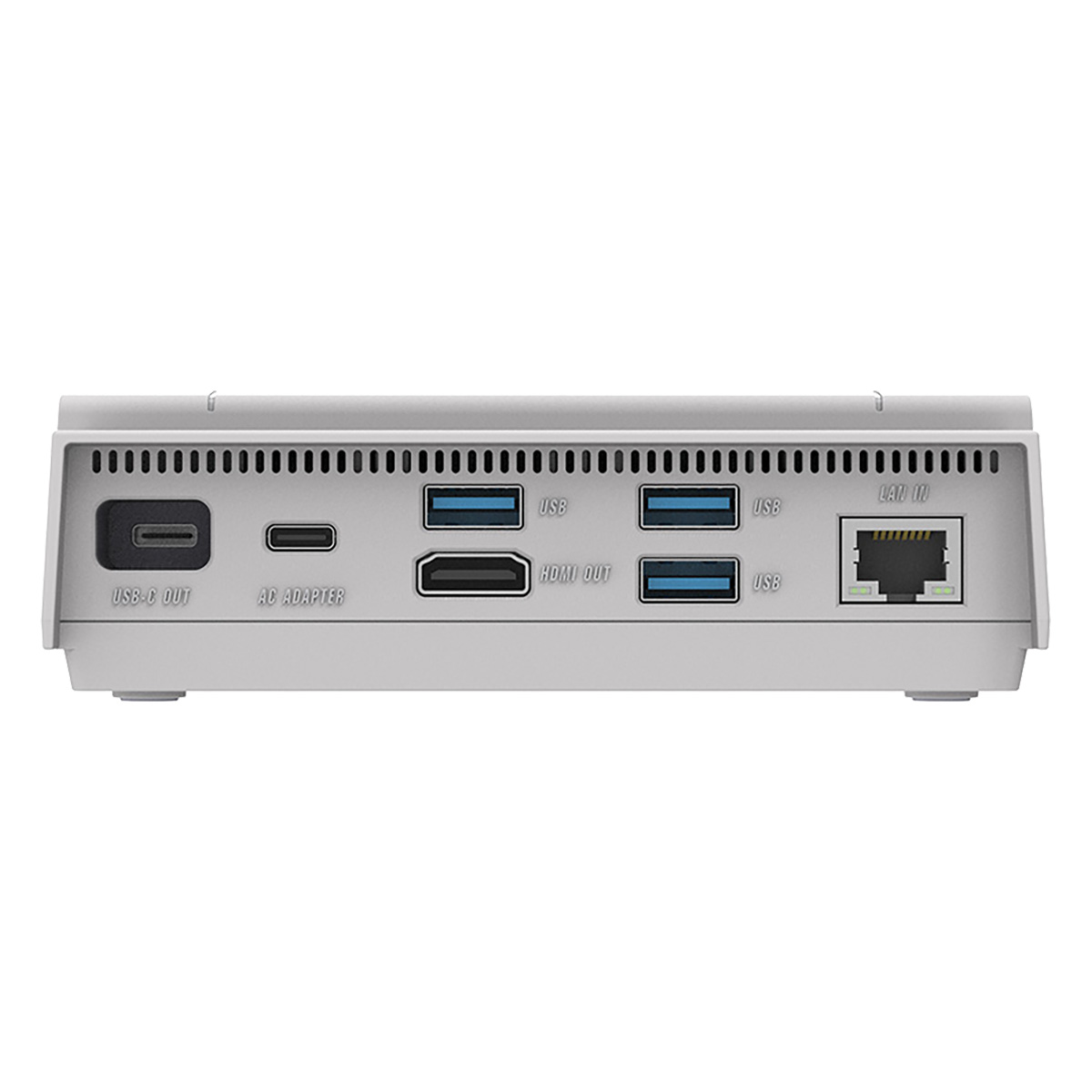
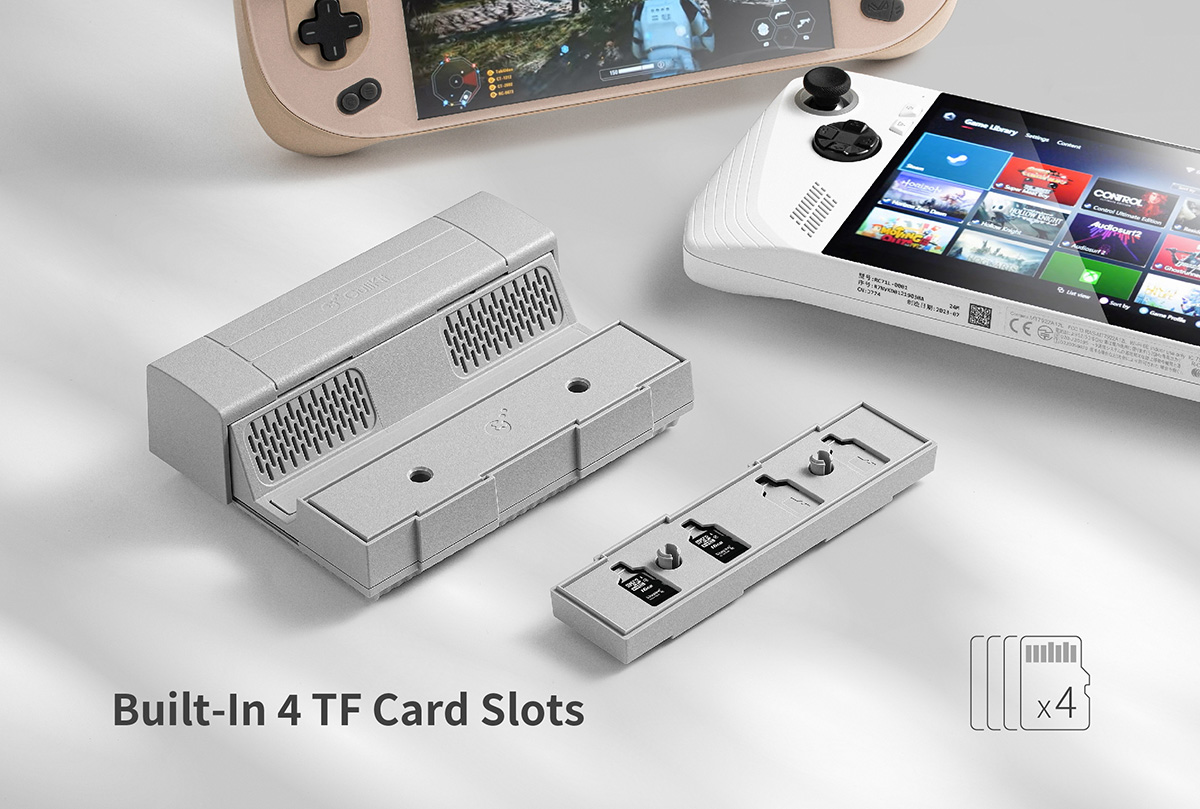
GuliKit 7-in-1 Docking Station को सेट करना
सुनिश्चित करें कि डॉक को समतल और स्थिर सतह पर रखा गया है। सतह में कोई भी असमानता या आकस्मिक टक्कर संभावित रूप से डॉक और उससे जुड़े किसी भी डिवाइस को प्रभावित या नुकसान पहुंचा सकती है। इस गाइड के इस अनुभाग में दिए गए चरणों का पालन करते समय, कृपया GuliKit 7-in-1 Docking Station पर प्रत्येक पोर्ट/कनेक्शन के स्थान के लिए डिवाइस अवलोकन देखें।
अपने डॉकिंग स्टेशन को पावर दें
सबसे पहले, सुनिश्चित करें कि आपका डॉक पावर स्रोत से जुड़ा है ताकि यह उससे जुड़े सभी डिवाइस और पेरिफेरल्स को पावर दे सके। इसे डॉकिंग स्टेशन के पीछे स्थित USB-C AC पोर्ट का उपयोग करके कनेक्ट करें (डिवाइस अवलोकन देखें)। डॉक 100W तक चार्जिंग का समर्थन करता है, जो उन लंबे गेमिंग सत्रों या अपने हैंडहेल्ड को साथ ले जाने से पहले त्वरित पावर बूस्ट के लिए आदर्श है।
डिस्प्ले कनेक्ट करें
अपने डॉक और बाहरी डिस्प्ले, जैसे TV, मॉनिटर या प्रोजेक्टर के बीच एक HDMI केबल कनेक्ट करें। आपको डिस्प्ले का इनपुट स्रोत बदलने की आवश्यकता हो सकती है, हालाँकि अधिकांश आधुनिक डिस्प्ले स्वचालित रूप से कनेक्शन का पता लगाएंगे और स्विच करेंगे। 60Hz पर 4K रिज़ॉल्यूशन तक का समर्थन करता है, जो उच्च गुणवत्ता वाले गेमिंग अनुभव की अनुमति देता है।
अपने हैंडहेल्ड डिवाइस को डॉक करें
आखिरी काम यह है कि अपने हैंडहेल्ड गेमिंग डिवाइस को USB-C आउट पोर्ट के माध्यम से दिए गए USB-C केबल का उपयोग करके डॉक से कनेक्ट करें (डिवाइस अवलोकन देखें)। यह कनेक्शन डॉक को पावर मिलने पर आपके हैंडहेल्ड गेमिंग डिवाइस को भी चार्ज करेगा। GuliKit के स्लाइड करने योग्य कवर को समायोजित करके सुनिश्चित करें कि आपका डिवाइस डॉक के भीतर सुरक्षित रूप से रखा गया है।
सेटअप में इस बिंदु पर, आप अपने डिवाइस को पावर ऑन कर सकते हैं और बिना किसी देरी के बड़ी स्क्रीन पर कोई भी गेम खेल सकते हैं। हालाँकि, अपने GuliKit डॉकिंग स्टेशन से अधिकतम लाभ उठाने के लिए अभी भी और बहुत कुछ खोजना और सेट करना बाकी है।
Windows डिस्प्ले सेटिंग्स
4K रिज़ॉल्यूशन और सुचारू 60Hz रिफ्रेश रेट तक का समर्थन करना आपके गेम को एक शानदार दृश्य अनुभव में बदल देगा। यदि आपका डिवाइस और डिस्प्ले दोनों उच्च रिज़ॉल्यूशन का समर्थन करते हैं, तो हम उन्हें अधिकतम उपलब्ध रिज़ॉल्यूशन और रिफ्रेश रेट पर सेट करने की अत्यधिक अनुशंसा करते हैं। यह डॉक किए जाने पर आपके आनंद को काफी बढ़ाएगा, आपके गेम के ग्राफिक्स को सर्वोत्तम रूप में प्रस्तुत करेगा और सुचारू गेमप्ले सुनिश्चित करेगा। Windows 11 में अपनी डिस्प्ले सेटिंग्स समायोजित करने के लिए:
- स्टार्ट बटन (Windows लोगो) दबाएँ
- सर्च बार में & चुनें डिस्प्ले सेटिंग्स टाइप करें।
- उच्चतम डिस्प्ले रिज़ॉल्यूशन (छवि देखें) और परिवर्तन रखें चुनें।
- संबंधित सेटिंग्स के अंतर्गत उन्नत डिस्प्ले चुनें।
- उच्चतम रिफ्रेश रेट विकल्प (छवि देखें) और परिवर्तन रखें चुनें।


नोट: रिज़ॉल्यूशन और रिफ्रेश रेट बढ़ाने से बैटरी की खपत बढ़ सकती है। हैंडहेल्ड मोड में अपने डिवाइस का उपयोग करते समय इसे ध्यान में रखें – आप अपने वर्तमान उपयोग परिदृश्य के आधार पर इन सेटिंग्स को समायोजित करना चाह सकते हैं।
अपने हार्डवेयर का परीक्षण
USB-C पोर्ट्स का परीक्षण (चार्जिंग & कनेक्शन)
AC अडैप्टर पोर्ट का उपयोग करके अपने डॉक को पावर दें। फिर अपने हैंडहेल्ड डिवाइस को USB-C आउट पोर्ट के माध्यम से GuliKit डॉकिंग स्टेशन से कनेक्ट करें, जब आप ऐसा करते हैं तो आपका डिवाइस डॉक से कनेक्ट होने मात्र से चार्ज होना शुरू हो जाना चाहिए।
USB-A 3.0 पोर्ट्स का परीक्षण
अपने डिवाइस को ऑन और डॉक से कनेक्टेड रखते हुए, विभिन्न USB-A डिवाइस (पोर्टेबल स्टोरेज, माउस & कीबोर्ड, आदि) को प्रत्येक संबंधित पोर्ट में प्लग करें। यदि पहचाना जाता है, तो आपको आमतौर पर अपने कनेक्टेड हैंडहेल्ड डिवाइस पर एक नोटिफिकेशन मिलेगा। कुछ पेरिफेरल डिवाइस में LED भी हो सकती हैं जो यह दर्शाती हैं कि वे पावर प्राप्त कर रहे हैं और/या कनेक्टेड हैं।
ईथरनेट पोर्ट का परीक्षण
सुनिश्चित करें कि ईथरनेट केबल डॉक और आपके इंटरनेट एक्सेस पॉइंट (राउटर, मॉडेम, आदि) में प्लग है। कनेक्ट होने के बाद, हैंडहेल्ड डिवाइस की जाँच करें कि उसे ईथरनेट कनेक्शन के माध्यम से इंटरनेट एक्सेस है।
बाहरी डिस्प्ले का परीक्षण
यदि आपका डिस्प्ले ऑन नहीं हो रहा है या आपके हैंडहेल्ड डिवाइस को प्रदर्शित नहीं कर रहा है – कुछ हैंडहेल्ड डिवाइस की तरह, डिस्प्ले में समर्पित चार्जिंग पोर्ट हो सकते हैं, जिसका अर्थ है कि ये पोर्ट वीडियो आउटपुट जैसे डेटा ट्रांसफर नहीं कर सकते। हम विभिन्न पोर्ट आज़माने और यह समझने के लिए अपने हैंडहेल्ड उत्पाद मैनुअल का संदर्भ लेने की सलाह देते हैं कि कौन से पोर्ट कौन से हैं।
याद रखें कि डिवाइस कनेक्ट करने के बाद, डिस्प्ले का इनपुट स्रोत उस विधि से मेल खाना चाहिए जिसका उपयोग आप डिस्प्ले को डिवाइस से कनेक्ट करने के लिए कर रहे हैं – अधिकांश आधुनिक डिस्प्ले इसे स्वचालित रूप से कर देंगे लेकिन आपको इसे मैन्युअल रूप से बदलने की आवश्यकता हो सकती है।
हैंडहेल्ड संगतता
GuliKit 7-इन-1 डॉकिंग स्टेशन कई हैंडहेल्ड डिवाइस का समर्थन करता है, लेकिन यह समझना आवश्यक है कि कौन से संगत हैं और कौन से नहीं। इसलिए, हमने सभी समर्थित डिवाइस और कुछ अन्य जिन्हें हम परीक्षण करने में सफल रहे, की एक सूची बनाई है! यदि आपको किसी डिवाइस के साथ कठिनाई हो रही है तो हम उसमें नोट्स जोड़ देंगे!
समर्थित:
- AOKZOE हैंडहेल्ड्स
- AYANEO हैंडहेल्ड्स
- GPD WIN 3 – सामने की स्क्रीन को उठाने की आवश्यकता है।
- GPD WIN 4 (& 2023 वेरिएंट) – सामने की स्क्रीन को उठाने की आवश्यकता है।
- Nintendo Switch (& वेरिएंट OLED)
- ONEXPLAYER हैंडहेल्ड्स
- ROG Ally
- Steam Deck
समर्थित नहीं:
- AYN Loki – कोई टॉप पोर्ट नहीं।
- AYN Loki Max – कोई टॉप पोर्ट नहीं।
एक्सेसरीज़ & ऐड-ऑन
15.6″ 4K पोर्टेबल मॉनिटर | Adobe RGB के साथ | स्टाइलस सपोर्ट के साथ: ये पोर्टेबल मॉनिटर अपने 15.6″ डिस्प्ले पर शानदार 4K रिज़ॉल्यूशन प्रदान करते हैं। मॉनिटर में टचस्क्रीन क्षमताएँ हैं और यहाँ तक कि Adobe RGB या स्टाइलस सपोर्ट का विकल्प भी है। यह गेमर्स, कलाकारों, ऑफिस के काम और बहुत कुछ के लिए शानदार है। यह आपके मिनी PC के लिए मुख्य या अतिरिक्त मॉनिटर के रूप में एक आदर्श अतिरिक्त है। इसका पतला और हल्का डिज़ाइन इसे आसानी से साथ ले जाने योग्य बनाता है या आपके सेटअप के साथ स्टाइलिश दिखता है।

DroiX HDMI से मिनी HDMI केबल: ये बहुमुखी केबल GuliKit डॉकिंग स्टेशन को हमारे पोर्टेबल मॉनिटर जैसे मिनी HDMI डिवाइस से कनेक्ट करने के लिए बेहतरीन हैं। यह पूर्ण 4K रिज़ॉल्यूशन का समर्थन करता है, जो एक इमर्सिव देखने के अनुभव के लिए क्रिस्टल-क्लियर वीडियो और ऑडियो ट्रांसमिशन प्रदान करता है। मजबूत डिज़ाइन स्थायित्व की गारंटी देता है, जबकि इसका लचीलापन इसे किसी भी सेटअप में प्रबंधित करना आसान बनाता है।
सारांश
खैर, GuliKit 7-in-1 Docking Station के बारे में हमारे पास साझा करने के लिए बस इतना ही है – हमें उम्मीद है कि आप अपने नए रेट्रो गेमिंग एक्सेसरी को सही ढंग से सेट अप, कनेक्ट और शुरू कर पाए हैं, या कम से कम कुछ उपयोगी सीखा है। यदि आपके पास अभी भी कोई प्रश्न या शंका है, तो कृपया नीचे एक टिप्पणी छोड़ने या हमारी सहायता टीम को संदेश भेजने में संकोच न करें। हम आपकी सहायता के लिए प्रतिबद्ध हैं और इस पृष्ठ को तदनुसार अपडेट भी करेंगे।
प्रश्न और उत्तर