




إذا كنت تحاول تسجيل الدخول إلى مركز Google Play وتظهر لك رسالة خطأ “غير معتمد”، فيرجى قراءة الدليل التالي حول كيفية حل هذه المشكلة.
هناك طريقتان لإصلاح هذه المشكلة. الأولى هي باتباع الدليل أدناه. لا يتطلب استخدام Windows جهاز كمبيوتر/حاسوب محمول.
الطريقة الثانية هي تحديث البرنامج الثابت إلى إصدار أحدث. هذا سهل القيام به ولكنه يتطلب جهاز كمبيوتر Windows لتحديث البرنامج الثابت. يمكنك اتباع الدليل على https://droix.net/flashing-gpd-xd-plus-firmware/
قم بتنزيل تطبيق DeviceID.apk من https://tinyurl.com/yc4g6e6y. يمكنك تنزيله مباشرة إلى جهاز XD Plus الخاص بك، أو نسخه إلى بطاقة SD على سبيل المثال، أيهما أسهل لك.
باستخدام مدير الملفات، حدد موقع ملف DeviceID.apk الذي قمت بتنزيله وانقر عليه لتثبيته. اقبل أي مطالبات أثناء التثبيت.
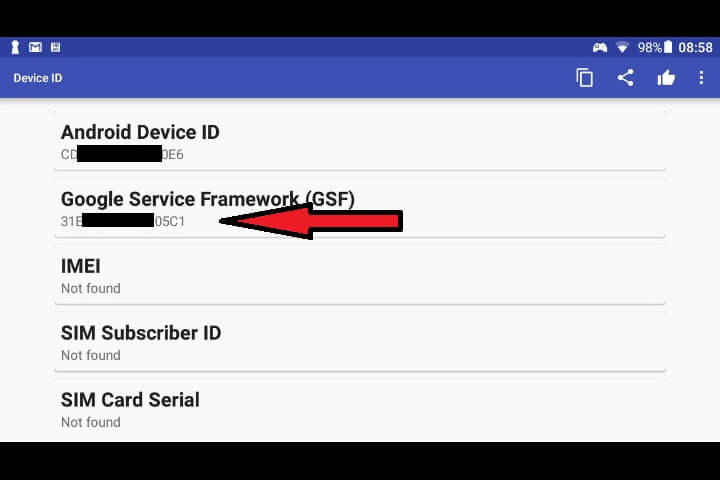
بمجرد تثبيته، افتح التطبيق وسترى Android Device ID و Google Service Framework (GSF) حروف/أرقام. الذي تريده هو Google Service Framework (GSF)، لذا دوّن هذه الحروف/الأرقام.
افتح https://www.google.com/android/uncertified/ في متصفحك وسجّل الدخول باستخدام نفس حساب Google الذي ستستخدمه مع متجر Google Play.
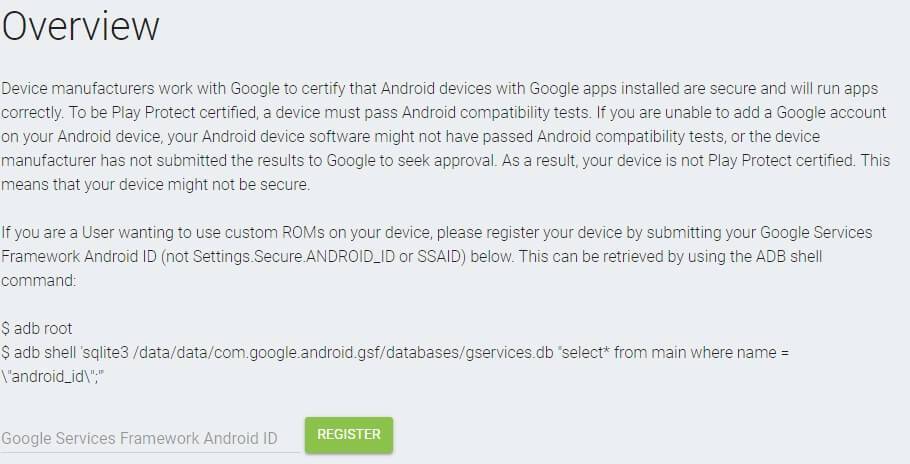
أدخل Google Service Framework (GSF) الذي دوّنته سابقًا في الحقل المعني وانقر على Register. بعد لحظات سيتم إنشاء الرقم أدناه تحت Registered Android IDs.
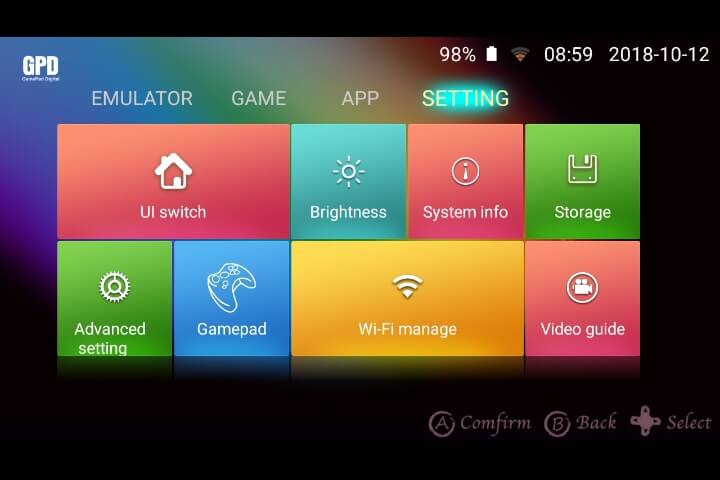
عد إلى جهاز XD Plus الخاص بك. انتقل إلى Settings, ثم Advanced Settings
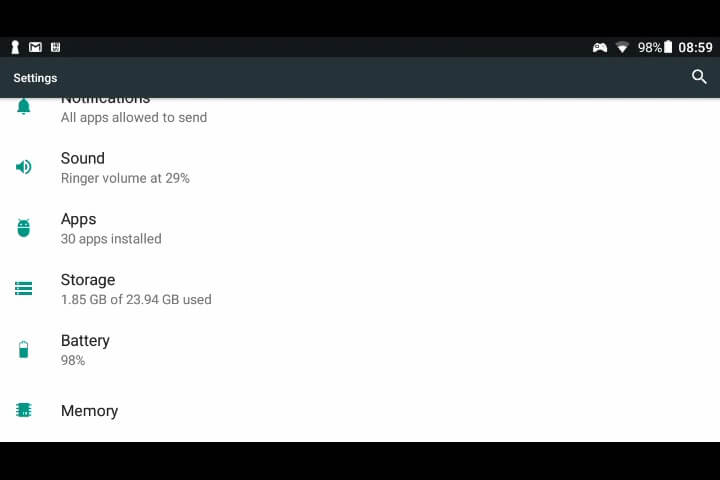
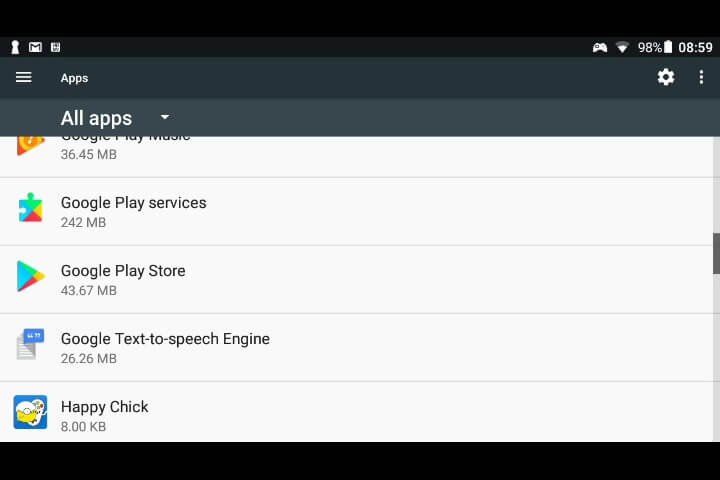
مرر لأسفل إلى Apps واختر هذا الخيار.
مرر لأسفل إلى Google Play Store واختر هذا التطبيق.
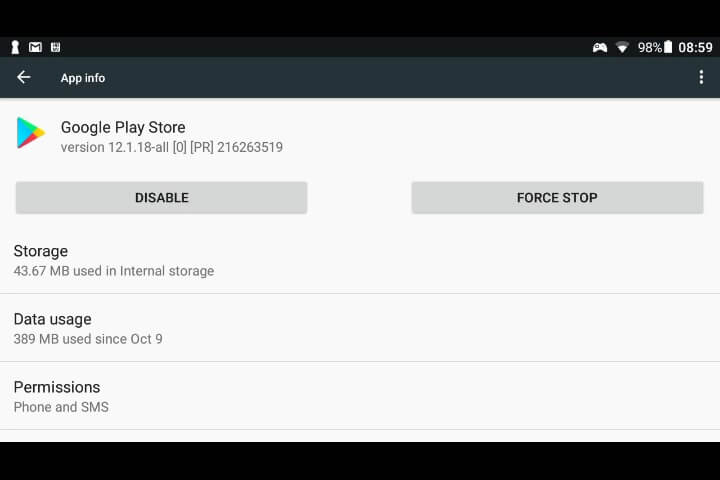
انقر على Storage
انقر على Clear Data
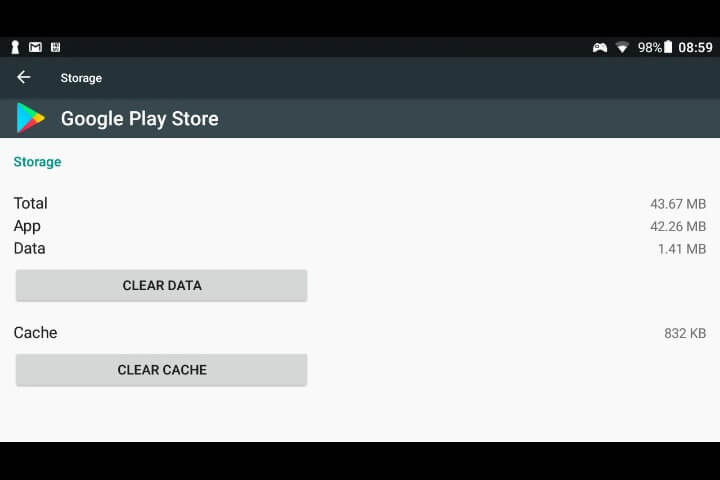
يجب أن تكون الآن قادرًا على فتح تطبيق متجر Google Play.
Latest from the blog
Visit the blog مراجعة EPOMAKER G84 HE – لوحة مفاتيح Hall Effect بنسبة 80% مع استقصاء بتردد 8K وبطارية 8,000 مللي أمبير وهيكل حشوي “كريمي” للاعبين
9 نوفمبر، 2026
 مراجعة RockTek G2 Next – بث أسرع بنظام Android TV 14 مع Wi-Fi 6 وإيثرنت جيجابت
5 نوفمبر، 2026
 مراجعة EPOMAKER Carbon X – ماوس لاسلكي 8K من ألياف الكربون بوزن 46 غراماً للاعبي FPS التنافسيين
2 نوفمبر، 2026
 GPD WIN Mini Ultra – شاشة أكبر بحجم 8 بوصات و120Hz، ومعالج Intel Arc G3 Extreme ومنفذا USB4 v2.0
27 أكتوبر، 2026
أسئلة وأجوبة