




¡Hola! Si estás aquí, probablemente estés buscando transferir tus controladores de un PC a otro. En esta guía, vamos a repasar brevemente cómo extraer los controladores de tu mini PC.
Afortunadamente, el proceso es muy sencillo y no se necesita ningún programa especial.
Paso 1) Abrir CMD/Powershell en Modo Administrador
Busque Windows Powershell en la interfaz de búsqueda de Windows. Una vez localizado, haz clic con el botón derecho y ejecútalo como administrador.

La razón por la que necesita ejecutar Powershell como administrador se debe a los permisos elevados que Powershell necesitará para el siguiente paso.
Paso 2) Extraer los controladores
Puede extraer todos los controladores de su sistema de una sola vez con un simple comando.
Escriba el siguiente comando en Windows Powershell de la siguiente manera:
dism /online /export-driver /destination:"[DESTINATION]"
Sustituya [DESTINATION] por la ubicación exacta en la que desea que se extraigan las carpetas.
Por ejemplo:
- dism /online /export-driver /destino: «C:-Lab\drivers»
- dism /online /export-driver /destino: «D:\temp»
A continuación, el sistema comenzará a exportar todos los controladores instalados actualmente en el sistema.
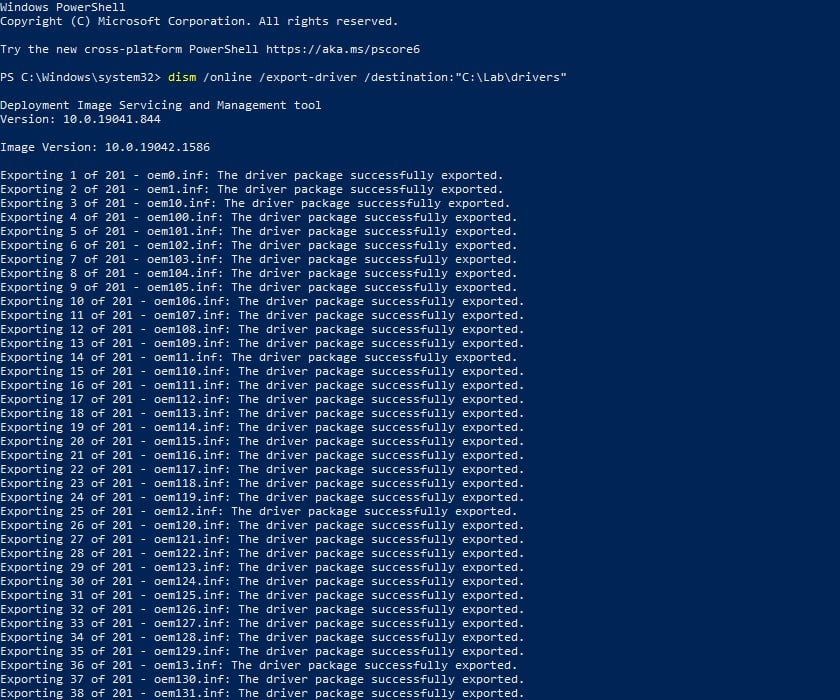
Una vez terminado, podrás mover libremente los controladores de un sistema a otro.
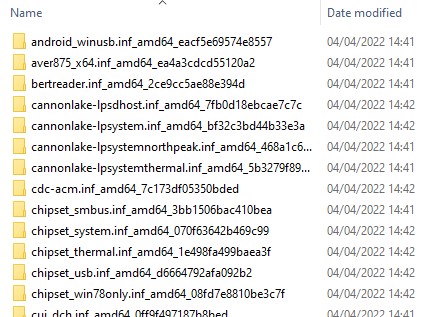
Para saber cómo instalar estos controladores, consulte nuestra guía de instalación de controladores.
Latest from the blog
Visit the blog Análisis del EPOMAKER Carbon X: ratón inalámbrico 8K de fibra de carbono de 46 g para FPS competitivos
2 de noviembre de 2026
 GPD WIN Mini Ultra: una pantalla más grande de 8 pulgadas a 120Hz, Intel Arc G3 Extreme y doble USB4 v2.0
27 de octubre de 2026
 Análisis del RockTek PJ500 Ultra: un proyector de cine en casa 1080p para streaming y juegos
27 de octubre de 2026
 Análisis de los EPOMAKER RT75 y TH26: teclado retro al 75 % con pantalla desmontable y teclado numérico con 5 teclas de macro
26 de octubre de 2026
Preguntas y respuestas