




Bestanden die in deze handleiding worden gebruikt
Wijzigingslog
- Bronhandleiding: Aan de slag met de AYN Odin 2
Oudere versies blijven downloadbaar voor rollbacks; elke versie behoudt zijn eigen geverifieerde bestand.
Wijzigingslog
- Bronhandleiding: Aan de slag met de AYN Odin 2
Oudere versies blijven downloadbaar voor rollbacks; elke versie behoudt zijn eigen geverifieerde bestand.
Gefeliciteerd met uw nieuwe AYN Odin 2, gekroond tot de Koning van Android gaming-handhelds, wij heten u welkom in een volledig nieuw niveau van retro-gaming! Ontgrendel een universum van klassieke gamingnostalgie gecombineerd met moderne technologie. Dit apparaat gaat niet alleen over het herbeleven van oude favorieten; het gaat over het ervaren van moderne gaming met uitstekende prestaties. Onze Aan de slag-handleiding is afgestemd om u te helpen het volledige potentieel van uw retro gamingconsole.
Bij DroiX vieren en ondersteunen wij de geest van retro-gaming. Wij staan ook achter het principe van het empoweren van onze gebruikers. Dus als u problemen ondervindt en u zich zelfverzekerd genoeg voelt om deze aan te pakken, ondersteunen wij volledig uw Recht om deze te repareren! Zonder gevolgen voor uw apparaatgarantie! Maar onthoud, DroiX Klantenondersteuning is altijd bereid te helpen met eventuele vragen of ondersteuning die u nodig heeft. Wij zijn er om ervoor te zorgen dat uw vragen worden beantwoord en problemen zo snel mogelijk worden opgelost.
Ayn Odin 2 Installatie
Laten we beginnen met de installatie van uw AYN Odin 2. We duiken in de fijne kneepjes van de hardware, zorgen voor naadloze verbindingen en bieden u de kennis voor een geweldige retro- of moderne gamingervaring.
Wat zit er in de doos?
Bij het instellen van uw AYN-apparaat is het belangrijk dat u ervoor zorgt dat u alle benodigde onderdelen en accessoires bij de hand hebt voor een soepele start. Controleer daarnaast alle vakken en de ruimte onder de vakken van de doos, aangezien vermelde items vaak daar worden geplaatst. Inspecteer de gehele doos grondig om alle onderdelen te vinden die u nodig hebt voor een complete en plezierige installatie-ervaring. Bij uw aankoop dient u het volgende aan te treffen:
- 1x AYN Odin 2
- 1x Voedingsadapter
- 1x USB-kabel
- 1x Schermbeschermer
- 1x Gebruikershandleiding
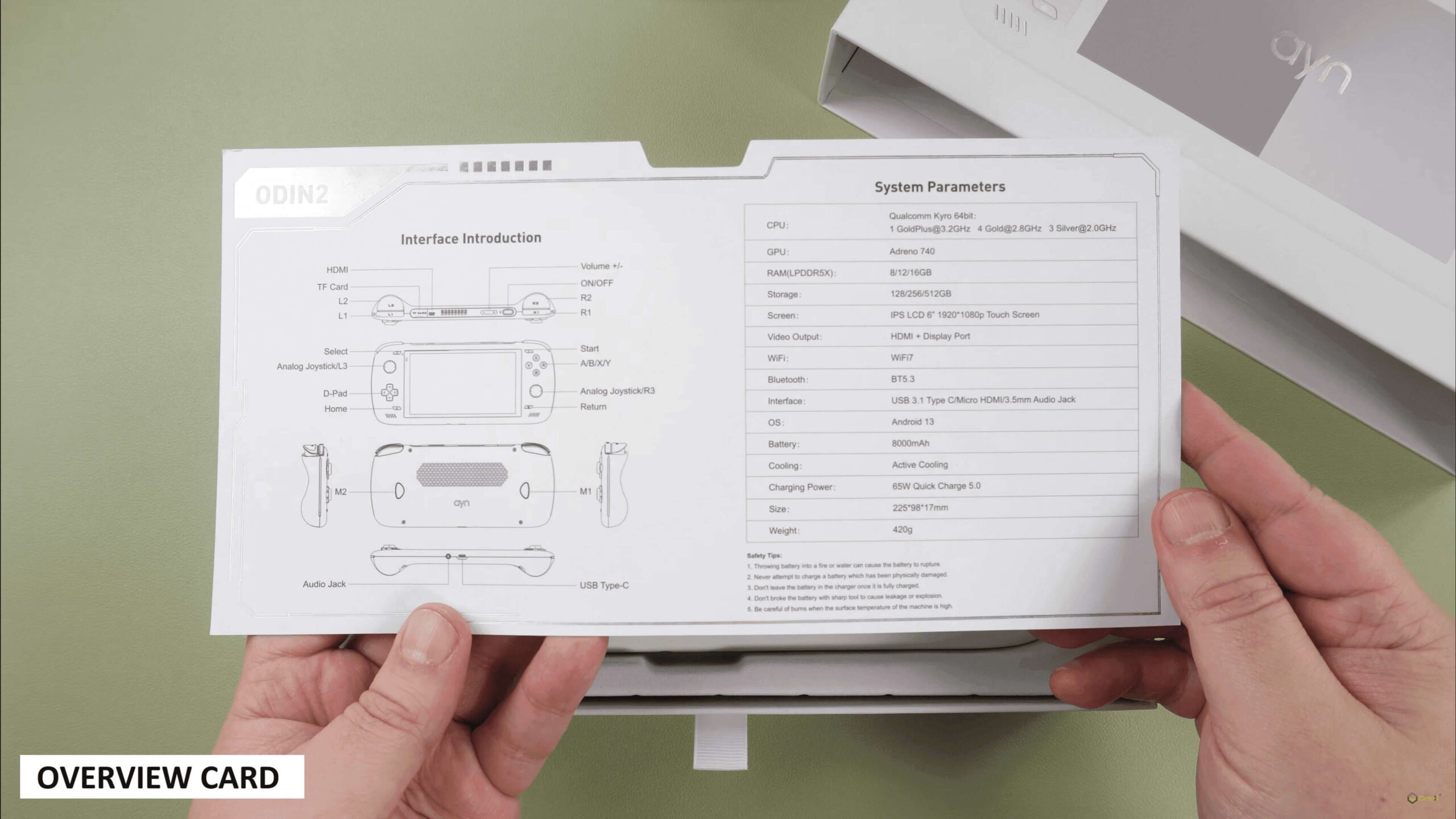
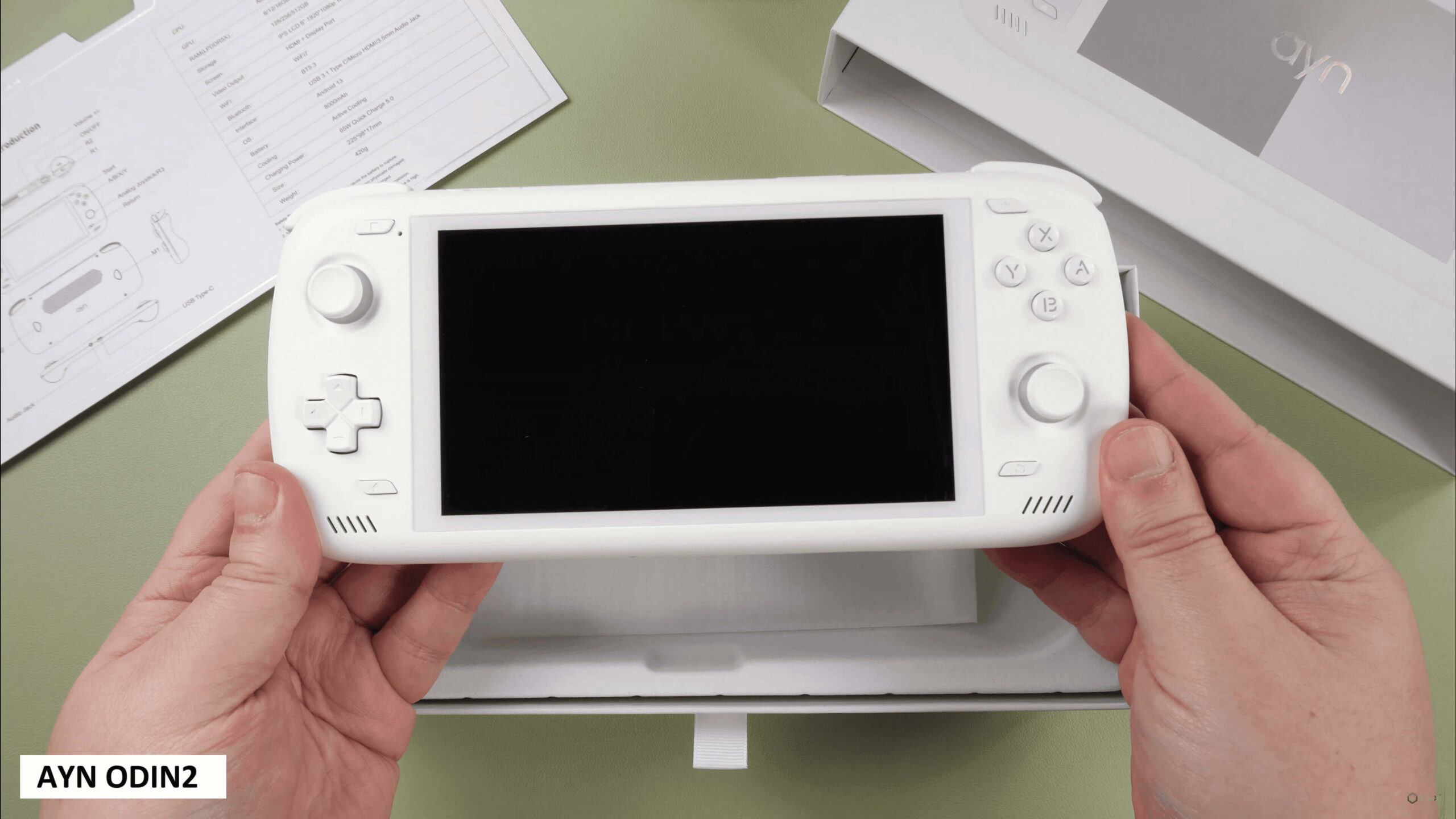
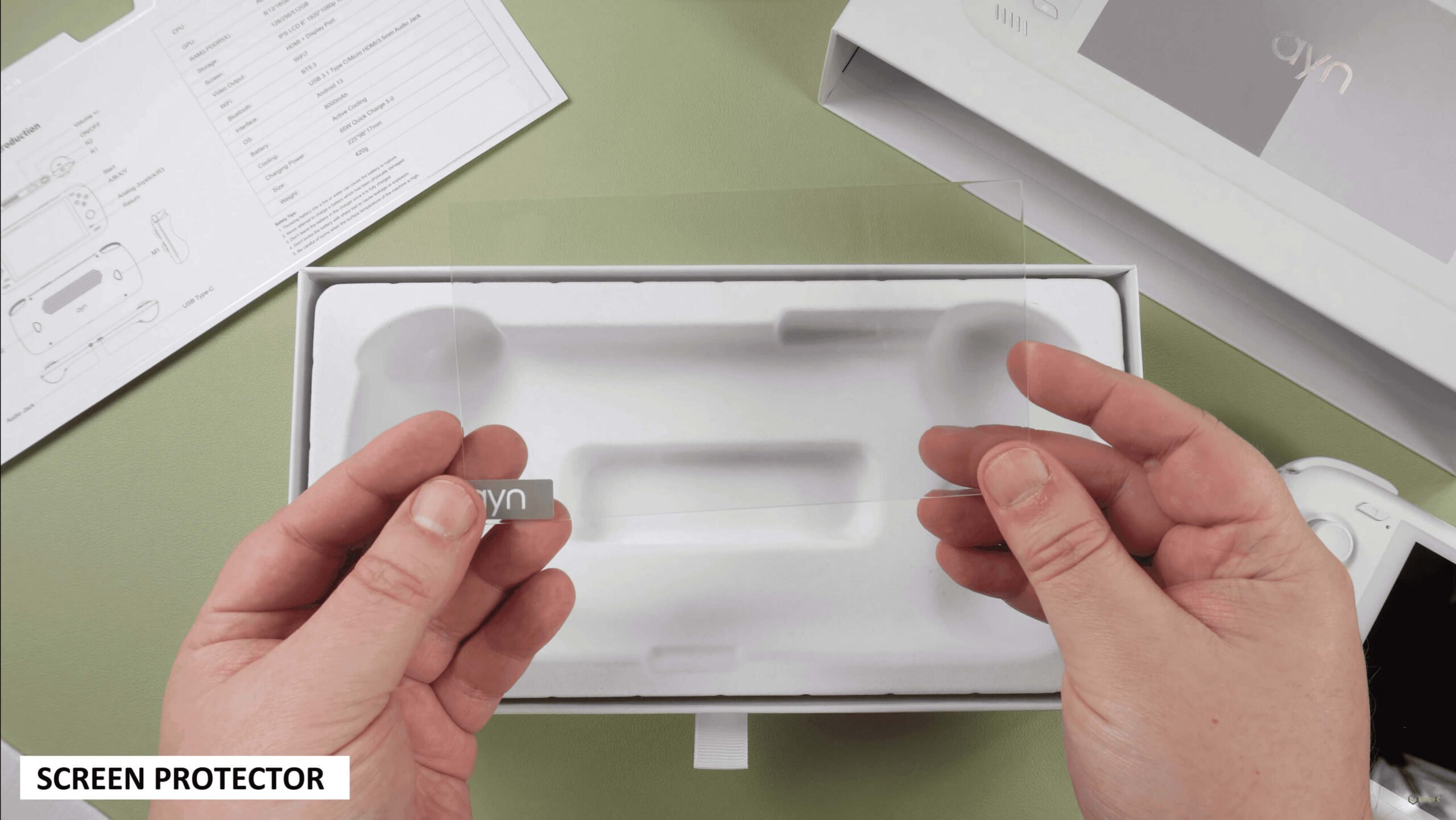
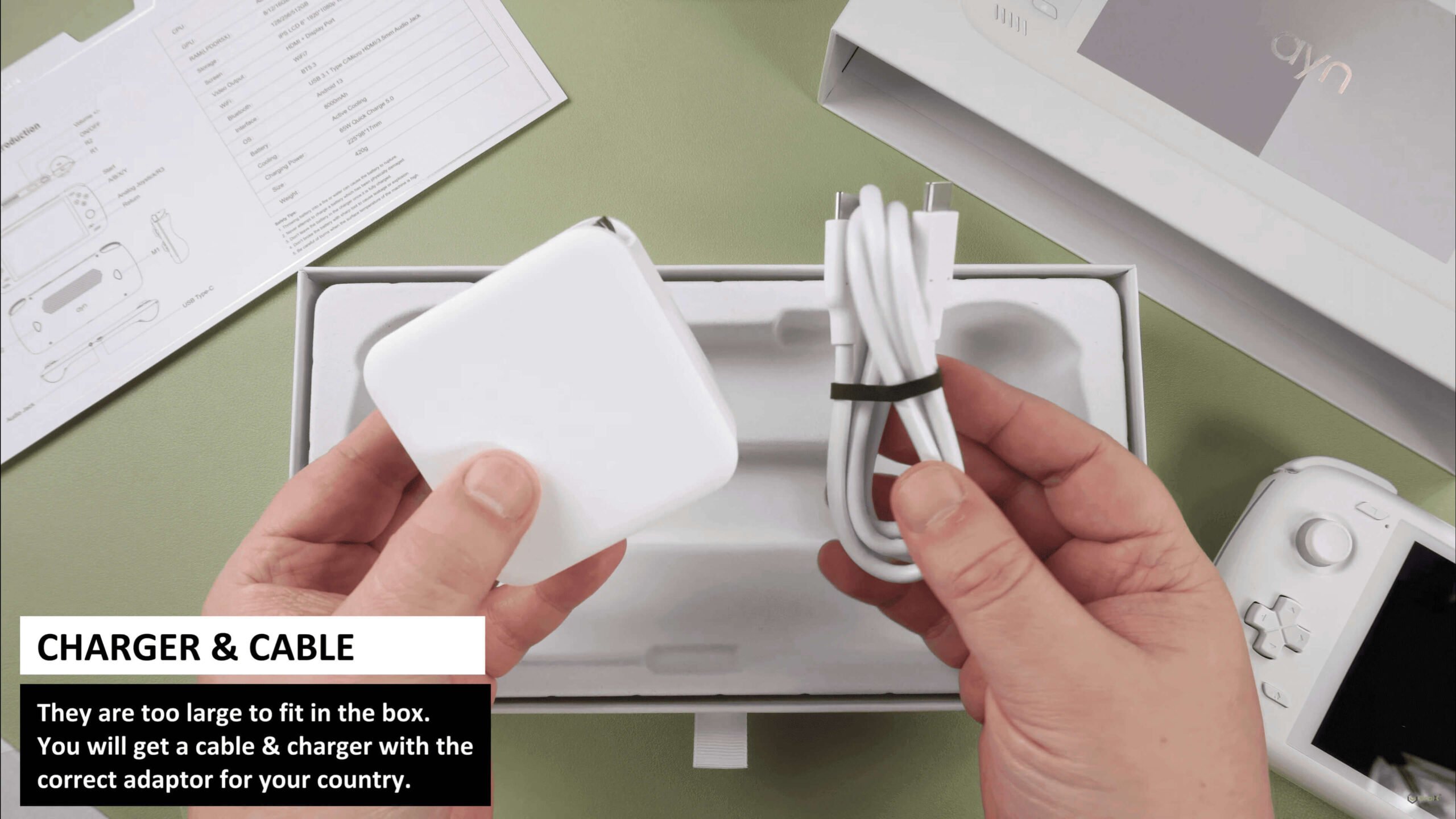
Apparaatoverzicht
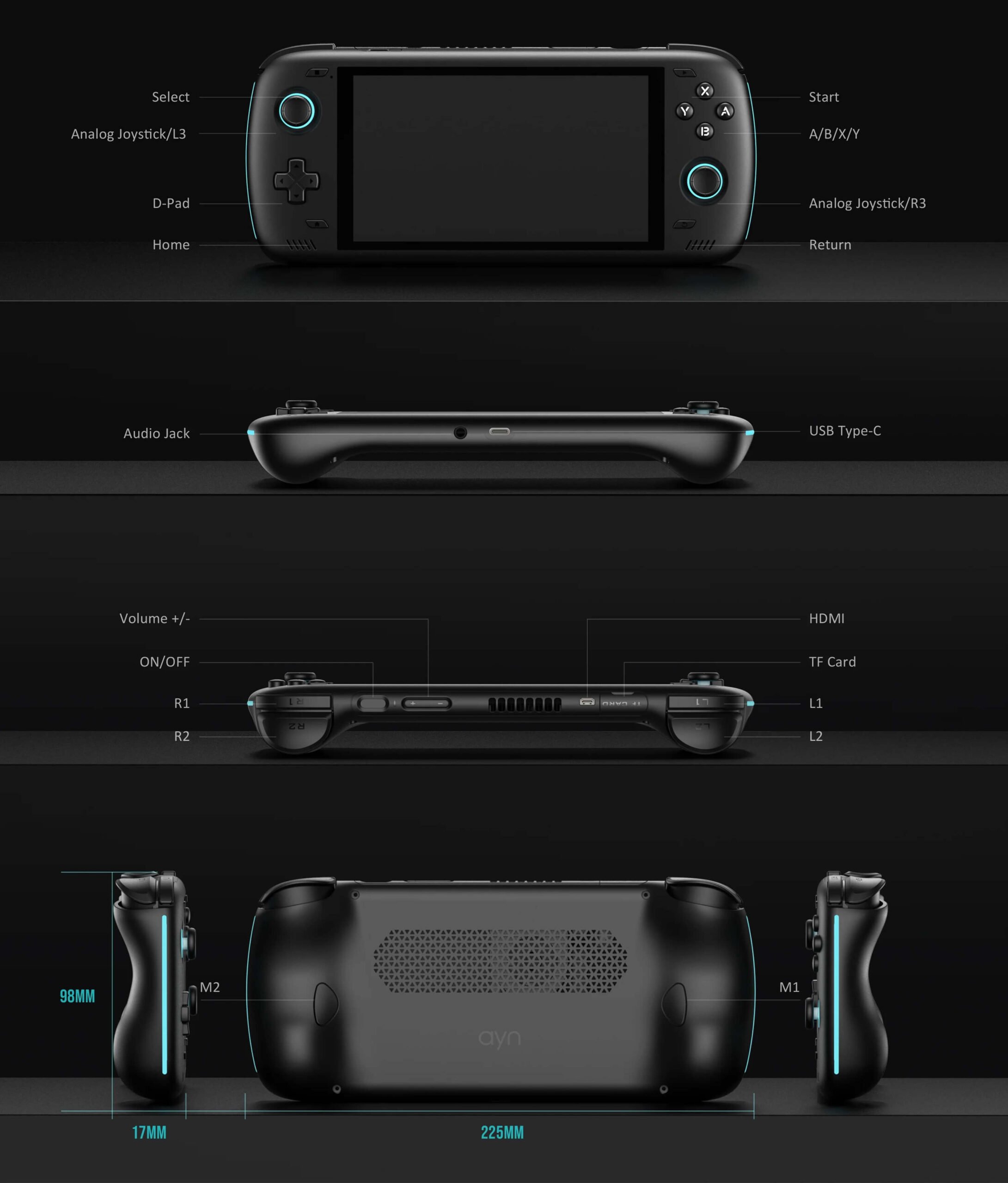
De AYN Odin 2 beschikt over vele knoppen en aansluitingen, die allemaal duidelijk zijn aangeduid in de gebruikershandleiding. Opvallende exemplaren zijn:
- Aan/uit-knop: apparaat in-/uitschakelen.
- 1x USB-poort: voorzien in stroom en aansluiten van randapparatuur voor uitgebreide functionaliteit.
- 1x Micro HDMI-poort: geef video en audio weer op een externe monitor of tv.
- 1x MicroSD-kaart -slot (TF-kaart): uitgebreide opslag of gegevensoverdracht.
- 3,5mm-audio-aansluiting: voor ondersteuning van bedrade hoofdtelefoons.
Wat te doen
Het instellen van uw apparaat is de eerste stap voordat u zich in uw gamingavonturen kunt storten. Ons doel is om het proces te stroomlijnen, zodat u zo snel mogelijk kunt gaan gamen. Door deze eenvoudige instructies te volgen, bent u binnen no-time klaar om elk gamingtijdperk te verkennen.
Apparaat opladen
Laten we beginnen met het volledig opladen van uw apparaat. Sluit uw AYN Odin 2 aan op een stroombron met behulp van de USB-C -kabel die is meegeleverd. U vindt de USB-C-poort handig aan de onderkant van het apparaat (zie Apparaatoverzicht hierboven). U zult merken dat de LED van het apparaat aan de bovenkant groen wordt zodra het apparaat volledig is opgeladen.
Het waarborgen van een volledige lading is essentieel om stroomonderbrekingen tijdens de installatie te voorkomen, wat belangrijke stappen zoals batterijkalibratie kan omvatten. Deze eerste lading bepaalt de gezondheid van de batterij en behoudt de efficiëntie ervan in de loop van de tijd.
MicroSD-kaart plaatsen
Laten we vervolgens de uitgebreide opslag van uw apparaat voorbereiden. U moet de MicroSD -kaart in het TF-slot plaatsen, dat handig aan de bovenkant van het apparaat is gelegen (zie Apparaatoverzicht hierboven). Deze MicroSD-kaart is waar al uw gegevens worden opgeslagen, dus zorg ervoor dat deze goed is bevestigd. Met uw opslag op zijn plaats is uw apparaat bijna klaar!
Apparaat inschakelen
Laten we nu uw Odin 2 tot leven brengen! Houd de aan/uit-knop ingedrukt om uw apparaat in te schakelen (zie Apparaatoverzicht hierboven). Houd er rekening mee dat de eerste keer opstarten iets langer kan duren dan normaal — dit is volledig normaal en maakt deel uit van het installatieproces. Zodra deze eerste installatie is voltooid, zullen volgende opstarttijden sneller zijn, zodat u sneller in games kunt komen. Geduld is hierbij essentieel; uw retro-gamingervaring is slechts momenten verwijderd!
Android-installatie
De Odin 2 draait op het Android 13-besturingssysteem, wat betekent dat u niet alleen toegang heeft tot een verscheidenheid aan apps en functionaliteiten, maar ook verbeterde prestaties en efficiëntie en veel meer aanpassingsmogelijkheden van uw apparaat, waaronder toegang tot de Google Play Store, sideloading-mogelijkheden, een moderne gebruikersinterface en multitasking-mogelijkheden. Uiteindelijk maakt dit uw draagbare gamingapparaat veel functioneler voor een moderne multimedia-ervaring.
Maar voordat u kunt spelen, moet u Android op uw apparaat configureren. Maak u geen zorgen, het is niet zo moeilijk als het klinkt! Laten we u er nu doorheen leiden!
Taalinstellingen
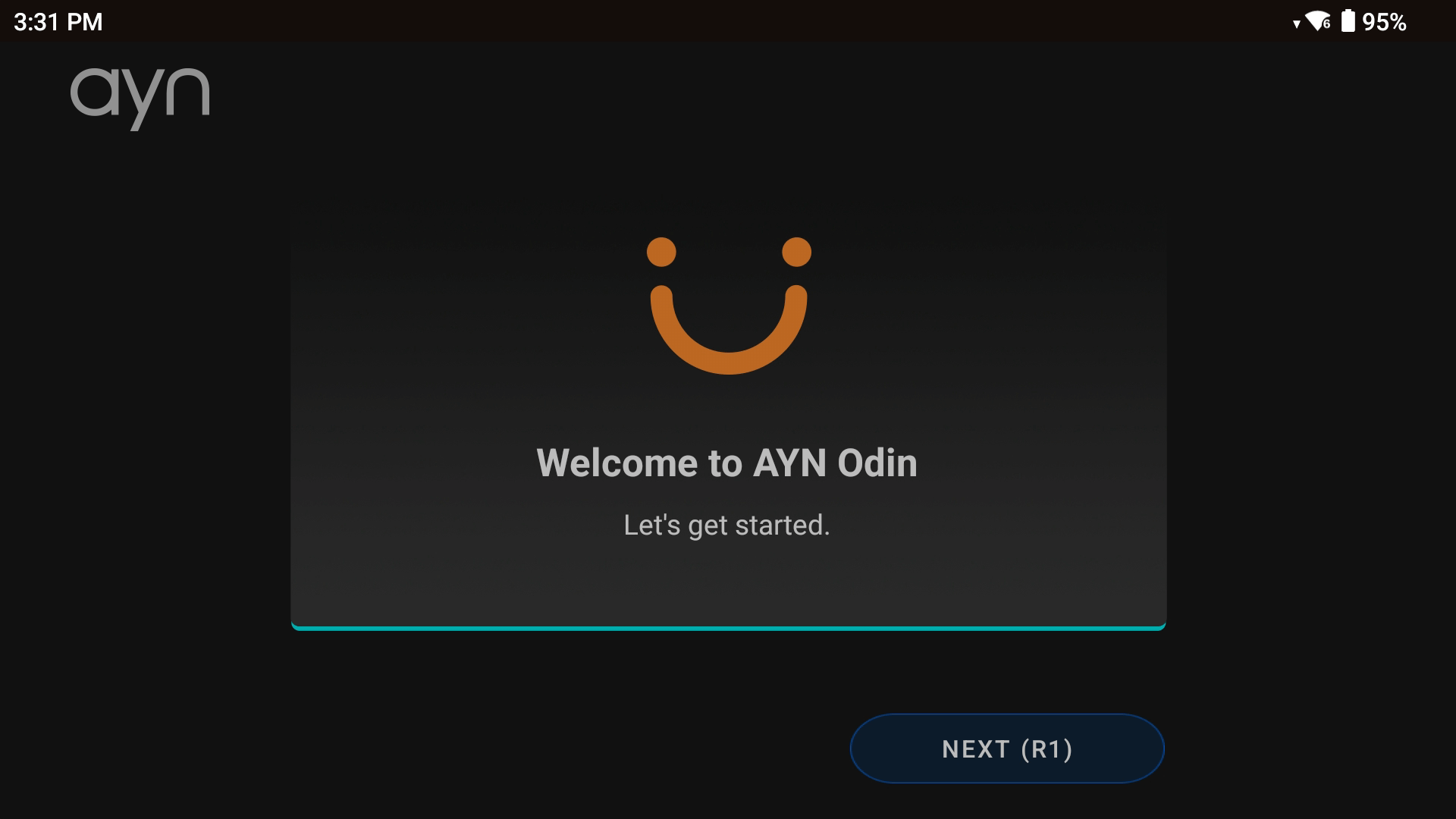
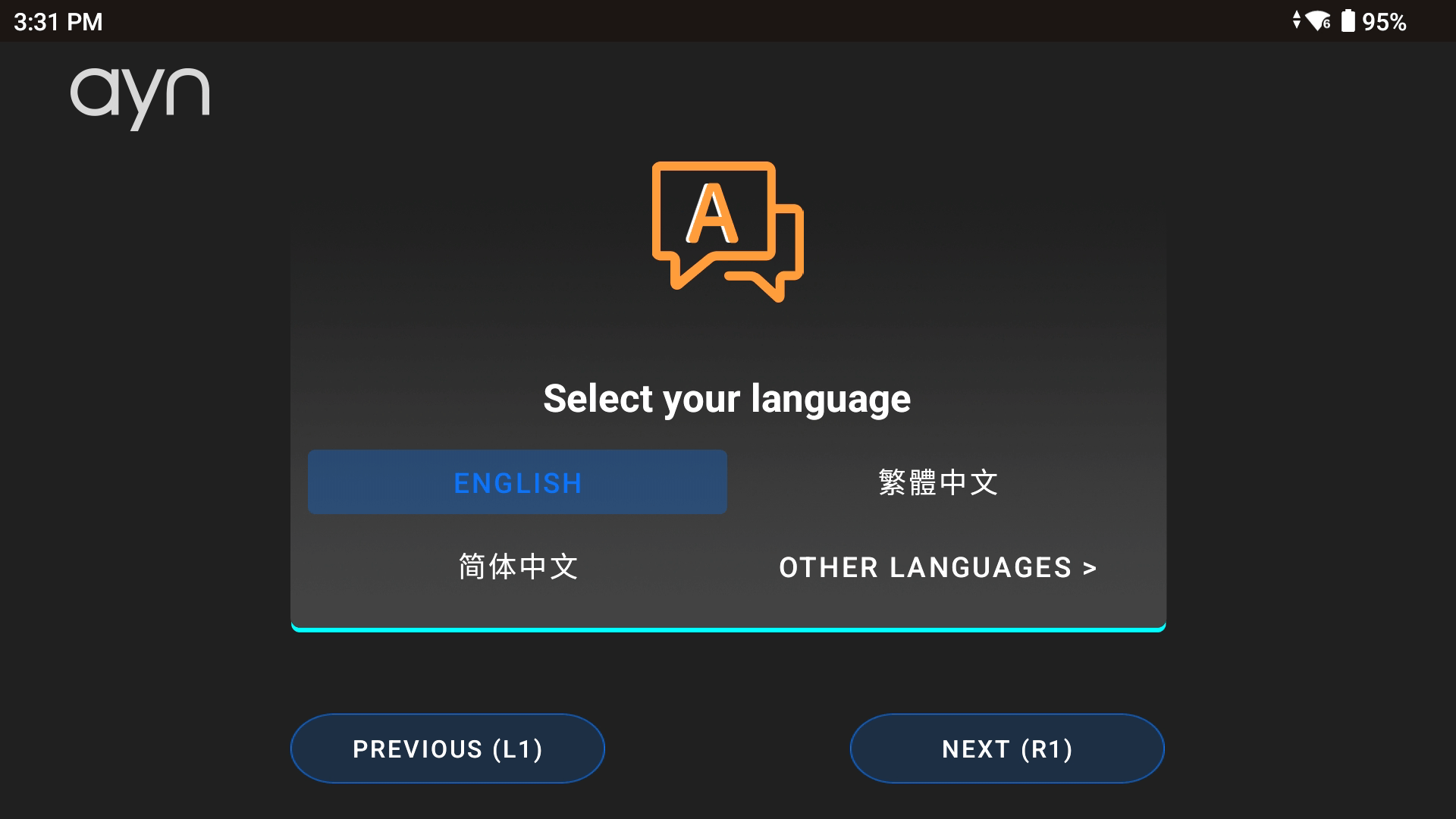
Wanneer u uw apparaat voor het eerst opstart, wordt u begroet met een welkomstscherm (zie Afbeelding 1 hieronder). Volg eenvoudig de instructies op het scherm en u komt er wel! Eerst moet u op ‘Volgende’ drukken. Dit zal u vragen om de taal van het apparaat te selecteren (zie Afbeelding 2 hieronder).
Netwerkinstellingen
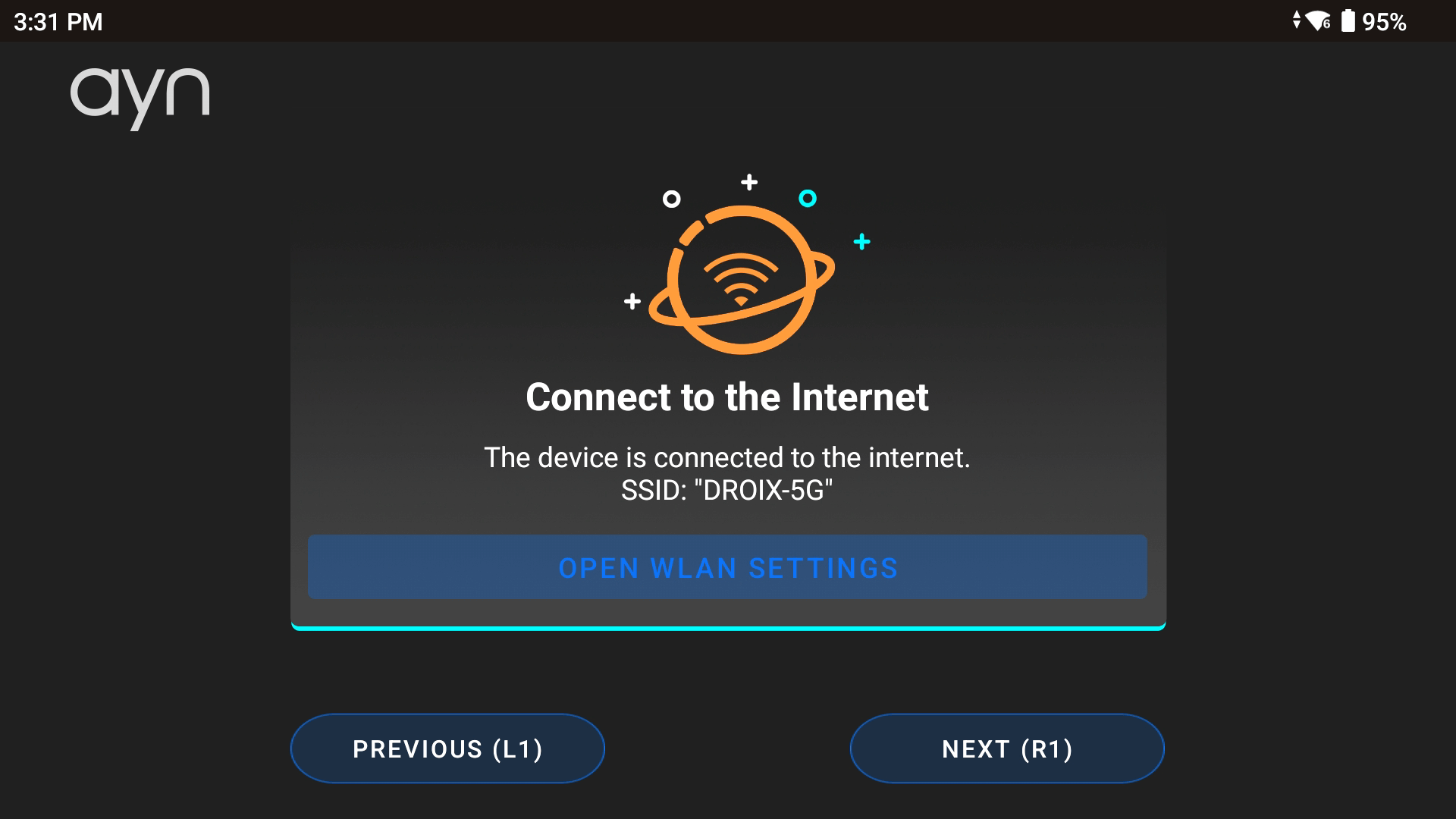
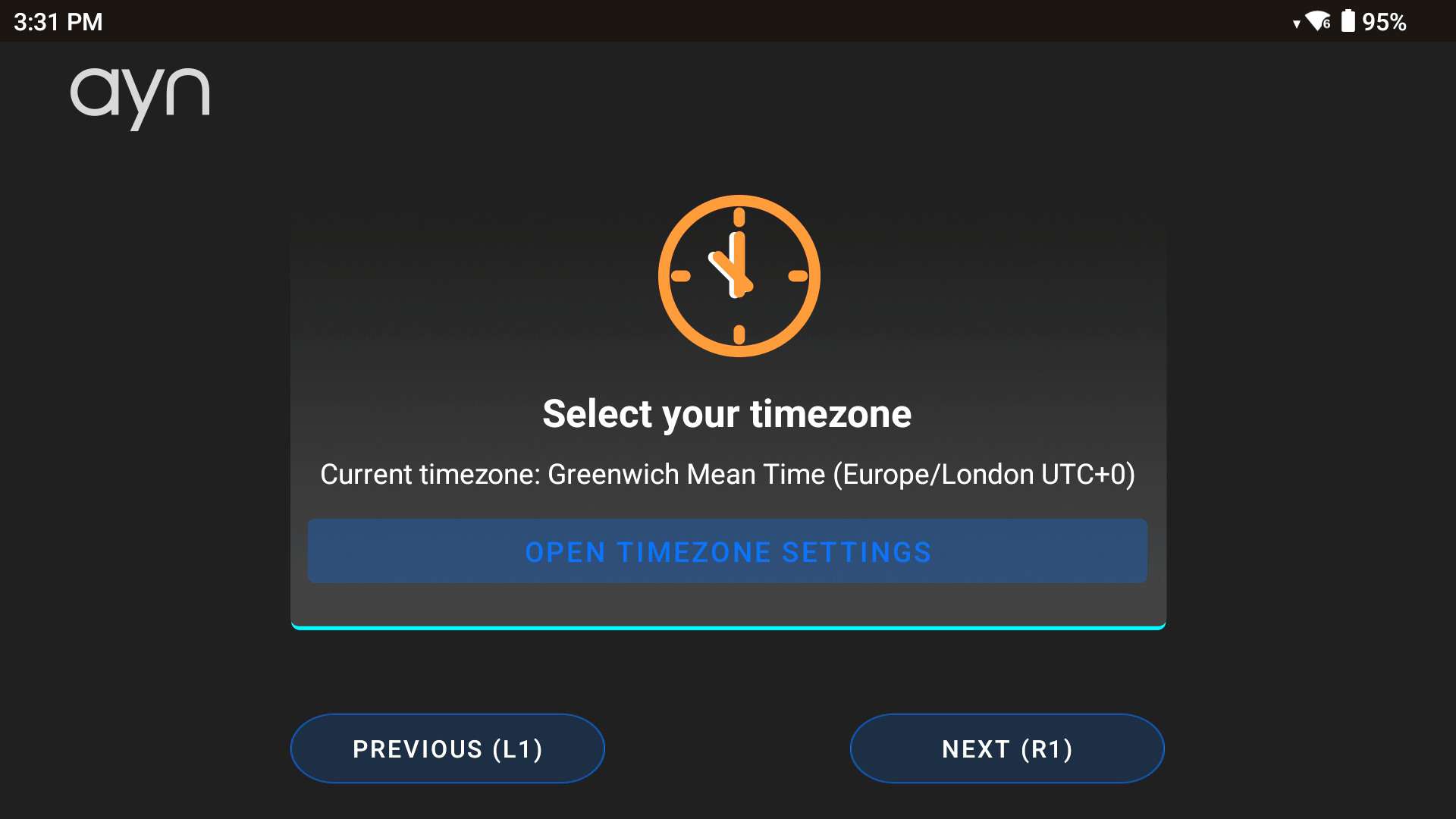
Hierna wordt u gevraagd verbinding te maken met een netwerk (zie Afbeelding 3 hieronder). De Odin 2 beschikt over dual-band Wi-Fi 7 – wat betekent dat u snellere en veiligere verbindingen krijgt. Selecteer eenvoudig uw netwerk en voer het wachtwoord in (of sla dit indien nodig over). Vervolgens moet u mogelijk uw tijdzone selecteren (zie Afbeelding 4 hieronder).
Android Launcher
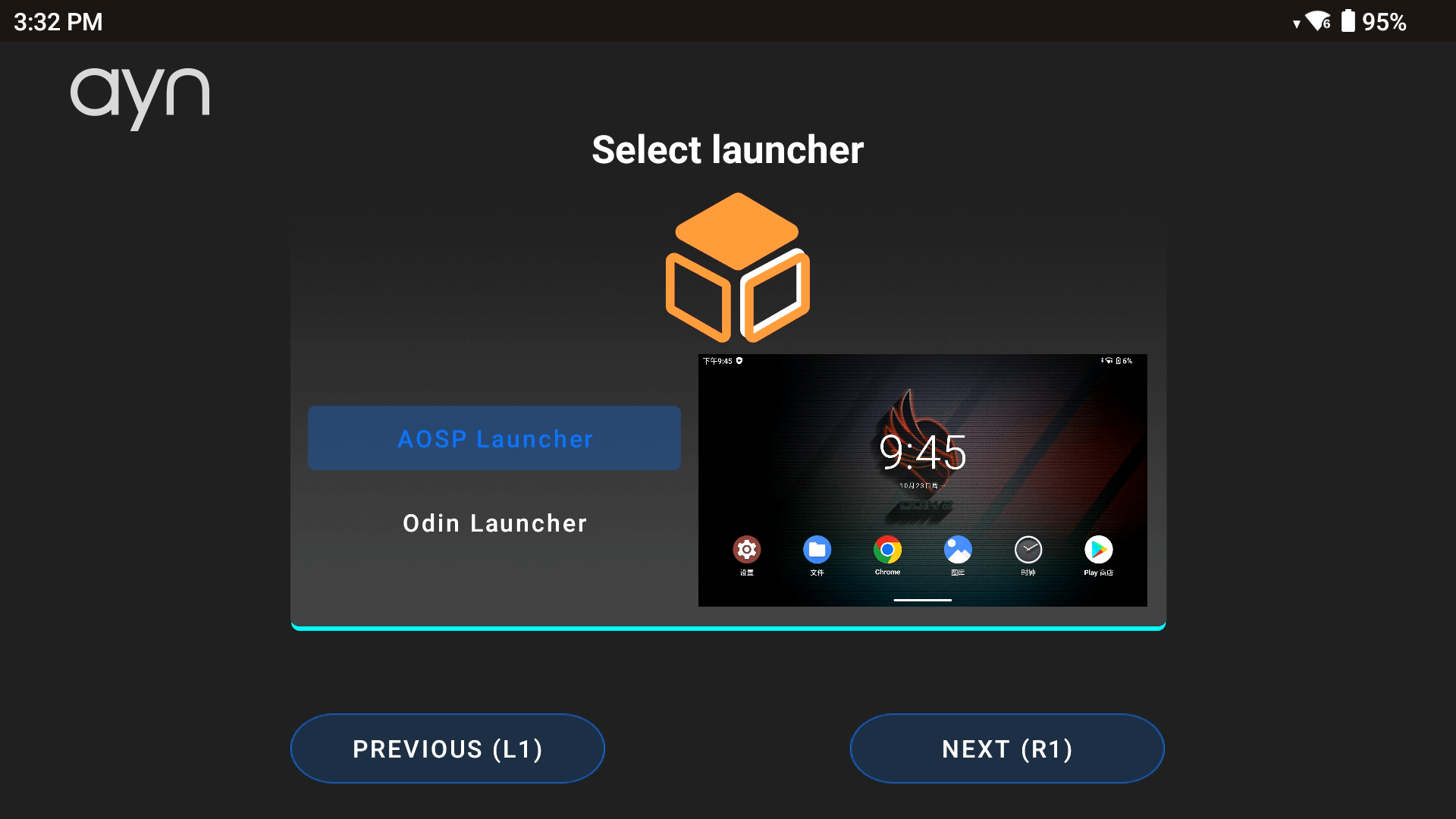
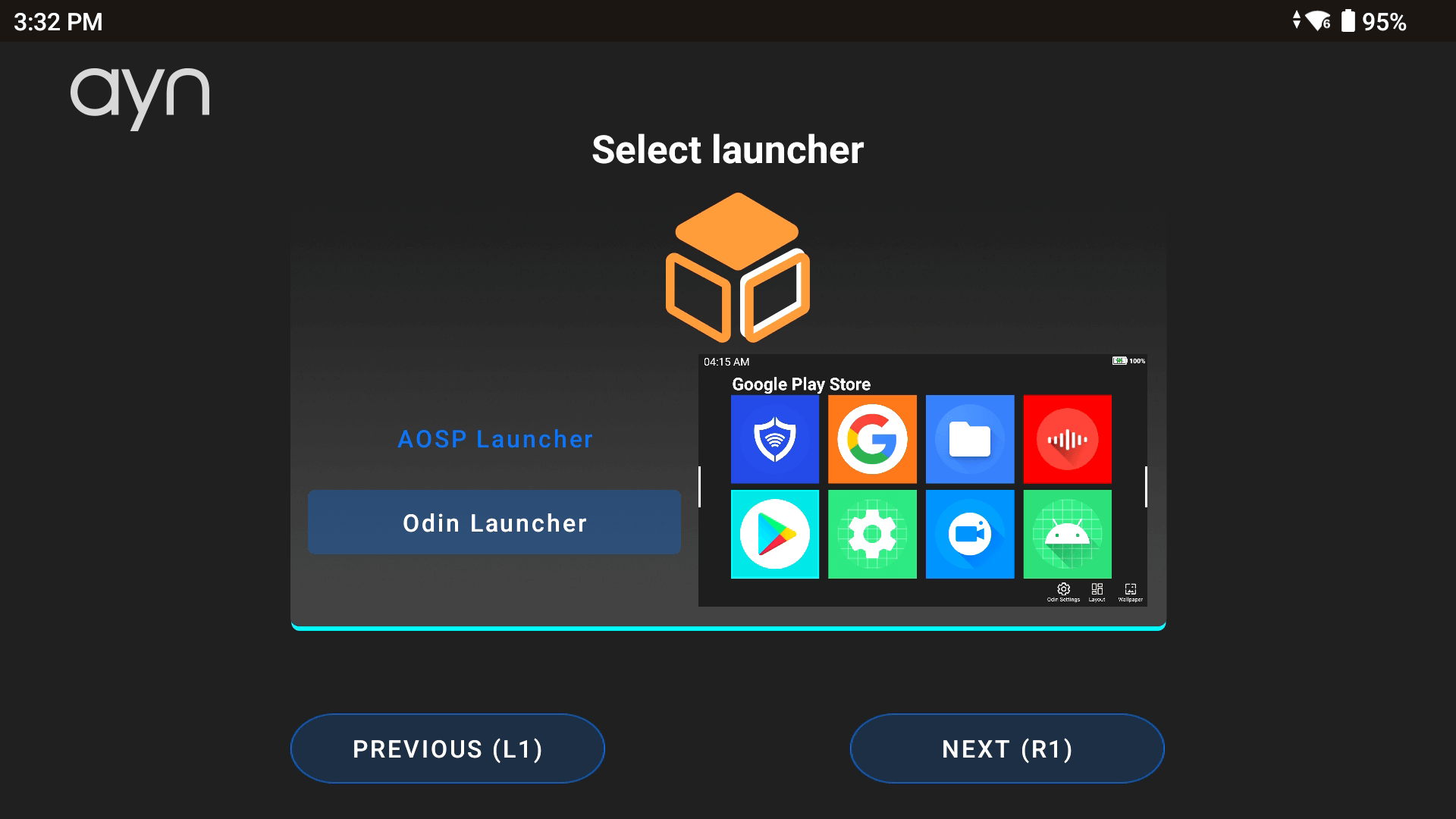
Hierna wordt u gevraagd uw Android-launcher te selecteren – u kunt kiezen tussen de AOSP- of Odin Launcher (zie Afbeeldingen 5 & 6 hieronder).
Een Android-launcher bepaalt in wezen hoe de gebruikersinterface van uw apparaat eruitziet. Het is de plek waar u al uw apps en games vindt en organiseert, zodat u het uiterlijk en de bediening van uw apparaat kunt aanpassen voor eenvoudige en gepersonaliseerde navigatie. Wij hebben gekozen voor de AOSP Launcher vanwege de grotere aanpasbaarheid, maar beide opties zijn echt een kwestie van persoonlijke voorkeur. Geen zorgen, deze opties kunnen op elk moment worden gewijzigd zonder gegevensverlies via de Setup Wizard in Odin Settings.
Stijl navigatiebalk
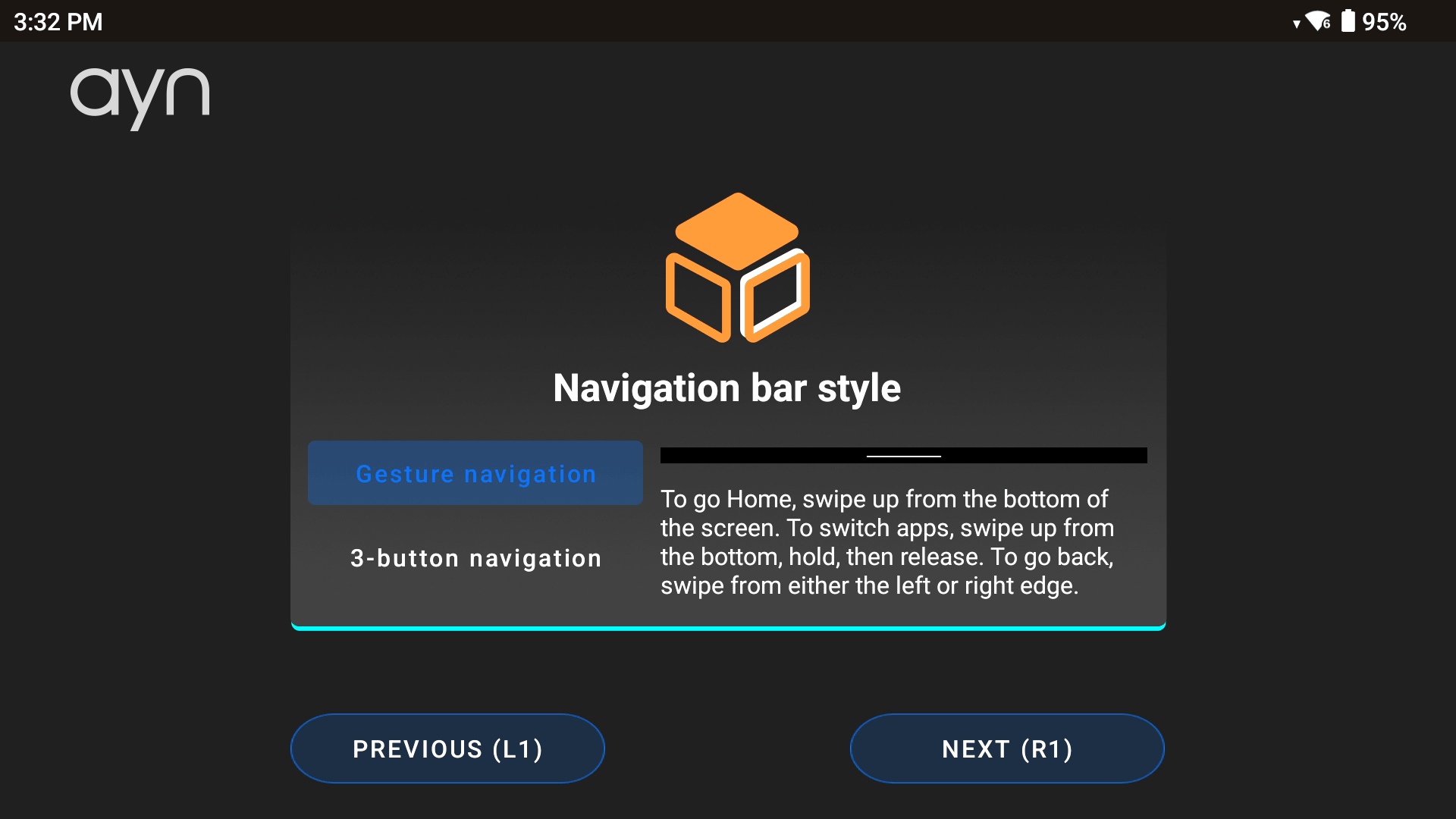
Kies uw voorkeursstijl voor navigatie, waarmee u kunt personaliseren hoe u navigeert tijdens het gebruik van het touchscreen (zie Afbeelding 7 hieronder). Net als bij de Launcher is dit een persoonlijke keuze. Zodra dit is geconfigureerd, tikt u eenvoudig op het scherm of drukt u op de knop ‘Start’ (zie Afbeelding 8 hieronder) om naar Android OS te gaan.

Android UI
Configuratiescherm
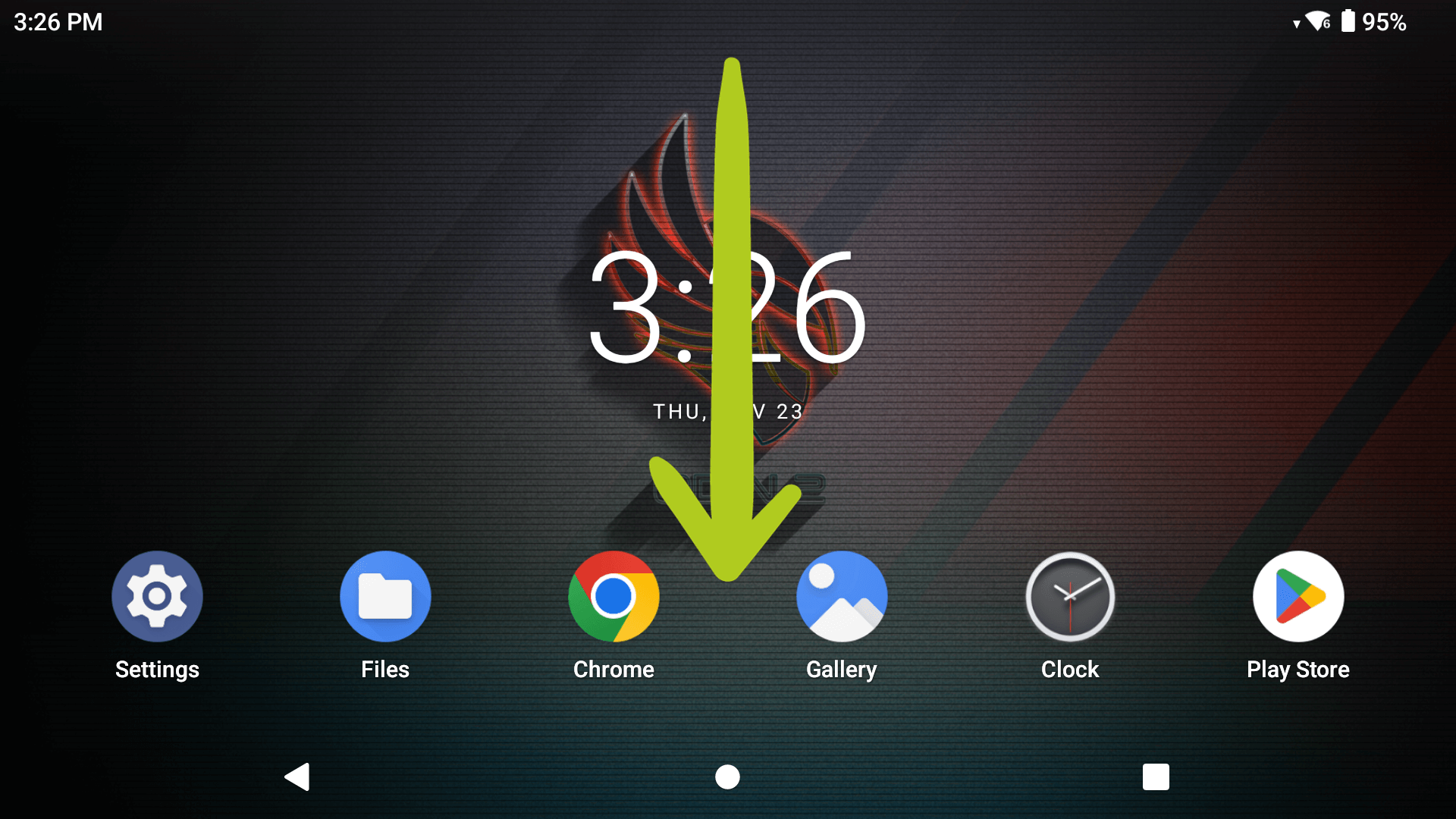
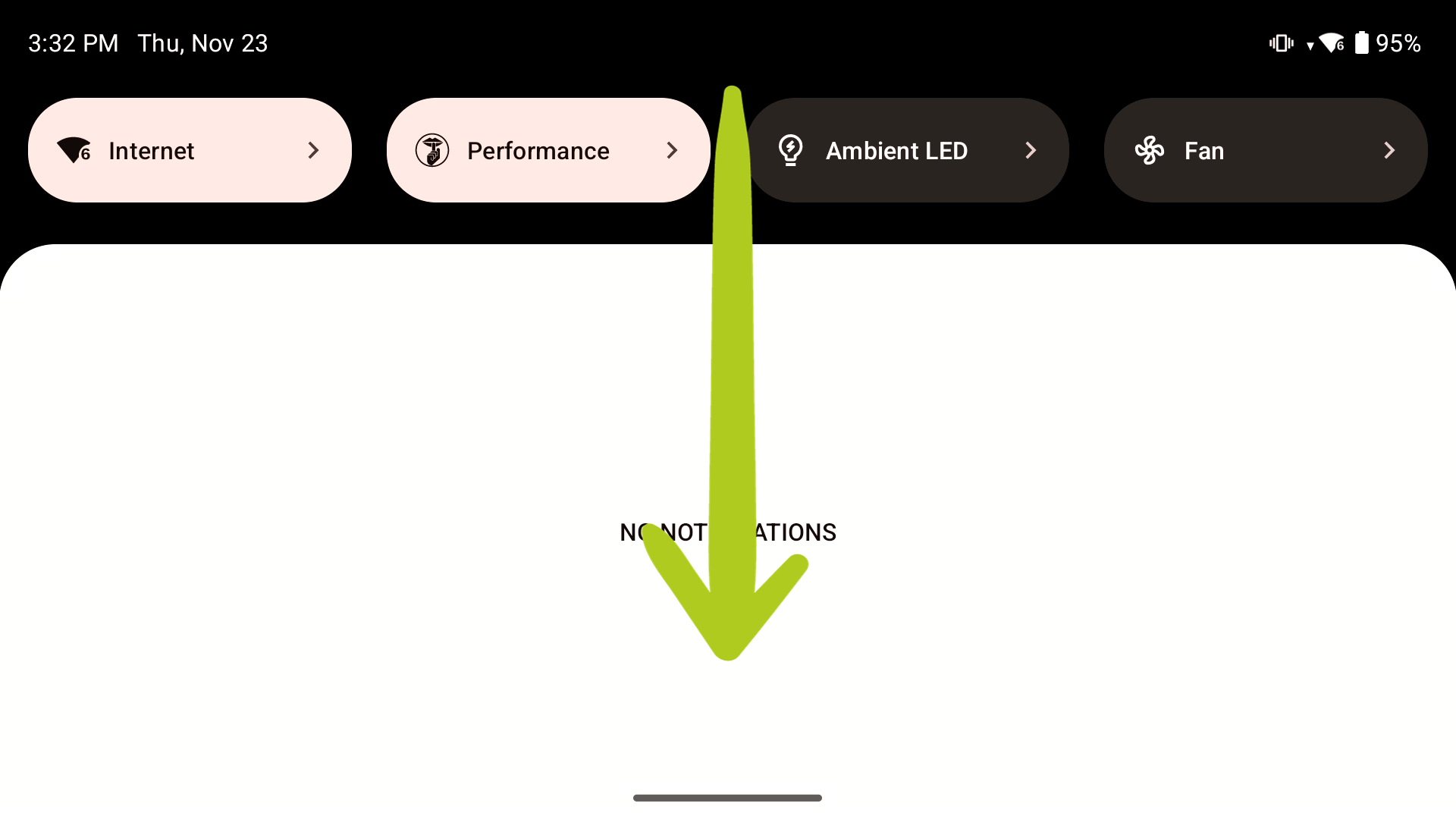
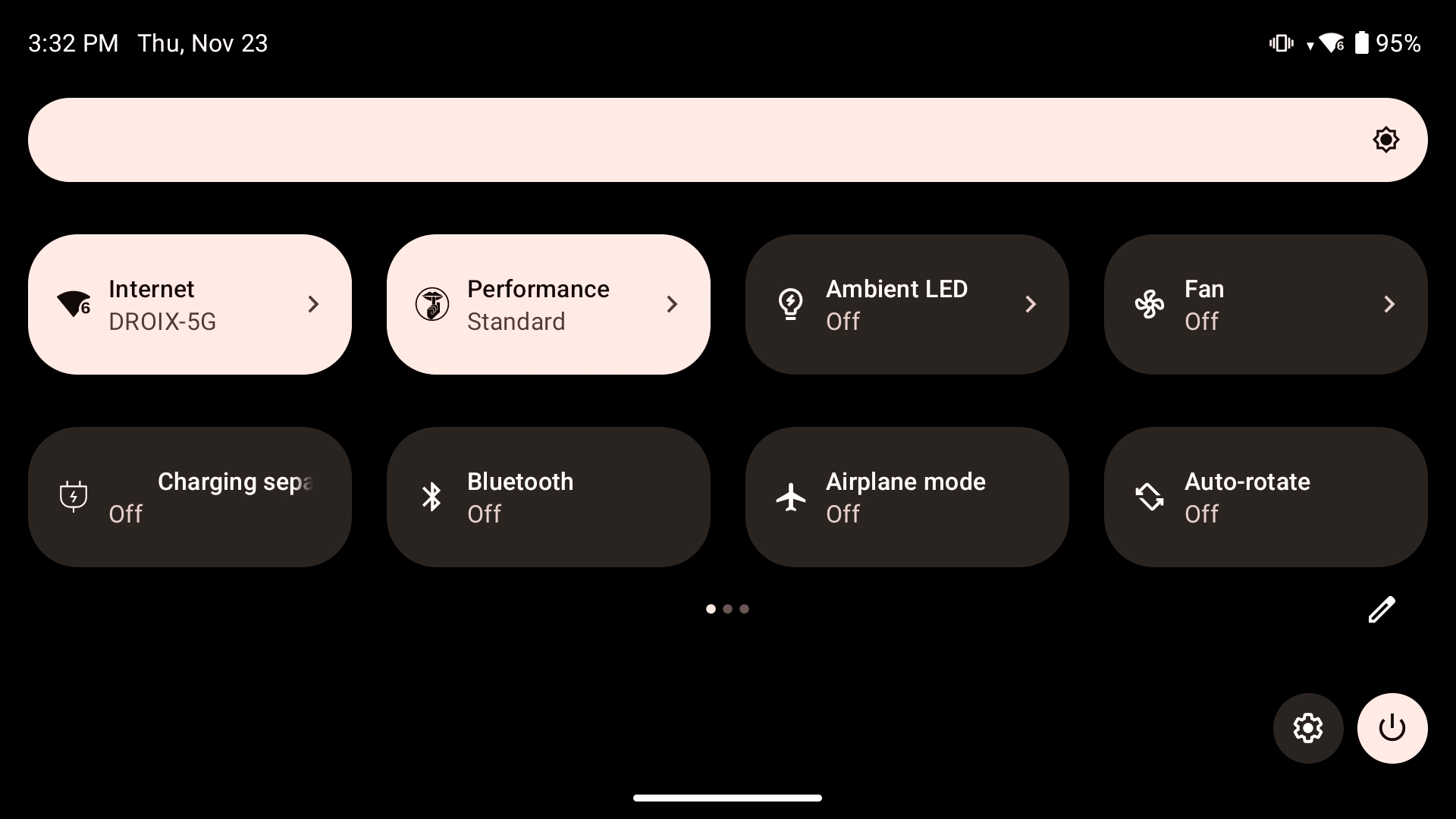
Uw Android configuratiescherm (ook wel controlecentrum genoemd) is toegankelijk door vanaf de bovenkant van het scherm naar beneden te vegen, vergelijkbaar met hoe u dat op een smartphone zou doen (zie Afbeelding 1 hieronder). Veeg nogmaals naar beneden om het configuratiescherm indien nodig uit te breiden (zie Afbeeldingen 2 & 3 hieronder). Vanaf hier kunt u eenvoudig en snel apparaatopties openen en wijzigen, zoals Wi-Fi, Bluetooth 5.3, Modusbeheer, keymapping van knoppen en meer.
WiFi-instellingen
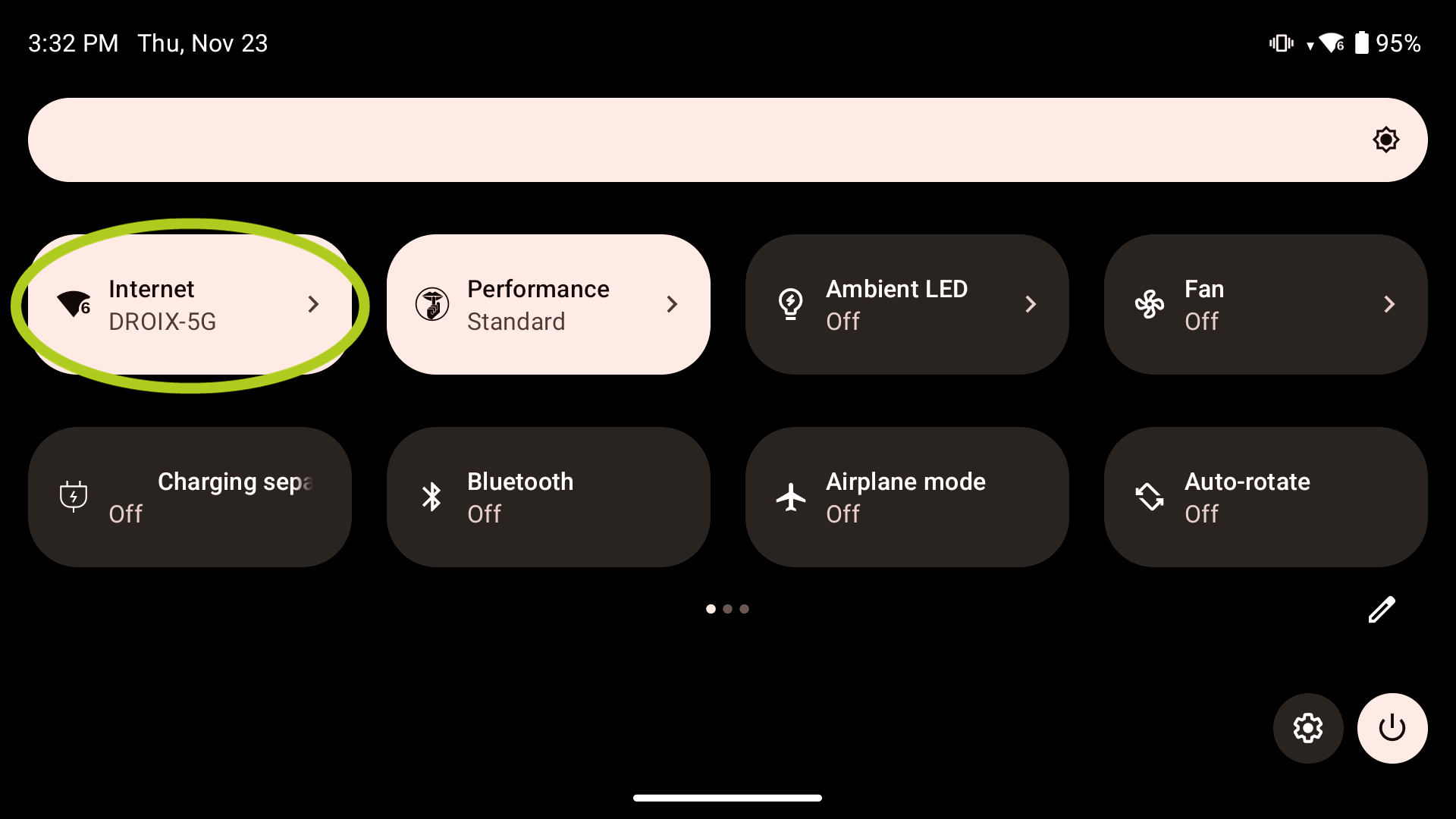
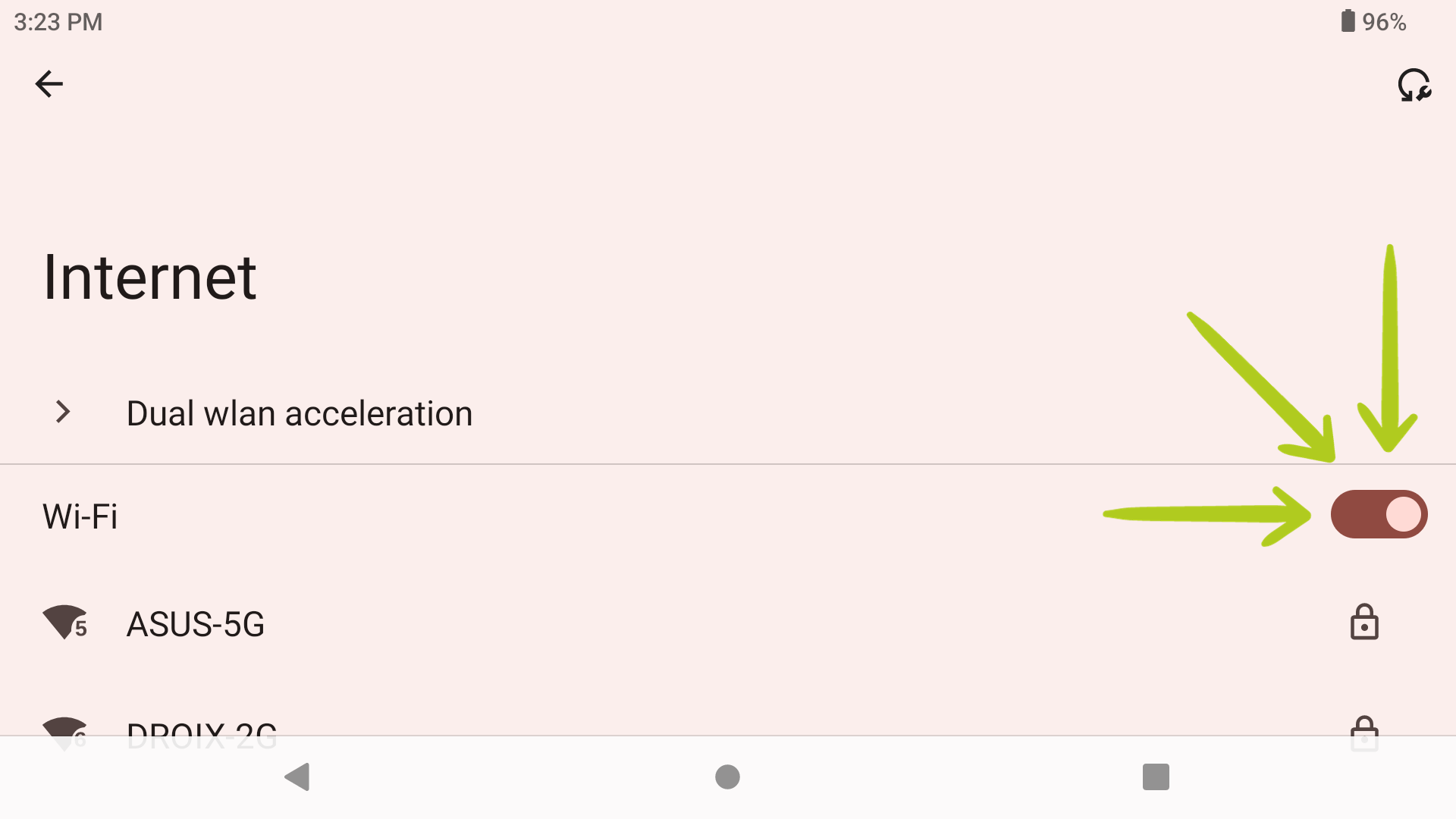
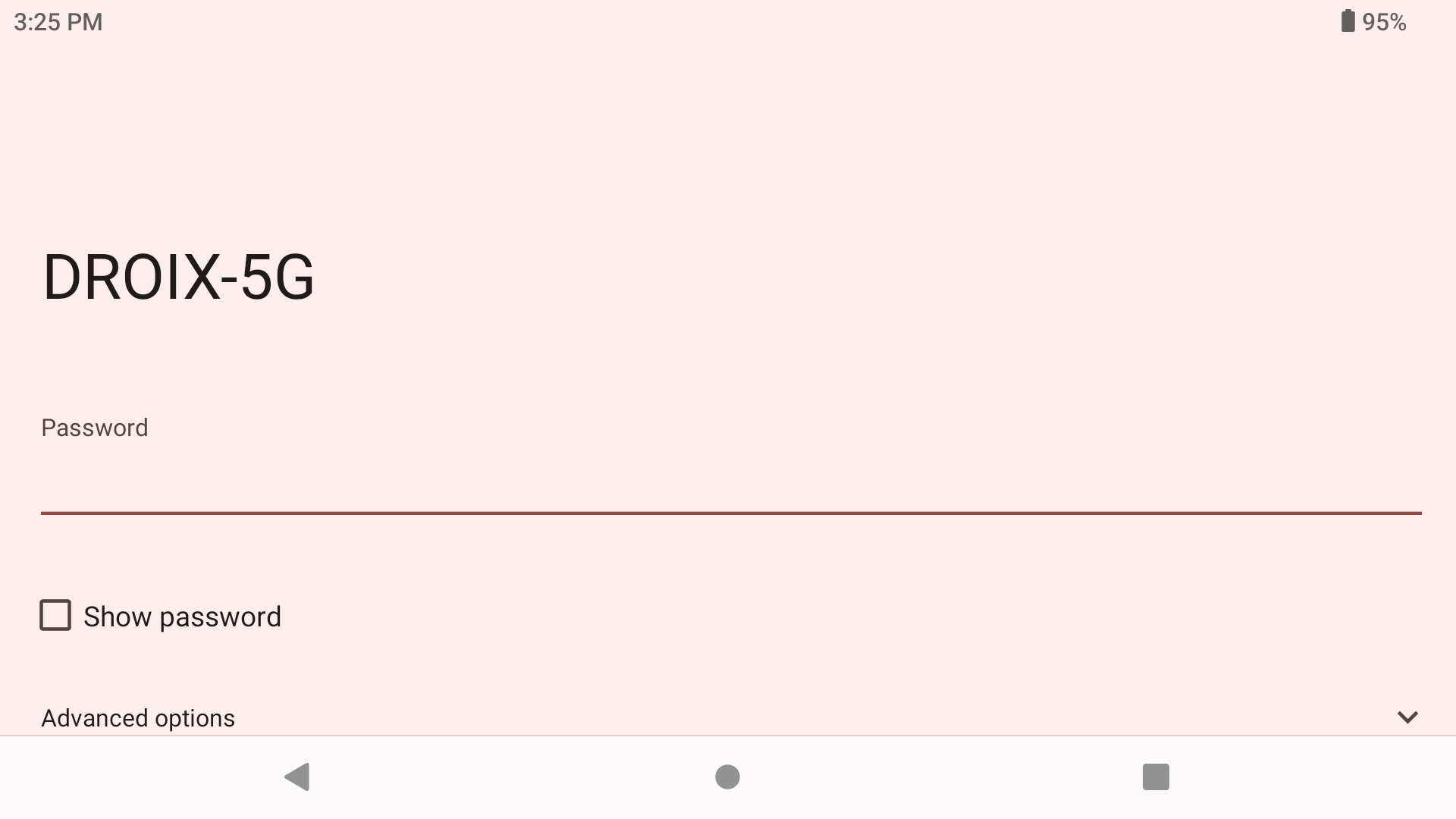
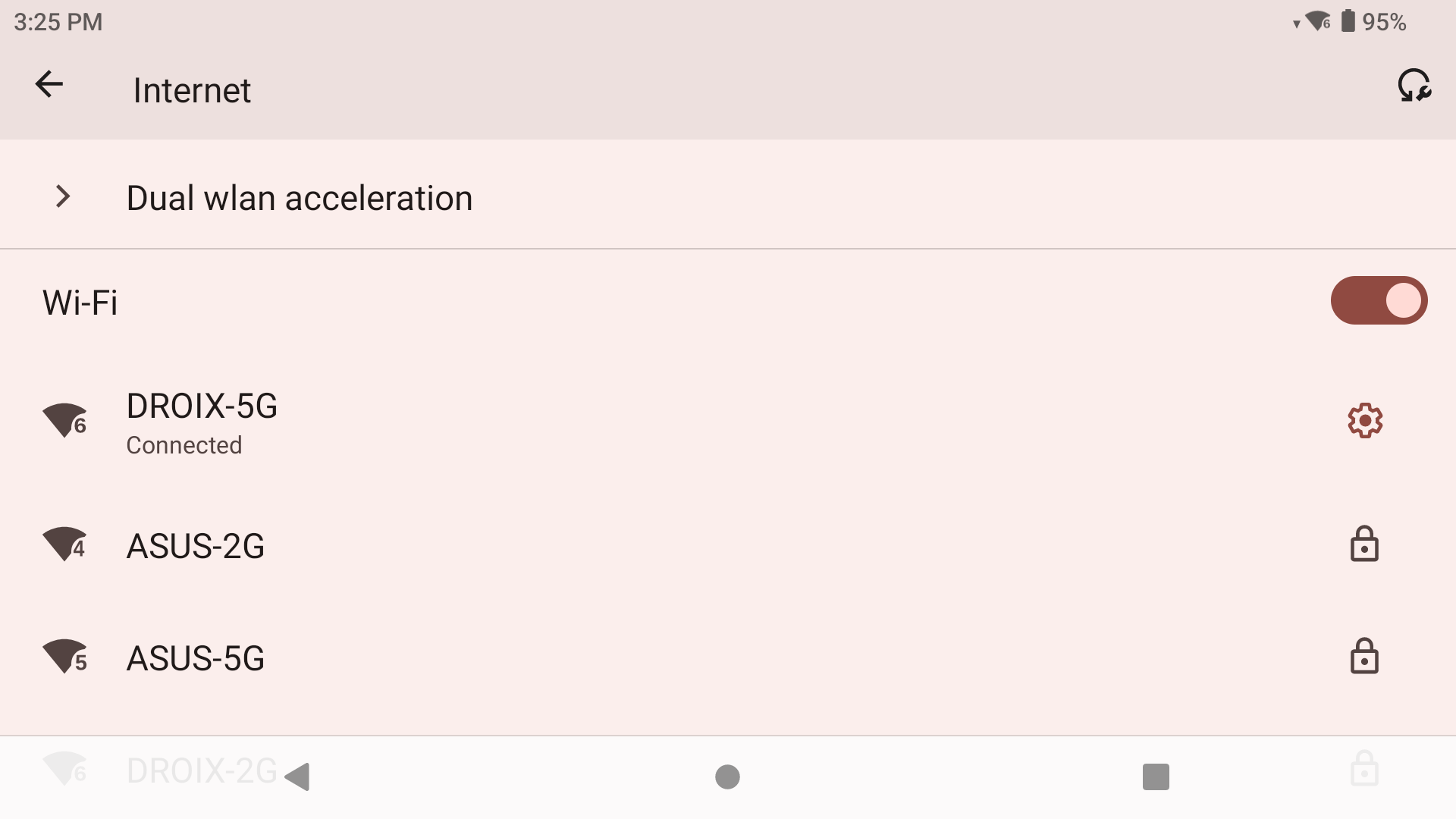
De AYN Odin 2 maakt gebruik van Wi-Fi 7 -technologie. Om uw netwerkinstellingen te wijzigen, opent u het bedieningscentrum en houdt u uw vinger ingedrukt op de Wi-Fi-optie (zie Afbeelding 1 hieronder). Hiermee wordt het Wi-Fi-menu geopend en worden alle beschikbare netwerkverbindingen weergegeven. Selecteer eenvoudig uw gewenste netwerk en voer het wachtwoord in (zie Afbeeldingen 2 & 3 hieronder respectievelijk). Zodra u succesvol bent verbonden, ziet u een bericht ‘verbonden’ onder het betreffende netwerk (zie Afbeelding 4 hieronder).
Odin Launcher
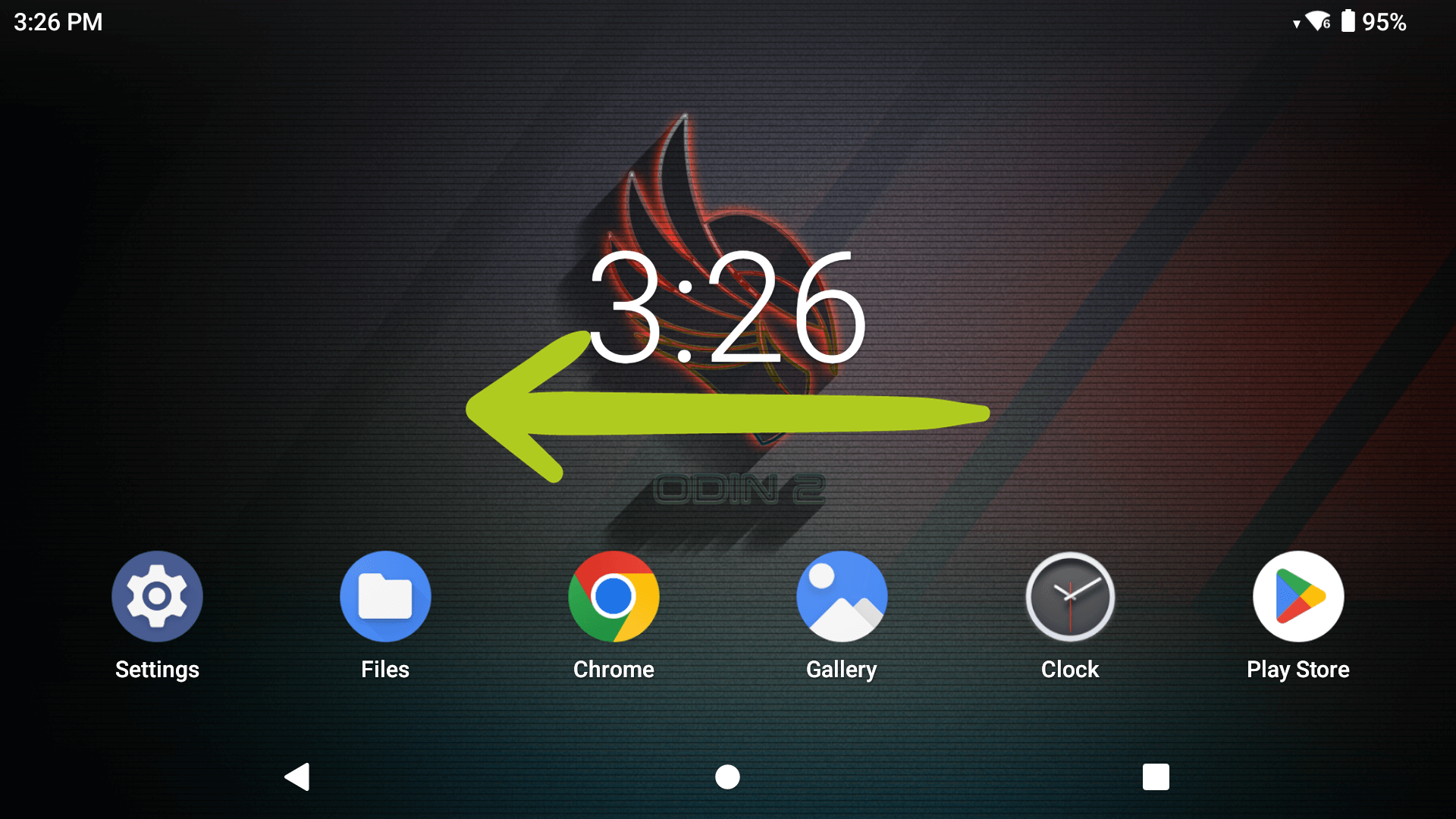
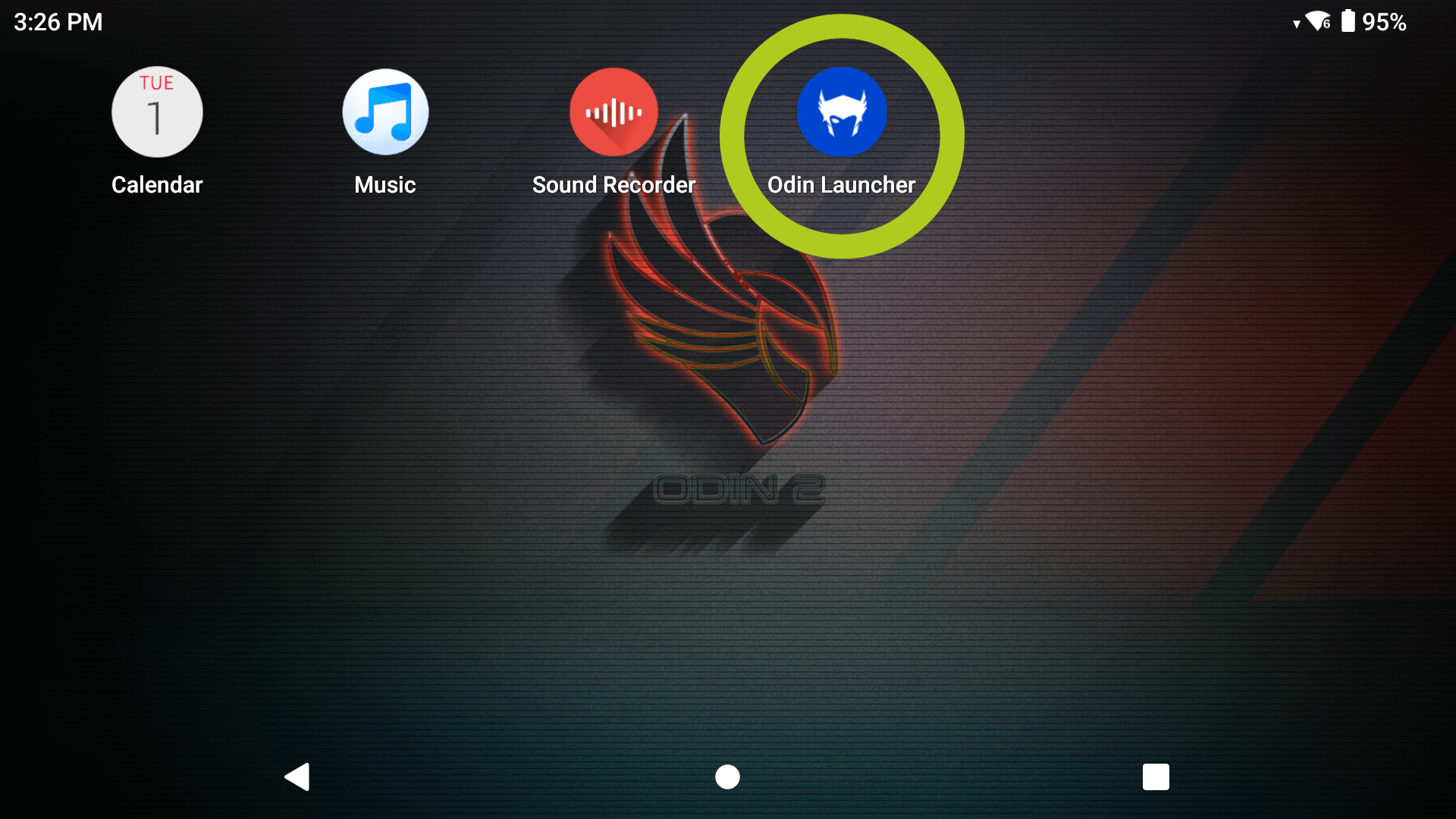
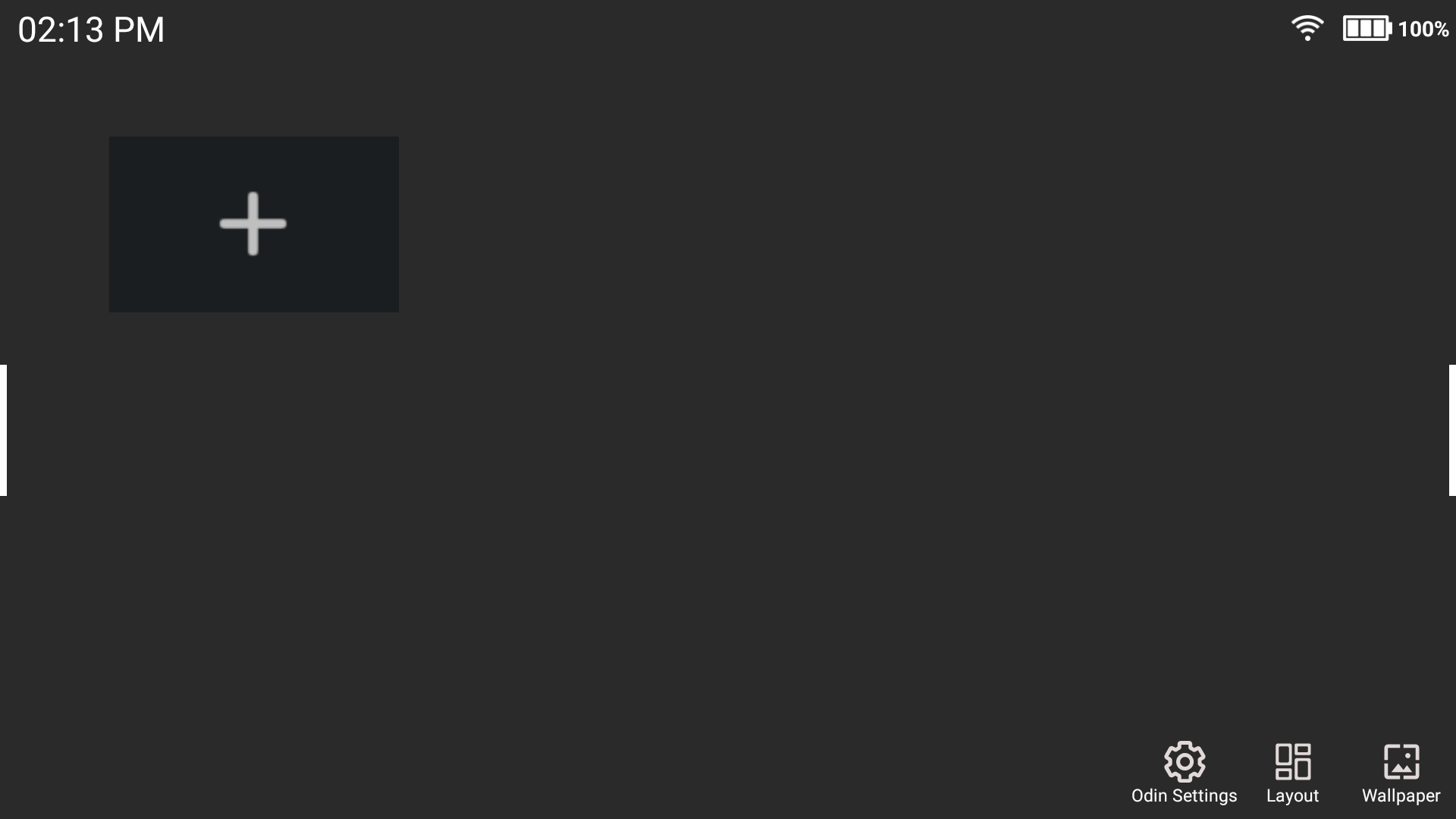
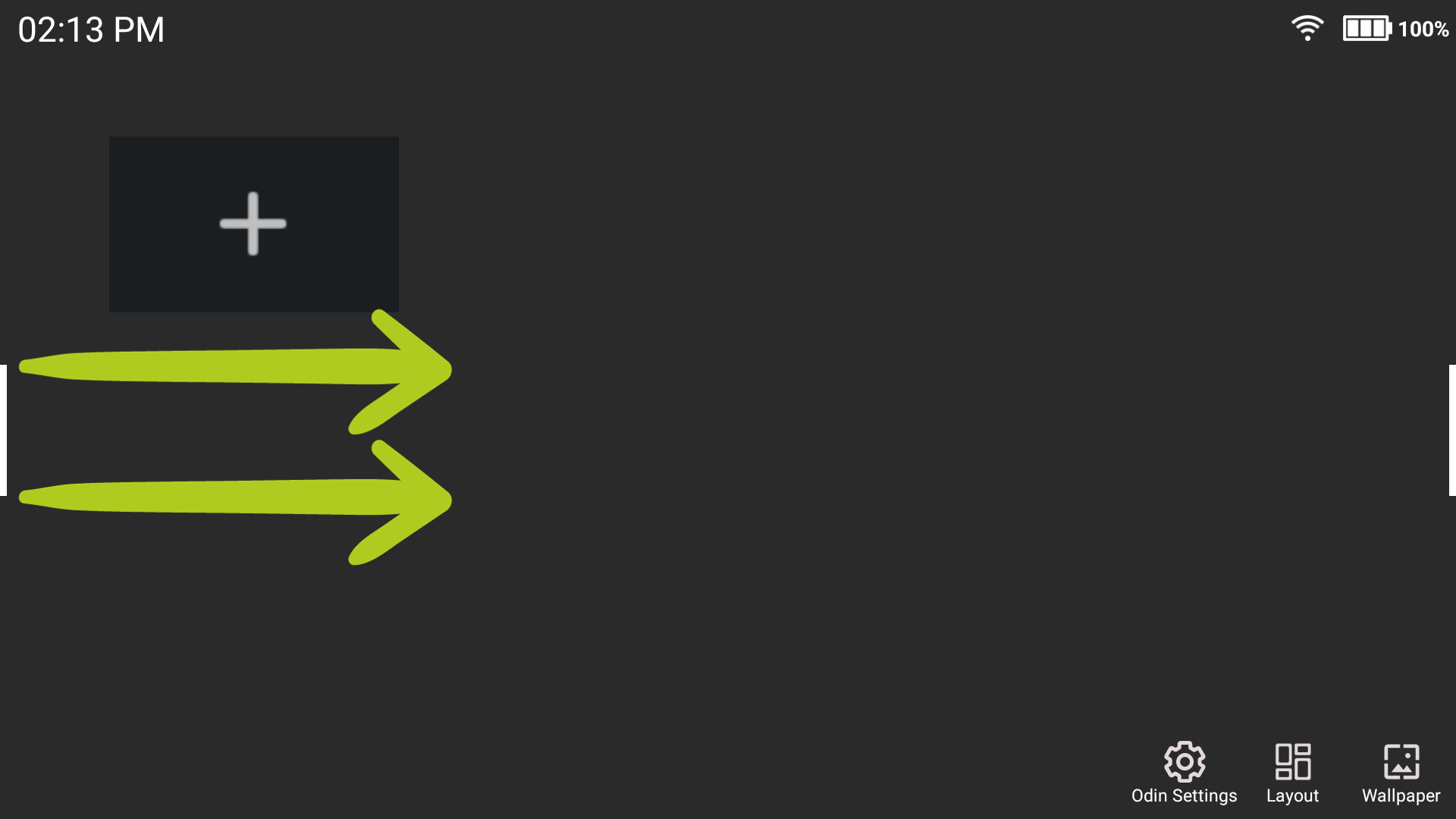
Zelfs bij gebruik van de AOSP Launcher kan de Odin Launcher op elk moment worden geopend. Navigeer eenvoudig door op uw startscherm naar links en rechts te vegen totdat u het Odin Launcher-pictogram vindt (zie Afbeeldingen 1 & 2 hieronder). Tik op het pictogram om de launcher te openen; u zou een leeg scherm moeten zien, dat steeds meer gevuld raakt naarmate u uw apparaat vaker gebruikt (zie Afbeelding 3 hieronder). Veeg naar links/rechts bij de witte balken aan de zijkant (zie Afbeelding 4 hieronder) om het Odin Launcher-menu te openen. Hier ziet u vele extra opties: van het openen van verschillende apps tot het afsluiten van de launcher (zie Afbeelding 5 hieronder).

Installatiewizard openen (optioneel)
Indien nodig kunt u uw installatieconfiguratie opnieuw starten, zoals vermeld in het gedeelte Android Setup hierboven, zonder verlies van gegevens. Dit kan op 2 manieren. U kunt het eenvoudig openen via de instellingen van uw apparaat of via de Odin Launcher (zie Afbeelding 1 hieronder).
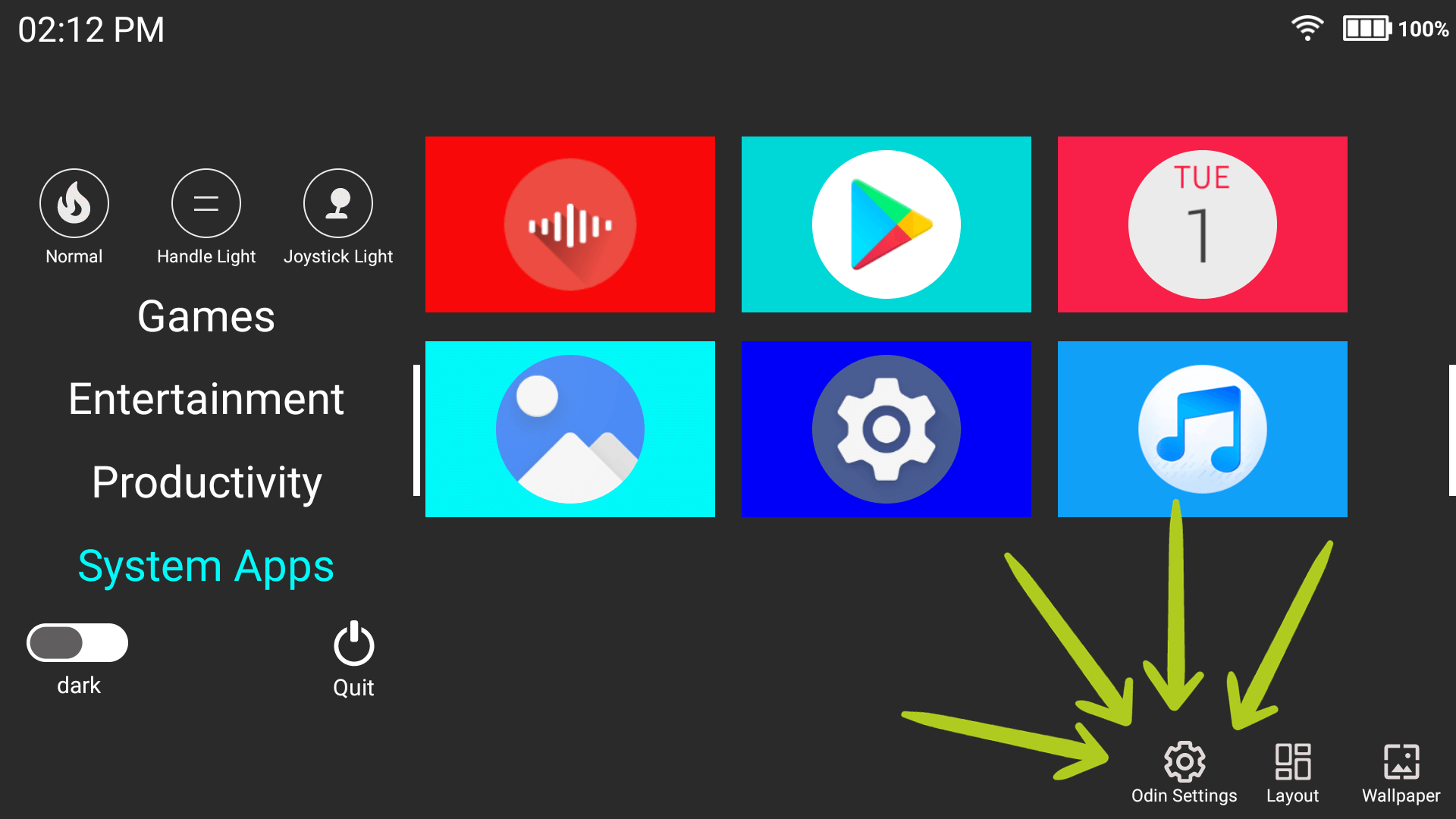
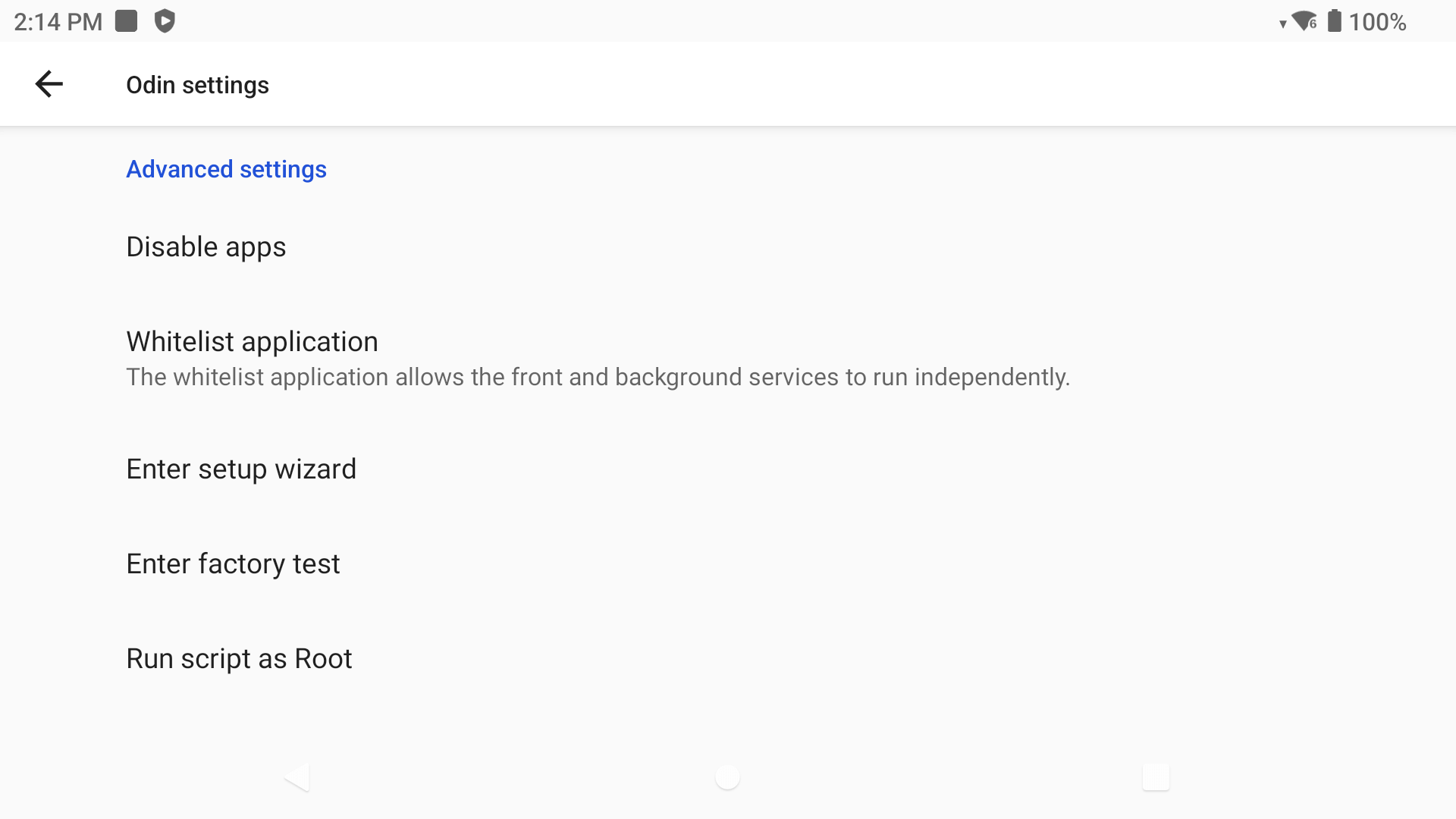
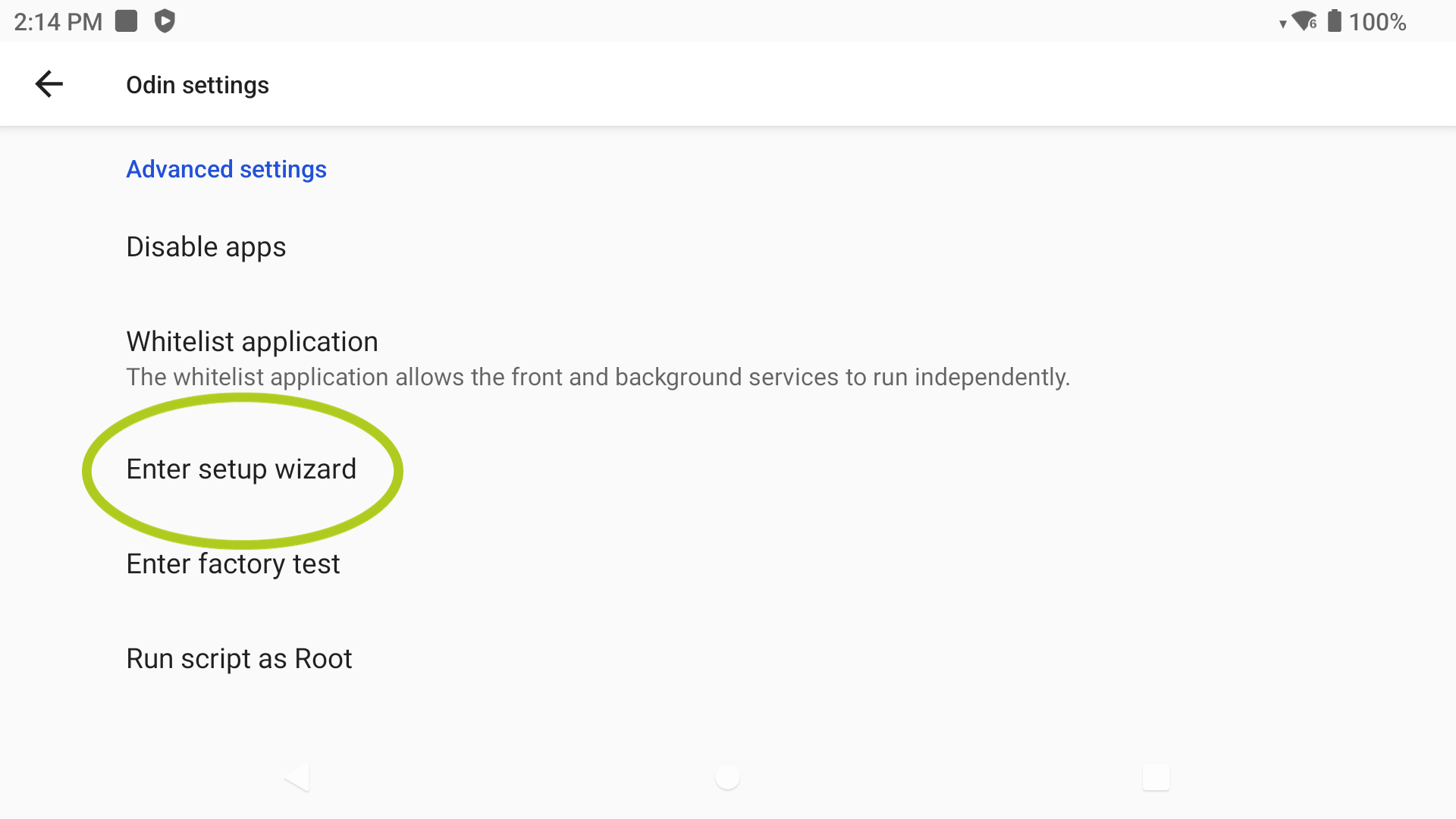
Ongeacht welke methode u kiest, wordt de Odin-instellingen geopend (zie Afbeelding 2 hierboven). Deze biedt vele instellingen met betrekking tot uw Odin-apparaat, zoals LED-verlichting. Als u naar beneden scrolt naar ‘Geavanceerde instellingen’, ziet u een optie genaamd ‘Installatiewizard openen‘ (zie Afbeelding 3 hierboven). Als u dit selecteert, wordt u teruggebracht naar het installatie-/configuratieproces. Vanaf hier kunt u alle instellingen wijzigen, zoals uw standaard Launcher of navigatiebalk.
Game Assist (Ingame-overlay)
Game Assist is een handige in-game overlay-functie waarmee u verschillende apparaatfuncties (en meer) kunt beheren zonder uw game te verlaten. U kunt eenvoudig de helderheid van het apparaat aanpassen, meldingen beheren, geheugen beheren, instellingen van de toetsadapter aanpassen en zelfs uw gameplay opnemen. Dit betekent dat u uw game-ervaring direct kunt aanpassen en zo optimaal kunt spelen zonder de actie te onderbreken.
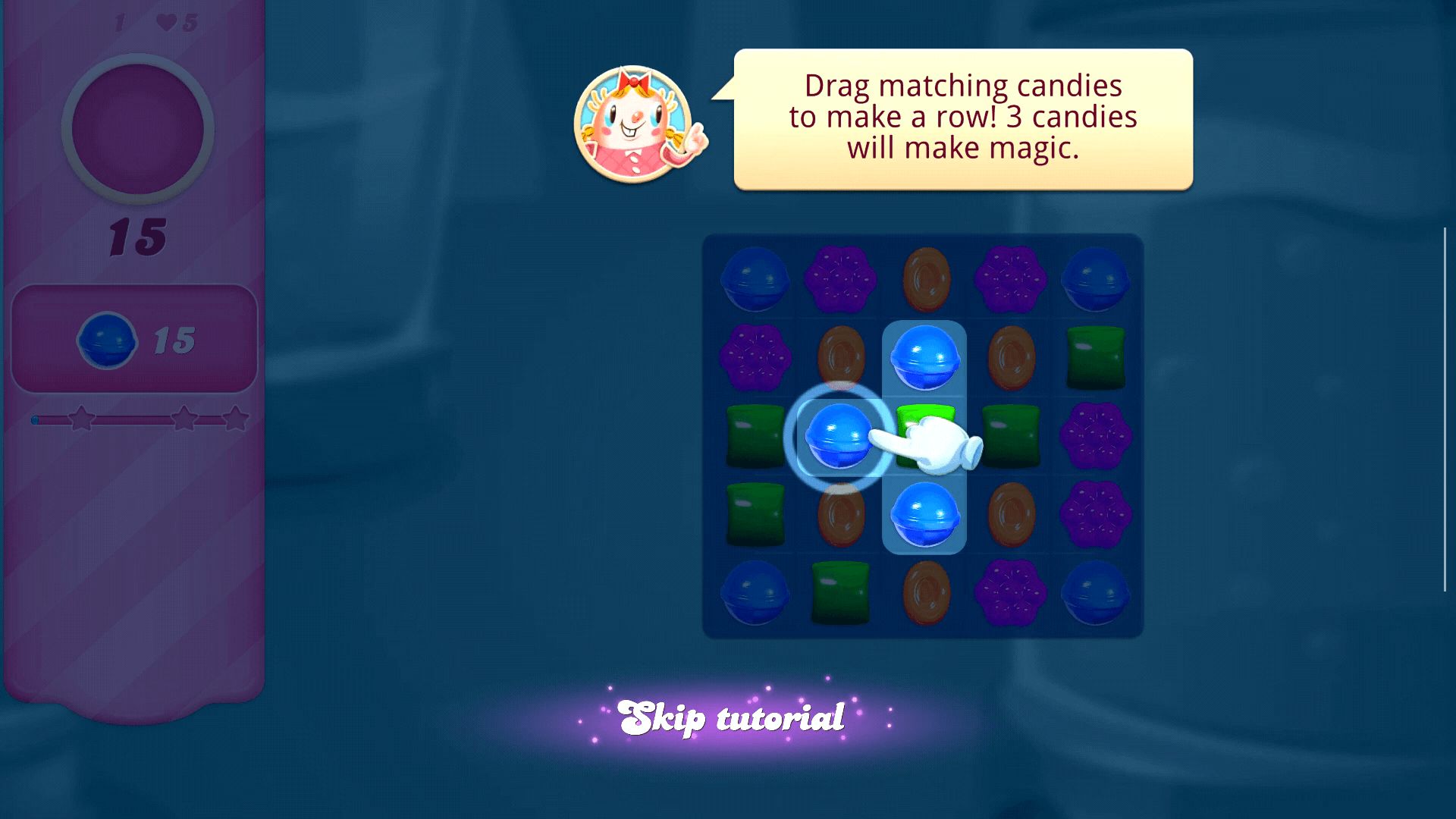
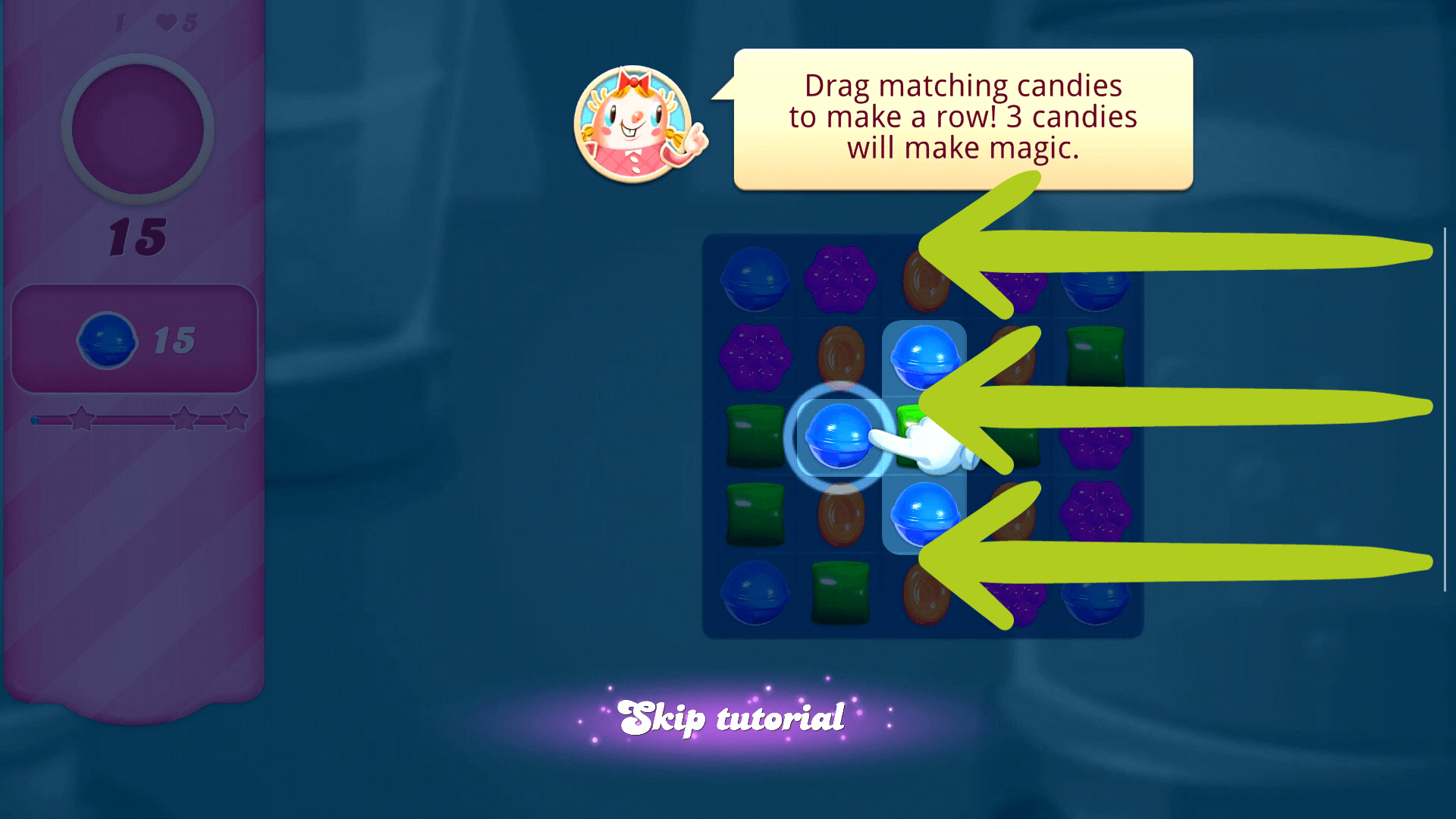
Wanneer u zich in een game bevindt, zou er een dunne witte balk aan de zijkant van uw scherm moeten verschijnen (zie Afbeelding 1 hieronder). Om de overlay te openen, veegt u eenvoudigweg naar links vanaf de zijkant van het scherm waar de witte balk wordt weergegeven en de overlay zou moeten openen (zie Afbeeldingen 2 & 3 hieronder).

Bediening op het scherm (toetsadapter)
De toetsadapter is een functie waarmee u de bediening op het scherm voor uw games kunt aanpassen. Dit kan met name nuttig zijn voor games voor spelers die de voorkeur geven aan een aanraakinterface of games die specifieke bediening vereisen.
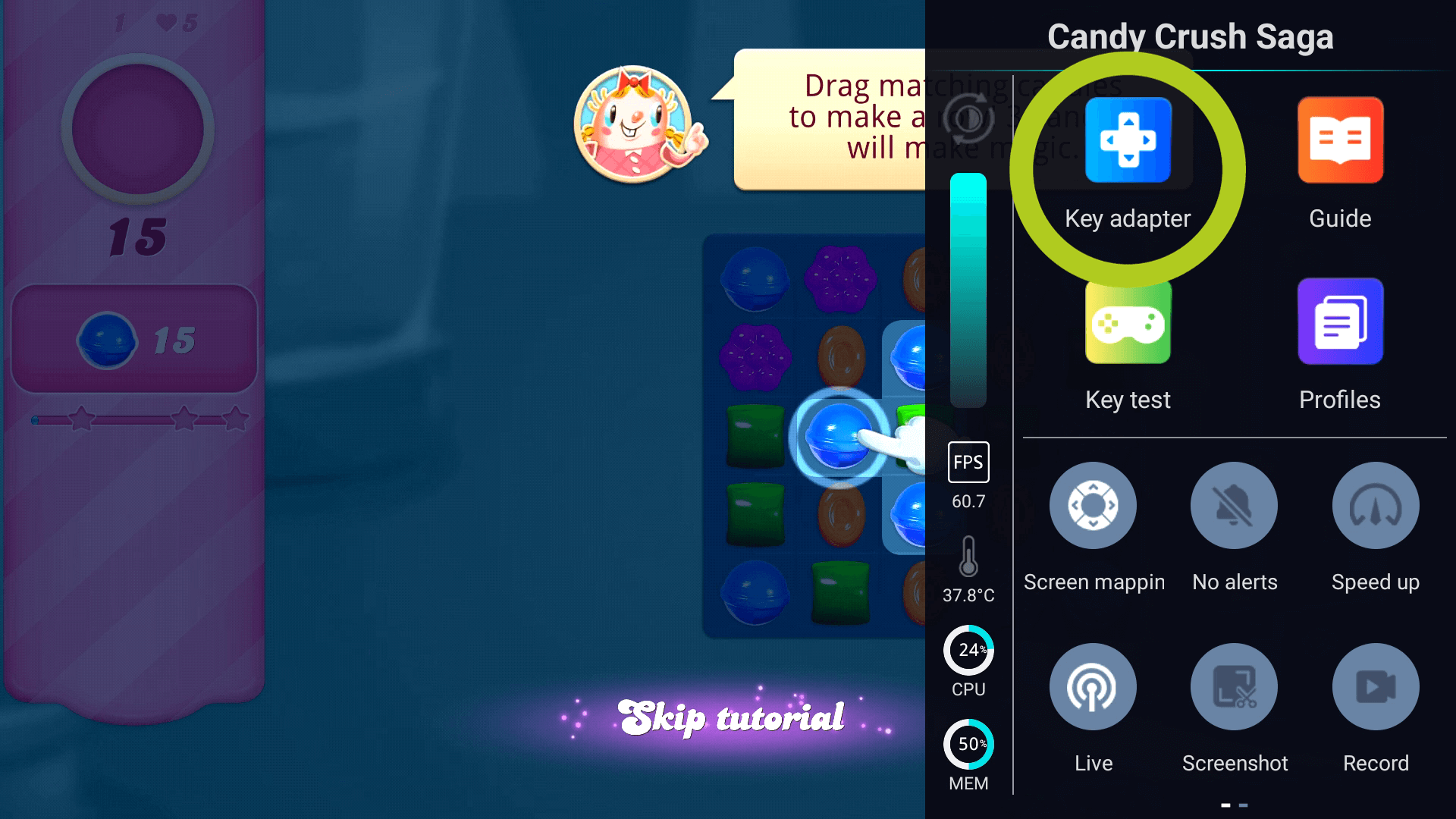
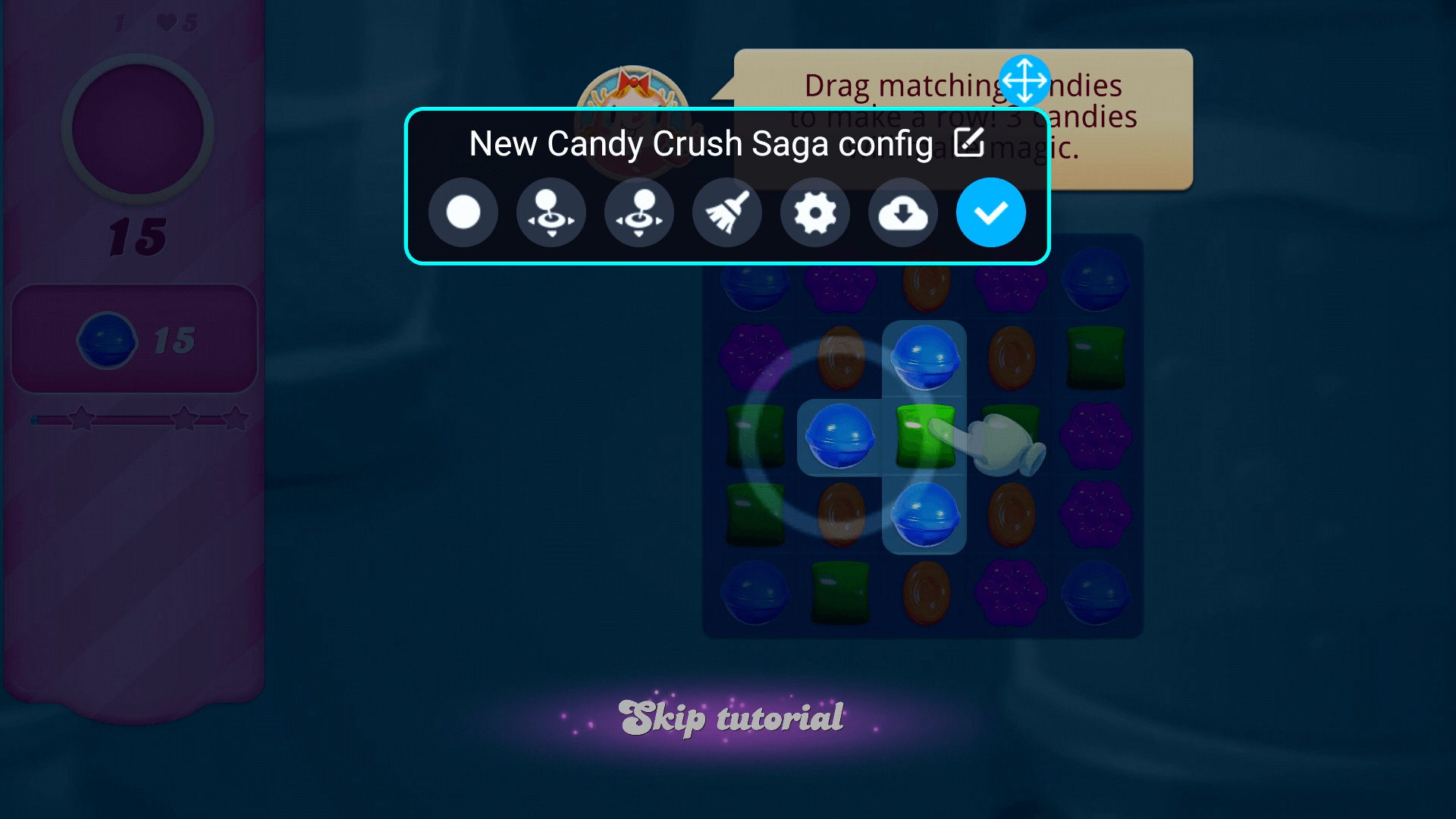
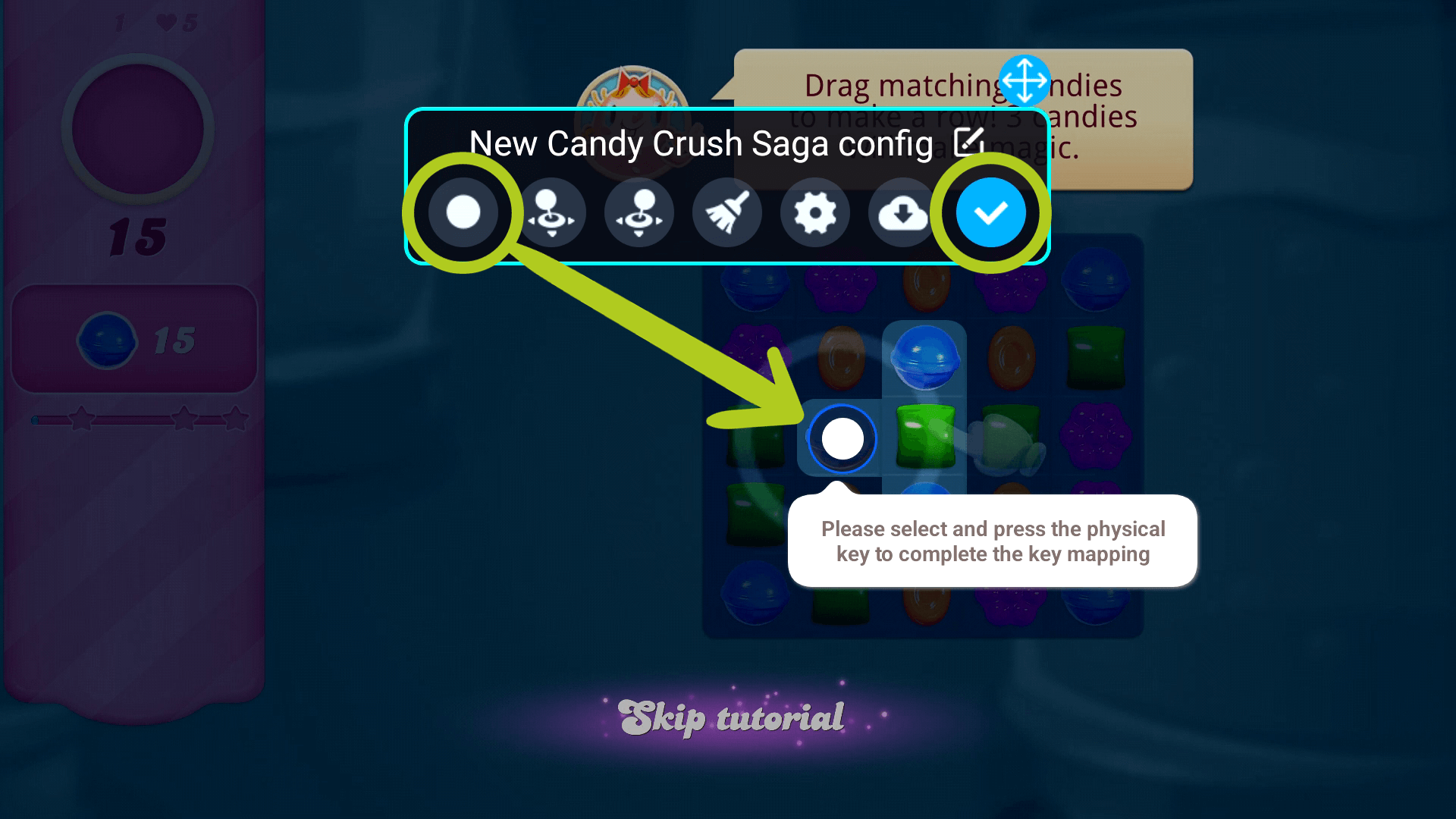
Open hiervoor eerst de Game Assist-overlay terwijl u in uw game bent en selecteer het pictogram ‘Key Adapter‘ (zie Afbeelding 3 hieronder). Hiermee opent u een menu op het scherm waarin u verschillende bedieningspictogrammen ziet (zie Afbeelding 4 hieronder). Houd elk pictogram vast en sleep het naar de gewenste positie en bevestig uw wijzigingen (zie Afbeelding 5 hieronder).
Nieuwe games installeren
Voor wie graag een gamebibliotheek op de Odin 2 wil opbouwen, hebben wij hier een gedetailleerde handleiding voor u opgenomen. Bij DroiX laden of installeren wij geen games vooraf op onze apparaten. Wij ondersteunen uw gamepassie echter volledig door een gedetailleerde, herbruikbare handleiding te bieden over het toevoegen, installeren en bijwerken van games (ROM’s) op uw apparaat. Deze handleiding is bedoeld als een universele bron voor al onze Getting Started-handleidingen, zodat u uw gamebibliotheek naar wens kunt instellen en personaliseren. Volg de instructies in de ingesloten handleiding om te beginnen met het personaliseren van een verzameling games die aansluit bij uw unieke gamevoorkeuren en -behoeften.
Emulators
Helaas zijn er geen emulators geïnstalleerd. Deze zult u dus handmatig moeten downloaden en instellen. Ga hiervoor naar de webpagina van de gewenste emulator en download en installeer de nieuwste versie.
Emulator instellen
Voor degenen die meer controle en aanpassingsmogelijkheden over hun game-ervaring wensen, is het handmatig instellen van elke emulator op uw AYN-apparaat een nuttige aanpak. Hoewel dit proces iets langer duurt, biedt het meer personalisatie van zowel de emulator als de games. Elke emulator kan er anders uitzien en enigszins verschillen in het installatieproces, maar ze zullen allemaal vergelijkbaar zijn.
Hieronder gebruiken wij DuckStation, de PS1-emulator, als voorbeeld. Net als op een Android-smartphone veegt u naar links/rechts om door uw apps te navigeren. Hier bevinden zich alle geïnstalleerde applicaties, waaronder emulators. Blader nu door om de emulator te vinden die u wilt instellen en tik op het pictogram om deze te openen (zie Afbeelding 1 hieronder). Doorgaans ziet u in eerste instantie geen games vermeld. In plaats daarvan vraagt de emulator u om een map toe te voegen. Om een game of games toe te voegen, selecteert u ‘Map toevoegen’ en er wordt een nieuw venster geopend (zie Afbeelding 2 hieronder).


Tik hier op het navigatiepictogram, weergegeven door drie horizontale lijnen (zie Afbeelding 3 hieronder), om verschillende opslaglocaties te openen. Kies het uitgebreide opslagapparaat in het menu, dit is de MicroSD-kaart die u eerder in de TF-sleuf hebt geplaatst (zie Afbeelding 4 hieronder).


Nu moet u naar de map navigeren die alle games bevat die overeenkomen met de console van de emulator. Voor DuckStation (PS1-emulator) moet u bijvoorbeeld de map met al uw PS1-games vinden en openen – druk zodra deze is geopend op ‘Deze map gebruiken’ onderaan het scherm. (zie Afbeeldingen 5 & 6 hieronder).


Dit veroorzaakt een pop-up waarin om toegang tot het apparaat wordt gevraagd (zie Afbeelding 7 hieronder). Selecteer ‘Toegang toestaan’ en de emulator begint de map te scannen op compatibele games. Zodra dit is voltooid, zouden de games in het menu van de emulator moeten verschijnen (zie Afbeelding 8 hieronder). Het enige dat u nu nog hoeft te doen, is een game starten!


OdinTools (optioneel)
OdinTools van Langerhans‘ is een verzameling hulpprogramma’s voor de AYN Odin 2, waaronder app-overrides, aangepaste snelle instellingen, knop-hulpprogramma’s en meer. Het wordt momenteel ontwikkeld en bijgewerkt, dus lees de instructies van de ontwikkelaars aandachtig en installeer de juiste versie bij het downloaden. U kunt de nieuwste versies van OdinTools hier.
Accessoires & Add-ons
15,6″ 4K draagbare monitor | met Adobe RGB | met Stylus-ondersteuning: Deze draagbare monitors bieden een verbluffende 4K-resolutie op hun 15,6″-display. Met touchscreenmogelijkheden en zelfs opties voor Adobe RGB of Stylus-ondersteuning zijn deze monitors fantastisch voor gamers, artiesten, kantoorwerk en meer. Het dient als het ideale hoogwaardige, draagbare externe display, perfect voor het kleine formaat en de draagbaarheid van de AYN ODIN 2 met zijn slanke en lichtgewicht ontwerp. Dit maakt het niet alleen gemakkelijk om mee te nemen, maar ook een stijlvolle aanvulling op uw dockopstelling – perfect voor een moderne en strakke uitstraling.

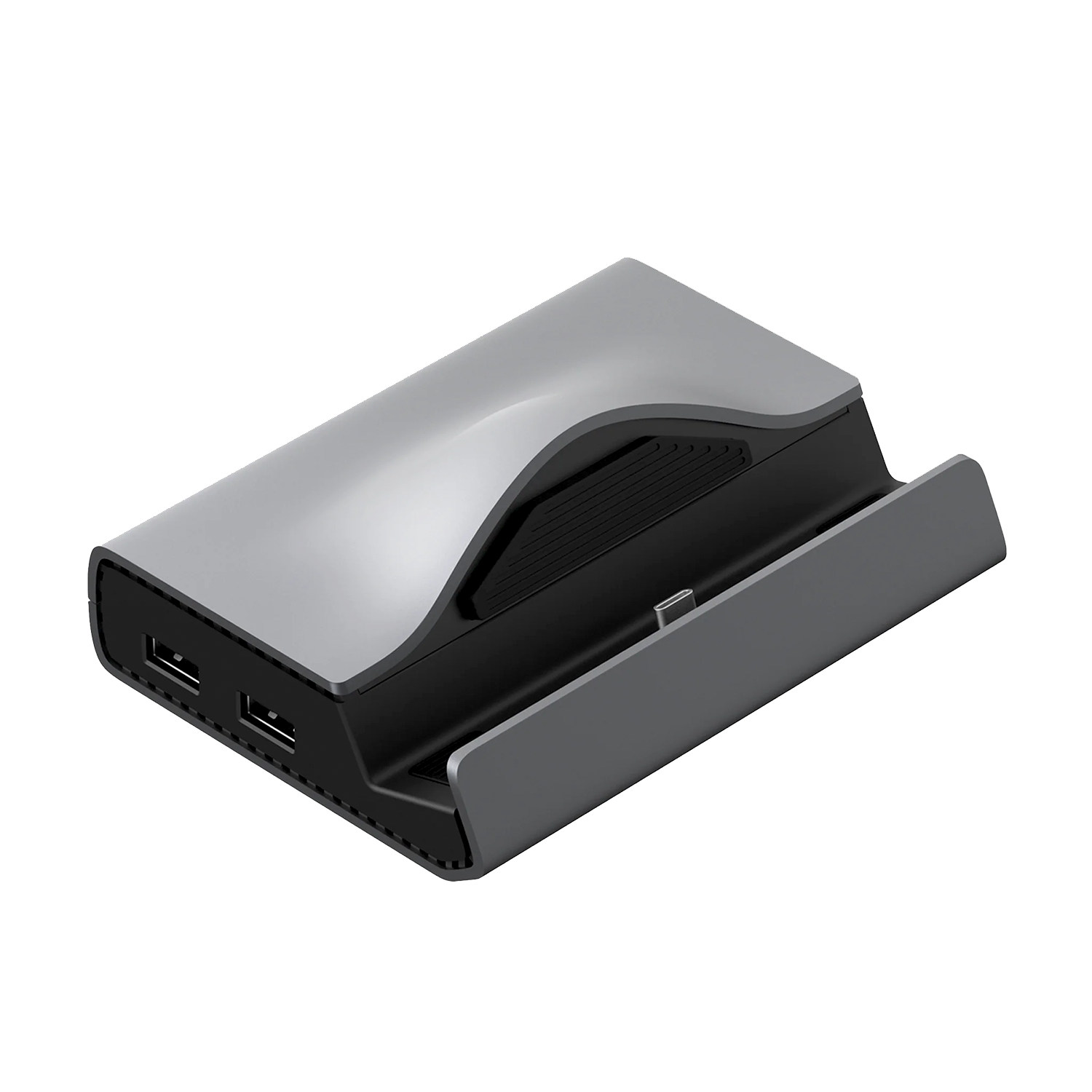
AYN Odin 2 Super Dock: Als de naam het al niet verraadt, is dit dock de ultieme alles-in-één oplossing voor de AYN Odin 2! Dit officiële dock van AYN is het echte werk en transformeert uw game-ervaring volledig – u zult nooit zonder opslagruimte komen te zitten dankzij de M.2 NVMe/SATA-behuizing en vier USB-A -poorten voor alle randapparatuur die u maar nodig kunt hebben. Met zijn premium afwerking en functies is er geen echt nadeel… Ik bedoel, het heeft niet voor niets “Super” in zijn naam!
DroiX HDMI naar Mini HDMI-kabel: Deze veelzijdige kabels zijn precies wat u nodig hebt om de Odin 2 via het Super Dock (of een ander dockingstation) aan te sluiten op een Mini HDMI-apparaat, zoals onze draagbare monitor. Het ondersteunt volledige 4K-resolutie en biedt kristalheldere video- en audiotransmissie voor een meeslepende kijkervaring. Het robuuste ontwerp garandeert duurzaamheid, en de flexibiliteit maakt het gemakkelijk te beheren in elke opstelling.
Nou, dat is alles wat we te delen hebben over de AYN Odin 2 – we hopen dat u uw nieuwe retro handheld correct hebt kunnen instellen en eraan bent begonnen, of op zijn minst iets nuttigs hebt geleerd. Mocht u nog vragen of opmerkingen hebben, laat dan gerust een reactie achter hieronder of stuur een bericht naar ons Supportteam. We zijn toegewijd om u te helpen en zullen deze pagina ook blijven bijwerken.
Vragen & antwoorden 4
grazie mi servira quando comprero odin 2.che mio sembra il migliore,ma pèr giocare basta la versione base ho ci vuole la versione pro?.
Sí, puedes utilizar esta guía como base para todos los modelos de Odin 2.
Dipende a cosa vuoi giocare.. se vuoi un fallout4 o un cyberpunk 2077 allora prendi la pro che ha più ram
Questo è un dispositivo Android, quindi non potresti giocarci in modo nativo, dato che non ci sono versioni Android. In alternativa, potresti usare il cloud/lo streaming di gioco da un altro dispositivo.