




Šajā pamācībā izmantotās datnes
Izmaiņu žurnāls
- Avota ceļvedis: Darba sākšana ar AYN Odin 2
Vecākās versijas paliek lejupielādējamas atgriešanai — katrai versijai saglabājas savs pārbaudītais fails.
Izmaiņu žurnāls
- Avota ceļvedis: Darba sākšana ar AYN Odin 2
Vecākās versijas paliek lejupielādējamas atgriešanai — katrai versijai saglabājas savs pārbaudītais fails.
Apsveicam ar jauno AYN Odin 2, kas kronēts par roku spēļu konsolu karaliAndroid, mēs esam šeit, lai jūs iepazīstinātu ar pilnīgi jaunu retro spēļu līmeni! Atklājiet klasisko spēļu nostalģijas visumu apvienojumā ar mūsdienu tehnoloģijām. Šī ierīce nav paredzēta tikai veco favorītu atkārtotai izdzīvošanai; tā ir paredzēta mūsdienu spēļu pieredzei ar izcilu veiktspēju. Mūsu darba sākšanas rokasgrāmata ir pielāgota, lai palīdzētu jums atklāt visu jūsu retro spēļu konsoles potenciālu.
Uzņēmumā DroiX mēs svinam un atbalstām retro spēļu garu. Mēs arī stingri pieturamies pie principa dot mūsu lietotājiem pilnvaras. Tādēļ, ja atklājat kādas problēmas un jūtaties pietiekami pārliecināti, lai tās risinātu, mēs pilnībā atbalstām jūsu tiesības tās labot! Tas neietekmēs jūsu ierīces garantiju! Bet atcerieties, DroiX Klientu atbalsts vienmēr labprāt palīdzēs ar jebkuriem jautājumiem vai nepieciešamo palīdzību. Mēs esam šeit, lai nodrošinātu, ka jūsu jautājumi tiek atbildēti un problēmas tiek atrisinātas pēc iespējas ātrāk.
Ayn Odin 2 iestatīšana
Sāksim jūsu AYN Odin 2 iestatīšanu. Mēs iedziļināsimies tā aparatūras smalkumos, nodrošinot nevainojamus savienojumus un sniedzot jums zināšanas par pārsteidzošu retro vai mūsdienu spēļu pieredzi.
Kas ir iekļauts iepakojumā?
Iestatot savu AYN ierīci, ir svarīgi pārliecināties, ka jums ir visas nepieciešamās sastāvdaļas un piederumi, lai nodrošinātu vienmērīgu sākumu. Turklāt, lūdzu, atcerieties pārbaudīt visas iepakojuma nodalījumu vietas un zem tām, jo uzskaitītās preces bieži tiek ievietotas tur. Rūpīgi pārbaudiet visu iepakojumu, lai atrastu visas sastāvdaļas, kas nepieciešamas pilnīgai un patīkamai iestatīšanas pieredzei. Ar savu pirkumu jums vajadzētu atrast:
- 1x AYN Odin 2
- 1x barošanas adapteris
- 1x USB-C kabelis
- 1x ekrāna aizsargplēve
- 1x lietotāja rokasgrāmata
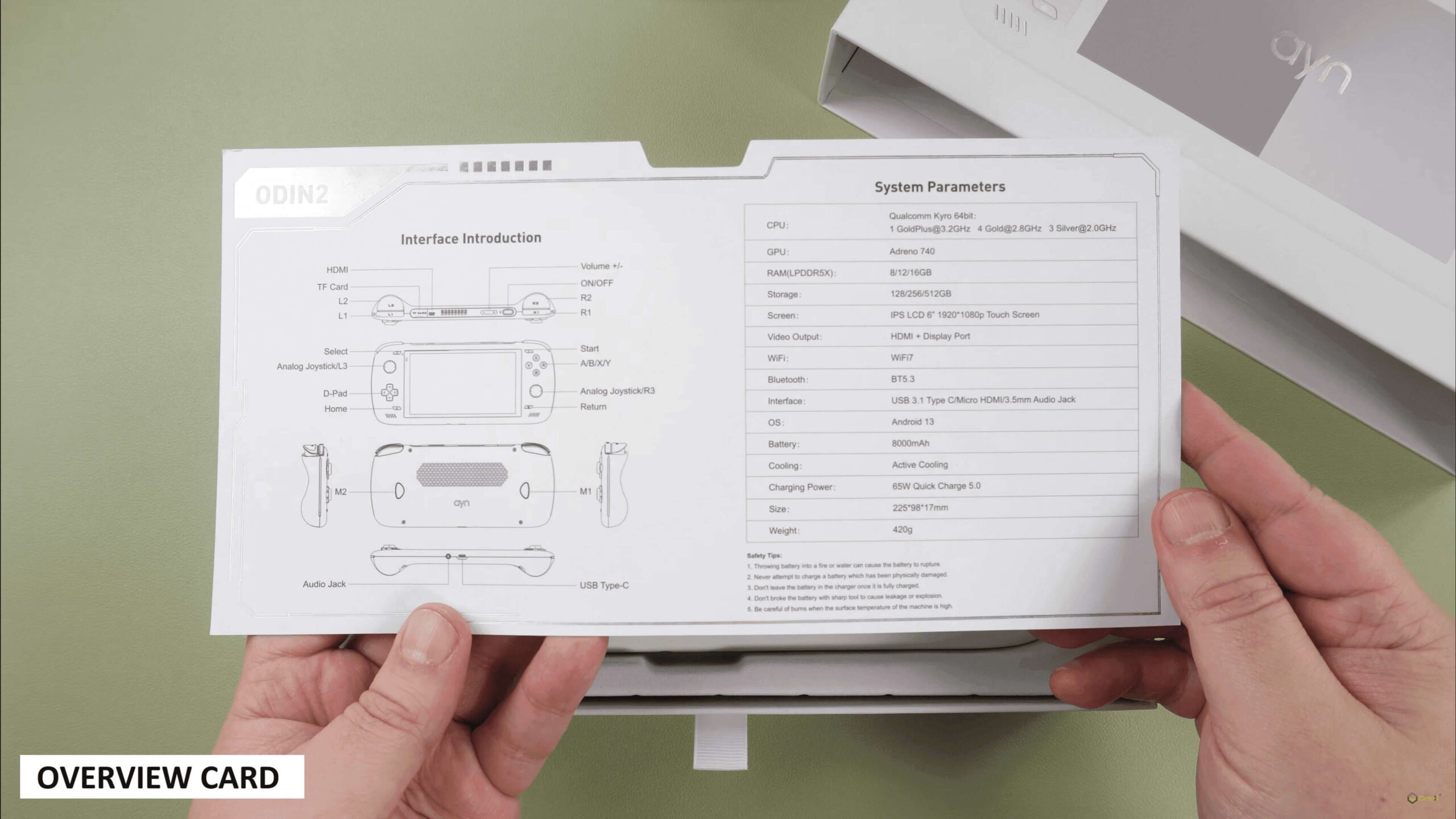
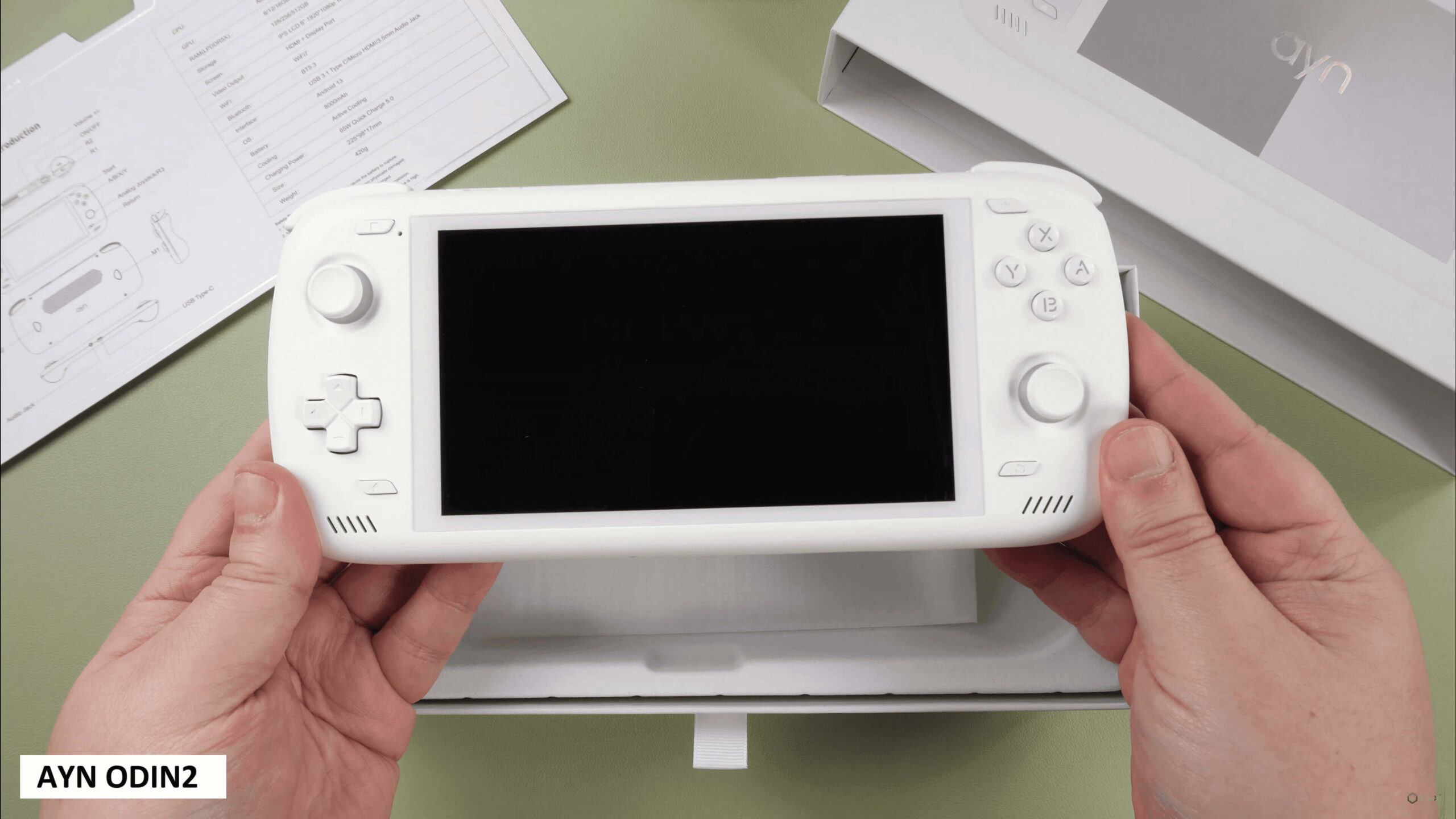
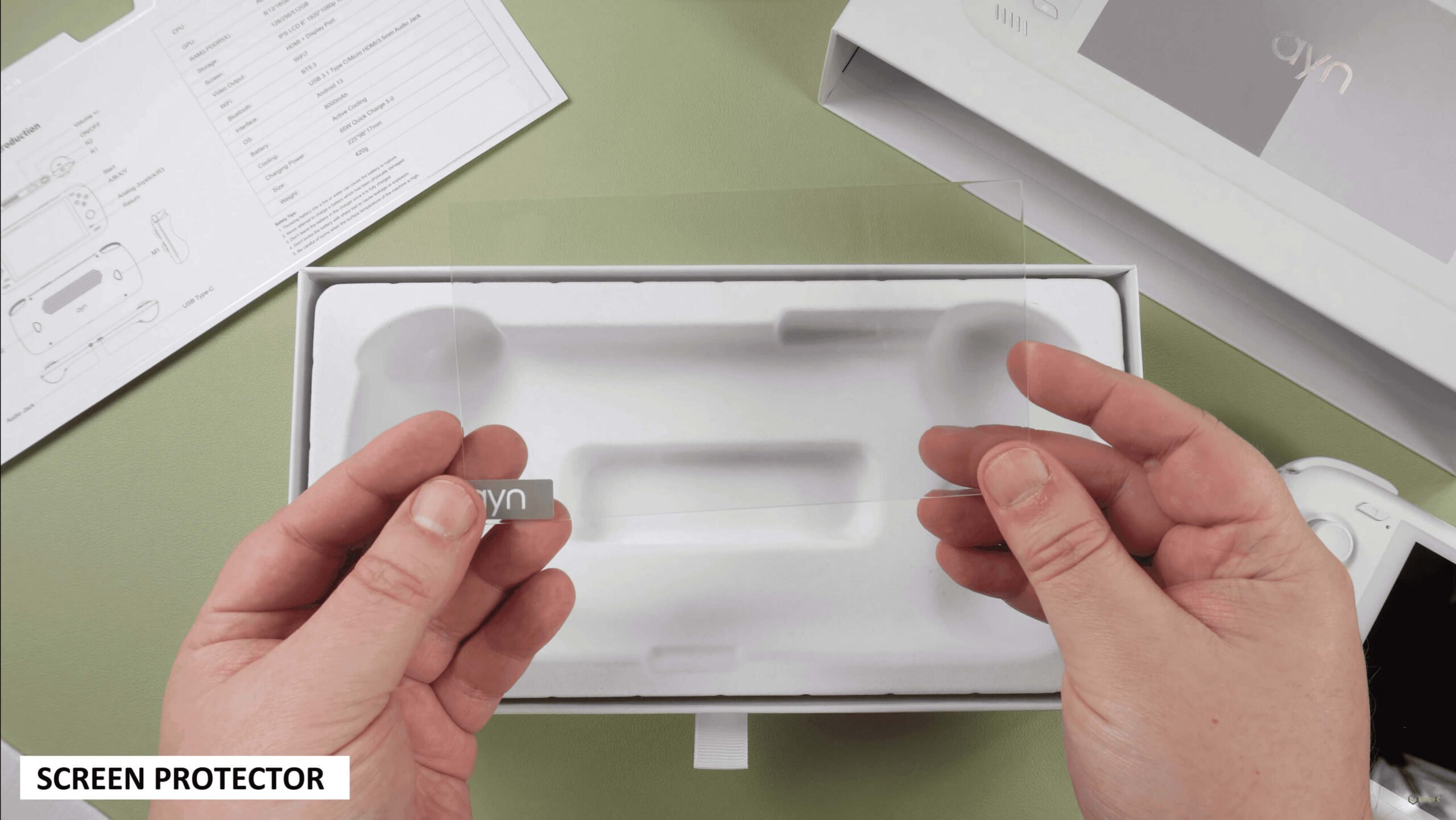
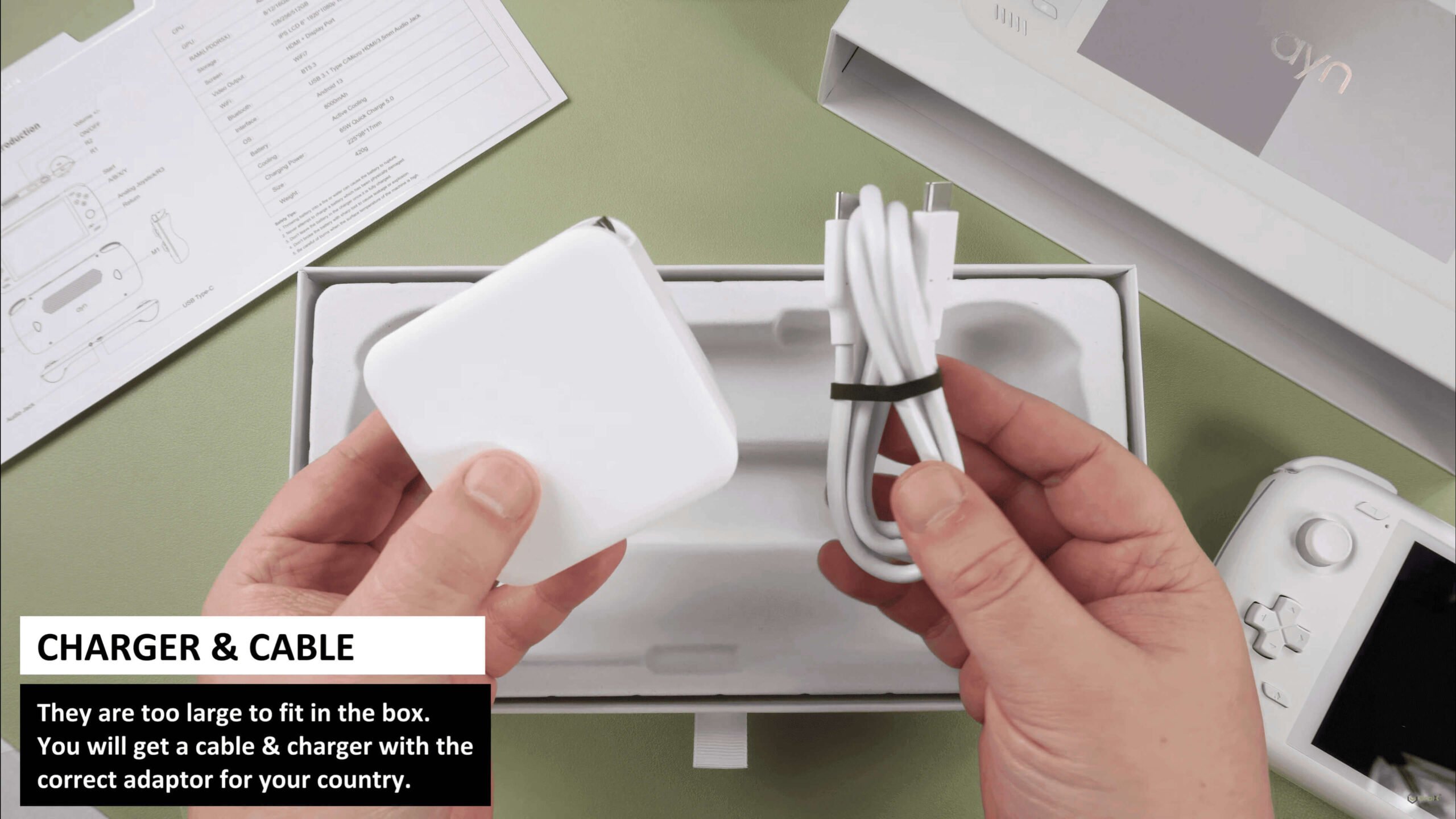
Ierīces pārskats
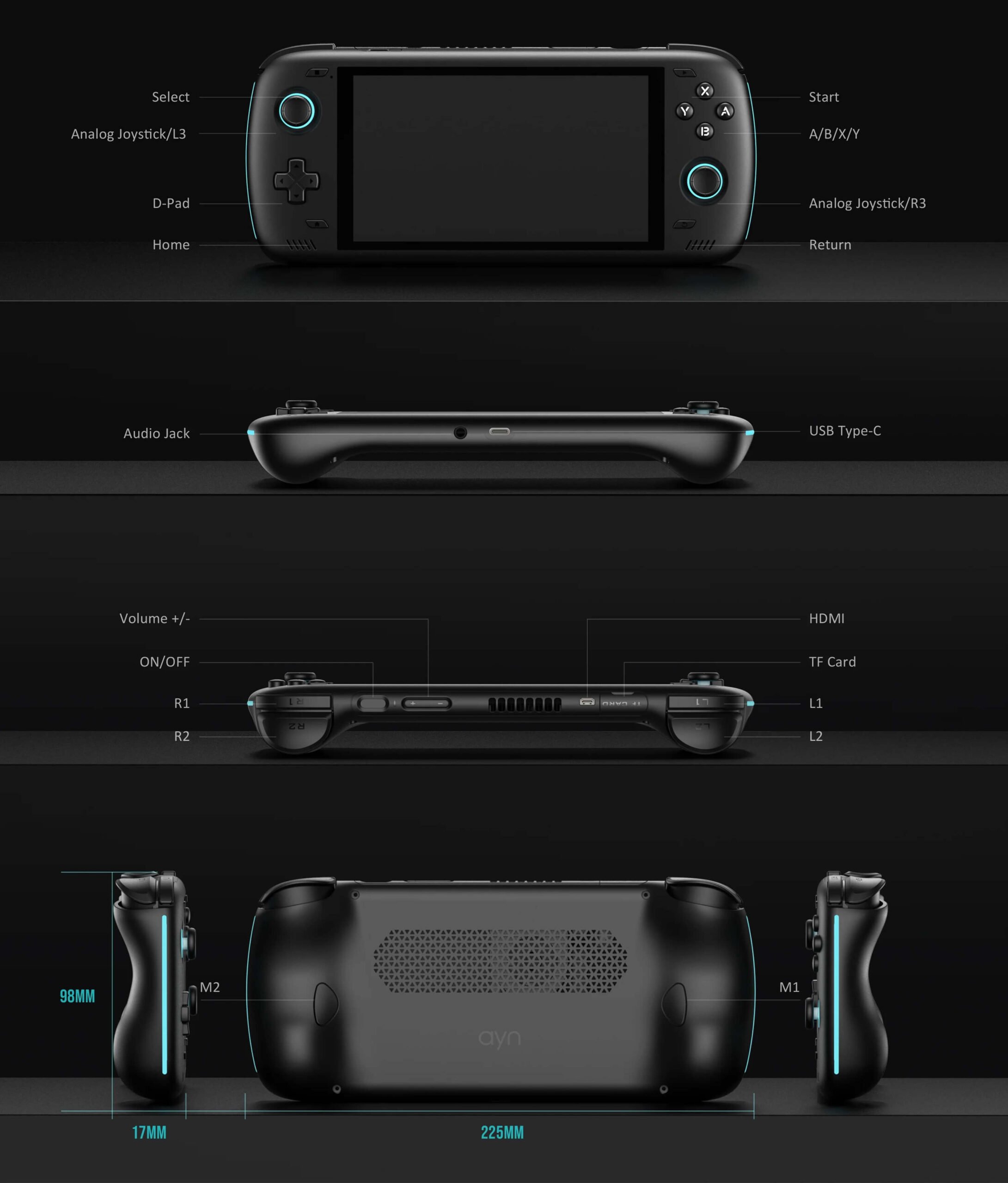
AYN Odin 2 ir daudz pogu un savienotāju, kas visas ir nekavējoties marķētas lietotāja rokasgrāmatā. Ievērojamākās no tām ir:
- Barošanas poga: ierīces ieslēgšana/izslēgšana.
- 1x USB-C ports: barošanas padeve un perifērijas ierīču pievienošana paplašinātai funkcionalitātei.
- 1x Micro HDMI ports: video un audio attēlošana uz ārēja monitora vai televizora.
- 1x MicroSD kartes slots (TF karte): paplašināta krātuve vai datu pārsūtīšana.
- 3,5 mm audio ligzda: vadu austiņu atbalstam.
Ko darīt
Ierīces iestatīšana ir pirmais solis, pirms varat doties savos spēļu piedzīvojumos. Mūsu mērķis ir racionalizēt procesu, lai jūs varētu sākt spēlēt pēc iespējas ātrāk. Ievērojot šos vienkāršos norādījumus, jūs būsiet gatavs izpētīt jebkuru spēļu ēru nekavējoties.
Uzlādējiet ierīci
Sāksim ar pilnīgu ierīces uzlādēšanu. Pievienojiet savu AYN Odin 2 barošanas avotam, izmantojot nodrošināto USB-C kabeli. Jūs atradīsiet USB-C portu ērti ierīces apakšdaļā (skatiet ierīces pārskatu iepriekš). Jūs pamanīsiet, ka ierīces LED indikators, kas atrodas augšpusē, kļūs zaļš, tiklīdz ierīce būs pilnībā uzlādēta.
Pilnīgas uzlādes nodrošināšana ir galvenais, lai novērstu jebkādus barošanas pārtraukumus iestatīšanas laikā, kas var ietvert svarīgus soļus, piemēram, akumulatora kalibrēšanu. Šī pirmā uzlāde nosaka akumulatora veselību un saglabā tā efektivitāti laika gaitā.
Ievietojiet MicroSD karti
Tālāk sagatavosim jūsu ierīces paplašināto krātuvi. Jums būs jāievieto MicroSD karte TF slotā, kas ērti atrodas ierīces augšpusē (skatiet Ierīces pārskatu iepriekš). Šajā MicroSD kartē tiks glabāti visi jūsu dati, tāpēc pārliecinieties, ka tā ir pareizi ievietota. Kad krātuve ir vietā, jūsu ierīce ir gandrīz gatava!
Ieslēdziet ierīci
Tagad atdzīvināsim jūsu Odin 2! Nospiediet un turiet barošanas pogu, lai ieslēgtu ierīci (skatiet Ierīces pārskatu iepriekš). Ņemiet vērā, ka pirmā palaišana var aizņemt nedaudz ilgāku laiku nekā parasti — tas ir pilnīgi normāli un ir daļa no iestatīšanas procesa. Kad šī sākotnējā iestatīšana būs pabeigta, turpmākās palaišanas reizes būs ātrākas, ļaujot jums ātrāk nonākt spēlēs. Pacietība šeit ir svarīga; jūsu retro spēļu pieredze ir tikai dažu mirkļu attālumā!
Android iestatīšana
Odin 2 darbojas ar Android 13 operētājsistēmu, kas nozīmē, ka jums būs ne tikai piekļuve dažādām lietotnēm un funkcionalitātei, bet arī uzlabota veiktspēja un efektivitāte, kā arī daudz lielāka ierīces pielāgošana, tostarp piekļuve Google Play veikalam, sānielādes iespējas, moderns lietotāja interfeiss un daudzuzdevumu iespējas. Galu galā tas padara jūsu pārnēsājamo spēļu ierīci daudz funkcionālāku modernai multivides pieredzei.
Bet pirms varat spēlēt, jums būs jākonfigurē Android savā ierīcē. Neuztraucieties, tas nav tik grūti, kā izklausās! Ļaujiet mums jūs tagad iepazīstināt ar to!
Valodas iestatījumi
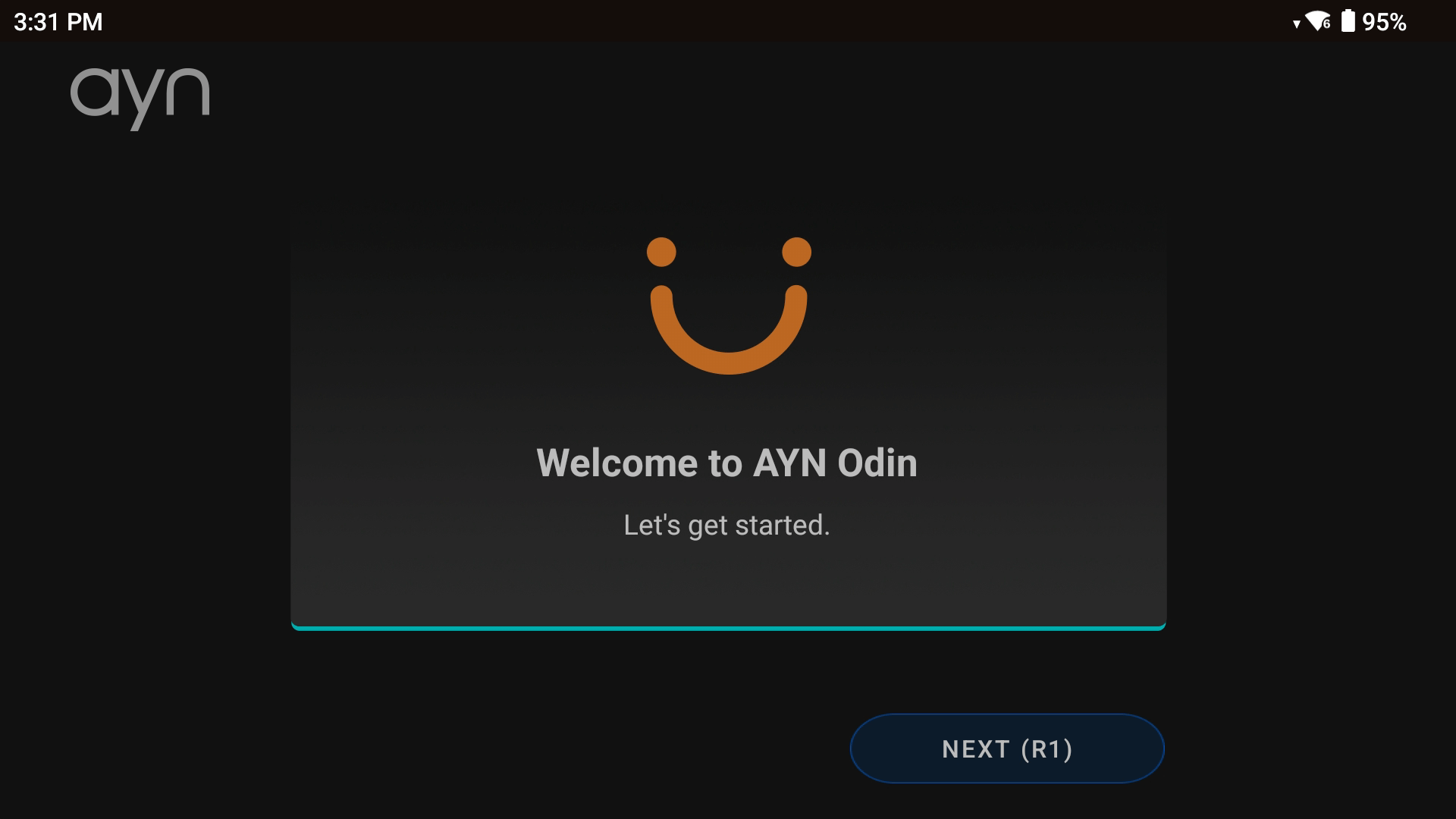
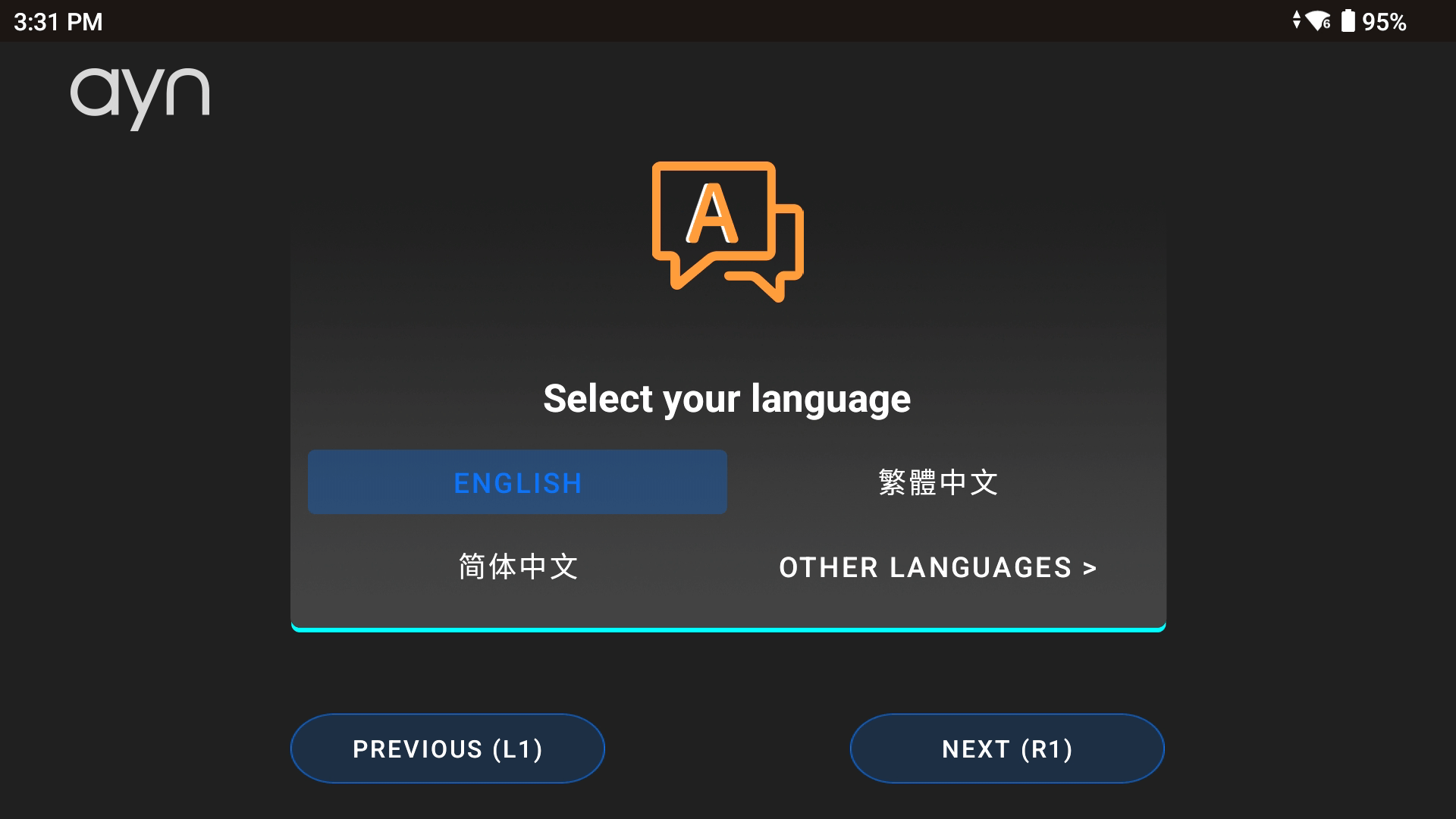
Pirmajā ierīces palaišanas reizē jūs sagaidīs sveiciena ekrāns (skatiet 1. attēlu zemāk). Vienkārši izpildiet ekrānā redzamos norādījumus, un viss būs kārtībā! Vispirms jums jānospiež ‘Tālāk’. Tas liks jums izvēlēties ierīces valodu (skatiet 2. attēlu zemāk).
Tīkla iestatījumi
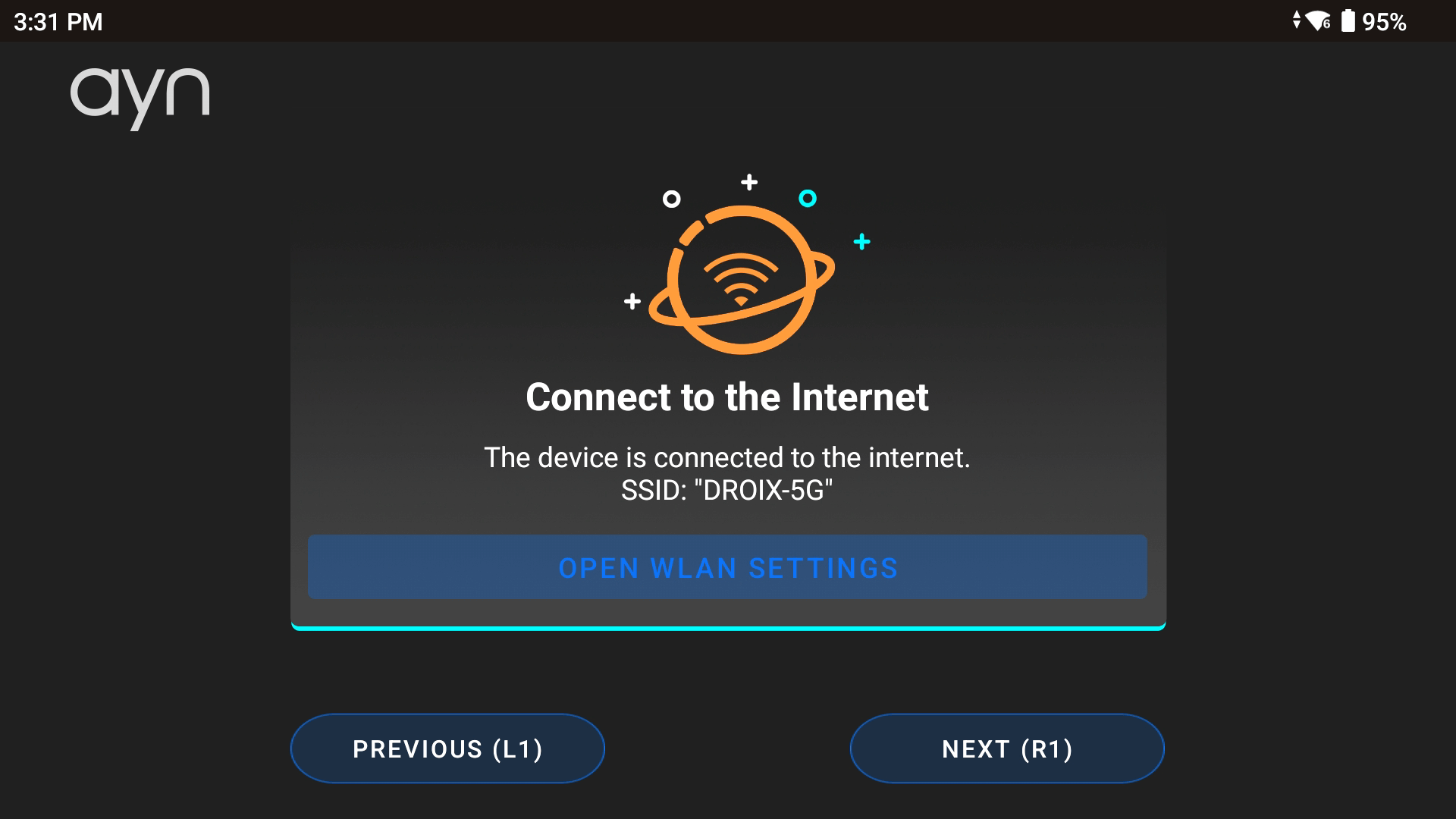
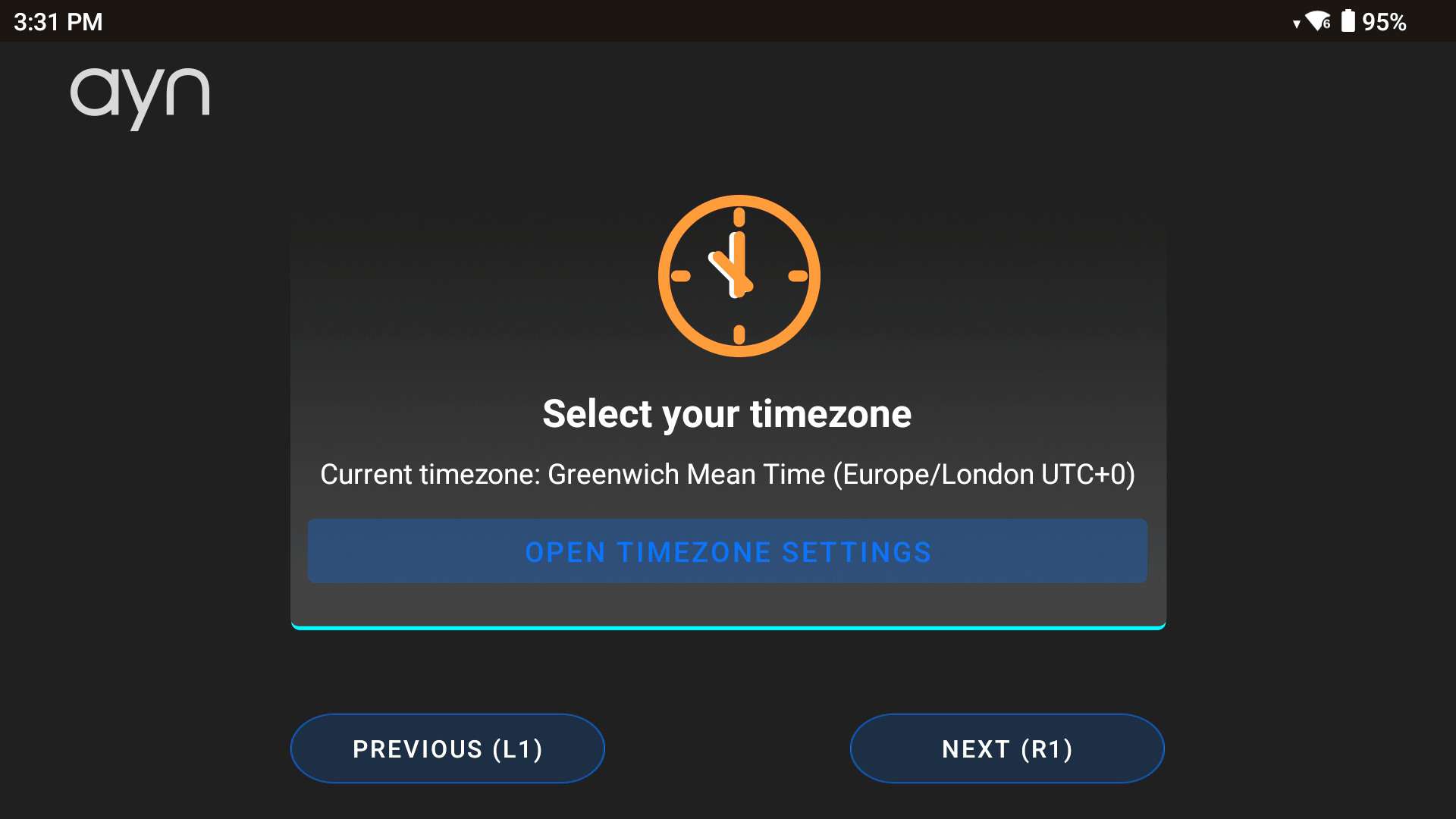
Pēc tam jums tiks lūgts izveidot savienojumu ar tīklu (skatiet 3. attēlu zemāk). Odin 2 lepojas ar divjoslu Wi-Fi 7 – kas nozīmē, ka jūs iegūstat ātrākus un drošākus savienojumus. Vienkārši izvēlieties savu tīklu un ievadiet paroli (vai izlaidiet šo soli, ja nepieciešams). Pēc tam jums var būt jāizvēlas laika josla (skatiet 4. attēlu zemāk).
Android palaidējs
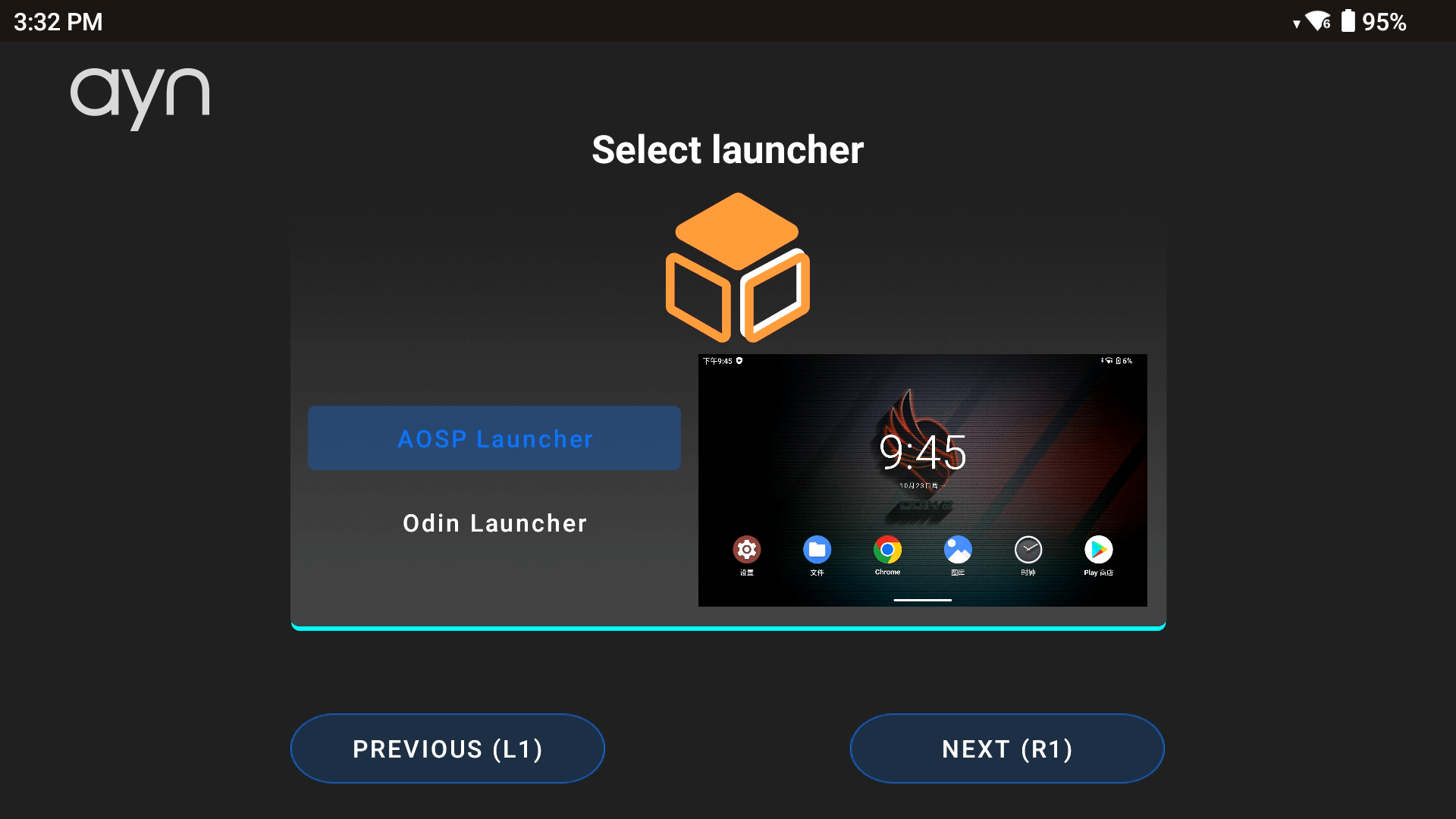
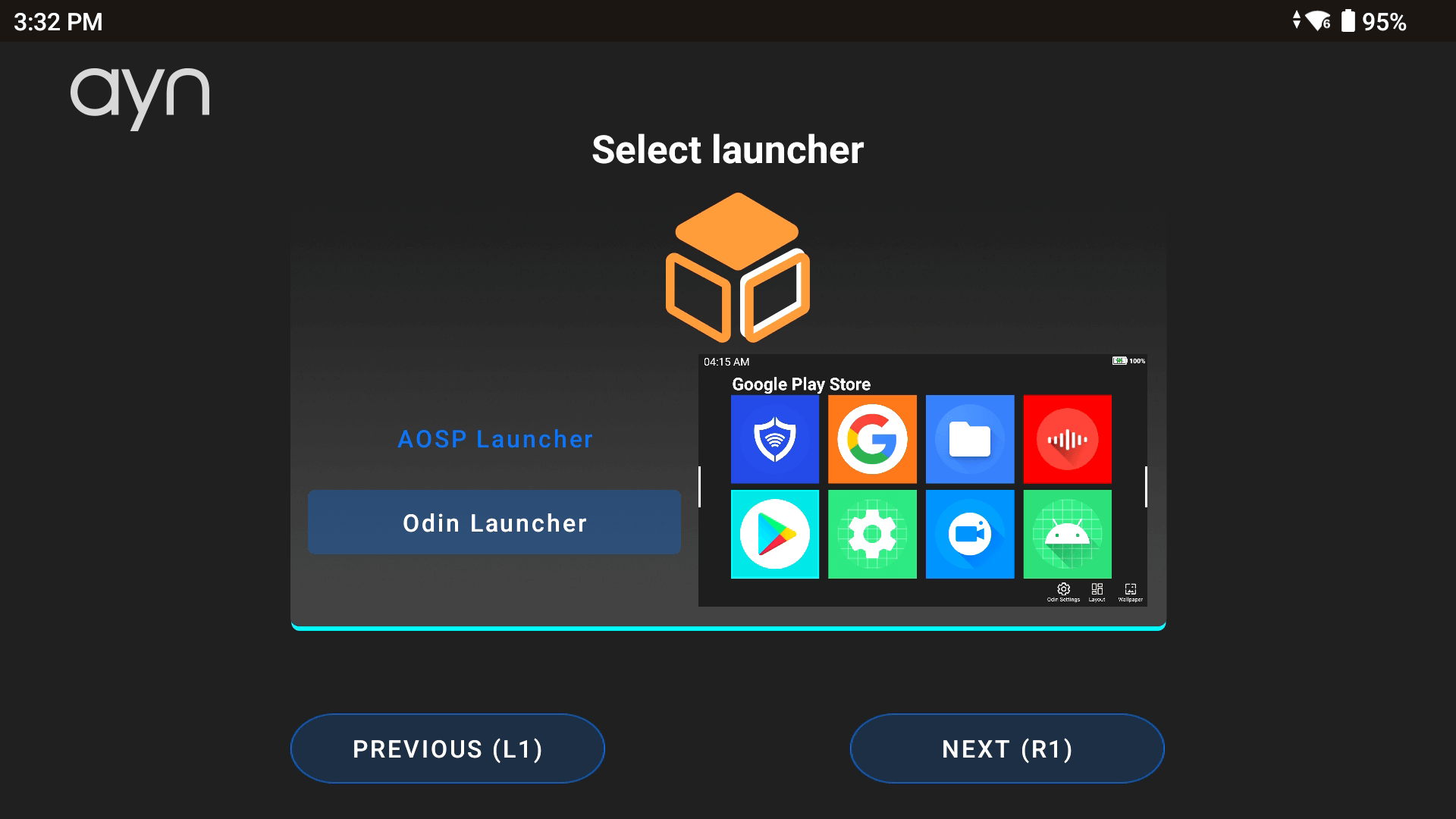
Pēc tam jums tiks lūgts izvēlēties savu Android palaidēju – jums ir izvēle starp AOSP vai Odin palaidēju (skatiet 5. un & 6. attēlu zemāk).
Android palaidējs būtībā ir tas, kā izskatīsies jūsu ierīces lietotāja interfeiss. Tas ir vieta, kur jūs atradīsiet un organizēsiet visas savas lietotnes un spēles, ļaujot jums pielāgot ierīces izskatu un sajūtu ērtai un personalizētai navigācijai. Mēs izvēlējāmies AOSP palaidēju lielākai pielāgojamībai, taču abas iespējas patiešām ir atkarīgas no personīgajām vēlmēm. Neuztraucieties, šīs opcijas var mainīt jebkurā laikā bez datu zuduma, atverot Iestatīšanas vedni Odin iestatījumos.
Navigācijas joslas stils
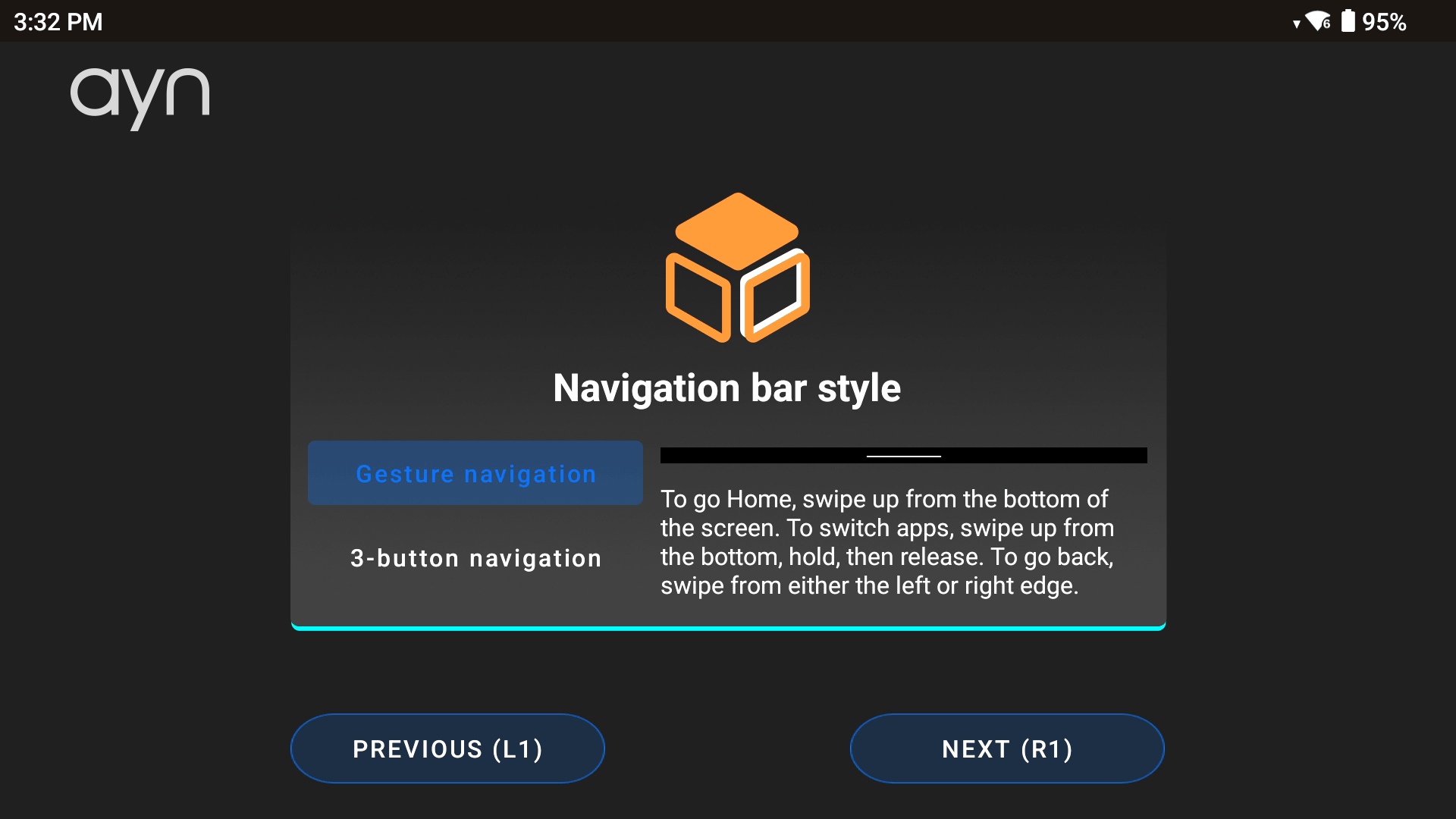
Izvēlieties sev vēlamo navigācijas stilu, kas ļaus jums personalizēt veidu, kā navigējat, izmantojot skārienekrānu (skatiet 7. attēlu zemāk). Līdzīgi kā palaidēja gadījumā, arī šī izvēle ir atkarīga no personīgajām vēlmēm. Kad esat to konfigurējis, vienkārši pieskarieties ekrānam vai nospiediet pogu ‘Start’ (skatiet 8. attēlu zemāk), lai dotos uz Android OS.

Android lietotāja interfeiss
Vadības panelis
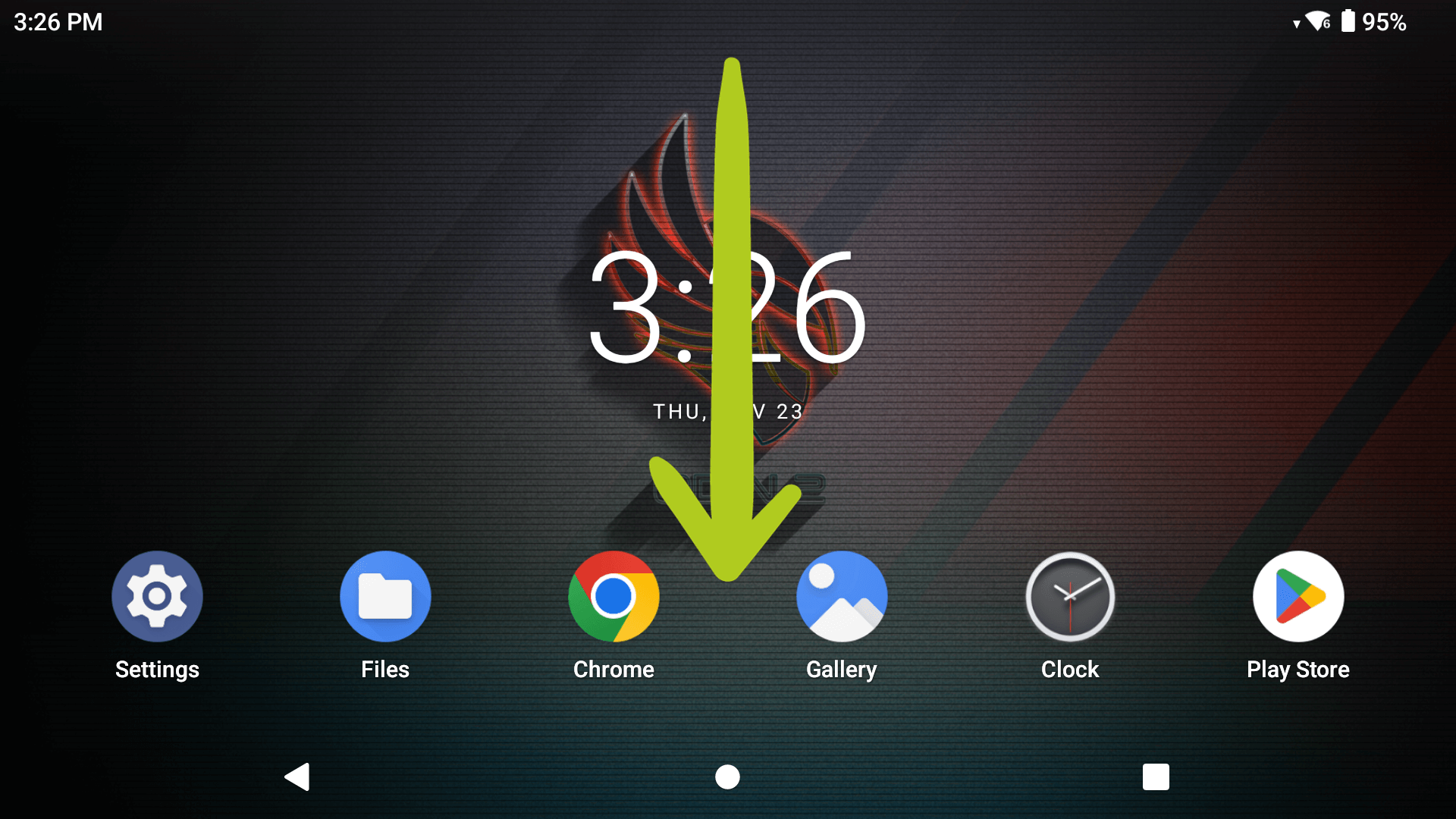
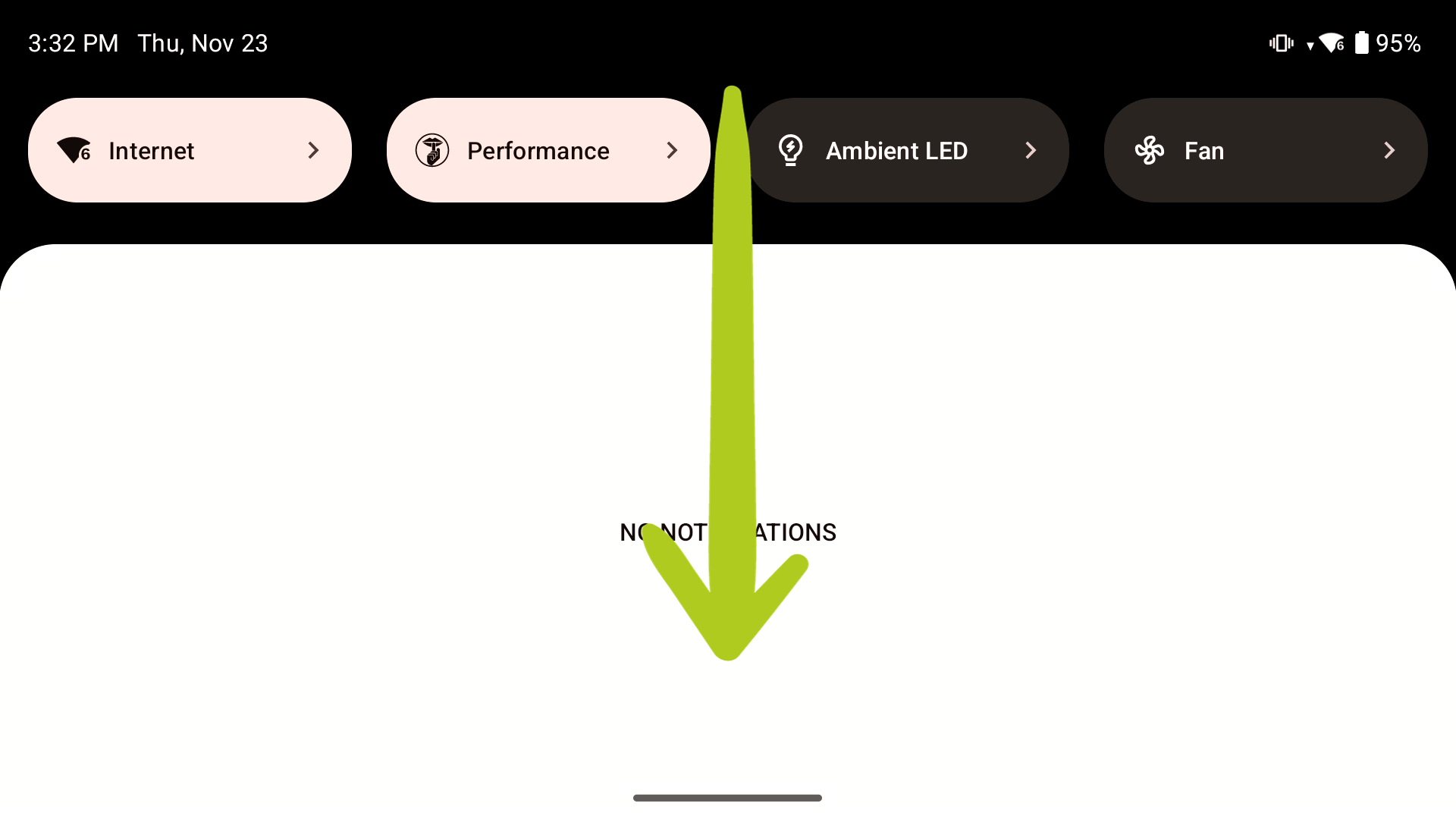
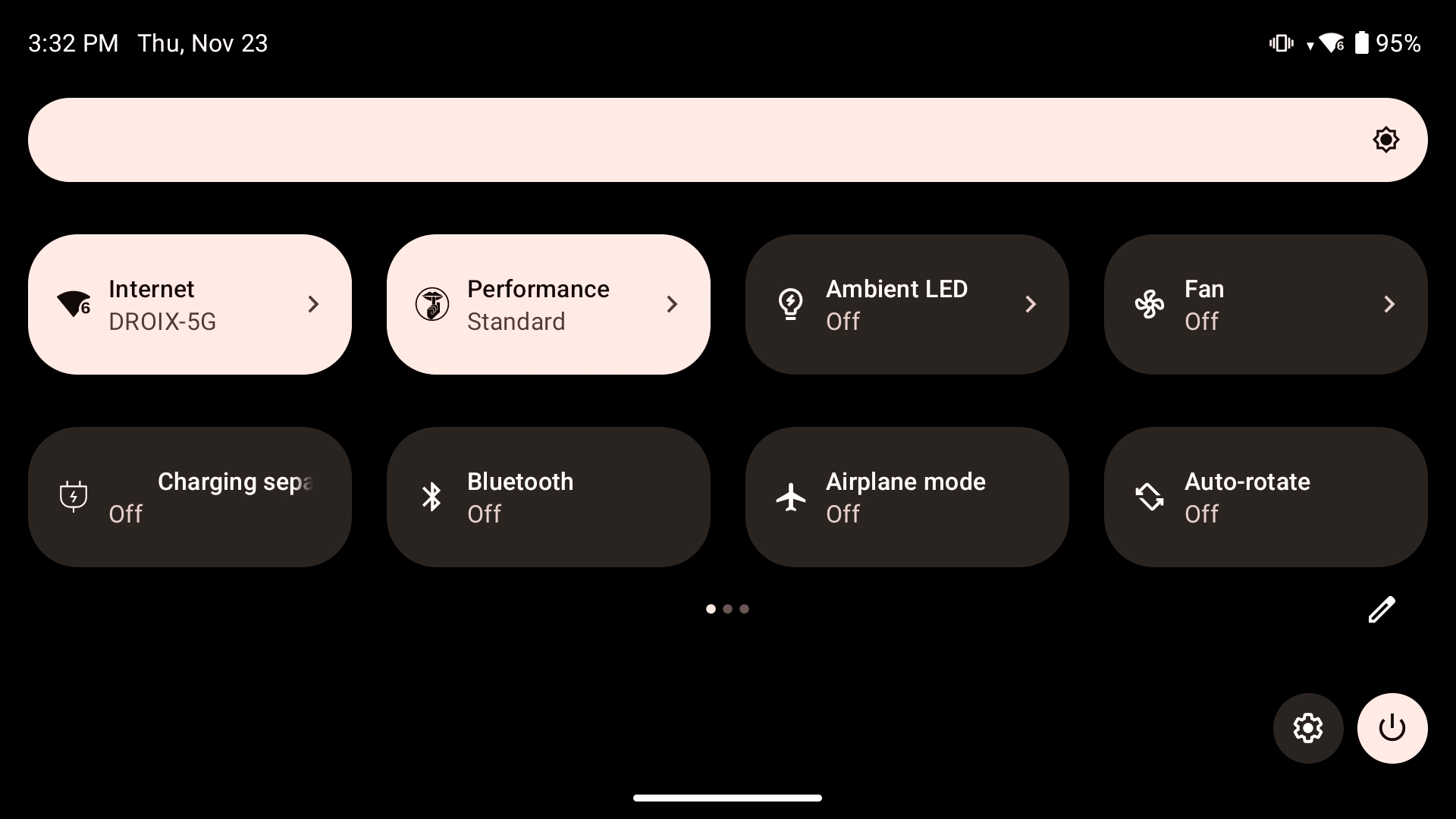
Jūsu Android vadības panelim (pazīstams arī kā vadības centrs) var piekļūt, velkot uz leju no ekrāna augšdaļas, līdzīgi kā to darītu viedtālrunī (skatiet 1. attēlu zemāk). Ja nepieciešams, velciet uz leju vēlreiz, lai paplašinātu vadības paneli (skatiet 2. un & 3. attēlu zemāk). No šejienes jūs varat viegli un ātri piekļūt ierīces opcijām, piemēram, Wi-Fi, Bluetooth 5.3, režīma vadībai, pogu taustiņu kartēšanai un citām, un tās mainīt.
WiFi iestatījumi
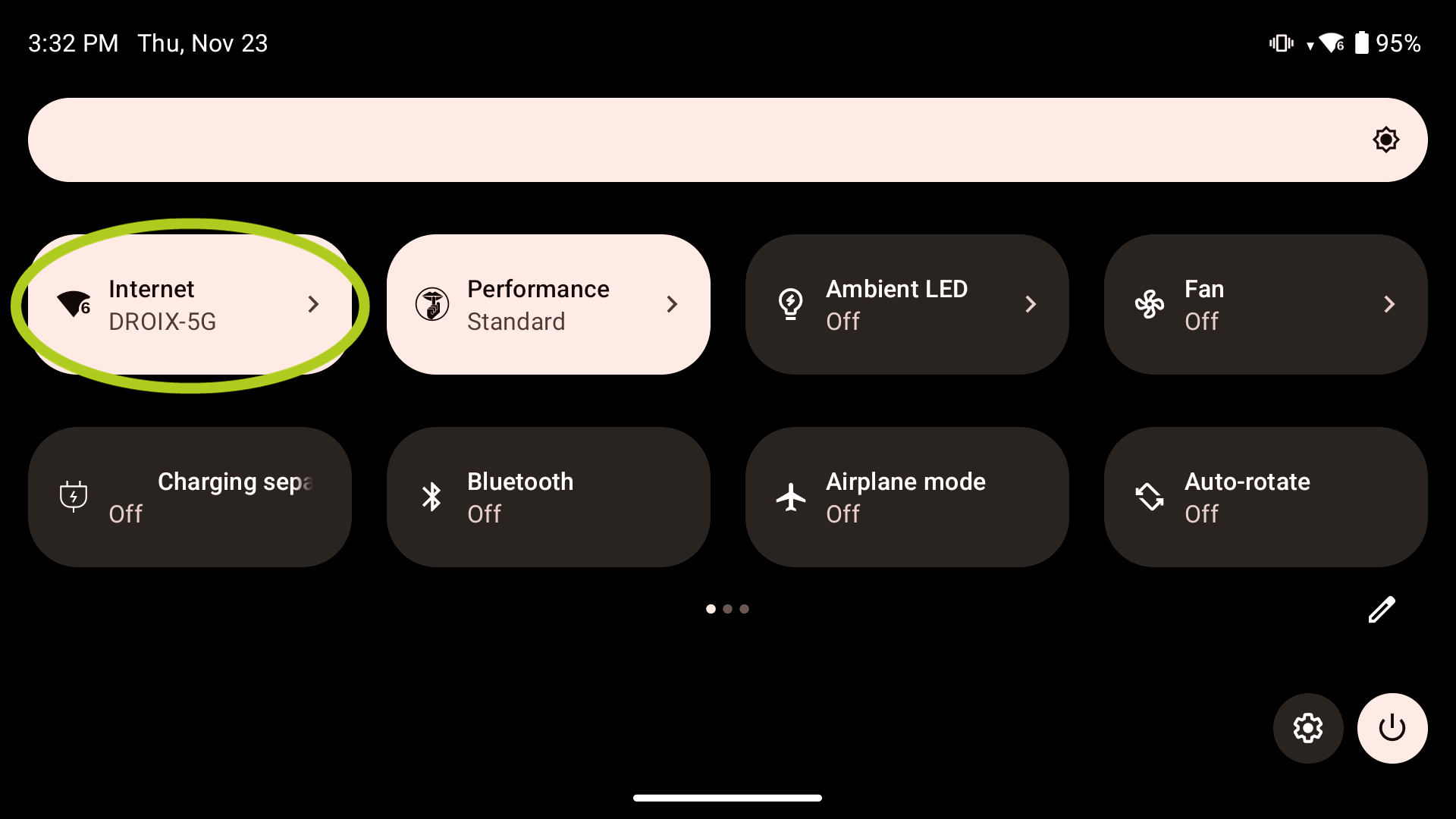
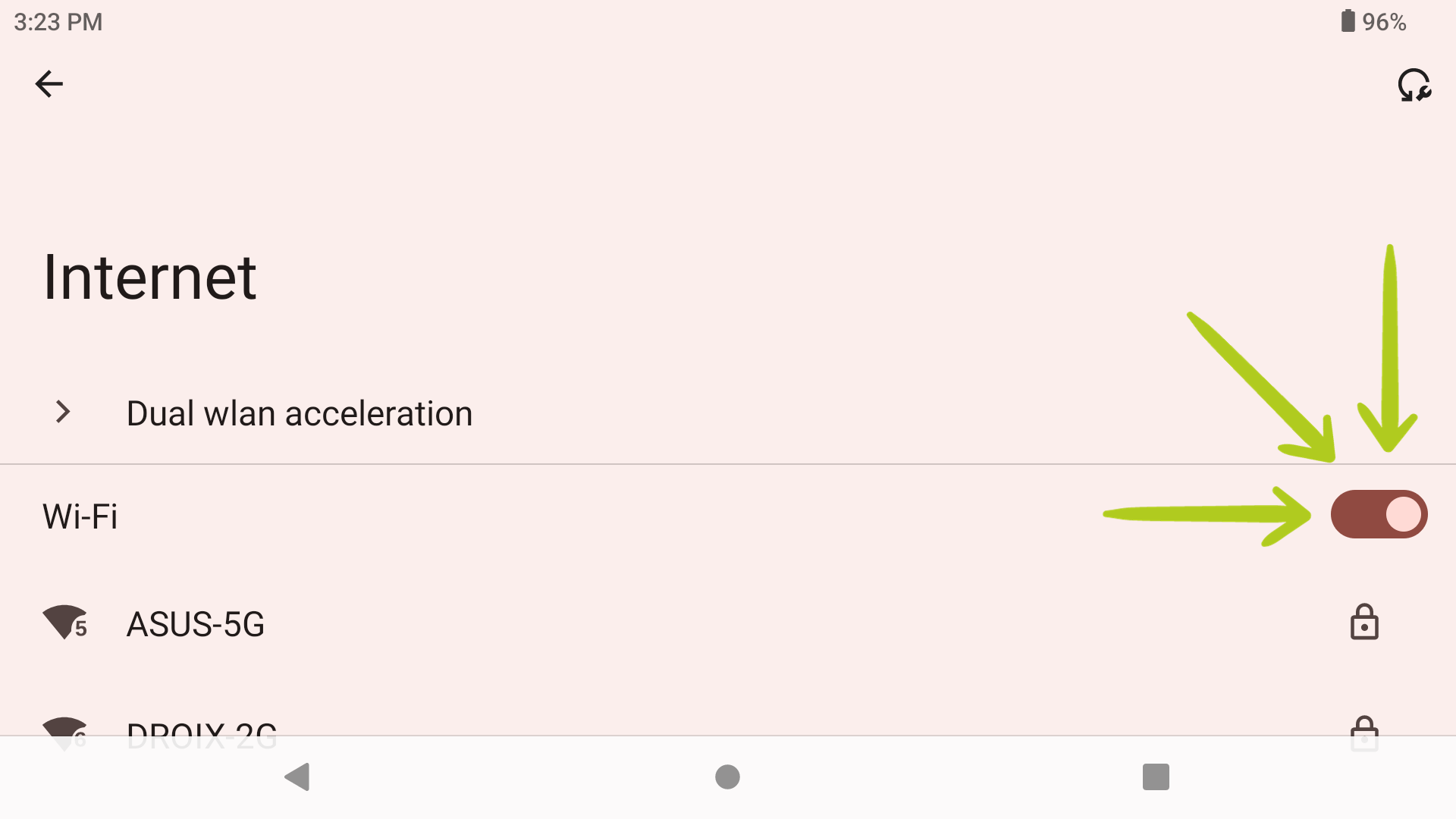
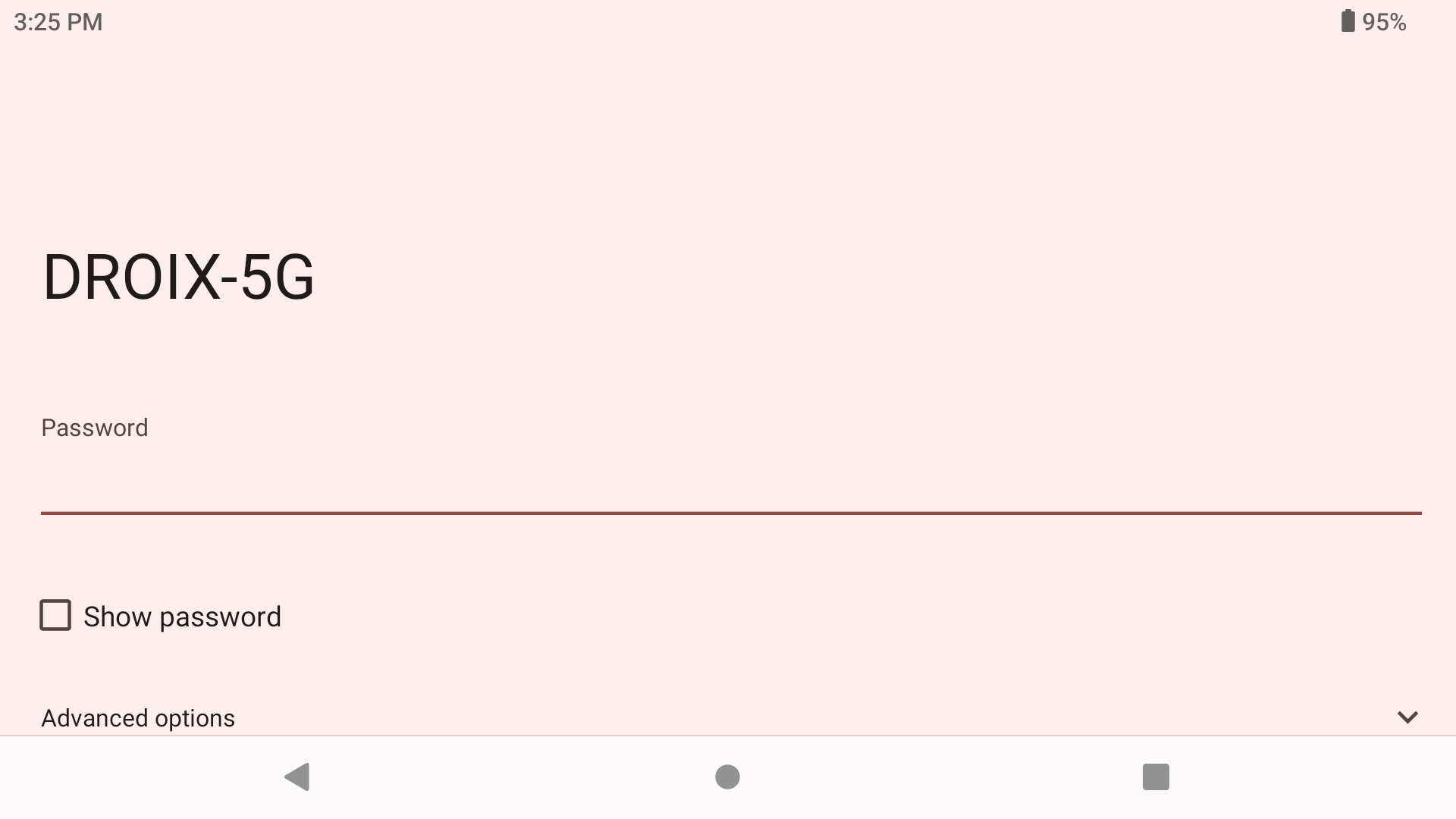
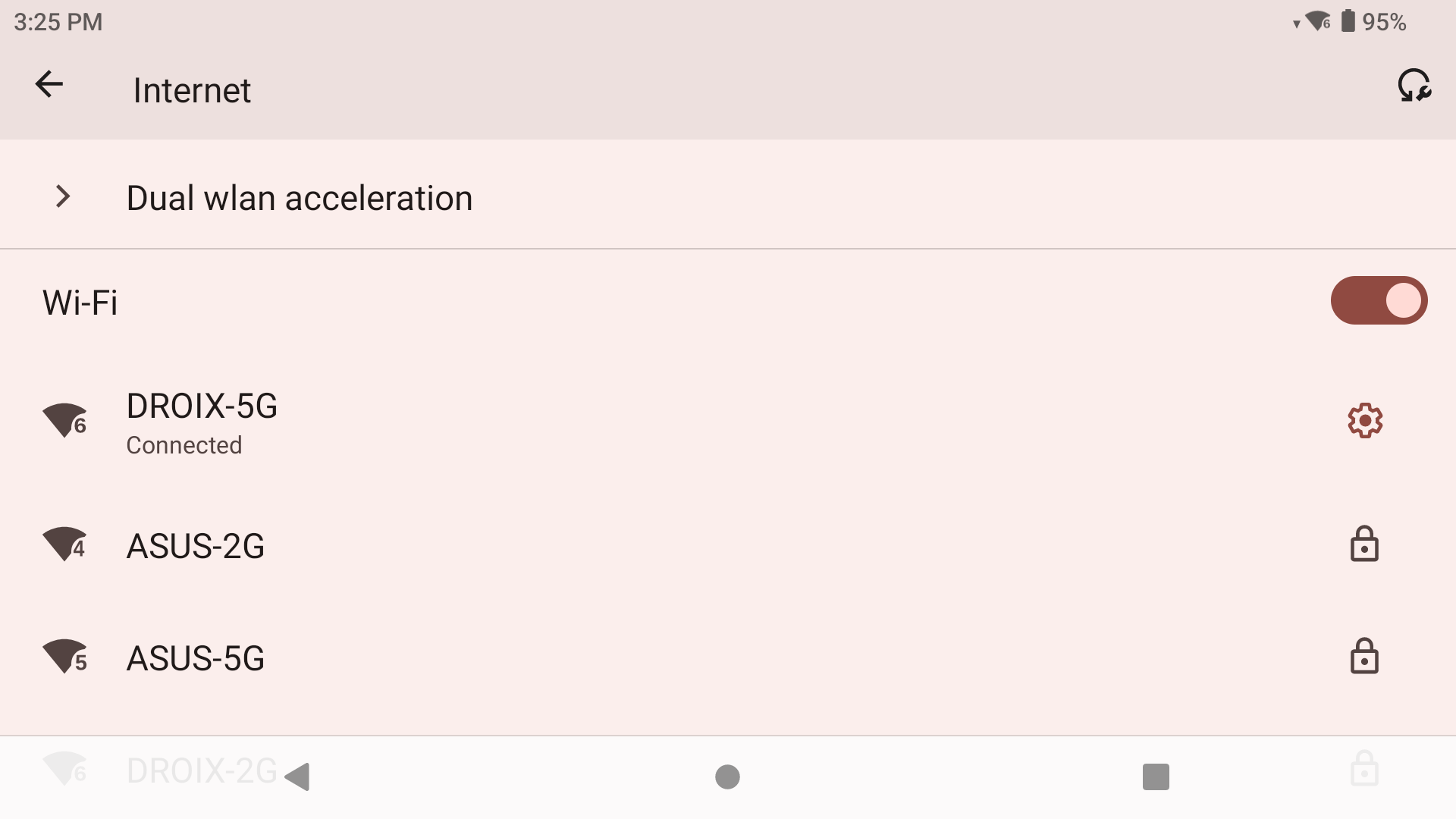
AYN Odin 2 izmanto Wi-Fi 7 tehnoloģiju. Lai mainītu tīkla iestatījumus, atveriet vadības centru, pēc tam pieskarieties un turiet pirkstu uz Wi-Fi opcijas (skatiet 1. attēlu zemāk). Tas atvērs Wi-Fi izvēlni un parādīs visus pieejamos tīkla savienojumus. Vienkārši izvēlieties vēlamo tīklu un ievadiet paroli (skatiet 2. un & 3. attēlu zemāk attiecīgi). Kad savienojums būs veiksmīgi izveidots, attiecīgā tīkla apakšā redzēsiet ziņojumu ‘savienots’ (skatiet 4. attēlu zemāk).
Odin palaidējs
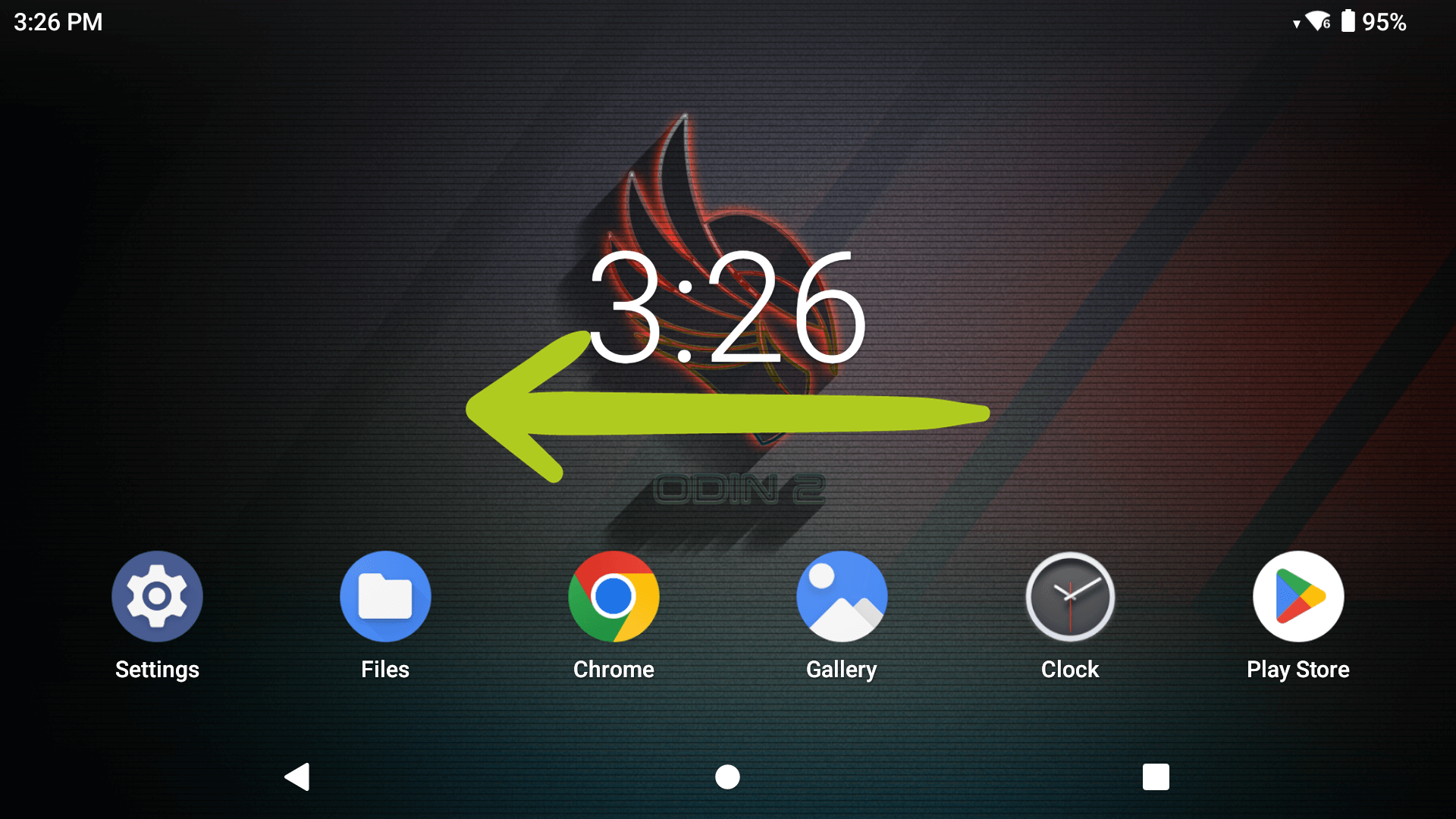
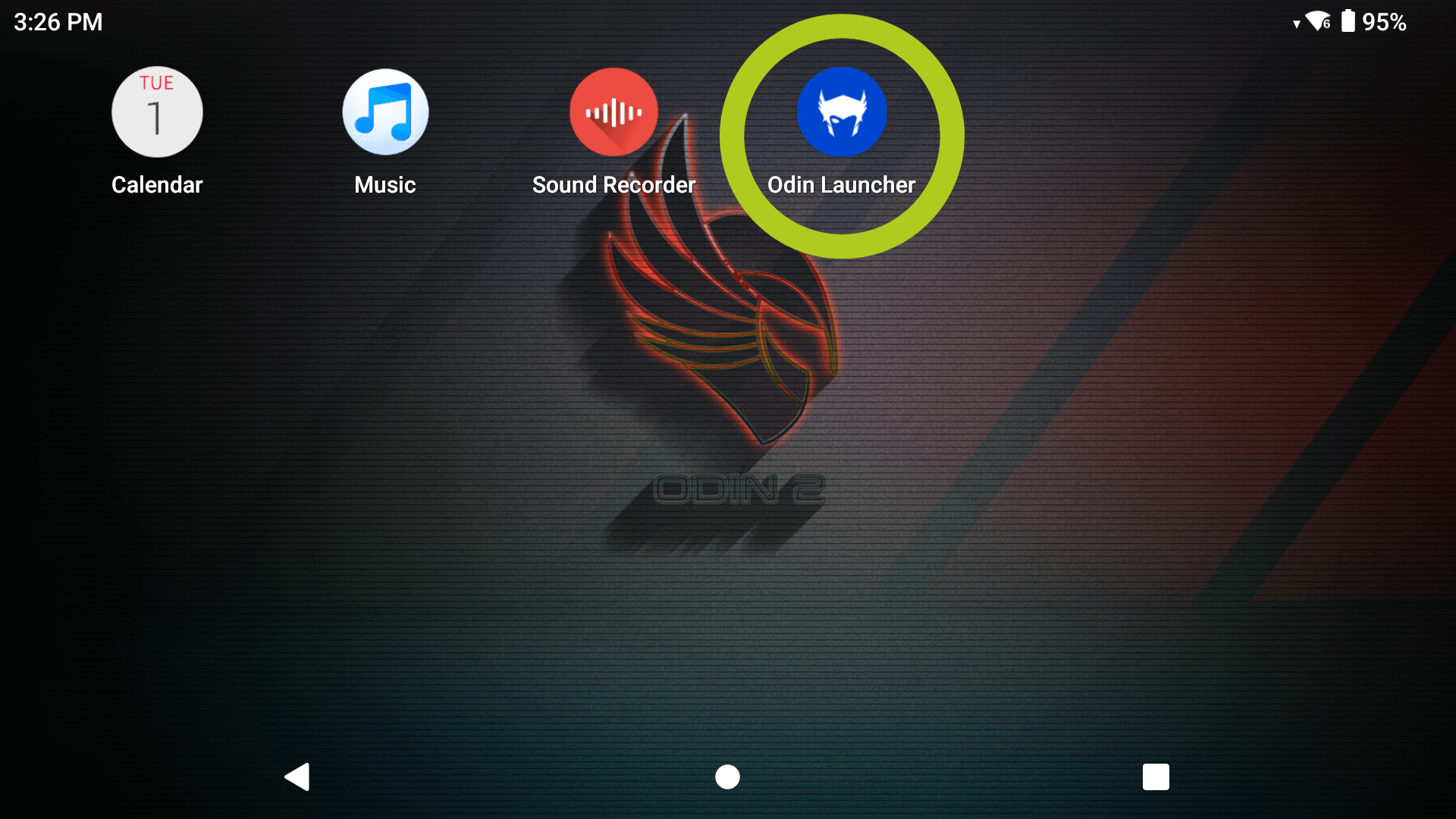
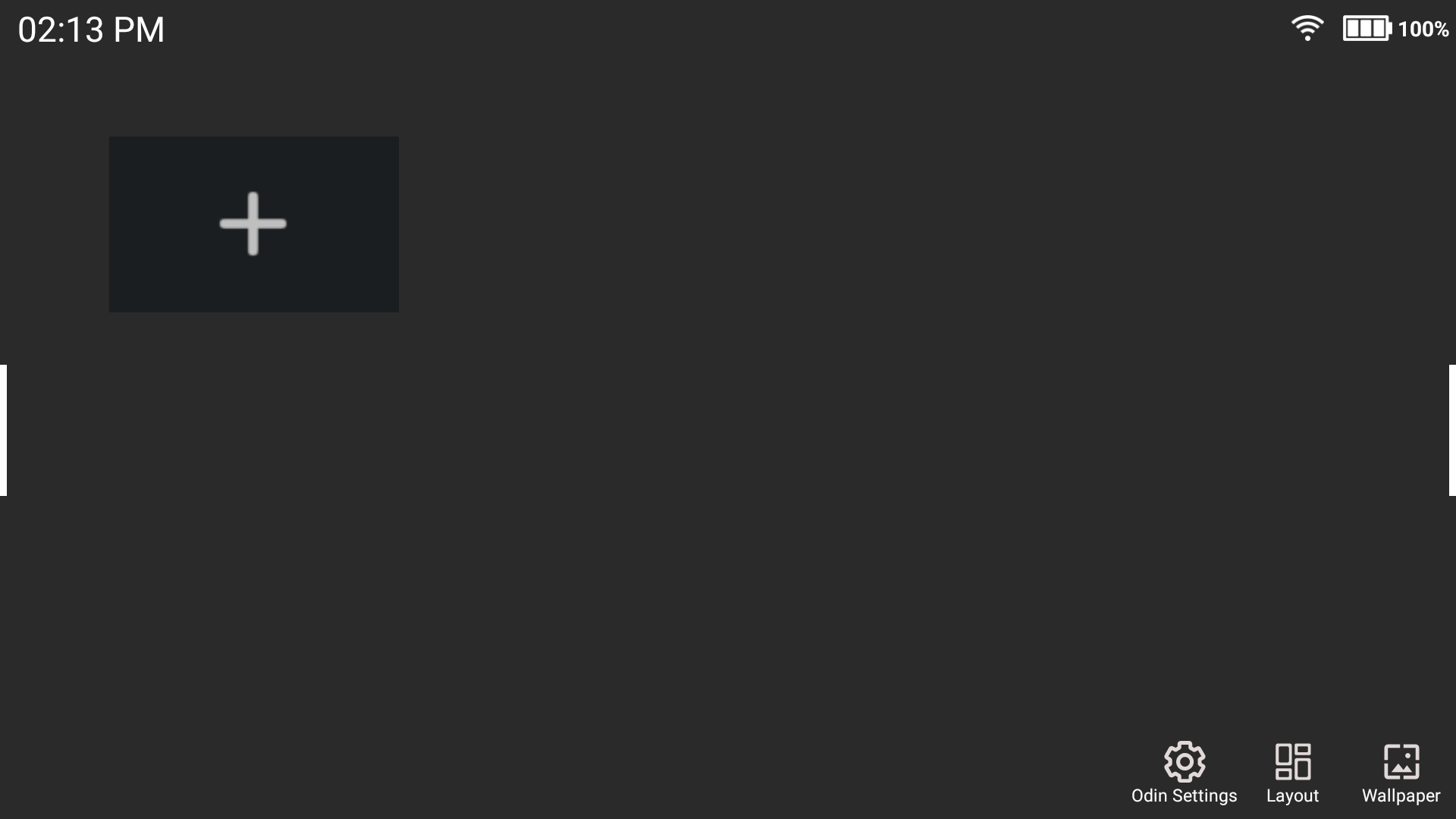
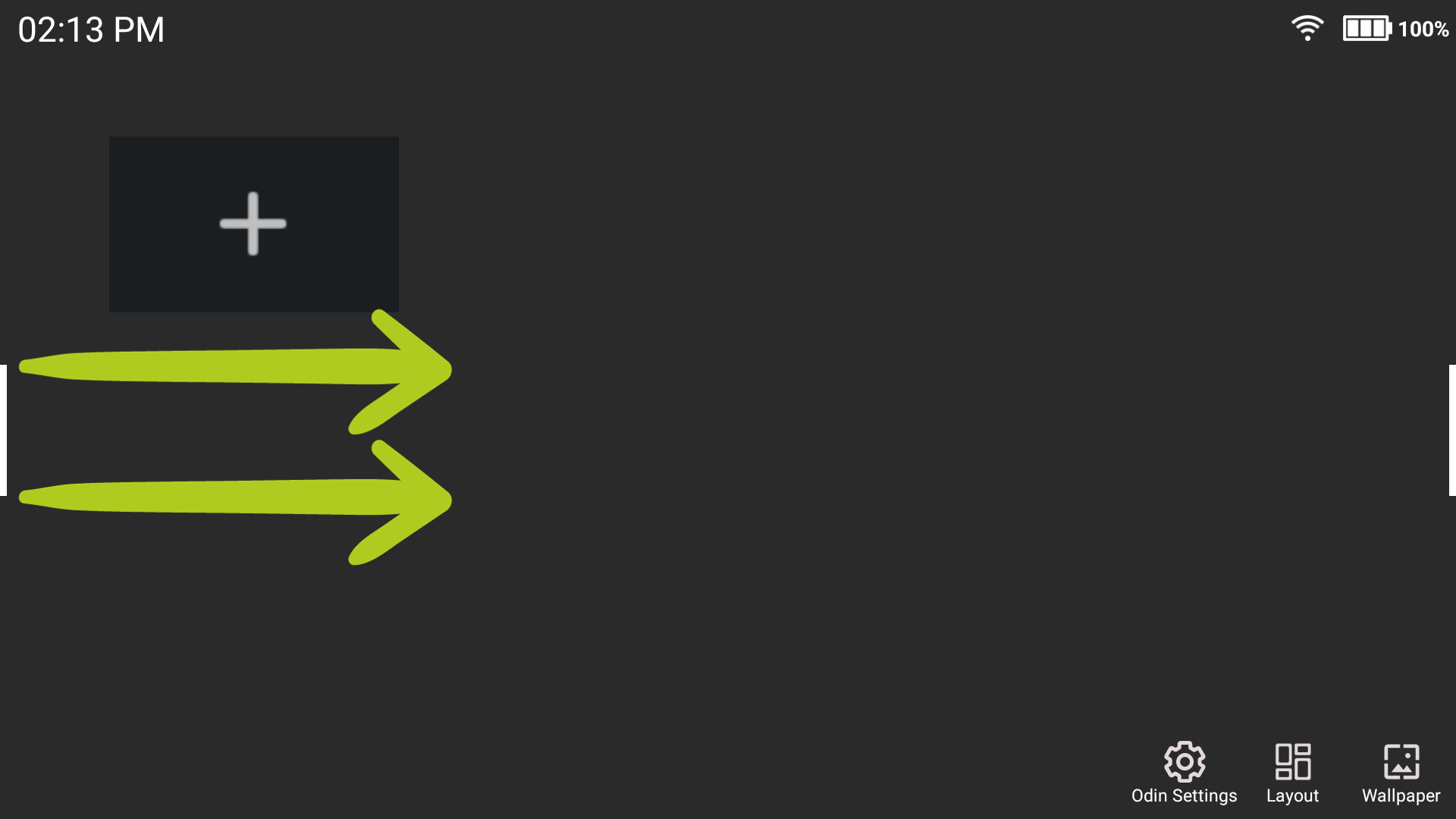
Pat ja tiek izmantots AOSP palaidējs, Odin palaidējam var piekļūt jebkurā laikā. Vienkārši pārvietojieties, velkot pa kreisi un pa labi sākuma ekrānā, līdz atrodat Odin palaidēja ikonu (skatiet 1. attēlu & 2. attēlu zemāk). Pieskarieties ikonai, lai atvērtu palaidēju, un jums vajadzētu redzēt tukšu ekrānu — kas kļūs piepildītāks, jo vairāk izmantosiet savu ierīci (skatiet 3. attēlu zemāk). Velciet pa kreisi/pa labi pie baltajām joslām sānos (skatiet 4. attēlu zemāk), lai piekļūtu Odin palaidēja izvēlnei. No šejienes jūs redzēsiet daudz vairāk iespēju: no piekļuves dažādām lietotnēm līdz palaidēja aizvēršanai (skatiet 5. attēlu zemāk).

Ieejiet iestatīšanas vednī (neobligāti)
Ja nepieciešams, varat restartēt iestatīšanas konfigurāciju, kā minēts iepriekš sadaļā Android Iestatīšana, nezaudējot datus. To var izdarīt 2 veidos. Varat vienkārši piekļūt tam, dodoties ierīces iestatījumos, vai arī piekļūt tam, izmantojot Odin palaidēju (skatiet 1. attēlu zemāk).
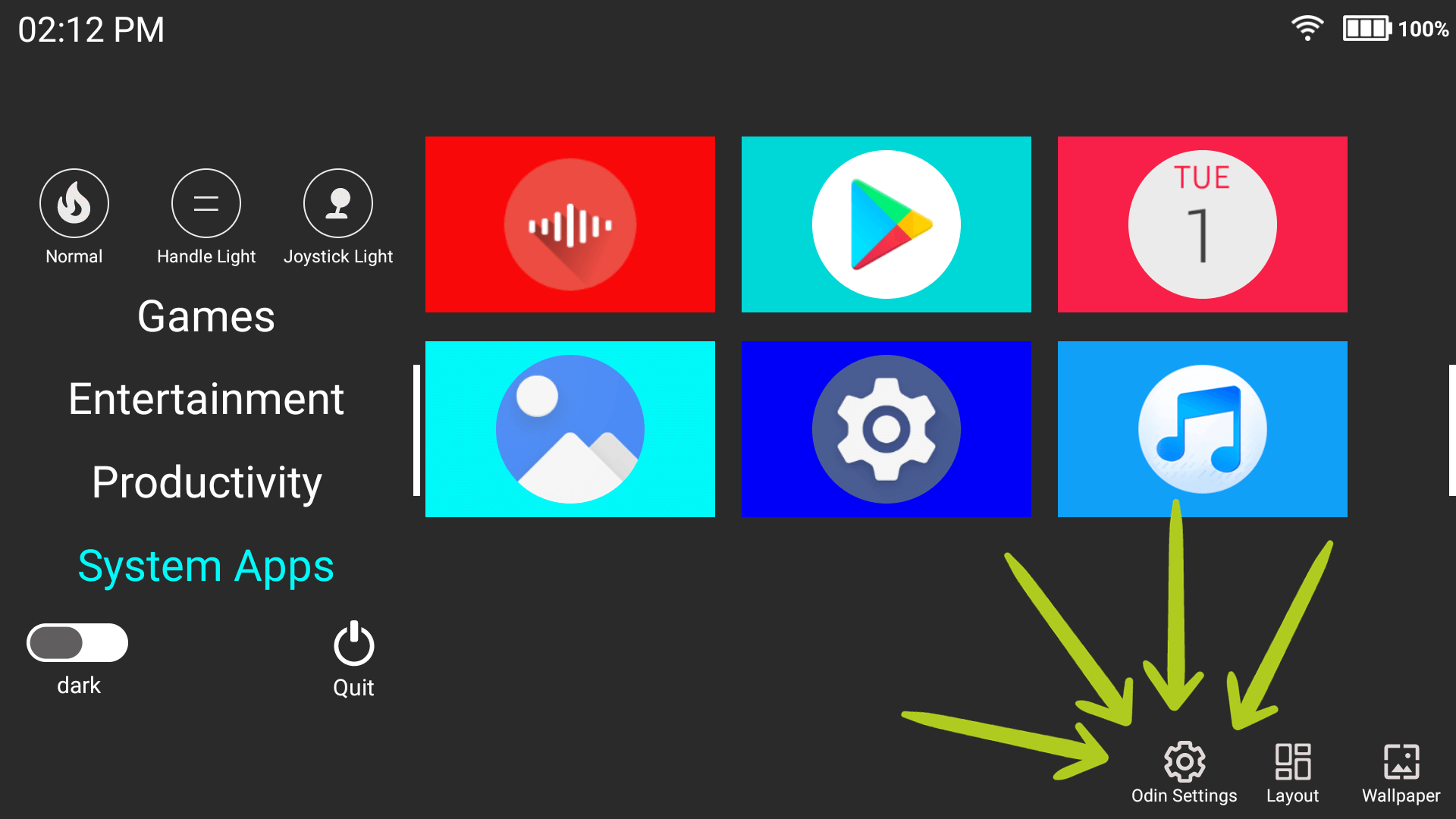
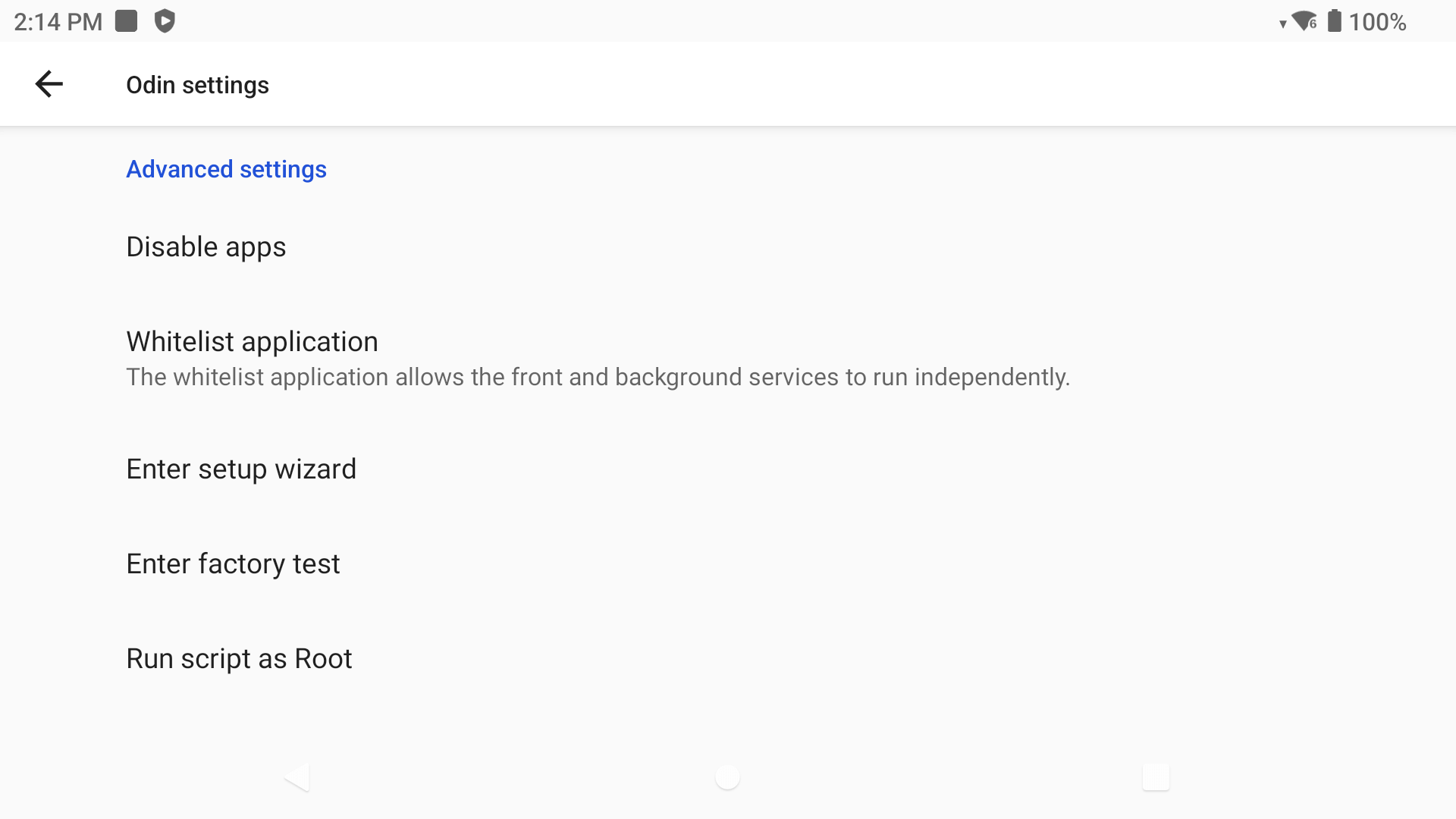
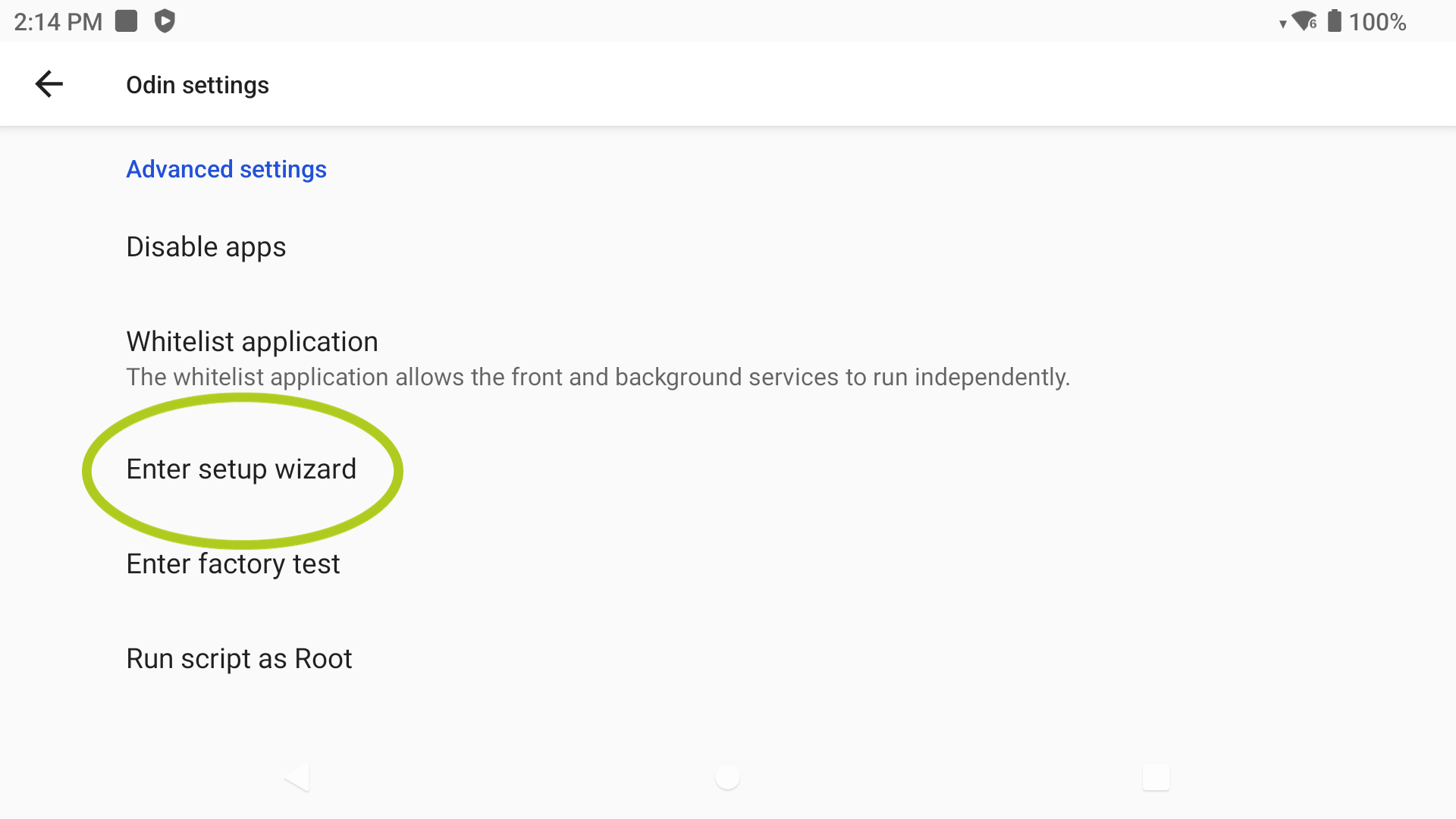
Neatkarīgi no tā, kuru metodi izvēlaties, tā atvērs Odin iestatījumus (skatiet 2. attēlu iepriekš), kas nodrošina daudzus iestatījumus attiecībā uz jūsu Odin ierīci, piemēram, LED apgaismojumu. Ja ritināsit uz leju līdz ‘Papildu iestatījumi’, jūs redzēsiet opciju ar nosaukumu ‘Ieejiet iestatīšanas vednī‘ (skatiet 3. attēlu iepriekš); atlasot to, jūs atgriezīsities iestatīšanas/konfigurācijas procesā. No šejienes varat mainīt jebkurus iestatījumus, piemēram, noklusējuma palaidēju vai navigācijas joslu.
Spēļu palīgs (spēles pārklājums)
Spēļu palīgs ir ērta spēles pārklājuma funkcija, kas ļauj pārvaldīt vairākas ierīces funkcijas (un vēl vairāk), neizejot no spēles. Varat viegli pielāgot ierīces spilgtumu, pārvaldīt paziņojumus, pārvaldīt atmiņu, pielāgot taustiņu adaptera iestatījumus un pat ierakstīt spēles gaitu. Tas nozīmē, ka varat mainīt spēles pieredzi lidojumā, nodrošinot optimālu spēli, nepārtraucot darbību.
Ikreiz, kad esat spēlē, ekrāna malā vajadzētu parādīties tievai baltai joslai (skatiet 1. attēlu zemāk). Lai piekļūtu pārklājumam, vienkārši velciet pa kreisi no ekrāna malas, kur redzama baltā josla, un pārklājumam vajadzētu atvērties (skatiet 2. & 3. attēlu zemāk).

Ekrāna vadīklas (taustiņu adapteris)
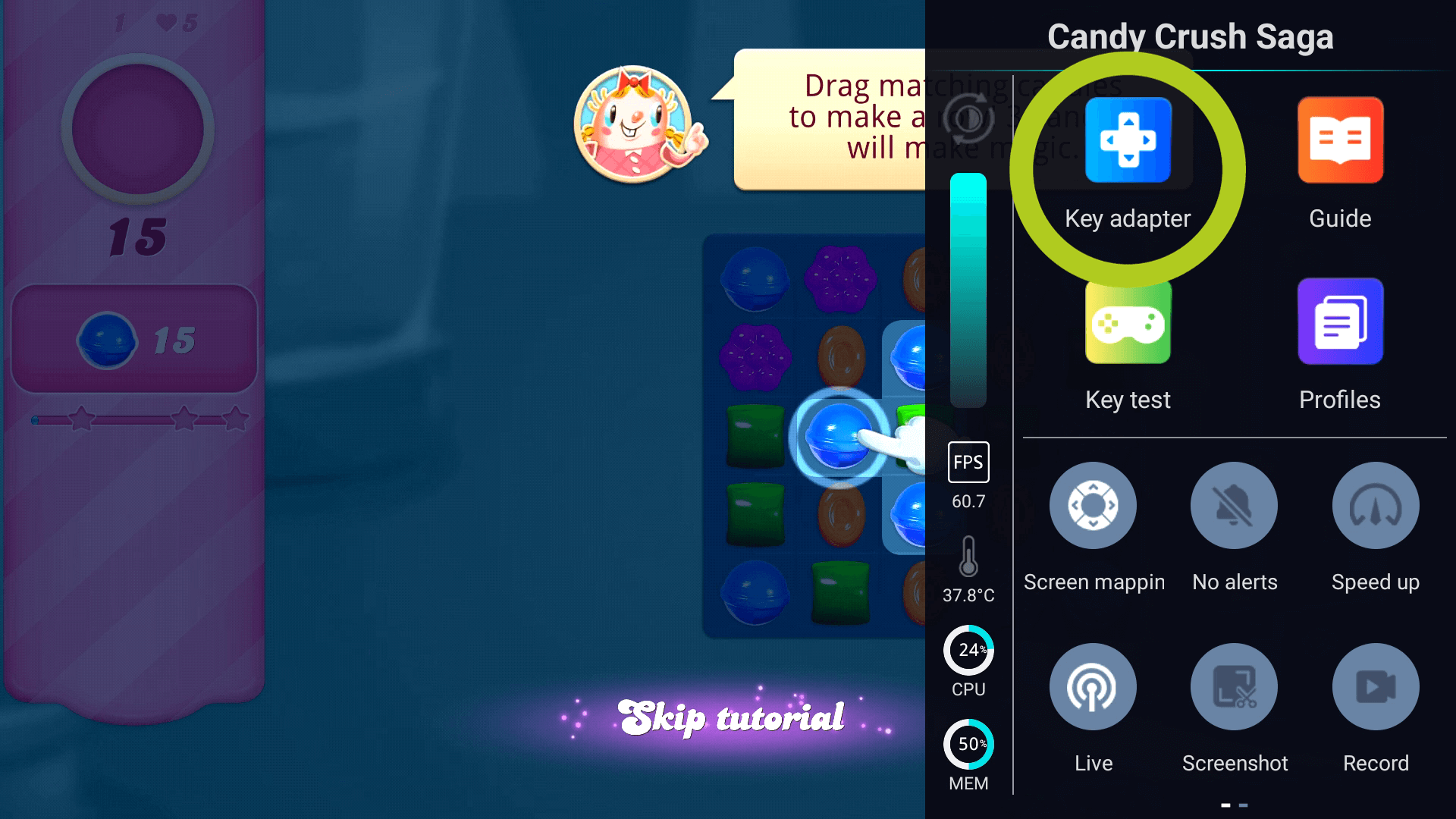
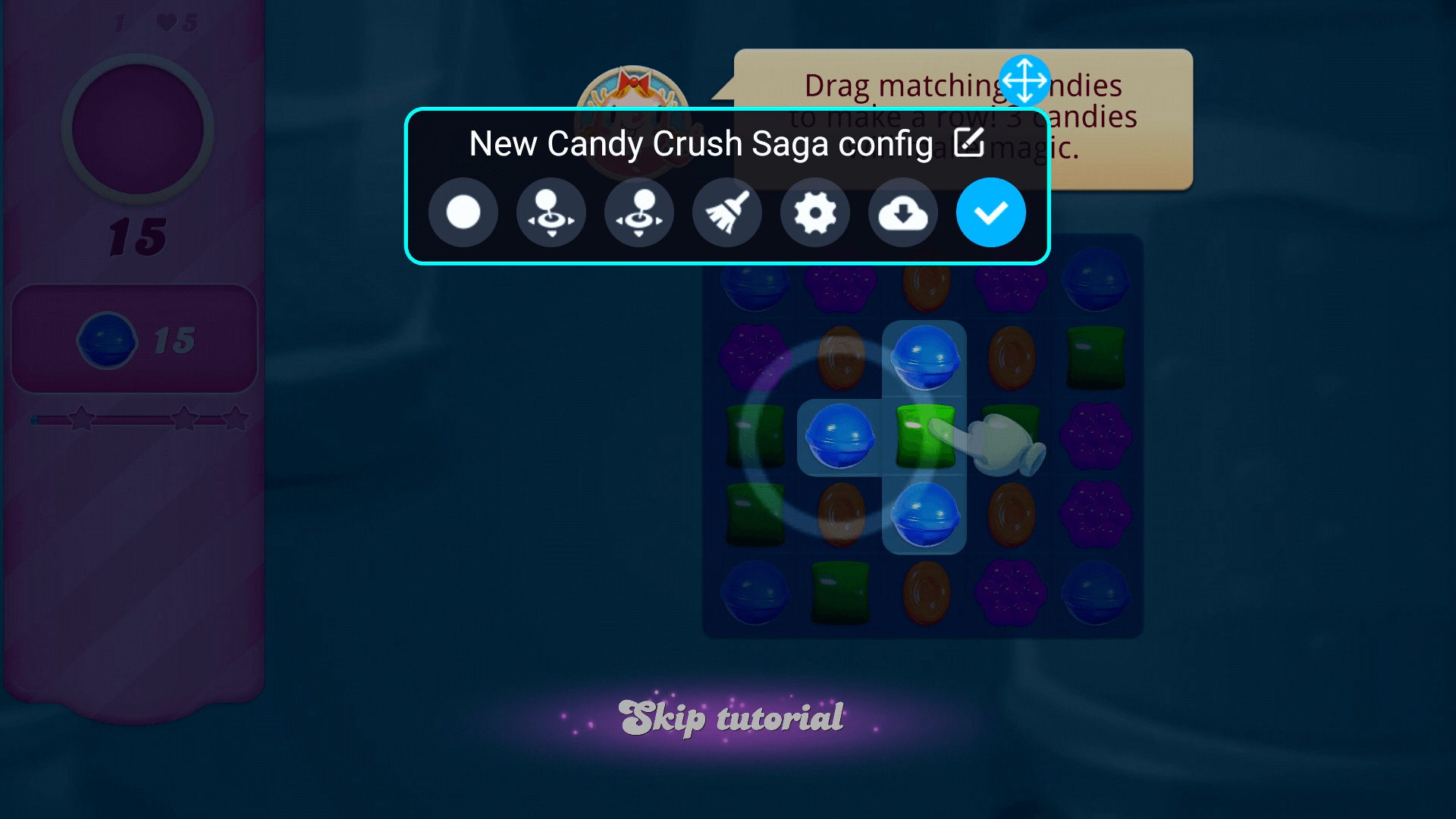
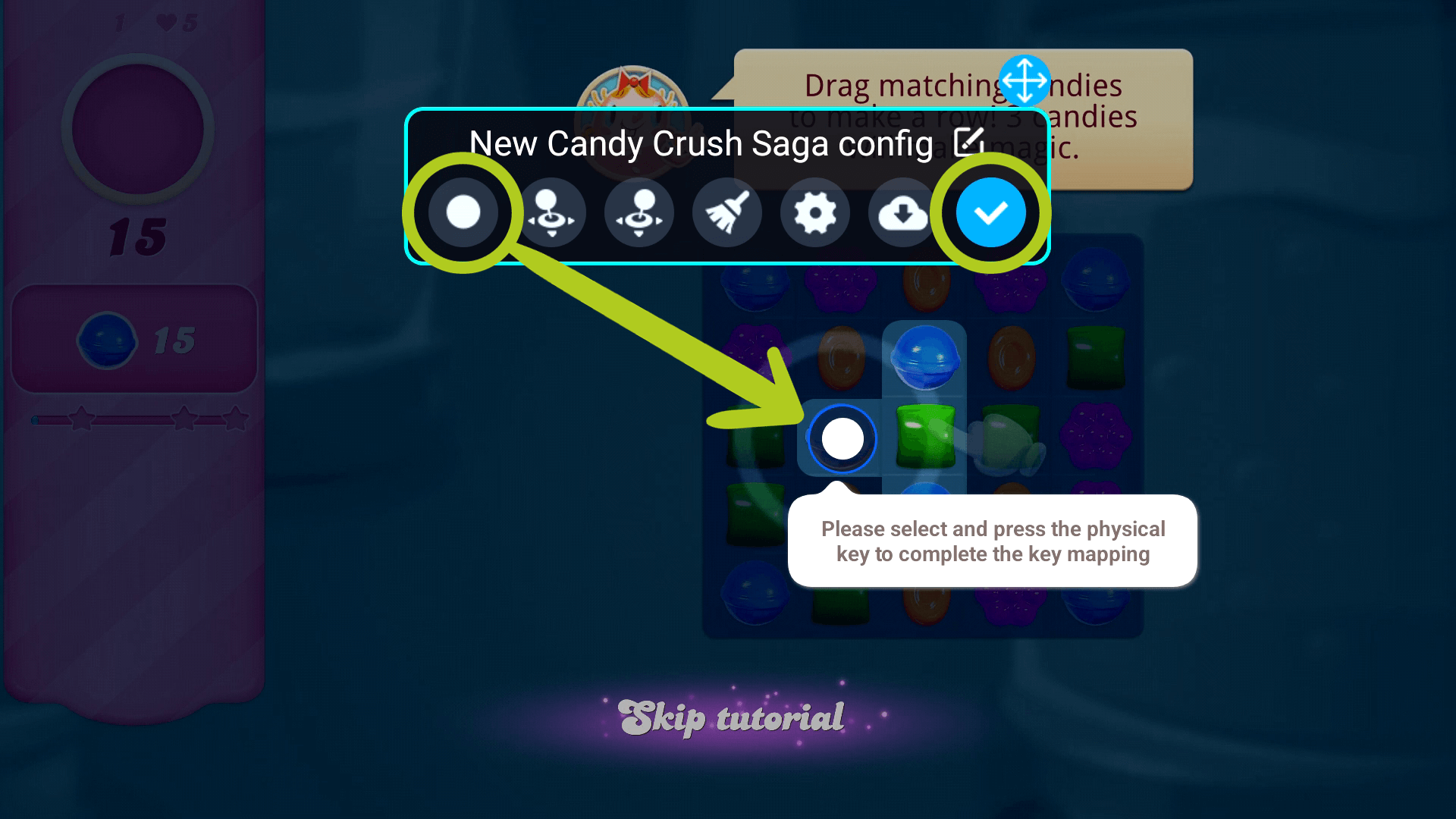
Taustiņu adapteris ir funkcija, kas ļauj pielāgot ekrāna vadīklas jūsu spēlēm. Tas var būt īpaši noderīgi spēlēm spēlētājiem, kuri dod priekšroku skārieninterfeisam, vai spēlēm, kurām nepieciešamas īpašas vadīklas.
Lai to izdarītu, sāciet, atverot Spēļu palīga pārklājumu spēles laikā, un atlasiet ikonu ‘Taustiņu adapteris‘ (skatiet 3. attēlu zemāk). Tas atvērs ekrāna izvēlni, kurā varēsiet redzēt dažādas vadīklas ikonas (skatiet 4. attēlu zemāk). Vienkārši turiet un velciet katru ikonu uz vēlamo pozīciju un apstipriniet izmaiņas (skatiet 5. attēlu zemāk).
Jaunu spēļu instalēšana
Tiem, kas vēlas veidot savu spēļu bibliotēku savā Odin 2, mums ir detalizēta rokasgrāmata, kas iekļauta tieši šeit jums. Vietnē DroiX mēs neievietojam iepriekš un neinstalējam iepriekš nekādas spēles mūsu ierīcēs. Tomēr mēs pilnībā atbalstām jūsu spēļu aizraušanos, nodrošinot detalizētu, atkārtoti lietojamu rokasgrāmatu par to, kā pievienot, instalēt un atjaunināt spēles (ROM) jūsu ierīcē. Šī rokasgrāmata ir izstrādāta kā universāls resurss visiem mūsu Darba sākšanas rokasgrāmatām, nodrošinot, ka varat iestatīt un personalizēt savu spēļu bibliotēku pēc saviem ieskatiem. Izpildiet norādījumus iekļautajā rokasgrāmatā, lai sāktu personalizēt spēļu kolekciju, kas atbilst jūsu unikālajai spēļu gaumei un vēlmēm.
Emulatori
Diemžēl emulatori nav instalēti. Tāpēc tie būs jālejupielādē un jāiestata manuāli. Lai to izdarītu, vienkārši dodieties uz vajadzīgā emulatora tīmekļa lapu, pēc tam lejupielādējiet un instalējiet jaunāko versiju.
Emulatora iestatīšana
Tiem, kuri dod priekšroku lielākai kontrolei un pielāgošanai savā spēļu pieredzē, katra emulatora manuāla iestatīšana jūsu AYN ierīcē ir izdevīga pieeja. Lai gan šis process aizņem nedaudz ilgāku laiku, tas ļauj plašāk personalizēt gan emulatoru, gan spēles. Katrs emulators var izskatīties atšķirīgi un nedaudz atšķirties iestatīšanas procesā, taču tie visi būs līdzīgi.
Tālāk kā piemēru izmantosim DuckStation, PS1 emulatoru. Tāpat kā viedtālrunī Android, velciet pa kreisi/pa labi, lai pārvietotos starp lietotnēm. Šeit atrodas visas instalētās lietotnes, tostarp emulatori. Tagad ritiniet, lai atrastu emulatoru, kuru vēlaties iestatīt, un pieskarieties tā ikonai, lai to atvērtu (skatiet 1. attēlu zemāk). Parasti sākotnēji neredzēsiet nevienu spēli. Tā vietā emulators lūgs pievienot direktoriju. Lai pievienotu spēli(-es), atlasiet ‘Pievienot direktoriju’, un atvērsies jauns logs (skatiet 2. attēlu zemāk).


No šejienes pieskarieties navigācijas ikonai, kas attēlota ar trim horizontālām līnijām (skatiet 3. attēlu zemāk), lai piekļūtu dažādām krātuves vietām. Izvēlnē atlasiet paplašināto krātuves ierīci, kas ir MicroSD karte, kuru iepriekš ievietojāt TF slotā (skatiet 4. attēlu zemāk).


Tagad jums jādodas uz mapi, kurā atrodas visas spēles, kas atbilst emulatora konsolei. Piemēram, DuckStation (PS1 emulatoram) jums būs jāatrod un jāatver mape ar visām jūsu PS1 spēlēm – kad tā ir atvērta, ekrāna apakšā nospiediet ‘Izmantot šo mapi’. (skatiet 5. & 6. attēlu zemāk).


Tas izraisīs uznirstošo logu, kurā tiks lūgta piekļuve ierīcei (skatiet 7. attēlu zemāk). Atlasiet ‘Atļaut piekļuvi’, un emulators sāks skenēt mapi, meklējot saderīgas spēles. Kad tas būs pabeigts, spēlēm vajadzētu parādīties emulatora izvēlnē (skatiet 8. attēlu zemāk). Viss, kas jums tagad jādara, ir jāielec spēlē!


OdinTools (neobligāti)
OdinTools no Langerhans‘ ir utilītu kopums AYN Odin 2, kas ietver lietotņu aizstāšanu, pielāgotus ātros iestatījumus, pogu utilītas un citas. Tas pašlaik tiek izstrādāts un atjaunināts, tāpēc, lūdzu, pārliecinieties, ka izlasāt izstrādātāju norādījumus un lejupielādējot instalējat pareizo versiju. Jaunākās OdinTools versijas varat lejupielādēt šeit.
Piederumi & Papildinājumi
15,6″ 4K portatīvais monitors | ar Adobe RGB | ar irbju atbalstu: Šie portatīvie monitori piedāvā satriecošu 4K izšķirtspēju 15,6″ displejā. Ar skārienekrāna iespējām un pat opcijām Adobe RGB vai irbju atbalstam šie monitori ir lieliski piemēroti spēlētājiem, māksliniekiem, biroja darbam un citiem. Tas kalpo kā ideāls augstas kvalitātes, portatīvs ārējais displejs, kas lieliski piemērots AYN ODIN 2 mazajiem izmēriem un pārnesamībai ar tā slaidu un vieglu dizainu. Tas padara to ne tikai viegli pārnēsājamu, bet arī stilīgu papildinājumu jūsu dokstacijas iestatījumam – ideāli piemērots modernas un gludas estētikas sasniegšanai.

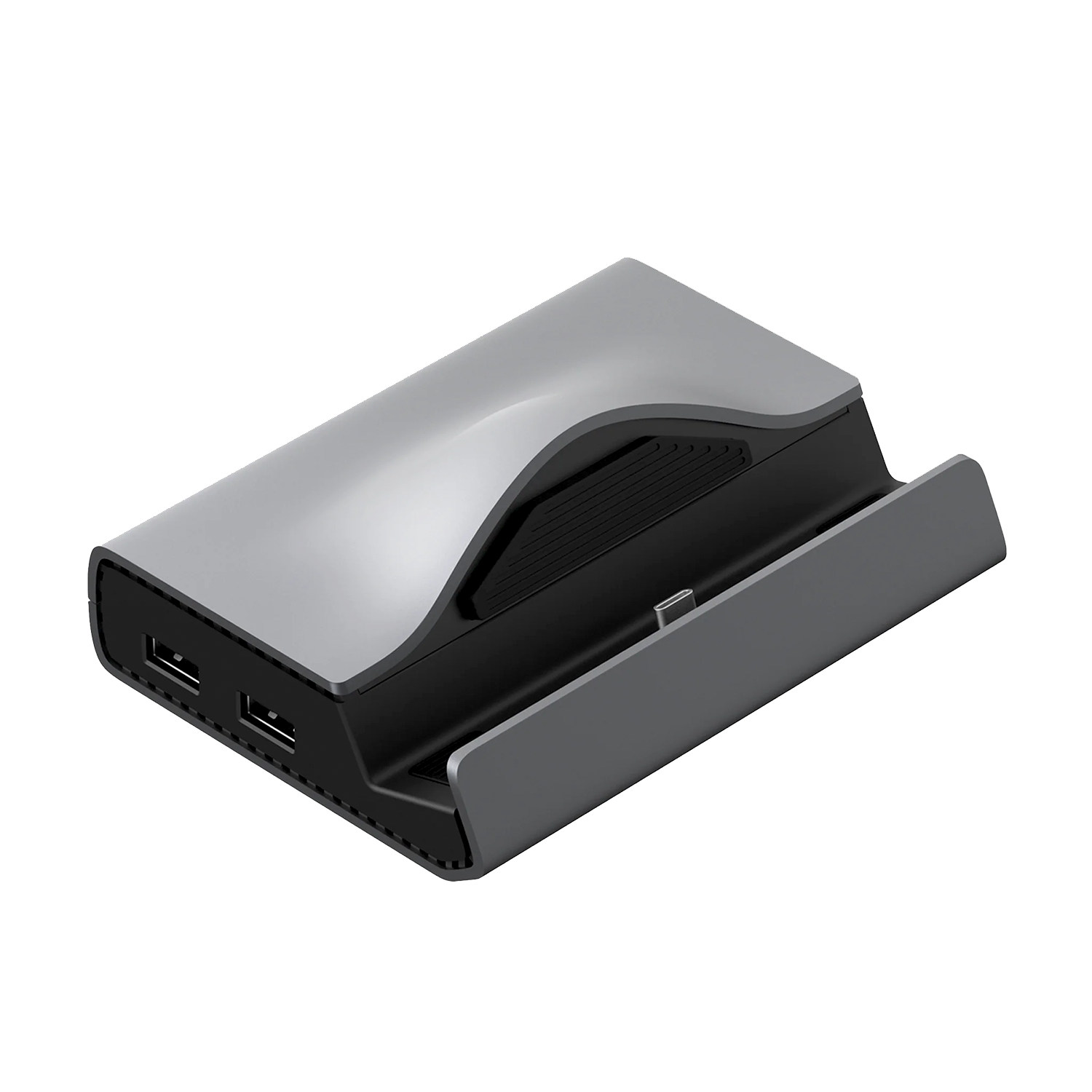
AYN Odin 2 Super Dock: Ja nosaukums to jau nepateica, šī dokstacija ir galīgais visaptverošais risinājums AYN Odin 2! Šī oficiālā dokstacija no AYN ir īstā lieta, kas pilnībā pārveido jūsu spēļu pieredzi – jums nekad nepietrūks krātuves vietas, pateicoties tās M.2 NVMe/SATA korpusam un četriem USB-A portiem visiem nepieciešamajiem perifērijas ierīcēm. Ar tās augstākās kvalitātes uzbūvi un funkcijām nav īstu trūkumu… Es domāju, tās nosaukumā ir “Super” ne velti!
DroiX HDMI uz Mini HDMI kabelis: Šie daudzpusīgie kabeļi ir tieši tas, kas jums nepieciešams, lai savienotu Odin 2 ar Mini HDMI ierīci, piemēram, mūsu portatīvo monitoru, izmantojot Super Dock (vai citu dokstaciju). Tas atbalsta pilnu 4K izšķirtspēju, nodrošinot kristāldzidru video un audio pārraidi ieskaujošai skatīšanās pieredzei. Izturīgā konstrukcija garantē izturību, un elastība padara to viegli pārvaldāmu jebkurā iestatījumā.
Nu, tas ir viss, ko mums ir jādalās par AYN Odin 2 – mēs ceram, ka esat veiksmīgi iestatījis un sācis darbu ar savu jauno retro rokas konsoli, vai vismaz uzzinājis kaut ko noderīgu. Ja jums joprojām ir kādi jautājumi vai neskaidrības, lūdzu, nekautrējieties atstāt komentāru zemāk vai rakstīt mūsu Atbalsta komandai. Mēs esam apņēmušies jums palīdzēt un arī turpināsim attiecīgi atjaunināt šo lapu.
Jautājumi & atbildes 4
grazie mi servira quando comprero odin 2.che mio sembra il migliore,ma pèr giocare basta la versione base ho ci vuole la versione pro?.
Sí, puedes utilizar esta guía como base para todos los modelos de Odin 2.
Dipende a cosa vuoi giocare.. se vuoi un fallout4 o un cyberpunk 2077 allora prendi la pro che ha più ram
Questo è un dispositivo Android, quindi non potresti giocarci in modo nativo, dato che non ci sono versioni Android. In alternativa, potresti usare il cloud/lo streaming di gioco da un altro dispositivo.