




Datoteke korištene u ovom vodiču
Dnevnik promjena
- Izvorni vodič: Getting Started with the AYN Odin 2
Starije verzije mogu se preuzeti za vraćanje - svaka verzija čuva vlastitu potvrđenu datoteku.
Dnevnik promjena
- Izvorni vodič: Getting Started with the AYN Odin 2
Starije verzije mogu se preuzeti za vraćanje - svaka verzija čuva vlastitu potvrđenu datoteku.
Čestitamo na vašem novom AYN Odin 2, okrunjenom kraljem Android prijenosnih konzola za igranje, ovdje smo da vam zaželimo dobrodošlicu u potpuno novu razinu retro igranja! Otključavamo svemir klasične nostalgične igre u kombinaciji s modernom tehnologijom. Ovaj uređaj nije samo za oživljavanje starih favorita; radi se o doživljaju modernog igranja s izvrsnim performansama. Naš vodič za početak rada osmišljen je kako bi vam pomogao otključati puni potencijal vaše retro konzole za igranje.
U DroiX, slavimo i podržavamo duh retro igranja. Također stojimo uz načelo osnaživanja naših korisnika. Stoga, ako naiđete na bilo kakve probleme i osjećate se dovoljno samouvjereno da ih sami riješite, u potpunosti podržavamo vaše Pravo na popravak! Bez utjecaja na jamstvo vašeg uređaja! Ali zapamtite, DroiX Korisnička podrška uvijek je spremna pomoći s bilo kakvim pitanjima ili podrškom koja vam je potrebna. Ovdje smo kako bismo osigurali da na vaša pitanja budu odgovoreno i problemi riješeni što je brže moguće.
Postavljanje Ayn Odin 2
Započnimo s postavljanjem vašeg AYN Odin 2. Upuštamo se u pojedinosti njegovog hardvera, osiguravamo besprijekorne veze i nudimo vam znanje za zadivljujuće retro ili moderno iskustvo igranja.
Što se nalazi u kutiji?
Prilikom postavljanja vašeg AYN uređaja, važno je osigurati da imate sve potrebne komponente i dodatke za nesmetan početak. Dodatno, ne zaboravite provjeriti sve i ispod pretinaca kutije, jer se navedeni predmeti često tamo nalaze. Temeljito pregledajte cijelu kutiju kako biste pronašli sve komponente potrebne za potpuno i ugodno iskustvo postavljanja. Uz vašu kupnju, trebali biste pronaći:
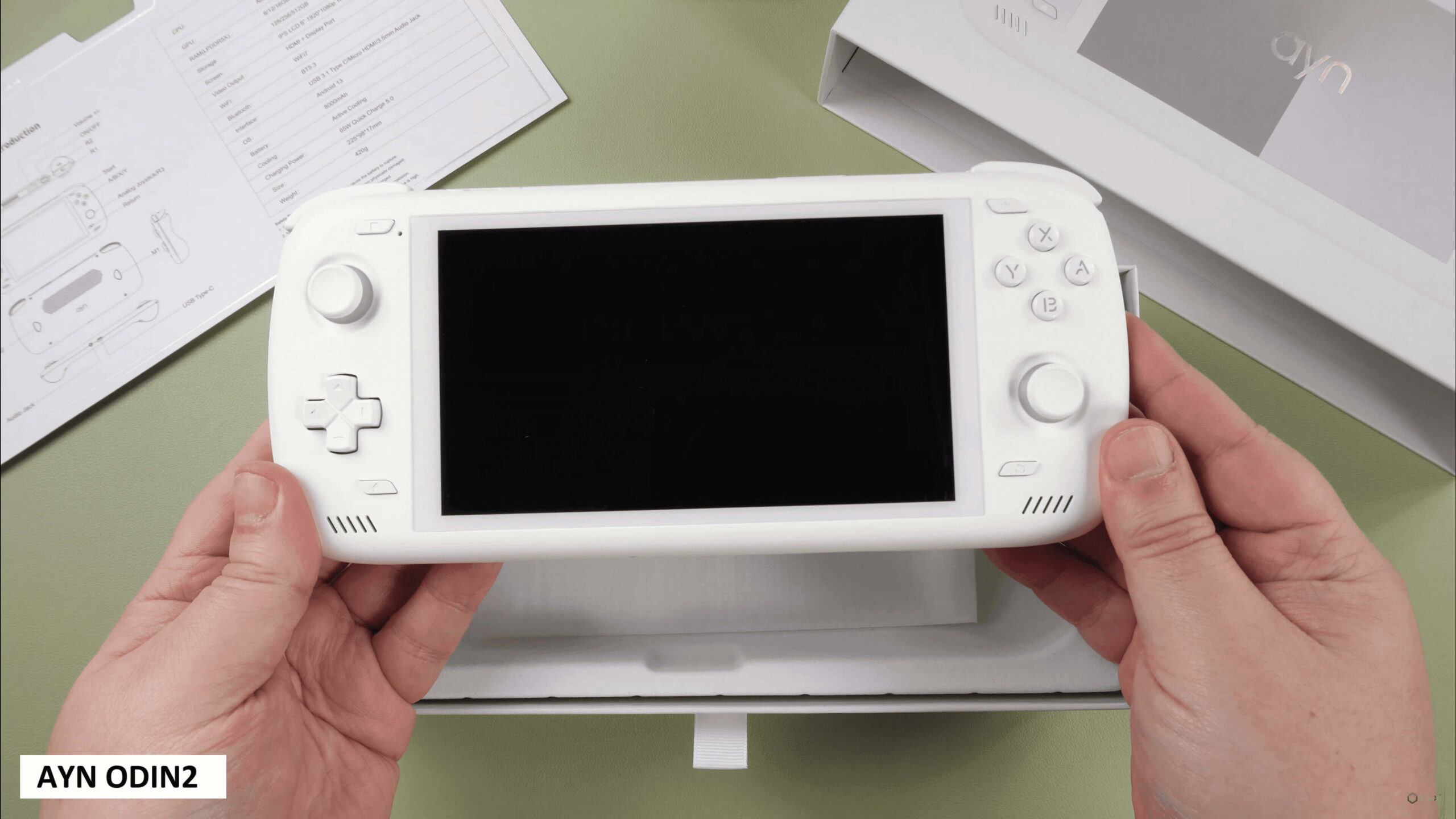
- 1x AYN Odin 2
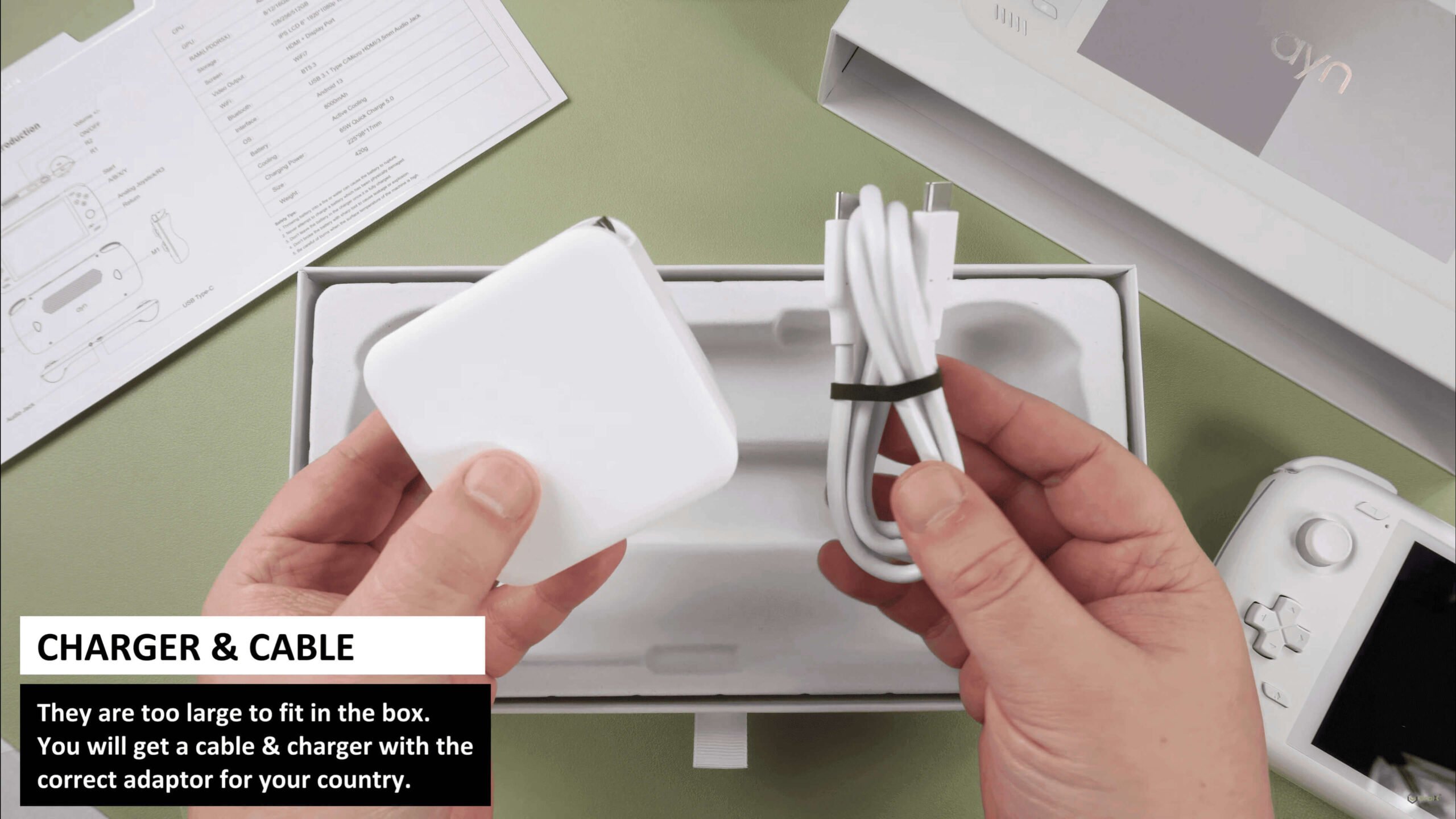
- 1x Adapter za napajanje
- 1x USB-C kabel
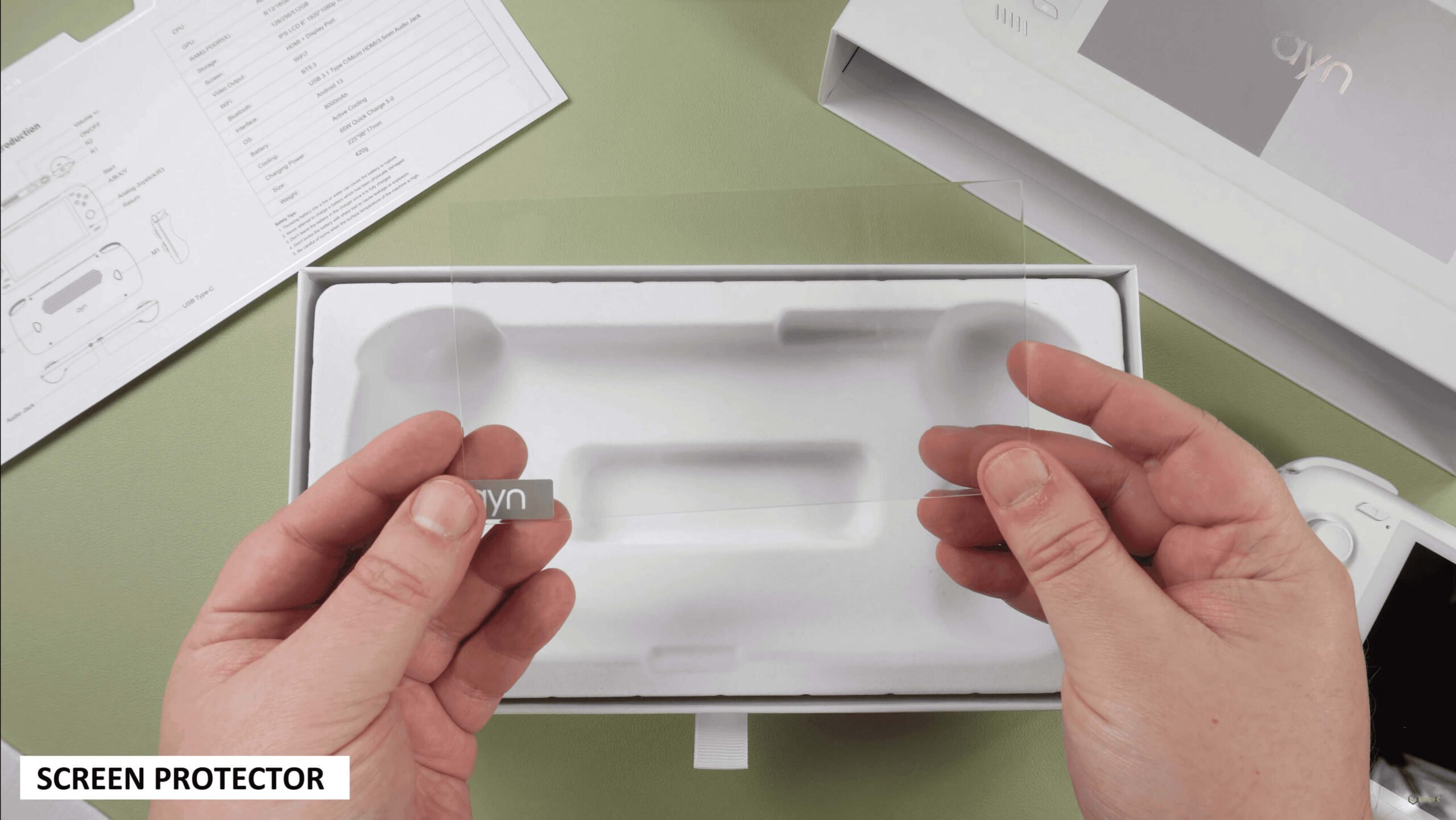
- 1x Zaštita za zaslon
- 1x Korisnički priručnik
Pregled uređaja
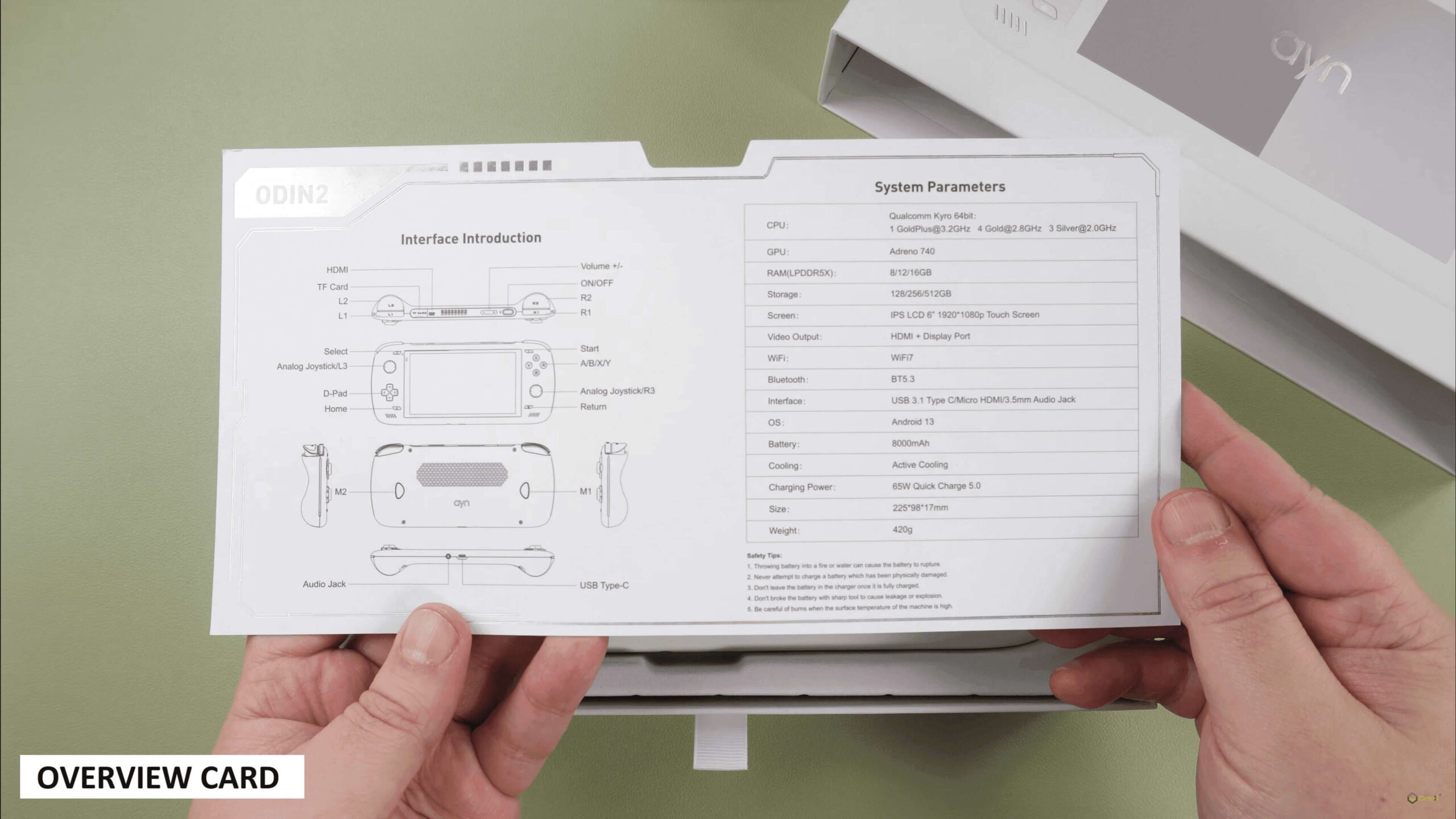
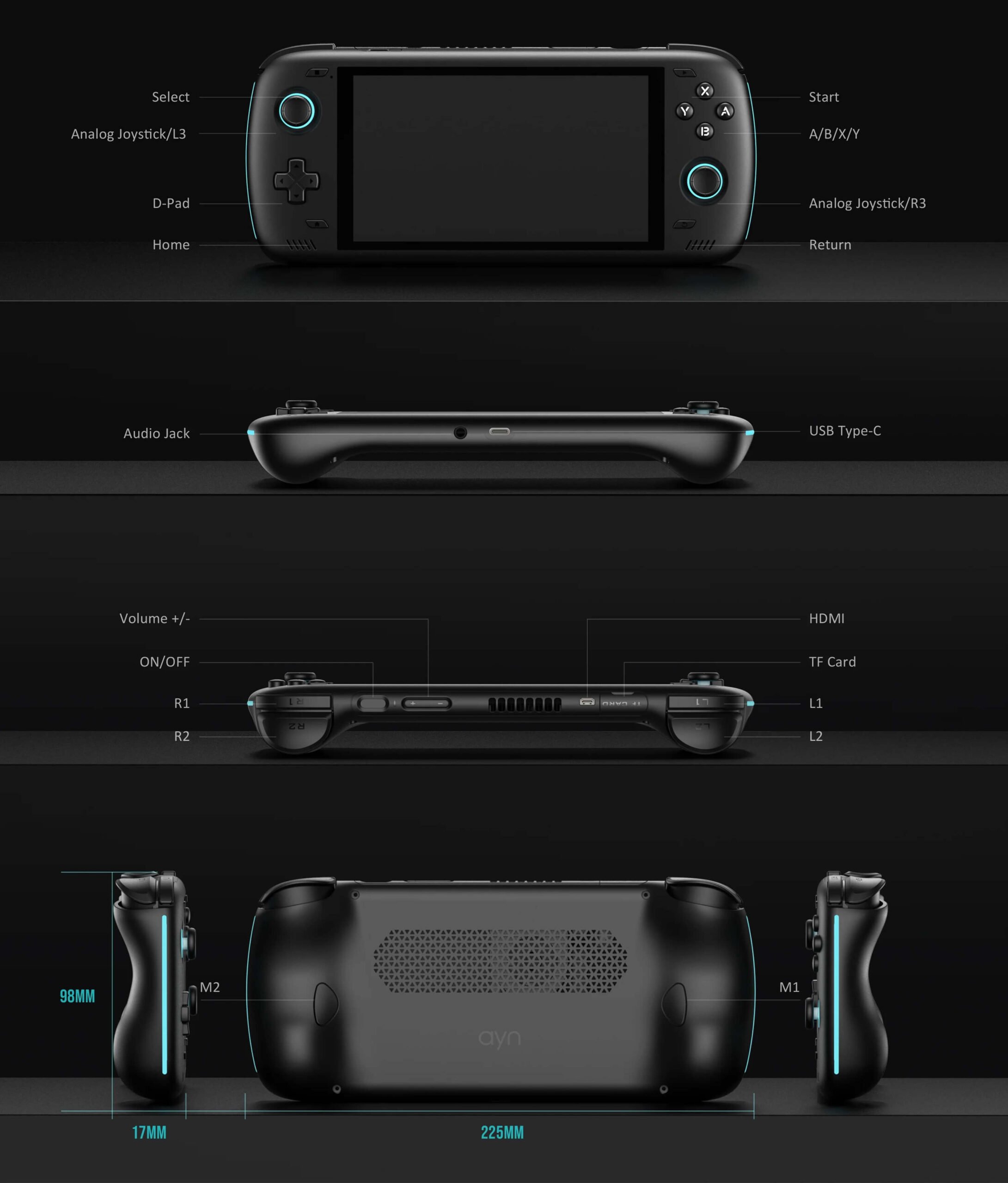
AYN Odin 2 ima mnogo gumba i konektora, a svi su odmah označeni u korisničkom priručniku. Značajni uključuju:
- Gumb za napajanje: uključivanje/isključivanje uređaja.
- 1x USB-C priključak: napajanje i povezivanje perifernih uređaja za proširenu funkcionalnost.
- 1x Micro HDMI priključak: prikaz videa i zvuka na vanjskom monitoru ili TV-u.
- 1x utor za MicroSD karticu (TF kartica): proširena pohrana ili prijenos podataka.
- 3,5 mm audio priključak: za podršku žičanim slušalicama.
Što učiniti
Postavljanje uređaja prvi je korak prije nego što možete zaroniti u svoje igračke avanture. Cilj nam je pojednostaviti proces kako biste što prije mogli početi igrati. Slijedeći ove jednostavne upute, bit ćete spremni istražiti bilo koje gaming doba u trenu.
Napunite uređaj
Započnimo potpunim punjenjem vašeg uređaja. Povežite svoj AYN Odin 2 na izvor napajanja pomoću priloženog USB-C kabela. USB-C priključak nalazi se praktično na dnu uređaja (pogledajte Pregled uređaja gore). Primijetit ćete da će LED indikator uređaja smješten na vrhu postati zelen kada se uređaj potpuno napuni.
Osiguravanje potpunog napunjenosti ključno je za sprječavanje prekida napajanja tijekom postavljanja, što može uključivati važne korake poput kalibracije baterije. Ovo prvo punjenje uspostavlja zdravlje baterije i održava njezinu učinkovitost tijekom vremena.
Umetnite MicroSD karticu
Zatim, pripremimo proširenu pohranu vašeg uređaja. Trebate umetnuti MicroSD karticu u TF utor, koji se praktično nalazi na gornjoj strani uređaja (pogledajte Pregled uređaja gore). Ova MicroSD kartica je mjesto gdje će svi vaši podaci biti pohranjeni, stoga provjerite je li pravilno učvršćena. S pohranom na mjestu, vaš uređaj je gotovo spreman!
Uključite uređaj
Sada, oživimo vaš Odin 2! Pritisnite i držite gumb za napajanje kako biste uključili uređaj (pogledajte Pregled uređaja gore). Imajte na umu da prvo pokretanje može potrajati malo duže nego obično — to je potpuno normalno i dio je procesa postavljanja. Nakon što se ovo početno postavljanje završi, sljedeća vremena pokretanja bit će brža, brže ćete ući u igre. Strpljenje je ključno ovdje; vaše retro gaming iskustvo je samo nekoliko trenutaka daleko!
Android Postavljanje
Odin 2 radi na Android 13 operativnom sustavu, što znači da nećete imati samo pristup raznim aplikacijama i funkcionalnostima, već i omogućuje poboljšane performanse i učinkovitost te mnogo više prilagodbi vašeg uređaja, uključujući pristup Google Play trgovini, mogućnosti bočnog učitavanja, moderno korisničko sučelje i mogućnosti multitaskinga. U konačnici, to čini vaš prijenosni uređaj za igranje mnogo funkcionalnijim za moderno multimedijsko iskustvo.
Ali prije nego što možete igrati, morat ćete konfigurirati Android na svom uređaju. Ne brinite, nije tako teško kako zvuči! Provedimo vas kroz to sada!
Postavke jezika
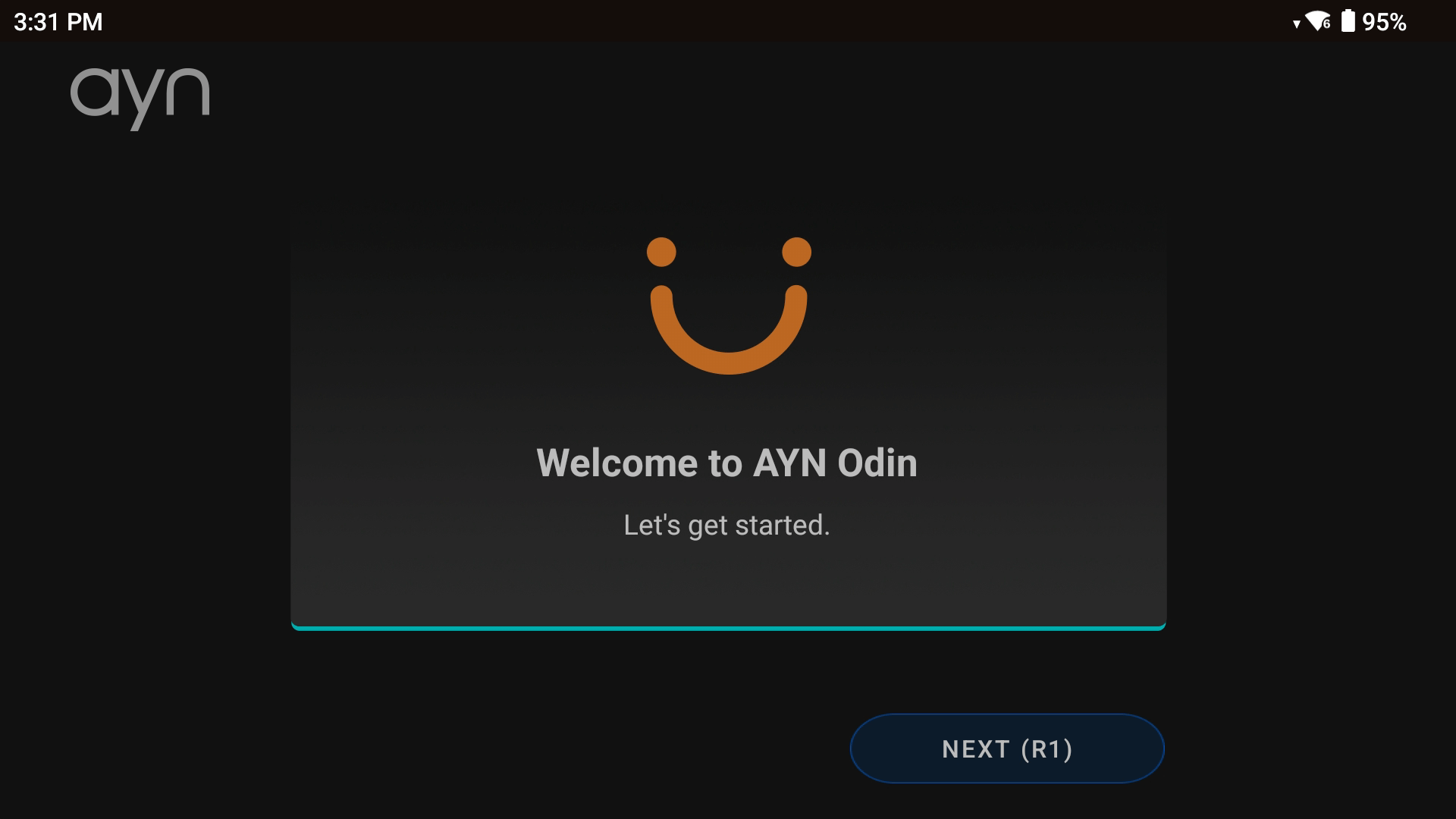
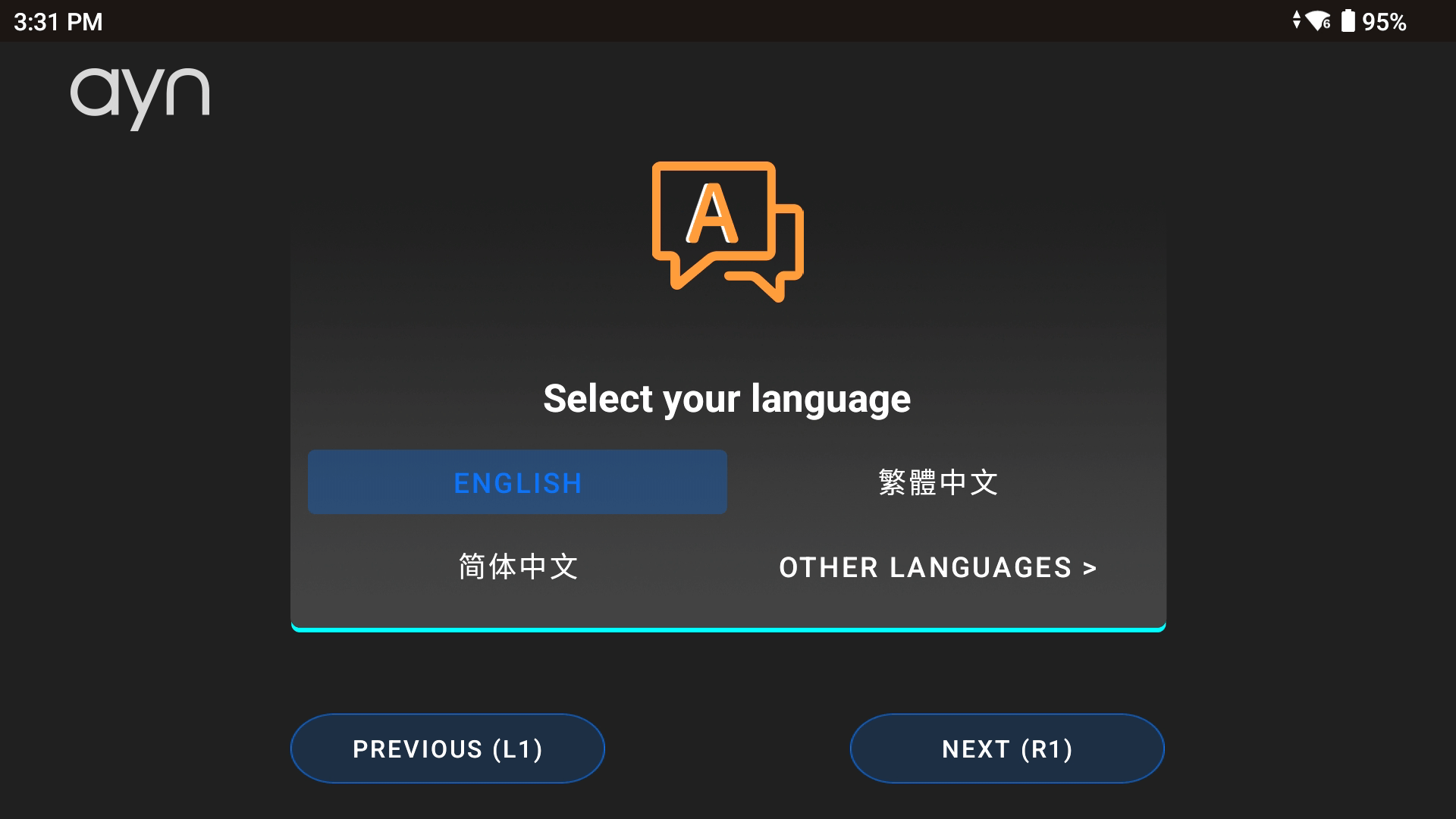
Kada prvi put pokrenete uređaj, dočekat će vas zaslon dobrodošlice (pogledajte Sliku 1 dolje). Jednostavno slijedite upute na zaslonu i bit ćete dobro! Prvo biste trebali pritisnuti ‘Dalje’. To će vas potaknuti da odaberete jezik uređaja (pogledajte Sliku 2 dolje).
Postavke mreže
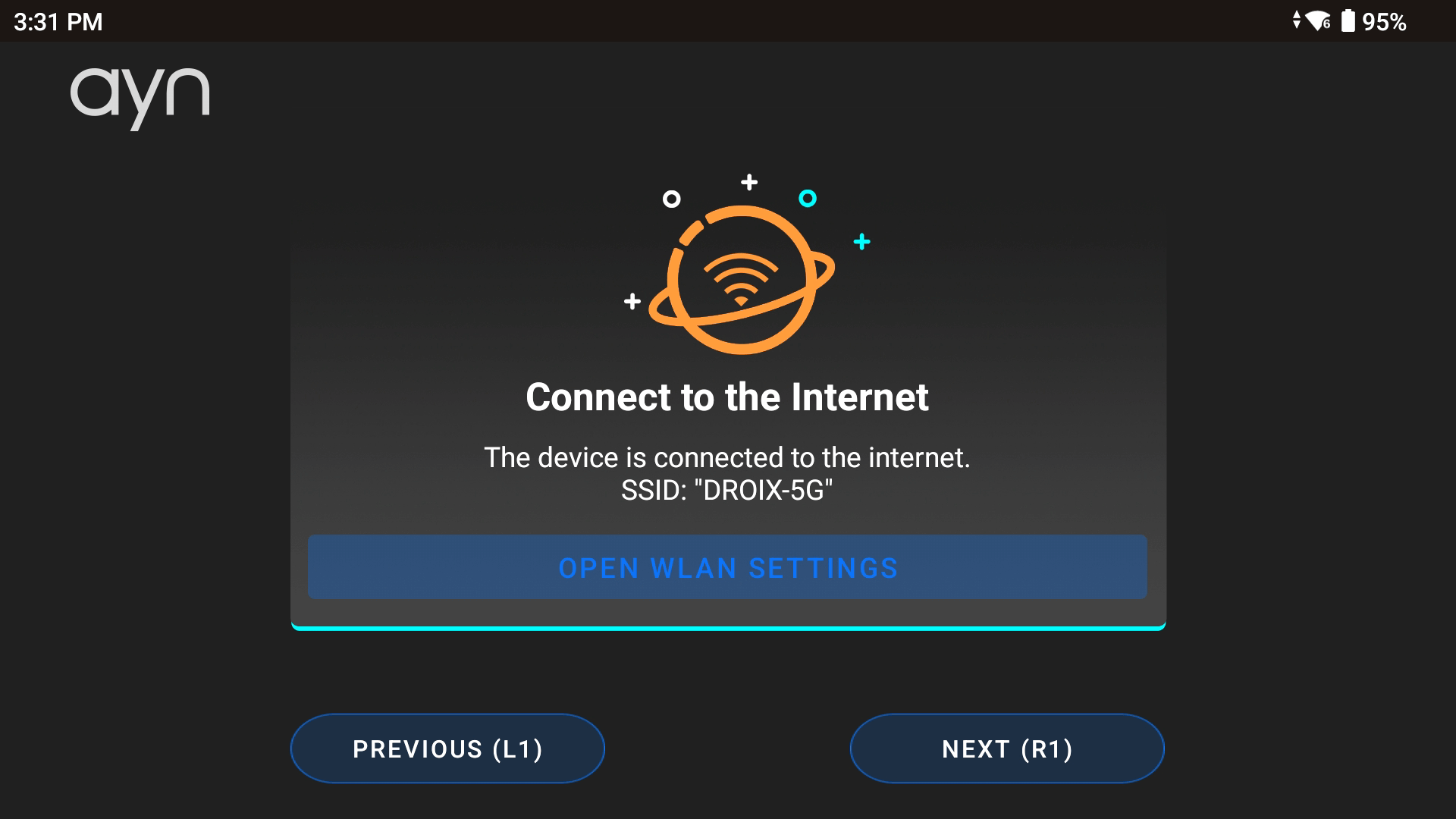
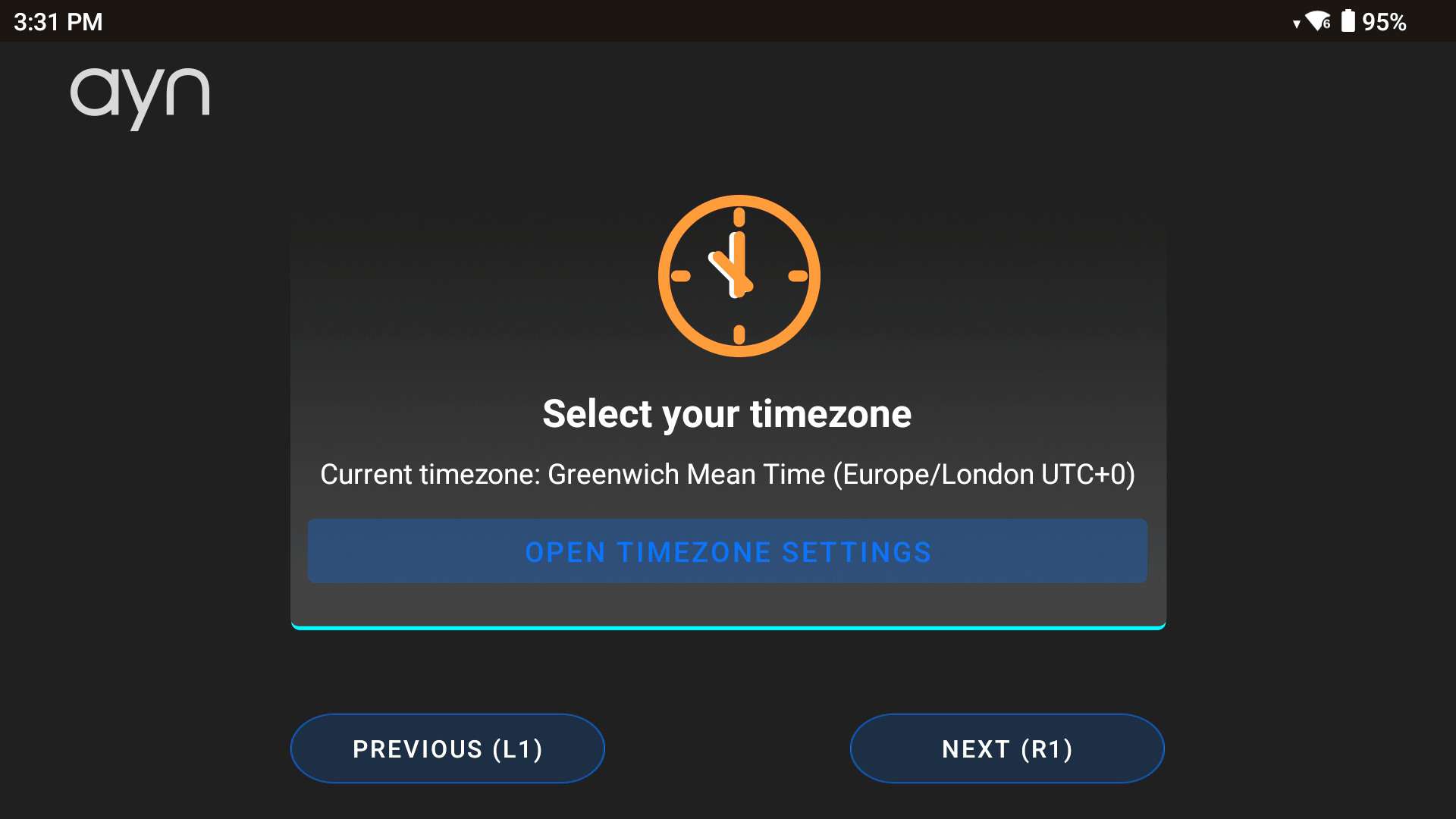
Nakon toga, bit ćete upitani da se povežete na mrežu (pogledajte Sliku 3 dolje). Odin 2 ima dvopojasni Wi-Fi 7 – što znači brže i sigurnije veze. Jednostavno odaberite svoju mrežu i unesite lozinku (ili preskočite ako je potrebno). Zatim ćete možda morati odabrati svoju vremensku zonu (pogledajte Sliku 4 dolje).
Android Pokretač
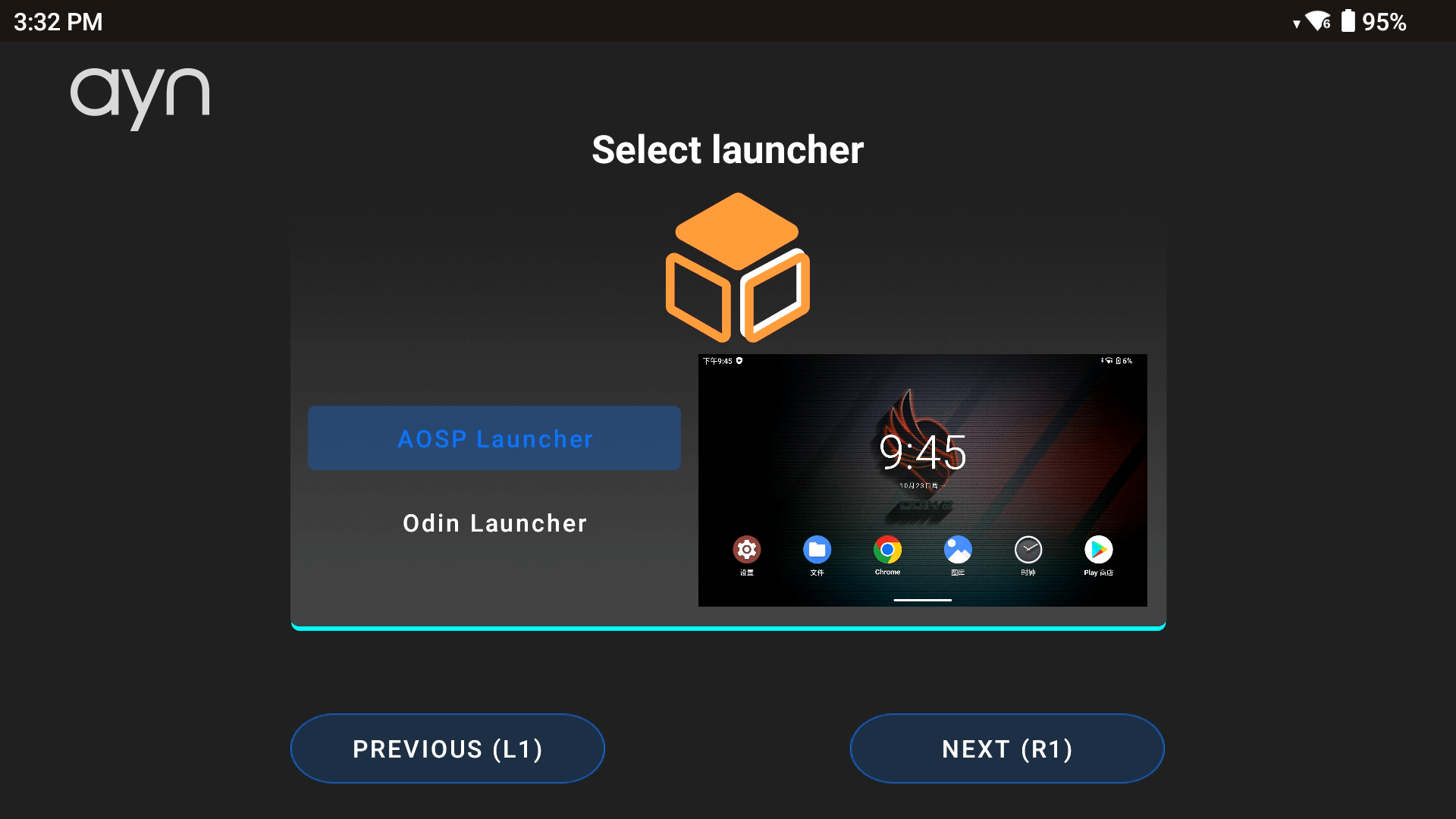
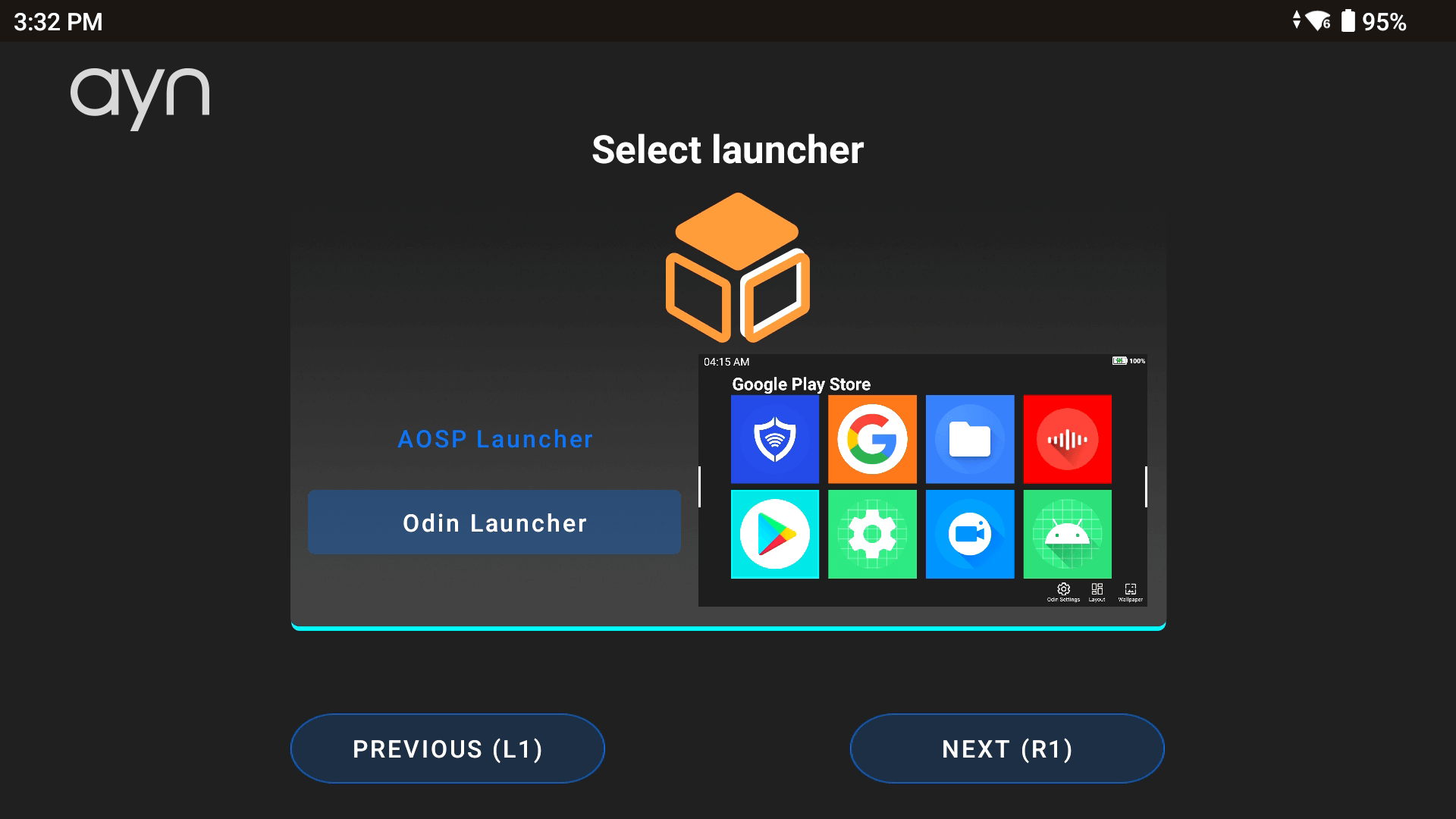
Nakon toga, bit ćete upitani da odaberete svoj Android pokretač – imate izbor između AOSP ili Odin pokretača (pogledajte Slike 5 & 6 dolje).
Android pokretač je u suštini kako će korisničko sučelje vašeg uređaja izgledati. To je mjesto gdje ćete pronaći i organizirati sve svoje aplikacije i igre, omogućujući vam prilagodbu izgleda i dojma vašeg uređaja za jednostavnu i personaliziranu navigaciju. Odabrali smo AOSP pokretač, za više mogućnosti prilagodbe, ali obje opcije ovise o osobnim preferencijama. Ne brinite, ove se opcije mogu promijeniti u bilo kojem trenutku bez gubitka podataka ulaskom u Čarobnjak za postavljanje u Odin postavkama.
Stil navigacijske trake
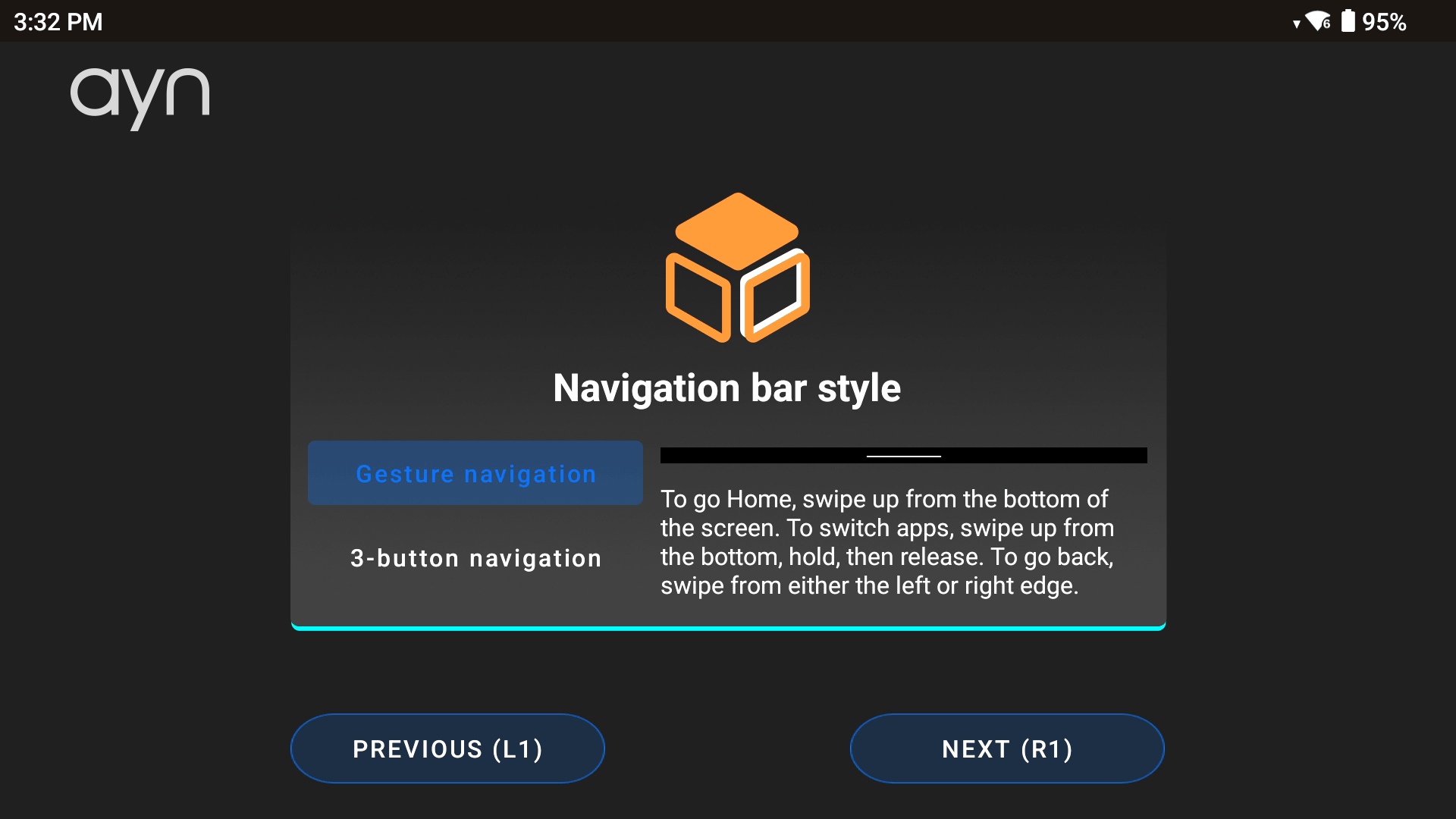
Odaberite željeni stil navigacije koji će vam omogućiti personalizaciju načina navigacije tijekom korištenja dodirnog zaslona (pogledajte Sliku 7 dolje). Slično kao i pokretač, ovo ovisi o osobnom odabiru. Nakon konfiguracije, jednostavno dodirnite zaslon ili pritisnite gumb ‘Start’ (pogledajte Sliku 8 dolje) za prelazak na Android OS.

Android Korisničko sučelje
Upravljačka ploča
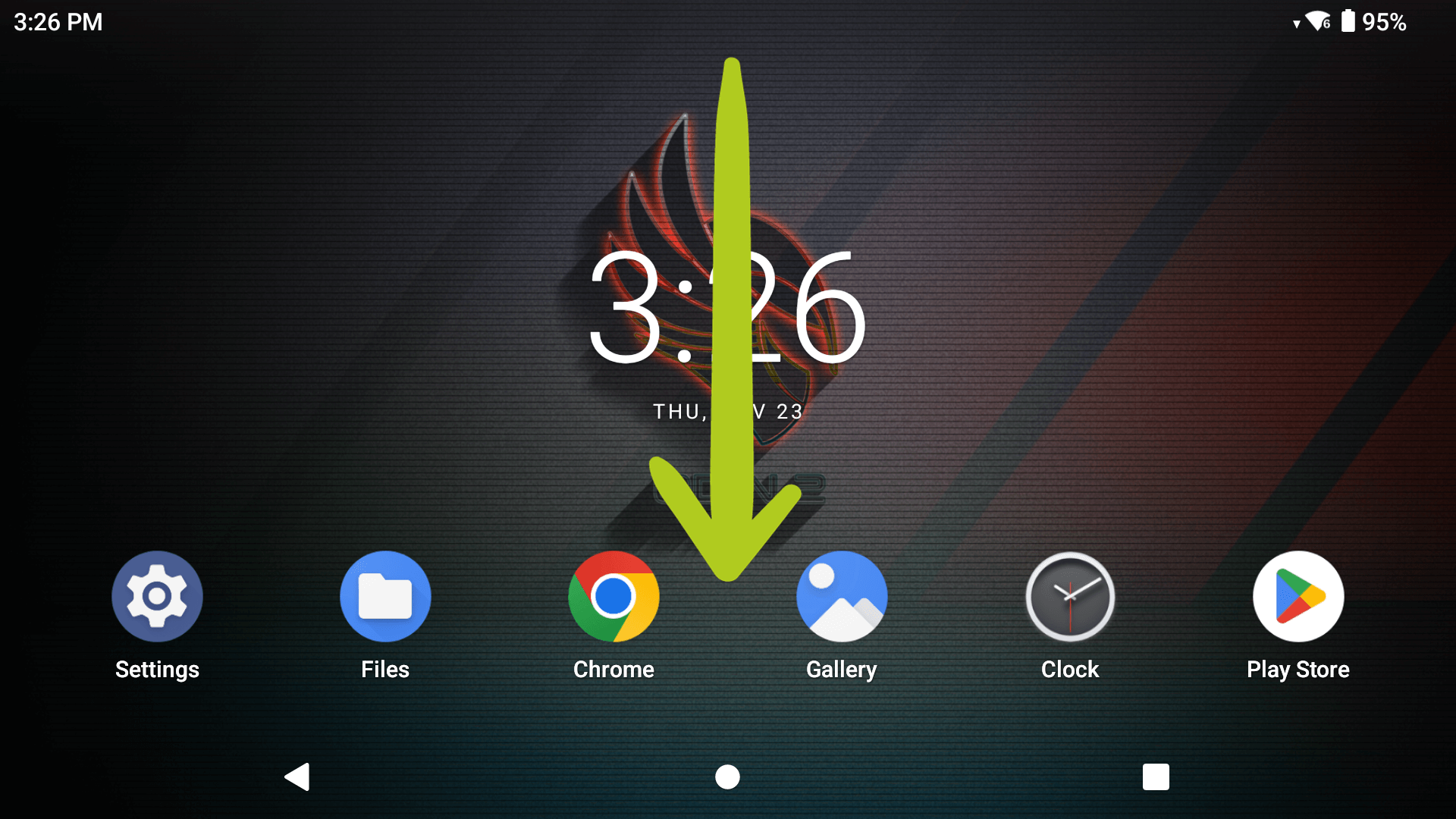
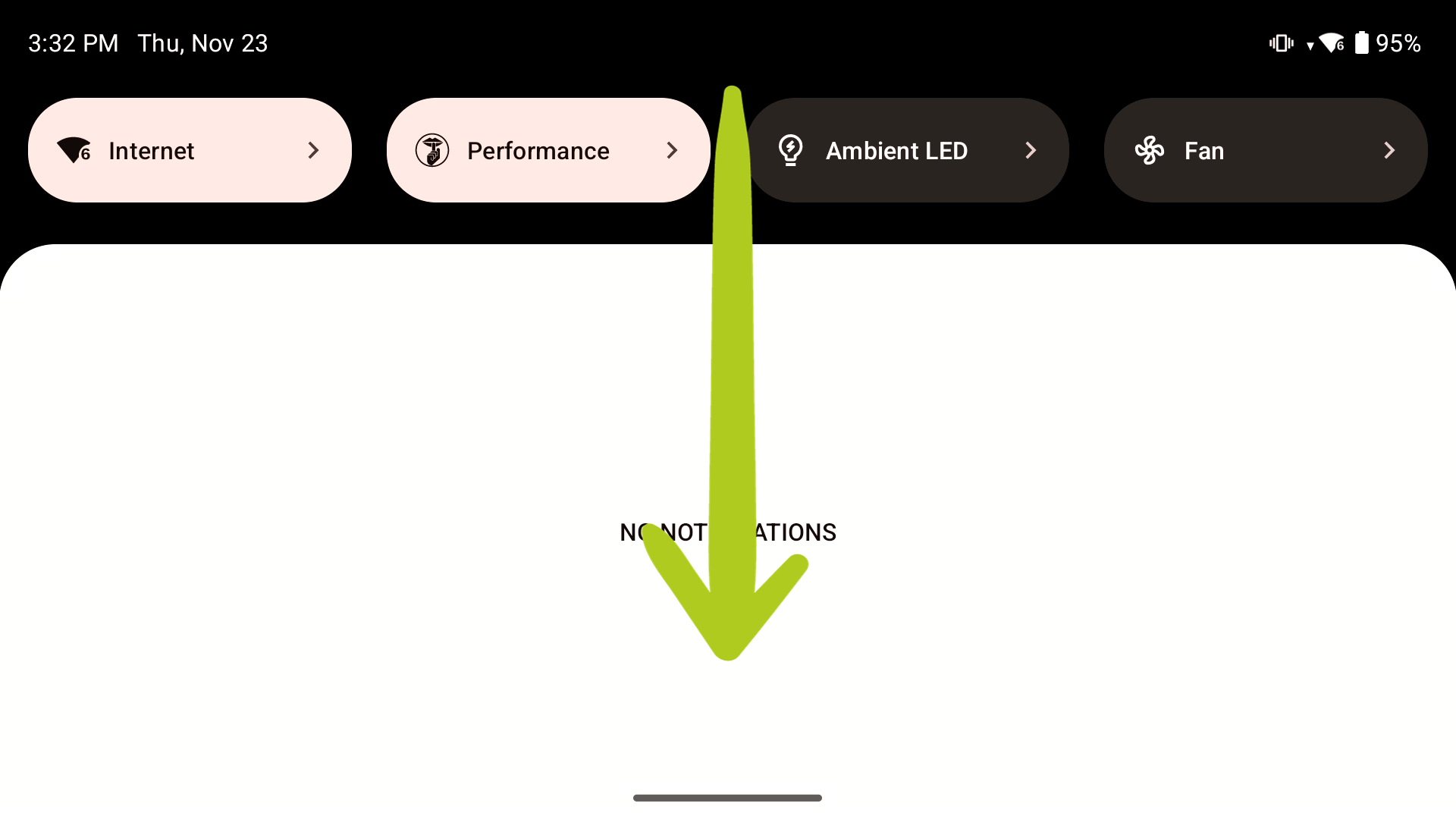
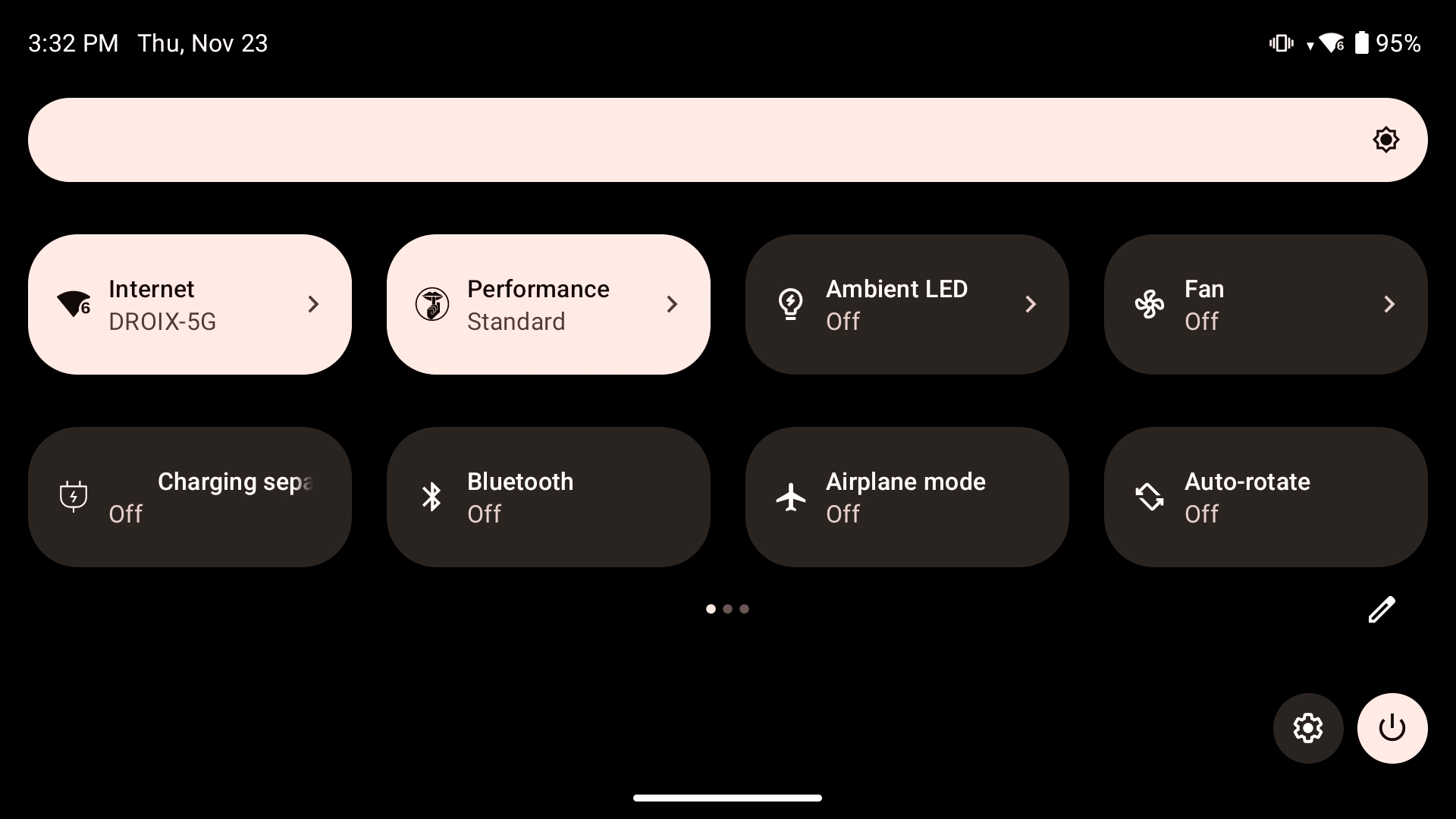
Vašoj Android upravljačkoj ploči (poznatoj i kao kontrolni centar) može se pristupiti povlačenjem prema dolje s vrha zaslona, slično kao na pametnom telefonu (pogledajte Sliku 1 dolje). Ponovno povucite prema dolje da proširite upravljačku ploču ako je potrebno (pogledajte Slike 2 & 3 dolje). Odavde možete lako i brzo pristupiti i mijenjati opcije uređaja kao što su Wi-Fi, Bluetooth 5.3, Upravljanje načinom rada, mapiranje tipki i više.
WiFi postavke
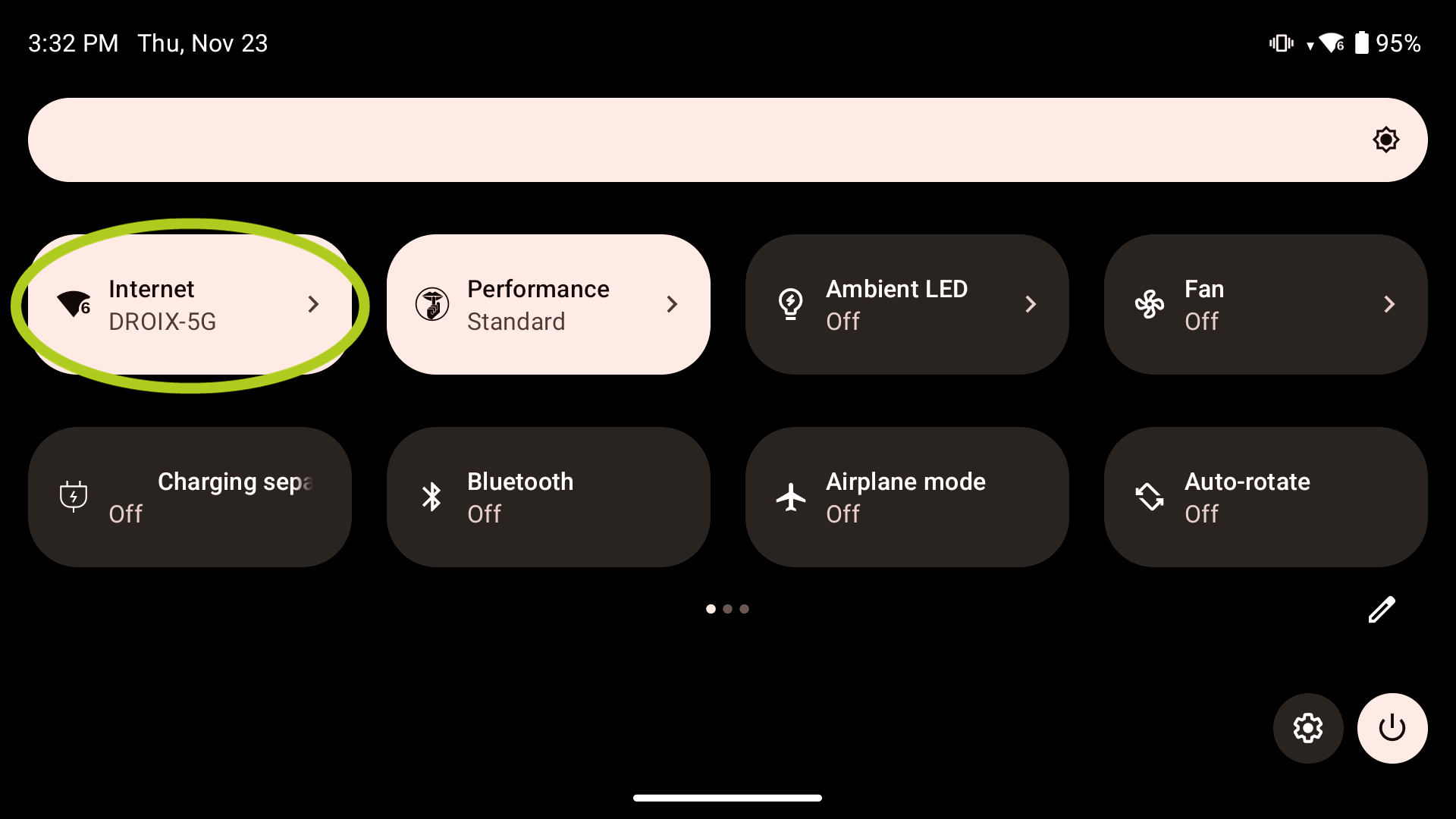
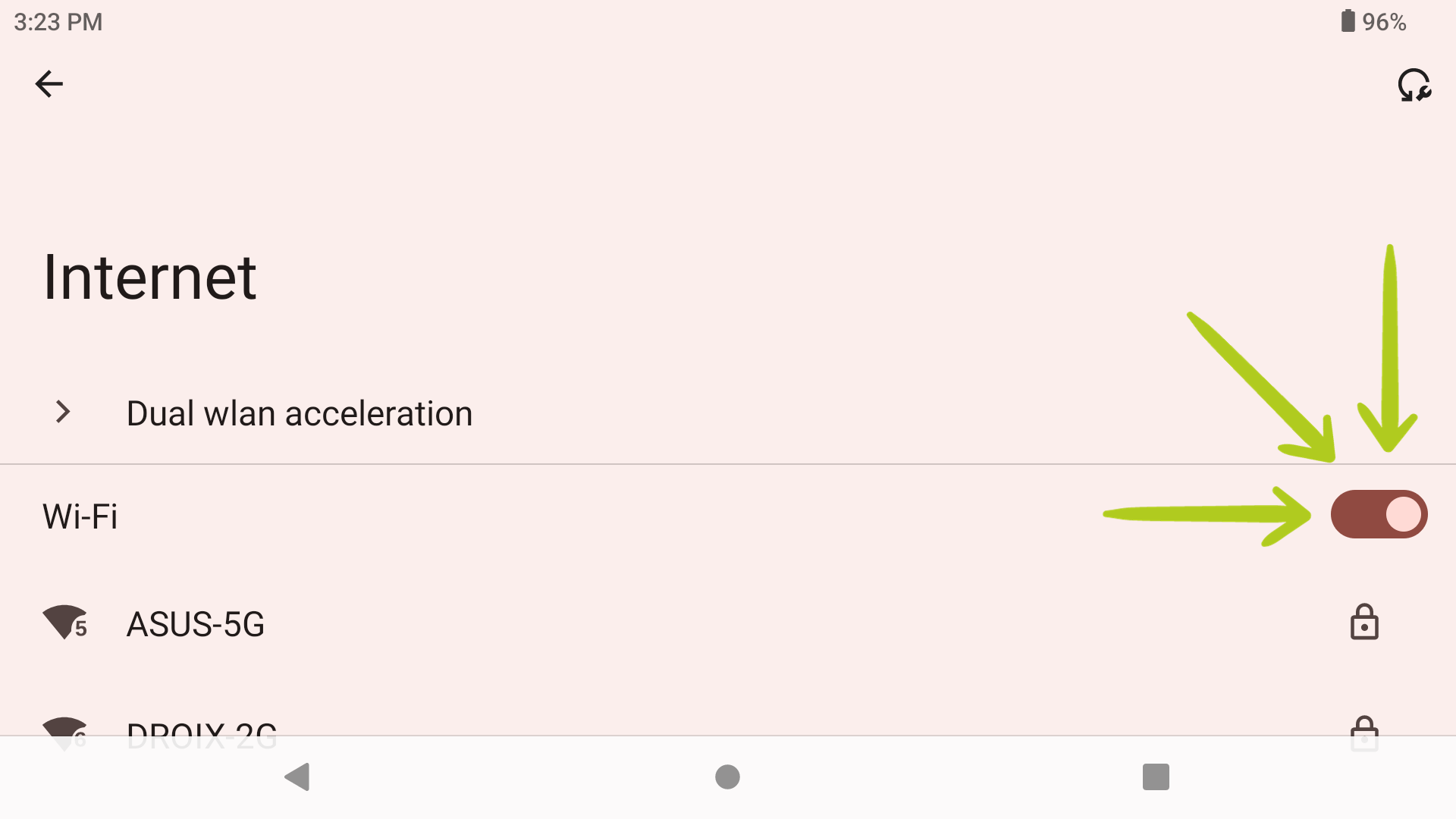
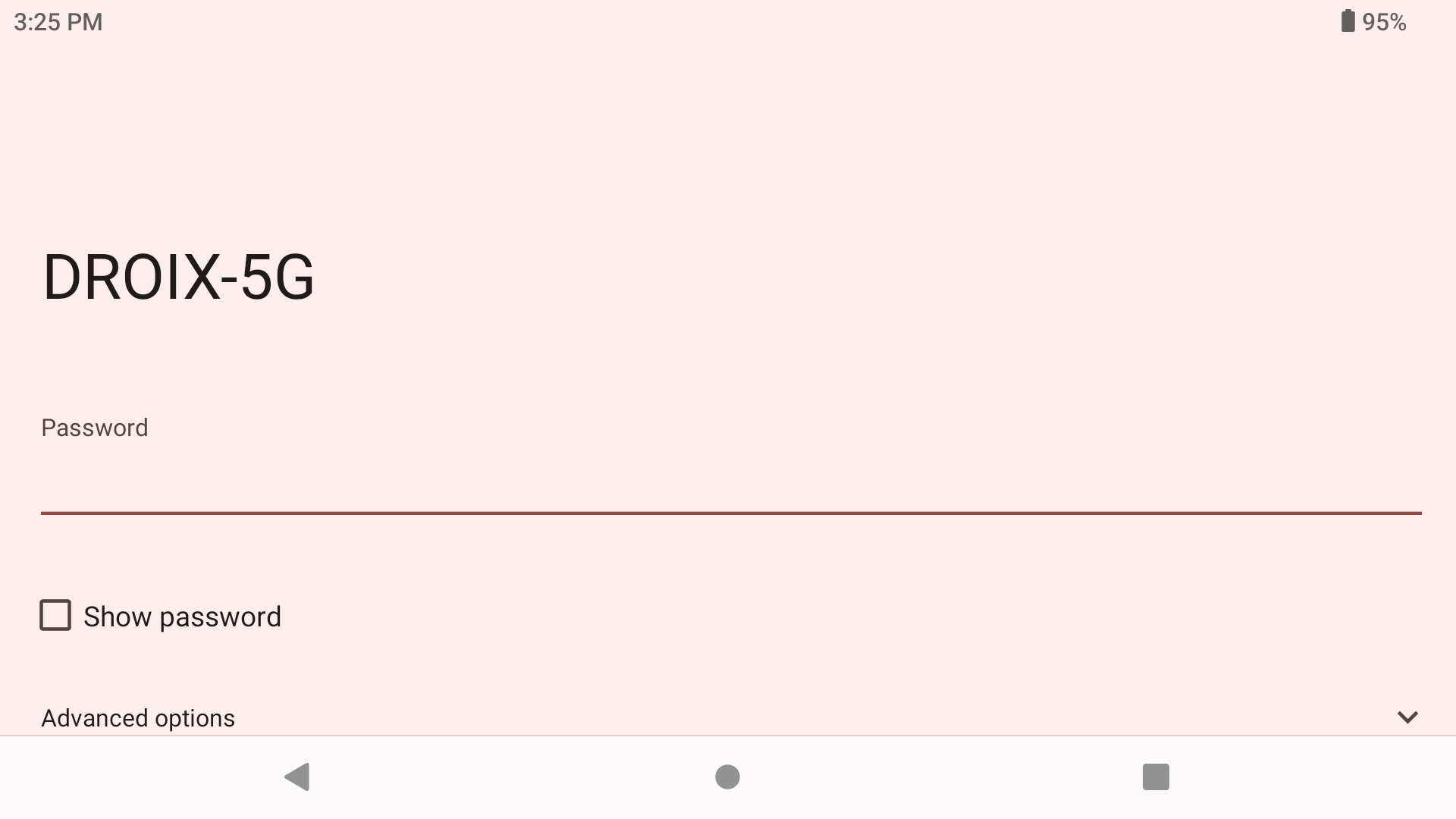
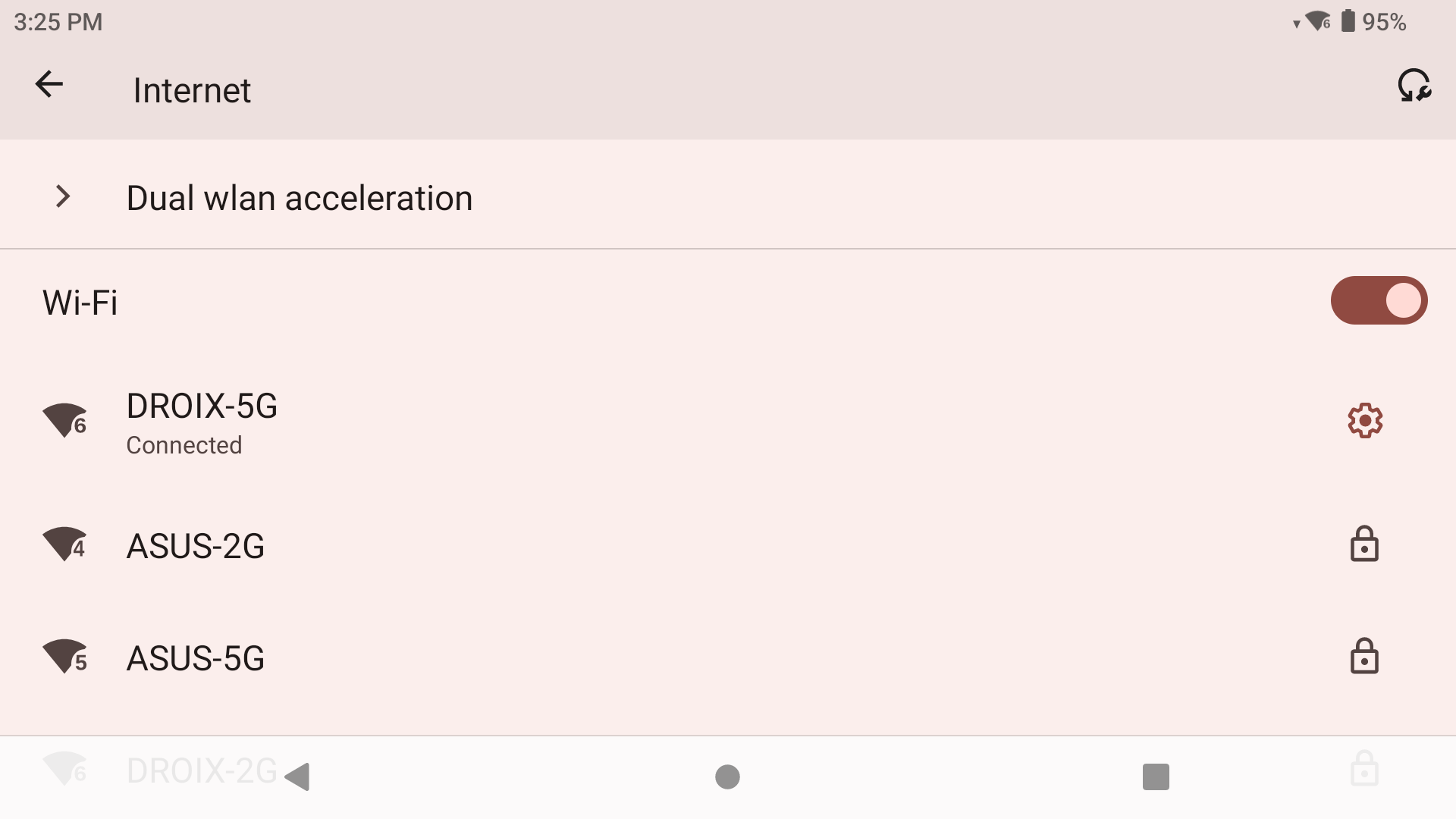
AYN Odin 2 koristi Wi-Fi 7 tehnologiju. Za promjenu mrežnih postavki otvorite kontrolni centar, zatim dodirnite i držite prst na Wi-Fi opciji (pogledajte Sliku 1 dolje). To će otvoriti Wi-Fi izbornik i prikazati sve različite dostupne mrežne veze. Jednostavno odaberite željenu mrežu i unesite lozinku (pogledajte Slike 2 & 3 dolje redom). Nakon uspješnog povezivanja vidjet ćete poruku ‘povezano’ pod odgovarajućom mrežom (pogledajte Sliku 4 dolje).
Odin pokretač
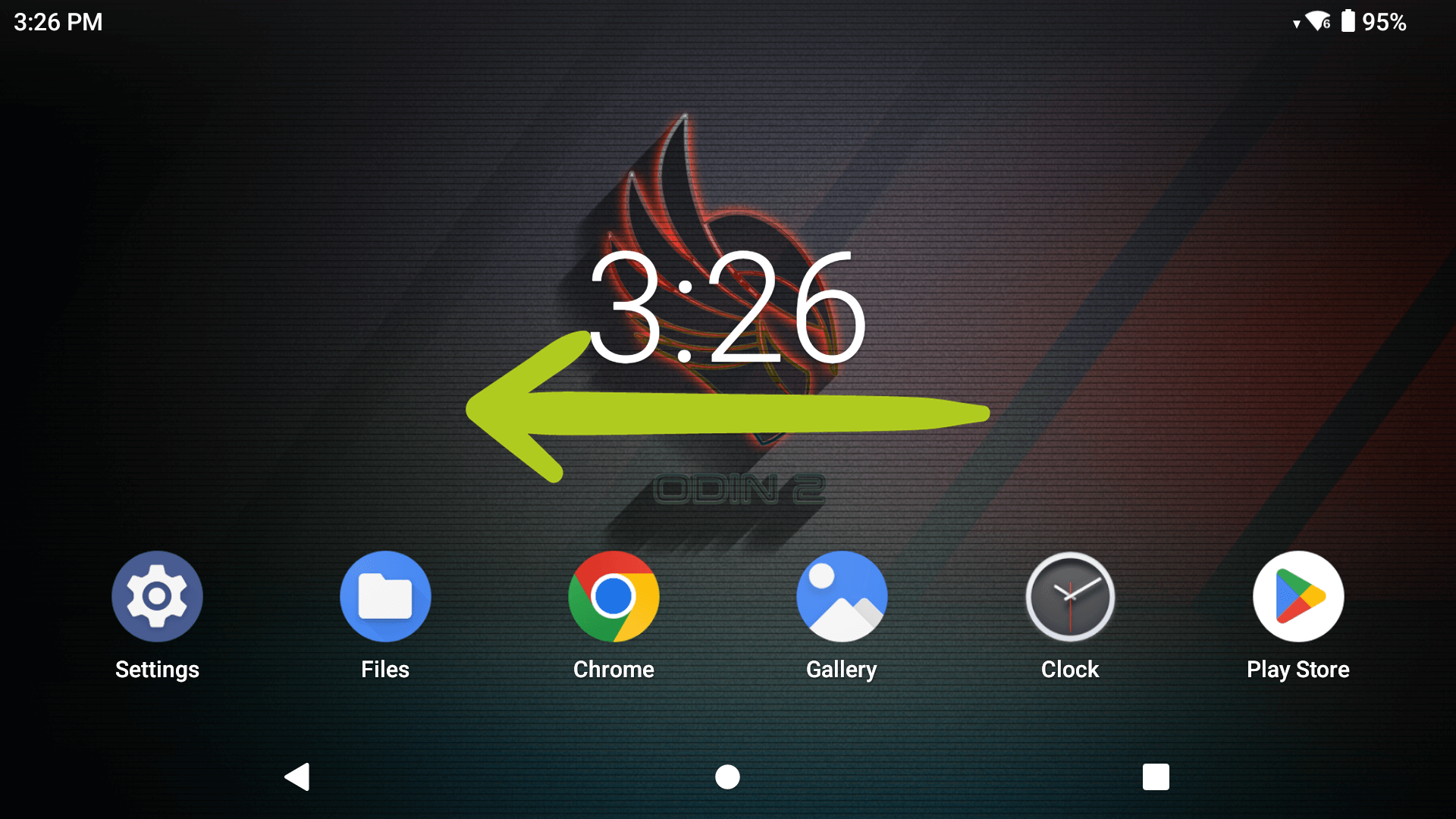
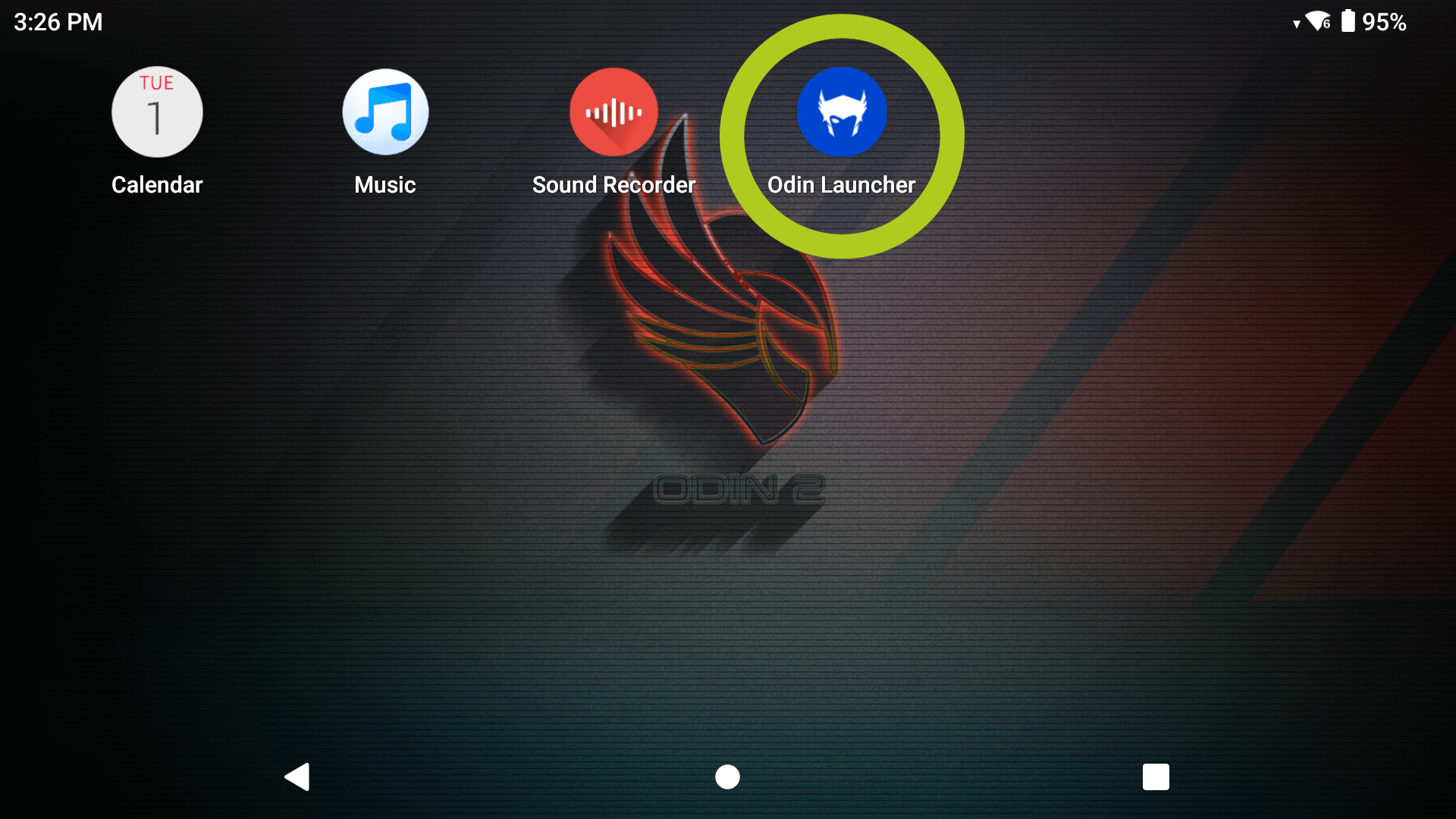
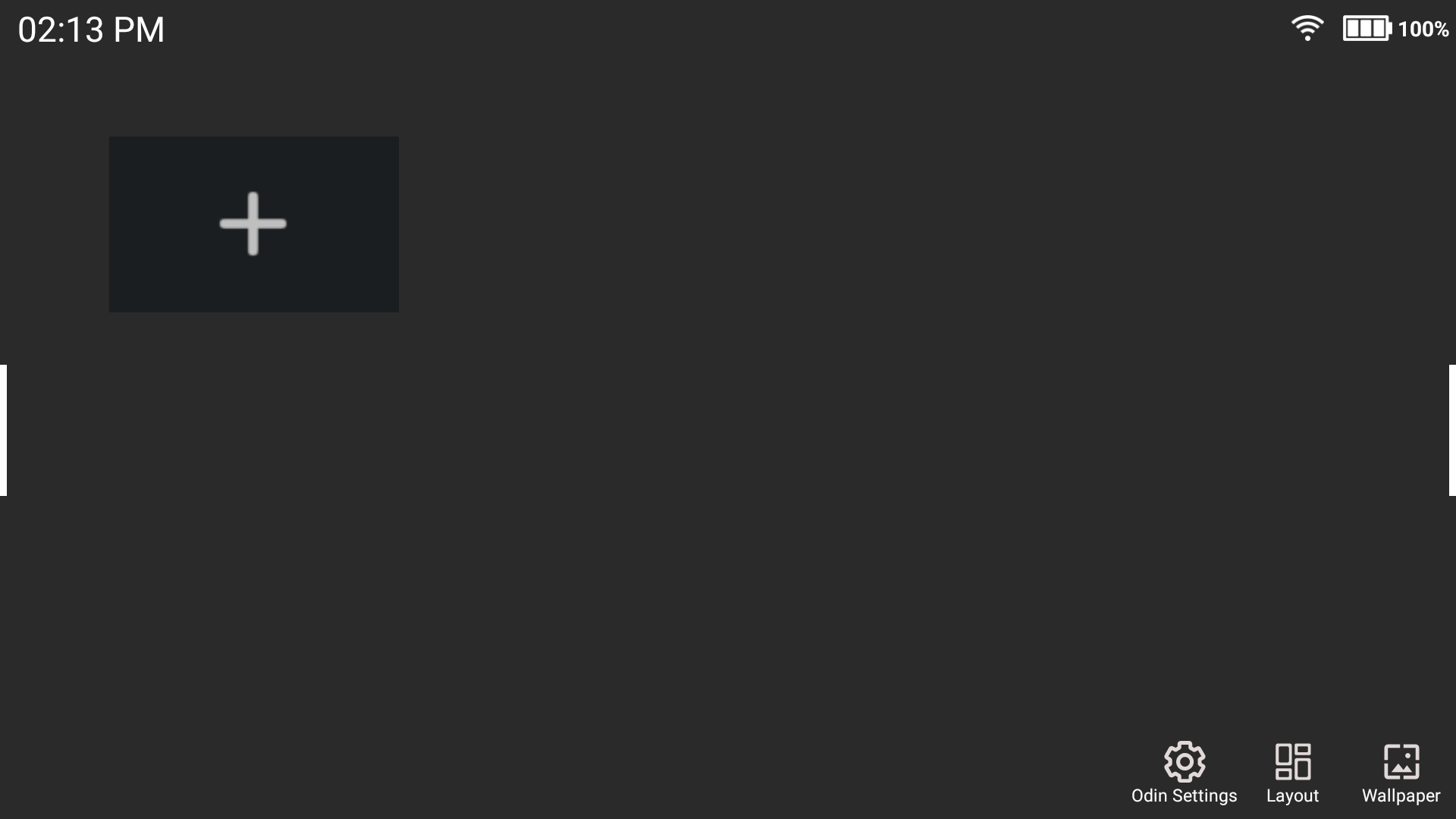
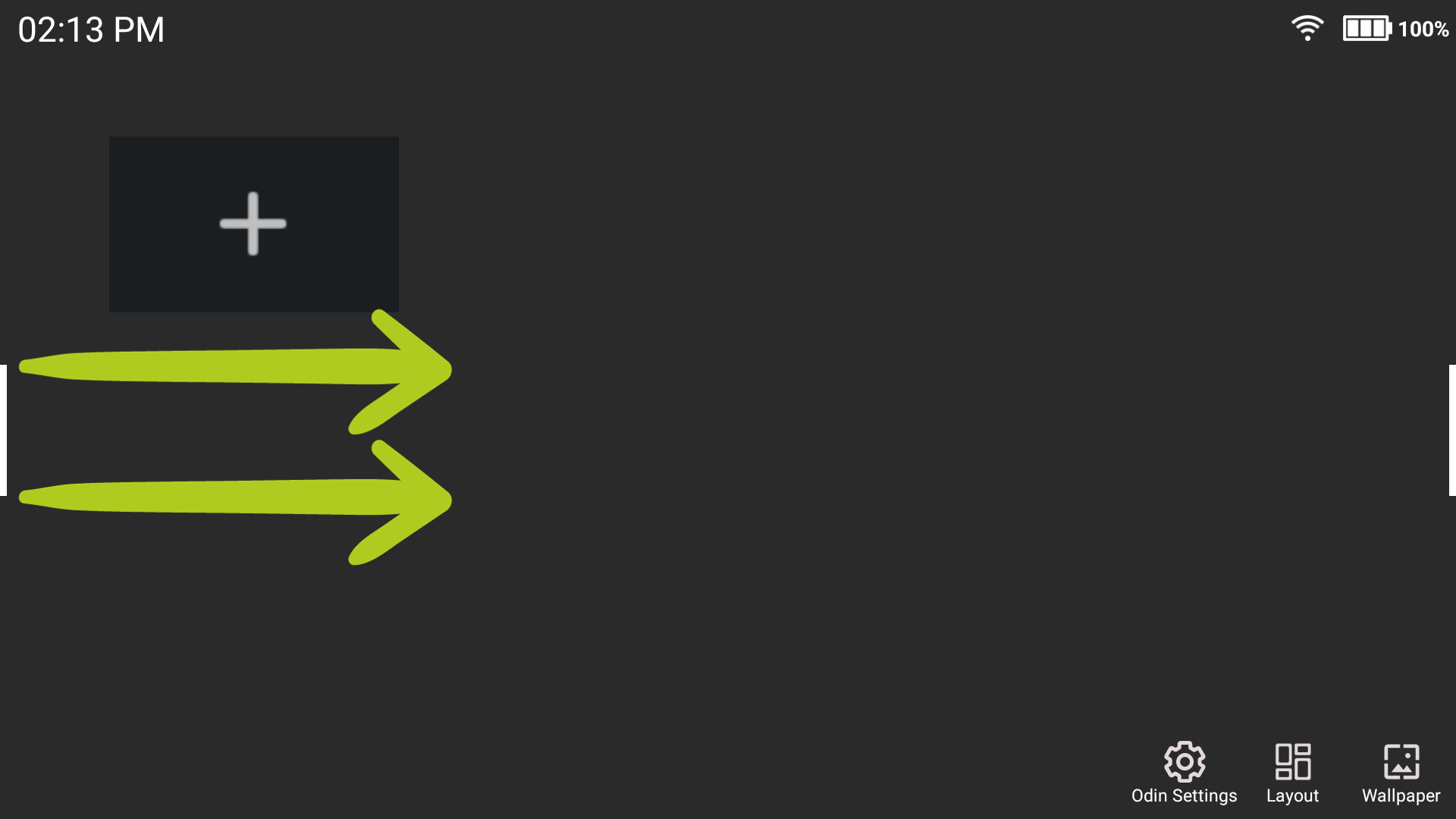
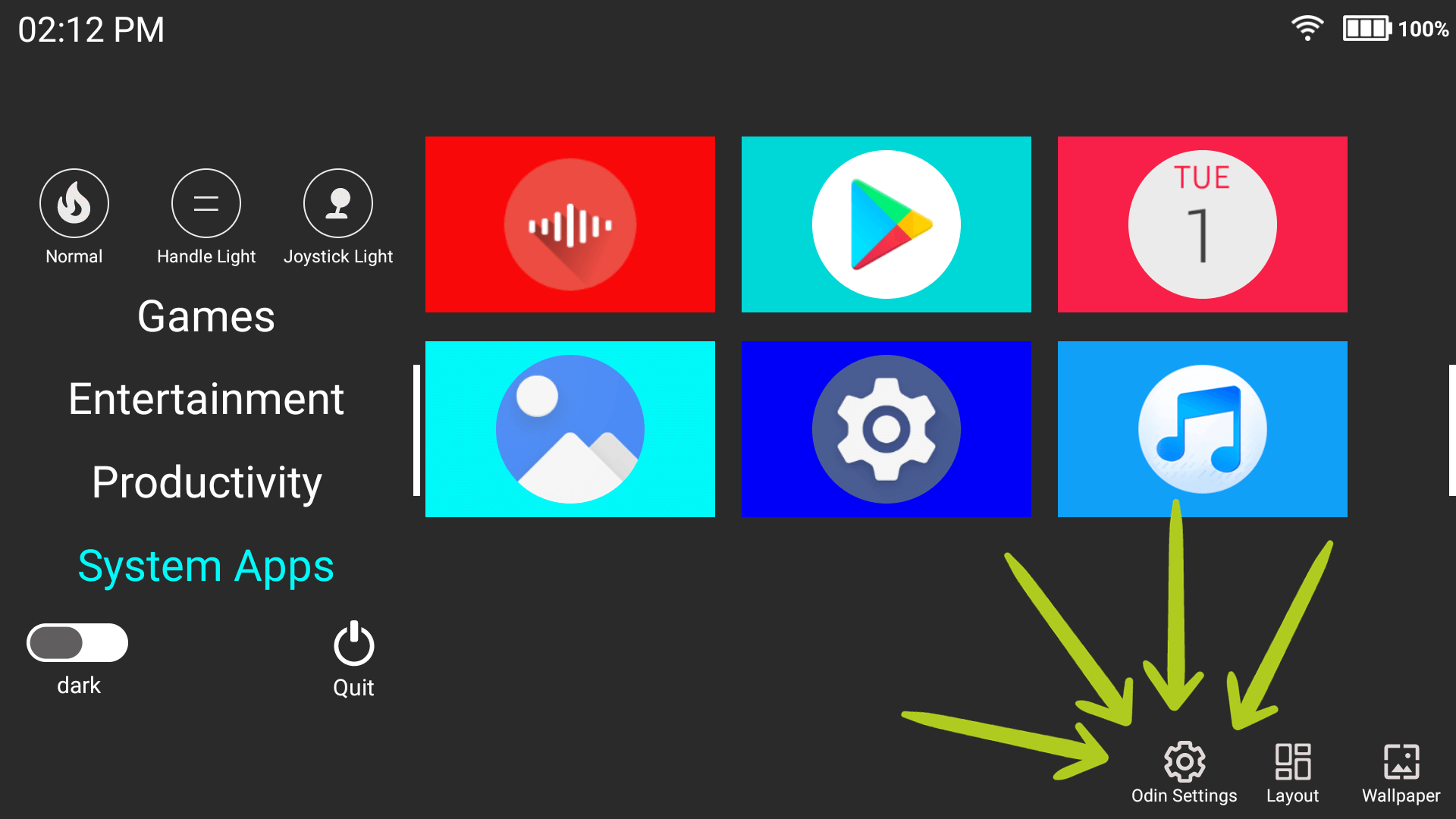
Čak i ako koristite AOSP Launcher, Odin Launcheru možete pristupiti u bilo kojem trenutku. Jednostavno navigirajte povlačenjem prsta lijevo i desno po početnom zaslonu dok ne pronađete ikonu Odin Launchera (pogledajte slike 1 & 2 u nastavku). Dodirnite ikonu za otvaranje launchera i trebali biste vidjeti prazan zaslon – koji će se sve više puniti što više budete koristili svoj uređaj (pogledajte sliku 3 u nastavku). Povucite prstom lijevo/desno po bijelim trakama sa strane (pogledajte sliku 4 u nastavku) za pristup izborniku Odin Launchera. Odatle ćete vidjeti mnogo više opcija: od pristupa različitim aplikacijama do izlaska iz launchera (pogledajte sliku 5 u nastavku).

Pokrenite čarobnjak za postavljanje (neobavezno)
Ako je potrebno, možete ponovno pokrenuti konfiguraciju postavljanja, kao što je navedeno u odjeljku Android Postavljanje iznad, bez gubitka podataka. To se može učiniti na 2 načina. Možete mu jednostavno pristupiti odlaskom u postavke uređaja ili mu možete pristupiti putem Odin Launchera (pogledajte sliku 1 u nastavku).
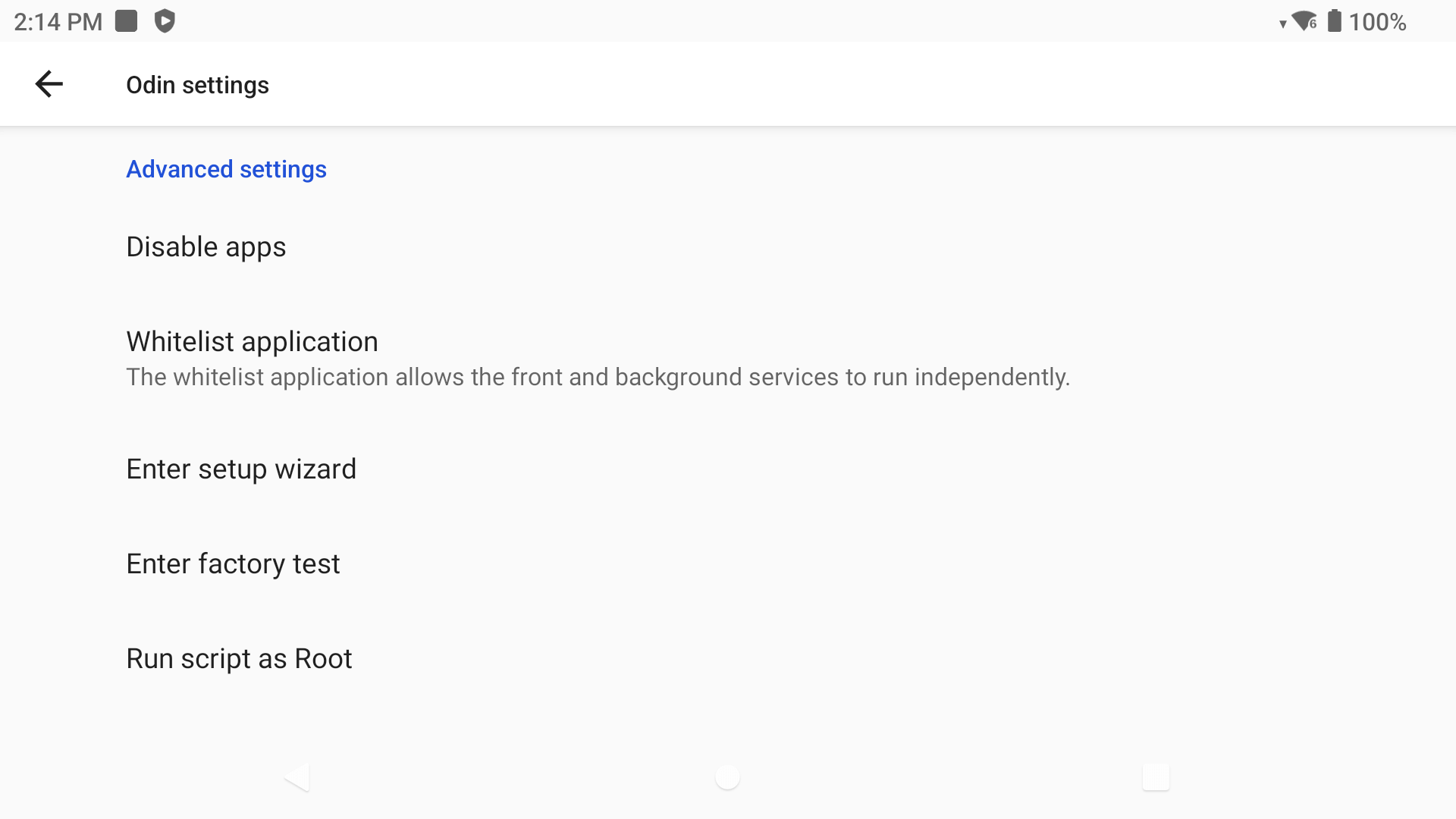
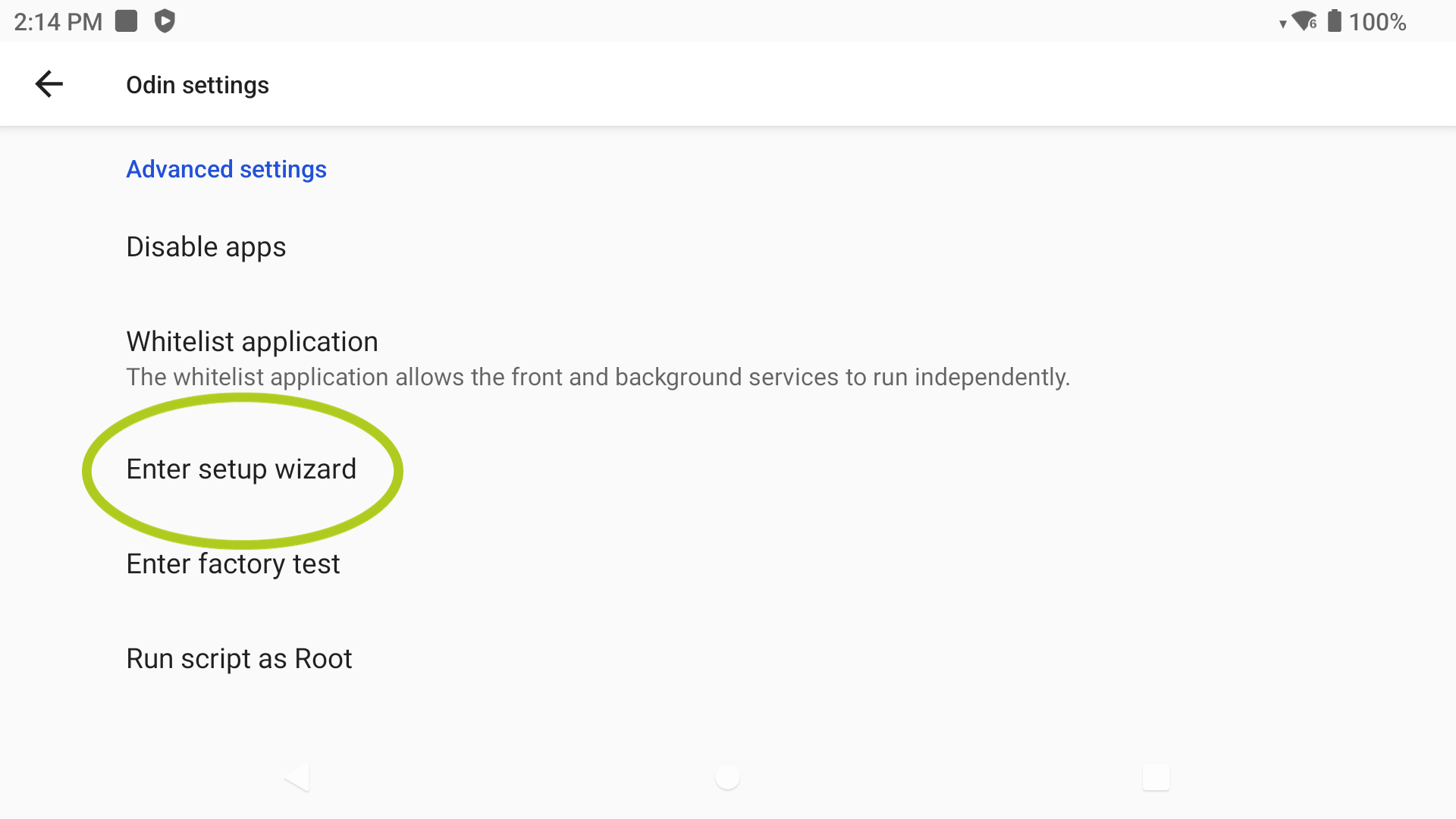
Bez obzira na to koju metodu odaberete, otvorit će se Odin postavke (pogledajte sliku 2 iznad), koje pružaju mnoge postavke vezane uz vaš Odin uređaj, poput LED osvjetljenja. Ako se pomaknete prema dolje do ‘Napredne postavke’, vidjet ćete opciju pod nazivom ‘Pokreni čarobnjak za postavljanje‘ (pogledajte sliku 3 iznad); odabirom ove opcije vratit ćete se na proces postavljanja/konfiguracije. Odatle možete promijeniti bilo koju postavku, poput zadanog launchera ili navigacijske trake.
Game Assist (preklopni sloj unutar igre)
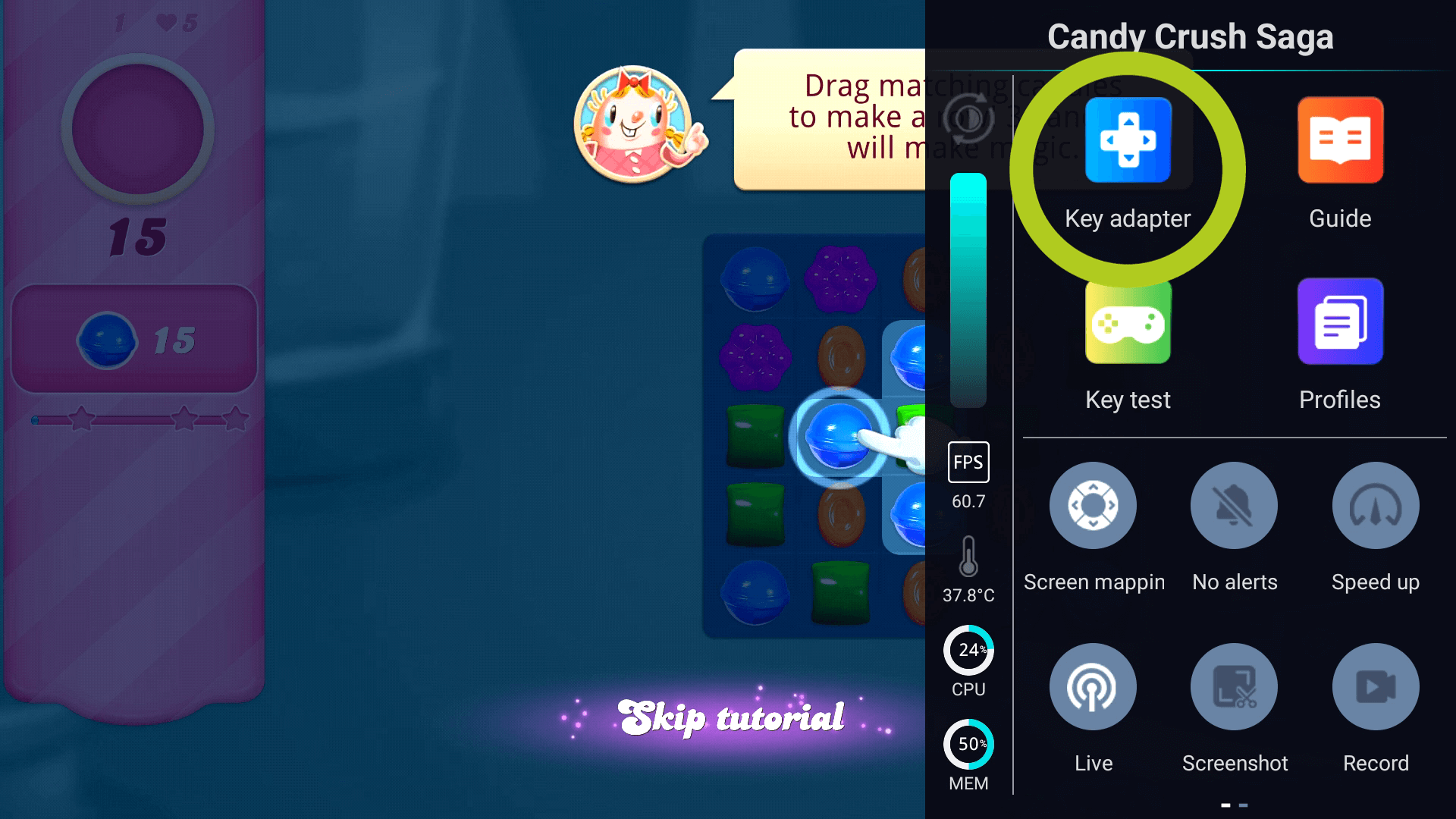
Game Assist korisna je značajka preklopnog sloja unutar igre koja vam omogućuje upravljanje brojnim funkcijama uređaja (i više od toga) bez napuštanja igre. Možete jednostavno prilagoditi svjetlinu uređaja, upravljati obavijestima, upravljati memorijom, prilagoditi postavke prilagodnika tipki, pa čak i snimati svoju igru. To znači da možete u hodu prilagoditi svoje iskustvo igranja, osiguravajući optimalnu igru bez prekidanja radnje.
Kad god se nalazite u igri, na strani zaslona trebala bi se pojaviti tanka bijela traka (pogledajte sliku 1 u nastavku). Za pristup preklopnom sloju jednostavno povucite prstom ulijevo od strane zaslona na kojoj je prikazana bijela traka i preklopni sloj bi se trebao otvoriti (pogledajte slike 2 & 3 u nastavku).

Zaslonske kontrole (prilagodnik tipki)
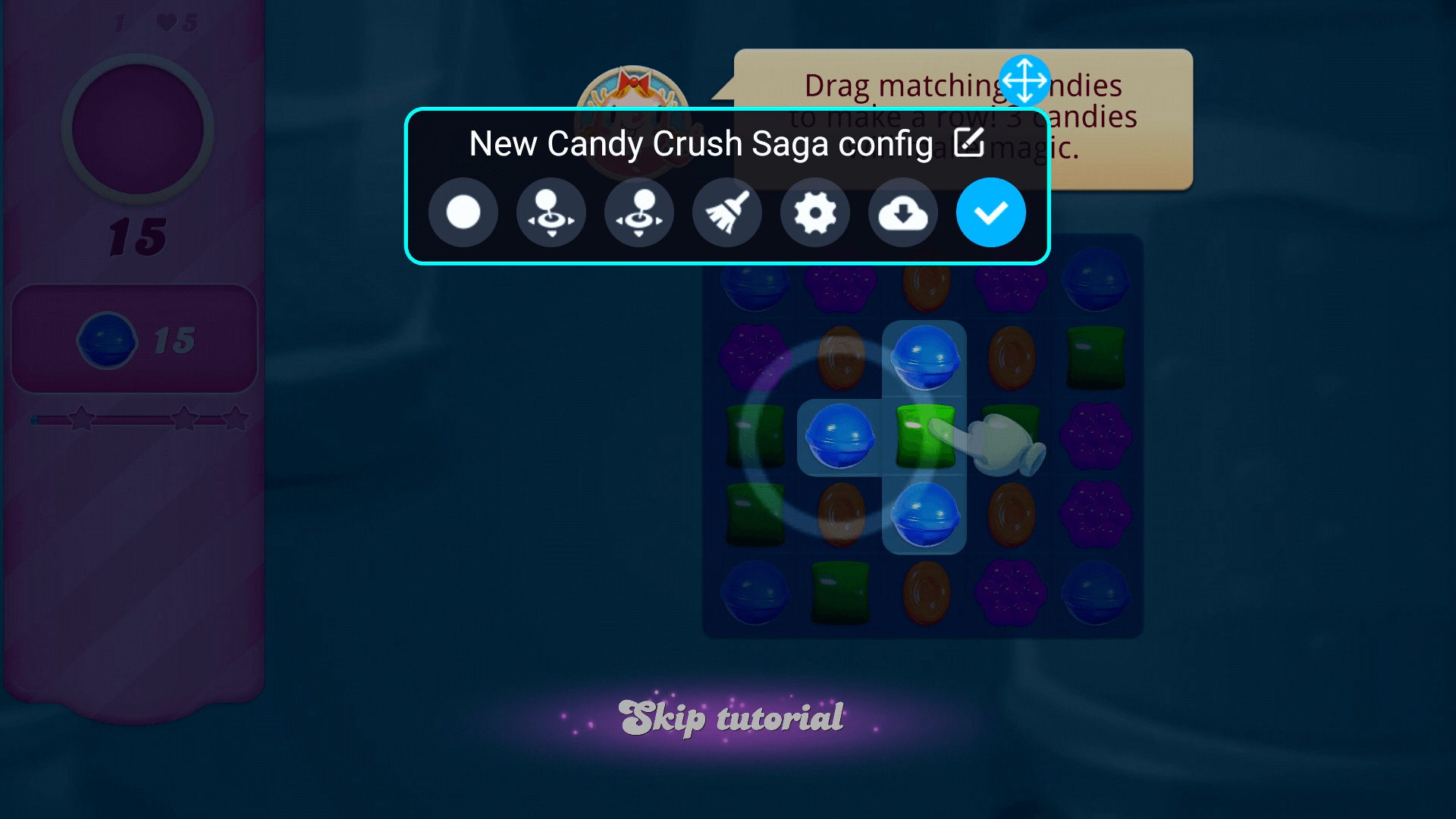
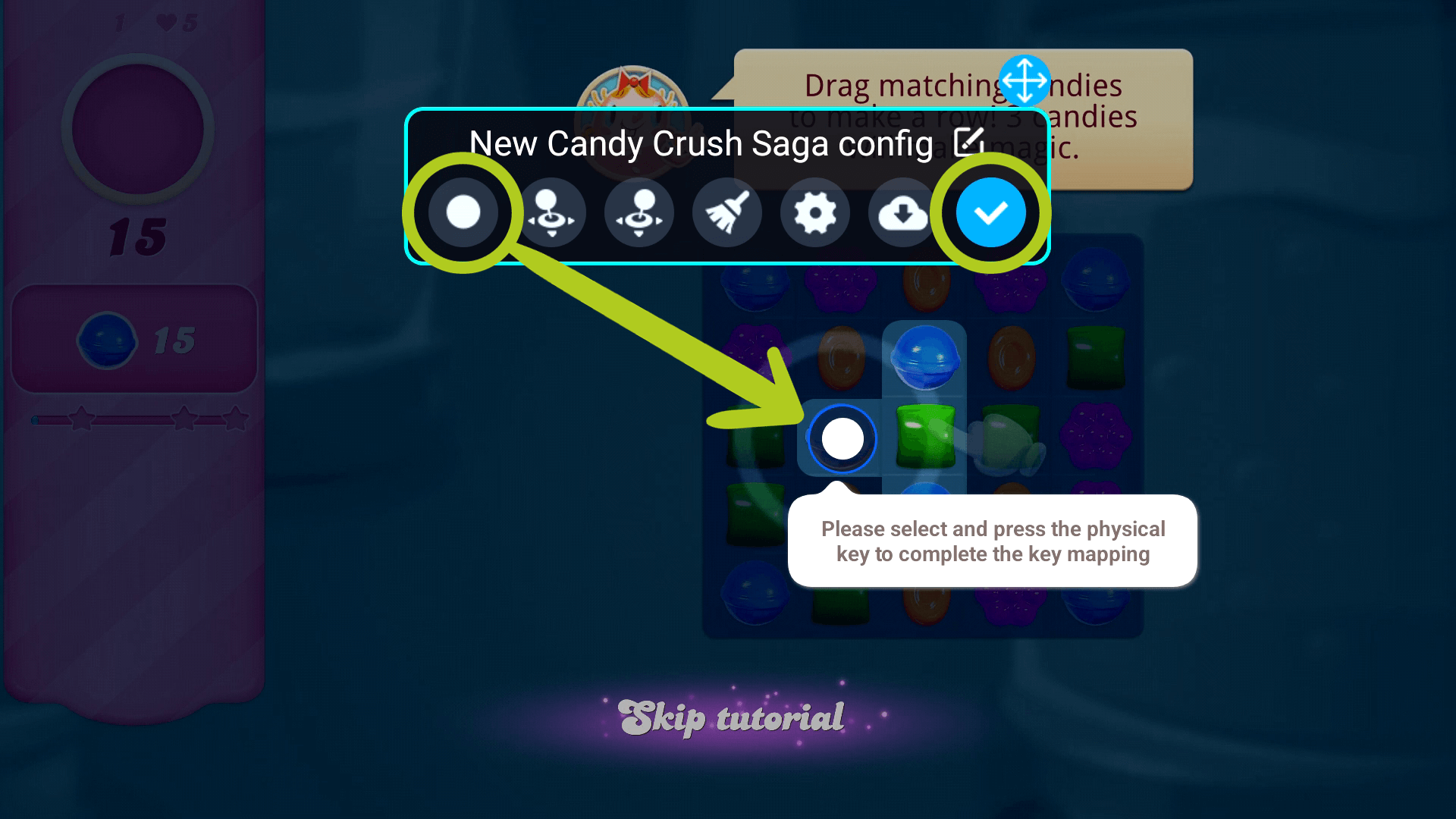
Prilagodnik tipki značajka je koja vam omogućuje prilagodbu zaslonskih kontrola za vaše igre. To može biti osobito korisno za igre za igrače koji preferiraju sučelje na dodir ili igre koje zahtijevaju posebne kontrole.
Da biste to učinili, započnite otvaranjem preklopnog sloja Game Assist dok se nalazite u igri i odaberite ikonu ‘Prilagodnik tipki‘ (pogledajte sliku 3 u nastavku). Time će se otvoriti zaslonski izbornik u kojem ćete moći vidjeti razne ikone kontrola (pogledajte sliku 4 u nastavku). Jednostavno držite i povucite svaku ikonu na željeni položaj i potvrdite svoje promjene (pogledajte sliku 5 u nastavku).
Instaliranje novih igara
Za one koji žele izgraditi svoju biblioteku igara na svom Odin 2, ovdje smo za vas ugradili detaljan vodič. U DroiX ne unaprijed učitavamo niti unaprijed instaliramo nikakve igre na naše uređaje. Međutim, u potpunosti podržavamo vašu strast prema igranju pružanjem detaljnog, višekratno upotrebljivog vodiča o tome kako dodati, instalirati i ažurirati igre (ROM-ove) na vašem uređaju. Ovaj je vodič osmišljen kao univerzalni izvor za sve naše vodiče za početak rada, osiguravajući da možete postaviti i personalizirati svoju biblioteku igara po vlastitoj želji. Slijedite upute u ugrađenom vodiču kako biste započeli personalizirati zbirku igara koja odgovara vašim jedinstvenim sklonostima i željama u igranju.
Emulatori
Nažalost, nijedan emulator nije instaliran. Stoga ćete ih morati sami ručno preuzeti i postaviti. Da biste to učinili, jednostavno navigirajte na web-stranicu željenog emulatora, zatim preuzmite i instalirajte najnoviju verziju.
Postavljanje emulatora
Za one koji preferiraju više kontrole i prilagodbe svog iskustva igranja, ručno postavljanje svakog emulatora na vašem AYN uređaju koristan je pristup. Iako ovaj proces traje malo dulje, omogućuje veću personalizaciju i emulatora i igara. Svaki emulator može izgledati drugačije i malo se razlikovati u procesu postavljanja, ali svi će biti slični.
U nastavku ćemo kao primjer koristiti DuckStation, emulator za PS1. Kao na Android pametnom telefonu, povucite prstom lijevo/desno za navigaciju aplikacijama. Tu se nalaze sve vaše instalirane aplikacije, uključujući emulatore. Sada se pomaknite kroz popis kako biste pronašli emulator koji želite postaviti i dodirnite njegovu ikonu da biste ga otvorili (pogledajte sliku 1 u nastavku). Obično u početku nećete vidjeti nijednu igru na popisu. Umjesto toga, emulator će vas zatražiti da dodate direktorij. Za dodavanje igre/igara odaberite ‘Dodaj direktorij’ i otvorit će se novi prozor (pogledajte sliku 2 u nastavku).


Odatle dodirnite navigacijsku ikonu, prikazanu s tri vodoravne crte (pogledajte sliku 3 u nastavku), za pristup različitim lokacijama pohrane. Iz izbornika odaberite prošireni uređaj za pohranu, a to je microSD kartica koju ste prethodno umetnuli u utor TF (pogledajte sliku 4 u nastavku).


Sada trebate navigirati do mape koja sadrži sve igre koje odgovaraju konzoli emulatora. Na primjer, za DuckStation (emulator za PS1) trebate pronaći i otvoriti mapu sa svim svojim PS1 igrama – nakon otvaranja pritisnite ‘Koristi ovu mapu’ na dnu zaslona. (pogledajte slike 5 & 6 u nastavku).


Time će se pojaviti skočni prozor koji traži pristup uređaju (pogledajte sliku 7 u nastavku). Odaberite ‘Dopusti pristup’ i emulator će započeti skeniranje mape radi pronalaženja kompatibilnih igara. Nakon dovršetka, igre bi se trebale pojaviti u izborniku emulatora (pogledajte sliku 8 u nastavku). Sve što sada trebate učiniti jest zaroniti u igru!


OdinTools (neobavezno)
OdinTools autora Langerhans‘ zbirka je uslužnih programa za AYN Odin 2, koja uključuje nadjačavanja aplikacija, prilagođene brze postavke, uslužne programe za tipke i još mnogo toga. Trenutačno se razvija i ažurira, stoga svakako pročitajte upute programera i instalirajte ispravnu verziju prilikom preuzimanja. Najnovije verzije programa OdinTools možete preuzeti ovdje.
Dodaci & dodatna oprema
15,6″ 4K prijenosni monitor | s Adobe RGB | s podrškom za stylus: Ovi prijenosni monitori nude zadivljujuću 4K razlučivost na svom zaslonu od 15,6″. S mogućnostima zaslona na dodir, pa čak i opcijama za Adobe RGB ili podršku za stylus, ovi su monitori izvrsni za igrače, umjetnike, uredski rad i više. Služe kao idealan visokokvalitetni, prijenosni vanjski zaslon, savršen za mali format i prenosivost uređaja AYN ODIN 2 sa svojim tankim i laganim dizajnom. To ga čini ne samo lakim za nošenje, već i stilskim dodatkom vašoj postavci s dokom – savršenim za postizanje modernog i elegantnog izgleda.

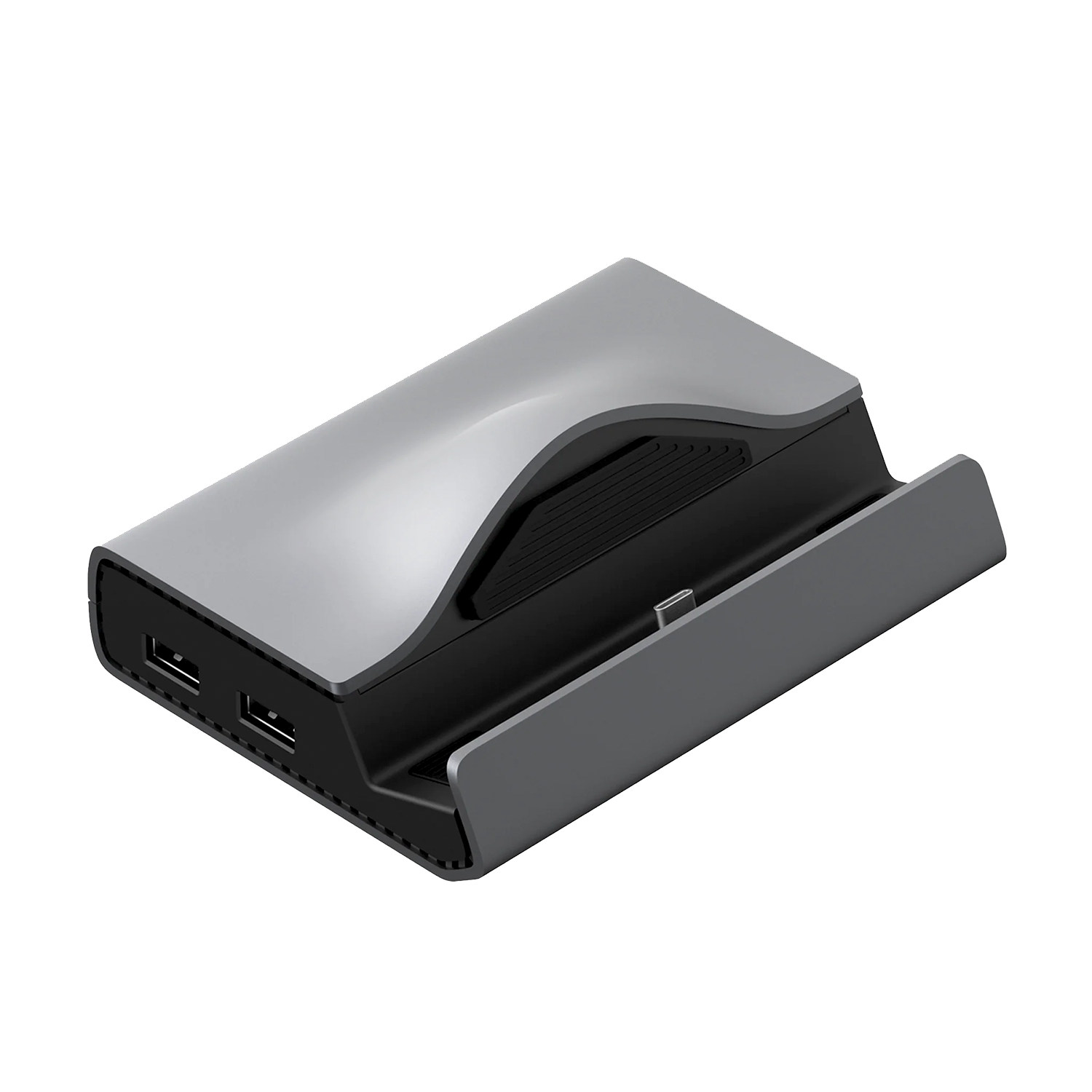
AYN Odin 2 Super Dock: Ako vam naziv već nije odao, ovaj je dok vrhunsko sve-u-jednom rješenje za AYN Odin 2! Ovaj službeni dok tvrtke AYN prava je stvar koja potpuno mijenja vaše iskustvo igranja – nikada vam neće ponestati prostora za pohranu zahvaljujući kućištu za M.2 NVMe/SATA i četirima USB-A priključcima za sve periferne uređaje koji bi vam mogli trebati. Uz vrhunsku izradu i značajke, nema pravih nedostataka… mislim, ima “Super” u nazivu s razlogom!
DroiX HDMI na Mini HDMI kabel: Ovi svestrani kabeli upravo su ono što vam treba za povezivanje uređaja Odin 2 s Mini HDMI uređajem, poput našeg prijenosnog monitora, putem Super Docka (ili druge dokovne stanice). Podržava punu 4K razlučivost, pružajući kristalno jasan prijenos videa i zvuka za impresivno iskustvo gledanja. Robusna izrada jamči trajnost, a fleksibilnost olakšava upravljanje u svakoj postavci.
Pa, to je sve što imamo za podijeliti u vezi s AYN Odin 2 – nadamo se da ste uspjeli ispravno postaviti i započeti s radom na svom novom retro ručnom uređaju ili da ste barem naučili nešto korisno. Ako i dalje imate bilo kakvih pitanja ili nedoumica, slobodno ostavite komentar u nastavku ili pošaljite poruku našem timu za podršku. Predani smo pomaganju i nastavit ćemo ažurirati ovu stranicu u skladu s tim.
Pitanja i odgovori 4
grazie mi servira quando comprero odin 2.che mio sembra il migliore,ma pèr giocare basta la versione base ho ci vuole la versione pro?.
Sí, puedes utilizar esta guía como base para todos los modelos de Odin 2.
Dipende a cosa vuoi giocare.. se vuoi un fallout4 o un cyberpunk 2077 allora prendi la pro che ha più ram
Questo è un dispositivo Android, quindi non potresti giocarci in modo nativo, dato che non ci sono versioni Android. In alternativa, potresti usare il cloud/lo streaming di gioco da un altro dispositivo.