




Taigi įsigijote visiškai naują Retro Gaming Handheld arba Windows Gaming Handheld ir jums reikia žaidimų, kuriuos galėtumėte žaisti? Mūsų vadovas parodys, kaip rasti žaidimų ir kaip juos įdiegti į savo Windows, Android arba Linux delninį kompiuterį.
Kur rasti Windows žaidimų?
Dabar yra daug platformų, kuriose galite gauti nemokamų Windows žaidimų arba juos nusipirkti. Štai keletas populiariausių platformų.
Steam – https://store.steampowered.com/ – Populiariausias šaltinis nemokamiems ir mokamiems žaidimams rasti.
Epic Games – https://www.epicgames.com/ – Jie kas savaitę siūlo NEMOKAMUS žaidimus, kurie paprastai yra mokami.
Good Old Games (GOG) – https://www.gog.com/ – Žaidimai be DRM
Xbox Game Pass – https://www.xbox.com/en-GB/xbox-game-pass – Mėnesinė prenumerata, suteikianti prieigą prie daugybės komercinių žaidimų be papildomų išlaidų. Taip pat galite transliuoti žaidimus debesyje į savo delninį kompiuterį.
Humble Bundle – https://www.humblebundle.com/ – Žaidimų rinkiniai paprastai parduodami daug pigiau nei įprastai, o dalis pinigų skiriama labdarai!
Kur rasti žaidimų ROM?
Negalime pateikti nuorodų į svetaines, kuriose talpinami komercinių žaidimų ROM. Tačiau juos labai lengvai rasite „Google“ ir galite atsisiųsti, jei turite originalų žaidimą. Štai keletas kitų būdų, kaip žaisti retro žaidimus savo delniniame kompiuteryje:
PDROMS – https://pdroms.de/ – Didžiausias „homebrew“ žaidimų šaltinis daugeliui konsolių ir kompiuterių. Jis nebėra atnaujinamas, tačiau jame vis dar galite rasti daug „homebrew“ žaidimų.
Retro Veteran – https://www.retroveteran.com/ – Dar viena labai naudinga svetainė su nuorodomis į daugybę „homebrew“ žaidimų daugeliui konsolių.
Antstream – https://www.antstream.com/ – Debesų technologija pagrįstas retro žaidimų transliavimas. Programinė įranga prieinama Windows ir Android, be kitų. Yra nemokama versija, taip pat mėnesinės prenumeratos galimybė, suteikianti daugiau funkcijų.
Kaip įdiegti ROM į savo Windows delninį kompiuterį?
RetroArch yra greitas būdas lengvai nustatyti kelis emuliatorius ir nuskaityti jūsų ROM failus. Galite perskaityti mūsų vadovą čia apie kaip nustatyti RetroArch.
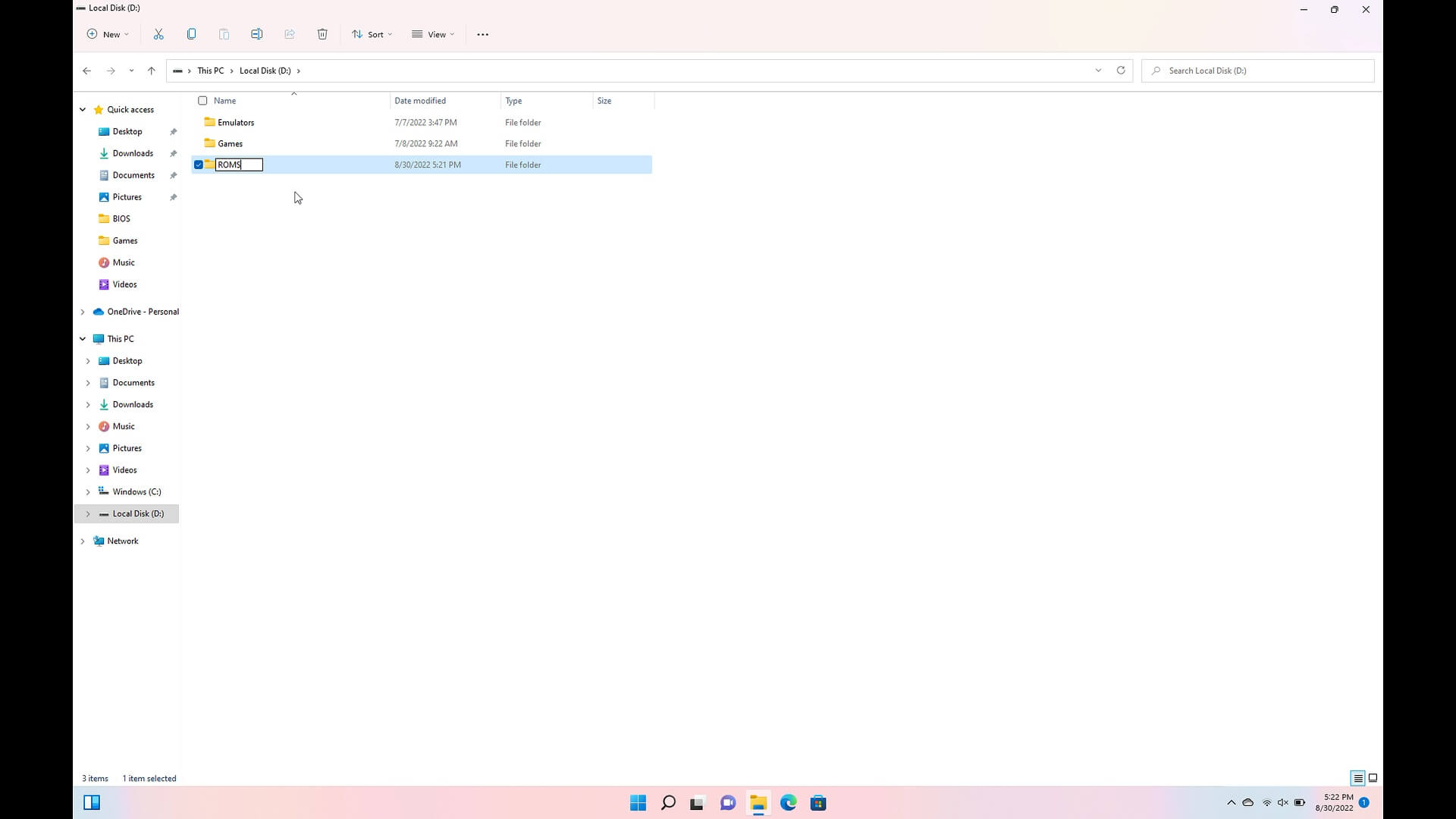
Sukurkite naują aplanką savo Handheld Gaming PC’s saugykloje pavadinimu „ROMS“. Tada įeikite į tą aplanką ir sukurkite naujus aplankus kiekvienai žaidimų konsolei, kuriai turite žaidimų. Pavyzdžiui, aplanką „Genesis“ Mega Drive / Genesis žaidimams.
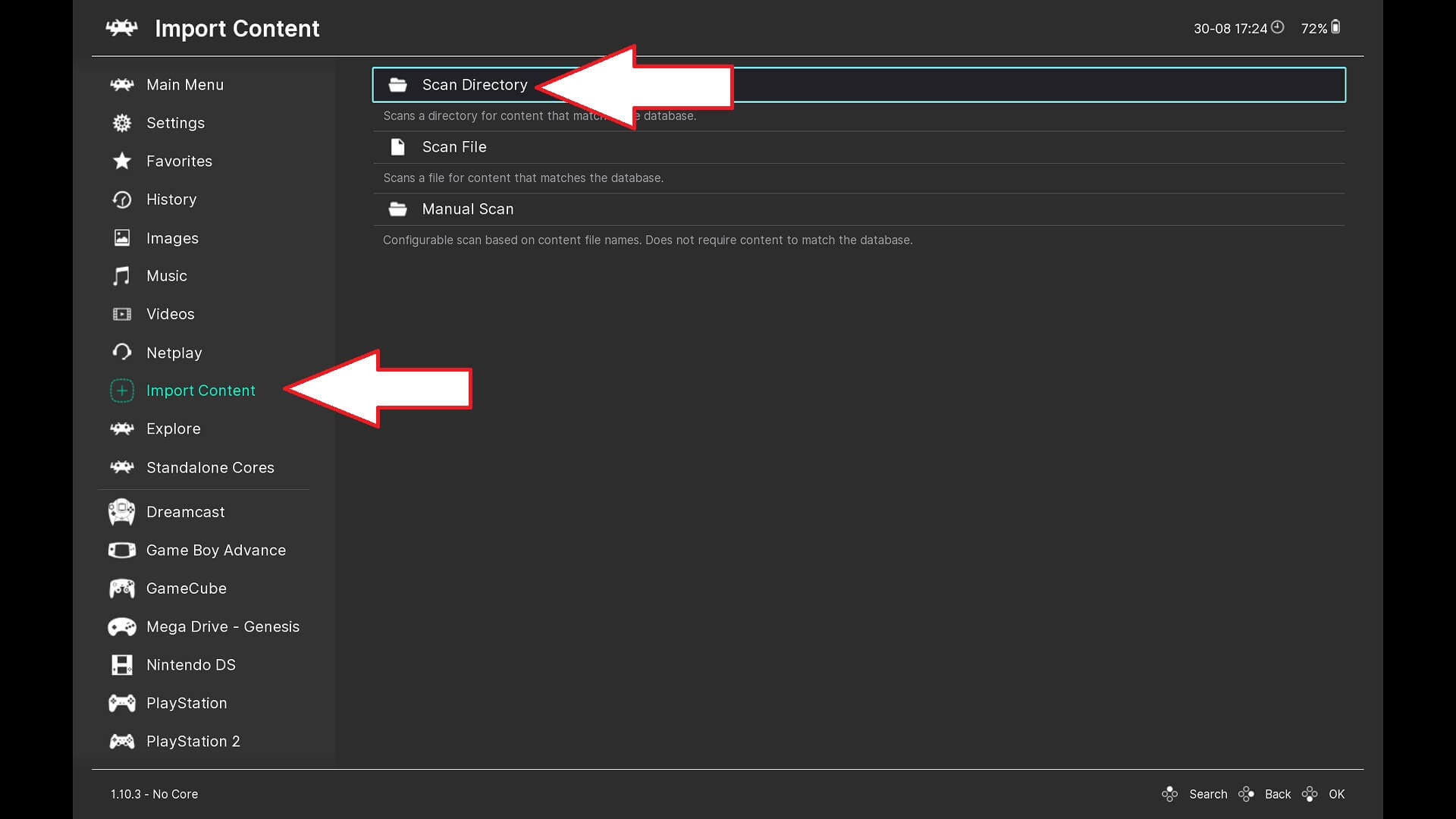
Paleiskite RetroArch ir pasirinkite Import Content, tada Scan Directory meniu parinktis.
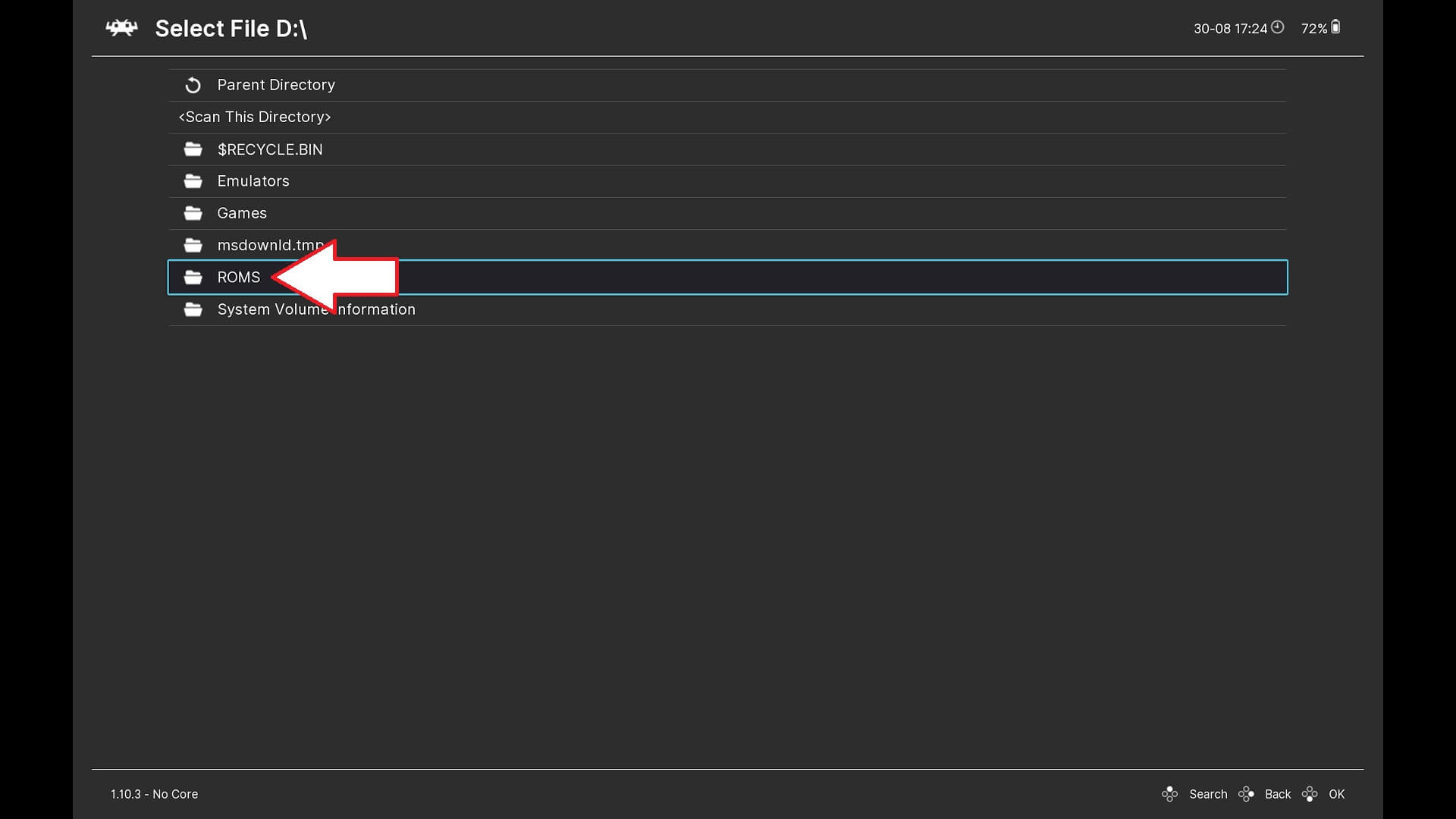
Eikite į ROMS aplanką, kurį sukūrėte.
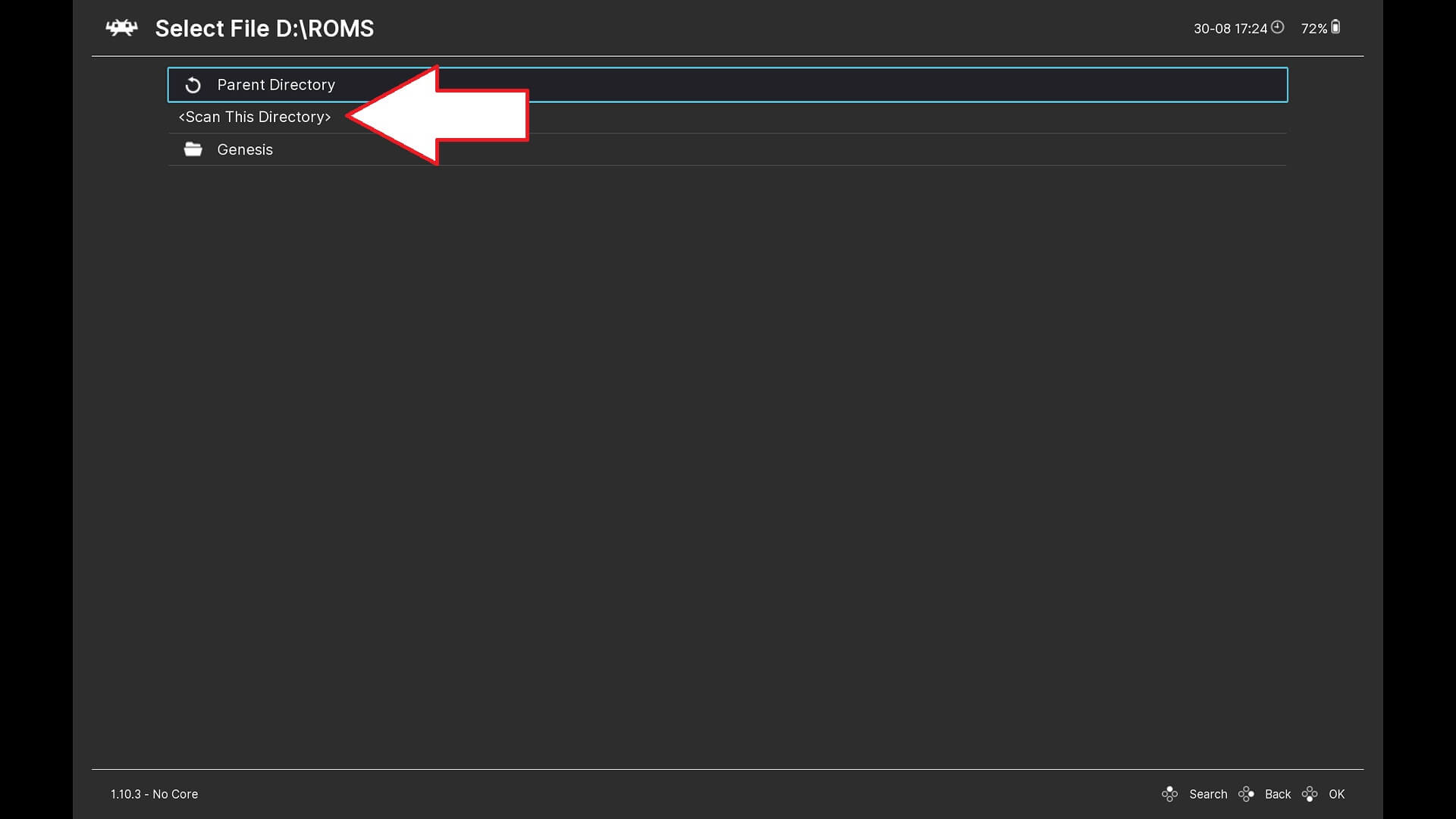
Jei norite nuskaityti vienos konsolės aplanką, įeikite į tą aplanką ir pasirinkite Scan This Directory. Jei norite nuskaityti visus žaidimų aplankus vienu metu, pasirinkite tai čia, tačiau įspėjame, kad tai užtruks ilgiau, jei turite didelę kolekciją.
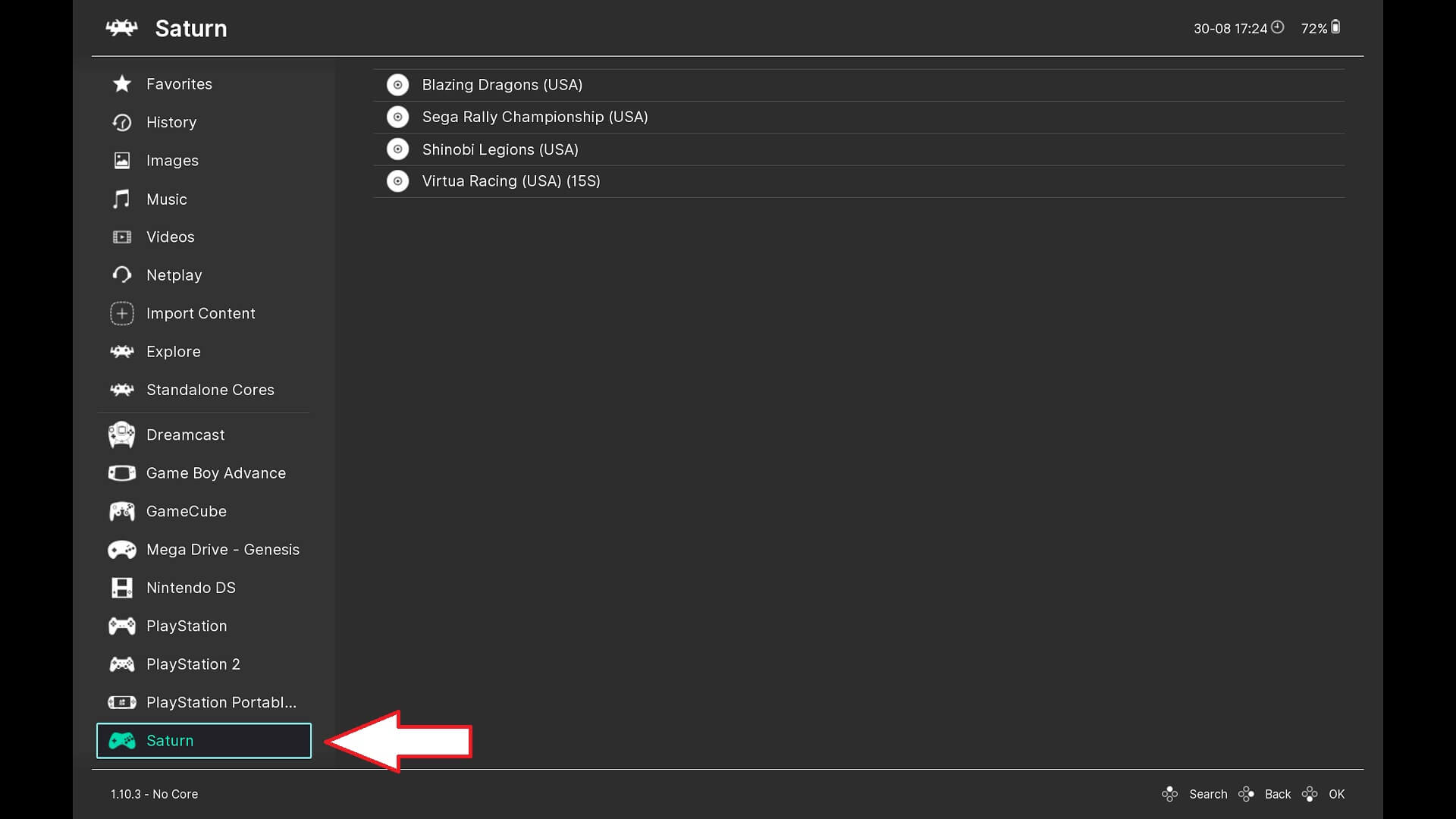
Kai visi aplankai bus nuskaityti, grįžkite į pagrindinį meniu ir pamatysite, kad pridėtos konsolės buvo nuskaitytos, o dabar yra meniu parinktys greitai prieigai prie konsolių ir žaidimų.
Kaip įdiegti ROM į savo retro delninį kompiuterį?
Priklausomai nuo jūsų delninio kompiuterio modelio, jis gali veikti su Android ir (arba) Linux pagrindu sukurta operacine sistema. Mūsų vadove aptarsime abi OS, pradedant nuo Linux.
Linux OS
Dauguma Linux pagrindu veikiančių delninių kompiuterių turės micro SD kortelę su jau sukurtais aplankais palaikomoms žaidimų konsolėms. Kai kurie delniniai kompiuteriai turi sujungtą OS ir saugyklą, o kiti gali turėti antrą kortelę, skirtą tik saugyklai. Jei turite tuščią Micro SD Card, taip pat parodysime, kaip ją užpildyti tinkamais aplankais jūsų žaidimams.
Kai delninis kompiuteris yra išjungtas, išimkite saugyklos micro SD kortelę ir prijunkite ją prie savo kompiuterio. Jei gausite įspėjimų apie nesuderinamas skaidinius, uždarykite juos ir ignoruokite, nepriimkite jokių raginimų juos taisyti ar formatuoti.
Atidarykite failų tvarkyklę ir pamatysite naują diską.

Jei nematote disko, jam gali reikėti priskirti disko raidę. Norėdami tai ištaisyti, turėsite priskirti disko raidę skaidiniui. Įveskite „disk manager“ į Windows 10 paieškos juostą, tada pasirinkite „Create & Format Hard Disk Partitions“.

Dabar suraskite micro SD kortelės įrašą, spustelėkite dešiniuoju pelės mygtuku ant GAMES skaidinio ir pasirinkite Change Drive Letter and Paths…

Spustelėkite Add, pasirinkite disko raidę, tada spustelėkite OK abiejuose languose.

Galimos disko raidės priklausys nuo to, kas jau yra įrenginyje. Nesvarbu, kurią pasirinksite. Dabar galėsite matyti tuščią skaidinį.
Išimkite Micro SD kortelę iš savo kompiuterio, įdėkite ją į delninį kompiuterį ir įjunkite. Paleidimo procesas užtruks ilgiau nei įprastai, nes programinė įranga kurs reikiamus aplankus, į kuriuos galėsite kopijuoti žaidimus. Leiskite jam įsijungti iki pagrindinio meniu, tada galite išjungti delninį kompiuterį, išimti kortelę ir vėl įdėti ją į savo kompiuterį.
Bus aplankų sąrašas su pažįstamais pavadinimais pagal konsoles ir kompiuterius, panašiai kaip parodyta žemiau esančiame paveikslėlyje.

Tada galite nukopijuoti atsisiųstus ROM failus į atitinkamus aplankus. Pavyzdžiui, Dreamcast žaidimas būtų dedamas į „dreamcast“ aplanką, o Game Gear žaidimas – į „gamegear“ aplanką.
Kai nukopijuosite failus, išimkite micro SD kortelę, tada vėl įdėkite ją į savo retro delninį kompiuterį ir įjunkite.
Įjungus, micro SD kortelė turėtų būti nuskaitoma ieškant naujai pridėtų žaidimų. Kai pridedate naujų žaidimų, paleidimo procesas užtruks ilgiau nei įprastai, nes jis jų ieškos. Kartais žaidimas gali būti neatpažintas, tačiau vis tiek turėtumėte jį rasti žaidimų sąraše apačioje.
Jei žaidimas (-ai) vis dar nerandamas (-i), gali reikėti „nugriebti“ žaidimo duomenis; vadovaukitės mūsų vadovu čia, kaip tai padaryti.
Android OS
Micro SD Card
Jei turite micro SD kortelės lizdą, galite tiesiog nukopijuoti žaidimų failus iš savo kompiuterio į micro SD kortelę. Tačiau pirmiausia turite tinkamai paruošti kortelę.
Įdėkite micro SD kortelę į savo retro delninį kompiuterį ir galite gauti pranešimą, kad kortelė aptikta ir ją reikia nustatyti. Spustelėkite pranešimą, kad tęstumėte,

Bus pateiktos dvi parinktys: kurti kaip papildomą saugyklą arba nešiojamąją saugyklą. Pasirinkite nešiojamosios saugyklos parinktį, nes kopijuosime failus iš kompiuterio.
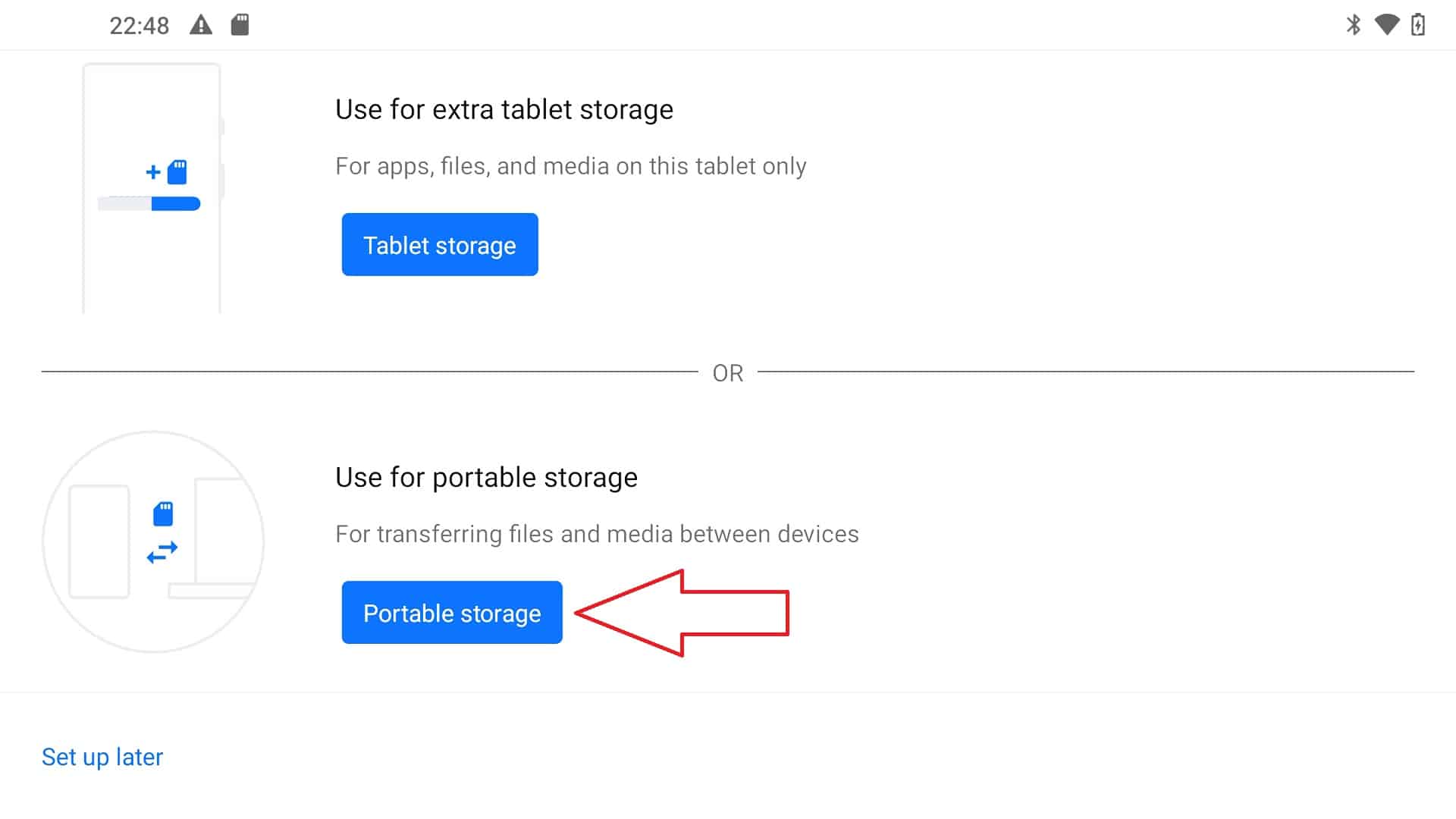
Vadovaukitės visais raginimais, kad suformatuotumėte ir paruoštumėte micro SD kortelę.

Kai šis procesas bus baigtas, galite išimti micro SD kortelę ir įdėti ją į savo kompiuterį. Ignoruokite visus pranešimus, kad su disku yra problema, kurią reikia taisyti ar formatuoti.
Failų tvarkyklėje suraskite micro SD kortelės diską. Pamatysite aplankų sąrašą, tokį kaip Alarms, Android, Audiobook ir kt.
Spustelėkite dešiniuoju pelės mygtuku sąraše ir sukurkite naują aplanką pavadinimu ROMS, įeikite į šį aplanką ir tada sukurkite aplanką savo žaidimų konsolei. Pavyzdžiui, jei tai būtų Dreamcast žaidimas, pavadinkite aplanką Dreamcast. Pakartokite tai su visomis papildomomis žaidimų konsolėmis.
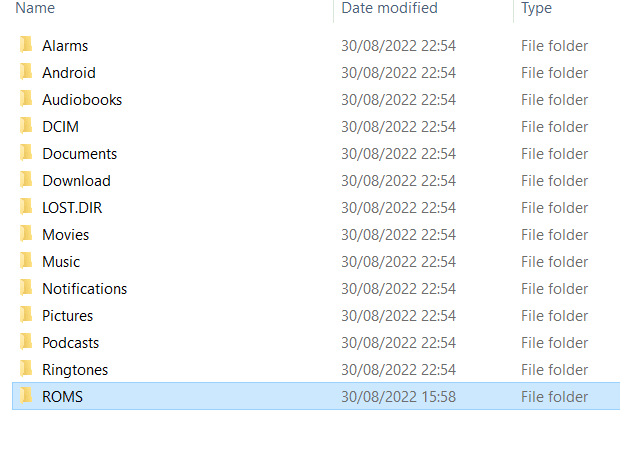
Dabar galite nukopijuoti žaidimų failus iš savo kompiuterio į atitinkamus aplankus micro SD kortelėje.
Kai baigsite kopijuoti failus į micro SD kortelę, galite ją išimti iš kompiuterio ir vėl įdėti į savo delninį kompiuterį. Galite palikti failus micro SD kortelėje arba nukopijuoti juos į vidinę saugyklą; rekomenduojame palikti juos kortelėje, nes taip sutaupoma vietos vidinėje saugykloje daugiau programų.
Skaitykite toliau, kad sužinotumėte, kaip nustatyti emuliatorių žaidimų aplankus.
Failų atsisiuntimas per naršyklę
Android Handhelds turi įdiegtą interneto naršyklę, kuria galite naudotis norėdami apsilankyti pageidaujamoje svetainėje ir atsisiųsti žaidimus. Pagal numatytuosius nustatymus jie paprastai bus atsisiunčiami į Downloads aplanką vidinėje saugykloje,
Tada galite naudoti failų tvarkyklę, kad perkeltumėte failus į lengviau tvarkomą vietą savo saugykloje. Pavyzdžiui, galite sukurti ROMS aplanką, tada tame aplanke sukurti aplankus kiekvienai žaidimų konsolei, kuriai turite žaidimų.
ROM aplankų radimas Android emuliatoriuose
Priklausomai nuo naudojamo emuliatoriaus, nukopijuotų žaidimų radimo procesas skiriasi. Galite naudoti RetroArch sąsają, kad naudotumėte daug emuliatorių viename; skaitykite mūsų vadovą čia apie kaip nustatyti RetroArch. Atskiriems konsolių emuliatoriams paprastai reikės eiti į jų nustatymus ir ten nurodyti žaidimų aplanką.
Naršymas po aplankus iš pradžių gali būti sudėtingas. Todėl kaip pavyzdį naudosime Dreamcast emuliatorių Redream, kad surastume jūsų žaidimų failus.
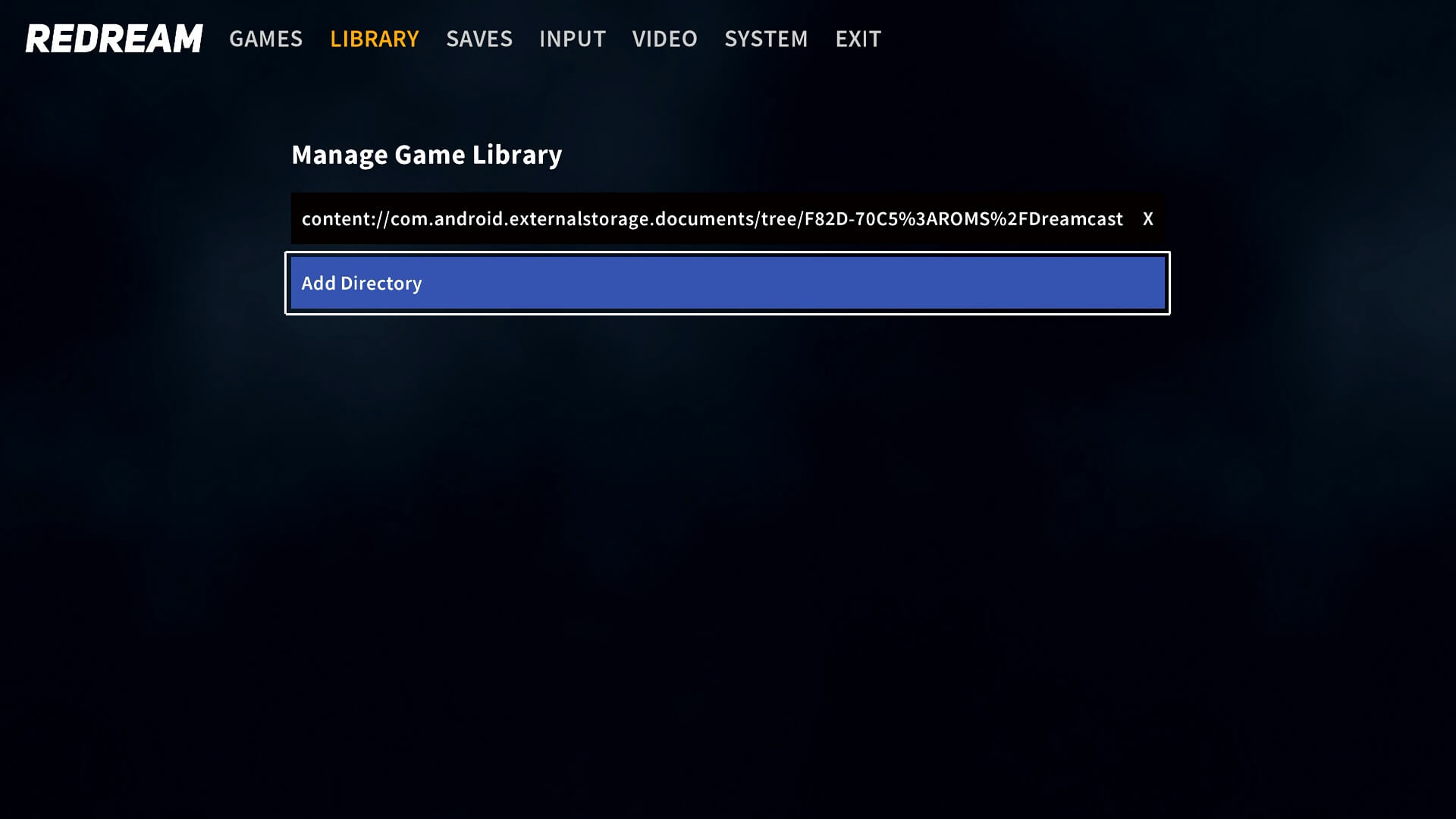
Meniu parinktyje „Tvarkyti žaidimų biblioteką“ pasirinkite Pridėti katalogą.
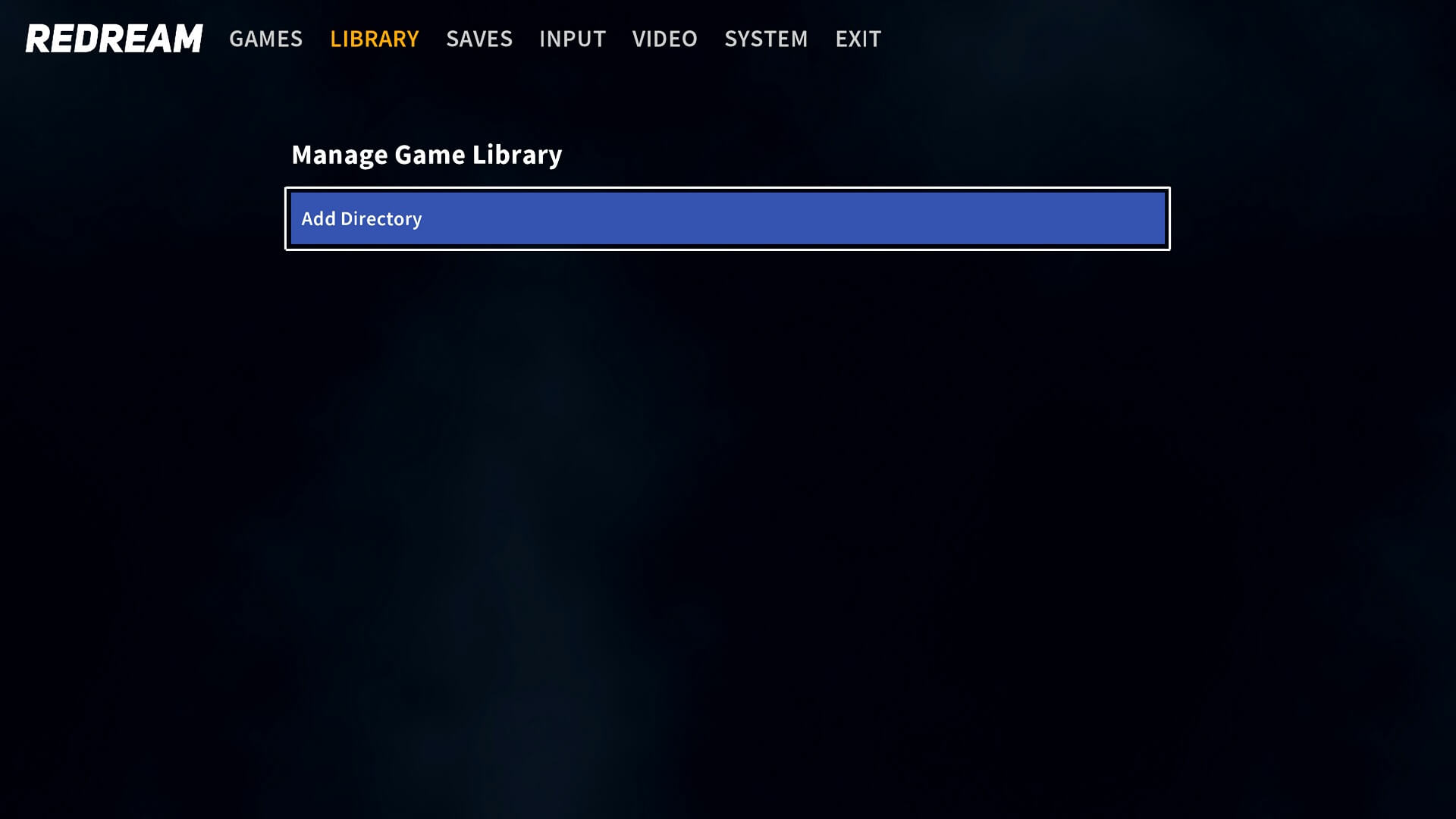
Viršutiniame kairiajame kampe yra trys horizontalios linijos, spustelėkite jas.
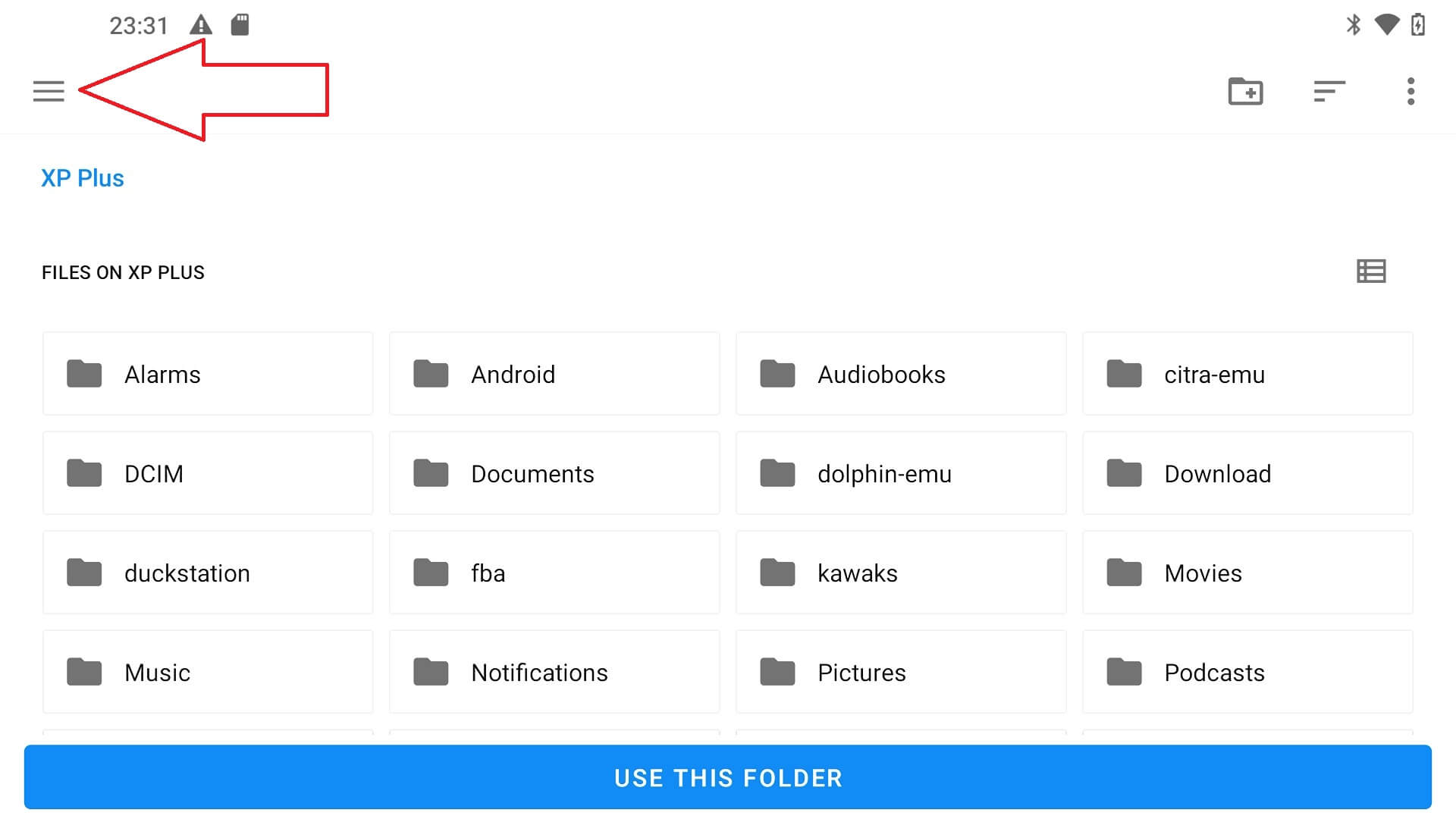
Pamatysite dvi parinktis: viena yra rankinio įrenginio vidinė saugykla, o kita – micro SD kortelė; šiuo atveju mūsų kortelė pavadinta „JELOS“. Pasirinkite micro SD kortelę.

Tada pamatysite aplankų, įskaitant jūsų sukurtą aplanką „ROMS“, sąrašą.
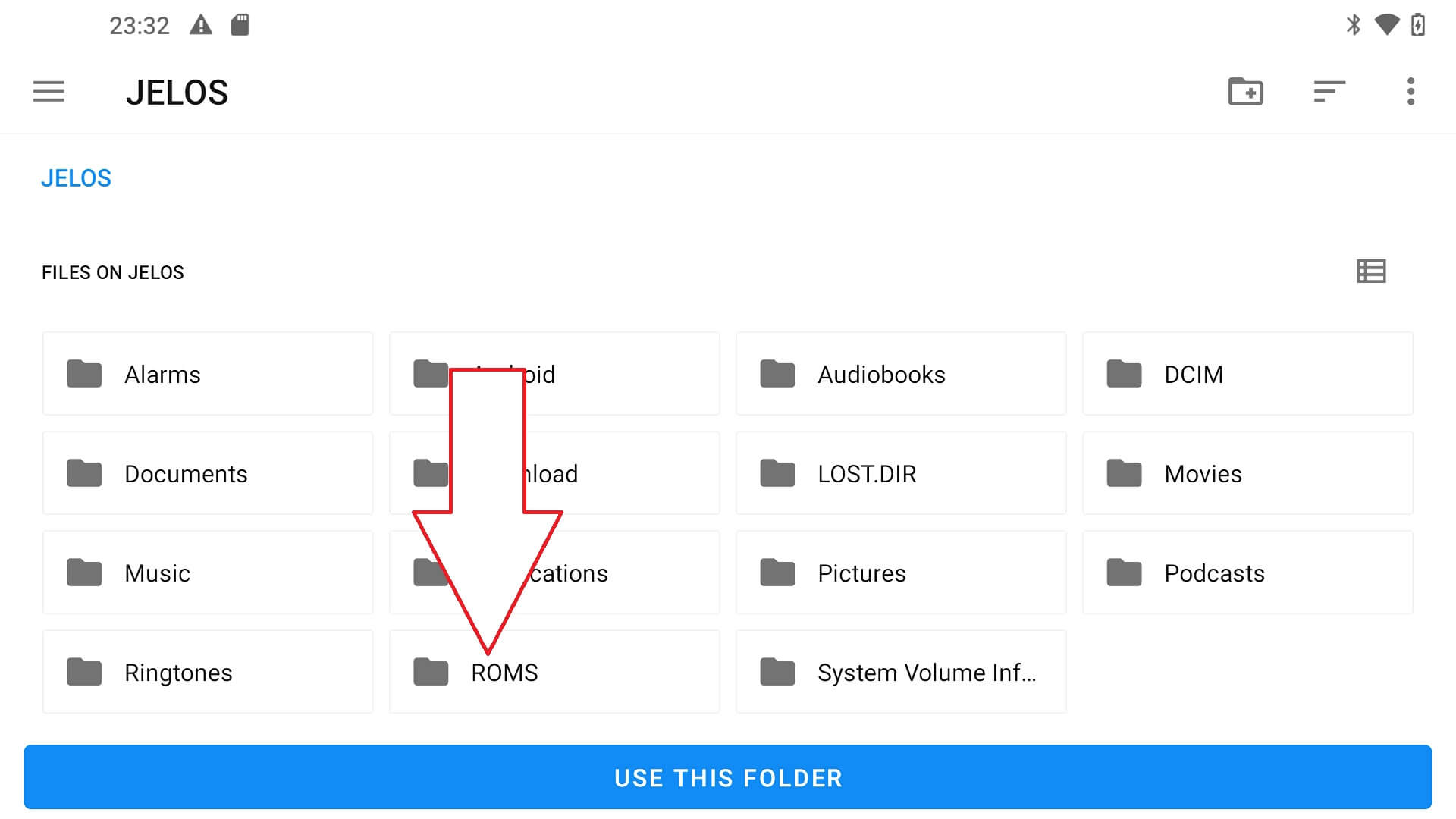
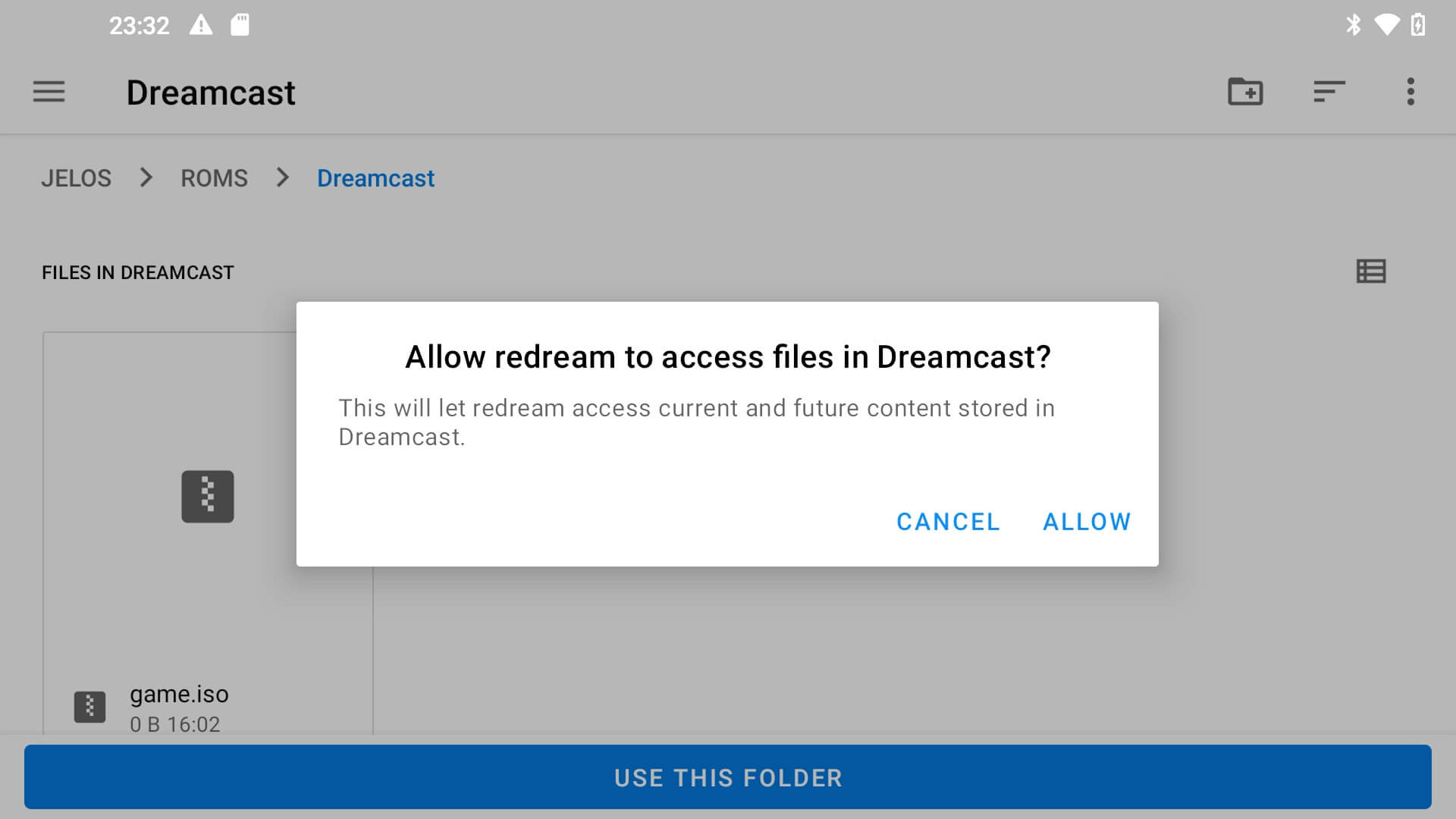
Pasirinkite šį aplanką, tada aplanką „Dreamcast“. Pamatysite nukopijuotų žaidimų sąrašą. Pasirinkite parinktį NAUDOTI ŠĮ APLANKĄ ir bus grįžta į meniu bei nuskaitytas aplankas ieškant naujai pridėtų žaidimų.

Gali būti paprašyta leisti emuliatoriui pasiekti aplanką; spustelėkite Leisti.
Kiekvienas emuliatorius turi skirtingą failų pridėjimo procesą, tačiau naršymas po aplankus paprastai visada būna labai panašus.
Klausimai ir atsakymai 1
How can I add games in a ps7000 Linux in a new sd card