




Súbory použité v tejto príručke
Denník zmien
- Zdrojový návod: Začíname s AYANEO SLIDE
- Zdrojový návod: Ako opraviť problémy so spúšťou AYANEO Next – aktualizácia firmvéru
- Zdrojový návod: Ako kalibrovať joysticky AYANEO
- Zdrojový návod: Ako nainštalovať a aktualizovať Windows 10 a 11
Staršie verzie zostávajú na stiahnutie na účely vrátenia – každá verzia si uchováva svoj vlastný overený súbor.
Tento návod vysvetlí, ako nainštalovať a aktualizovať Windows Operačný systém na váš Mini PC alebo zariadenie Windows. Preberieme si tiež inštaláciu ovládačov AMD a Intel a hardvérových ovládačov špecifických pre váš model.
Ak máte zariadenie GPD, odporúčame nainštalovať verzie GPD, ktoré obsahujú ovládače Windows a GPD.
Prehľad
Odporúčame nainštalovať verziu Windows, ktorú ste pôvodne mali nainštalovanú. Vždy môžete jednoducho vykonať upgrade z verzie 10 na 11 za predpokladu, že vaše zariadenie spĺňa požiadavky.
Po nainštalovaní verzie Windows 10 alebo 11 ďalej odporúčame nainštalovať hardvérové ovládače zariadenia. Tým sa aktivujú ovládače hardvéru, ako sú Wi-Fi a Ethernet, správna orientácia obrazovky a dotyková obrazovka na prenosných zariadeniach atď. To vám tiež umožní pripojiť sa k internetu a aktualizovať operačný systém a firmvér atď.
Po nainštalovaní hardvérových ovládačov odporúčame vykonať aktualizáciu Windows, aby sa verzia Windows a jej softvér dostali na úplne najnovšiu verziu.
Nakoniec odporúčame nainštalovať asistenčný softvér AMD alebo Intel (v závislosti od hardvéru vášho zariadenia), ktorý aktualizuje ovládače procesora a grafiky.
Ako nainštalovať Windows 10
Čo budete potrebovať
- 16 GB+ USB kľúč
- RUFUS inštalátor ISO – jednoducho vytvorte spustiteľné jednotky USB
- Ak inštalujete na prenosnú hernú konzolu pre PC, odporúčame použiť klávesnicu a myš USB, pretože klávesnice na obrazovke a dotykové obrazovky nemusia fungovať, kým sa nenainštalujú ovládače.
Krok 1
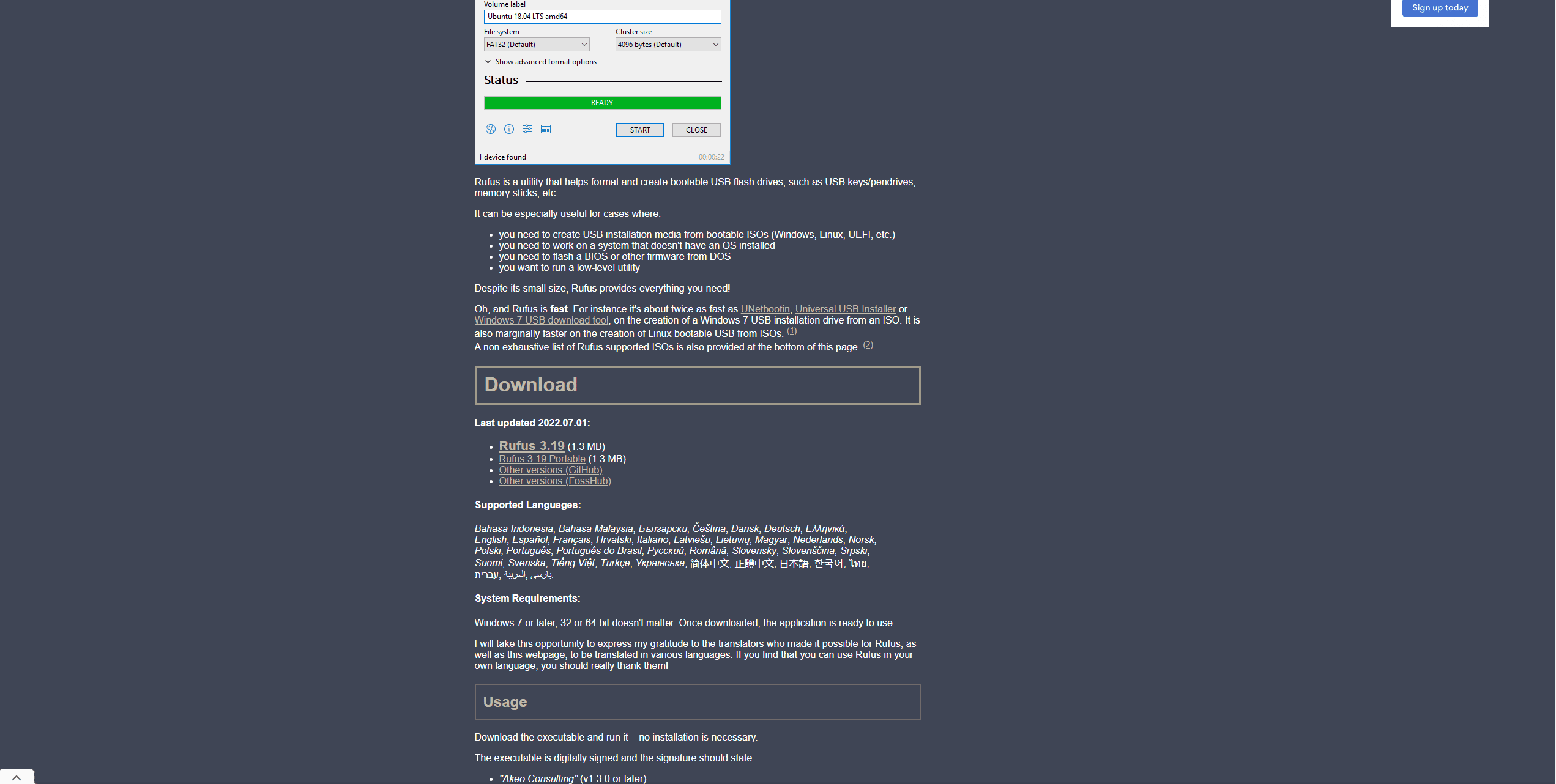
Prejdite na rufus.com a odtiaľ stiahnite a nainštalujte Rufus.
Krok 2
Priamy odkaz na stiahnutie ISO súboru Windows 10 už spoločnosť Microsoft neposkytuje. Môžete si však stiahnuť ich nástroj „inštalačné médium Windows 10“, ktorý za vás vytvorí ISO súbor. Nástroj si môžete stiahnuť tu. Postupujte podľa pokynov na stránke a keď sa zobrazí výzva „Vyberte, ktoré médium chcete použiť“, zvoľte Súbor ISO.
Krok 3
Po stiahnutí ISO súboru pripojte pamäťový kľúč a otvorte Rufus. Najprv sa uistite, že je vybraný správny pamäťový kľúč, a to kontrolou v Zariadenie rozbaľovacej ponuke.
V Výber spúšťania rozbaľovacej ponuke sa uistite, že je vybraná možnosť „Disk alebo ISO obraz“. Kliknite na VYBRAŤ napravo od nej a prejdite k ISO obrazu stiahnutému skôr
Dvakrát skontrolujte, či ste vybrali správne zariadenie a ISO súbor výberu spúšťania. Potom kliknite na tlačidlo Štart a zobrazí sa správa, kliknite na OK na spustenie.
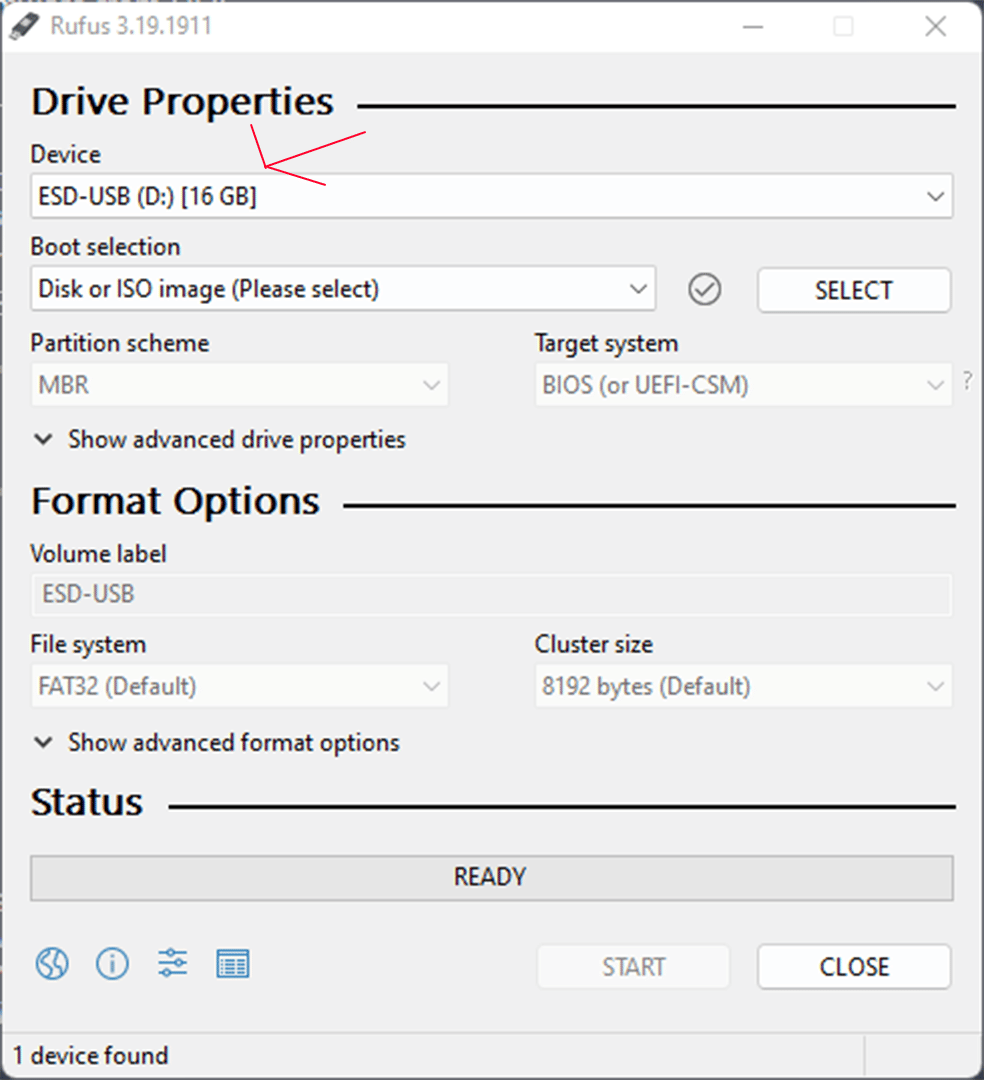
Na pamäťový kľúč sa teraz zapisujú údaje, tento proces môže trvať 10 – 20 minút v závislosti od rýchlosti vášho kľúča USB. Priebeh môžete sledovať na indikátore priebehu v spodnej časti softvéru.
Krok 4
Po dokončení procesu. Vysuňte kľúč USB a pripojte ho do portu mini PC alebo prenosného zariadenia USB.
Krok 5
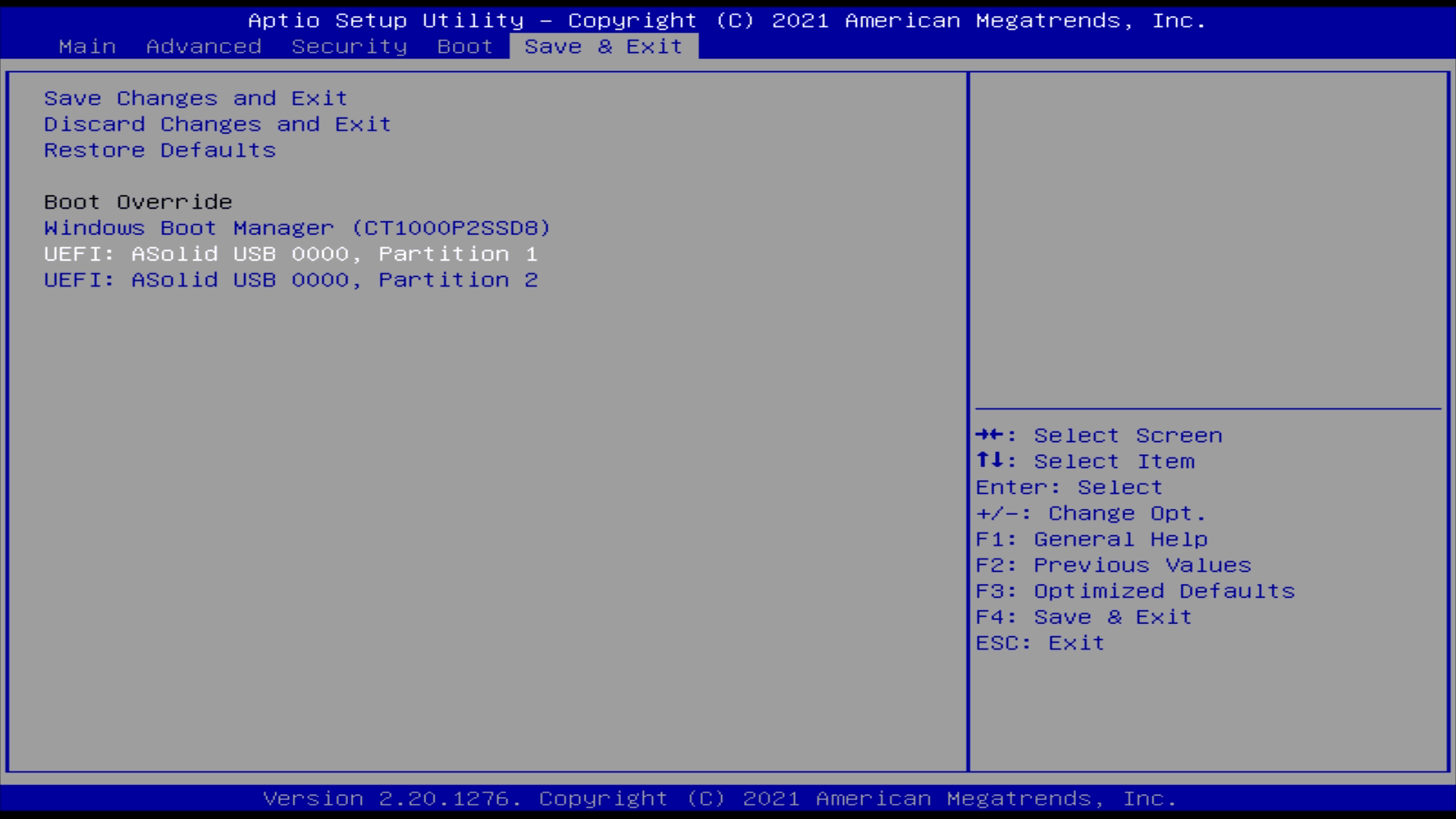
Zapnite zariadenie a opakovane stláčajte ESCAPE a DELETE na klávesnici hneď potom, spustí sa ponuka BIOS. Stláčajte pravú šípku na klávesnici, kým sa Uložiť & Ukončiť ponuka a potom zvýraznite kľúč USB, vyberte oddiel 1 a stlačte ENTER/RETURN. Zariadenie sa môže reštartovať a potom načítať ponuku Windows Setup.
Krok 6
Niektoré kroky sa môžu mierne líšiť, chýbať alebo byť nové v závislosti od zvolených možností. Toto sú štandardné možnosti pri inštalácii Windows.
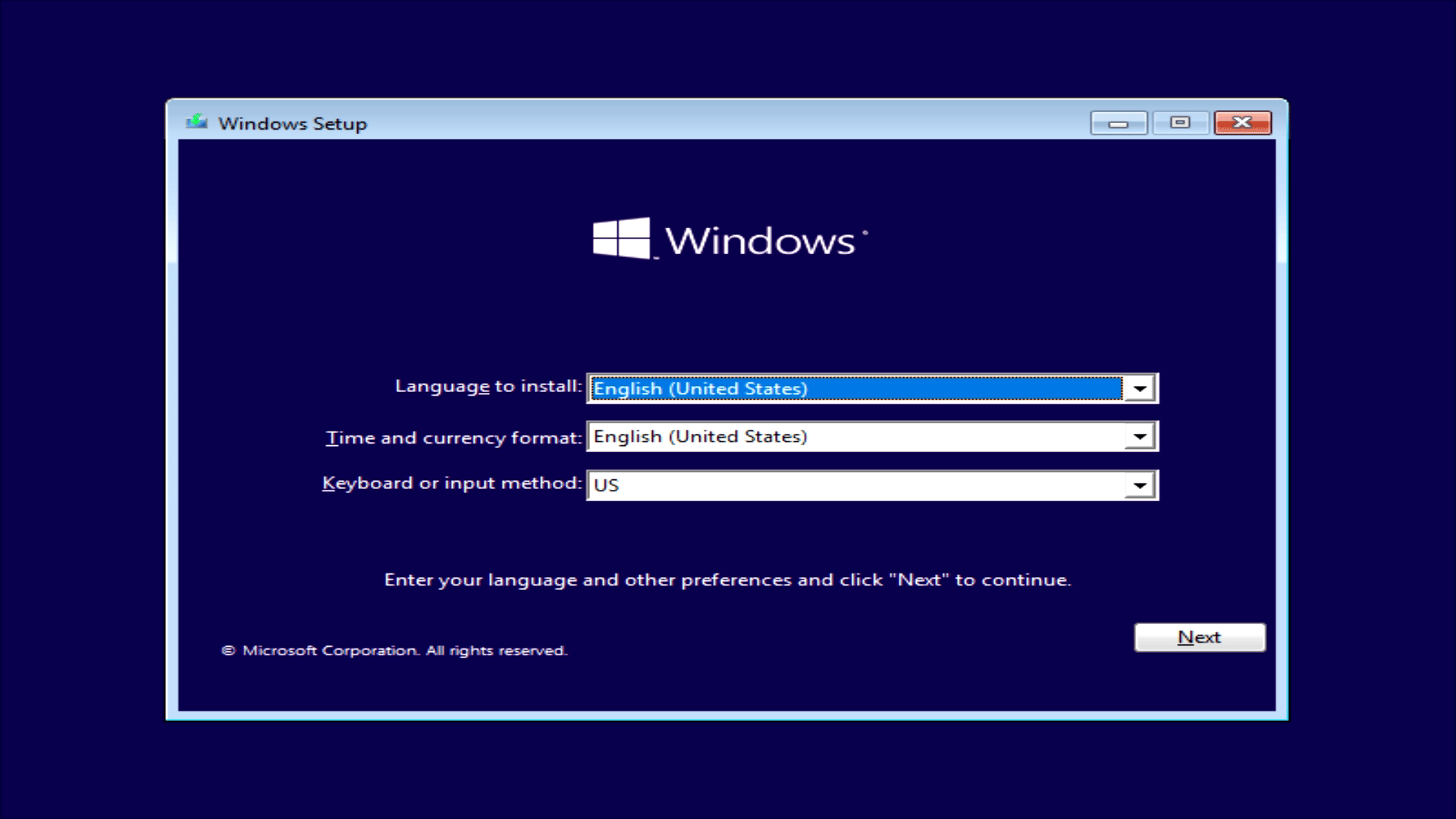
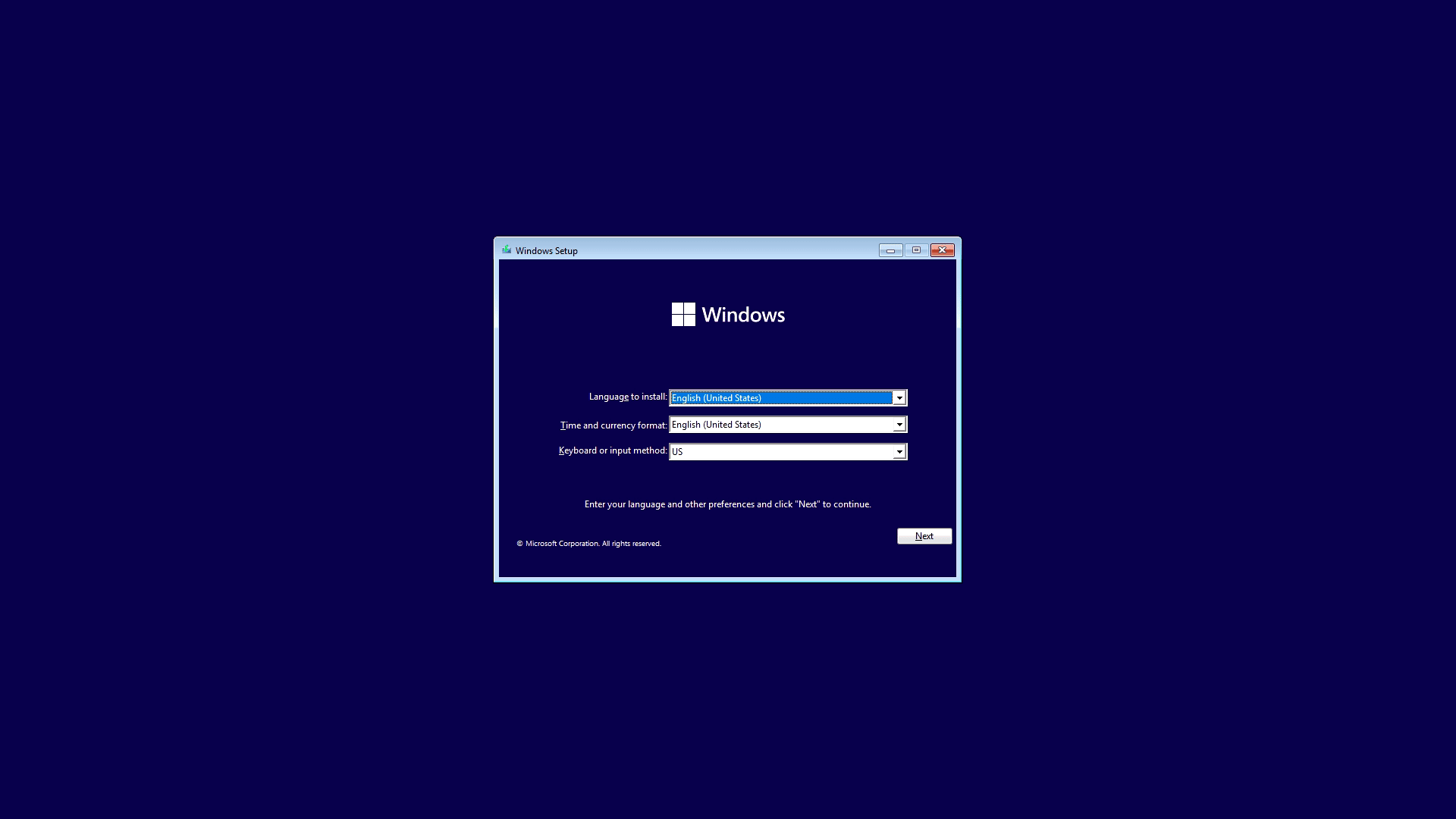
Keď sa dostanete na obrazovku Setup, zmeňte jazyk na ľubovoľný podľa želania. Potom pokračujte na obrazovku Next. Ak ste už svoje zariadenie s Windows používali, vyberte možnosť, ktorá uvádza, že už máte kľúč. Ak nie, zadajte svoj licenčný kľúč do textového poľa.
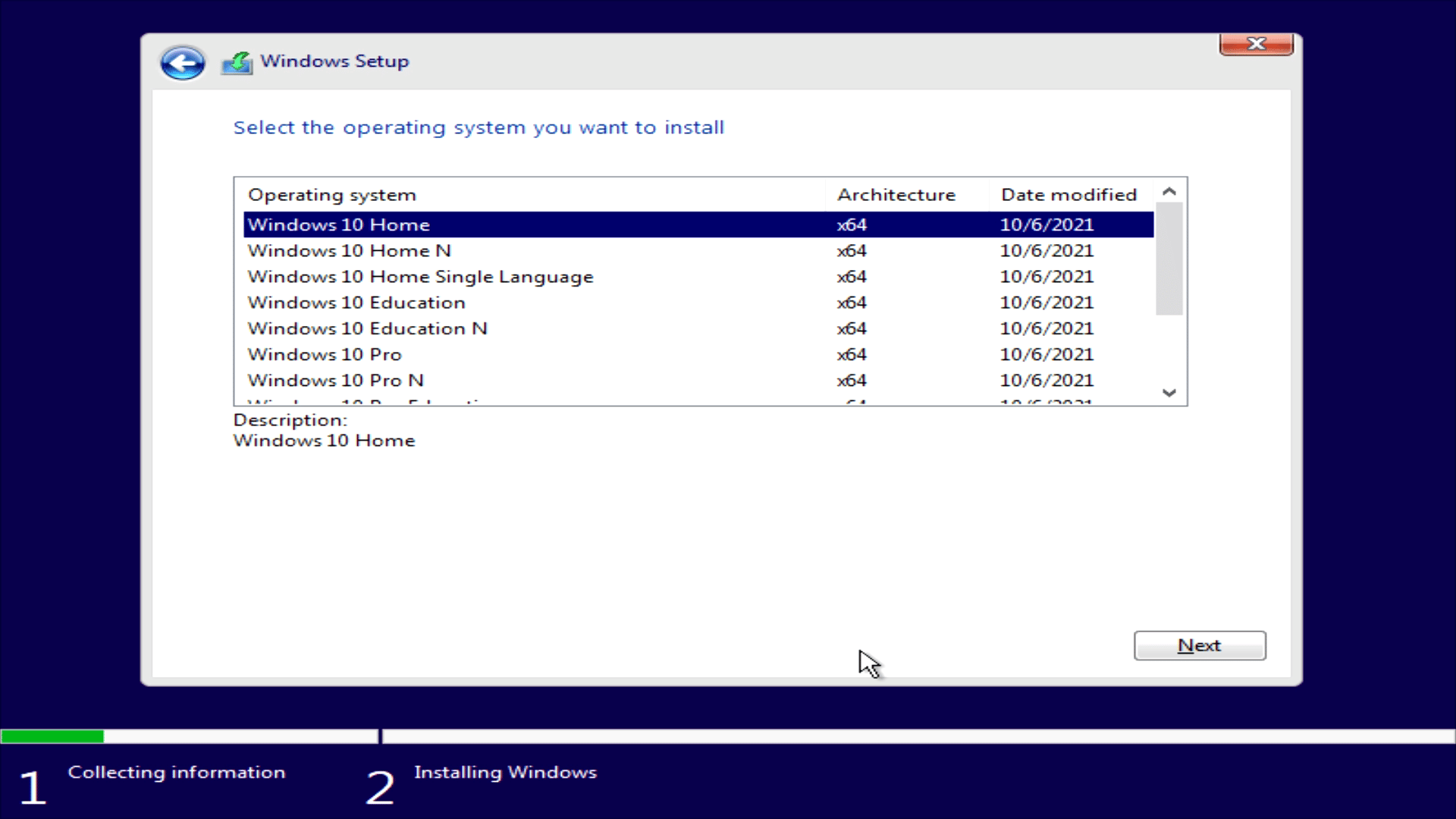
Vyberte operačný systém, ak si nie ste istí, zvoľte Windows 10 Home. Po potvrdení zvoľte Vlastná inštalácia keď sa zobrazí výzva na typ inštalácie.
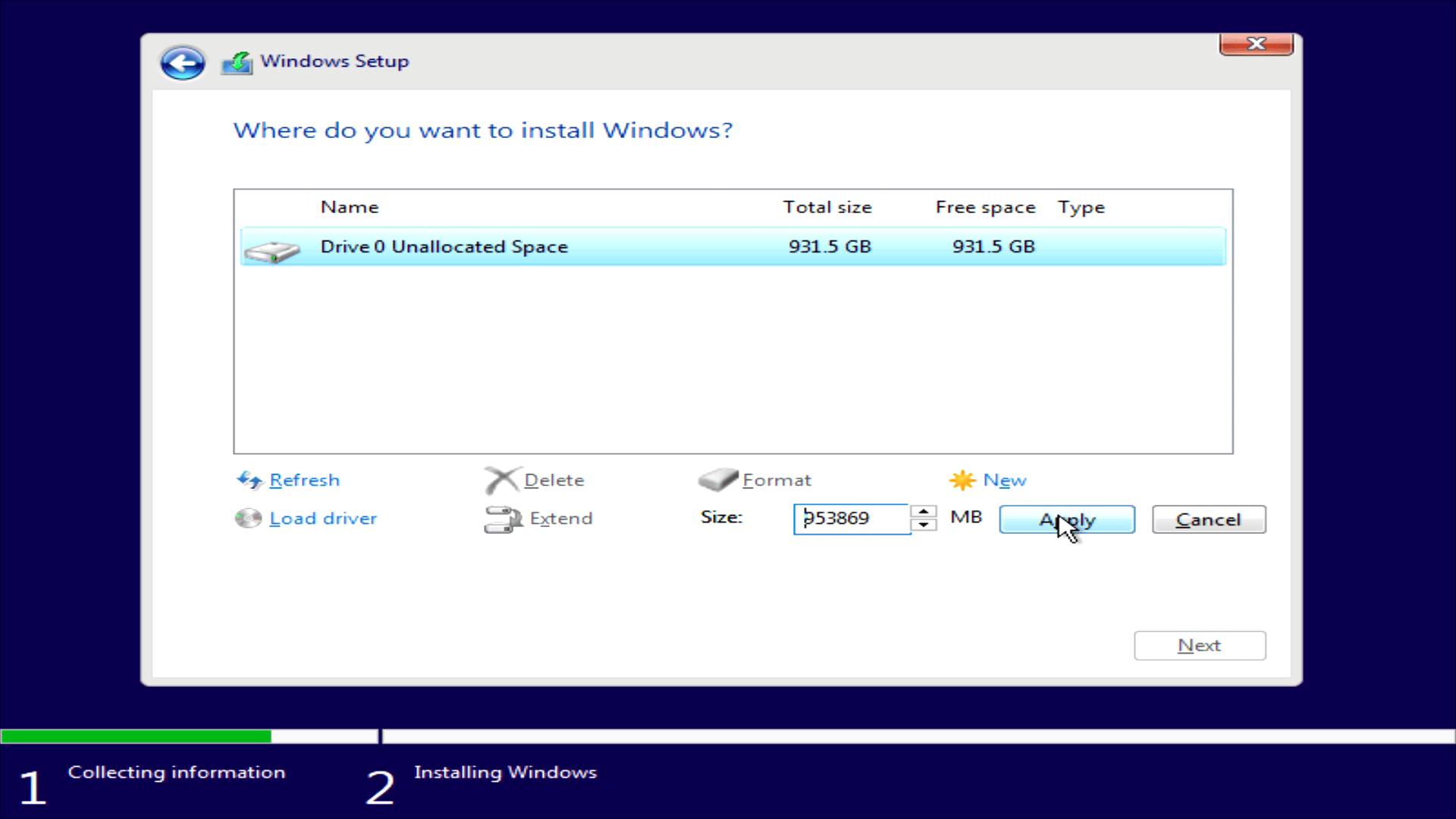
Kliknite na všetky oddiely na disku a Odstrániť ich, kým nezostane jeden disk s názvom „Disk 0 Nepridelený priestor“. Kliknite na Nový potom kliknite na Použiť čím sa naformátuje a bude pripravený na inštaláciu Windows.
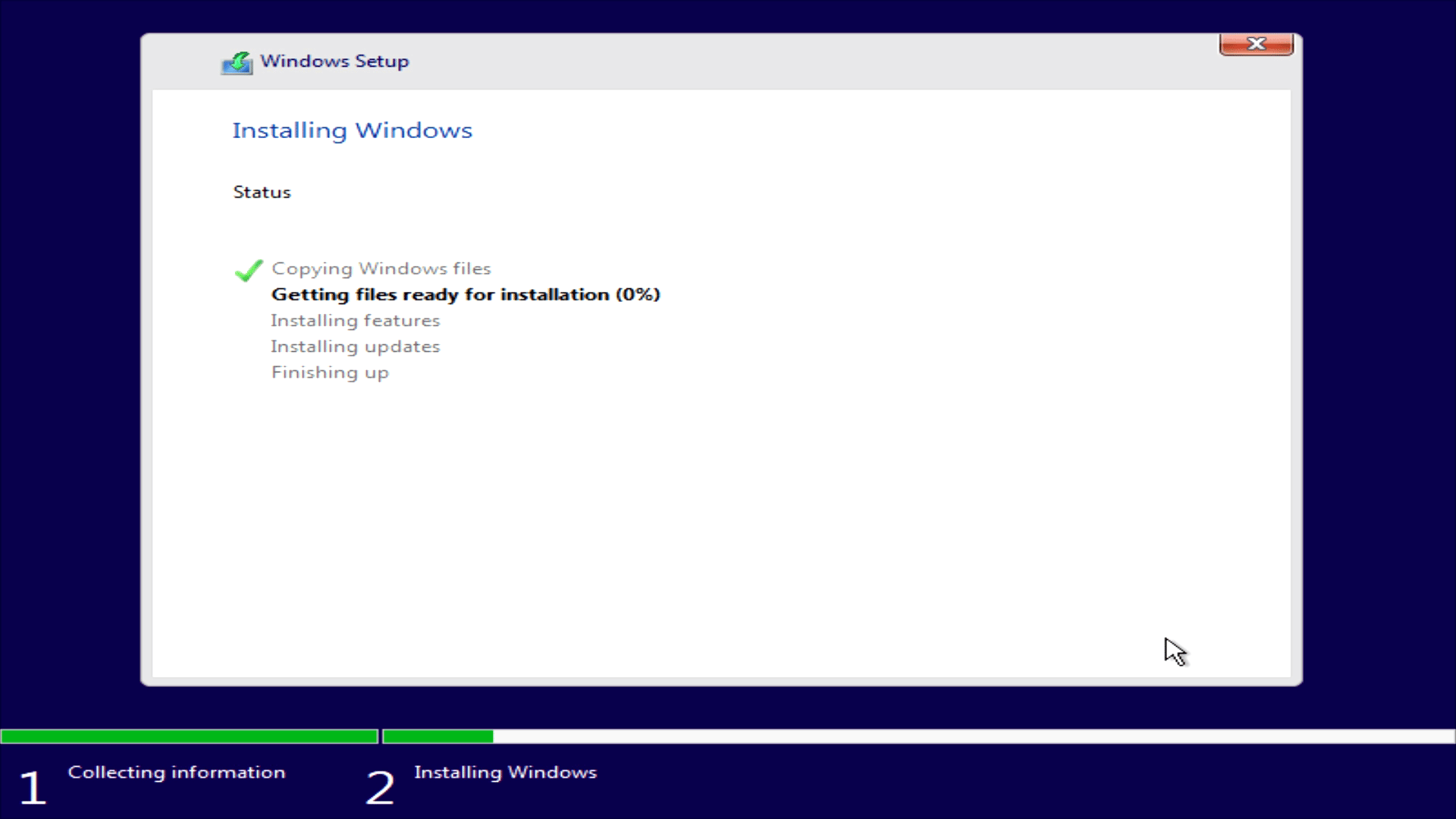
Keď budete hotoví, kliknite na Ďalej. Windows teraz pokračuje v inštalácii a nastavovaní. Potrvá to niekoľko minút. Môže sa niekoľkokrát vypnúť alebo reštartovať, kým sa nezobrazí obrazovka nastavenia Windows. Potom bude načítanie trvať niekoľko minút a počas procesu sa môže ešte raz alebo dvakrát reštartovať.
Krok 7
Po dokončení počiatočného procesu inštalácie si môžete zvoliť oblasť a rozloženie klávesnice. Voliteľne si môžete vybrať Wi-Fi prístupový bod na pripojenie, vytvoriť svoj profil, pomenovať počítač a vytvoriť heslo.
Zariadenie teraz dokončí inštaláciu a nastavenie Windows 10. Môže to chvíľu trvať, preto buďte trpezliví. Teraz môžete prejsť na časť tohto článku o pridávaní alebo aktualizácii ovládačov hardvérových zariadení.
Ako nainštalovať Windows 11
Tu sa dozviete, ako nainštalovať Windows 11.
Čo budete potrebovať
- 16GB+ USB kľúč
- Ak inštalujete na prenosnú hernú konzolu pre PC, odporúčame použiť USB klávesnicu a myš, pretože klávesnice na obrazovke a dotykové obrazovky nemusia fungovať, kým sa nenainštalujú ovládače.
Krok 1
Môžete si stiahnuť „Windows 11 Installation Assistant“ z https://www.microsoft.com/en-gb/software-download/windows11
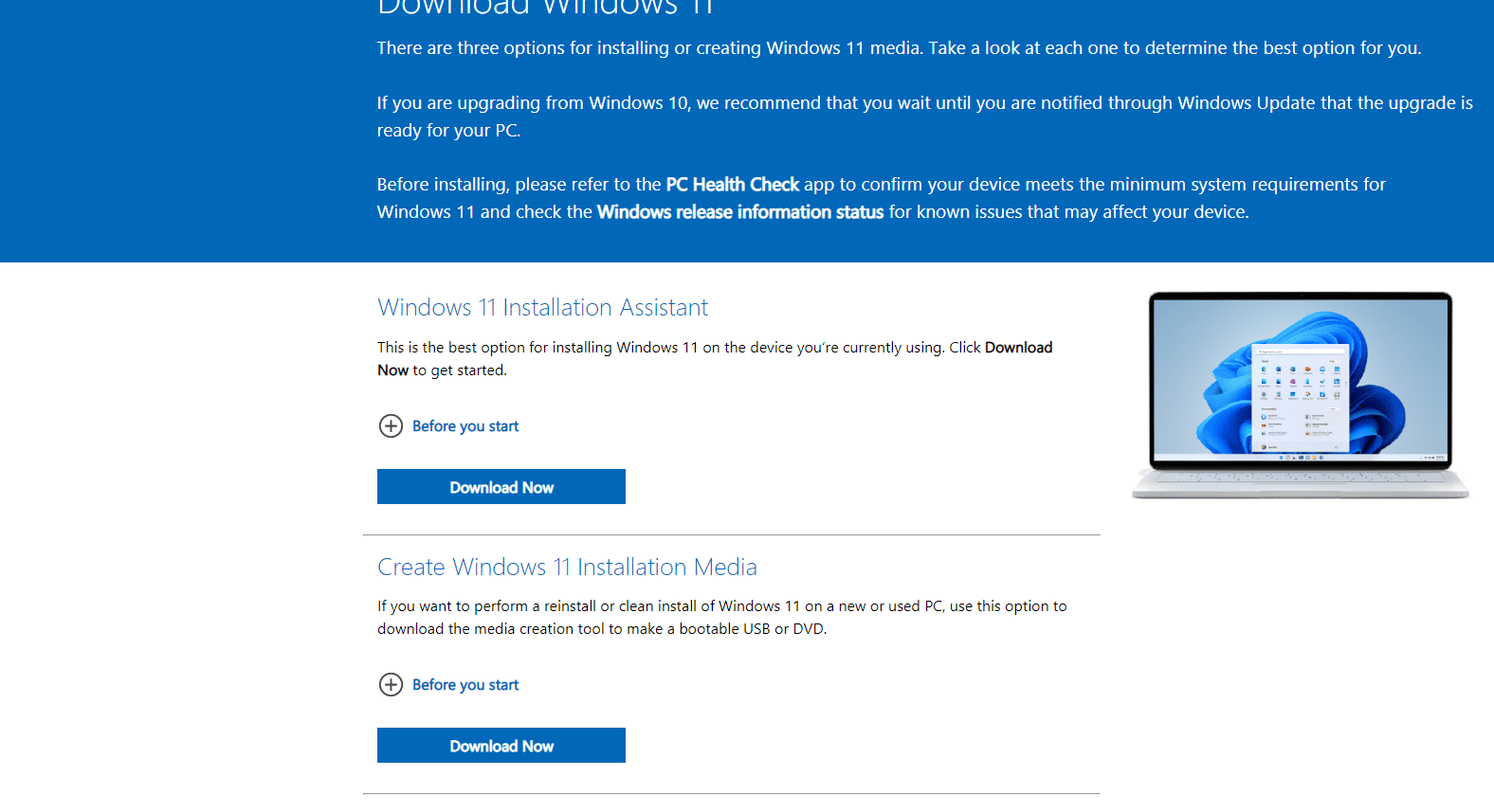
Po stiahnutí a inštalácii spustite softvér Installation Assistant. Môžete vybrať požadovaný jazyk a potom stlačiť Ďalej. Keď sa vás opýta, aké médium chcete použiť, vyberte možnosť „USB flash drive“. Uistite sa, že používate správne a pokračujte. Softvér potom stiahne a skopíruje inštaláciu Windows 11 na váš USB kľúč. Po dokončení môžete USB kľúč odstrániť.
Krok 2
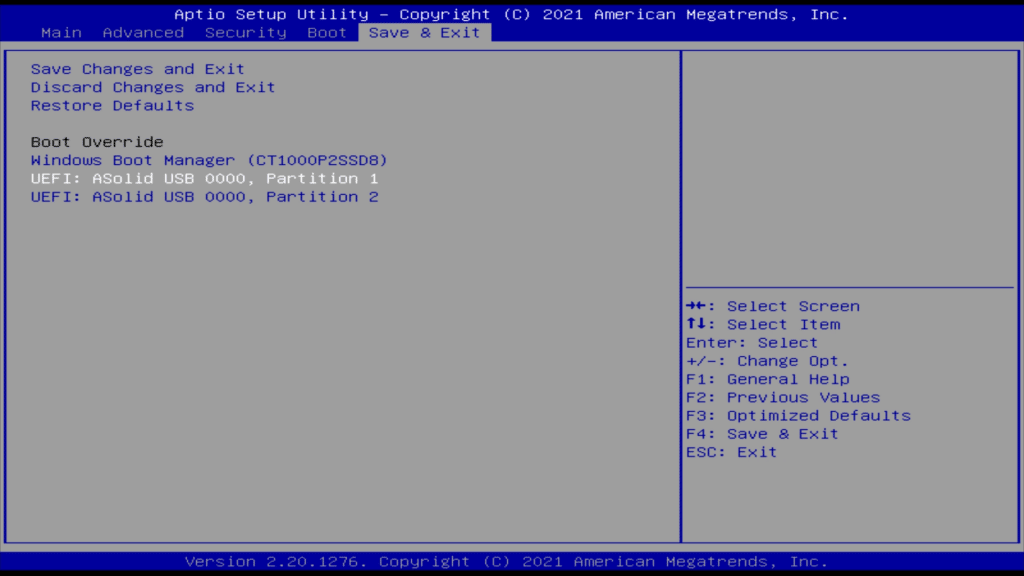
Vložte USB kľúč do portu vo vašom mini PC alebo prenosnom zariadení. Zapnite ho a opakovane stláčajte ESCAPE a DELETE na klávesnici, spustí sa ponuka BIOS. Stláčajte na klávesnici doprava, kým sa Uložiť & Ukončiť ponuka a potom zvýraznite svoj USB kľúč. Vyberte „Partition 1“ pre USB kľúč a stlačte ENTER/RETURN. Zariadenie sa môže reštartovať a následne načítať ponuku nastavenia Windows.
Krok 3
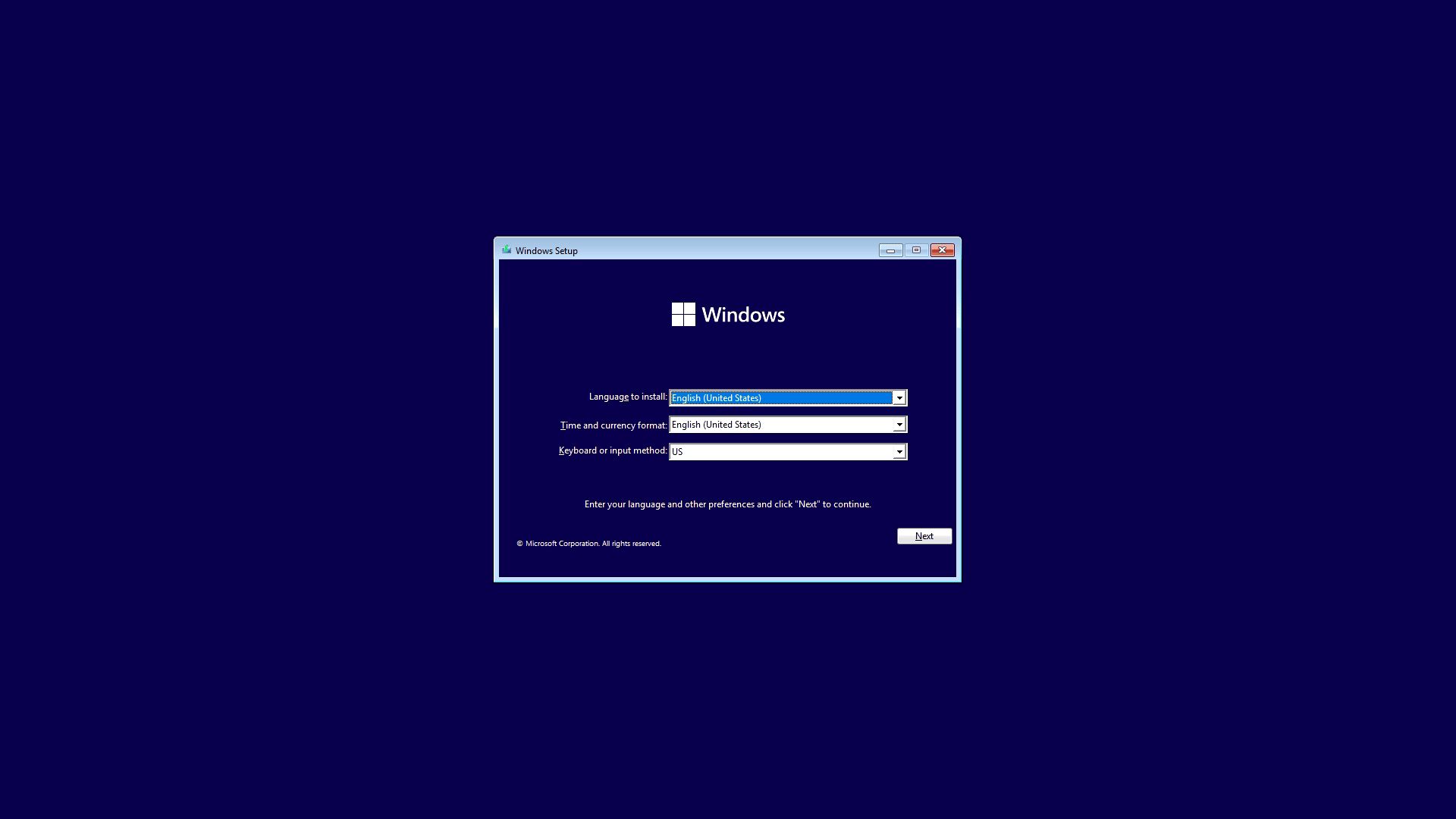
Vyberte svoj región a rozloženie klávesnice.
Krok 4
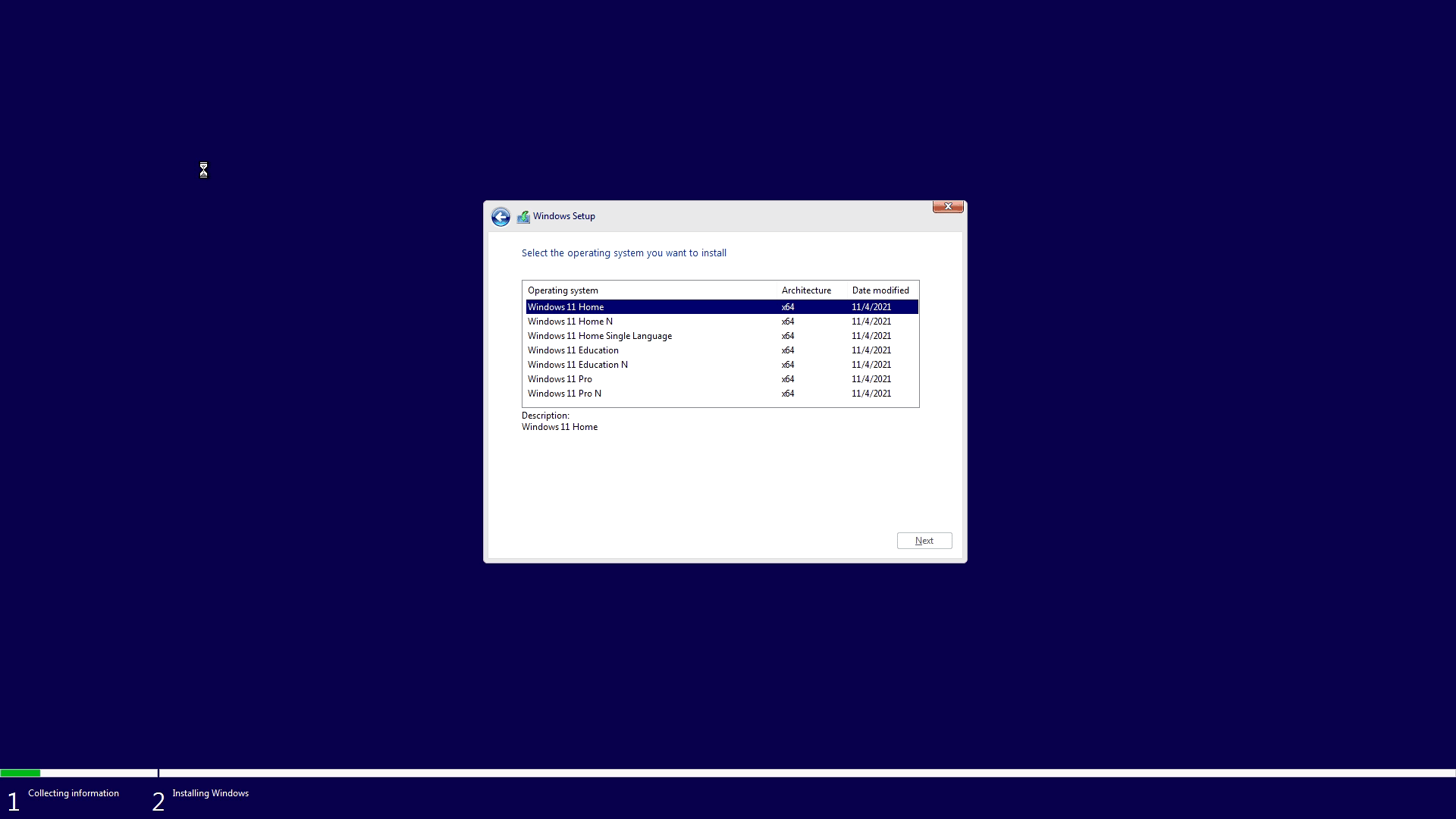
Uistite sa, že tu vyberáte verziu operačného systému, ktorú ste mali predtým nainštalovanú. Ak si nie ste istí, vyberte Windows 11 Home.
Krok 5
Windows bude pokračovať v inštalácii a nastavení pripravenom na prvé použitie. Môže to nejaký čas trvať a zariadenie sa môže počas procesu niekoľkokrát reštartovať.
Pridávanie alebo aktualizácia ovládačov hardvérových zariadení
Odporúčame pri prvom spustení Windows najprv pridať alebo aktualizovať ovládače špecifické pre vaše zariadenie. Tým sa pridajú ovládače pre hardvér vo vašom zariadení, ako napríklad výstup videa, W-iFi a Ethernet.
Každé zariadenie bude mať svoje vlastné ovládače. Mali by ste inštalovať iba ovládače, ktoré sú určené pre vaše zariadenie! Inštalácia nesprávnych ovládačov môže spôsobiť, že hardvér nebude rozpoznaný alebo iné problémy. Ovládače pre vaše zariadenie nájdete na nižšie uvedených webových stránkach.
Zariadenia AYANEO – https://www.ayaneo.com/support/download
Zariadenia ONEXPLAYER – https://onexplayerstore.com/blogs/driver-software/
Zariadenia GPD – https://www.gpd.hk/download
Zariadenia MINISFORUM – https://www.minisforum.com/front/support
Zariadenia BEELINK – https://www.bee-link.com/cms/support/productlist?id=7
Zariadenia GMKtec – https://www.gmktec.com/pages/firmware-update?spm=..index.header_1.1
Odporúčame stiahnuť všetky ovládače pre model vášho zariadenia. Po ich stiahnutí postupujte podľa pokynov na inštaláciu pre každý stiahnutý ovládač. Ak tam nie sú žiadne pokyny, zvyčajne ide o súbor .exe, .bat alebo .cmd, ktorý je potrebné spustiť a ovládače sa nainštalujú.
Aktualizácia Windows 10
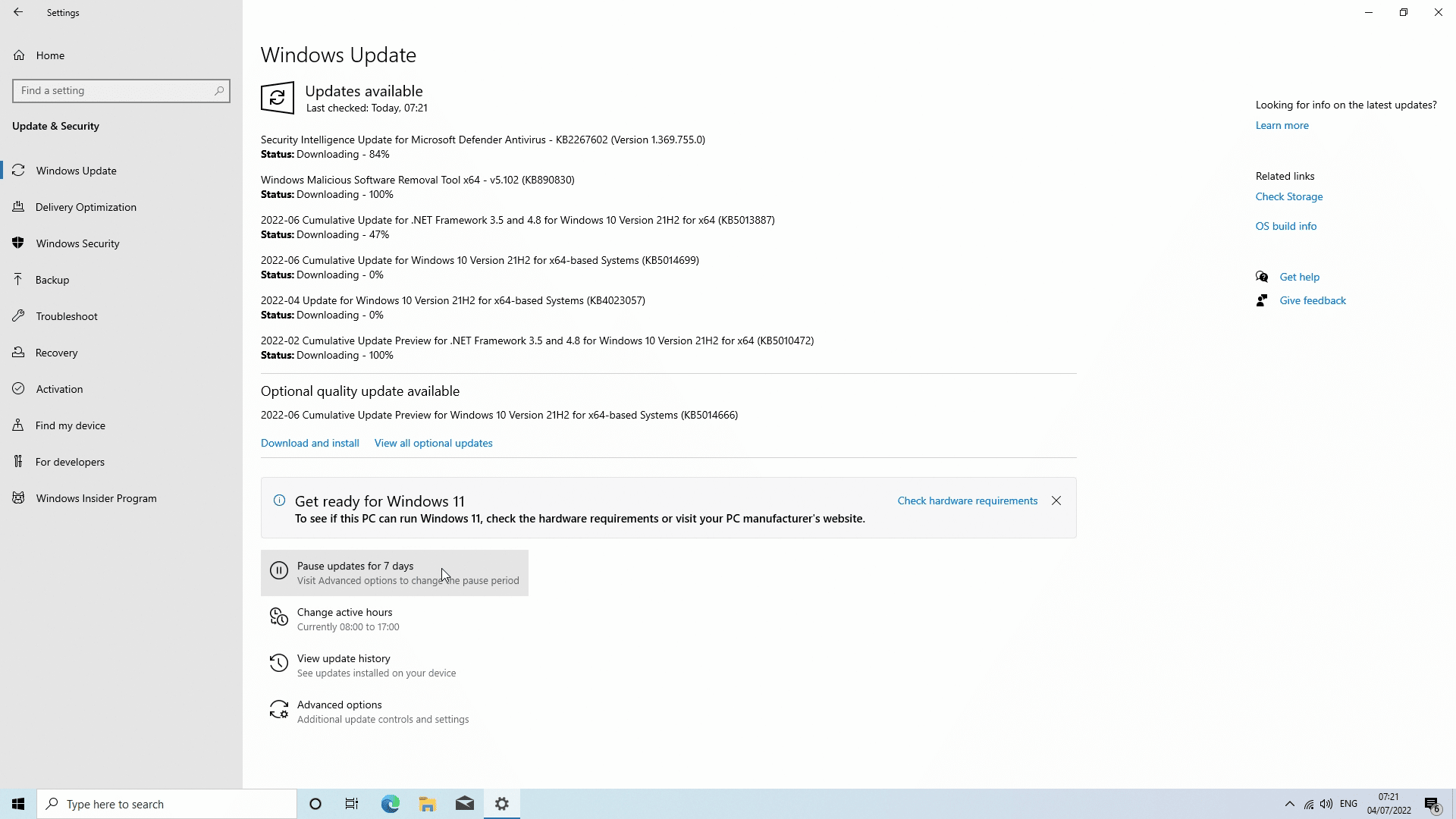
Najprv sa uistite, že ste pripojení k internetu. Stlačte tlačidlo Windows, potom Nastavenia, kliknite na Aktualizácia a zabezpečenie a potom kliknite na „Skontrolovať aktualizácie“. Kliknite na aktualizácie a Windows stiahne a nainštaluje všetky aktualizácie, nechajte ho stiahnuť a nainštalovať všetko. Stiahnutie a preinštalovanie môže nejaký čas trvať, preto buďte trpezliví. Možno budete musieť aj reštartovať zariadenie a znova skontrolovať ďalšie aktualizácie.
Aktualizácia Windows 11
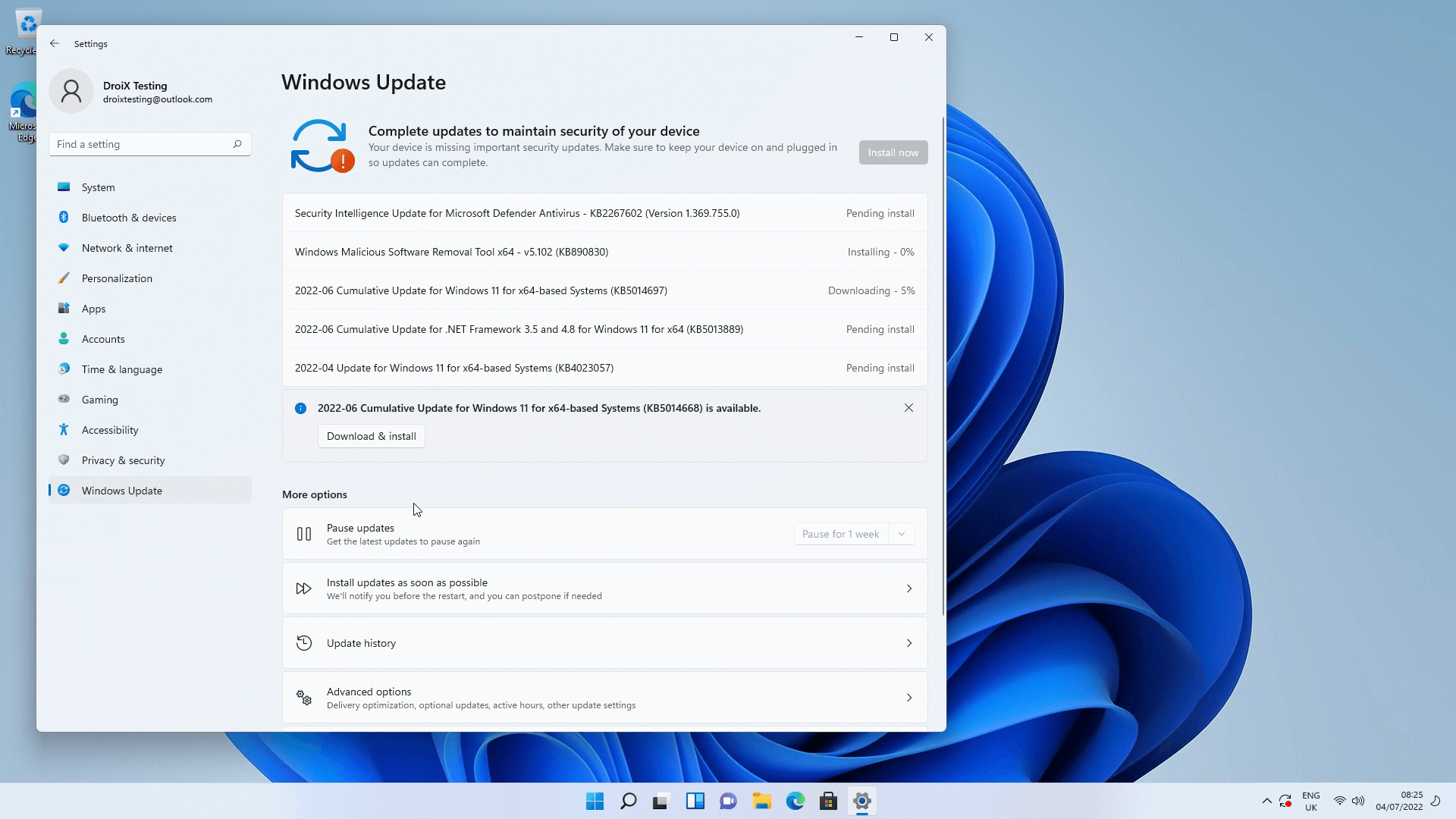
Aktualizácia Windows 11 je veľmi podobná aktualizácii Windows 10. Najprv sa uistite, že ste pripojení k internetu. Stlačte tlačidlo Windows, potom nastavenia, kliknite na aktualizácia a zabezpečenie a potom kliknite na skontrolovať aktualizácie. Kliknite na aktualizácie a budú stiahnuté a nainštalované, nechajte ho stiahnuť všetko. Možno budete musieť aj reštartovať počítač a skontrolovať ďalšie aktualizácie alebo záplaty.
Aktualizácia ovládačov AMD
V tejto časti ukážeme, ako aktualizovať ovládače AMD. Tieto budete musieť nainštalovať len v prípade, že máte hardvér AMD.
Krok 1
Prejdite na www.amd.com/en/support. K dispozícii bude možnosť stiahnuť „Auto-Detect and Install for Windows 10/11“. Stiahnite a nainštalujte túto aplikáciu.
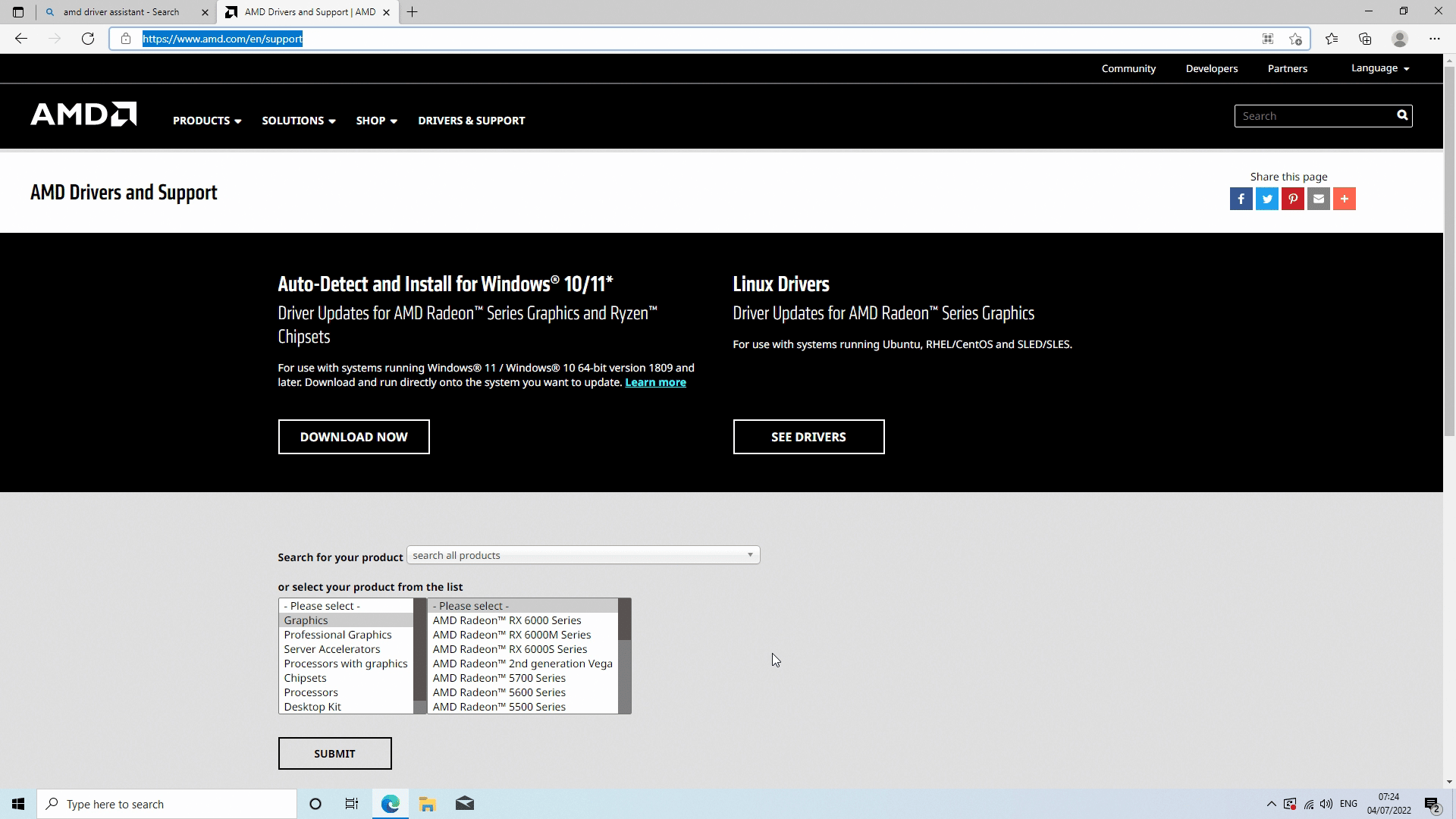
Krok 2
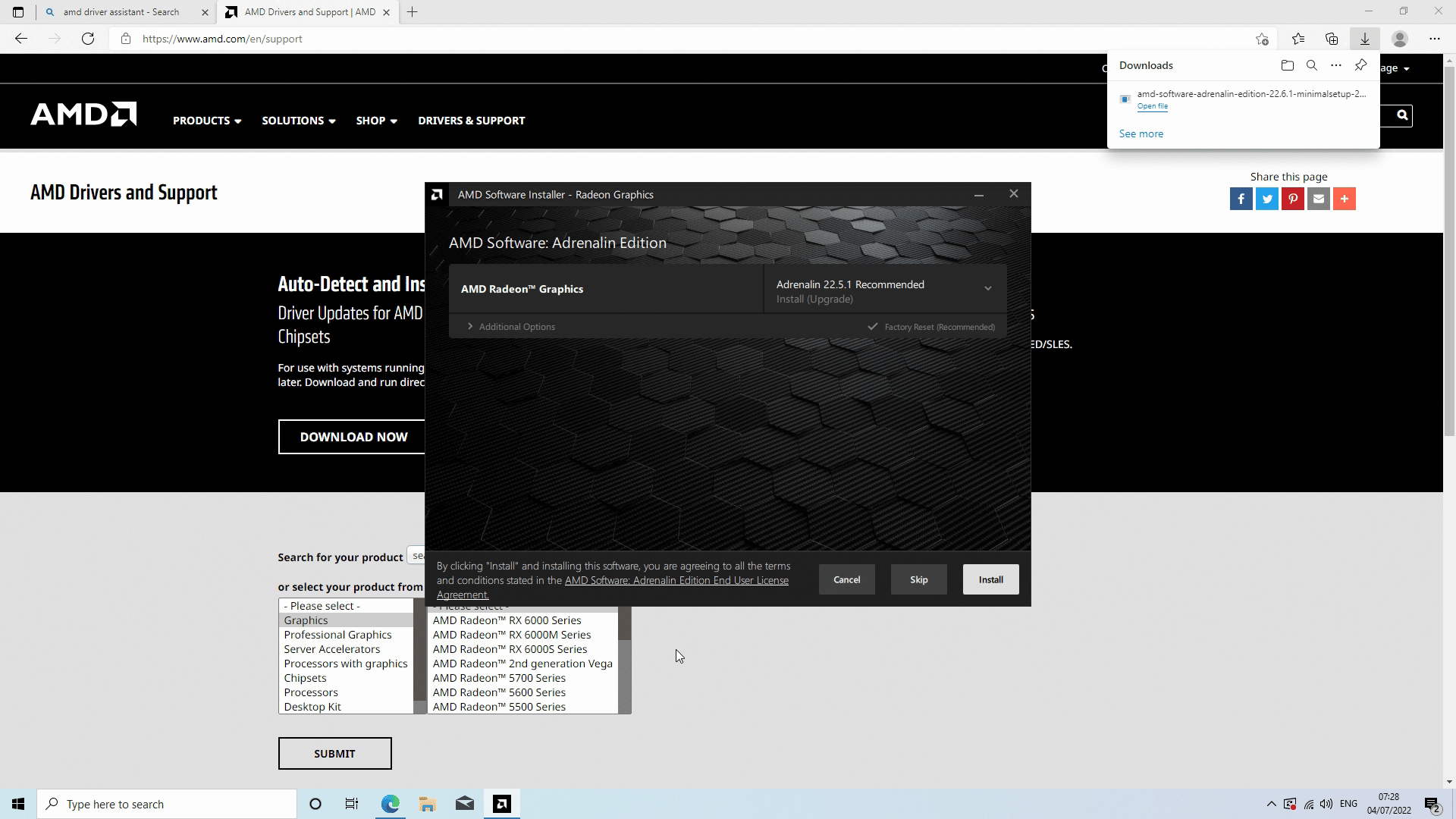
Otvorte aplikáciu a potom postupujte podľa pokynov na jej inštaláciu. Softvér sa opýta, ktoré položky sa majú nainštalovať alebo aktualizovať; zvoľte inštaláciu všetkého.
Následne stiahne najnovšie ovládače a nainštaluje ich. V závislosti od počtu dostupných aktualizácií prosím počkajte, kým sa proces dokončí. Po dokončení môžete počítač reštartovať.
Aktualizácia ovládačov Intel
V tejto časti sa dozviete, ako nainštalovať ovládače Intel. Tieto je potrebné aktualizovať len v prípade, že máte hardvér Intel.
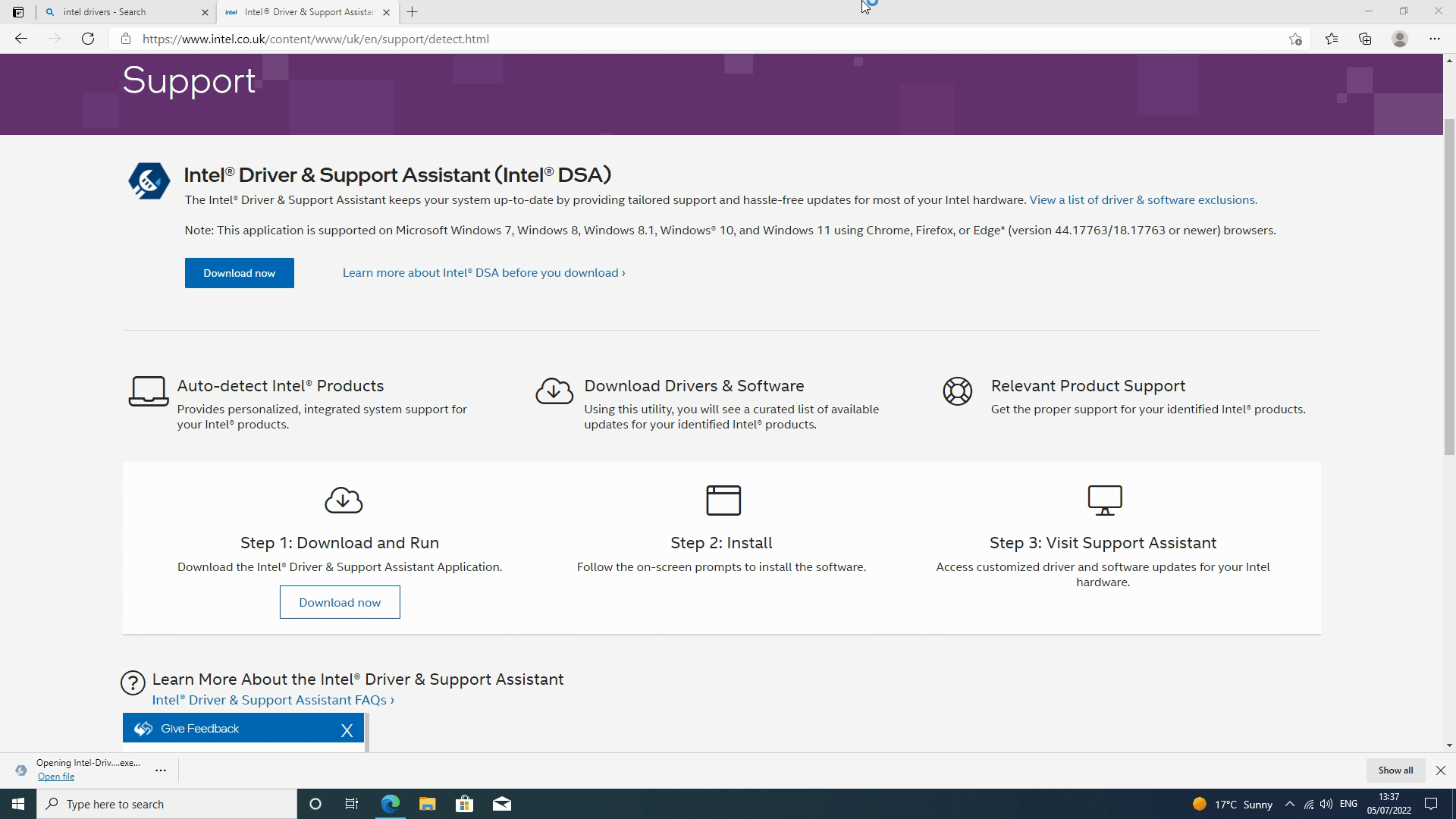
Krok 1
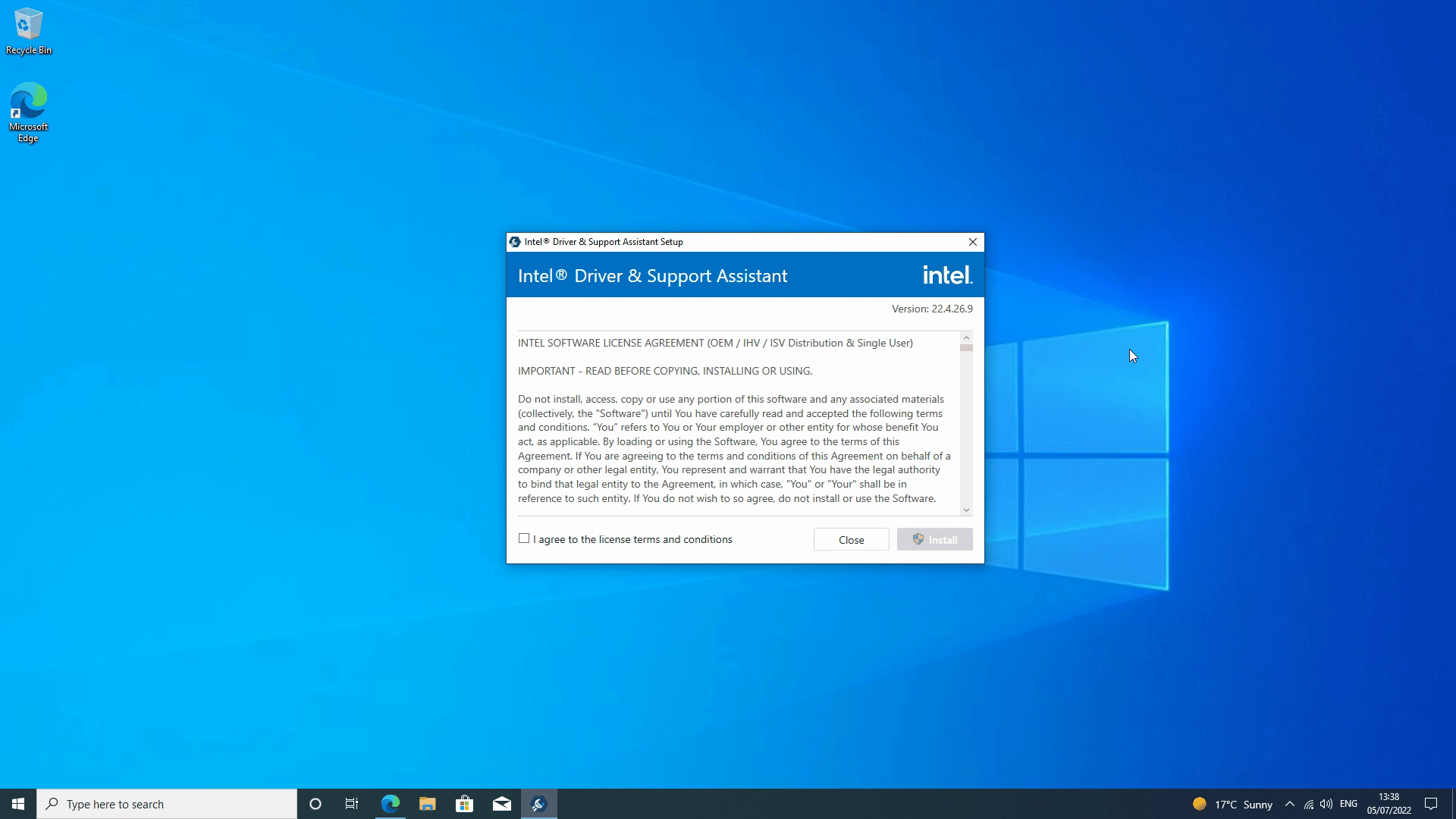
Otvorte prehliadač a prejdite na Intel® Driver & Support Assistant a kliknite na tlačidlo stiahnuť teraz a následne postupujte podľa všetkých pokynov na spustenie inštalácie. Po dokončení inštalácie bude potrebné zariadenie reštartovať.
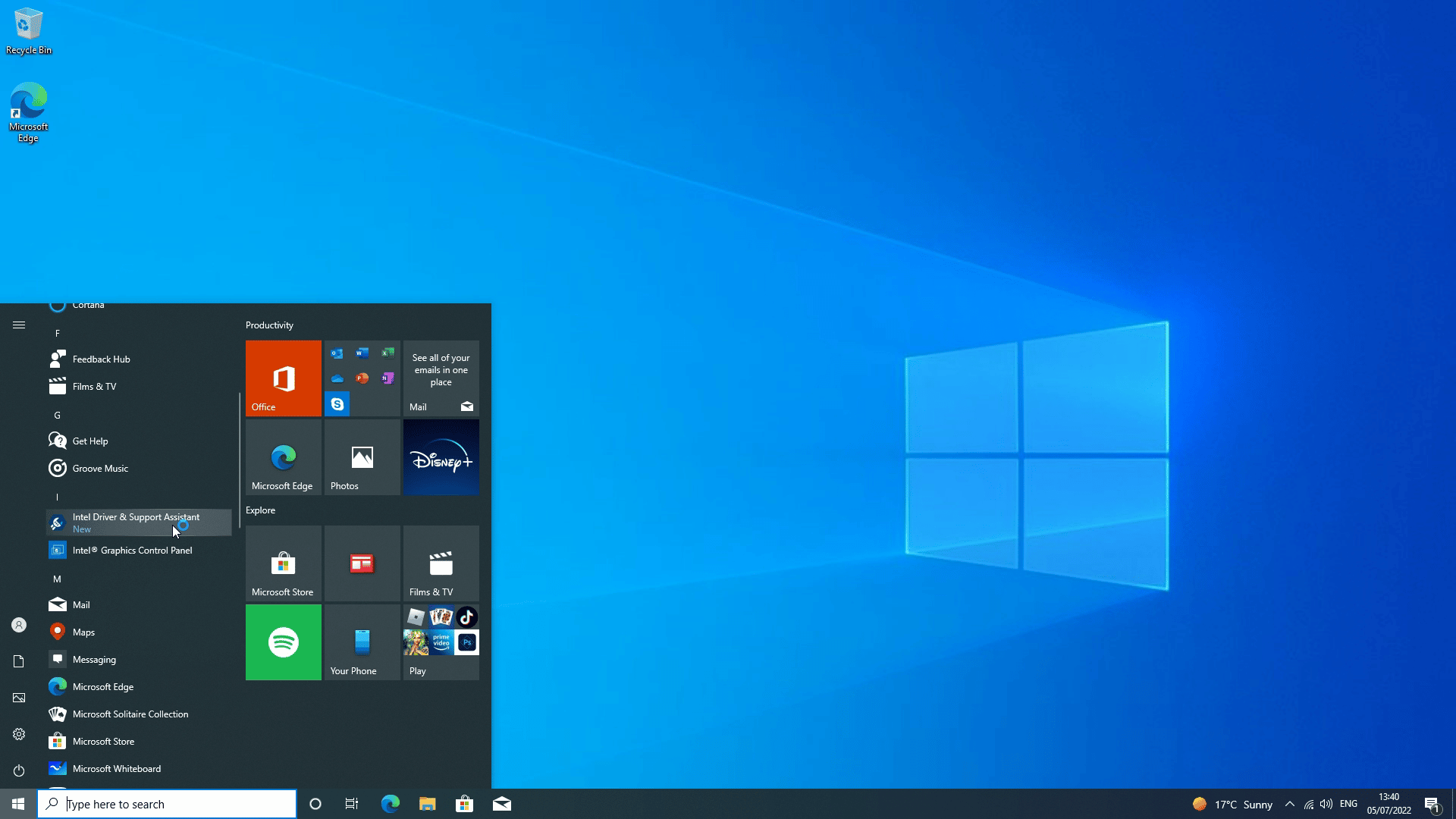
Krok 2
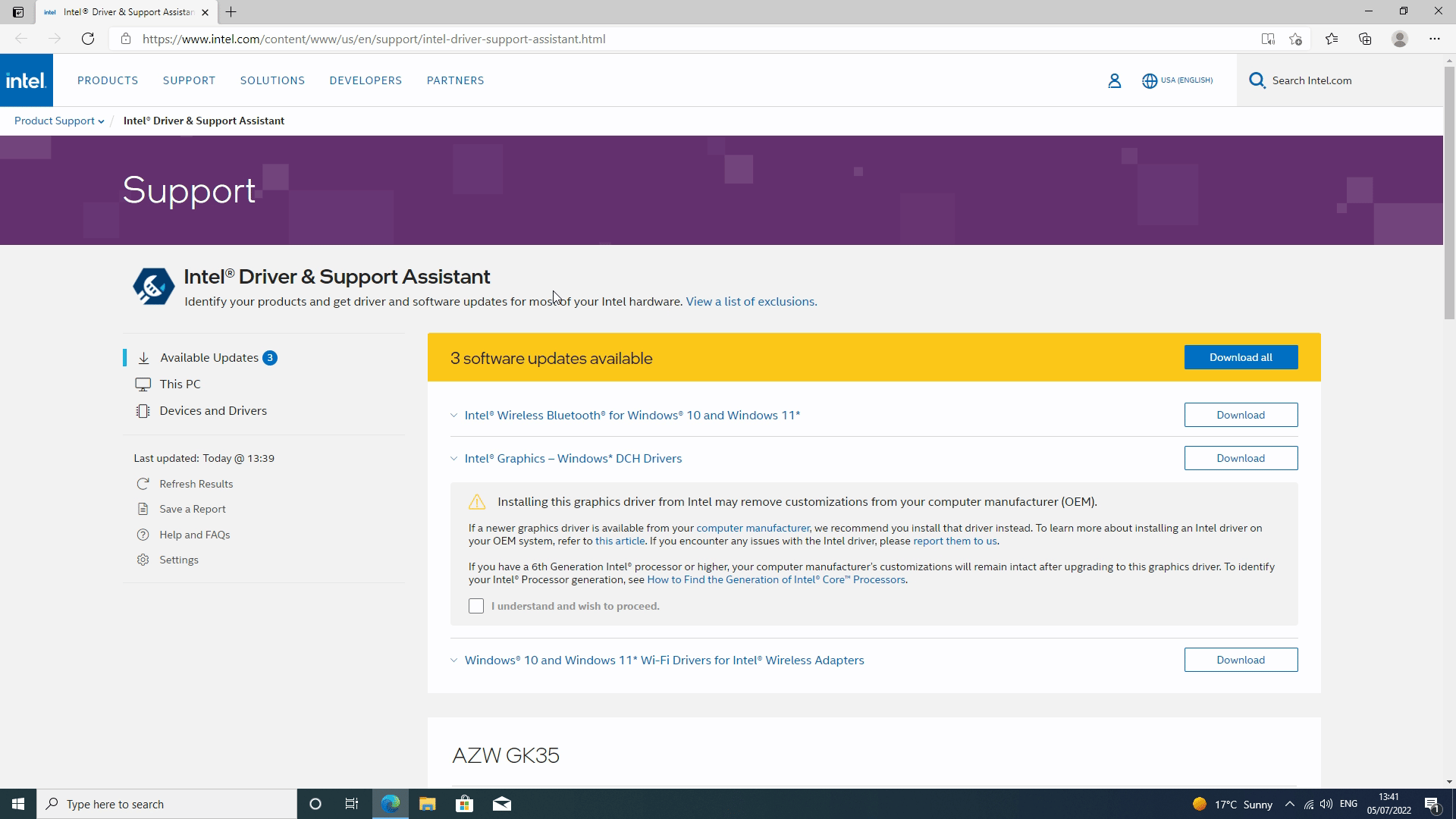
Po načítaní otvorte vyhľadávacie pole Windows a odtiaľ otvorte Intel Driver & Support Assistant . Softvér následne skontroluje dostupné aktualizácie softvéru. Vyberte všetky aktualizované ovládače alebo softvér.
Krok 3
Po dokončení sťahovania asistent nainštaluje všetok softvér potrebný na udržanie ovládačov v aktuálnom stave. Keď bude všetko dokončené, váš mini PC sa znova reštartuje; po tomto reštarte ste hotoví!
Inštalácia akéhokoľvek iného softvéru alebo ovládačov
V závislosti od toho, aké externé periférne zariadenia používate, budete musieť nainštalovať ich ovládače a/alebo softvér. Uvedenie všetkého softvéru alebo ovládačov presahuje rozsah tejto príručky, ale ovládače zvyčajne nájdete na webovej stránke výrobcu v sekcii Podpora.
Dúfame, že táto príručka splnila svoj účel a pomohla vám naučiť sa, ako nainštalovať všetko potrebné pre váš mini PC alebo handheld! Máme v ponuke celú škálu Mini PC a prenosných herných konzol a táto príručka sa vzťahuje na každé z nich, ktoré dokáže spustiť Windows.
Otázky a odpovede