




이 가이드에 사용된 파일
변경 내역
- 소스 가이드: RG350M/RG350P 펌웨어를 재설치하는 방법
이전 버전은 롤백을 위해 다운로드 가능한 상태로 유지됩니다. 모든 버전은 자체적으로 확인된 파일을 유지합니다.
변경 내역
- 소스 가이드: 레트로 게이밍 핸드헬드에 스톡 펌웨어를 재설치하는 방법
이전 버전은 롤백을 위해 다운로드 가능한 상태로 유지됩니다. 모든 버전은 자체적으로 확인된 파일을 유지합니다.
버전(2)
- 소스 가이드: 레트로 게이밍 핸드헬드에 스톡 펌웨어를 재설치하는 방법
- 출처 가이드: RG350M 펌웨어 재설치 방법
이전 버전은 롤백을 위해 다운로드 가능한 상태로 유지됩니다. 모든 버전은 자체적으로 확인된 파일을 유지합니다.
이 문서에서
RG350M이(가) 부팅되지 않거나 더 큰 Micro SD 카드로 업그레이드하는 경우 펌웨어를 재설치해야 합니다. 원래 펌웨어를 재설치하는 방법은 이 가이드를 따르면 됩니다.
중요: RG350M에 RG350 펌웨어를 설치하지 마십시오. 작동하지 않을 수 있습니다. 기기가 손상되지는 않지만, 아래의 올바른 펌웨어를 재설치해야 합니다.
이 가이드는 기기의 설계가 동일하므로 RG350P에도 적용됩니다. 그러나 다른 펌웨어가 필요합니다(아래 참조).
필요한 항목:
원본 RG350M 펌웨어: 여기에서 다운로드할 수 있습니다. 다운로드한 후 7zip, WinRAR, Zip 등의 소프트웨어로 .img 파일의 압축을 풉니다.
또는
원본 RG350P 펌웨어: 여기.
디스크 이미지 쓰기 소프트웨어: 예를 들어 Win32 DiskImager 또는 Etcher와 같은 소프트웨어를 사용할 수 있습니다.
https://sourceforge.net/projects/win32diskimager/ – Win32 Disk Imager
https://mac.softpedia.com/get/Utilities/ApplePi-Baker.shtml – ApplePi Baker (Mac용 – 이 가이드에서는 참조하지 않지만 전체 과정은 동일합니다)
Micro SD 카드 제거
Micro SD 카드 슬롯을 덮는 보안 스티커가 있을 수 있습니다. 아래 사진과 같이 손톱이나 이와 유사한 것을 사용하여 Micro SD 카드 양쪽의 봉인을 뜯을 수 있습니다.

Micro SD 카드를 부드럽게 누르면 딸깍 소리가 나며 튀어나옵니다. 이제 카드를 제거할 수 있습니다.
포맷
오류 발생 가능성을 최소화하기 위해 펌웨어를 로드하기 전에 먼저 미디어를 포맷하는 것이 좋습니다.
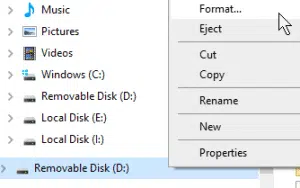
포맷하려면 미디어를 시스템에 삽입한 다음 파일 탐색기에서 마우스 오른쪽 버튼으로 클릭합니다. 컨텍스트 메뉴에서 “포맷”을 선택합니다.
카드가 읽을 수 있는 형식으로 포맷되어 있는지 확인하십시오. 일반적으로 NTFS 또는 FAT32이며, 그런 다음 포맷을 클릭합니다.
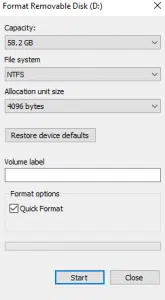
이제 미디어가 깨끗해져 사용할 준비가 되었습니다.
microSD 카드에 펌웨어 쓰기
“디스크 이미징” 방법을 통해 저장 장치의 내용을 빠르게 복제할 수 있습니다. 다운로드한 이미지 파일(.img)과 함께 이미징 소프트웨어를 다운로드하십시오. Win32DiskImager를 강력히 권장합니다. 가볍고 간단하며 사용하기 쉽기 때문입니다.
작성 시점 기준으로 Win32 Disk Imager는 Google Backup이나 Paragon Software의 Windows용 Linux 파일 시스템과 같이 드라이브를 지속적으로 검사하는 서비스와 호환되지 않는다는 점에 유의하십시오. Disk Imager가 시작되지 않으면 이러한 프로그램을 종료하거나 서비스를 비활성화한 후 다시 시도하십시오.

인터페이스는 다음과 같이 보일 것입니다.
주요 관심 사항은 다음과 같습니다:
장치: 쓰기/읽기할 파티션입니다. Win32DiskImager는 선택한 파티션만이 아니라 파티션이 있는 전체 장치를 덮어쓰기/복사한다는 점에 유의하십시오.
이미지 파일: 다운로드/추출한 이미지 파일을 선택하는 곳입니다. 존재하지 않는 파일 이름을 입력하면 장치를 “읽을” 때 파일이 자동으로 생성됩니다.
쓰기: 이미지 파일의 내용을 장치에 복사하기 시작합니다.
읽기: 장치를 이미지 파일로 복사합니다. 이미지 파일이 없으면 선택한 이름으로 생성합니다. 백업을 만드는 데 사용하십시오.
요약하자면: SD 카드를 “장치”로 선택하고, 이전에 다운로드한 이미지 파일을 선택한 다음 “쓰기”를 클릭합니다.
이 과정 중에는 SD 카드를 제거하거나 응용 프로그램을 닫지 마십시오. 그렇지 않으면 과정을 다시 시작해야 합니다.
완료되면 TF1/내부 카드 슬롯에 다시 삽입할 수 있습니다
질문과 답변