




Sveiki! Su GPD Win 3 artėjant ateinančiais mėnesiais, mes, DroiX, pagalvojome, kad galbūt būtų naudinga parengti trumpą vadovą, kaip atlikti gamyklinį jūsų GPD Win 3 resetavimą.
Gamyklinis resetavimas yra būdas grąžinti įrenginį į jo numatytąją, „gamykliškai švarią” būseną. Pašalinamos programos ir nustatymai grąžinami į numatytąją konfigūraciją. Tai naudingas būdas greitai spręsti įvairias problemas, tokias kaip atsitiktiniai strigčiai. Jei problemos išlieka po gamyklinio resetavimo, jūsų patiriamos problemos gali rodyti rimtesnę įrenginio klaidą.
ATSAKYMAS: Tai pašalins visus duomenis iš GPD Win 3. Pasidarykite atsarginę kopiją visų duomenų ar failų, kurių nenorite prarasti.
Įsitikinkite, kad įdiegta GPD Windows Firmware
Naujausiose firmware versijose GPD įtraukė patogią funkciją, kuri yra šio vadovo kertinis akmuo – galimybę atlikti gamyklinį įrenginio resetavimą nereikalaujant diegti nieko papildomo.
Vienintelis dalykas, kurį turite įsitikinti, yra tai, kad Windows diegimas jūsų įrenginyje yra GPD pateikta versija – o ne bendroji Windows 10 diegimo versija, sukurta naudojant Windows Media Creation Tool. Priešingu atveju neturėsite prieigos prie recovery partition.
Prieiga prie UEFI OS Partition GPD Win 3
Jei kada nors matėte mūsų vadovą apie kaip atstatyti GPD Win Max, procesas yra gana panašus. Paleidus įrenginį, kartotinai spauskite F7 klavišą, kol pamatysite paleidžiamų įrenginių sąrašą – tada pasirinkite UEFI OS iš sąrašo.
Tačiau ruošiant nuotraukas šiam vadovui, pastebėjome, kad GPD Win 3 paleidžiasi per greitai , kad galėtume pagauti langą paleidimo meniu atidaryti.
Laimei, Windows 10 turi patogų būdą paleisti iš alternatyvių įrenginių po to, kai jis jau įkeliamas.
Darbalaukyje atidarykite Windows meniu, tada pasirinkite maitinimo mygtuką.
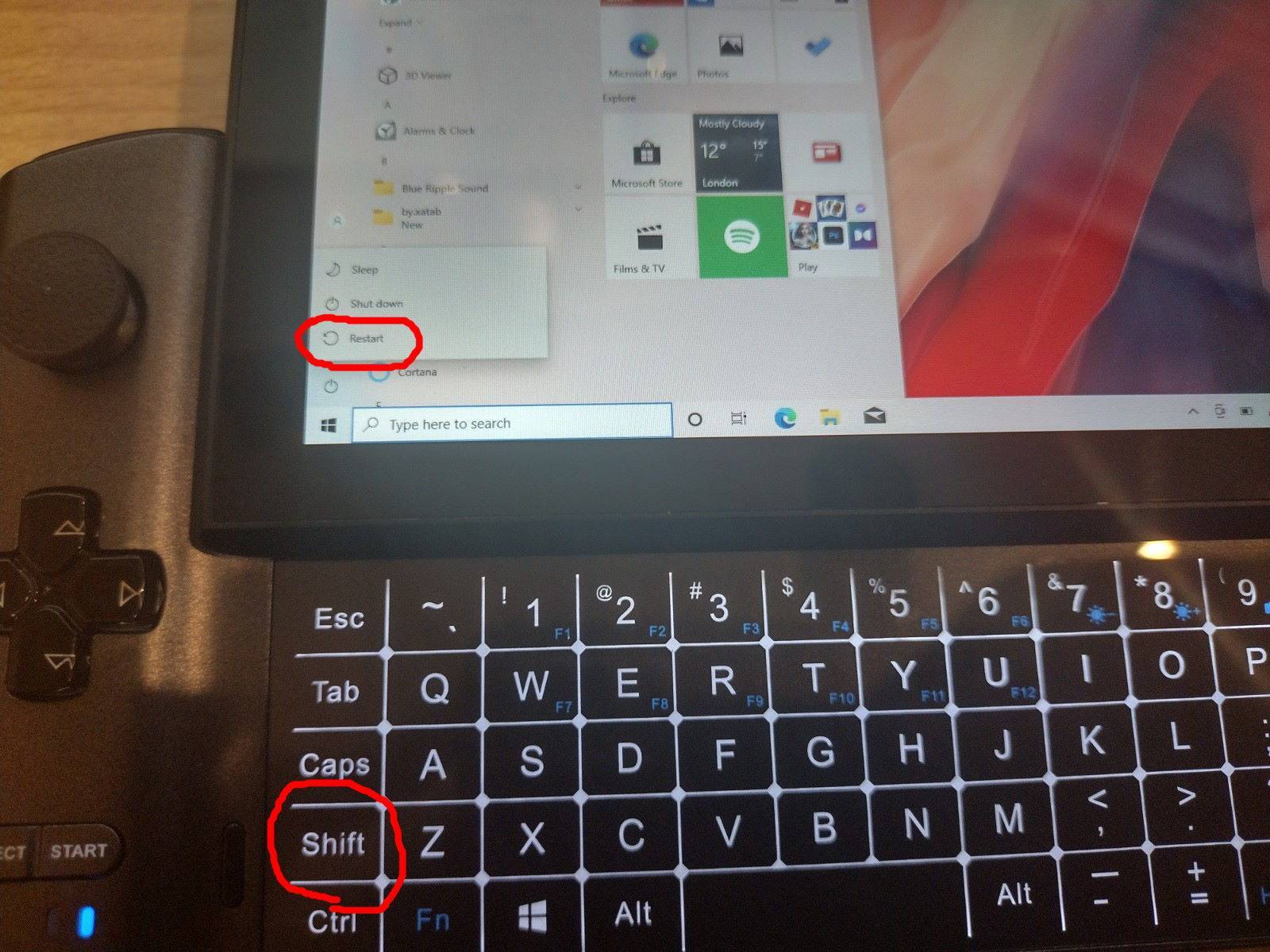
Dabar laikykite nuspaudę „Shift“ klavišą ir pasirinkite parinktį „Reset“ (Atstatyti). Tada būsite nukreipti į išplėstinių paleisties nustatymų meniu.
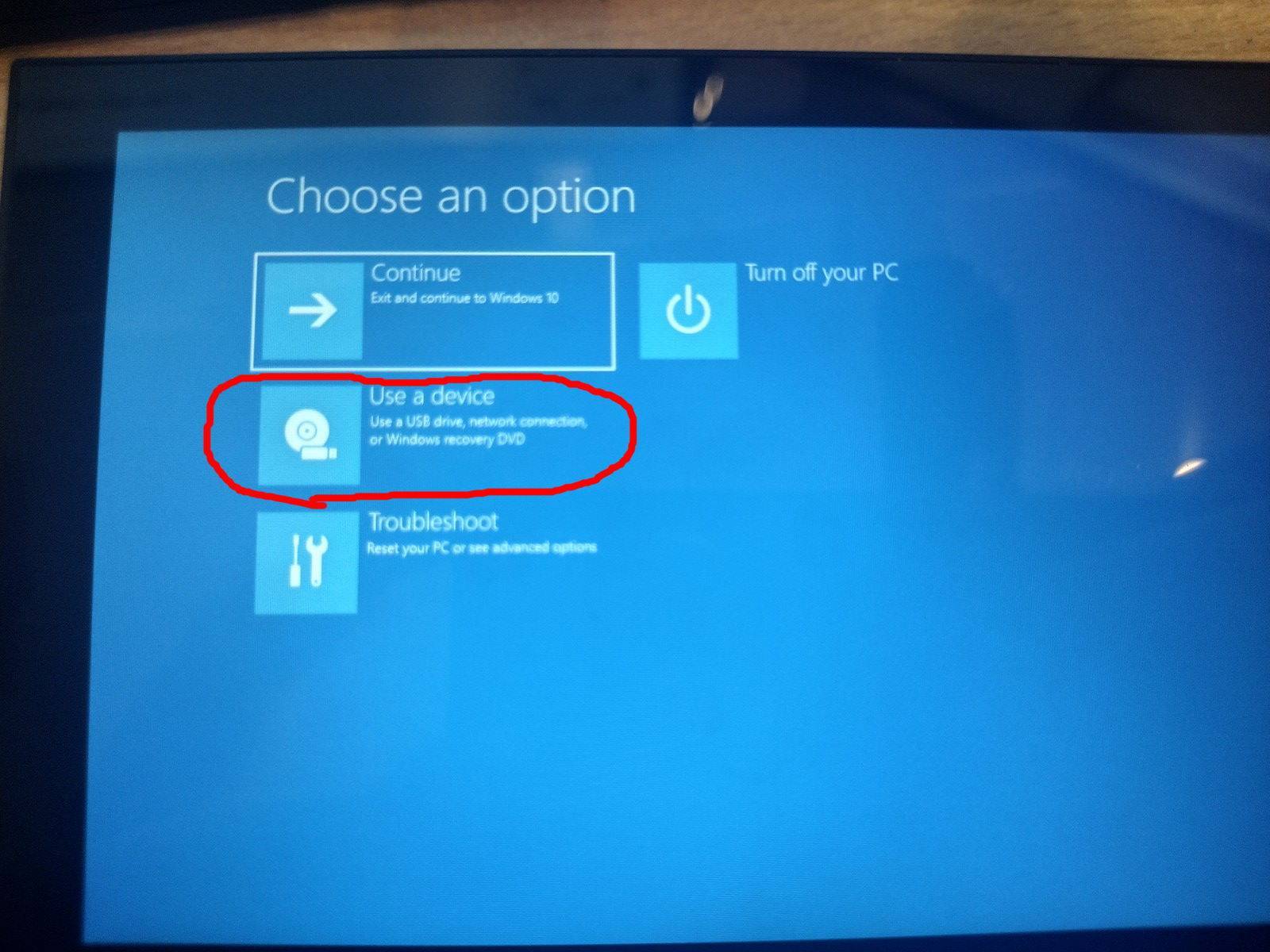
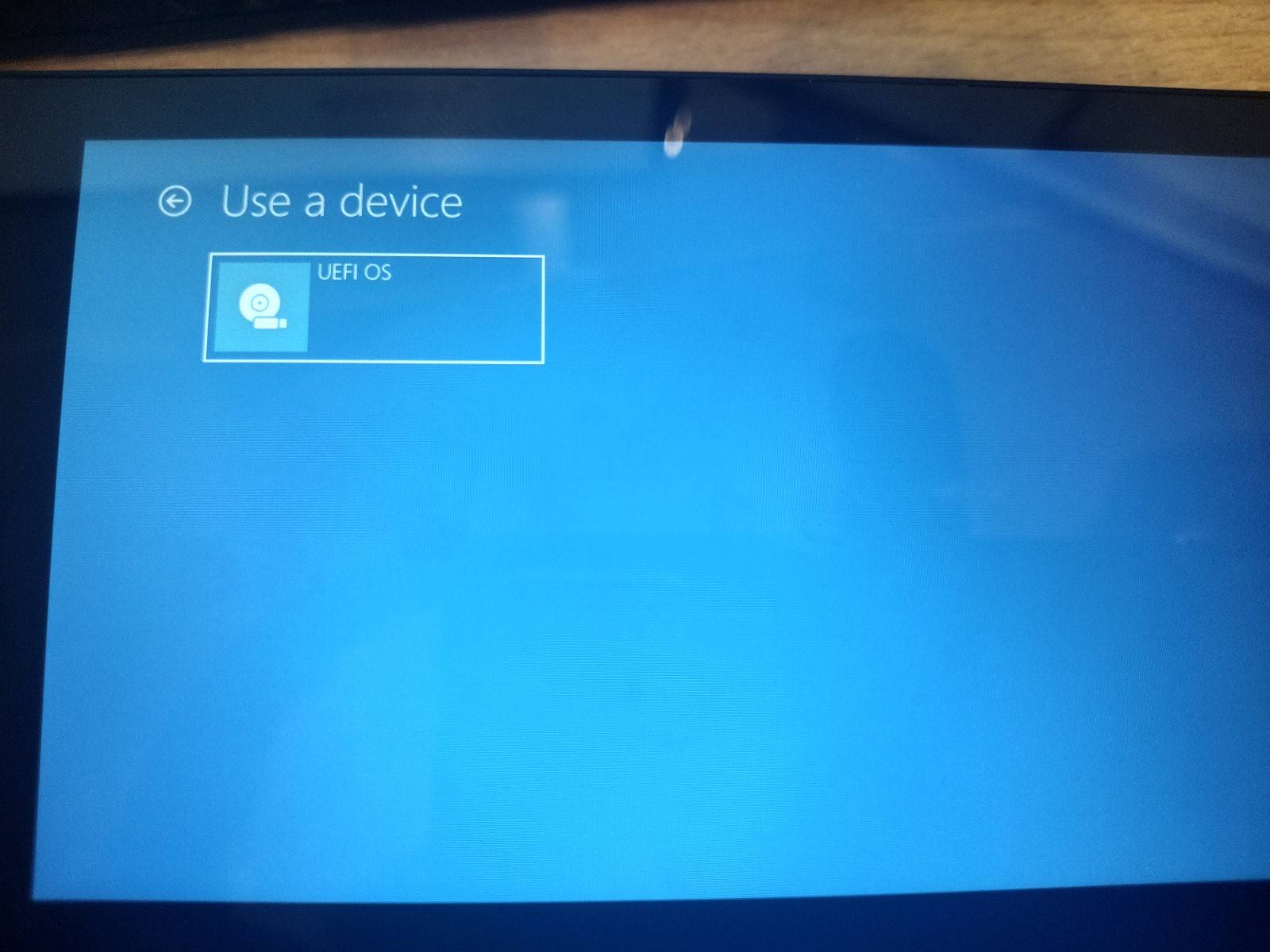
Čia pasirinkite „Use a device“ (Naudoti įrenginį). Tada pasirinkite UEFI OS (kuri bet kuriuo atveju turėtų būti vienintelė parinktis).
Tada sistema bus paleista iš atkūrimo skaidinio. Paspauskite „Start“ (Pradėti) ir procesas prasidės.
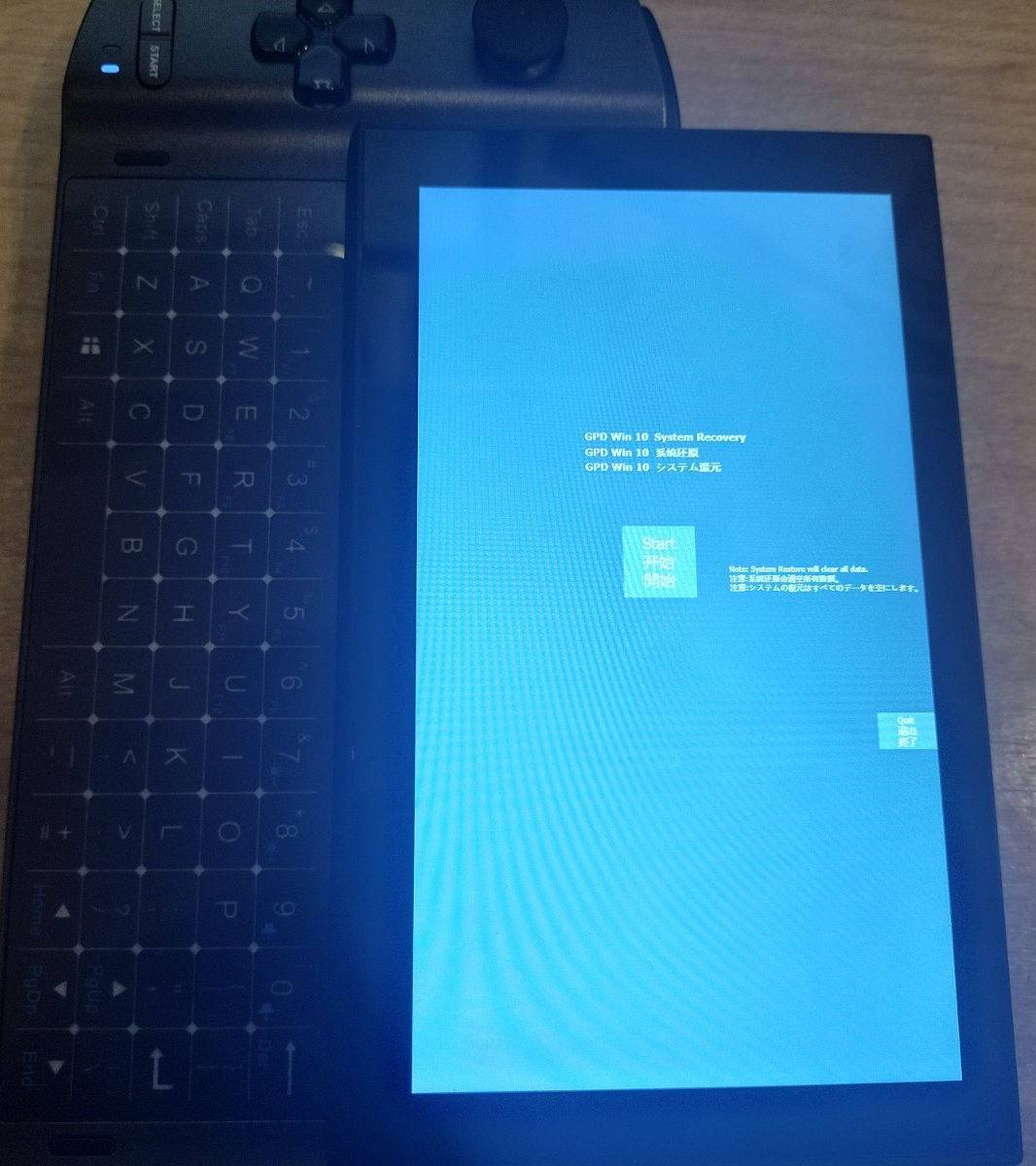
Procesas paprastai trunka apie 15 minučių. Po to jūsų GPD Win 3 automatiškai bus paleistas iš naujo su šviežia Windows instaliacija, o visi ankstesni duomenys bus ištrinti.
Tikimės, kad šis vadovas jums buvo naudingas. Jei turite kokių nors pasiūlymų arba jei kažkas nėra visiškai aišku, nedvejodami palikite komentarą, ir mes atsakysime jums kuo greičiau.
Be to, jei tai neišsprendė šios problemos, siūlome žengti vienu žingsniu toliau ir pabandyti visiškai iš naujo įdiegti „Windows“. Tai galite padaryti vadovaudamiesi mūsų vadovu, pateiktu žemiau esančioje nuorodoje:
Iki kito karto!
Klausimai ir atsakymai