




Bună ziua! Deoarece GPD Win 3 va fi lansat în lunile următoare, noi cei de la DroiX ne-am gândit că ar fi util să creăm un ghid rapid care să explice cum să resetați din fabrică GPD Win 3.
Resetarea din fabrică este o modalitate de a readuce dispozitivul la starea sa implicită, „ca nou”. Se elimină programele și se restaurează setările la configurația implicită. Aceasta este o modalitate utilă de a depana rapid o varietate de probleme, cum ar fi blocajele aleatorii. Dacă problemele persistă după resetarea din fabrică, problemele pe care le întâmpinați pot fi un semn al unei probleme mai grave cu dispozitivul.
DECLINARE DE RESPONSABILITATE: Aceasta va elimina toate datele de pe GPD Win 3. Faceți o copie de rezervă a oricăror date sau fișiere pe care nu doriți să le pierdeți.
Asigurați-vă că firmware-ul GPD Windows este instalat
În versiunile recente de firmware, GPD au inclus o funcție utilă care este elementul central al acestui ghid – capacitatea de a reseta din fabrică dispozitivul fără a fi nevoie să instalați ceva în plus.
Tot ce trebuie să vă asigurați este că instalarea Windows de pe dispozitivul dumneavoastră este versiunea furnizată de GPD – și nu o instalare generică de Windows 10 creată folosind Windows Media Creation Tool. În caz contrar, nu veți avea acces la partiția de recuperare.
Accesați partiția sistemului de operare UEFI pe GPD Win 3
Dacă ați văzut vreodată ghidul nostru despre cum să resetați GPD Win Max, procesul este destul de similar. La pornirea dispozitivului, apăsați repetat tasta F7 până când vedeți o listă de dispozitive de pornire – apoi selectați sistemul de operare UEFI din listă.
Cu toate acestea, când am făcut fotografii pentru acest ghid, am descoperit că GPD Win 3 pornește prea repede pentru a prinde fereastra de deschidere a meniului de pornire.
Din fericire, Windows 10 are o modalitate practică de a porni de pe dispozitive alternative după ce s-a încărcat deja.
Pe desktop, deschideți meniul Windows, apoi selectați butonul de alimentare.
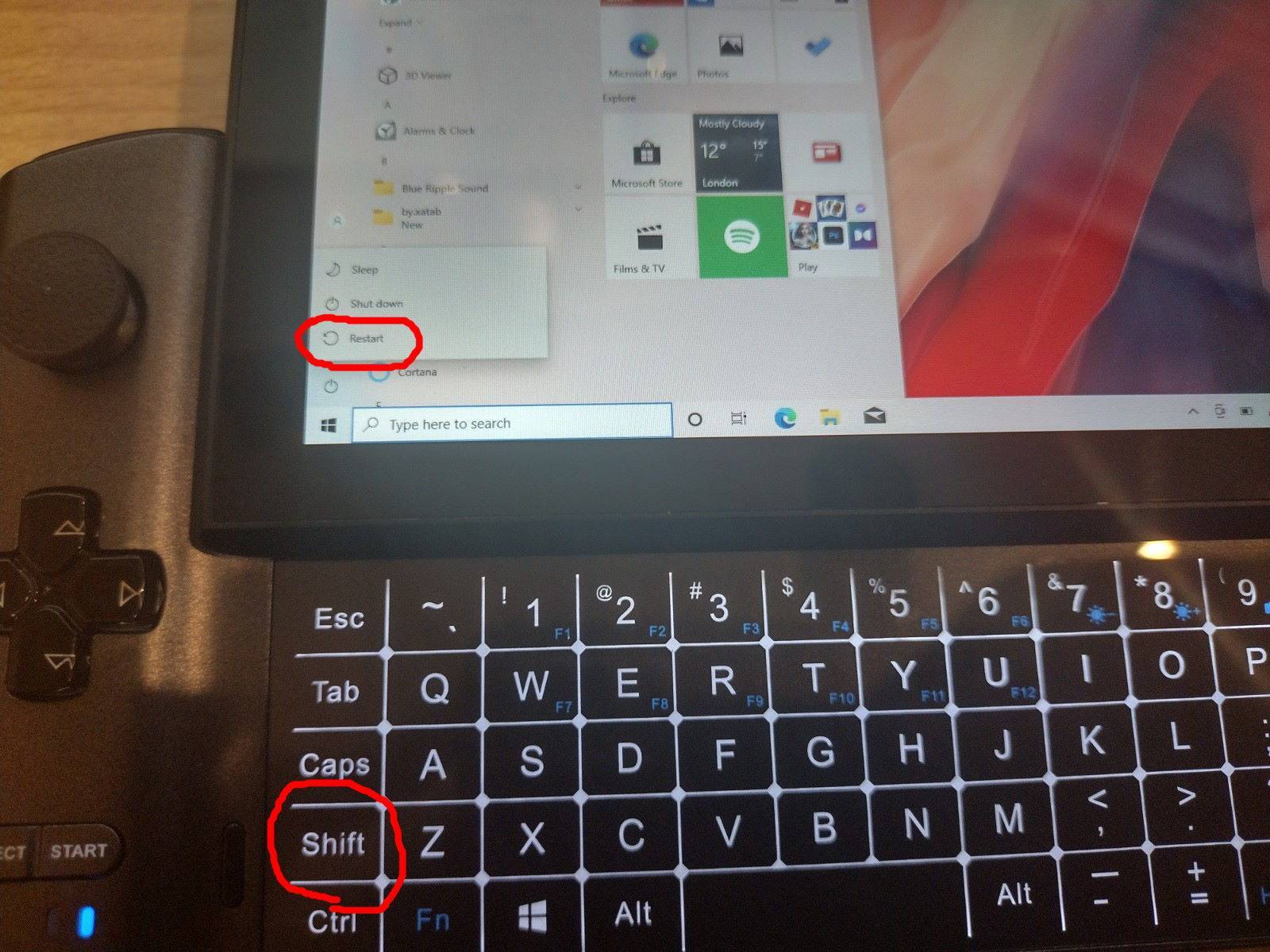
Acum, țineți apăsată tasta shift și selectați opțiunea „Resetare”. Veți fi apoi dus în meniul de setări avansate de pornire.
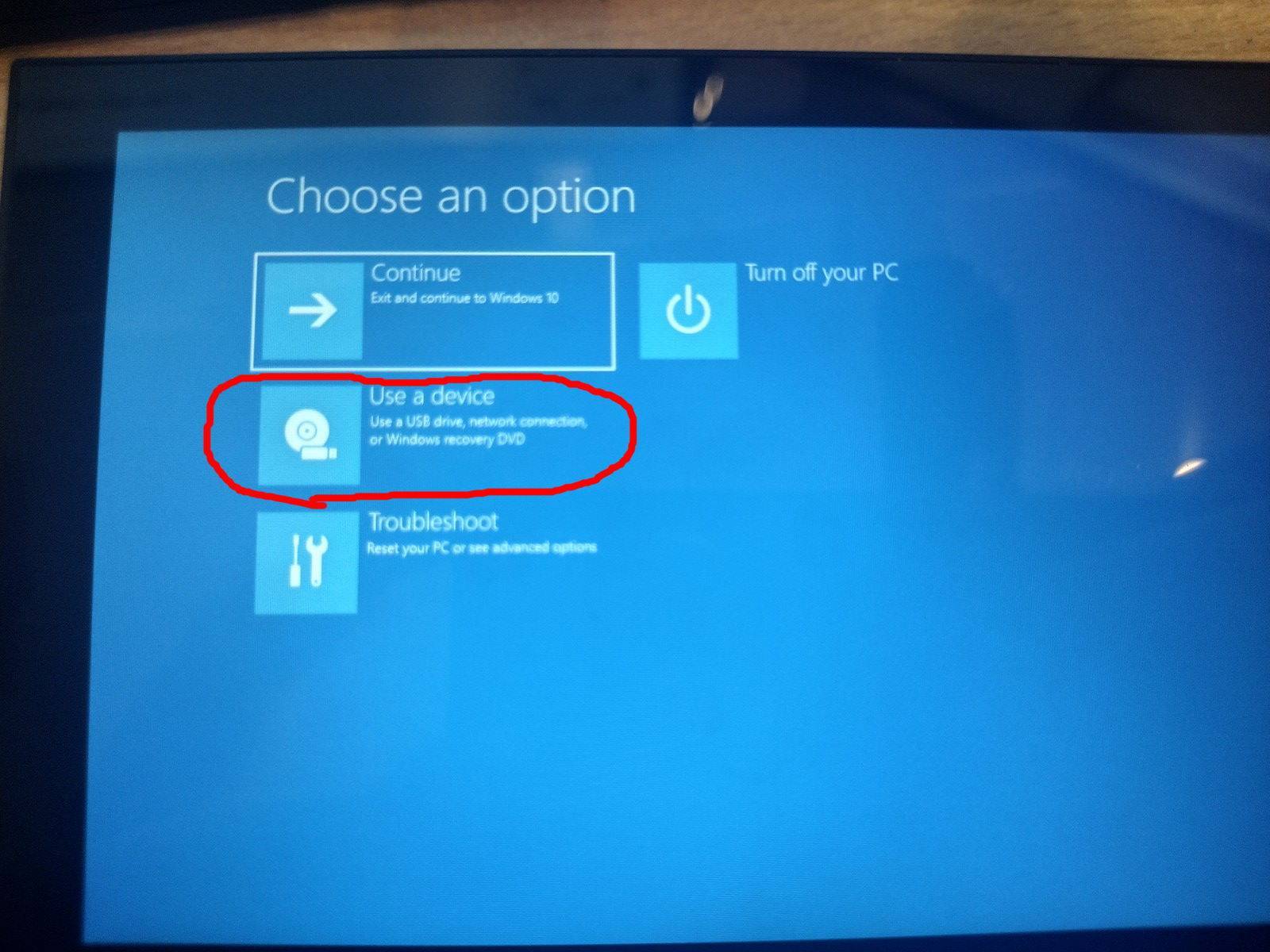
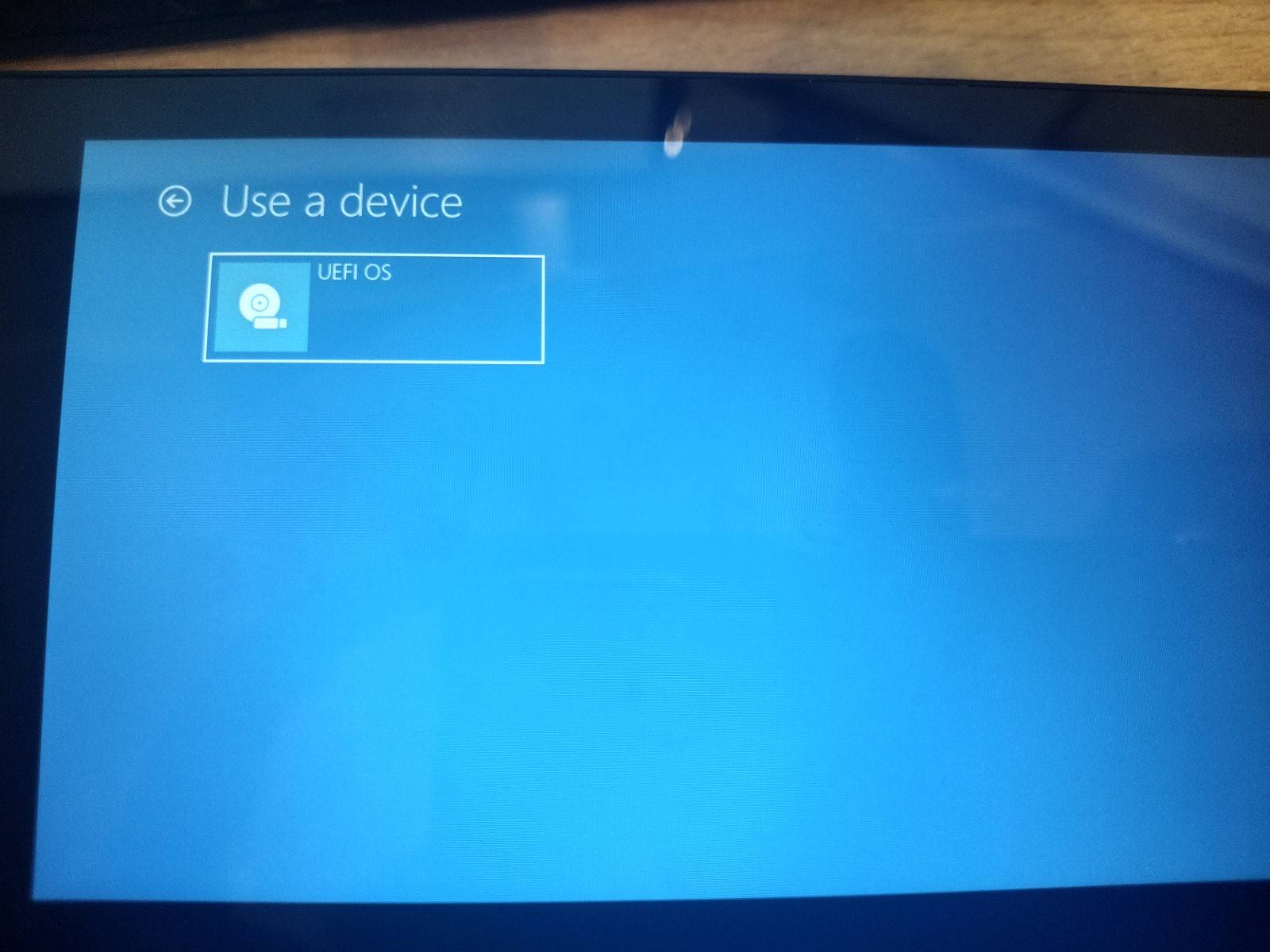
De aici, selectați „Utilizați un dispozitiv”. Apoi selectați sistemul de operare UEFI (care ar trebui să fie singura opțiune în orice caz).
Sistemul va porni apoi în partiția de recuperare. Apăsați „Start” și procesul va începe.
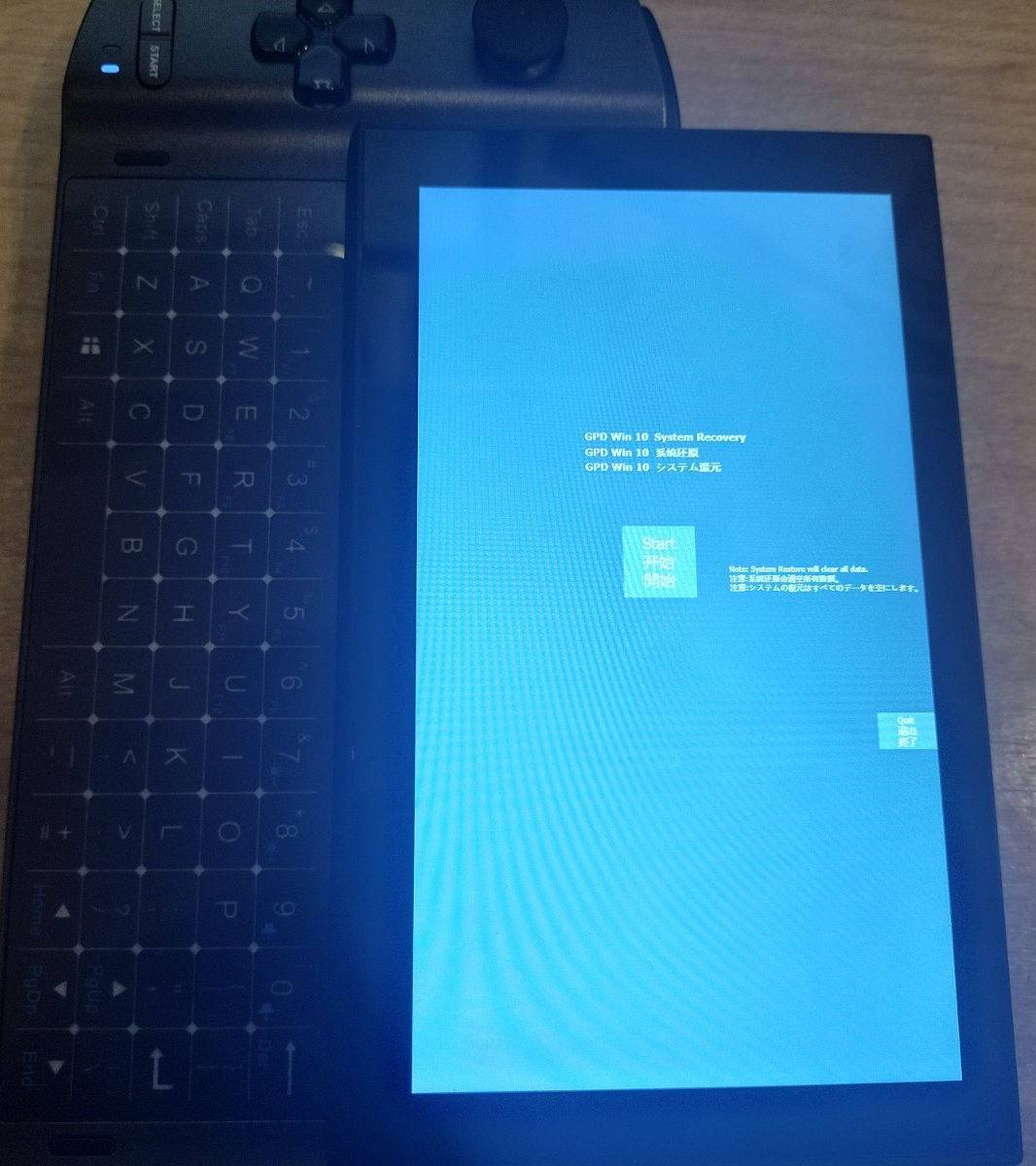
Procesul durează de obicei aproximativ 15 minute. După aceea, GPD Win 3 dumneavoastră se va reporni automat într-o instalare nouă de Windows, cu toate datele anterioare șterse.
Sperăm că ați găsit acest ghid util. Dacă aveți sugestii sau dacă ceva nu este foarte clar, vă rugăm să lăsați un comentariu și vă vom răspunde cât mai curând posibil.
În plus, dacă aceasta nu a rezolvat problema, vă sugerăm să faceți un pas mai departe și să încercați o reinstalare completă a Windows. Puteți urma ghidul nostru prin linkul de mai jos pentru a face acest lucru:
Pe data viitoare!
Întrebări și răspunsuri