




こんにちは!GPD Win 3 が今後数か月以内に登場する予定であり、DroiXでは、GPD Win 3を工場出荷時設定にリセットする方法をまとめた簡単なガイドを作成すると役立つと考えました。
工場出荷時設定へのリセットは、デバイスをデフォルトの「工場出荷時」の状態に戻す方法です。プログラムを削除し、設定をデフォルト構成に復元します。これは、ランダムなクラッシュなど、さまざまな問題を迅速にトラブルシューティングするのに便利な方法です。工場出荷時設定へのリセット後も問題が続く場合、経験している問題はデバイスにおけるより大きな問題を示している可能性があります。
免責事項:これによりGPD Win 3からすべてのデータが削除されます。失いたくないデータやファイルはバックアップしてください。
GPD Windowsファームウェアがインストールされていることを確認する
最近のファームウェアリリースでは、GPDはこのガイドの要となる便利な機能を搭載しています。それは、追加で何もインストールすることなくデバイスを工場出荷時設定にリセットできる機能です。
確認する必要があるのは、デバイスにインストールされているWindowsがGPDから提供されたリリースであり、Windows メディア作成ツールを使用して作成された一般的なWindows 10のインストールではないことだけです。そうでなければ、リカバリパーティションにアクセスできません。
GPD Win 3上のUEFI OSパーティションにアクセスする
GPD Win Maxをリセットする方法に関するガイドをご覧になったことがあるなら、手順はかなり似ています。デバイスを起動したら、起動可能なデバイスの一覧が表示されるまでF7キーを繰り返し押し、一覧からUEFI OSを選択します。
ただし、このガイド用に写真を撮影した際、GPD Win 3の起動が速すぎて、ブートメニューを開く時間枠に間に合わないことがわかりました。
幸いなことに、Windows 10には、すでに読み込まれた後に代替デバイスから起動する便利な方法があります。
デスクトップでWindowsメニューを開き、電源ボタンを選択します。
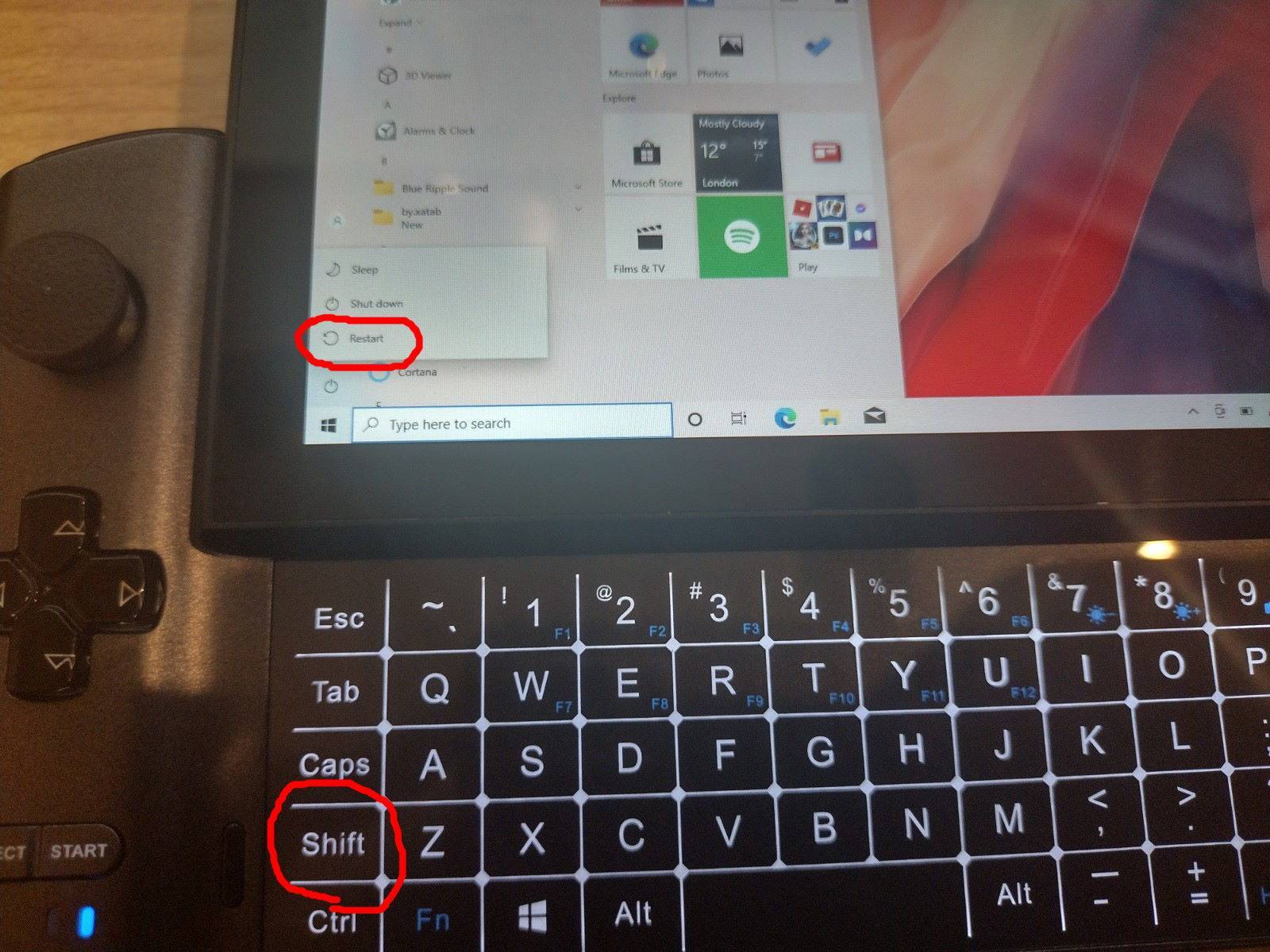
次に、Shiftキーを押しながら「リセット」オプションを選択します。その後、詳細な起動設定メニューが表示されます。
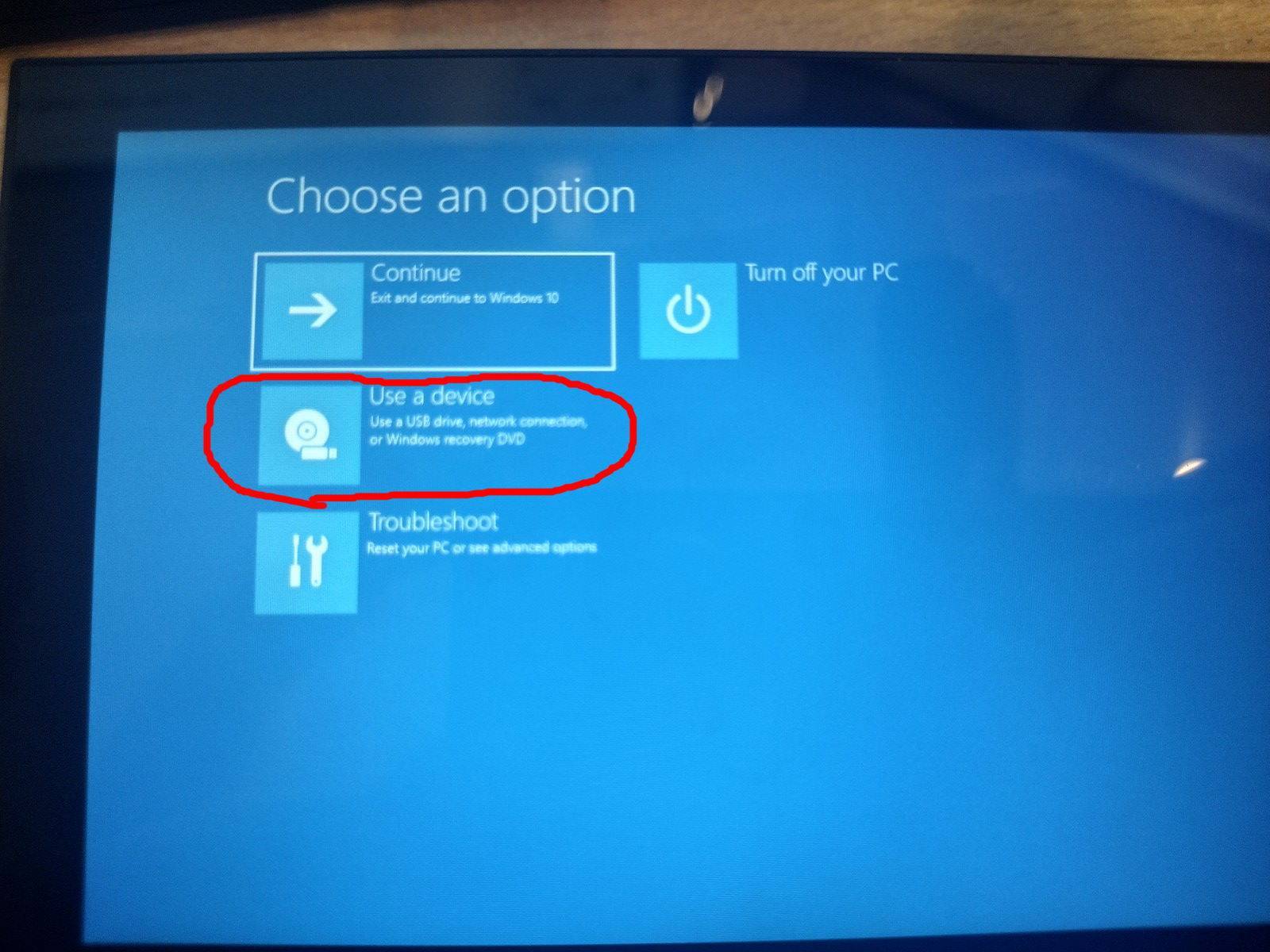
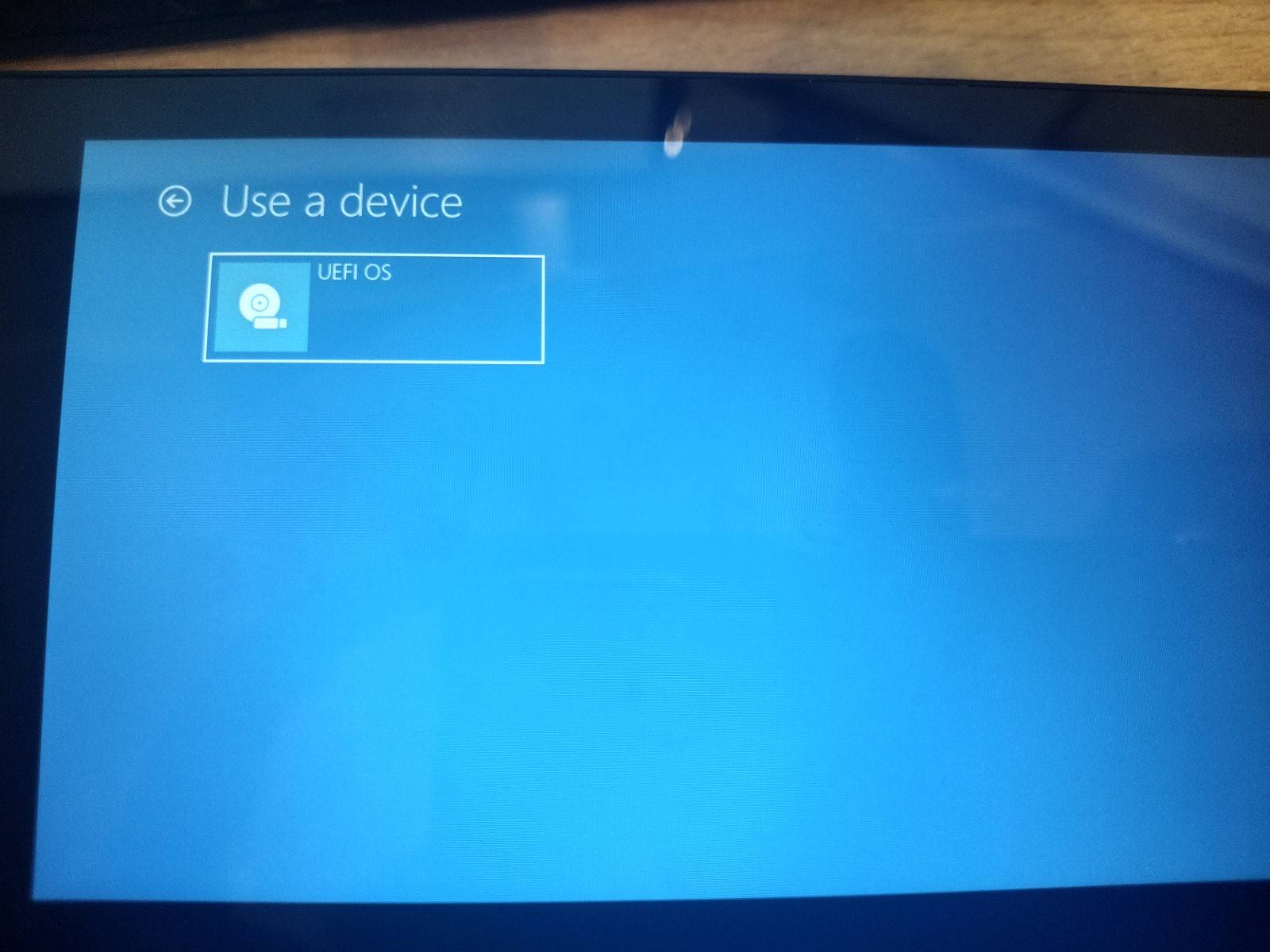
ここから「デバイスの使用」を選択します。次にUEFI OSを選択します(いずれにしてもこれが唯一のオプションであるはずです)。
その後、システムはリカバリパーティションに起動します。「開始」を押すとプロセスが始まります。
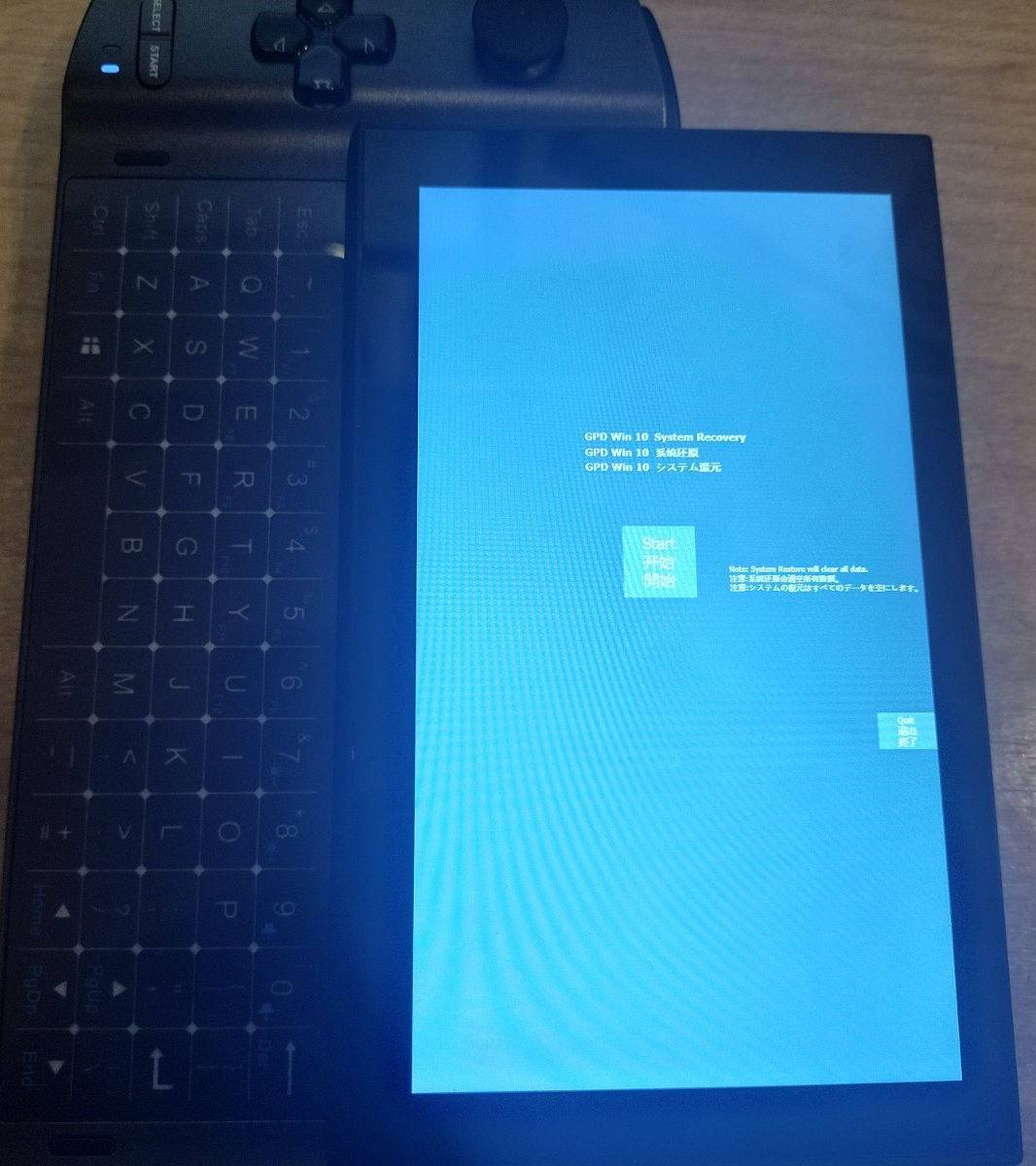
このプロセスには通常約15分かかります。その後、GPD Win 3は自動的に再起動し、以前のデータがすべて消去されたWindowsの新規インストール状態になります。
このガイドがお役に立てば幸いです。ご提案がある場合や、不明な点がある場合は、お気軽にコメントを残してください。できるだけ早く返信いたします。
さらに、これで問題が解決しなかった場合は、もう一歩進んでWindowsを完全に再インストールすることをお勧めします。以下のリンクから当社のガイドに従って実行できます:
それではまた次回!
質疑応答