




Когато купите ново Android устройство, независимо дали е портативно или смартфон, е вероятно то да идва с множество предварително инсталиран bloatware. Въпреки че можете да деинсталирате тези приложения на трети страни, някои от приложенията са инсталирани като системни приложения и не могат да бъдат премахнати. Това е особено вярно за целия набор от приложения на Google. Ако не сте почитател на Google Play Music или Google Duo, съжаляваме, не можете да ги премахнете от вашето устройство. За да се отървете от системните приложения, трябва да root-нете телефона си. Лошото е, че не е лесно да root-нете устройството си и с това ще анулирате гаранцията си. Освен това, root-ването на телефона ви също ви пречи да използвате определени приложения като интернет банкиране и Google Pay.
Ето няколко начина за премахване на bloatware/системни приложения без root в Android.
Деинсталиране/Деактивиране на bloatware
За bloatware на трети страни повечето от тях могат лесно да бъдат деинсталирани.
1. На вашия Android телефон отидете на „Настройки -> Управление на приложения.“
2. Намерете приложението, което искате да премахнете, и го докоснете.
3. Ако има бутон „Деинсталиране“, докоснете го, за да започнете.
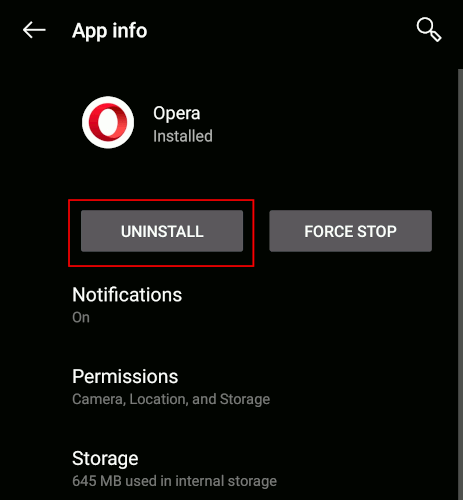
4. Ако видите бутон „Деактивиране“ вместо бутон за деинсталиране, това означава, че приложенията не могат да бъдат деинсталирани, но могат да бъдат деактивирани.
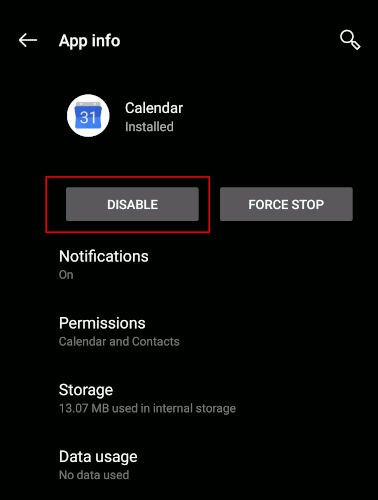
„Деактивирано“ означава, че приложението става неактивно, няма да се показва в списъка с приложения и няма да бъде разпознавано като инсталирано приложение.
Докоснете бутона „Деактивиране“, за да деактивирате приложението.
1. Отворете „Скрити настройки за MIUI“.
2. Отидете на „Управление на приложения“ и намерете приложението, което искате да деактивирате.
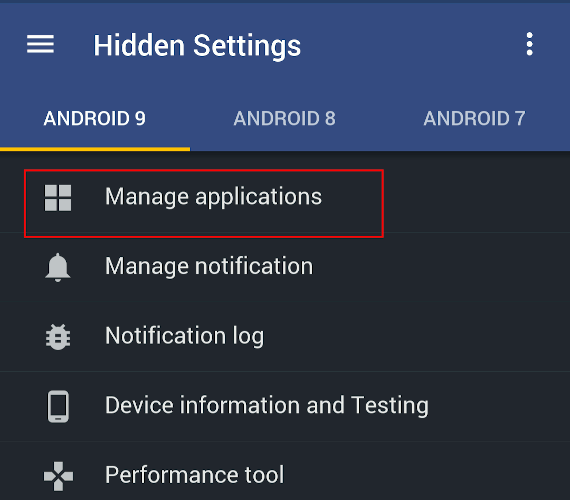
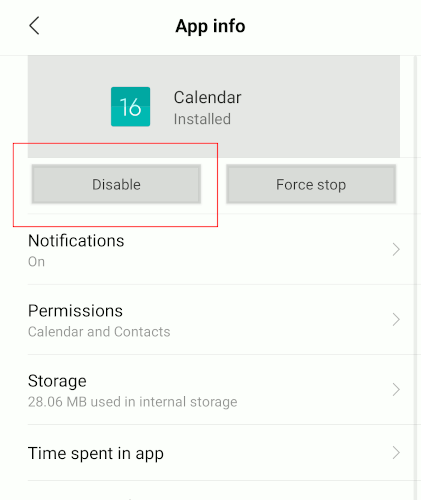
3. Докоснете бутона „Деактивиране“.
Деинсталиране на системни приложения чрез adb
Adb е мощен инструмент за отстраняване на грешки на вашия телефон. Той също така предоставя команди за управление на пакети с приложения (в този случай за деинсталиране на пакети).
1. За да използвате adb, трябва да инсталирате adb на вашия настолен компютър.
За Linux можете просто да инсталирате „android-tools“ от вашия Софтуерен център или мениджър на пакети.
За Windows следвайте инструкциите тук за да инсталирате adb.
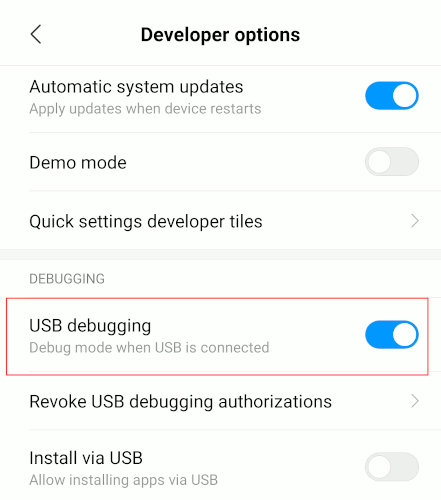
2. След това трябва да активирате „Опции за разработчици“ на вашия телефон. След като активирате, влезте в Опциите за разработчици, превъртете списъка надолу и активирайте „USB debugging“.
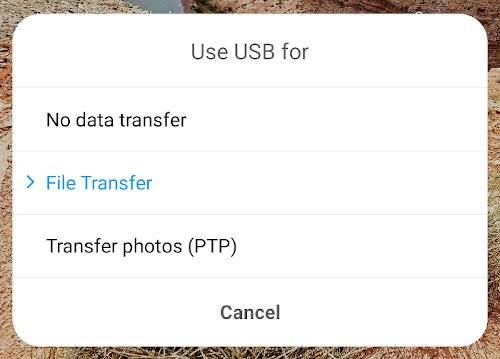
3. Свържете телефона си към настолния компютър чрез USB. Когато бъдете подканени, променете режима „само зареждане“ на режим „трансфер на файлове (MTP)“.
4. В Windows, навигирайте до директорията на adb и стартирайте командния ред в тази папка. За Linux просто отворете Терминала.
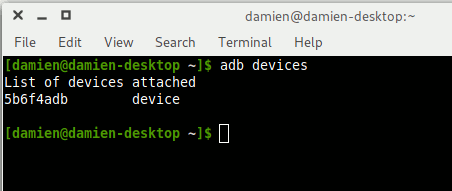
Въведете следната команда, за да стартирате adb и да проверите дали телефонът е свързан.
adb devices
Ако видите запис, изброен в секцията „List of devices“, тогава устройството ви е свързано.
5. Стартирайте adb shell.
adb shell
6. Изброете всички пакети, инсталирани в телефона.
pm list packages
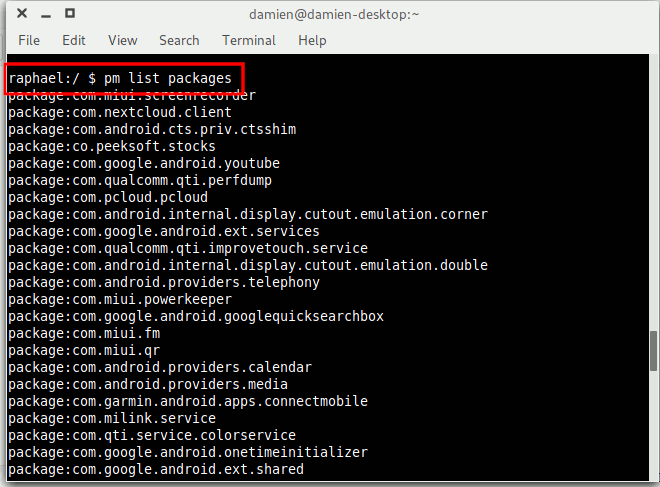
Списъкът ще бъде много дълъг. Можете да използвате grep за да стесните списъка. Например, за да покажете само Google пакети, използвайте командата:
pm list package | grep 'google'
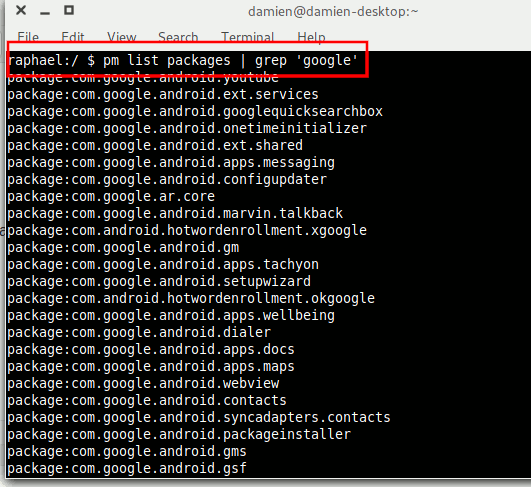
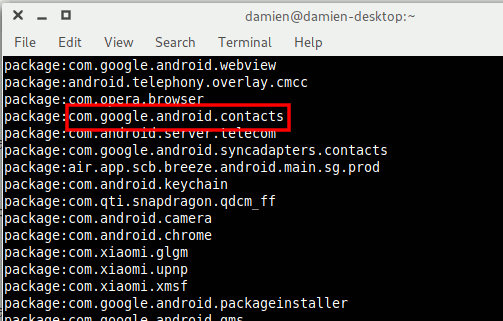
7. Намерете името на приложението, което искате да деинсталирате. Името е записът след Package:. Например, името на пакета за приложението Google Contact е com.google.android.contacts.
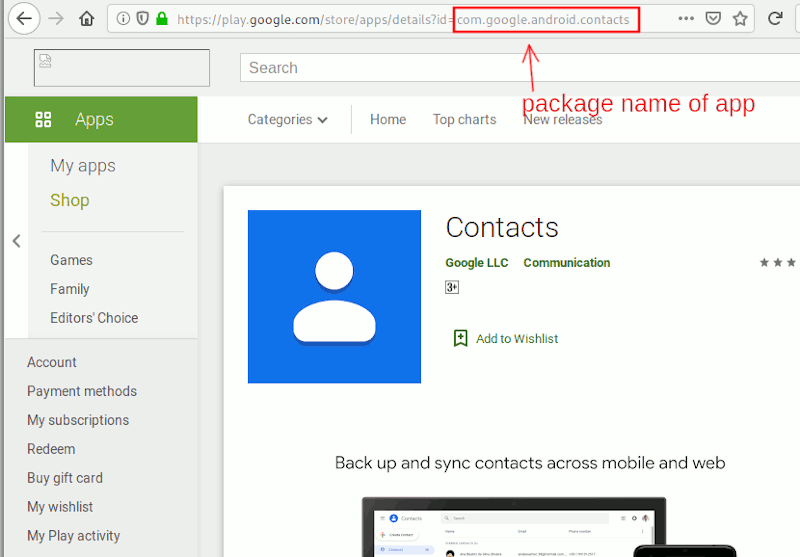
Ако имате затруднения при идентифицирането на името на пакета, просто отидете в Google Play Store в браузъра си и потърсете приложението. Проверете URL адреса за името на пакета.
8. Въведете следната команда, за да деинсталирате приложението.
pm uninstall -k --user 0 package-name
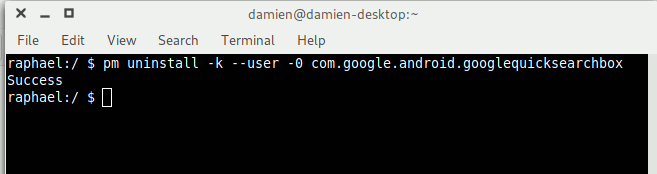
Трябва да видите думата „Success“, ако деинсталирането е успешно.
Флагът --user в горната команда е важен, защото казва на системата да деинсталира приложението само за текущия потребител (и 0 е потребителят по подразбиране/основен на телефона). Няма начин да деинсталирате приложението от всички потребители, освен ако не рутнете телефона.
Като предупреждение, деинсталирането на системни приложения може да повреди системата, така че деинсталирайте само приложенията, за които сте сигурни. Приложения като Gmail, Google Play Music, Google Play Movies и т.н. са безопасни за деинсталиране, но никога не премахвайте Google Play Store или някой от свързаните с него файлове. Ако телефонът стане нестабилен, след като деинсталирате определено приложение, или го инсталирайте отново от Google Play Store, или възстановете фабричните настройки на телефона си.
Заключение
В зависимост от производителя на телефона, някои телефони идват само с няколко bloatware приложения и системните приложения могат лесно да бъдат деактивирани, докато други са пълни с приложения на трети страни, които не можете да премахнете или деактивирате изобщо. Инструкциите по-горе ще ви позволят да се отървете от тези bloatware системни приложения от вашия Android телефон, без да се налага да рутвате телефона си.
Въпроси и отговори 5
This actually worked without root. Thanks 👍
Thank you for this info!!!!🙏💚 We will definitely give this a try and come back to let everyone know how we did! 😁
You are welcome, thanks.
Thanks
it works for me
It can be uninstalled or disabled on most Android devices https://uploads.disquscdn.c…