




عند شراء جهاز Android جديد، سواء كان محمولاً أو هاتفاً ذكياً، فمن المحتمل أن يأتي مع الكثير من البرامج غير المرغوب فيها المثبتة مسبقاً. بينما يمكنك إلغاء تثبيت تطبيقات الطرف الثالث غير المرغوب فيها، إلا أن بعض التطبيقات مثبتة كتطبيقات نظام ولا يمكن إزالتها. وهذا ينطبق بشكل خاص على مجموعة تطبيقات جوجل بأكملها. إذا لم تكن من محبي Google Play Music أو Google Duo، للأسف، لا يمكنك إزالتها من جهازك. للتخلص من تطبيقات النظام، عليك عمل روت لهاتفك. الشيء السيئ هو أن عمل روت لجهازك ليس سهلاً، وستفقد الضمان بفعل ذلك. بالإضافة إلى ذلك، يمنعك عمل روت لهاتفك أيضاً من استخدام تطبيقات معينة مثل الخدمات المصرفية عبر الإنترنت وGoogle Pay.
إليك بعض الطرق لإزالة البرامج غير المرغوب فيها/تطبيقات النظام بدون روت في Android.
إلغاء تثبيت/تعطيل البرامج غير المرغوب فيها
بالنسبة للبرامج غير المرغوب فيها من طرف ثالث، يمكن إلغاء تثبيت معظمها بسهولة.
1. على هاتف Android، انتقل إلى “الإعدادات -> إدارة التطبيقات”.
2. ابحث عن التطبيق الذي تريد إزالته واضغط عليه.
3. إذا كان هناك زر “إلغاء التثبيت”، اضغط عليه للبدء.
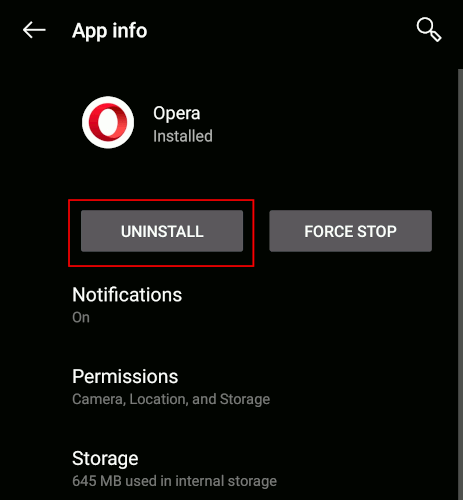
4. إذا رأيت زر “تعطيل” بدلاً من زر إلغاء التثبيت، فهذا يعني أن التطبيقات لا يمكن إلغاء تثبيتها ولكن يمكن تعطيلها.
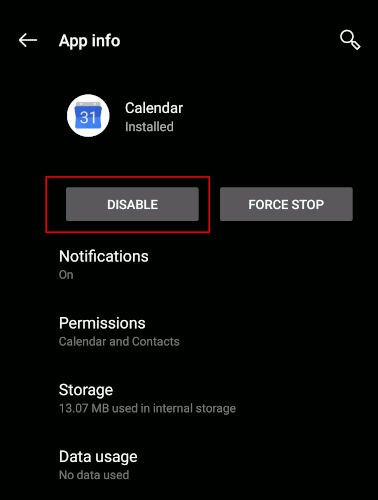
“معطل” يعني أن التطبيق يصبح خامداً، ولن يظهر في قائمة تطبيقاتك ولن يتم التعرف عليه كتطبيق مثبت.
اضغط على زر تعطيل لتعطيل التطبيق.
1. افتح “الإعدادات المخفية لـ MIUI”.
2. انتقل إلى “إدارة التطبيقات” وابحث عن التطبيق الذي تريد تعطيله.
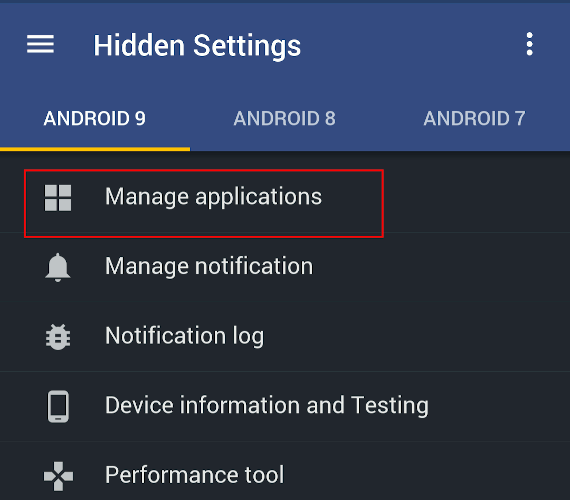
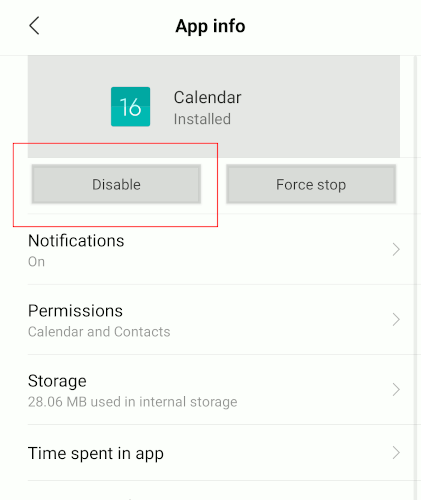
3. اضغط على زر “تعطيل”.
إلغاء تثبيت تطبيقات النظام باستخدام adb
Adb هي أداة قوية لتصحيح أخطاء هاتفك. كما تأتي مع أوامر لإدارة حزم التطبيقات (في هذه الحالة، إلغاء تثبيت الحزم).
1. لاستخدام adb، تحتاج إلى تثبيت adb على جهاز الكمبيوتر المكتبي.
بالنسبة لـ Linux، يمكنك فقط تثبيت “android-tools” من مركز البرامج أو مدير الحزم.
بالنسبة لـ Windows، اتبع التعليمات هنا لتثبيت adb.
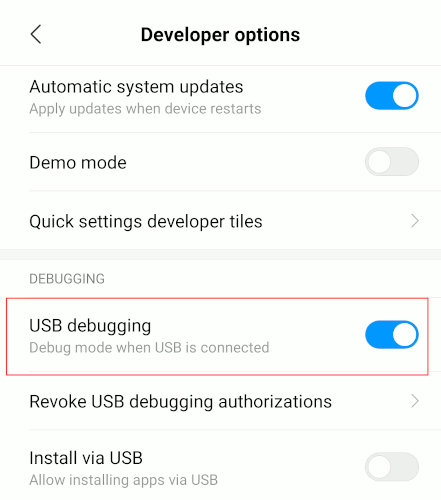
2. بعد ذلك، تحتاج إلى تمكين “خيارات المطور” على هاتفك. بمجرد التمكين، ادخل إلى خيار المطور، ومرر لأسفل القائمة وقم بتمكين “USB تصحيح الأخطاء.”
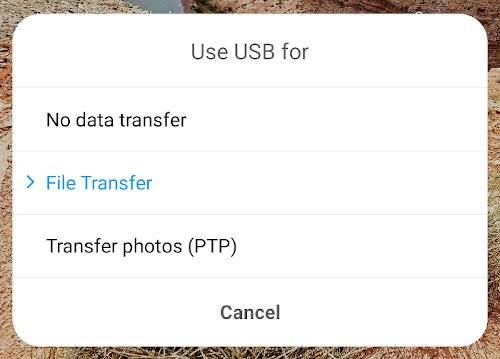
3. قم بتوصيل هاتفك بالكمبيوتر عبر USB. عند المطالبة، قم بتغيير وضع “الشحن فقط” إلى وضع “نقل الملفات (MTP)”.
4. في Windows، انتقل إلى دليل adb وافتح موجه الأوامر في ذلك المجلد. بالنسبة لـ Linux، فقط افتح Terminal.
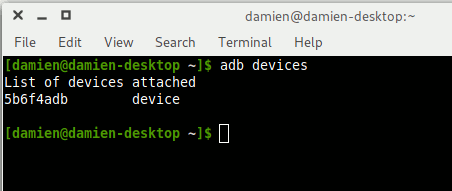
اكتب الأمر التالي لبدء adb والتحقق من توصيل الهاتف.
adb devices
إذا رأيت إدخالاً مدرجاً تحت قسم “قائمة الأجهزة”، فهذا يعني أن جهازك متصل.
5. ابدأ adb shell.
adb shell
6. اسرد جميع الحزم المثبتة في الهاتف.
pm list packages
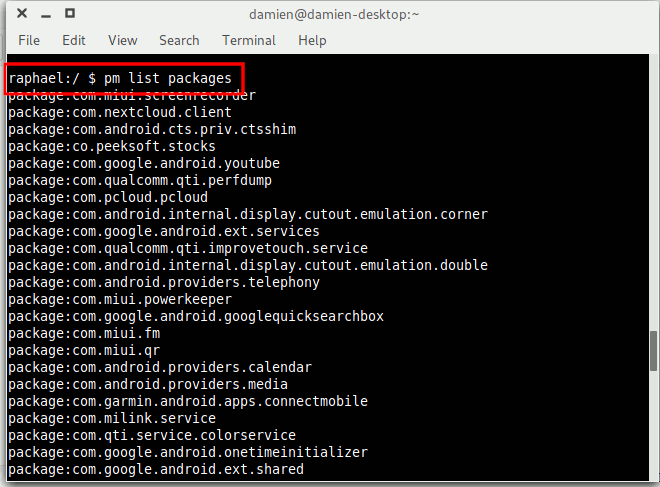
ستكون القائمة طويلة جداً. يمكنك استخدام grep لتضييق القائمة. على سبيل المثال، لإظهار حزم جوجل فقط، استخدم الأمر:
pm list package | grep 'google'
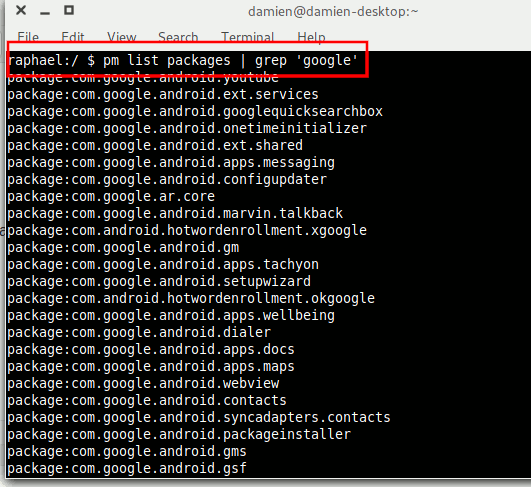
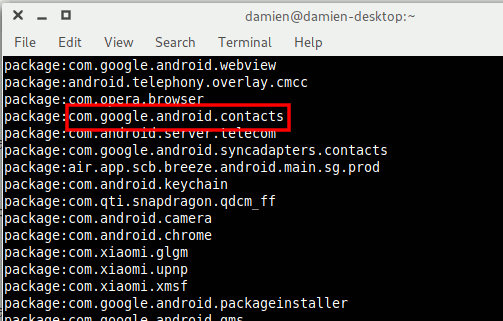
7. ابحث عن اسم التطبيق الذي تريد إلغاء تثبيته. الاسم هو الإدخال بعد Package:. على سبيل المثال، اسم حزمة تطبيق جهات اتصال جوجل هو com.google.android.contacts.
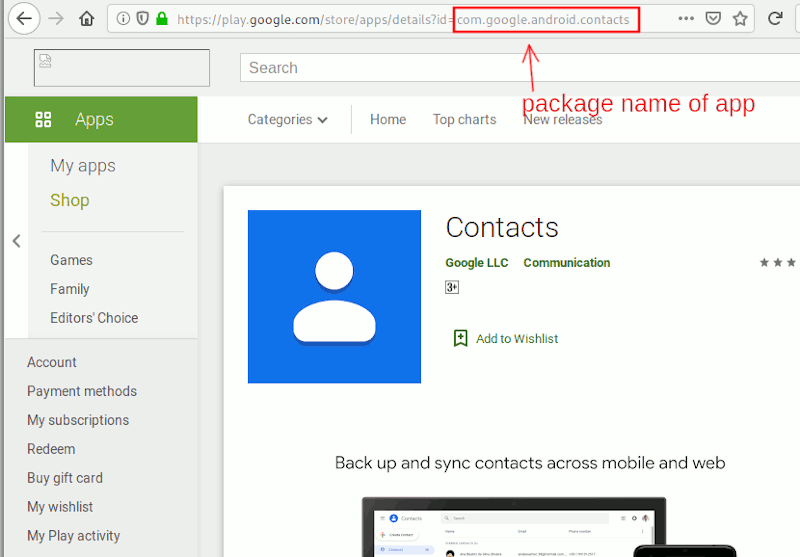
إذا واجهت صعوبة في تحديد اسم الحزمة، ببساطة انتقل إلى Google Play Store في متصفحك وابحث عن التطبيق. تحقق من عنوان URL لاسم الحزمة.
8. اكتب الأمر التالي لإلغاء تثبيت التطبيق.
pm uninstall -k --user 0 package-name
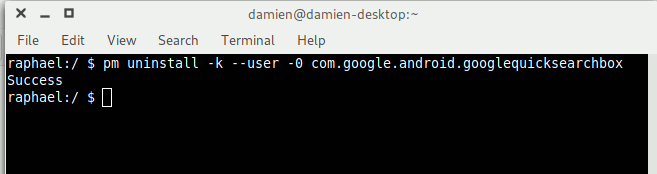
يجب أن ترى كلمة “Success” إذا كان إلغاء التثبيت ناجحاً.
علامة --user في الأمر أعلاه مهمة لأنها تخبر النظام بإلغاء تثبيت التطبيق للمستخدم الحالي فقط (و 0 هو المستخدم الافتراضي/الرئيسي للهاتف). لا توجد طريقة لإلغاء تثبيت التطبيق من جميع المستخدمين إلا إذا قمت بعمل روت للهاتف.
كتحذير، إلغاء تثبيت تطبيقات النظام قد يؤدي إلى تعطيل النظام، لذا قم فقط بإلغاء تثبيت التطبيقات التي أنت متأكد منها. تطبيقات مثل Gmail، Google Play Music، Google Play Movies، إلخ، آمنة لإلغاء التثبيت ولكن لا تقم أبداً بإزالة Google Play Store أو أي من الملفات المرتبطة به. إذا أصبح الهاتف غير مستقر بعد إلغاء تثبيت تطبيق معين، إما أعد تثبيته من Google Play Store أو أعد ضبط هاتفك إلى إعدادات المصنع.
الخلاصة
اعتماداً على الشركة المصنعة لهاتفك، تأتي بعض الهواتف مع عدد قليل فقط من البرامج غير المرغوب فيها، ويمكن تعطيل تطبيقات النظام بسهولة بينما تكون هواتف أخرى مليئة بتطبيقات طرف ثالث لا يمكنك إزالتها أو تعطيلها على الإطلاق. ستسمح لك التعليمات أعلاه بالتخلص من تطبيقات النظام غير المرغوب فيها من هاتف Android، دون الحاجة إلى عمل روت لهاتفك.
أسئلة وأجوبة 5
This actually worked without root. Thanks 👍
Thank you for this info!!!!🙏💚 We will definitely give this a try and come back to let everyone know how we did! 😁
You are welcome, thanks.
Thanks
it works for me
It can be uninstalled or disabled on most Android devices https://uploads.disquscdn.c…