




За да е ясно, вашият външен IP адрес е един и същ за всички устройства в домашната ви мрежа. Този IP адрес е начинът, по който сървърите и другите компютри комуникират с вас чрез интернет, и вашият доставчик на интернет услуги ви го предоставя.
Вашият вътрешен IP адрес е начинът, по който различните устройства (независимо дали използват WiFi, или мрежов кабел за връзка) комуникират помежду си.
Представете си външния си IP адрес като еквивалент на пощенския адрес на къщата ви. Ако някой иска да ви изпрати пратка, той написва адреса на къщата върху етикет и пощальонът знае къде да я достави.
Вътрешният ви IP адрес е донякъде като това всички стаи в къщата ви да са ясно обозначени, така че ако ви кажат да занесете купчина пране в кухнята, да не се озовете да я изхвърлите в банята!
В случай че не ви се удава често възможност да си играете с/да настройвате устройството си, сега ще продължим с някои основни инструкции.
Първо ще трябва да проверите IP адреса на вашия модем/рутер. Вероятно той ще бъде нещо като:
192.168.1.1 ИЛИ 192.168.0.1, по същество просто промяна от 1 на 0 в третото число на IP адреса.
Ако не сте сигурни как да проверите IP адреса на модема/рутера, опитайте да погледнете на дъното му – производителите често поставят там етикет със стойностите на конфигурацията по подразбиране.
Ако това не помогне, кликнете върху бутона Windows Start на вашия компютър (долния ляв ъгъл, обикновено икона на знаме на Windows), а след това кликнете върху Control Panel. В полето за търсене на Control Panel въведете network и в резултатите трябва да видите заглавие „Network and Sharing Center“. В този списък кликнете върху View Network Connections. Оттук кликнете с десния бутон върху иконата, обозначена със способа за мрежова връзка на вашия компютър (например Local Area Connection за кабелна връзка или такава, която споменава WiFi за безжична връзка). След кликване с десния бутон ще се появи меню – кликнете върху записа Status. В новия прозорец кликнете върху бутона Details и ще намерите IP адреса на вашия модем/рутер, посочен в записа IPv4 Default Gateway.
С тази информация на разположение включете вашето DroiX® устройство и кликнете върху иконата Settings в списъка с всички приложения.
Ако виждате WiFi/Ethernet в списък от лявата страна, кликнете върху това, което вашето DroiX® устройство използва. Ако не виждате дълъг вертикален списък със записи, свързани с Settings, кликнете върху последния раздел вдясно и първо изберете бутона More/Advanced Settings.


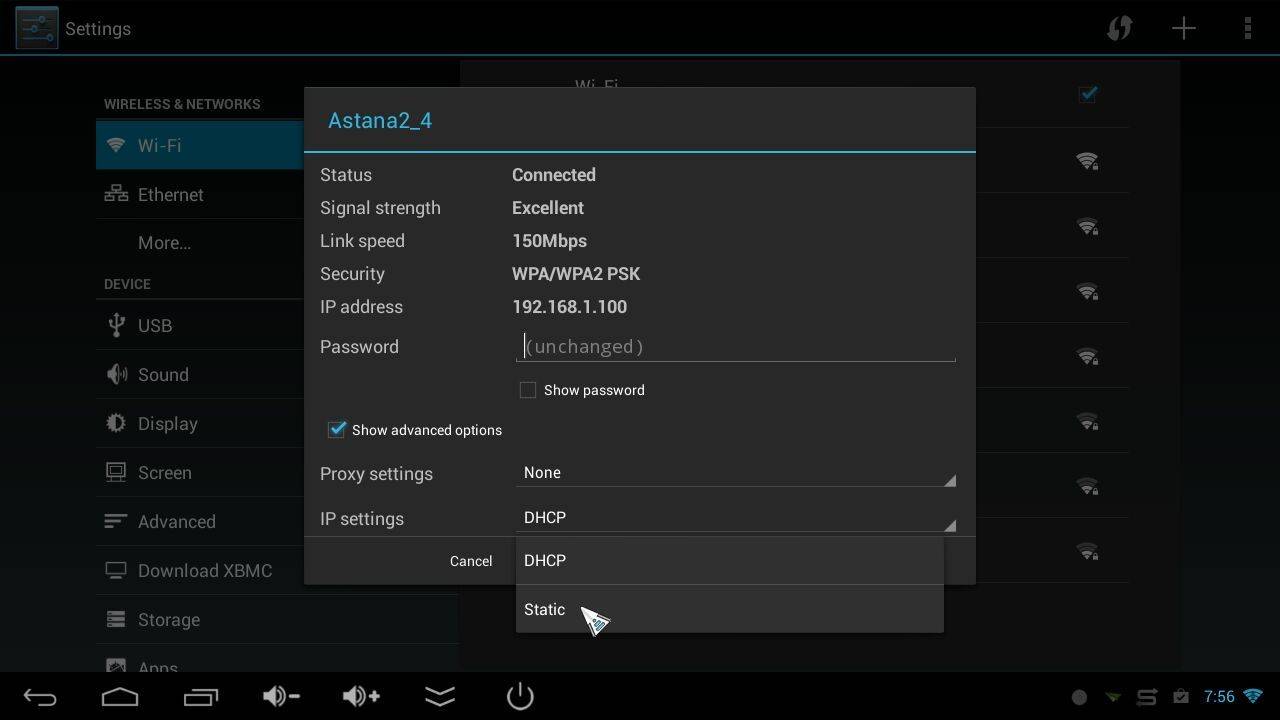


Препоръчителни настройки:
ШЛЮЗ: 192.168.1.1 (АКО ВАШИЯТ МОДЕМ/РУТЕР е всъщност 192.168.0.1, използвайте него вместо това)
МРЕЖОВА МАСКА: 255.255.255.0 (ако не бъдете попитани за това, може да е предварително попълнена Дължина на мрежовия префикс с 24, оставете я както е)
IP АДРЕС: 192.168.1.250 (АКО ВАШИЯТ МОДЕМ/РУТЕР беше 192.168.0.1, тогава използвайте 192.168.0.250)
DNS1 и DNS2: Можете да решите кои DNS настройки да използвате. Някои хора въвеждат само IP адреса на своя модем/рутер (192.168.1.1 или 192.168.0.1) и оставят модемът/рутерът да разпределя правилно DNS заявките към действителните DNS сървъри (на вашия доставчик на интернет услуги).
Или можете да потърсите първичния и вторичния DNS сървър на вашия доставчик на интернет услуги и да ги въведете. ИЛИ…
Можете да използвате DNS сървърите на трета страна. Повечето хора биха избрали или Google, или OpenDNS.
Първичният на Google = 8.8.8.8, а вторичният е 8.8.4.4
Първичен на OpenDNS = 208.67.220.220 и вторичен = 208.67.222.222
Моля, обърнете внимание:
Съществува малка вероятност вместо 192.168.1.x или 192.168.0.x вашата домашна мрежа да е базирана на друг диапазон, или вашият модем/рутер да не е 192.168.0.1 или 192.168.1.1, но тези адреси покриват 99% от настройките по подразбиране на домашни мрежи.
Също така, използването на 192.168.x.250 е малко мързеливо/неправилно, тъй като наистина трябва да настроим IP адреса на X7 във вашия модем/рутер като статичен и да го премахнем от DHCP пула. Въпреки това, освен ако нямате стотици устройства, свързани към вашата домашна мрежа, конфликт е малко вероятно да възникне.
Това е всичко, готови сте. Различните версии на Android може да имат леко различни обозначения, но описаният по-горе процес трябва да е валиден, ако използвате малко логика. Например, екранните снимки по-горе ще съвпаднат с повечето модели DroiX®, но iMX6, когато се въвеждат статични IP данни за Ethernet връзка, изглежда така:
Въпроси и отговори 3
On my android TV box I cannot access the IP address field on static IP settings. The cursor will not click into the field to allow editing
Have you tried connecting a mouse to your device and use that to select it? This is a general guide on how to use a manual IP, so your device OS may have a newer or totally different layout for example. See if there are any other settings you may need to enable or disable in order to enter a static IP.
Using an air mouse on my android box cannot click into the IP address field on static IP settings