




Az útmutatóban használt fájlok
Verziók (3)
- Forrás útmutató: Hogyan telepítse újra a Windows rendszert a CK1/CK2 Mini PC-n
- Forrás útmutató: Hogyan telepítsük a Windows 10 rendszert a DroiX CK2 készülékre
- Forrás útmutató: Hogyan telepítsük a Windows 10 rendszert a DroiX CK2 készülékre
A régebbi verziók letölthetők maradnak a visszaállításhoz – minden verzió megőrzi a saját ellenőrzött fájlját.
Verziók (3)
- Forrás útmutató: Hogyan telepítse újra a RG350M firmware-t
- Forrás útmutató: Hogyan telepítsük a Windows 10 rendszert a DroiX CK2 készülékre
- Forrás útmutató: Hogyan telepítse újra a RG350M firmware-t
- Forrás útmutató: Hogyan telepítsük a Windows 10 rendszert a DroiX CK2 készülékre
- Forrás útmutató: Hogyan telepítse újra a RG350M firmware-t
- Forrás útmutató: Hogyan telepítsük a Windows 10 rendszert a DroiX CK2 készülékre
A régebbi verziók letölthetők maradnak a visszaállításhoz – minden verzió megőrzi a saját ellenőrzött fájlját.
Ez az útmutató bemutatja, hogyan kell telepíteni a Windows rendszert a CK2 készülékre, ha erre szükség van.
Szüksége lesz:
Egy 16 GB-os vagy nagyobb USB pendrive
CK2 Windows telepítő: Töltse le a CK2 Windows 10 telepítési lemezképet két részben itt és itt. Bontsa ki a fájlt egy olyan alkalmazással, mint például a 7zip, WinRAR, Zip stb.
Lemezképíró szoftver, bármilyen szoftvert használhat, például a Win32 DiskImager vagy az Etcher. Ebben az útmutatóban az Imager-t használjuk, mivel minden operációs rendszerhez elérhető verziója, és nem csak Raspberry Pi lemezképek telepítésére szolgál.
Imager Windows rendszerhez
Imager macOS-hez
Imager Ubuntu-hoz
A USB Stick előkészítése
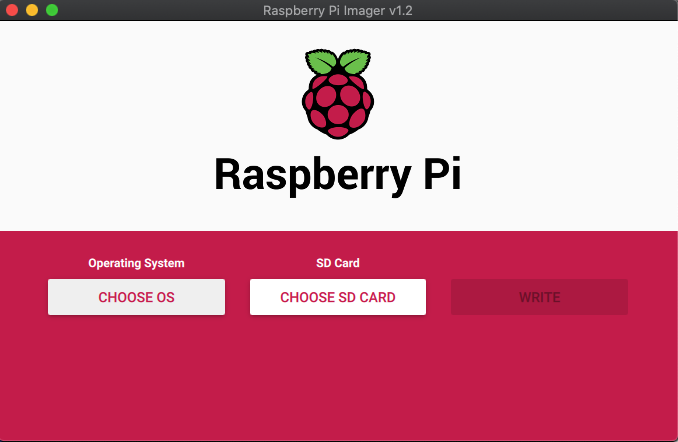
Nyissa meg az Imager szoftvert. Kattintson a Choose OS.
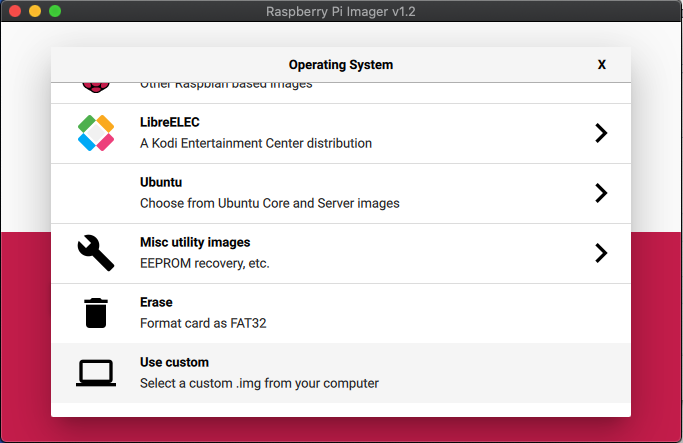
Görgessen le a listában, és válassza a következőt: Use Custom – Select a custom .img from your computer.
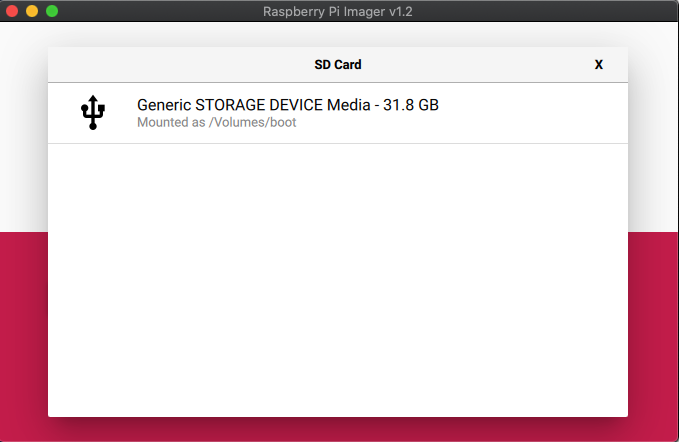
Keresse meg a Windows Install .img fájlt a számítógépén, és válassza ki. Most kattintson a Choose SD Card lehetőségre, és válassza ki a megfelelő meghajtót a USB Stickhez.
A kiválasztás után ellenőrizze, hogy minden helyes, például a megfelelő USB stick. Ezután válassza a Write lehetőséget. A képfájl most kiírásra kerül a USB stickre.
Kérjük, ne kapcsolja ki a készüléket, és ne távolítsa el a USB sticket, amíg a folyamat be nem fejeződik. Ez a képfájl méretétől és a USB stick sebességétől függően eltarthat egy ideig.
Miután a folyamat befejeződött, bezárhatja a szoftvert, és biztonságosan eltávolíthatja a USB sticket a számítógépéről.
A Windows telepítése
Helyezze a USB Sticket a CK2 egy szabad USB portjába.
Nyomja meg a bekapcsológombot, és ismételten koppintson a F7 billentyűt a billentyűzeten. Ismételje ezt addig, amíg a Boot Menu meg nem jelenik.
Most kiválaszthatja a USB sticket az eszközök közül. Az alábbi példában ez UEFI: KingstonDataTraveler. Válassza ki a USB Stickjének megfelelő nevet.
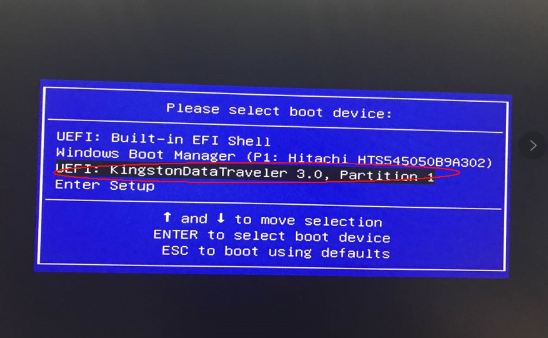
A kiválasztás után megkezdődik a telepítési folyamat. A folyamat ezen része automatizált, és nem igényel beállítást. A folyamat nem tart sokáig, a USB stick sebességétől függ, körülbelül 20 percnél tovább nem tart, de legyen türelmes, és telepítve lesz.
Miután a Windows telepítése megtörtént, a rendszer a Windows Rendszer-előkészítési módba indítja. Itt nem kell semmit tennie. A Window promptnál válassza a OOBE módot és a Reboot lehetőséget a Shutdown opció helyett, majd kattintson az OKgombra.
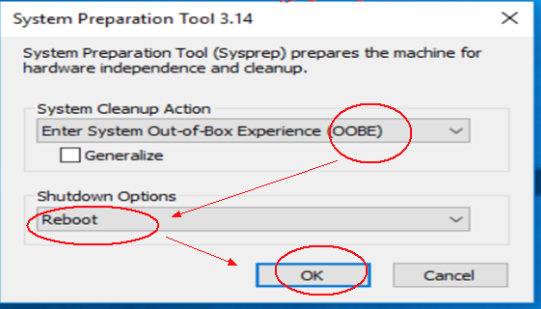
A rendszer megtisztítja a fennmaradó fájlokat, és újraindul.
Rövid idő múlva megjelenik a Windows Első beállítás képernyő, és most már készen áll a használatra.
Kérdések és válaszok