




Datoteke, uporabljene v tem priročniku
Različice (3)
- Izvorni vodnik: Kako znova namestiti Windows na vašem mini računalniku CK1/CK2
- Izvorni vodnik: Kako namestiti Windows 10 na DroiX CK2
- Izvorni vodnik: Kako namestiti Windows 10 na DroiX CK2
Starejše različice ostanejo na voljo za prenos za povrnitev nazaj - vsaka različica hrani svojo preverjeno datoteko.
Različice (3)
- Izvorna navodila: Kako znova namestiti RG350M strojno programsko opremo
- Izvorni vodnik: Kako namestiti Windows 10 na DroiX CK2
- Izvorna navodila: Kako znova namestiti RG350M strojno programsko opremo
- Izvorni vodnik: Kako namestiti Windows 10 na DroiX CK2
- Izvorna navodila: Kako znova namestiti RG350M strojno programsko opremo
- Izvorni vodnik: Kako namestiti Windows 10 na DroiX CK2
Starejše različice ostanejo na voljo za prenos za povrnitev nazaj - vsaka različica hrani svojo preverjeno datoteko.
Ta vodnik prikazuje, kako namestiti Windows na CK2, če bi to potrebovali.
Potrebovali boste:
16 GB ali večji USB ključek
CK2 Windows namestitveni program: Prenesite CK2 Windows 10 namestitveno sliko v dveh delih tukaj in tukaj. Razširite datoteko z aplikacijo, kot je 7zip, WinRAR, Zip itd.
Programska oprema za pisanje diskovnih slik, lahko uporabite katero koli programsko opremo, kot sta na primer Win32 DiskImager ali Etcher. V tem vodniku uporabljamo Imager, saj obstajajo različice za vse operacijske sisteme in ni namenjen samo nameščanju slik Raspberry Pi.
Imager za Windows
Imager za macOS
Imager za Ubuntu
Priprava ključka USB
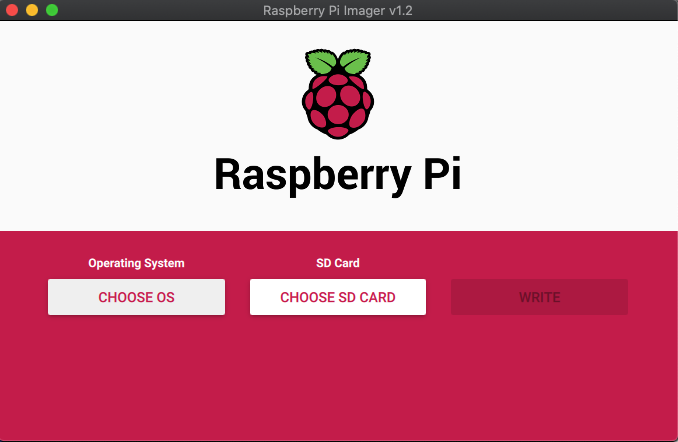
Odprite programsko opremo Imager. Kliknite na Izberi OS.
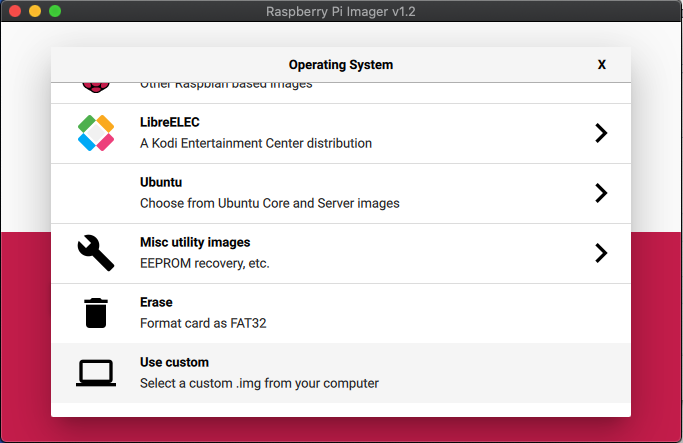
Pomaknite se po seznamu navzdol in izberite: Uporabi po meri – Izberite .img po meri iz vašega računalnika.
Poiščite datoteko Windows Install .img na svojem računalniku in jo izberite. Zdaj kliknite na možnost Izberi kartico SD in izberite pravi pogon za ključek USB.
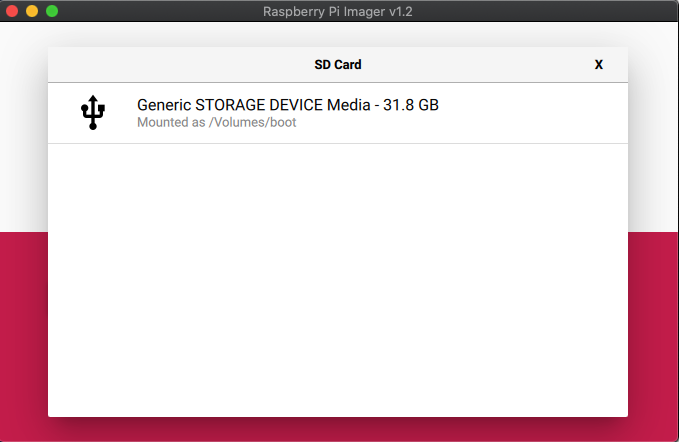
Ko je izbrano, potrdite, da je vse pravilno, na primer pravi ključek USB. Nato izberite možnost Zapiši. Slikovna datoteka bo zdaj zapisana na ključek USB.
Prosimo, ne izklopite naprave ali odstranite ključka USB, dokler postopek ni zaključen. To lahko traja nekaj časa, odvisno od velikosti slikovne datoteke in hitrosti ključka USB.
Ko je postopek zaključen, lahko zaprete programsko opremo in varno odstranite ključek USB iz svojega računalnika.
Nameščanje Windows
Vstavite ključek USB v razpoložljiva vrata USB na CK2.
Pritisnite gumb za vklop in večkrat pritisnite tipko F7 na tipkovnici. To ponavljajte, dokler se ne prikaže zagonski meni.
Zdaj lahko izberete ključek USB med napravami. V spodnjem primeru je to UEFI: KingstonDataTraveler. Izberite ustrezno ime za svoj ključek USB.
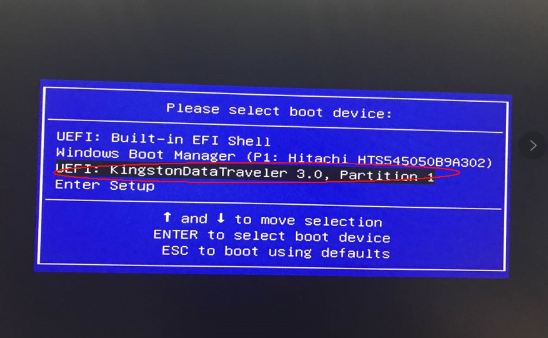
Ko je izbrano, se bo začel postopek namestitve. Ta del postopka je avtomatiziran in ne zahteva nobenih nastavitev. Postopek ne bi smel trajati dolgo, odvisno je od hitrosti ključka USB, ne bi smel trajati več kot približno 20 minut, vendar bodite potrpežljivi in namestil se bo.
Ko je Windows nameščen, boste zagnali v Windows način priprave sistema. Tukaj vam ni treba storiti ničesar. V oknu z pozivom izberite način OOBE in Ponovni zagon kot možnost za izklop, nato kliknite na V redu.
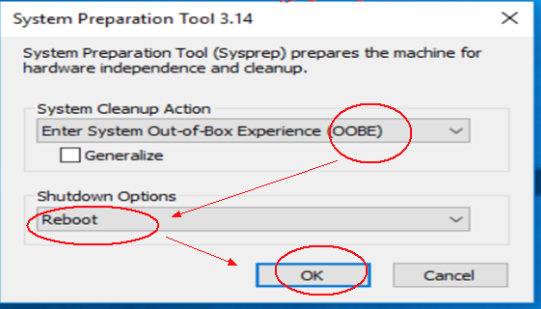
Sistem bo počistil vse preostale datoteke in se ponovno zagnal.
Po kratkem času boste videli zaslon Windows za prvo nastavitev in zdaj je pripravljen za uporabo.
Vprašanja in odgovori