




Datoteke korištene u ovom vodiču
Verzije (3)
- Izvorni vodič: Kako ponovno instalirati Windows na vašem CK1/CK2 Mini PC računalu
- Izvorni vodič: Kako instalirati Windows 10 na DroiX CK2
- Izvorni vodič: Kako instalirati Windows 10 na DroiX CK2
Starije verzije mogu se preuzeti za vraćanje - svaka verzija čuva vlastitu potvrđenu datoteku.
Verzije (3)
- Izvorni vodič: Kako ponovno instalirati RG350M firmware
- Izvorni vodič: Kako instalirati Windows 10 na DroiX CK2
- Izvorni vodič: Kako ponovno instalirati RG350M firmware
- Izvorni vodič: Kako instalirati Windows 10 na DroiX CK2
- Izvorni vodič: Kako ponovno instalirati RG350M firmware
- Izvorni vodič: Kako instalirati Windows 10 na DroiX CK2
Starije verzije mogu se preuzeti za vraćanje - svaka verzija čuva vlastitu potvrđenu datoteku.
Ovaj vodič pokazuje kako instalirati Windows na CK2 ako to trebate učiniti.
Trebat će vam:
16 GB ili veći USB USB stick
CK2 Windows instalacijski program: Preuzmite CK2 Windows 10 instalacijsku sliku u dva dijela ovdje i ovdje. Raspakirajte datoteku pomoću aplikacije kao što je 7zip, WinRAR, Zip itd.
Softver za pisanje slika diska, možete koristiti bilo koji softver kao što je Win32 DiskImager ili Etcher na primjer. U ovom vodiču koristimo Imager jer postoje verzije za sve operativne sustave i nije samo za instaliranje Raspberry Pi slika.
Imager za Windows
Imager za macOS
Imager za Ubuntu
Priprema USB Sticka
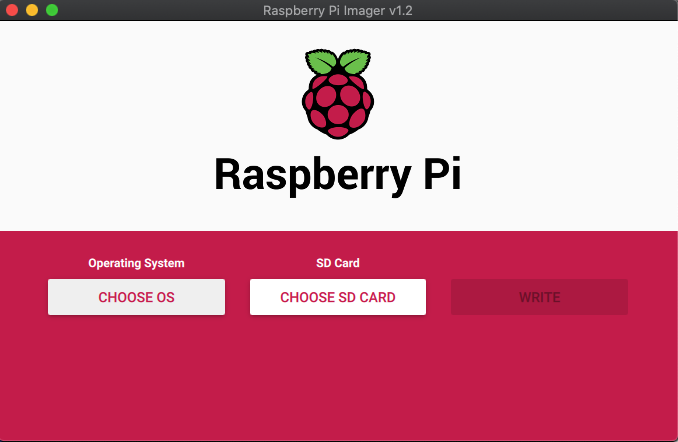
Otvorite Imager softver. Kliknite na Choose OS.
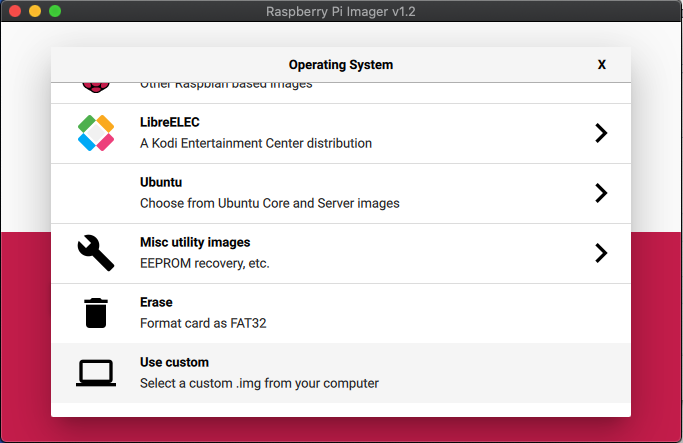
Pomaknite se prema dolje kroz popis i odaberite: Use Custom – Select a custom .img from your computer.
Pronađite Windows Install .img datoteku na svom računalu i odaberite je. Sada kliknite na opciju Choose SD Card i odaberite ispravan pogon za USB Stick.
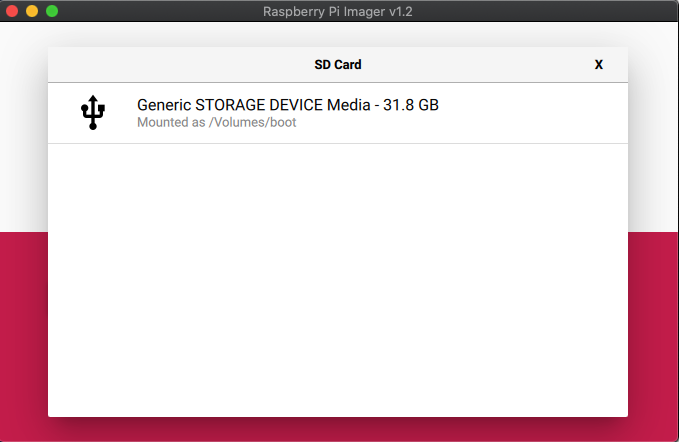
Nakon odabira, potvrdite da je sve ispravno, poput ispravnog USB sticka. Zatim odaberite opciju Write. Datoteka slike sada će se zapisati na USB stick.
Molimo nemojte isključivati svoj uređaj niti vaditi USB stick dok se postupak ne završi. To može potrajati ovisno o veličini datoteke slike i brzini USB sticka.
Nakon što se postupak završi, možete zatvoriti softver i sigurno izvaditi USB stick iz svog računala.
Instalacija Windows
Umetnite USB Stick u dostupni USB port na CK2.
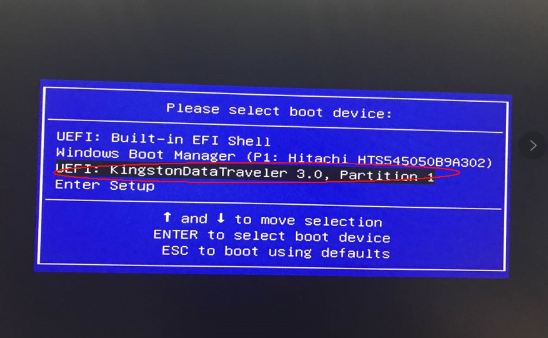
Pritisnite gumb za napajanje i više puta pritisnite tipku F7 na svojoj tipkovnici. Nastavite to činiti dok se ne prikaže Boot Menu.
Sada možete odabrati USB stick s popisa uređaja. U ovom primjeru ispod to je UEFI: KingstonDataTraveler. Odaberite odgovarajući naziv za svoj USB Stick.
Nakon odabira, započet će postupak instalacije. Ovaj dio postupka je automatiziran i ne zahtijeva nikakvo postavljanje. Postupak ne bi trebao dugo trajati, ovisi o brzini USB sticka, ne bi trebao trajati više od 20 minuta ili tako nešto, ali budite strpljivi i instalirat će se.
Nakon što se Windows instalira, pokrenut ćete se u Windows System Preparation Mode. Ovdje ne trebate ništa raditi. Na Window upitu odaberite OOBE način rada i Reboot kao opciju isključivanja, zatim kliknite na OK.
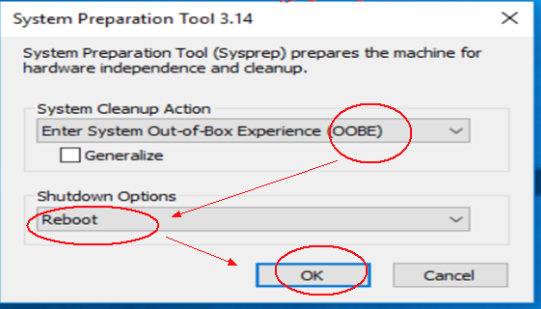
Sustav će očistiti sve preostale datoteke i ponovno se pokrenuti.
Nakon kratkog vremena vidjet ćete Windows First Time setup zaslon i sada je spremno za upotrebu.
Pitanja i odgovori