




Teil on vaja
Micro SD-kaart
Windows jaoks saate kasutada rakendust Win32 Disk Imager – https://sourceforge.net/projects/win32diskimager/
MacOS-i ja Ubuntu puhul saate kasutada rakendust Imager – https://www.raspberrypi.org/downloads/
Retroflag GPi-ga ühilduv SD-kaardi kujutis – meie foorumites on saadaval uusimad populaarsed kujutised aadressil https://www.droidboxforums.com/forums/retroflag-gpi.174/
Tarkvara laadimise juhendid
Windows OS-i jaoks leiate juhendi vahetult allpool. macOS-i ja Ubuntu puhul kerige lehel allapoole.
Windows operatsioonisüsteemi laadimise juhend
Retropie Micro SD-kaardi kujutise kirjutamine
Kui fail on arhiivivormingus nagu .zip, .rar või .7z, tuleb see lahti pakkida. Pärast lahtipakkimist on teil .img-fail

Avage Win32 Disk Imager. Kontrollige, et Seade täht on sama, mis teie Micro SD-kaardil.
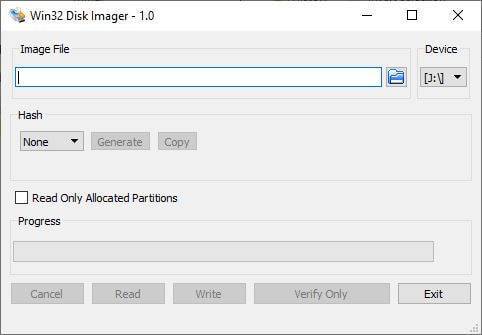
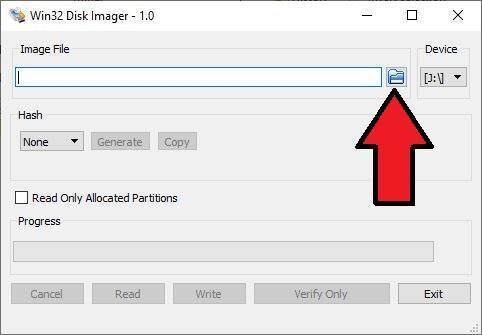
Klõpsake sinise kausta ikoonil, et valida kirjutatav .img-fail.
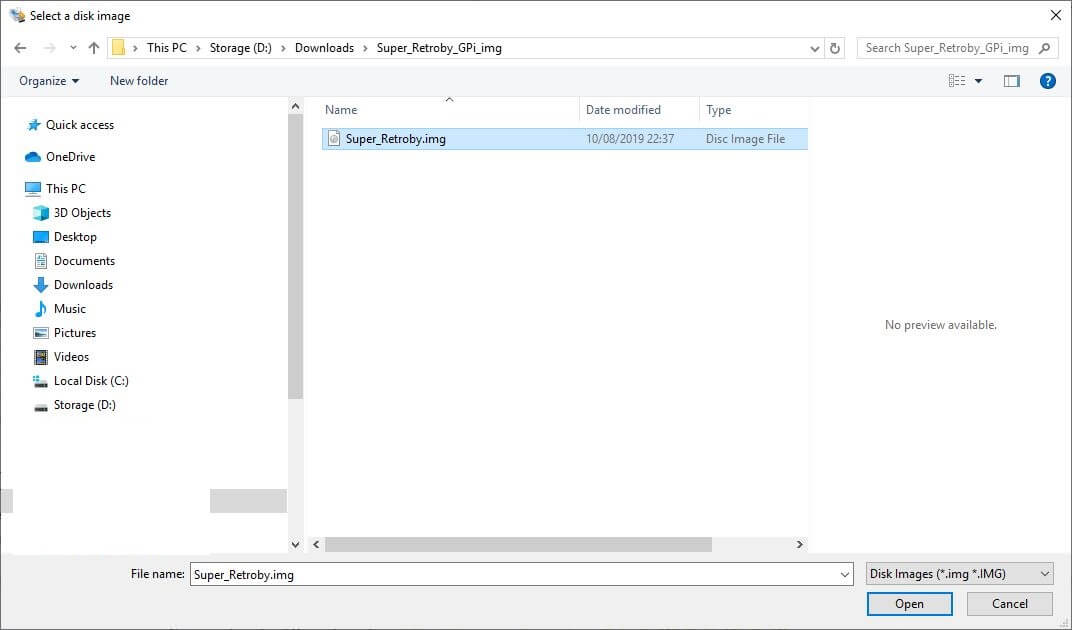
Valige allalaaditud .img-fail
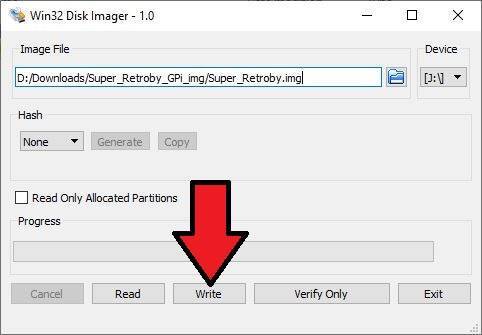
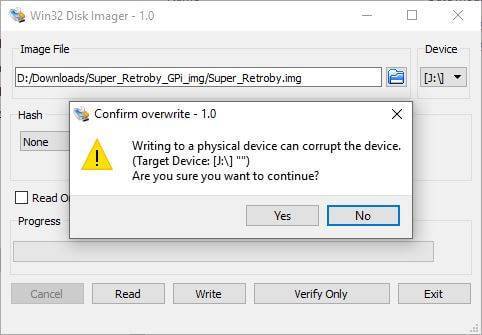
Kontrollige veelkord, et Seade täht vastab teie Micro SD-kaardi tähele. Kui valite vale, võite näiteks oma kõvaketta üle kirjutada. Nüüd saate klõpsata Kirjutage alustamaks .img-faili kirjutamist Micro SD-kaardile.
Veel üks kinnitus, et kirjutate õigesse seadmesse. Kui olete 100% kindel, et see on õige, klõpsake nupul Jah jätkamiseks.
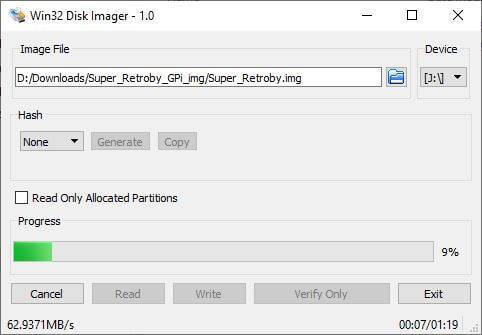
Pildi kirjutamise protsess algab nüüd. Sõltuvalt .img-faili suurusest ja Micro SD-kaardi kiirusest võib see võtta veidi aega.
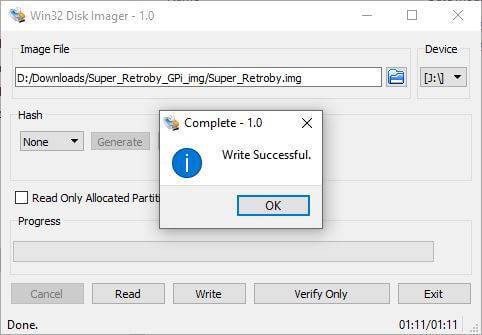
Kui pilt on Micro SD-kaardile kirjutatud, kuvatakse alljärgnev teade. Klõpsake valikul OK ja nüüd saate Micro SD-kaardi arvutist eemaldada.
macOS-i ja Ubuntu kirjutamisjuhend
Kui fail on arhiivivormingus, näiteks .zip, .rar või .7z, tuleb see lahti pakkida. Pärast lahtipakkimist on teil .img-fail
Käivitage Imageri tarkvara. Kuvatakse alljärgnev peamine ekraan.
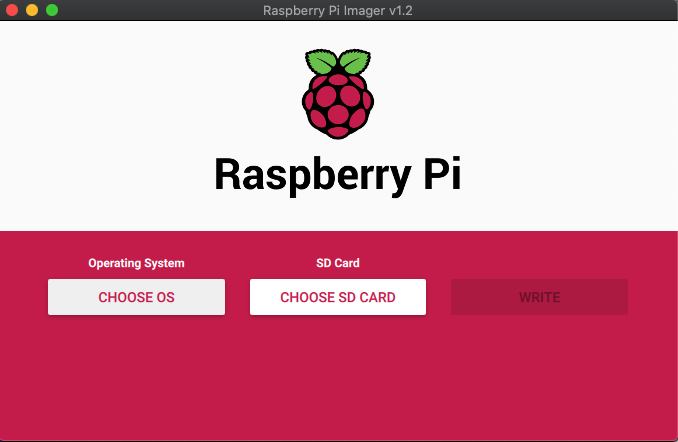
Klõpsake valikul Choose OS ja kerige alla ning valige Use Custom.
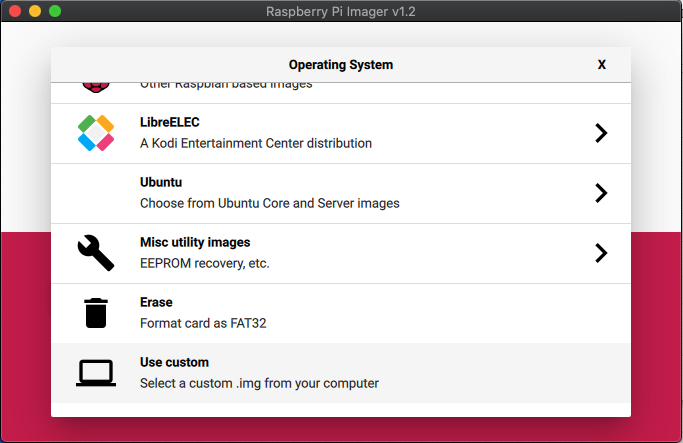
Leidke seadmest .img-fail ja valige see. Nüüd klõpsake valikul Choose SD Card valikul ja valige SD-kaardi jaoks õige draiv.
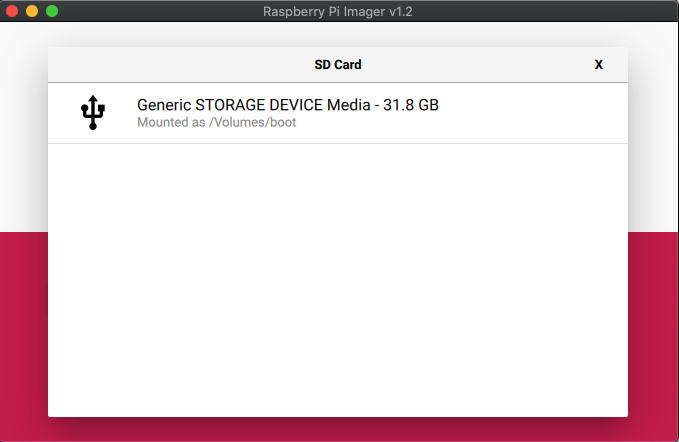
Pärast valimist veenduge, et kõik on õige, näiteks õige SD-kaart. Seejärel valige Write valik. Pildifail kirjutatakse nüüd SD-kaardile. Palun ärge lülitage seadet välja ega eemaldage SD-kaarti enne protsessi lõppemist. See võib võtta veidi aega sõltuvalt pildifaili suurusest ja kaardi kiirusest.
Micro SD-kaardi suuruse muutmine
Enne failide kopeerimist Micro SD-kaardile peate muutma selle suurust. Seda seetõttu, et Micro SD-kaarte on erineva mahuga (16GB, 32GB, 256GB jne) ning kirjutatud kujutis võib kasutada ainult 2GB olemasolevast ruumist ja ülejäänud ei ole kasutatav. Kaardi suuruse muutmine võimaldab teil kasutada kogu kaardi olemasolevat salvestusruumi.
Enamikul Raspberry Pi kujutistel on skript, mis esimesel käivitamisel muudab automaatselt kaardi suurust ja see on kõige kiirem ja lihtsam viis seda teha. Lihtsalt sisestage Micro SD-kaart oma Retroflag GPi-sse ja lülitage see sisse.
Mõne hetke pärast peaksite nägema alglaadimise ekraani, mis sarnaneb allolevale, sõltuvalt installitud kujutisest.
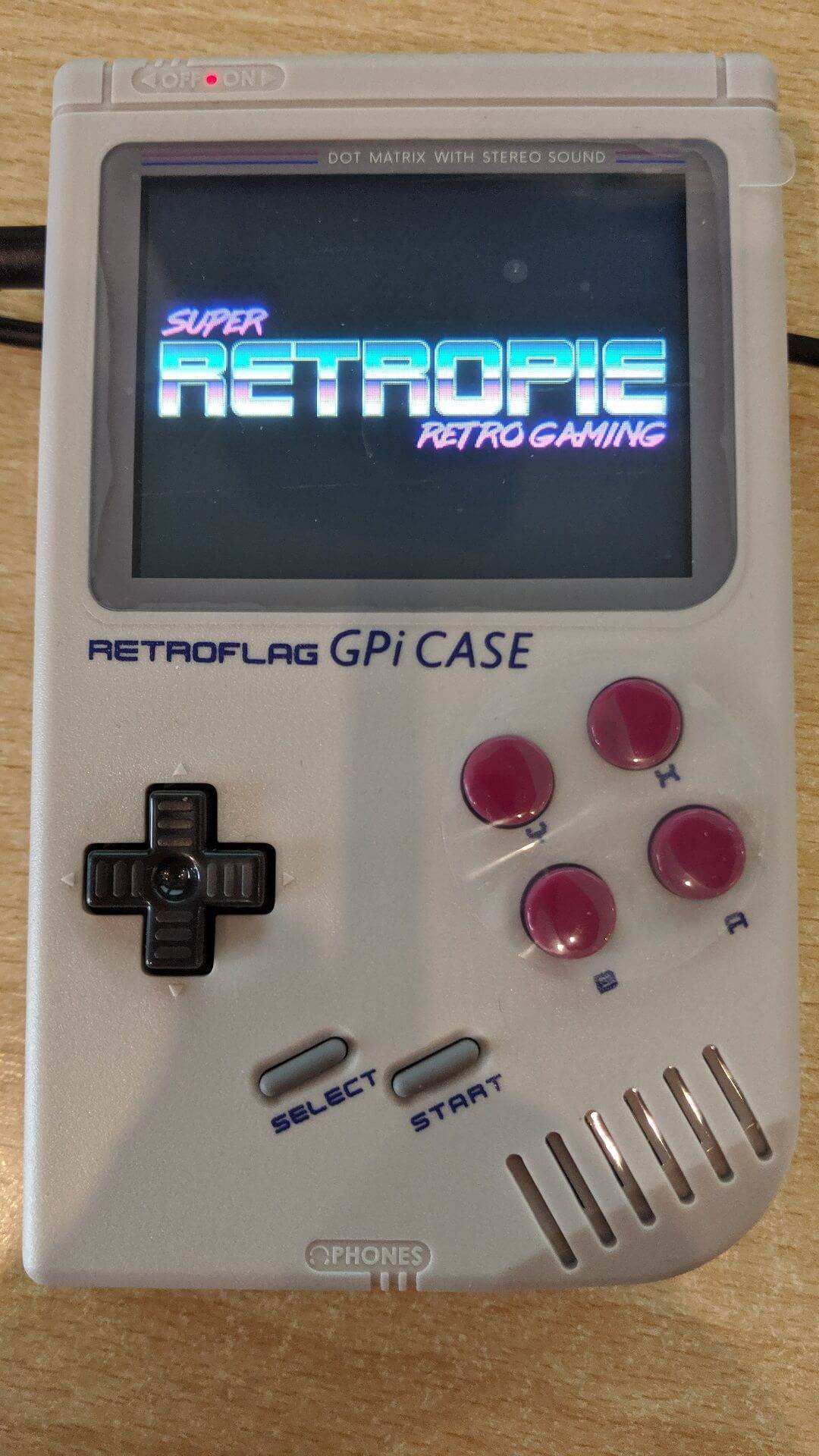
Skript muudab kaardi suuruse vastavalt teie Micro SD-kaardi olemasolevale ruumile. See võib võtta aega sõltuvalt kaardi mahust. Seade taaskäivitub protsessi käigus üks või kaks korda. Ärge MITTE lülitage GPi-d välja ega vajutage selle aja jooksul ühtegi nuppu.
Kui seade on lõpetanud suuruse muutmise ja esmakordse alglaadimise, olete Retropie peamenüüs. Sõltuvalt installitud kujutisest sarnaneb see allolevale.
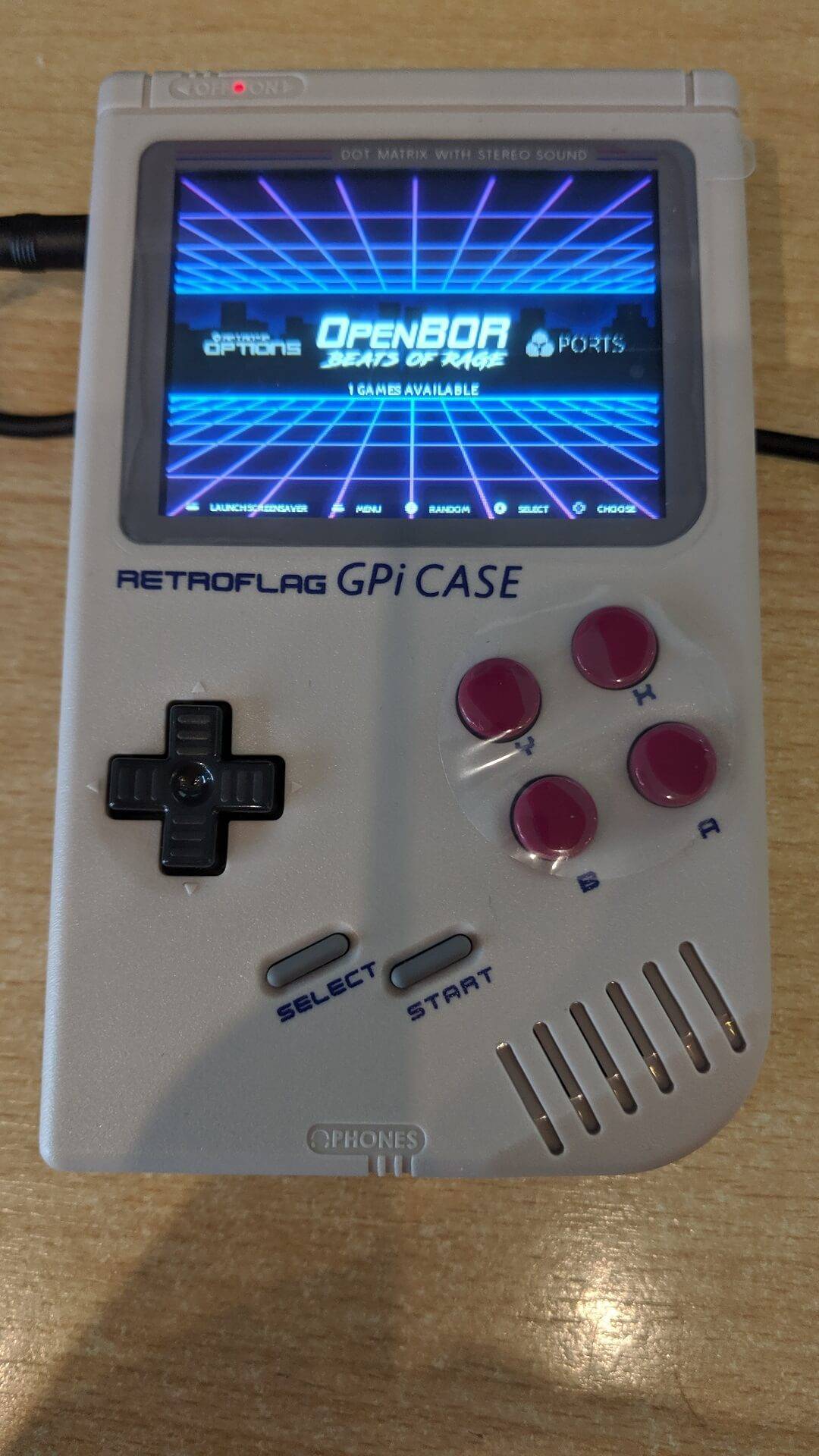
Teie Retroflag GPi on nüüd kasutamiseks valmis.
Küsimused & vastused