




Jums būs nepieciešams
Micro SD karte
Operētājsistēmai Windows varat izmantot Win32 Disk Imager – https://sourceforge.net/projects/win32diskimager/
Operētājsistēmām macOS un Ubuntu varat izmantot Imager – https://www.raspberrypi.org/downloads/
Retroflag GPi saderīgs SD kartes attēls – Mūsu forumos ir jaunākie populārie attēli https://www.droidboxforums.com/forums/retroflag-gpi.174/
Rakstīšanas pamācības
Operētājsistēmai Windows pamācība ir atrodama tieši zemāk. Operētājsistēmām macOS un Ubuntu, lūdzu, ritiniet lapu uz leju.
Windows OS rakstīšanas pamācība
Retropie Micro SD kartes attēla rakstīšana
Ja fails ir arhīva formātā, piemēram, .zip, .rar vai .7z, jums tas būs jāizvelk. Pēc izvilkšanas jums būs .img fails

Atveriet Win32 Disk Imager. Pārbaudiet, vai Ierīces burts ir tāds pats kā jūsu Micro SD kartei.
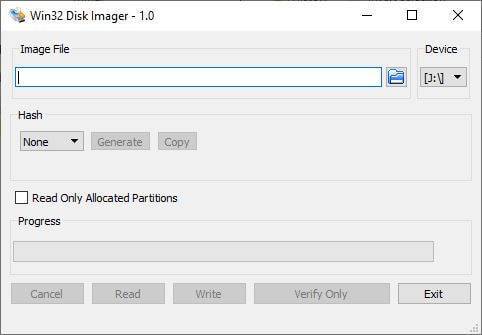
Noklikšķiniet uz zilās mapes ikonas, lai atlasītu .img failu, ko rakstīt.
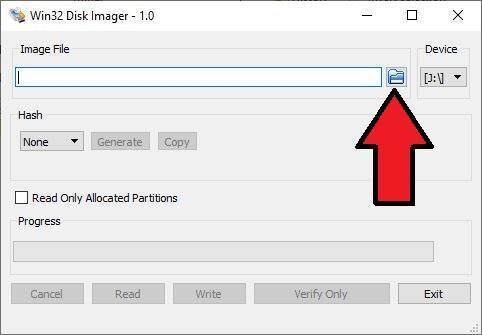
Atlasiet .img failu, ko lejupielādējāt
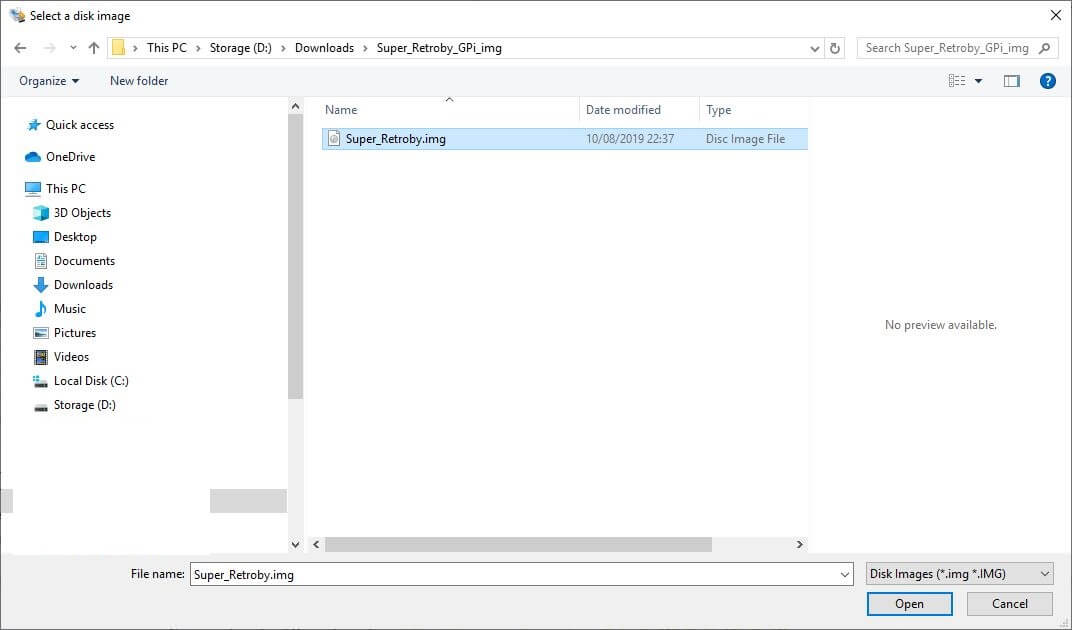
Vēlreiz pārbaudiet, vai Ierīces burts atbilst jūsu Micro SD kartei. Ja izvēlēsities nepareizo, varat, piemēram, pārrakstīt savu cieto disku. Tagad varat noklikšķināt uz Write, lai sāktu rakstīt .img failu uz Micro SD karti.
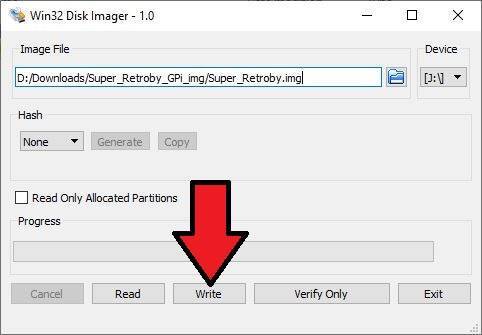
Vēl tikai viens apstiprinājums, ka rakstāt uz pareizo ierīci. Ja esat 100% pārliecināts, ka tas ir pareizi, noklikšķiniet uz Yes, lai turpinātu.
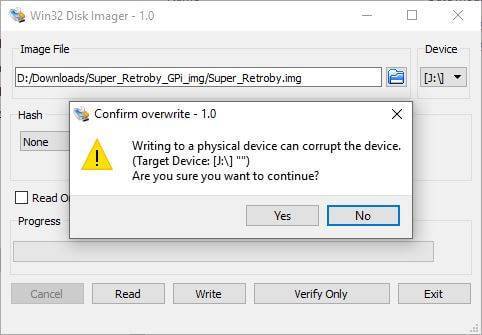
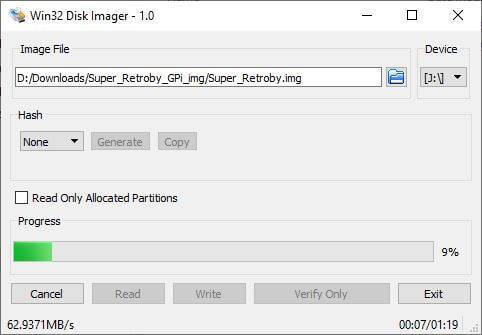
Tagad sāksies attēla rakstīšanas process. Atkarībā no .img faila lieluma un Micro SD kartes ātruma tas var aizņemt kādu laiku.
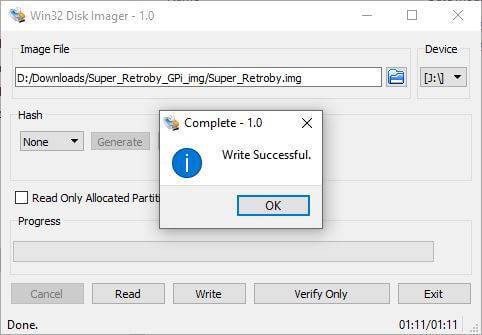
Kad attēls būs ierakstīts Micro SD kartē, jūs redzēsiet zemāk redzamo paziņojumu. Noklikšķiniet uz OK, un tagad varat izņemt Micro SD karti no datora.
macOS un Ubuntu rakstīšanas pamācība
Ja fails ir arhīva formātā, piemēram, .zip, .rar vai .7z, jums tas būs jāizvelk. Pēc izvilkšanas jums būs .img fails
Palaidiet Imager programmatūru. Jūs redzēsiet galveno ekrānu, kā parādīts zemāk.
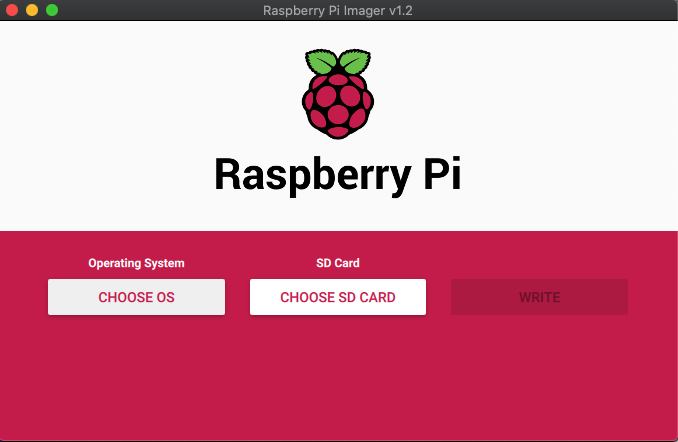
Noklikšķiniet uz Choose OS un ritiniet uz leju, lai atlasītu Use Custom.
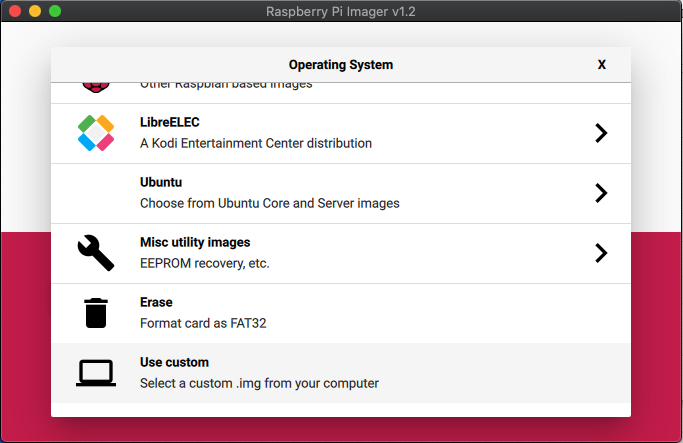
Atrodiet .img failu savā ierīcē un atlasiet to. Tagad noklikšķiniet uz opcijas Choose SD Card un izvēlieties pareizo diskdzini SD kartei.
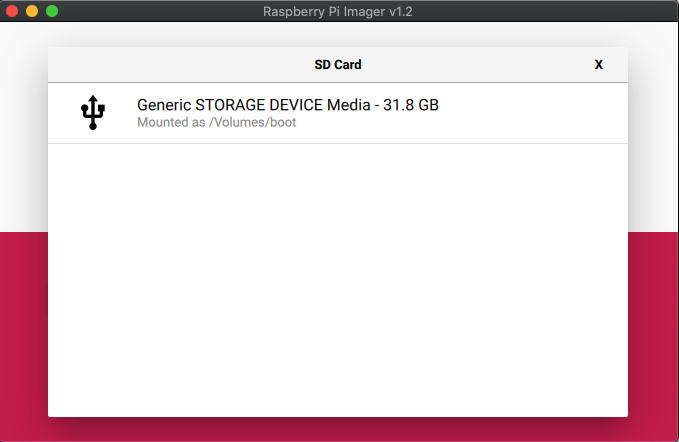
Kad esat atlasījis, apstipriniet, ka viss ir pareizi, piemēram, pareizā SD karte. Pēc tam izvēlieties opciju Write. Attēla fails tagad tiks ierakstīts SD kartē. Lūdzu, neizslēdziet savu ierīci un neizņemiet SD karti, kamēr process nav pabeigts. Tas var aizņemt kādu laiku atkarībā no attēla faila lieluma un kartes ātruma.
Micro SD kartes izmēra maiņa
Pirms failu kopēšanas uz Micro SD karti jums būs jāmaina tās izmērs. Tas ir tāpēc, ka pastāv dažādi Micro SD karšu izmēri (16GB, 32GB, 256GB utt.), un jūsu ierakstītais attēls var izmantot tikai 2GB no pieejamās vietas, un atlikusī daļa nebūs pieejama lietošanai. Kartes izmēra maiņa ļaus jums izmantot visu pieejamo krātuvi savai kartei.
Lielākajai daļai Raspberry Pi attēlu būs skripts, kas pirmās palaišanas reizē automātiski mainīs kartes izmēru, un tas ir ātrākais un vienkāršākais veids, kā to izdarīt. Vienkārši ievietojiet Micro SD karti savā Retroflag GPi un ieslēdziet to.
Pēc dažiem mirkļiem jums vajadzētu redzēt sāknēšanas ekrānu, kas līdzīgs zemāk redzamajam, atkarībā no instalētā attēla.
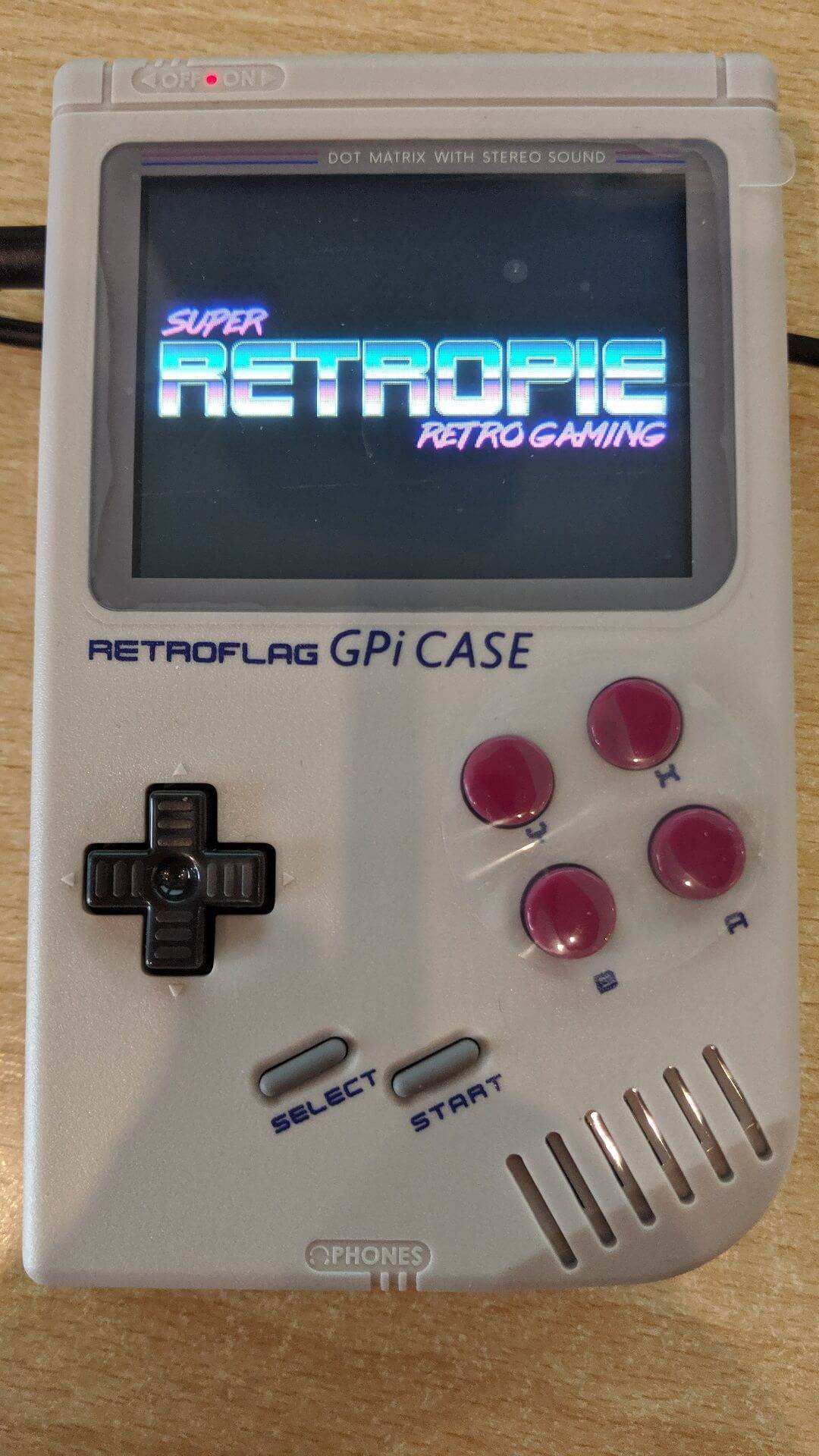
Skripts mainīs kartes izmēru atbilstoši jūsu Micro SD kartes pieejamajai vietai. Tas var aizņemt kādu laiku atkarībā no jūsu kartes lieluma. Ierīce šī procesa laikā arī vienu vai divas reizes pārstartēsies. Šajā laikā NEIZSLĒDZIET GPi un nespiediet nekādus pogas.
Kad ierīce būs pabeigusi izmēra maiņu un pirmo palaišanu, jūs atradīsities Retropie galvenajā izvēlnē. Atkarībā no instalētā attēla tā būs līdzīga zemāk redzamajai.
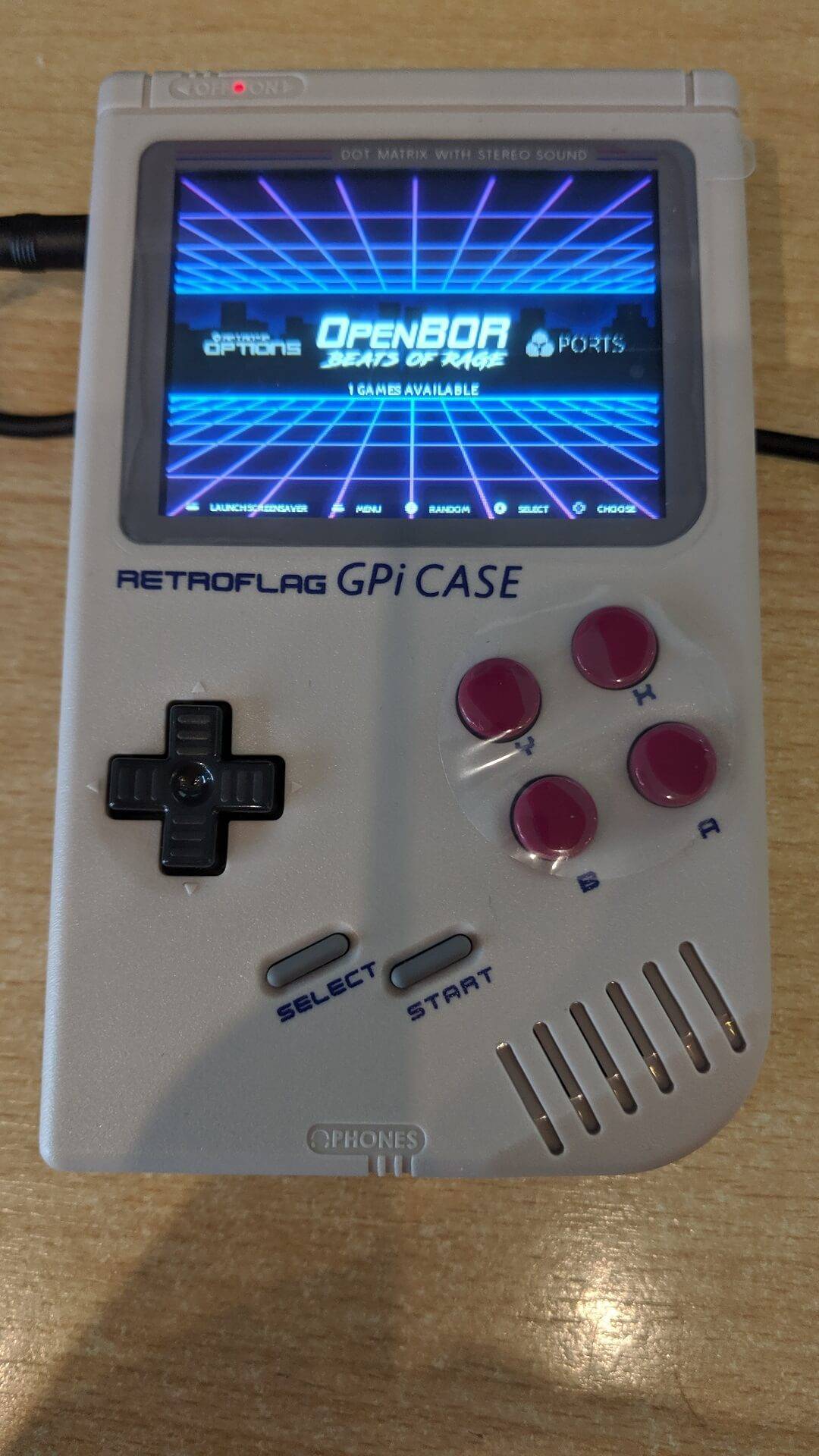
Jūsu Retroflag GPi tagad ir gatavs lietošanai.
Jautājumi & atbildes