




Jums reikės
Micro SD kortelė
Jei naudojate Windows, galite naudoti Win32 Disk Imager – https://sourceforge.net/projects/win32diskimager/
Jei naudojate macOS ir Ubuntu, galite naudoti Imager – https://www.raspberrypi.org/downloads/
Retroflag GPi suderinamas SD kortelės atvaizdas – naujausius populiarius atvaizdus rasite mūsų forumuose adresu https://www.droidboxforums.com/forums/retroflag-gpi.174/
Įrašymo vadovai
Jei naudojate Windows OS, vadovą rasite iškart žemiau. Jei naudojate macOS ir Ubuntu, slinkite puslapiu žemyn.
Windows OS įrašymo vadovas
Retropie Micro SD kortelės atvaizdo įrašymas
Jei failas yra archyvo formatu, pvz., .zip, .rar arba .7z, turėsite jį išskleisti. Išskleidę gausite .img failą

Atidarykite Win32 Disk Imager. Patikrinkite, ar Įrenginio raidė atitinka jūsų Micro SD kortelę.
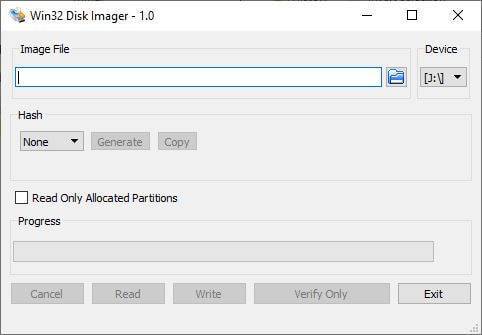
Spustelėkite mėlyną aplanko piktogramą, kad pasirinktumėte .img failą, kurį norite įrašyti.
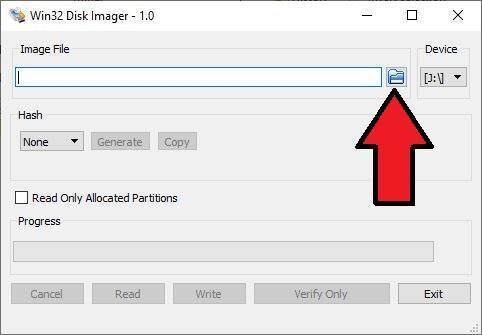
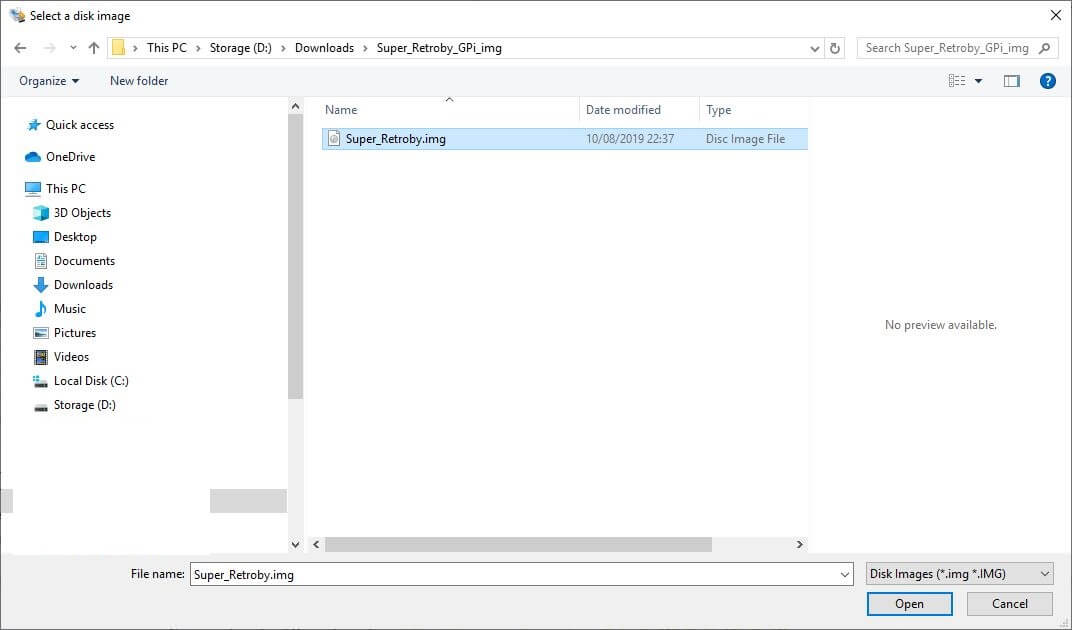
Pasirinkite .img failą, kurį atsisiuntėte
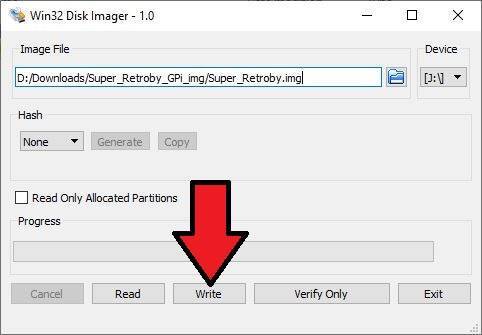
Dar kartą patikrinkite, ar Įrenginio raidė atitinka jūsų Micro SD kortelės raidę. Jei pasirinksite netinkamą, galite, pavyzdžiui, perrašyti savo kietąjį diską. Dabar galite spustelėti Write, kad pradėtumėte .img failo įrašymą į Micro SD kortelę.
Dar vienas patvirtinimas, kad įrašote į teisingą įrenginį. Jei esate 100 % tikri, kad tai teisinga, spustelėkite Yes, kad tęstumėte.
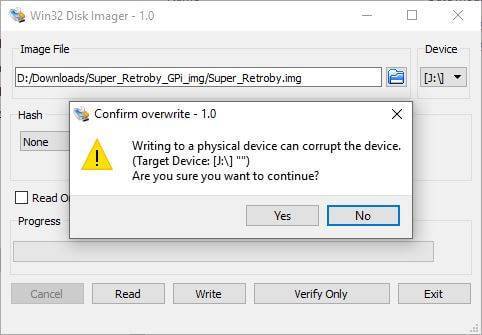
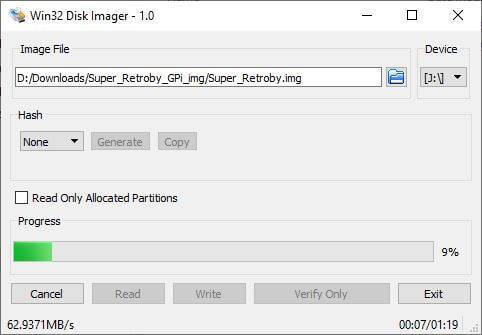
Atvaizdo įrašymo procesas dabar prasidės. Priklausomai nuo .img failo dydžio ir Micro SD kortelės greičio, tai gali užtrukti.
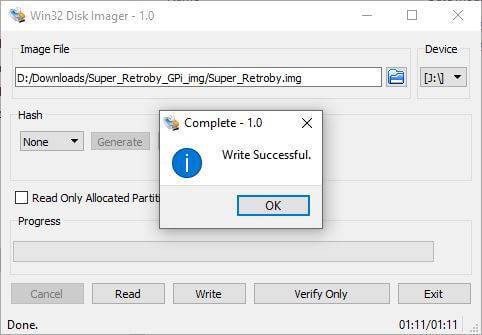
Kai atvaizdas bus įrašytas į Micro SD kortelę, pamatysite toliau pateiktą pranešimą. Spustelėkite OK ir dabar galite išimti Micro SD kortelę iš kompiuterio.
macOS ir Ubuntu įrašymo vadovas
Jei failas yra archyvo formatu, pvz., .zip, .rar arba .7z, turėsite jį išskleisti. Išskleidę gausite .img failą
Paleiskite Imager programinę įrangą. Bus parodytas pagrindinis ekranas, kaip nurodyta toliau.
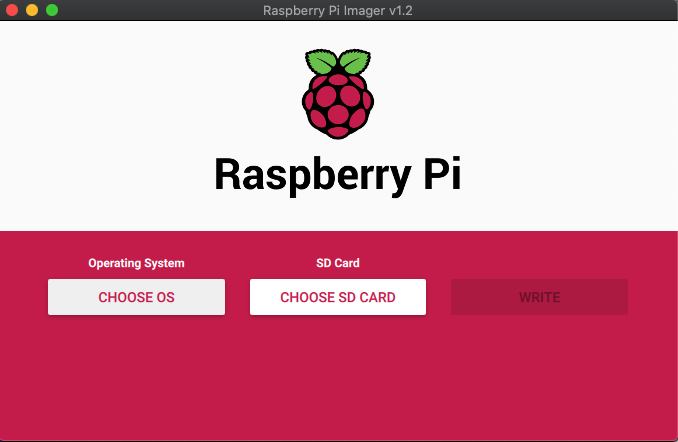
Spustelėkite Choose OS, slinkite žemyn ir pasirinkite Use Custom.
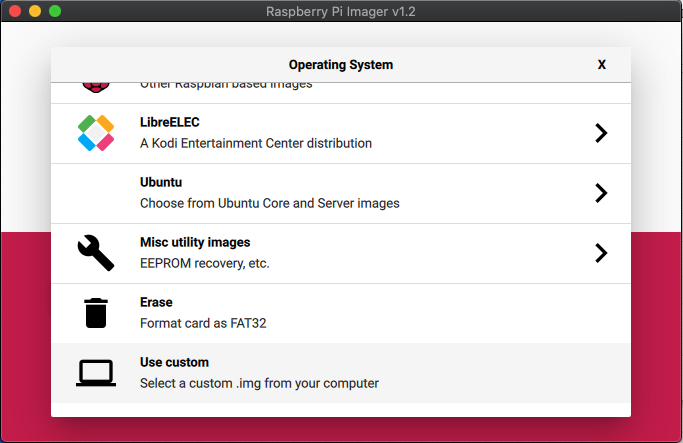
Suraskite .img failą savo įrenginyje ir jį pasirinkite. Dabar spustelėkite parinktį Choose SD Card ir pasirinkite tinkamą SD kortelės diską.
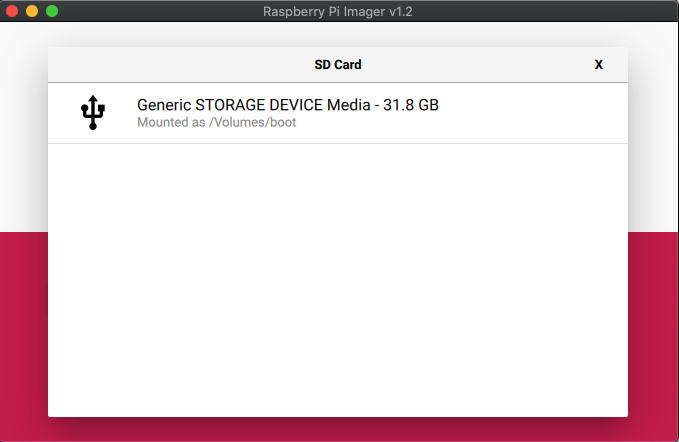
Pasirinkę patvirtinkite, kad viskas teisinga, pvz., tinkama SD kortelė. Tada pasirinkite parinktį Write. Atvaizdo failas dabar bus įrašytas į SD kortelę. Neišjunkite įrenginio ir neišimkite SD kortelės, kol procesas nebus baigtas. Tai gali užtrukti priklausomai nuo atvaizdo failo dydžio ir kortelės greičio.
Micro SD kortelės dydžio keitimas
Prieš kopijuodami failus į Micro SD kortelę, turėsite pakeisti jos dydį. Taip yra todėl, kad yra įvairių Micro SD kortelių dydžių (16 GB, 32 GB, 256 GB ir t. t.), o jūsų įrašytas atvaizdas gali naudoti tik 2 GB turimos vietos, o likusi dalis nebus prieinama naudoti. Pakeitus kortelės dydį galėsite naudoti visą turimą kortelės saugyklą.
Dauguma Raspberry Pi atvaizdų turi scenarijų, kuris pirmojo paleidimo metu automatiškai pakeičia kortelės dydį, ir tai yra greičiausias bei paprasčiausias būdas tai padaryti. Tiesiog įdėkite Micro SD kortelę į savo Retroflag GPi ir įjunkite jį.
Po kelių akimirkų turėtumėte pamatyti paleidimo ekraną, panašų į toliau pateiktą, priklausomai nuo įdiegto atvaizdo.
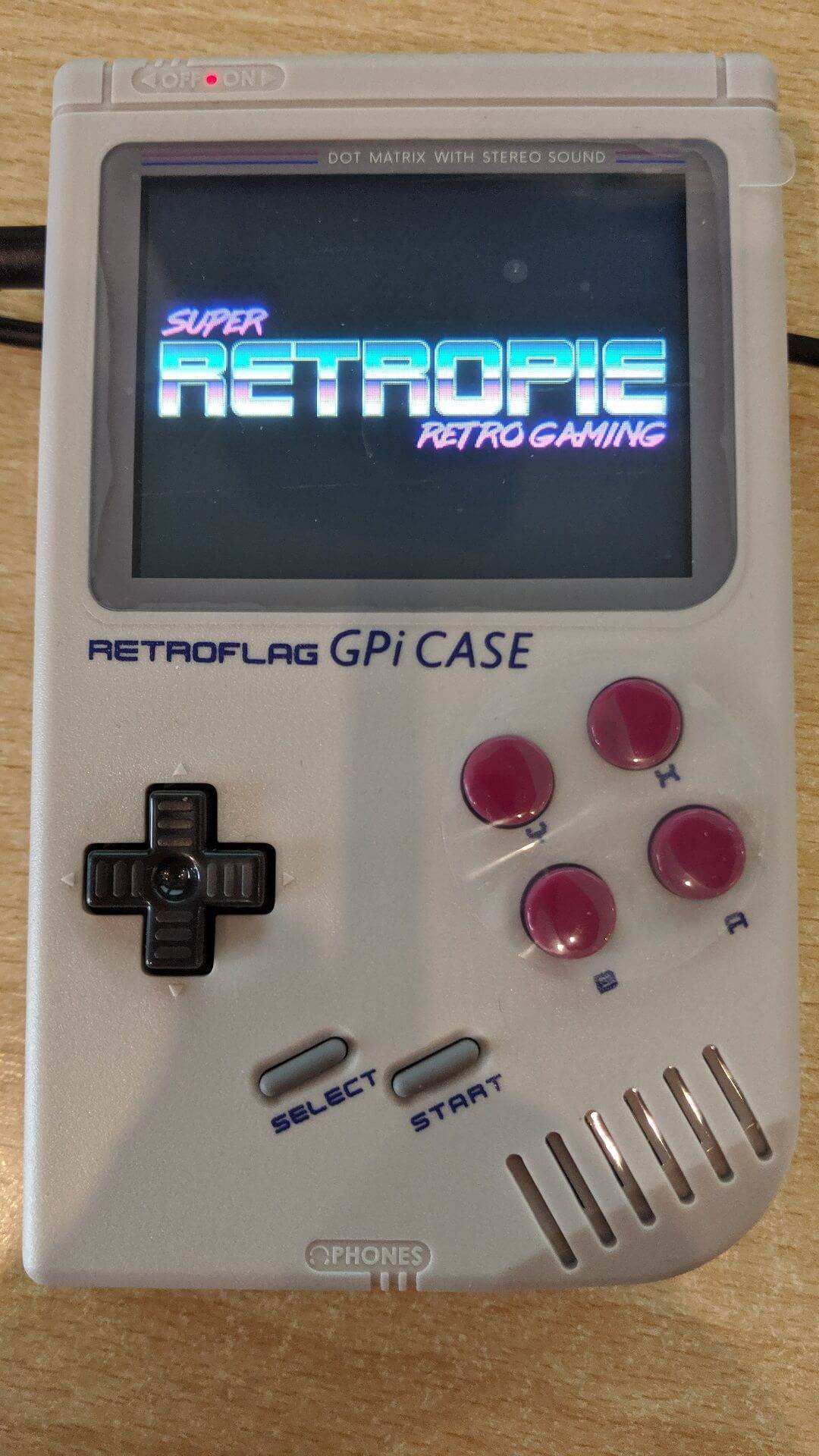
Scenarijus pakeis kortelės dydį pagal turimą jūsų Micro SD kortelės vietą. Tai gali užtrukti priklausomai nuo kortelės dydžio. Šio proceso metu įrenginys taip pat gali vieną ar du kartus paleisti iš naujo. Per tą laiką NE išjunkite GPi ir nespauskite jokių mygtukų.
Kai įrenginys baigs keisti dydį ir pirmą kartą paleis sistemą, atsidursite Retropie pagrindiniame meniu. Priklausomai nuo įdiegto atvaizdo, jis bus panašus į toliau pateiktą.
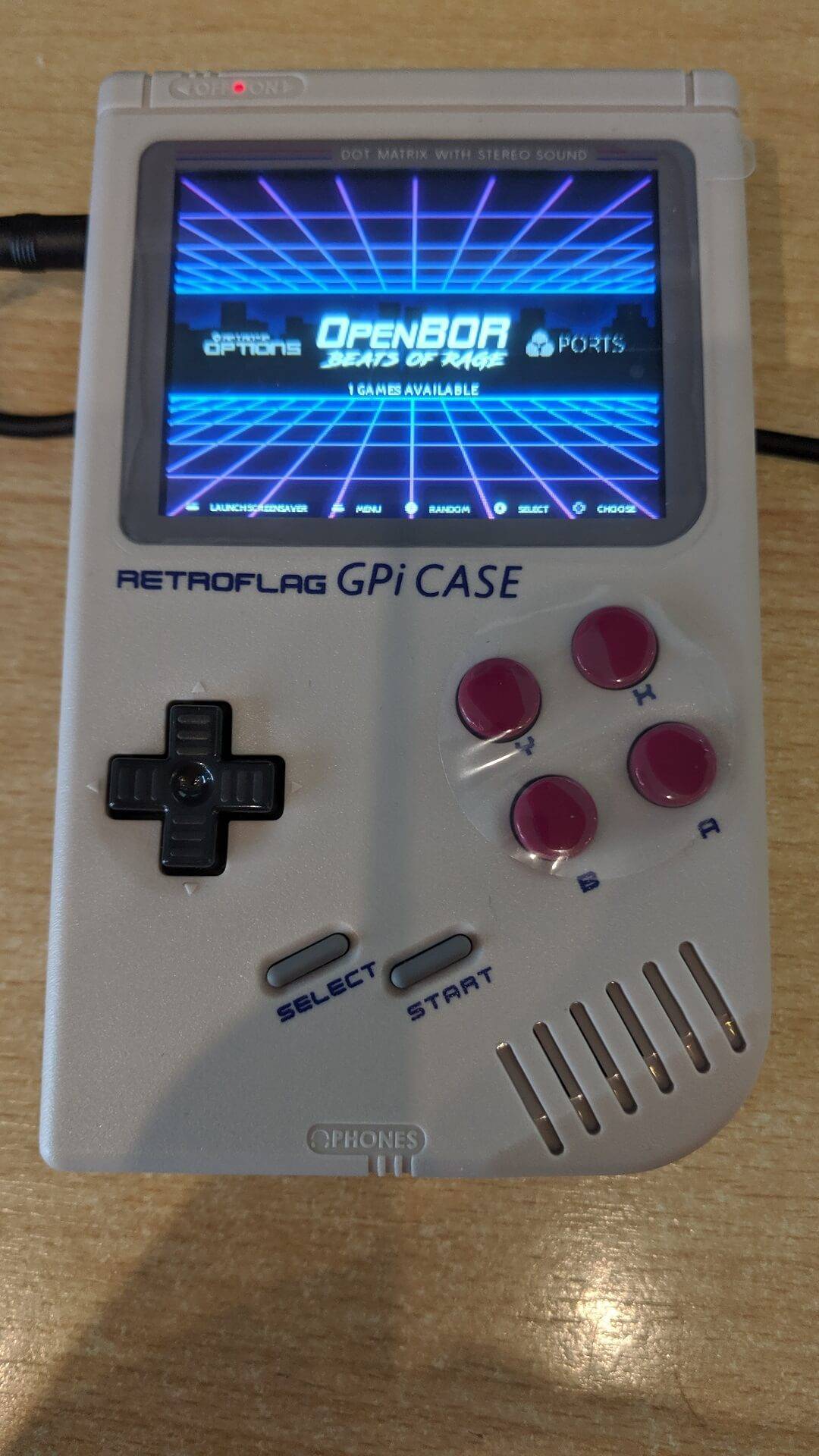
Jūsų Retroflag GPi dabar paruoštas naudoti.
Klausimai ir atsakymai