




Trebat će vam
Micro SD kartica
Za Windows možete koristiti Win32 Disk Imager – https://sourceforge.net/projects/win32diskimager/
Za macOS i Ubuntu možete koristiti Imager – https://www.raspberrypi.org/downloads/
Retroflag GPi kompatibilna slika SD kartice – Najnovije popularne slike imamo na našim forumima na https://www.droidboxforums.com/forums/retroflag-gpi.174/
Vodiči za flashanje
Za Windows OS vodič možete pronaći odmah ispod. Za macOS i Ubuntu molimo pomaknite se prema dolje na stranici.
Windows Vodič za flashanje OS-a
Pisanje Retropie Micro SD slike kartice
Ako je datoteka u arhivskom formatu kao što je .zip, .rar ili .7z, morat ćete je raspakirati. Nakon raspakiravanja imat ćete .img datoteku

Otvorite Win32 Disk Imager. Provjerite da slovo Uređaja odgovara vašoj Micro SD kartici.
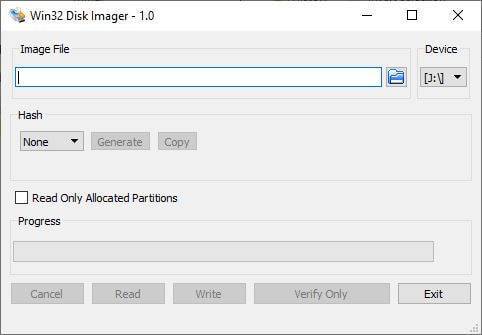
Kliknite na ikonu plave mape za odabir .img datoteke koju želite zapisati.
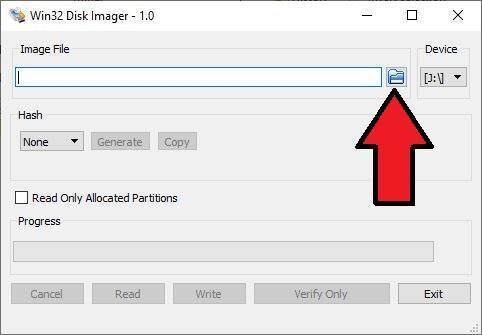
Odaberite .img datoteku koju ste preuzeli
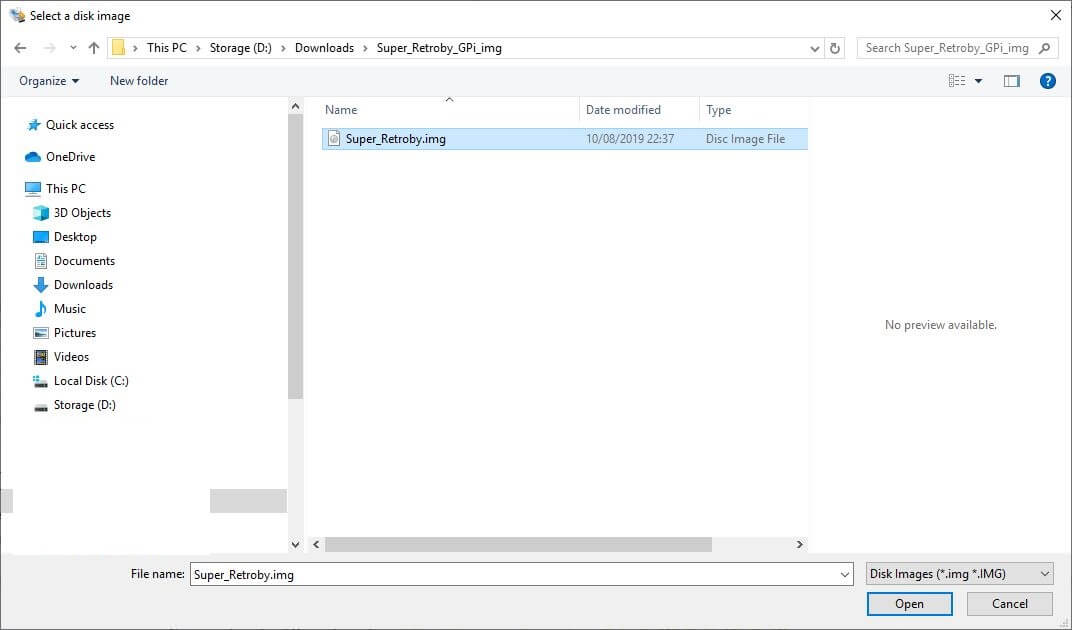
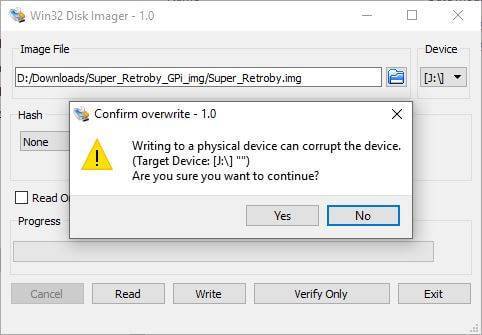
Još jednom provjerite da slovo Uređaja odgovara onom vaše Micro SD kartice. Ako odaberete pogrešan, mogli biste prebrisati primjerice svoj tvrdi disk. Sada možete kliknuti na Write za početak zapisivanja .img datoteke na Micro SD karticu.
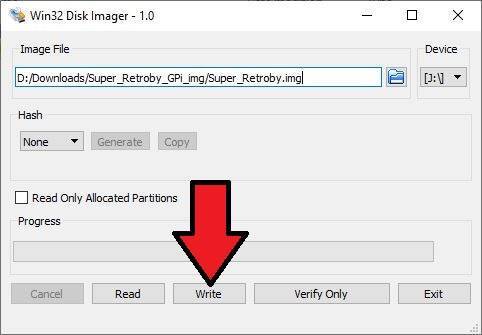
Još samo jedna potvrda da zapisujete na ispravan uređaj. Ako ste 100% sigurni da je ispravan, kliknite na Yes za nastavak.
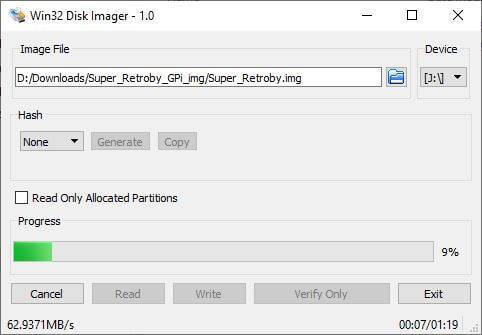
Proces zapisivanja slike sada će započeti. Ovisno o veličini .img datoteke i brzini Micro SD kartice to može potrajati.
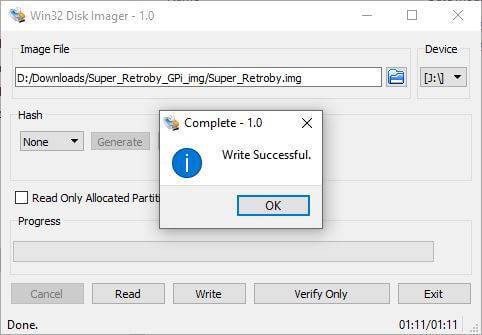
Nakon što slika bude zapisana na Micro SD karticu, vidjet ćete obavijest u nastavku. Kliknite na OK i sada možete izvaditi Micro SD karticu iz računala.
Vodič za flashanje na macOS i Ubuntu
Ako je datoteka u arhivskom formatu kao što je .zip, .rar ili .7z, morat ćete je raspakirati. Nakon raspakiravanja imat ćete .img datoteku
Pokrenite Imager softver. Prikazat će vam se glavni zaslon kao u nastavku.
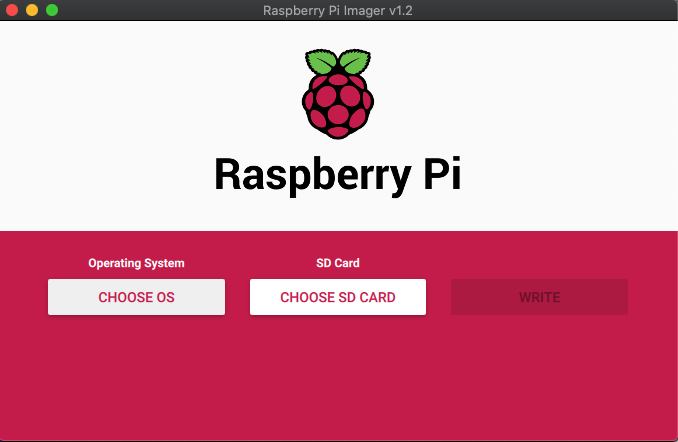
Kliknite na Choose OS i pomaknite se prema dolje te odaberite Use Custom.
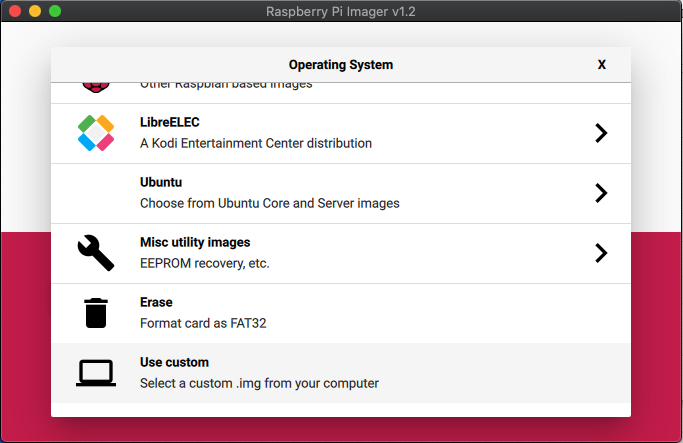
Pronađite .img datoteku na svom uređaju i odaberite je. Sada kliknite na opciju Choose SD Card i odaberite ispravan pogon za SD karticu.
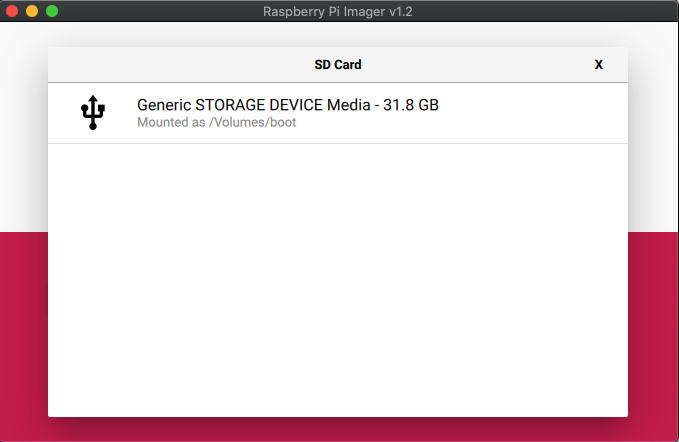
Nakon odabira potvrdite da je sve ispravno, poput ispravne SD kartice. Zatim odaberite opciju Write. Datoteka slike sada će se zapisati na SD karticu. Molimo ne isključujte uređaj niti vadite SD karticu dok se postupak ne završi. To može potrajati ovisno o veličini datoteke slike i brzini kartice.
Promjena veličine Micro SD kartice
Prije kopiranja datoteka na Micro SD karticu morat ćete joj promijeniti veličinu. To je zato što postoje različite veličine Micro SD kartica (16GB, 32GB, 256GB itd.), a slika koju ste zapisali možda koristi samo 2GB dostupnog prostora, a ostatak neće biti dostupan za korištenje. Promjena veličine kartice omogućit će vam korištenje punog dostupnog prostora na kartici.
Većina Raspberry Pi slika imat će skriptu pri prvom pokretanju koja automatski mijenja veličinu kartice i to je najbrži i najlakši način da to učinite. Jednostavno umetnite Micro SD karticu u svoj Retroflag GPi i uključite ga.
Nakon nekoliko trenutaka trebali biste vidjeti zaslon za pokretanje sličan onom u nastavku, ovisno o slici koju ste instalirali.
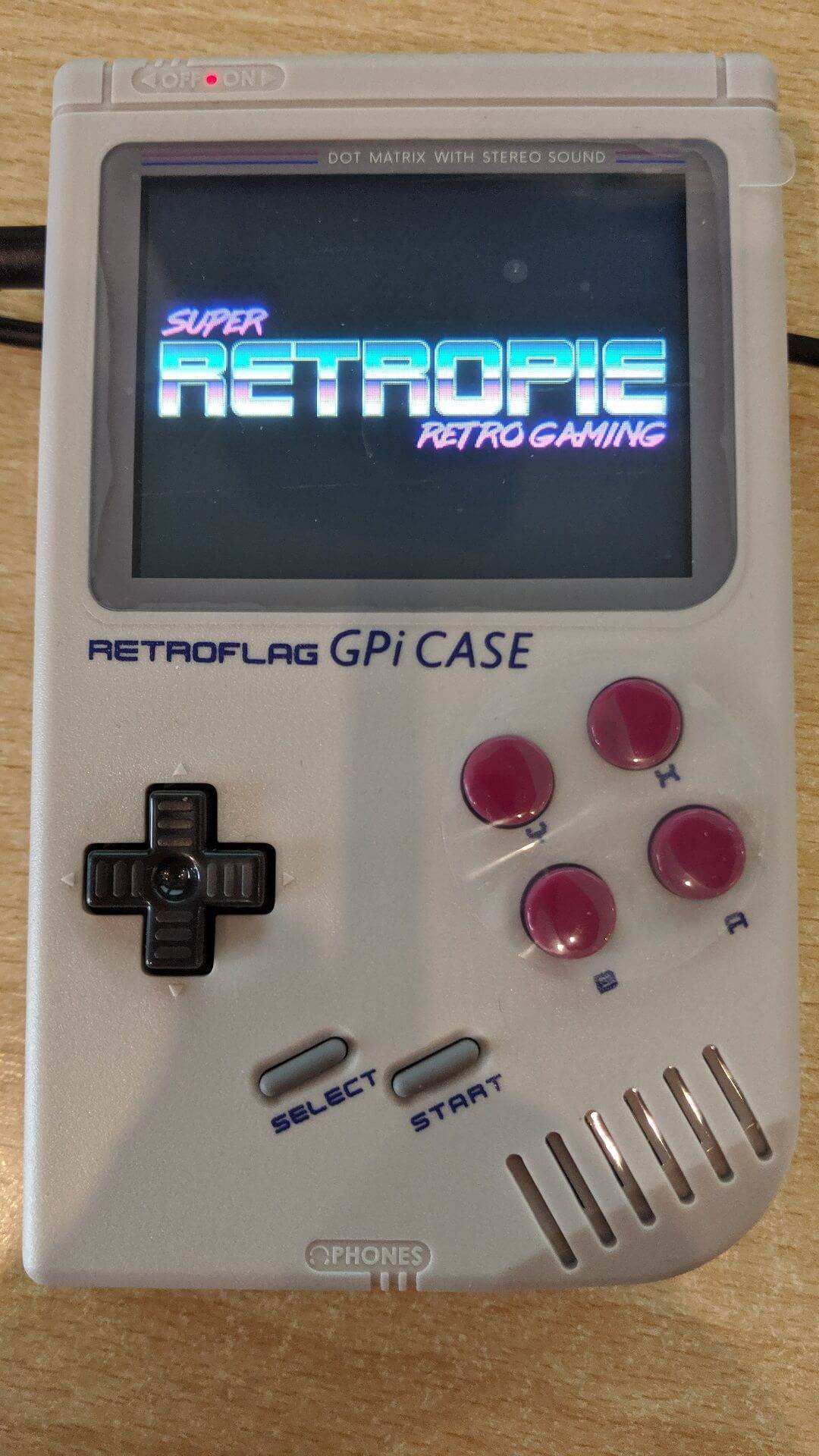
Skripta će promijeniti veličinu kartice na dostupni prostor vaše Micro SD kartice. To može potrajati ovisno o veličini vaše kartice. Uređaj će se također ponovno pokrenuti jednom ili dvaput tijekom postupka. NEMOJTE isključivati GPi niti pritiskati bilo koje tipke tijekom tog vremena.
Kada uređaj završi s promjenom veličine i prvim pokretanjem, bit ćete na glavnom izborniku Retropie. Ovisno o tome koju ste sliku instalirali, bit će sličan onom u nastavku.
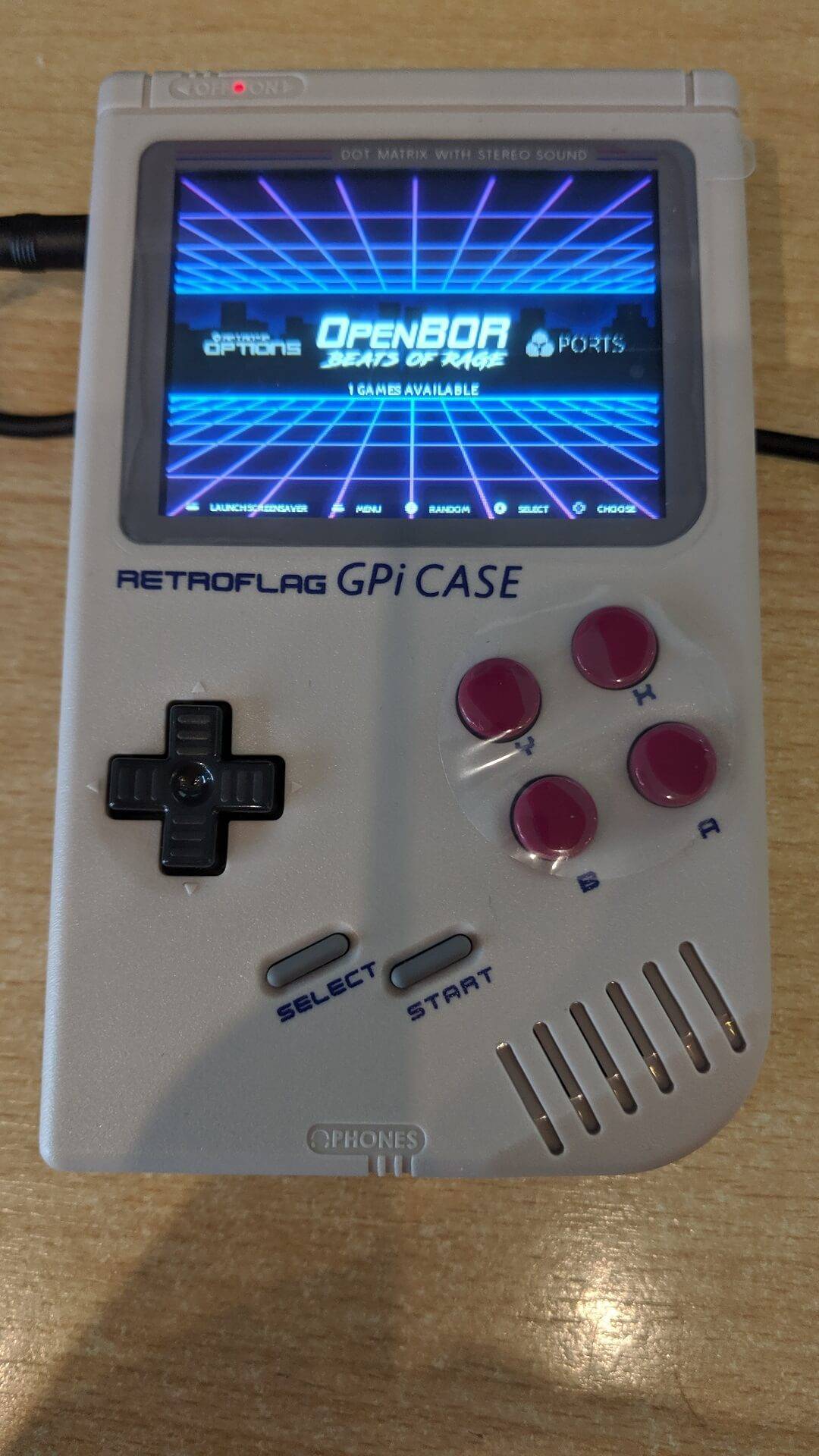
Vaš Retroflag GPi sada je spreman za korištenje.
Pitanja i odgovori