




आपको आवश्यकता होगी
एक माइक्रो एसडी कार्ड
Windows के लिए आप Win32 Disk Imager का उपयोग कर सकते हैं – https://sourceforge.net/projects/win32diskimager/
macOS और Ubuntu के लिए आप Imager का उपयोग कर सकते हैं – https://www.raspberrypi.org/downloads/
Retroflag GPi संगत एसडी कार्ड इमेज – हमारे पास नवीनतम लोकप्रिय इमेज हमारे फोरम पर https://www.droidboxforums.com/forums/retroflag-gpi.174/ पर उपलब्ध हैं
फ्लैशिंग गाइड
Windows OS के लिए आप गाइड ठीक नीचे पा सकते हैं। macOS और Ubuntu के लिए कृपया पृष्ठ को नीचे स्क्रॉल करें।
Windows OS फ्लैशिंग गाइड
Retropie माइक्रो एसडी कार्ड इमेज लिखना
यदि फ़ाइल .zip, .rar या .7z जैसे संग्रह प्रारूप में है, तो आपको इसे निकालना होगा। निकालने के बाद आपके पास एक .img फ़ाइल होगी

Win32 Disk Imager खोलें। जांचें कि Device अक्षर आपके माइक्रो एसडी कार्ड के समान है।
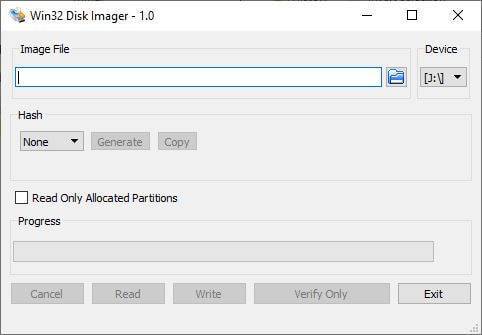
लिखने के लिए .img फ़ाइल चुनने के लिए नीले फ़ोल्डर आइकन पर क्लिक करें।
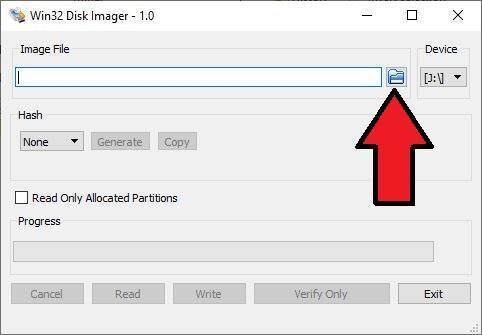
आपके द्वारा डाउनलोड की गई .img फ़ाइल चुनें
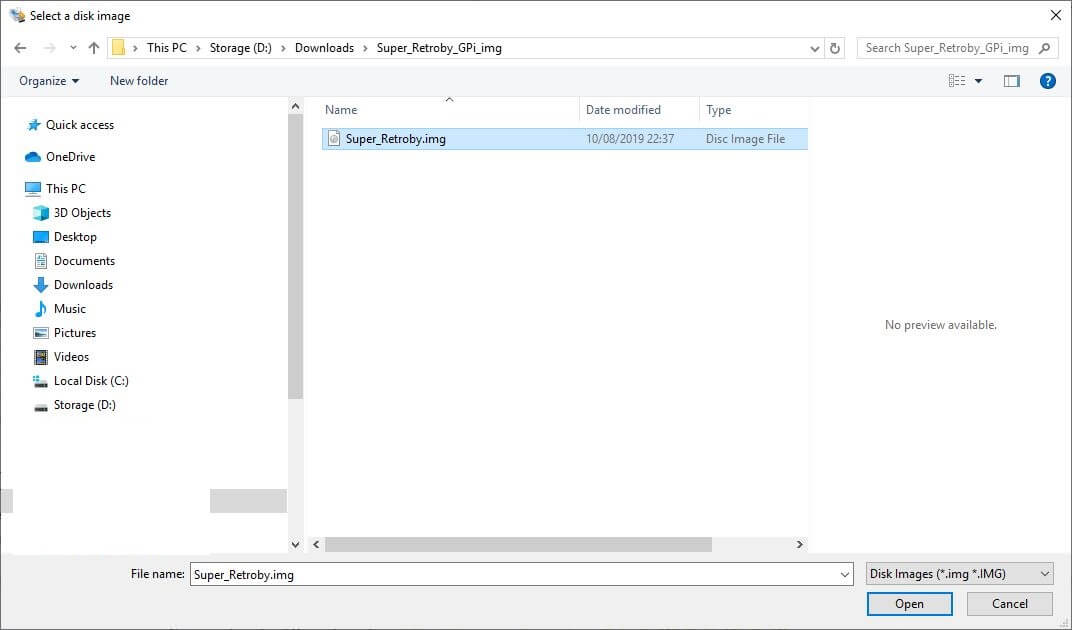
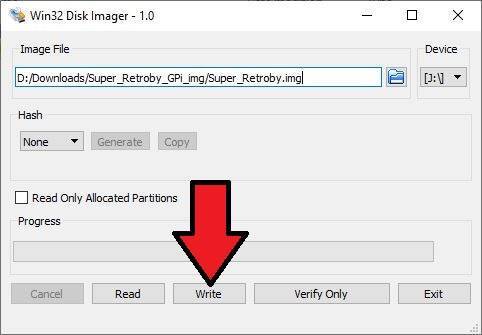
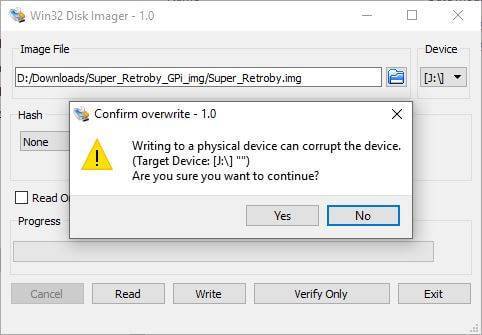
दोबारा जांचें कि Device अक्षर आपके माइक्रो एसडी कार्ड से मेल खाता है। यदि आप गलत चुनते हैं तो आप उदाहरण के लिए अपनी हार्ड डिस्क को अधिलेखित कर सकते हैं। अब आप .img फ़ाइल को माइक्रो एसडी कार्ड पर लिखना शुरू करने के लिए Write पर क्लिक कर सकते हैं।
एक और पुष्टि कि आप सही डिवाइस पर लिख रहे हैं। यदि आप 100% सुनिश्चित हैं कि यह सही है, तो आगे बढ़ने के लिए Yes पर क्लिक करें।
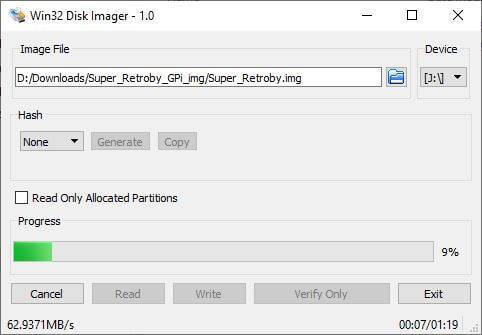
इमेज लेखन प्रक्रिया अब शुरू होगी। .img फ़ाइल के आकार और माइक्रो एसडी कार्ड की गति के आधार पर इसमें कुछ समय लग सकता है।
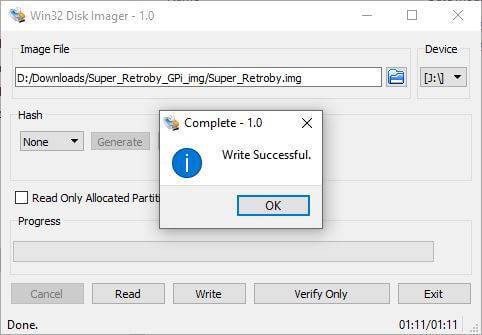
एक बार इमेज माइक्रो एसडी कार्ड पर लिख दिए जाने के बाद आपको नीचे दी गई सूचना दिखाई देगी। OK पर क्लिक करें और अब आप माइक्रो एसडी कार्ड को अपने पीसी से निकाल सकते हैं।
macOS और Ubuntu फ्लैशिंग गाइड
यदि फ़ाइल .zip, .rar या .7z जैसे संग्रह प्रारूप में है, तो आपको इसे निकालना होगा। निकालने के बाद आपके पास एक .img फ़ाइल होगी
Imager सॉफ़्टवेयर लोड करें। आपको नीचे दिखाए अनुसार मुख्य स्क्रीन प्रस्तुत की जाएगी।
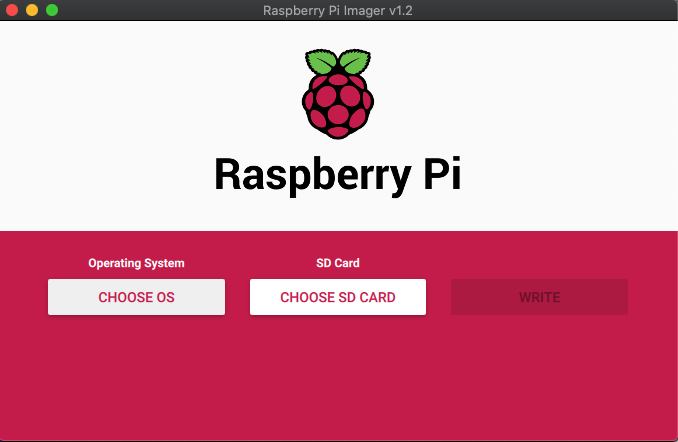
Choose OS पर क्लिक करें और नीचे स्क्रॉल करके Use Custom चुनें।
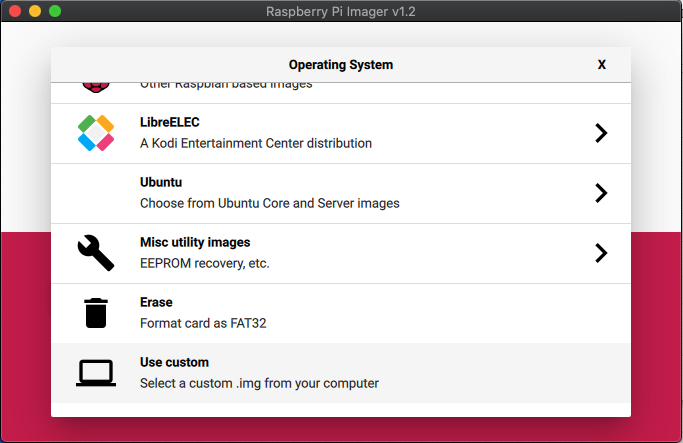
अपने डिवाइस पर .img फ़ाइल का पता लगाएं और उसे चुनें। अब Choose SD Card विकल्प पर क्लिक करें और एसडी कार्ड के लिए सही ड्राइव चुनें।
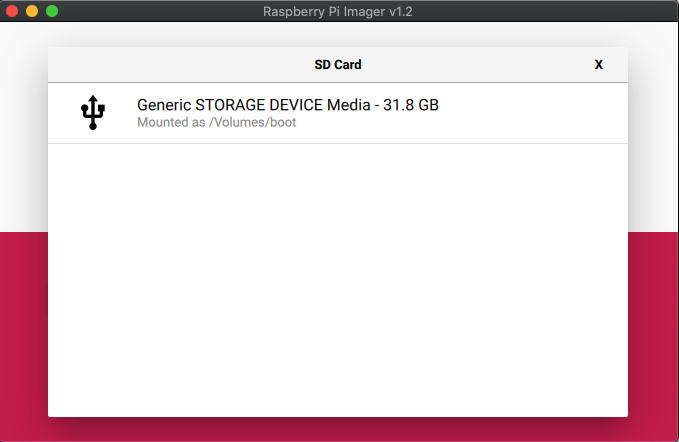
चयन करने के बाद, पुष्टि करें कि सब कुछ सही है जैसे सही एसडी कार्ड। फिर Write विकल्प चुनें। इमेज फ़ाइल अब एसडी कार्ड पर लिखी जाएगी। कृपया प्रक्रिया पूरी होने तक अपने डिवाइस को बंद न करें या एसडी कार्ड को न निकालें। इमेज फ़ाइल के आकार और कार्ड की गति के आधार पर इसमें कुछ समय लग सकता है।
माइक्रो एसडी कार्ड का आकार बदलना
माइक्रो एसडी कार्ड पर फ़ाइलें कॉपी करने से पहले आपको इसका आकार बदलना होगा। ऐसा इसलिए है क्योंकि विभिन्न माइक्रो एसडी कार्ड आकार (16GB, 32GB, 256GB आदि) होते हैं और आपके द्वारा लिखी गई इमेज उपलब्ध स्थान का केवल 2GB उपयोग कर रही हो सकती है और शेष उपयोग के लिए उपलब्ध नहीं होगा। कार्ड का आकार बदलने से आप अपने कार्ड के पूर्ण उपलब्ध संग्रहण का उपयोग कर सकेंगे।
अधिकांश Raspberry Pi इमेज में पहली बार बूट करने पर कार्ड का आकार स्वचालित रूप से बदलने के लिए एक स्क्रिप्ट होती है और यह ऐसा करने का सबसे तेज़ और आसान तरीका है। बस माइक्रो एसडी कार्ड को अपने Retroflag GPi में डालें और इसे चालू करें।
कुछ क्षणों के बाद आपको आपके द्वारा इंस्टॉल की गई इमेज के आधार पर नीचे के समान एक बूट स्क्रीन दिखाई देगी।
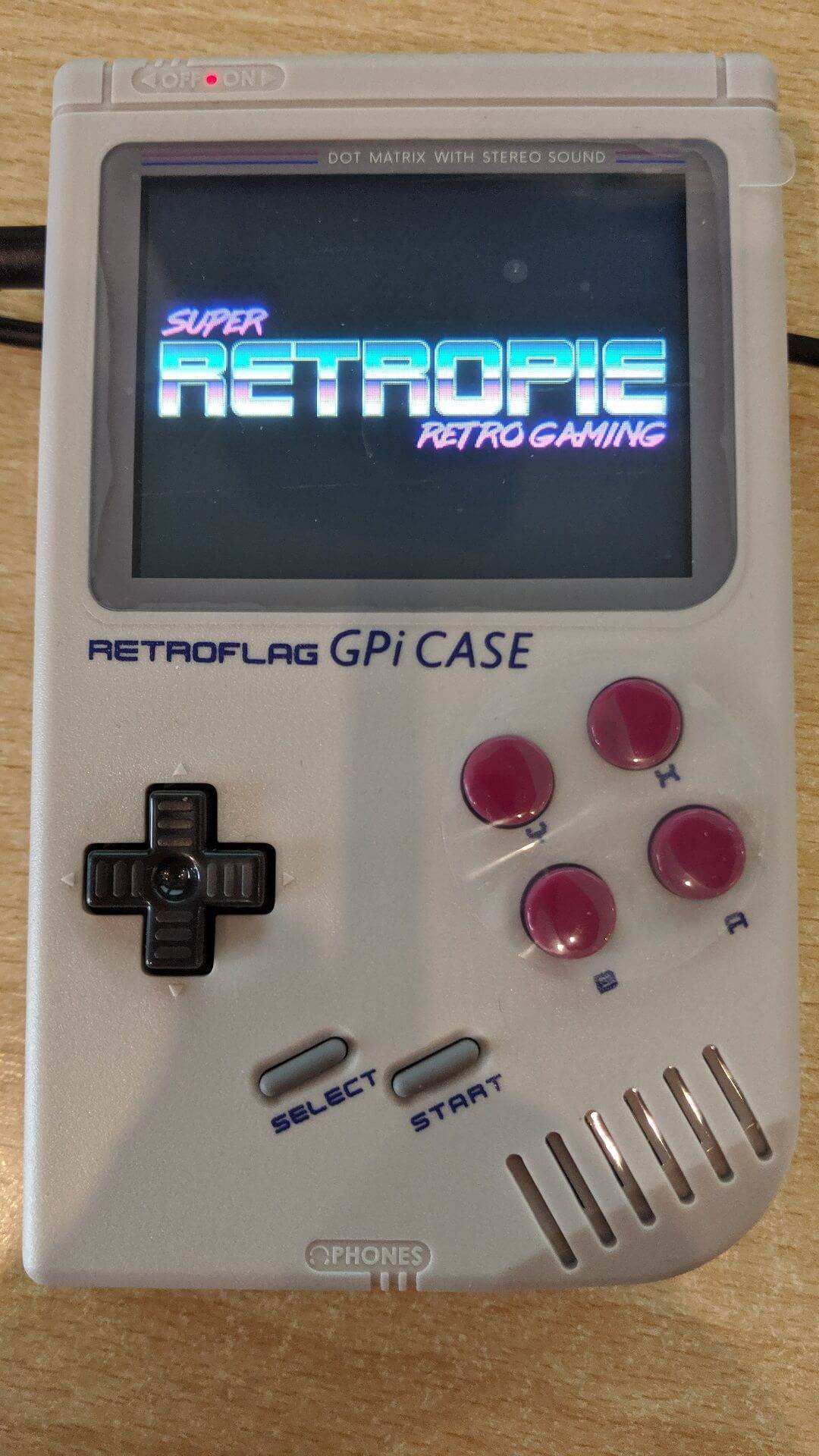
स्क्रिप्ट आपके माइक्रो एसडी कार्ड के लिए उपलब्ध स्थान तक कार्ड का आकार बदल देगी। आपके कार्ड के आकार के आधार पर इसमें कुछ समय लग सकता है। इस प्रक्रिया के दौरान डिवाइस एक या दो बार रीबूट भी होगा। इस दौरान GPi को NOT बंद करें या कोई बटन न दबाएं।
जब डिवाइस आकार बदलना और पहली बार बूट करना समाप्त कर लेगा तो आप Retropie मुख्य मेनू पर होंगे। आपके द्वारा इंस्टॉल की गई इमेज के आधार पर यह नीचे के समान होगा।
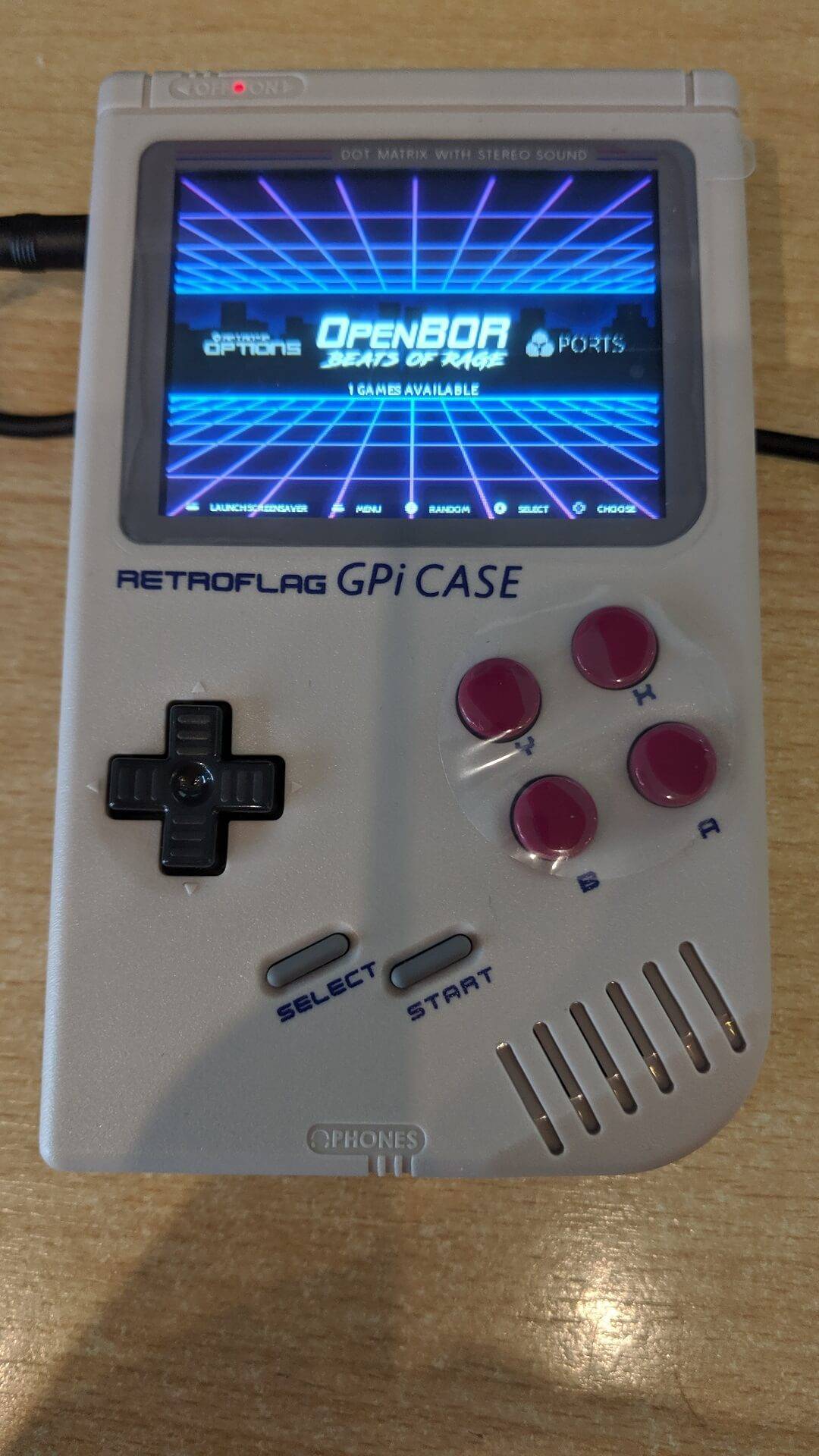
आपका Retroflag GPi अब उपयोग के लिए तैयार है।
प्रश्न और उत्तर