




필요한 항목
마이크로 SD 카드
Windows의 경우 Win32 Disk Imager를 사용할 수 있습니다 – https://sourceforge.net/projects/win32diskimager/
macOS 및 Ubuntu의 경우 Imager를 사용할 수 있습니다 – https://www.raspberrypi.org/downloads/
Retroflag GPi 호환 SD 카드 이미지 – 최신 인기 이미지는 포럼에서 확인하실 수 있습니다 https://www.droidboxforums.com/forums/retroflag-gpi.174/
플래싱 가이드
Windows OS의 경우 바로 아래에서 가이드를 확인하실 수 있습니다. macOS 및 Ubuntu의 경우 페이지를 아래로 스크롤해 주세요.
Windows OS 플래싱 가이드
Retropie 마이크로 SD 카드 이미지 쓰기
파일이 .zip, .rar 또는 .7z와 같은 압축 형식인 경우 압축을 해제해야 합니다. 압축을 해제하면 .img 파일이 생성됩니다

Win32 Disk Imager를 엽니다. 장치 문자 가 마이크로 SD 카드와 동일한지 확인합니다.
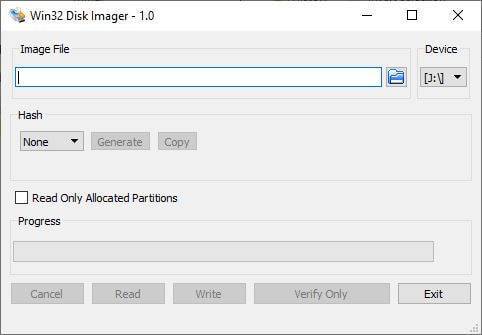
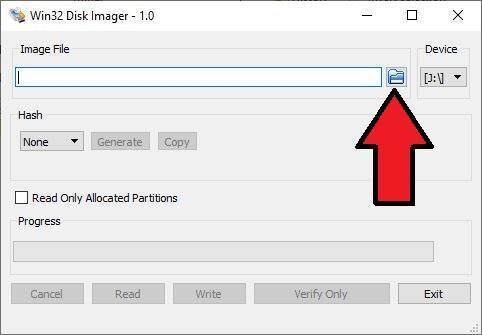
파란색 폴더 아이콘을 클릭하여 쓸 .img 파일을 선택합니다.
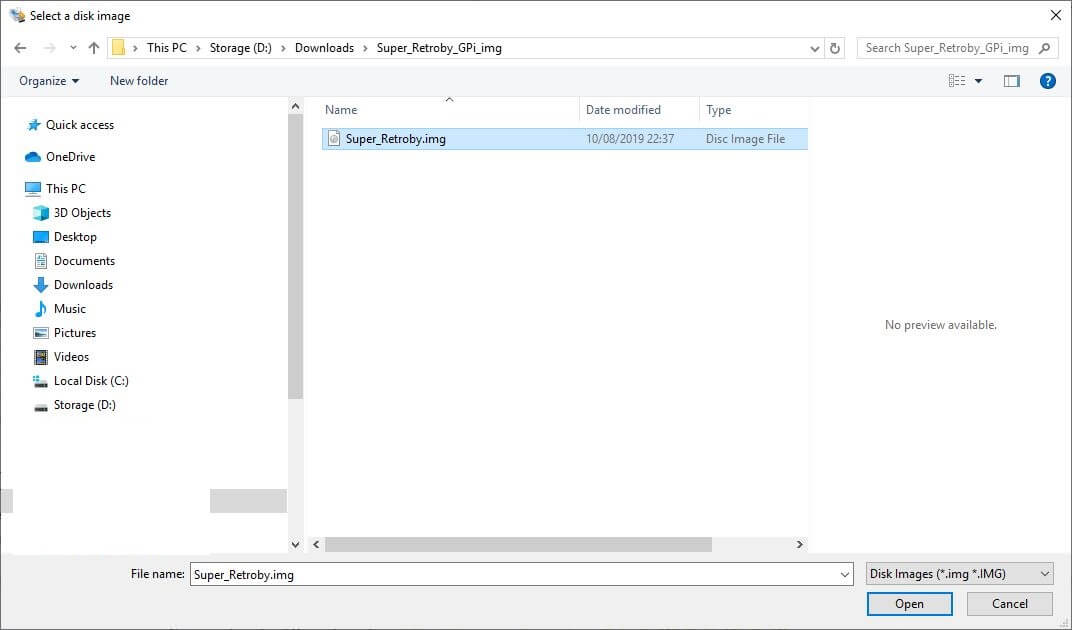
다운로드한 .img 파일을 선택합니다
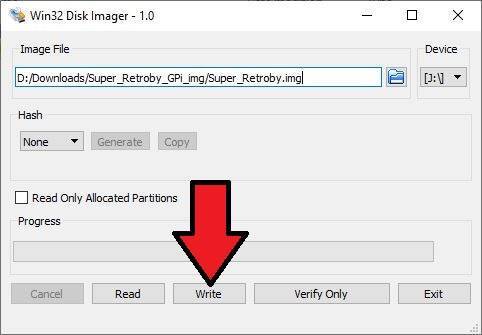
장치 문자 가 마이크로 SD 카드의 문자와 일치하는지 다시 한번 확인합니다. 잘못된 것을 선택하면 예를 들어 하드 디스크를 덮어쓸 수 있습니다. 이제 쓰기를 클릭하여 .img 파일을 마이크로 SD 카드에 쓰기 시작할 수 있습니다.
올바른 장치에 쓰고 있는지 한 번 더 확인합니다. 100% 확실하다면 예를 클릭하여 진행합니다.
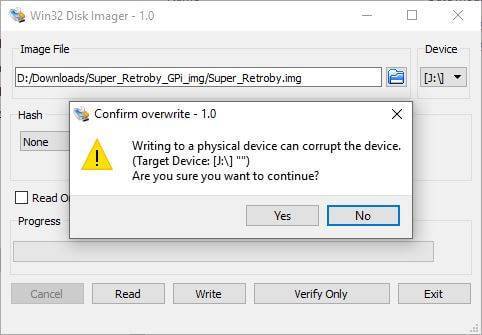
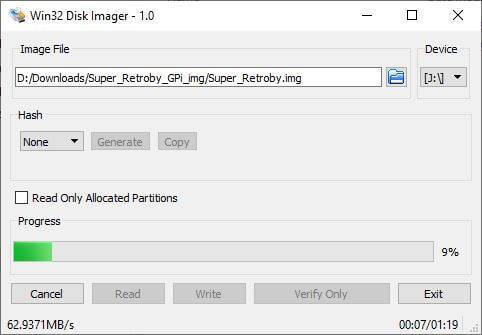
이제 이미지 쓰기 과정이 시작됩니다. .img 파일의 크기와 마이크로 SD 카드의 속도에 따라 시간이 다소 걸릴 수 있습니다.
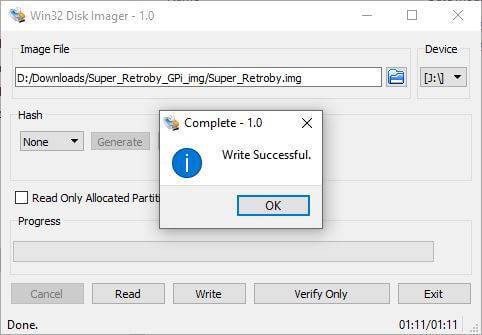
이미지가 마이크로 SD 카드에 쓰여지면 아래와 같은 알림이 표시됩니다. 확인을 클릭하면 이제 PC에서 마이크로 SD 카드를 제거할 수 있습니다.
macOS 및 Ubuntu 플래싱 가이드
파일이 .zip, .rar 또는 .7z와 같은 압축 형식인 경우 압축을 해제해야 합니다. 압축을 해제하면 .img 파일이 생성됩니다
Imager 소프트웨어를 실행합니다. 아래와 같은 메인 화면이 표시됩니다.
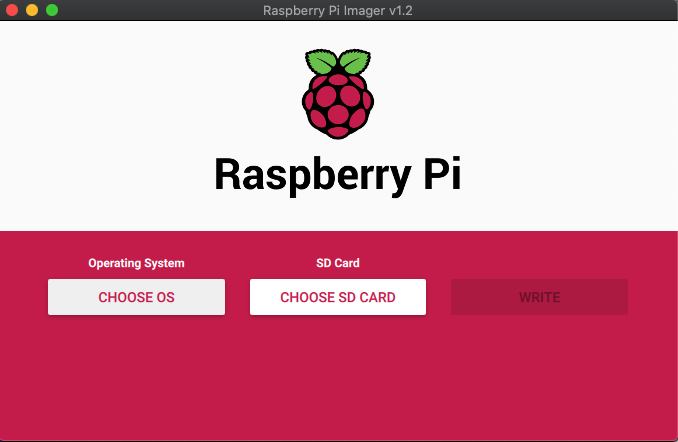
OS 선택을 클릭하고 아래로 스크롤하여 사용자 지정 사용을 선택합니다.
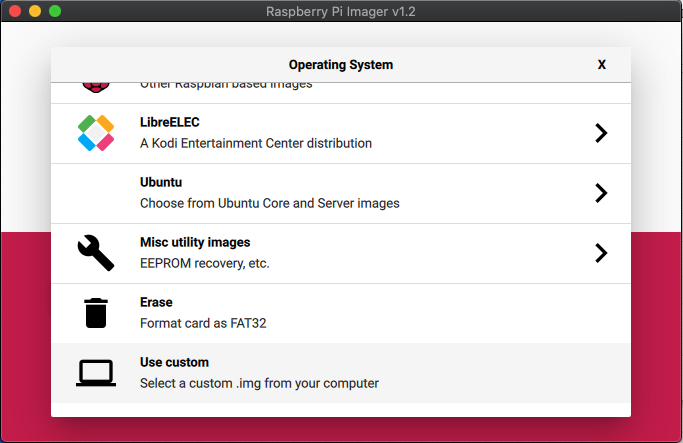
기기에서 .img 파일을 찾아 선택합니다. 이제 SD 카드 선택 옵션을 클릭하고 SD 카드에 맞는 올바른 드라이브를 선택합니다.
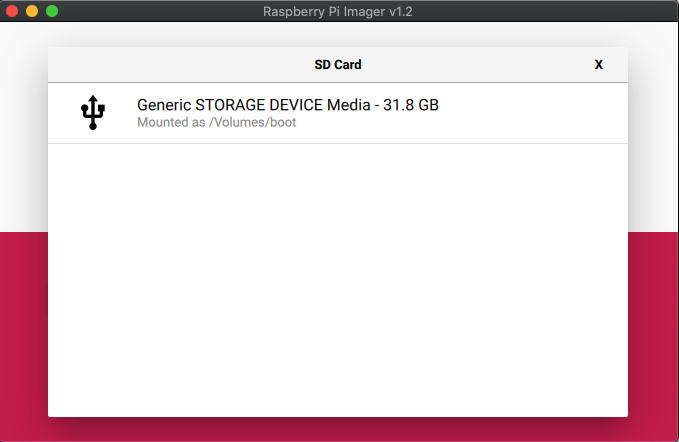
선택한 후 올바른 SD 카드인지 등 모든 것이 올바른지 확인합니다. 그런 다음 쓰기 옵션을 선택합니다. 이제 이미지 파일이 SD 카드에 쓰여집니다. 과정이 완료될 때까지 기기를 종료하거나 SD 카드를 제거하지 마십시오. 이미지 파일의 크기와 카드 속도에 따라 시간이 다소 걸릴 수 있습니다.
마이크로 SD 카드 크기 조정
마이크로 SD 카드에 파일을 복사하기 전에 크기를 조정해야 합니다. 이는 다양한 마이크로 SD 카드 크기(16GB, 32GB, 256GB 등)가 있으며 작성한 이미지가 사용 가능한 공간 중 2GB만 사용하고 나머지는 사용할 수 없기 때문입니다. 카드 크기를 조정하면 카드의 전체 사용 가능한 저장 공간을 사용할 수 있습니다.
대부분의 Raspberry Pi 이미지에는 처음 부팅할 때 카드 크기를 자동으로 조정하는 스크립트가 있으며 이것이 가장 빠르고 쉬운 방법입니다. 마이크로 SD 카드를 Retroflag GPi에 삽입하고 전원을 켜기만 하면 됩니다.
잠시 후 설치한 이미지에 따라 아래와 유사한 부팅 화면이 표시됩니다.
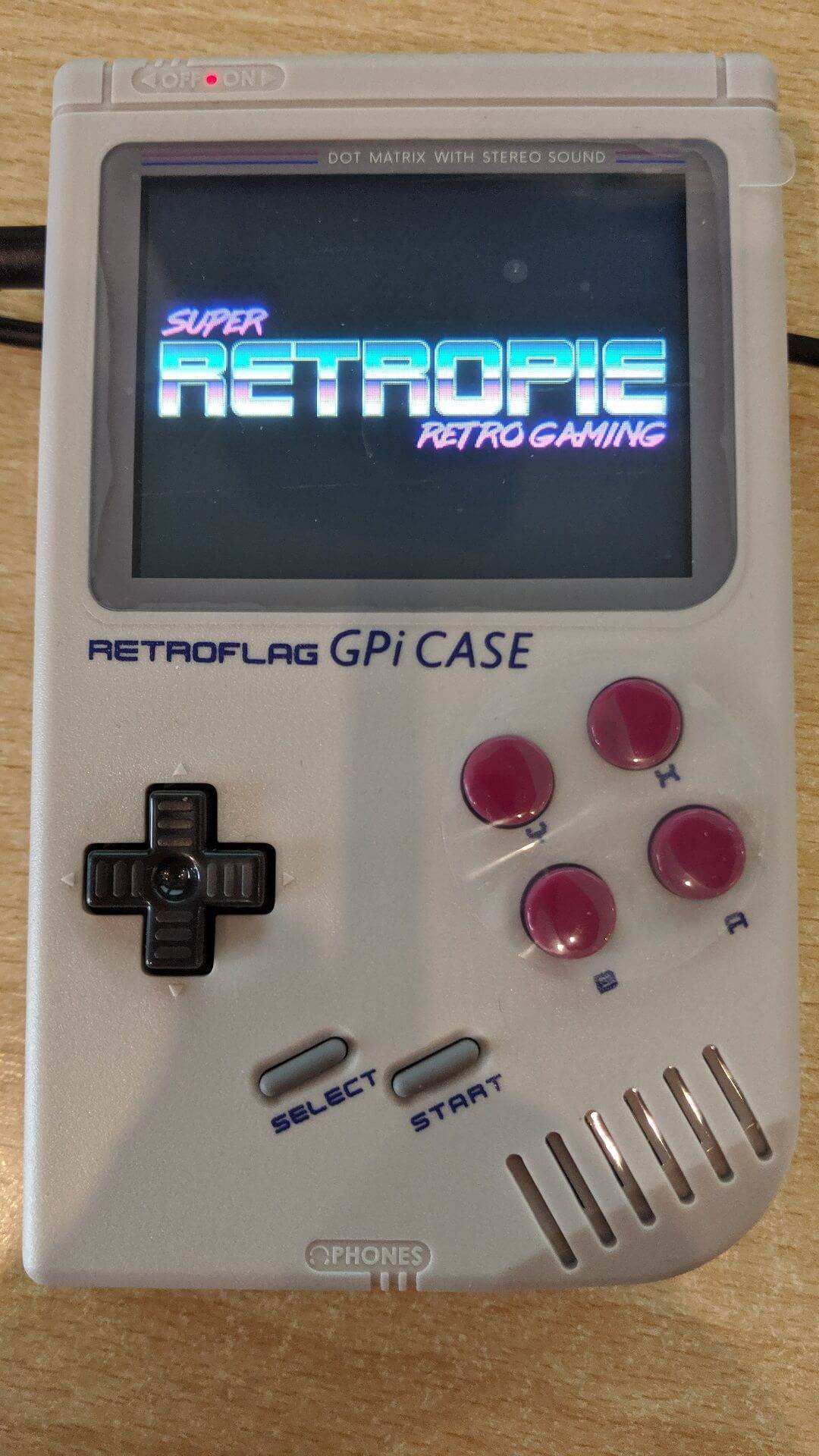
스크립트가 마이크로 SD 카드의 사용 가능한 공간에 맞게 카드 크기를 조정합니다. 카드 크기에 따라 시간이 다소 걸릴 수 있습니다. 과정 중에 기기가 한두 번 재부팅될 수도 있습니다. 이 시간 동안 GPi의 전원을 끄거나 버튼을 누르지 마십시오.
기기가 크기 조정 및 첫 부팅을 완료하면 Retropie 메인 메뉴가 표시됩니다. 설치한 이미지에 따라 아래와 유사합니다.
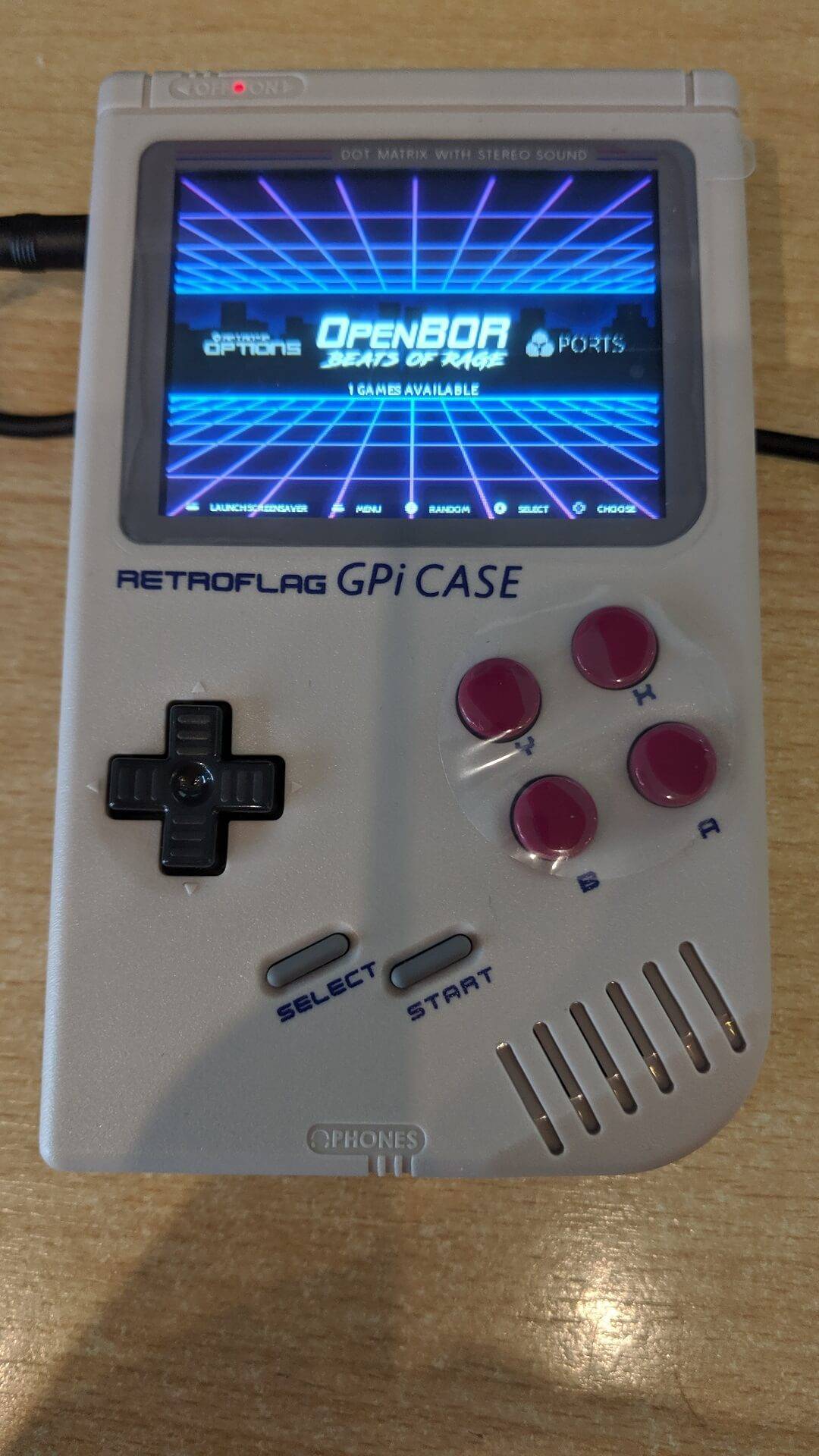
이제 Retroflag GPi를 사용할 준비가 되었습니다.
질문과 답변