




Файлове, използвани в това ръководство
Дневник на промените
- Изходно ръководство: Използване на VPN в LibreELEC
По-старите версии остават за изтегляне за връщане назад - всяка версия поддържа свой собствен проверен файл.
Искате да използвате вашия VPN връзка в операционната система LibreELEC, но не сте сигурни как?
Krypton (LibreELEC 8.x)
- Стартирайте LibreELEC.
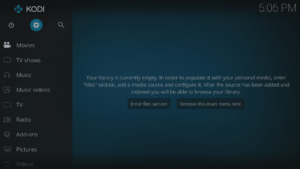
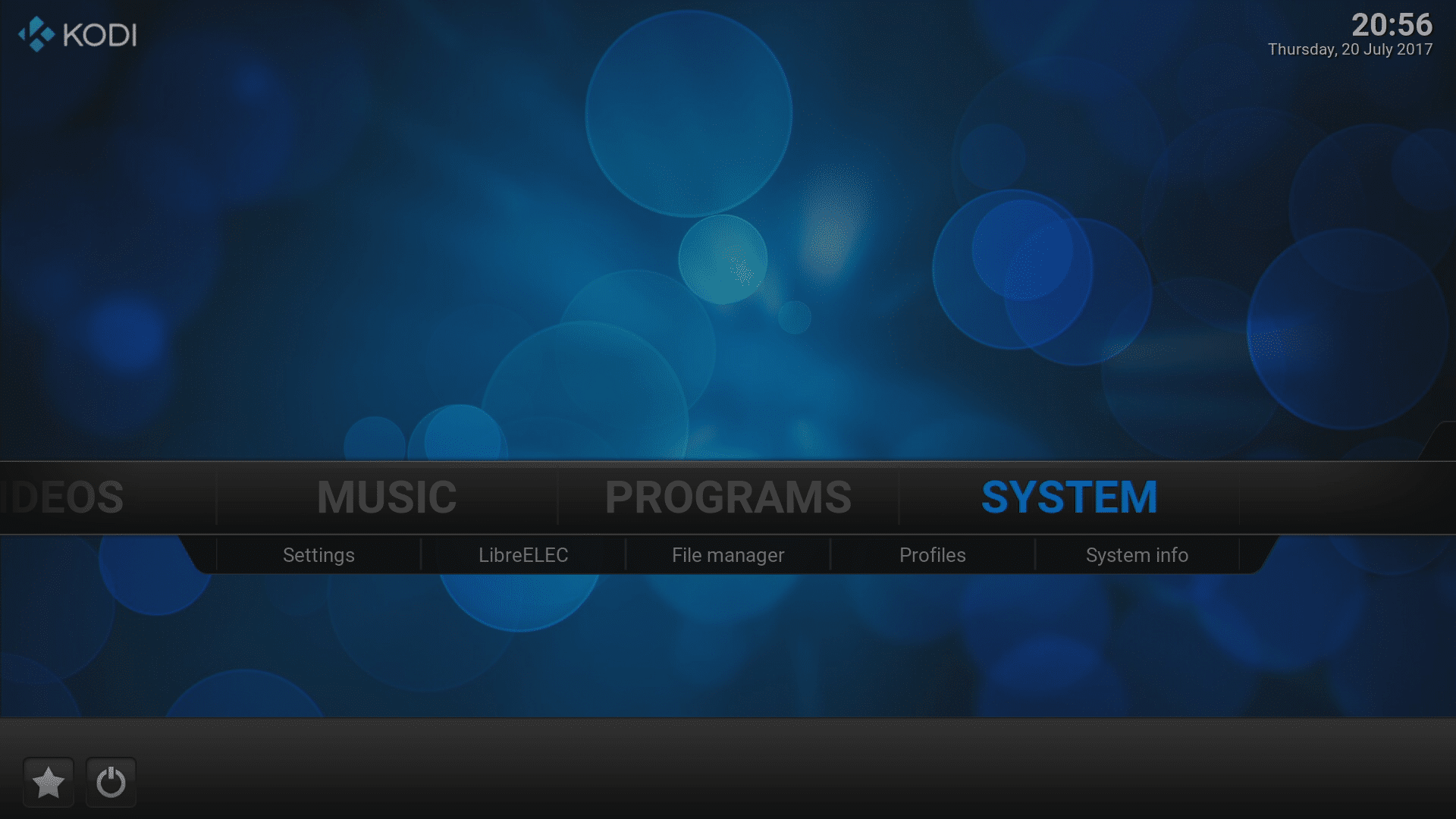
- Кликнете върху иконата System в горната част (зъбно колело над „Movies“).
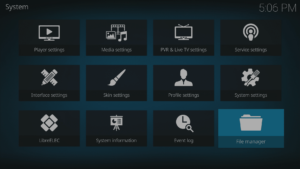
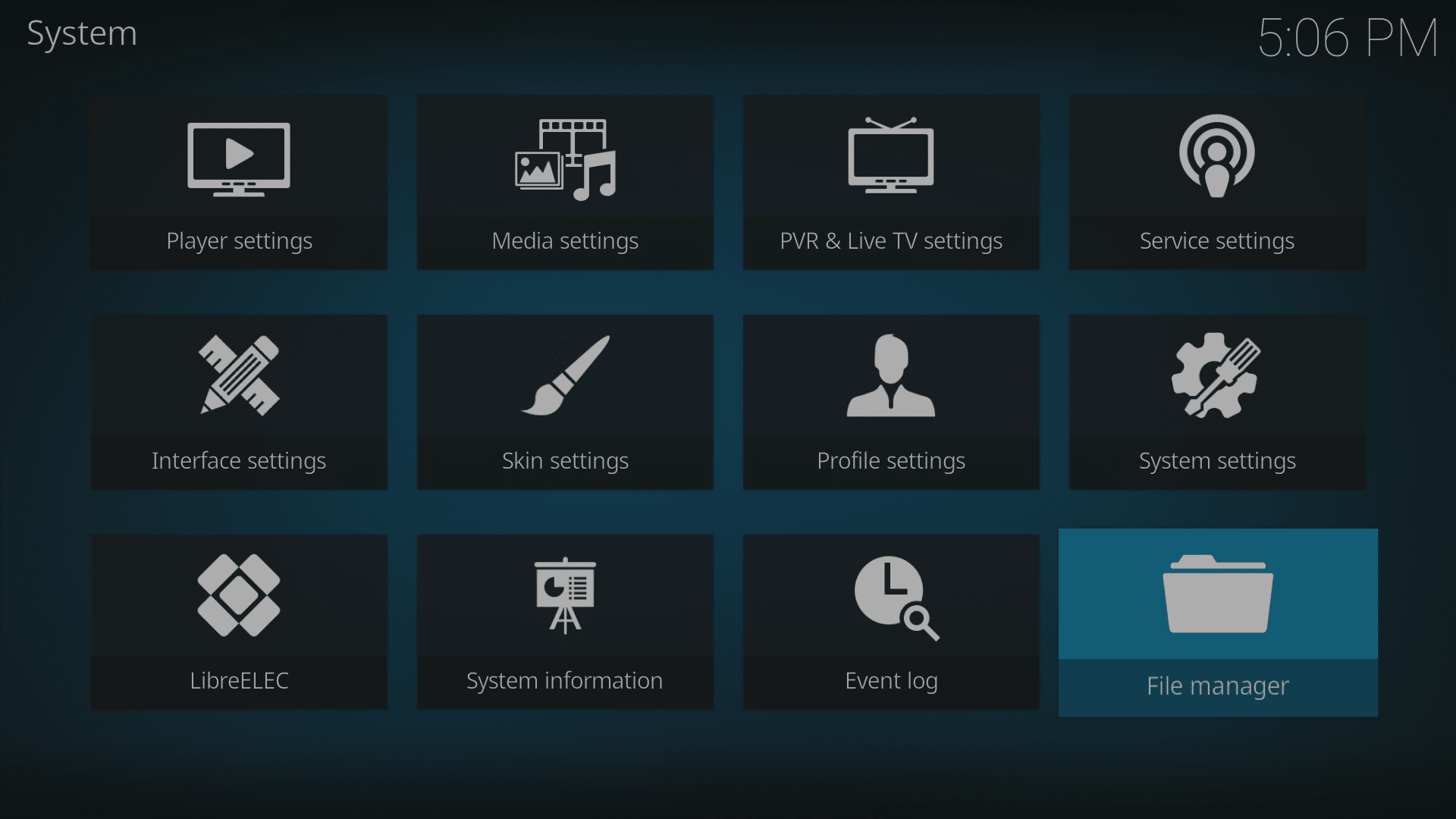
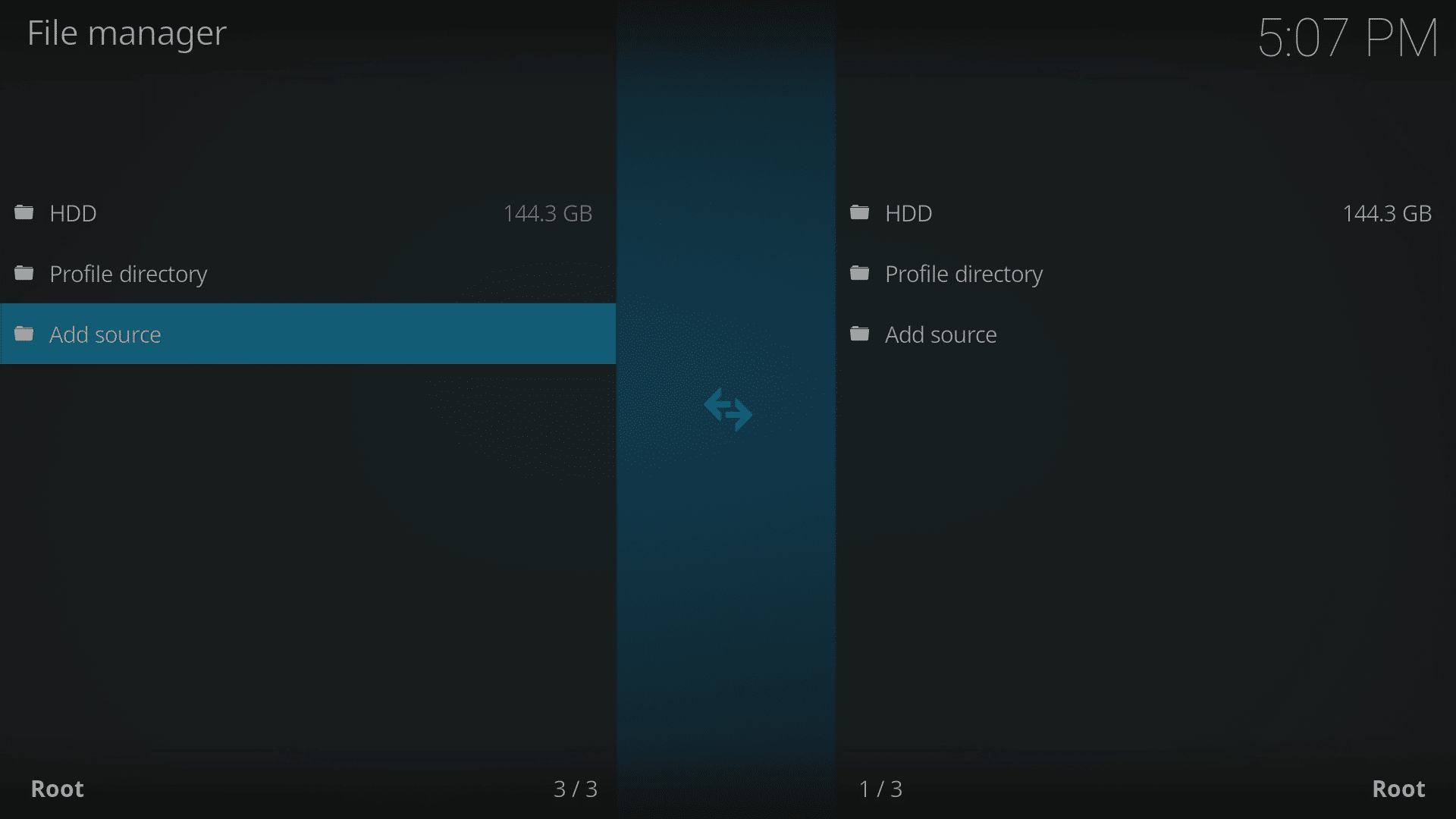
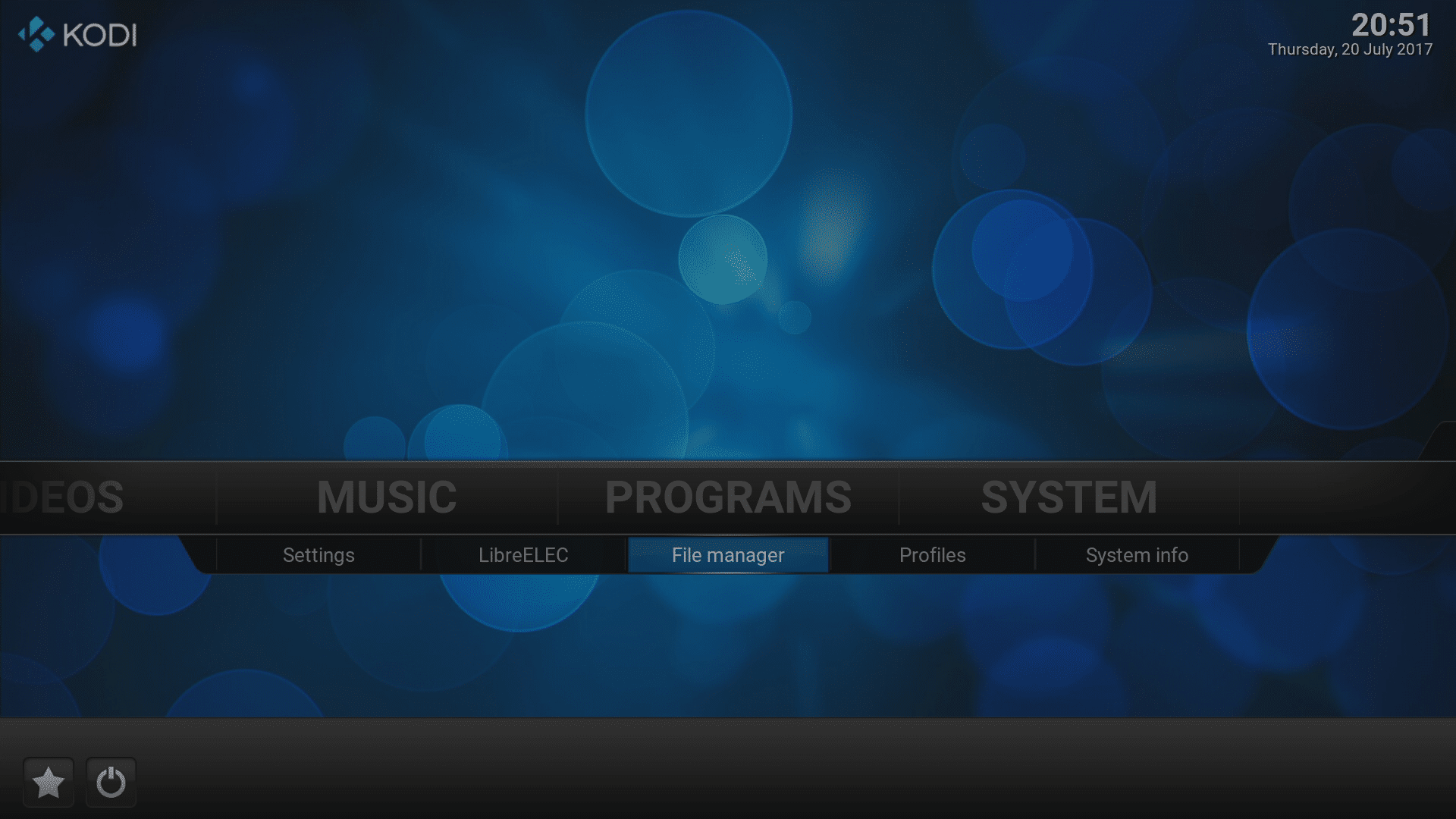
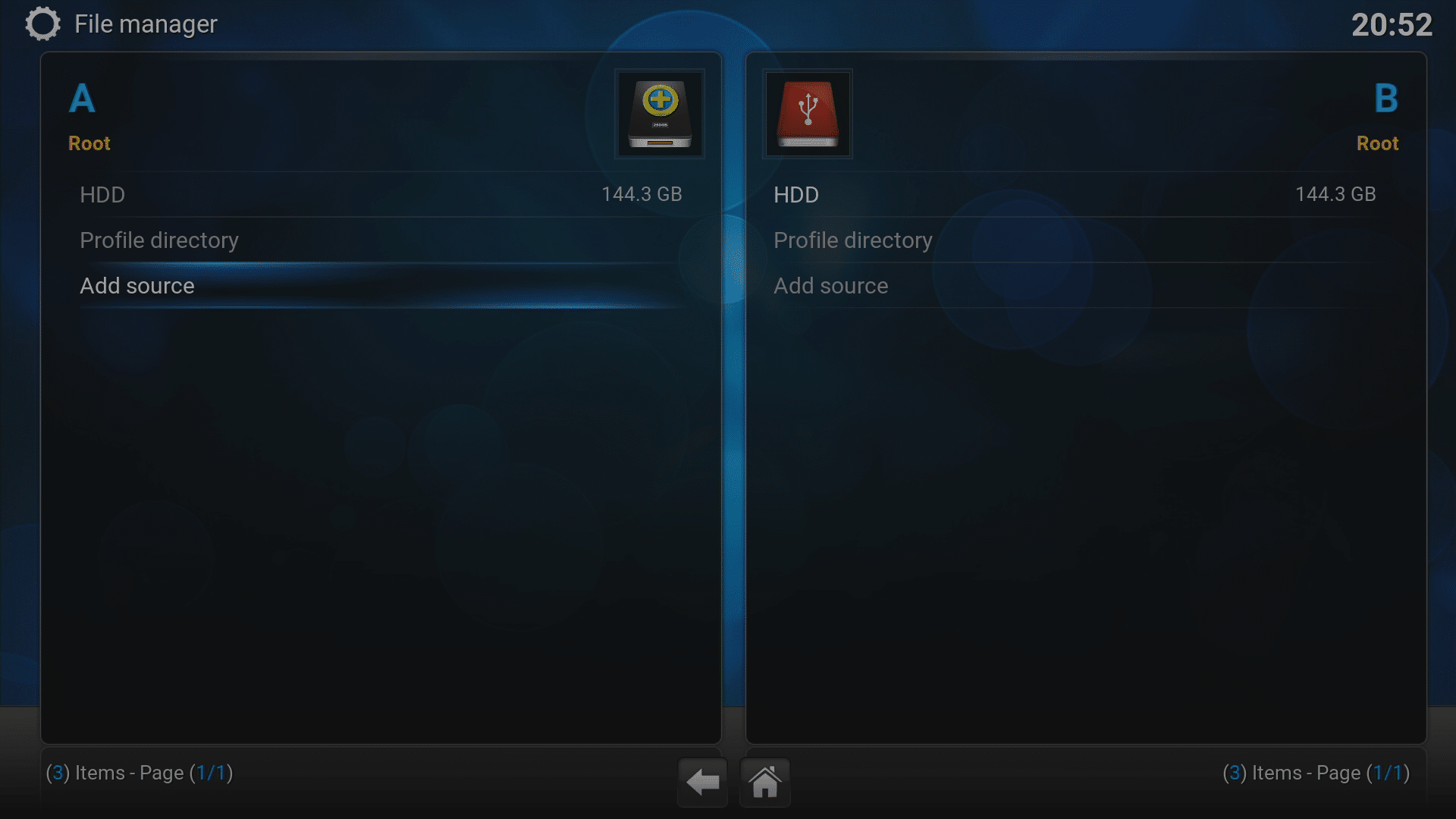
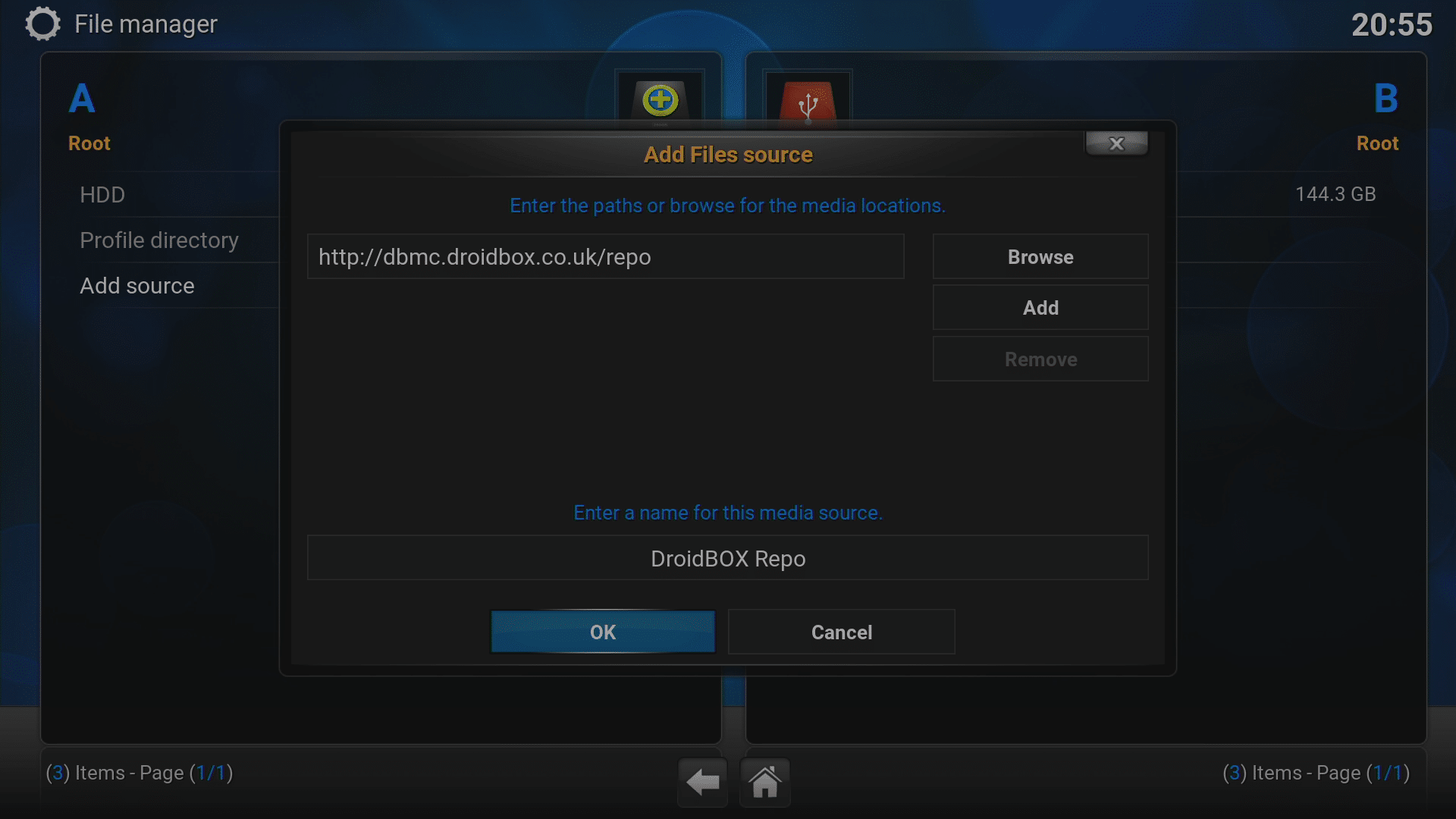
- Изберете елемента „File manager“, след което „Add Source“.
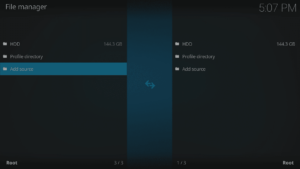
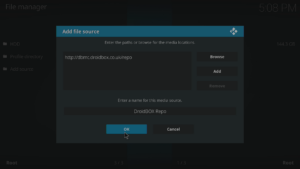
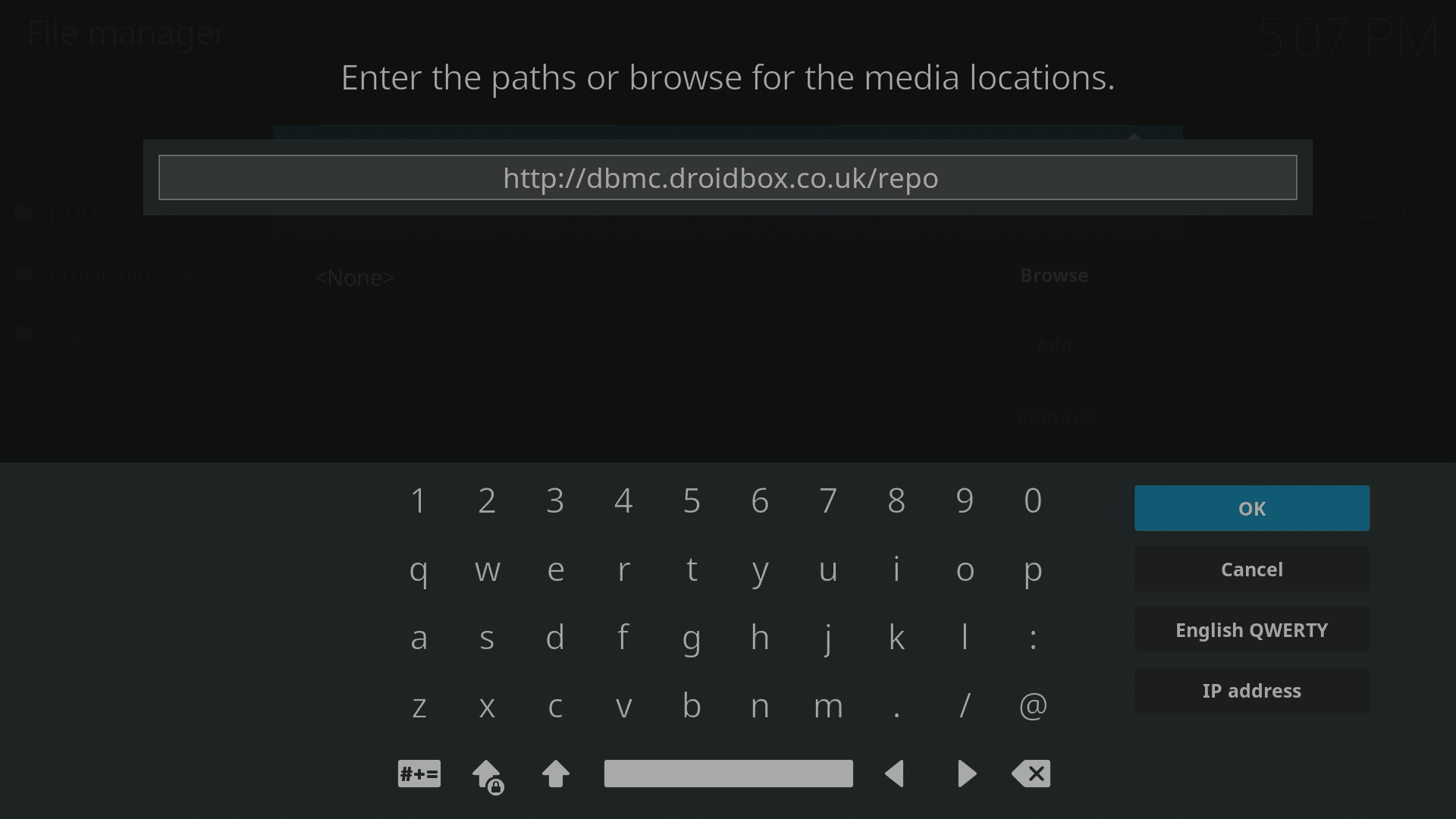
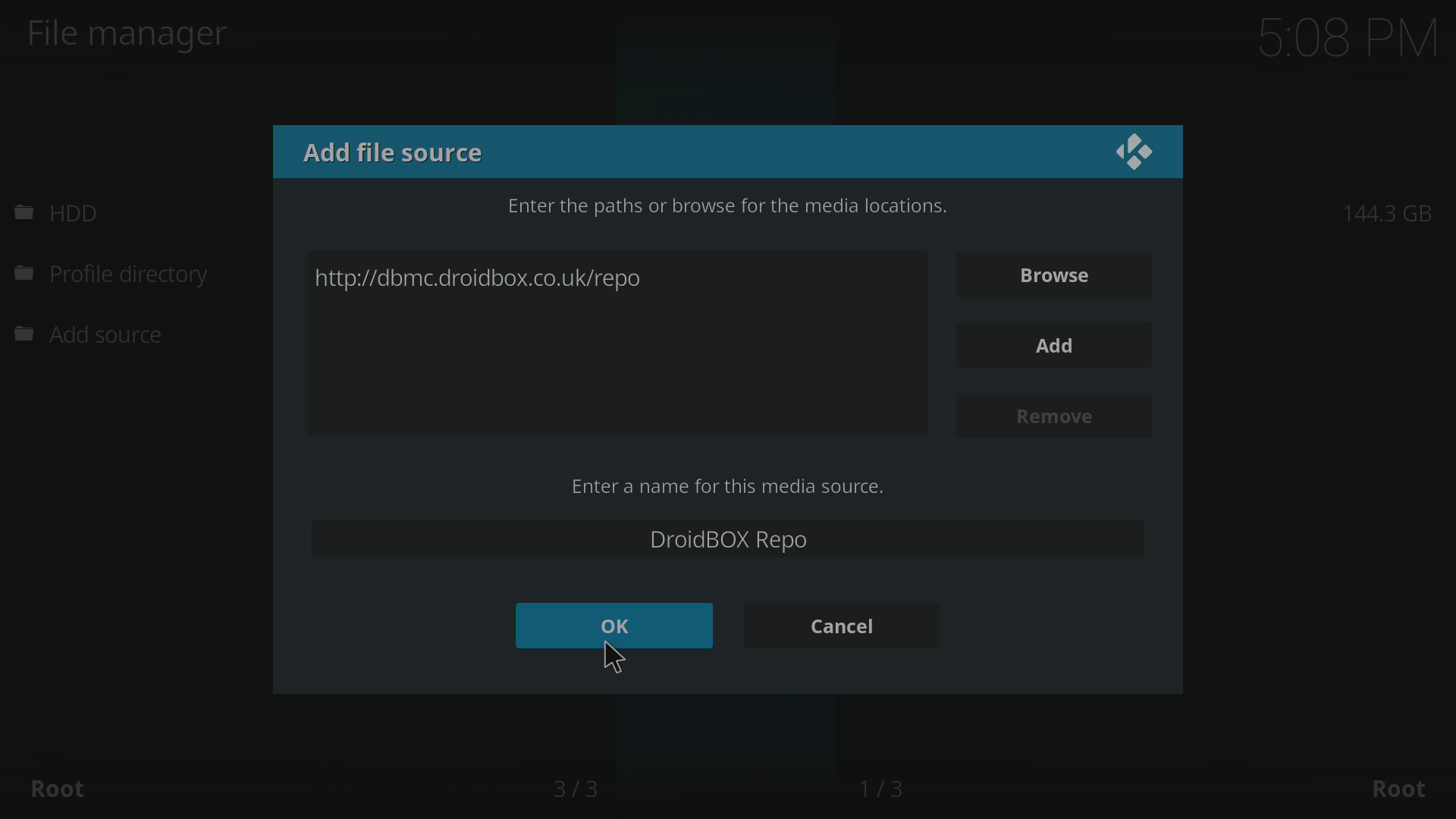
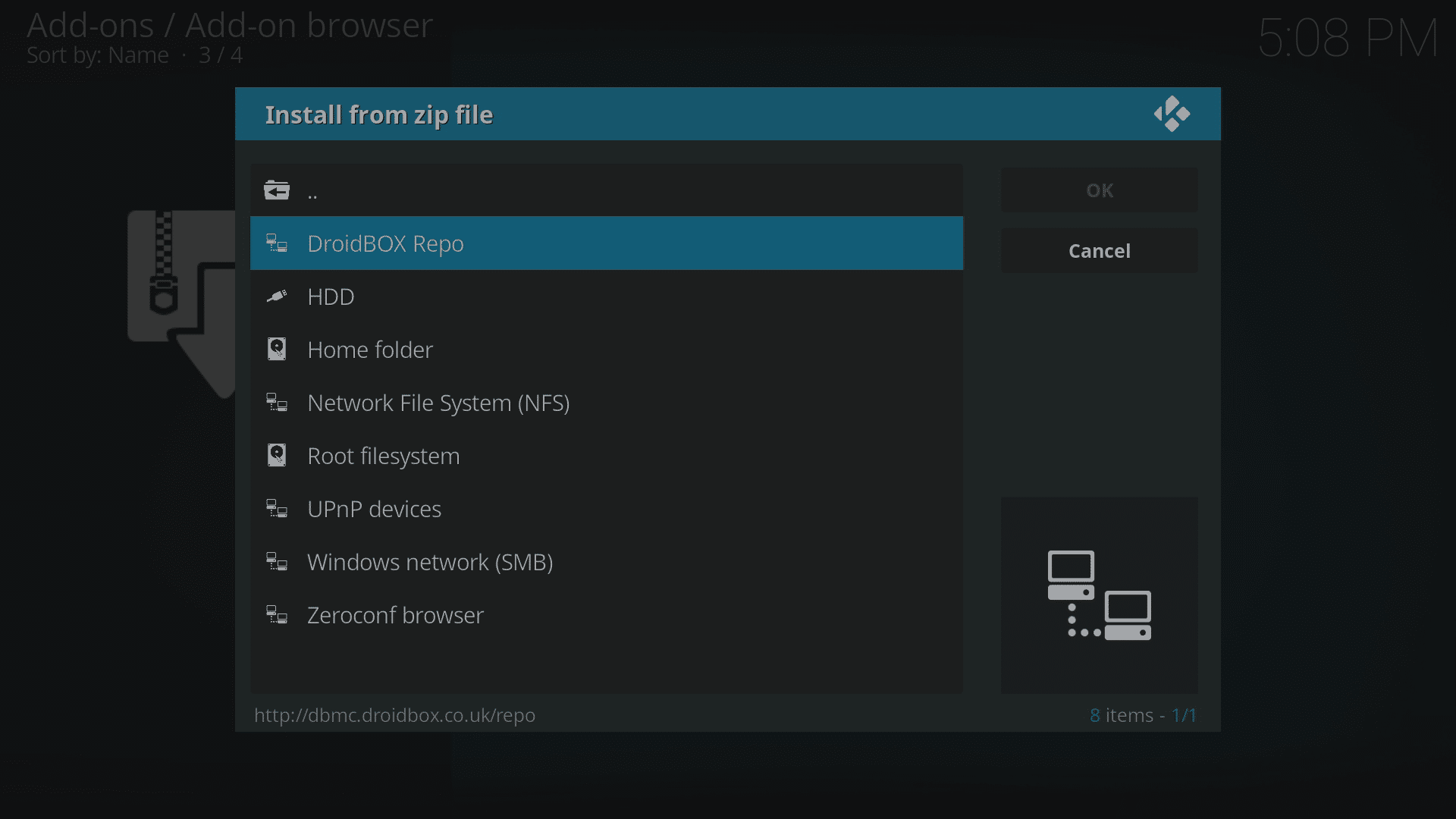
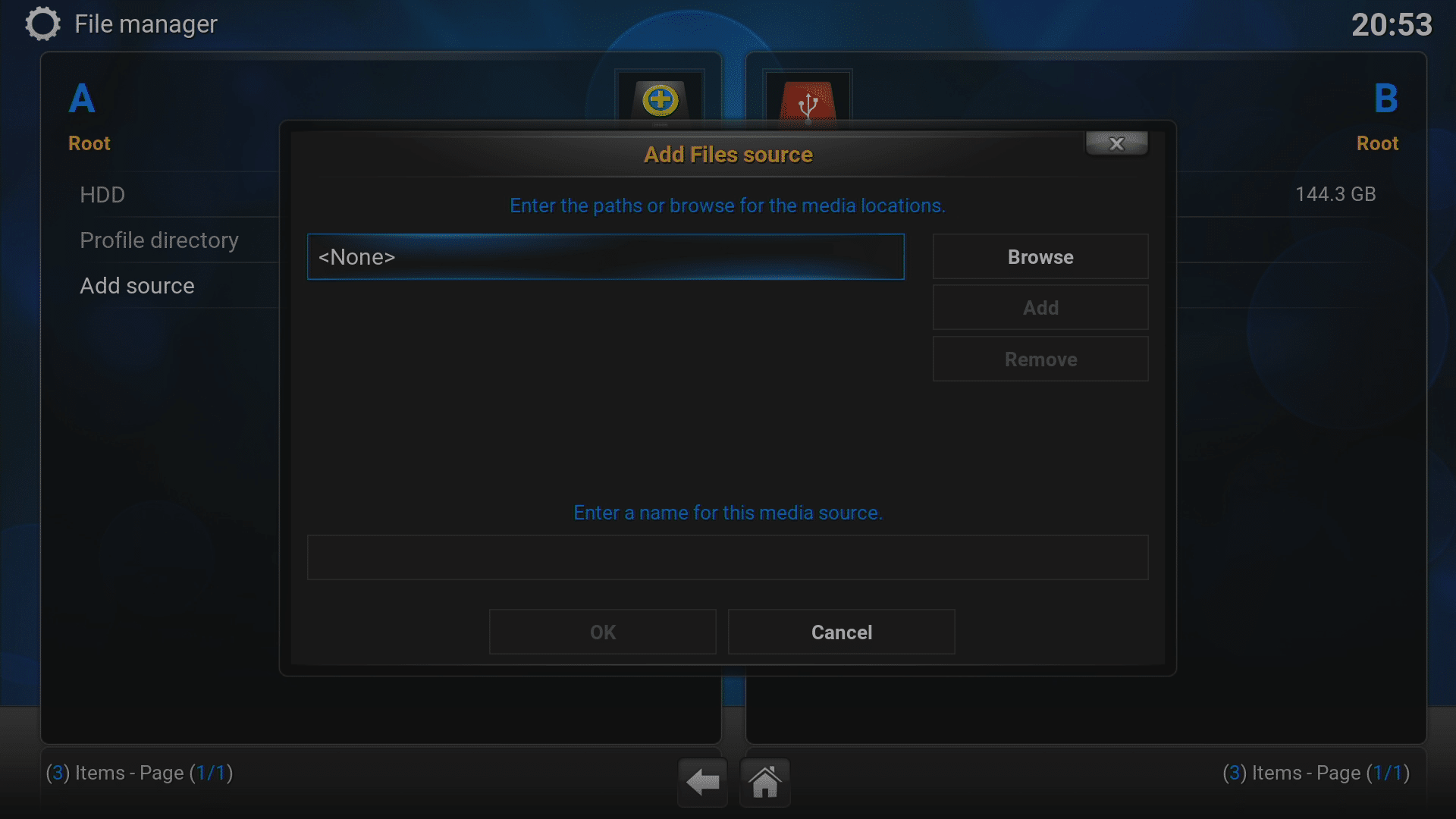
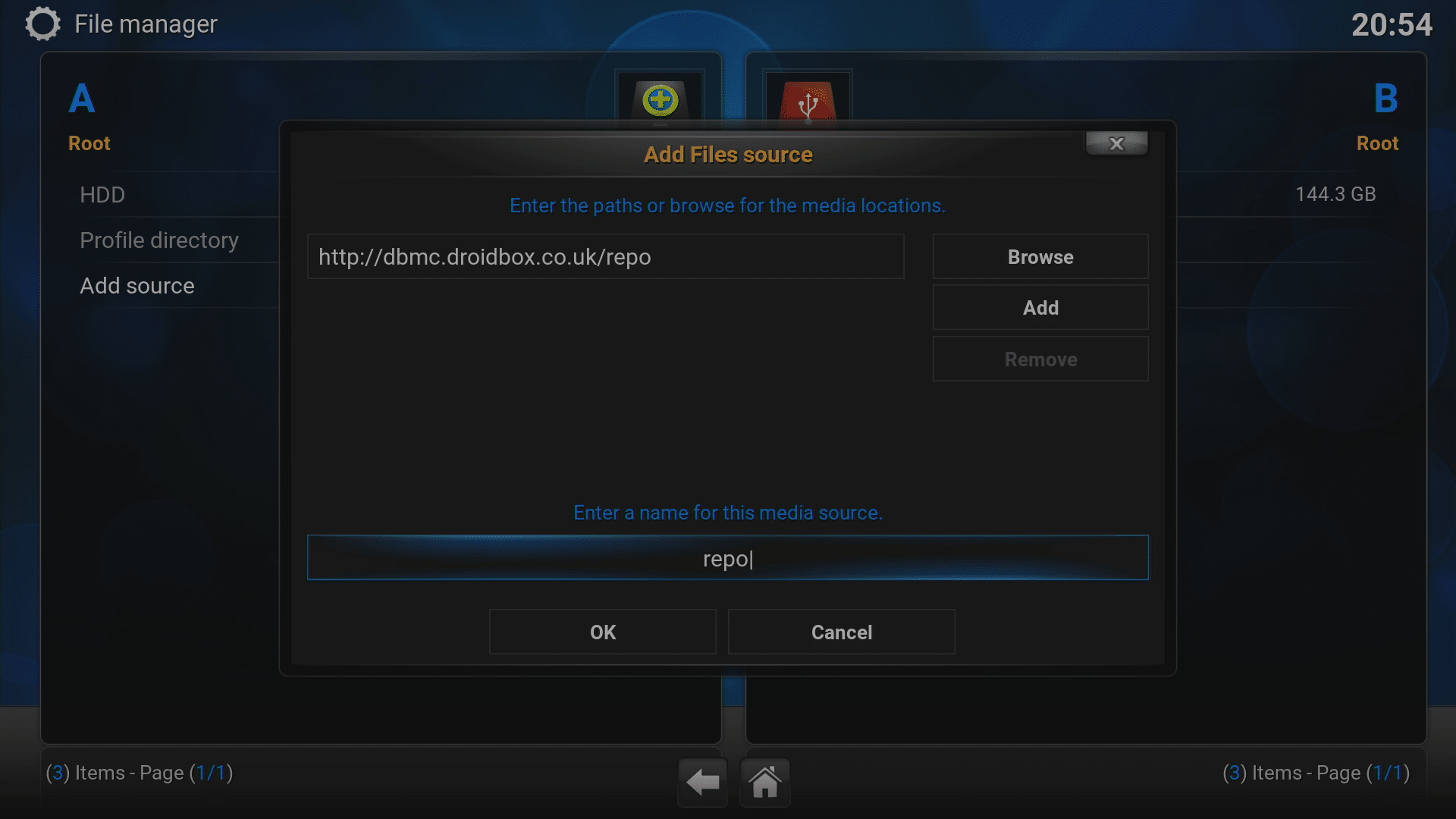
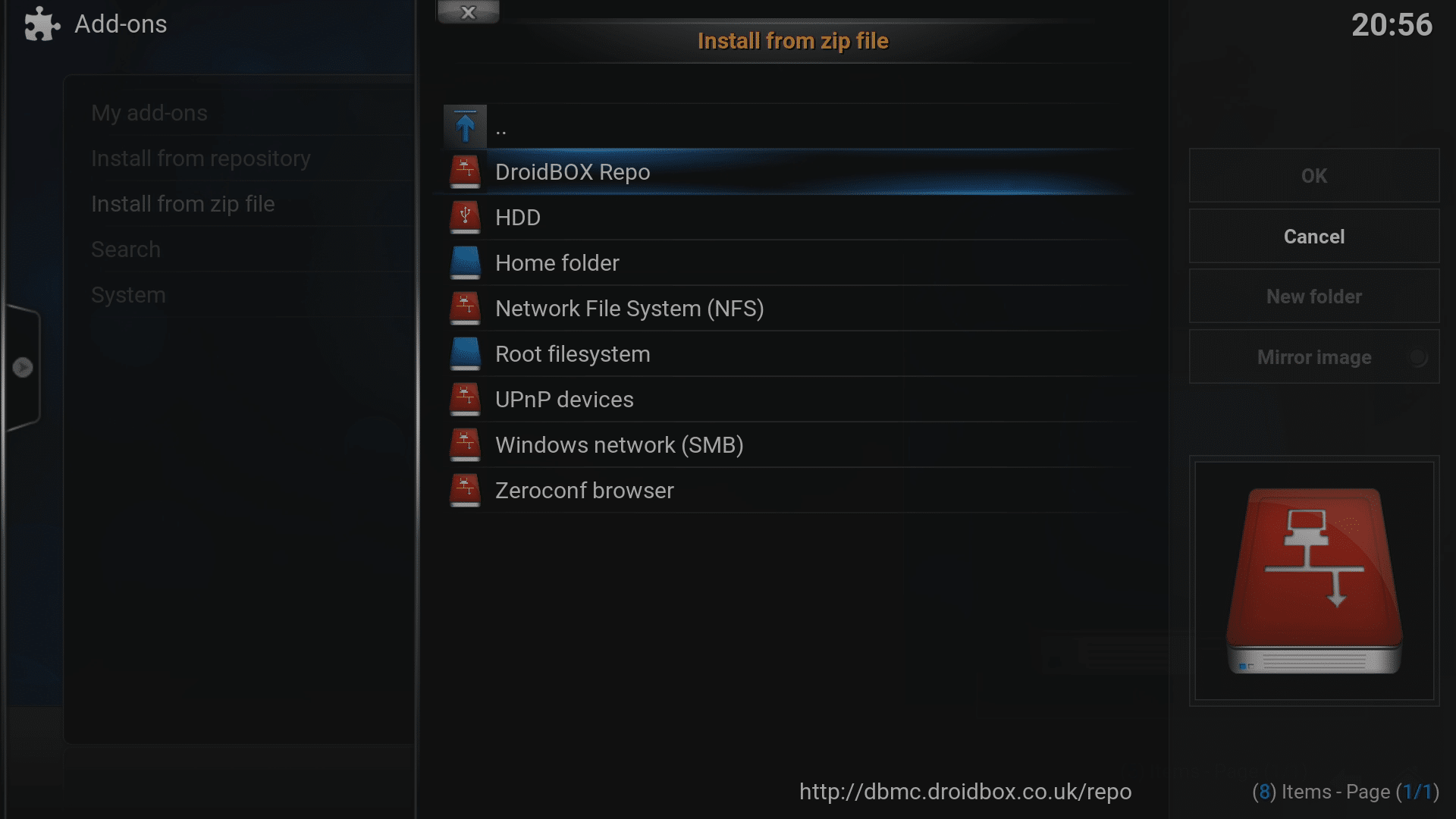
- Кликнете върху горното поле, въведете http://dbmc.droidbox.co.uk/repo за адреса, след което кликнете OK.
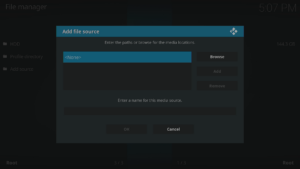
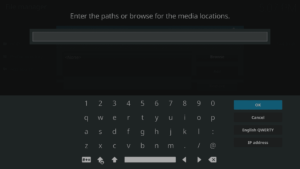
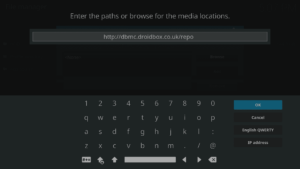
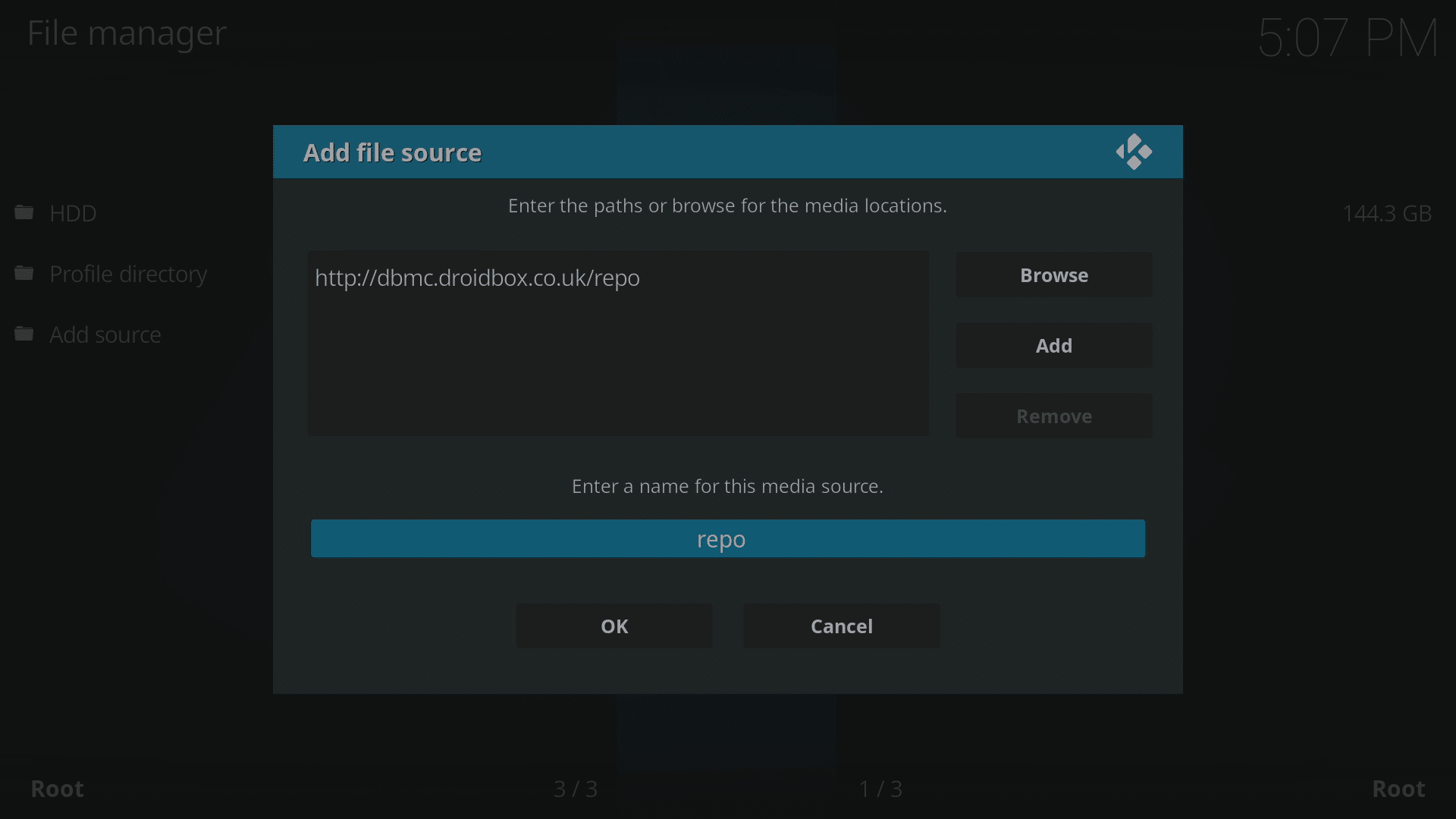
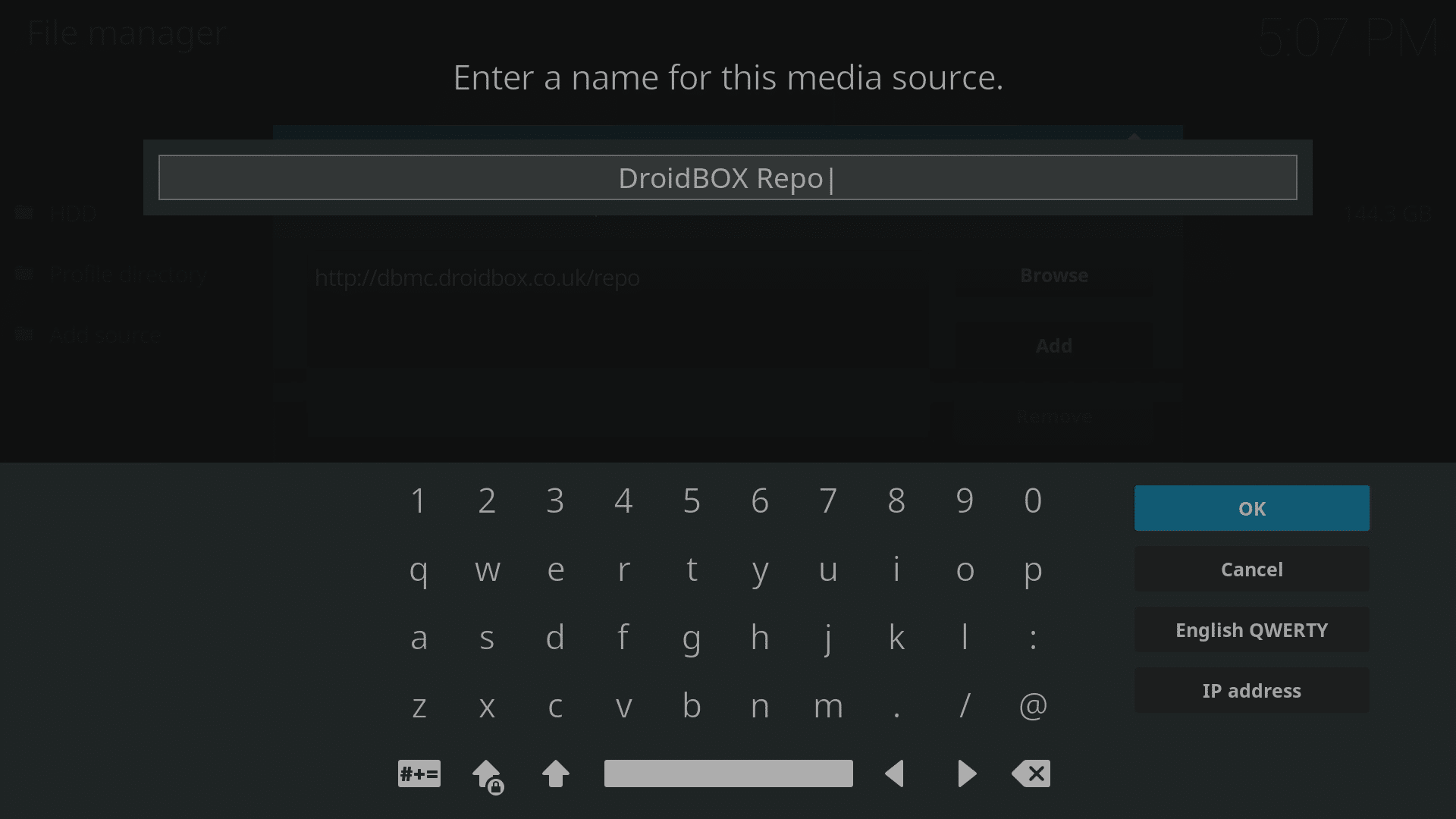
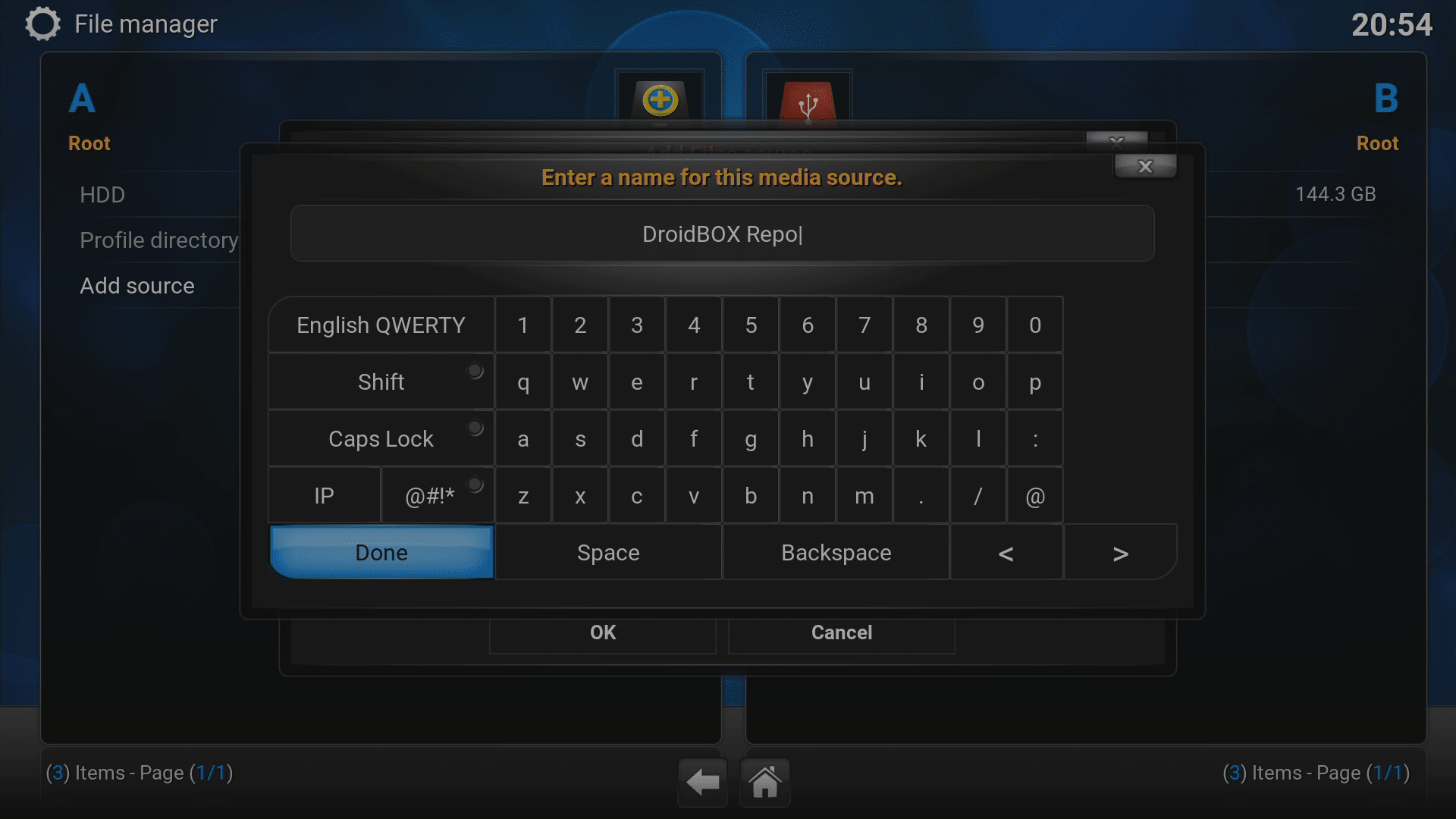
- Изберете второто поле и го наименувайте (както желаете), след което кликнете OK отново.
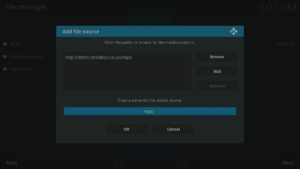
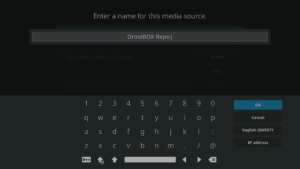
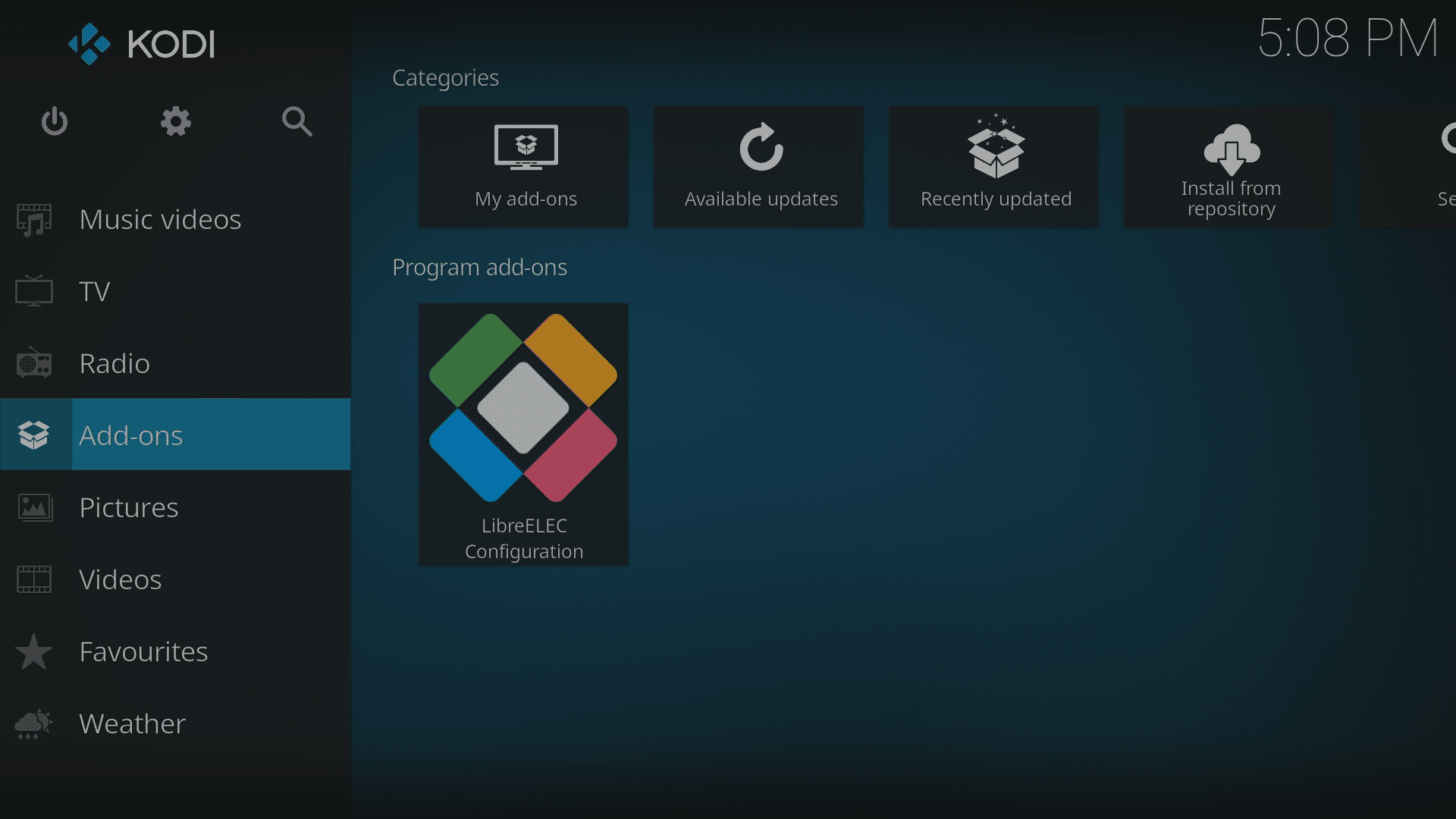
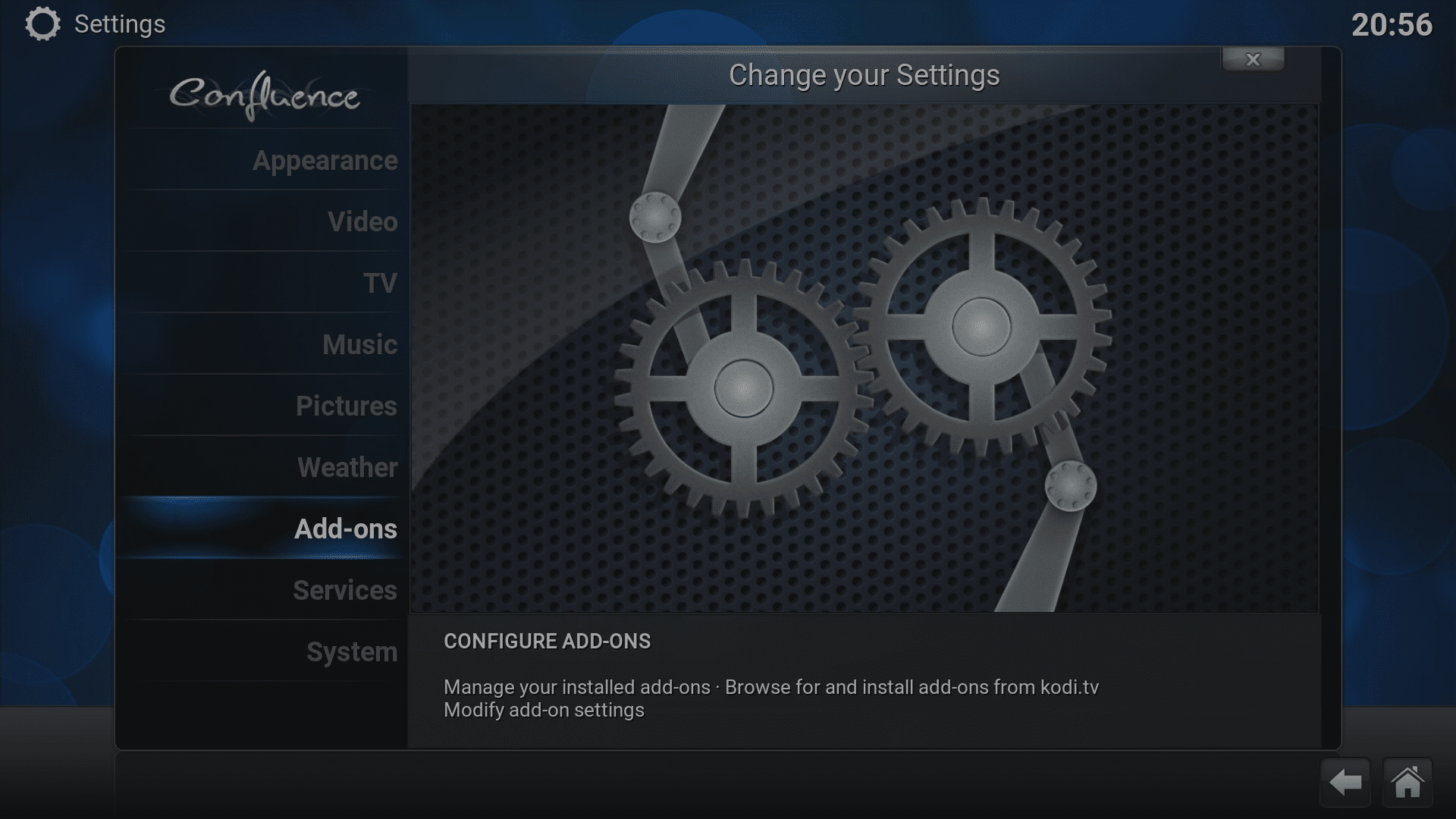
- Кликнете OK в последния прозорец и сега се насочете към началния екран на Kodi и кликнете върху менюто Add-ons.
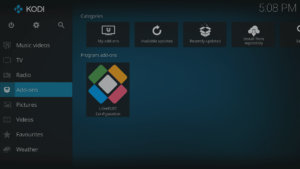
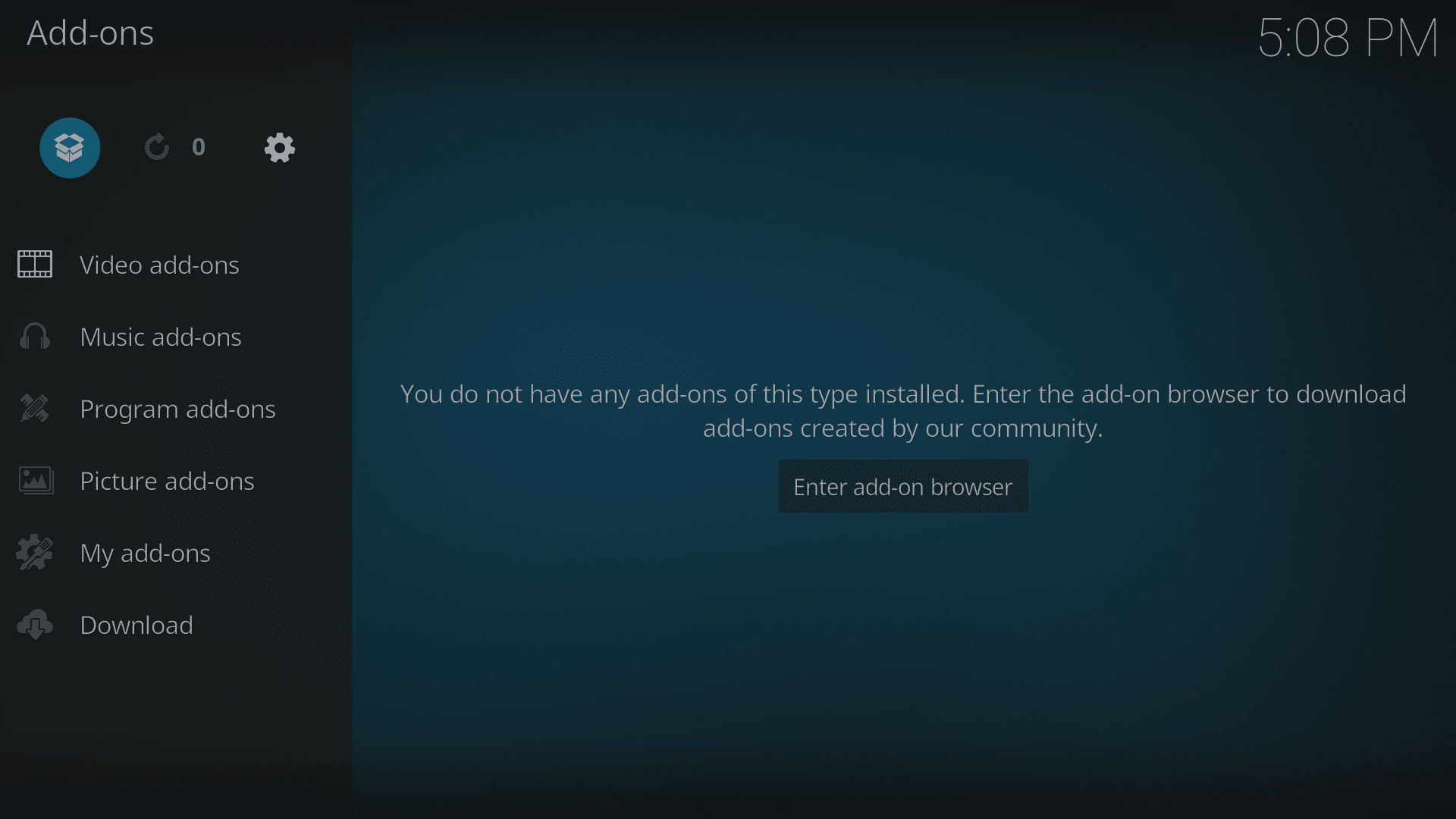
- Сега кликнете върху иконата Add-on Browser (отворена картонена кутия, горе вляво на екрана).
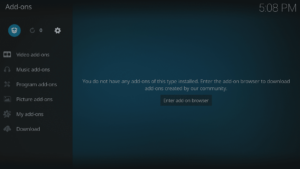
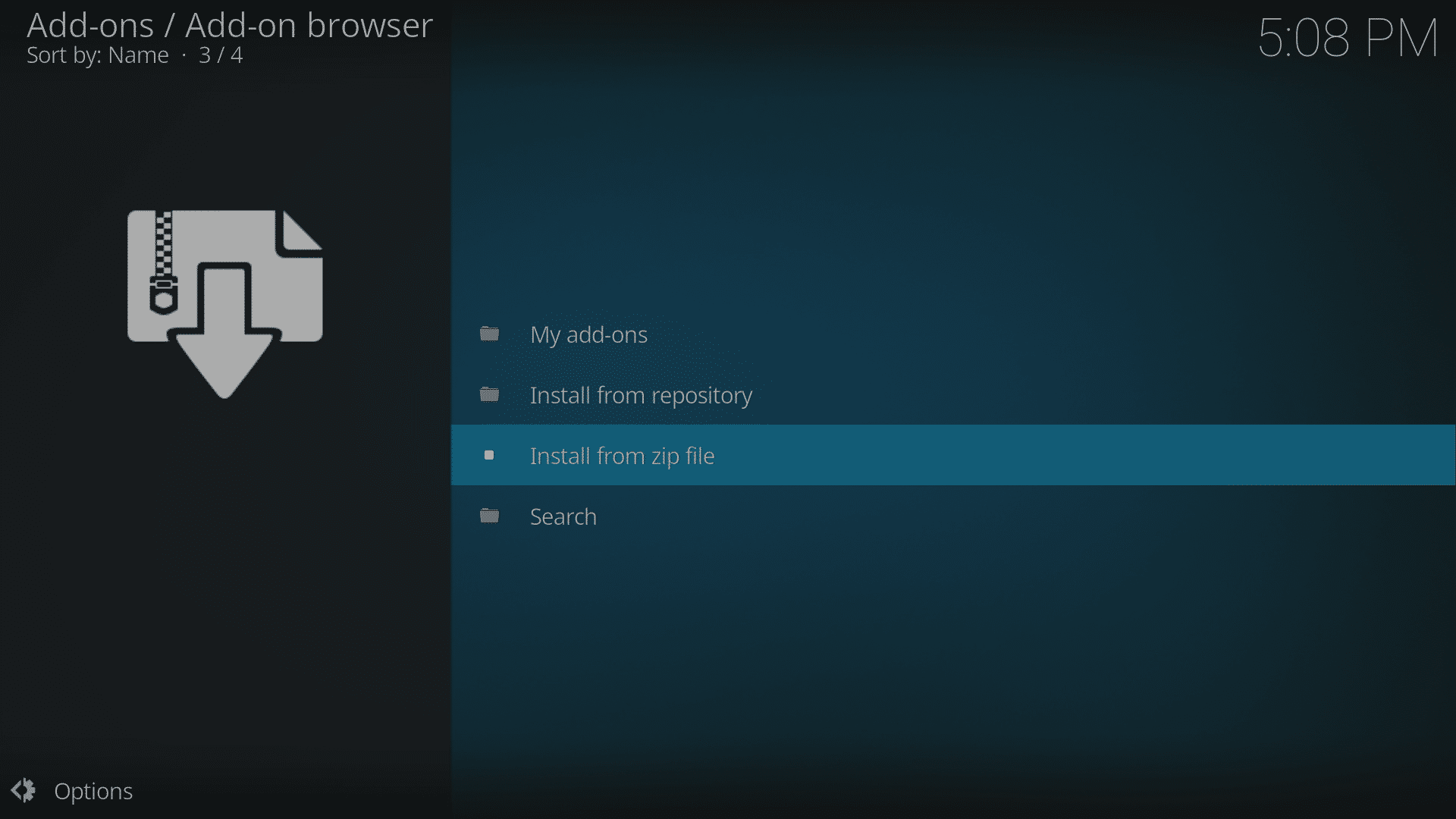
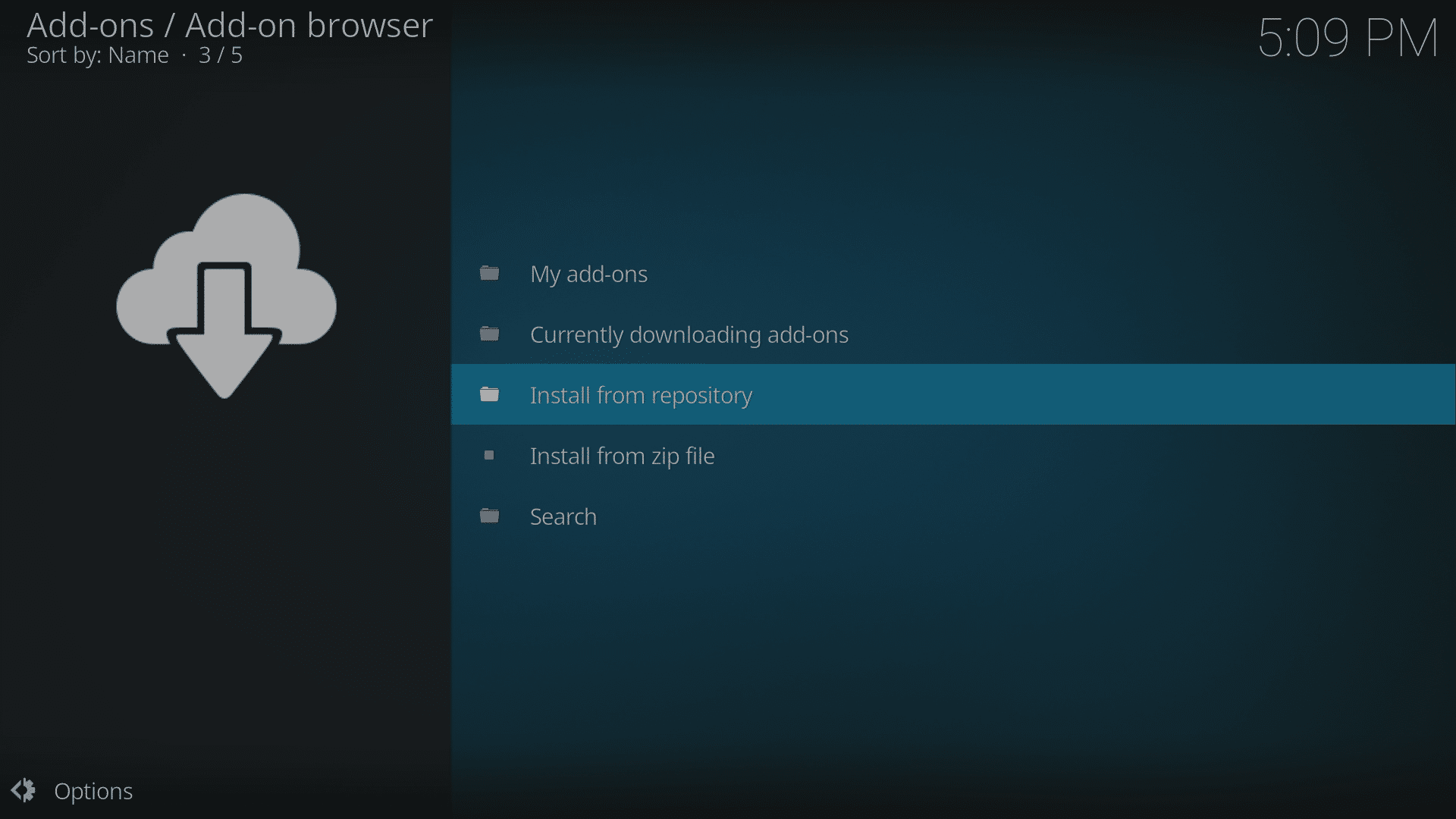
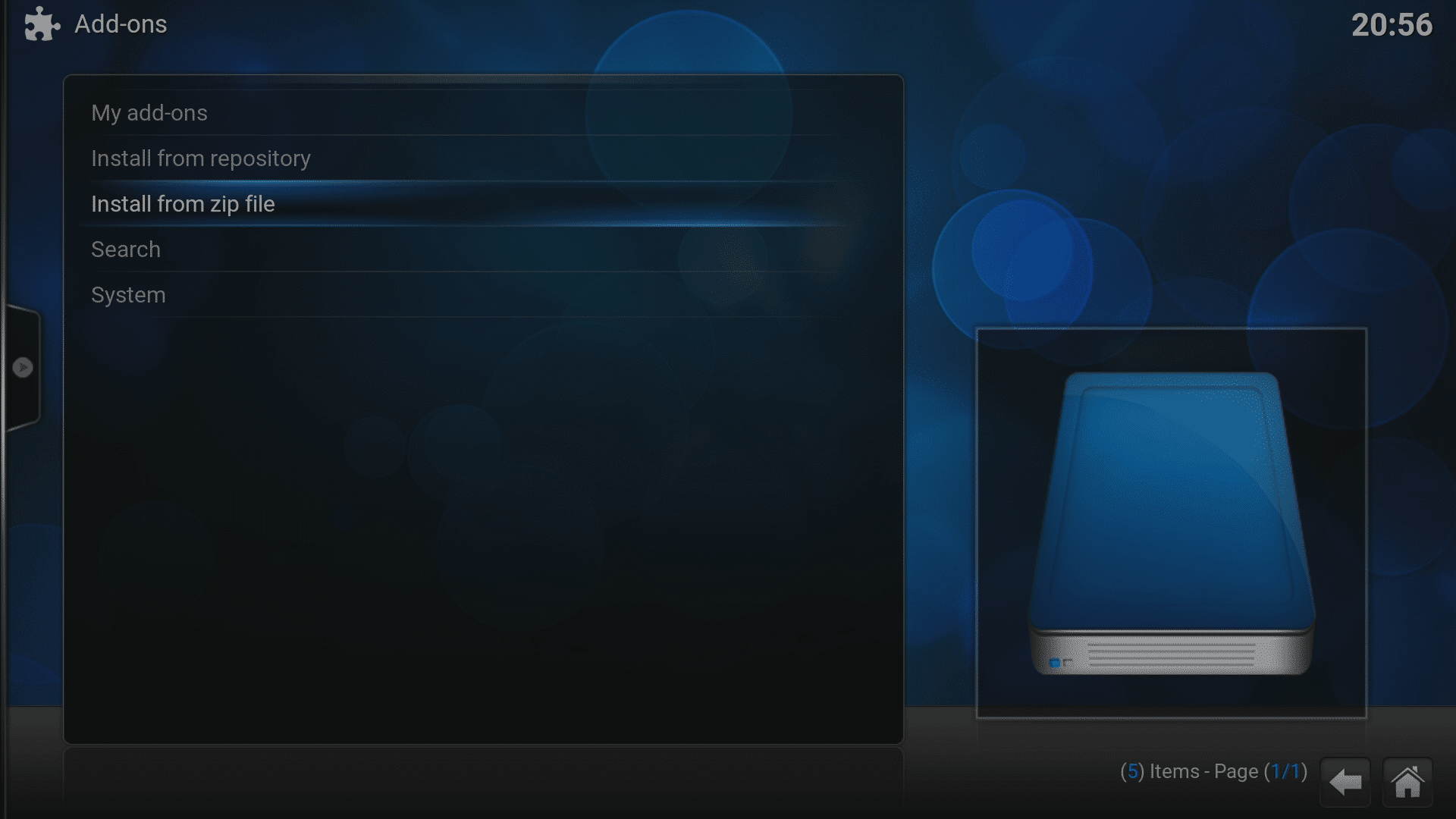
- Изберете „Install from zip file“.
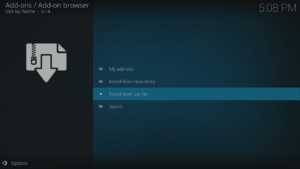
- Кликнете върху елемента с етикета, който създадохте преди малко.
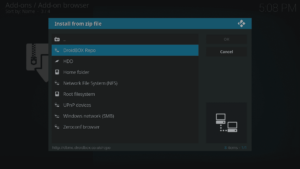
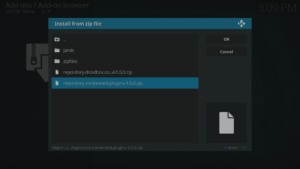
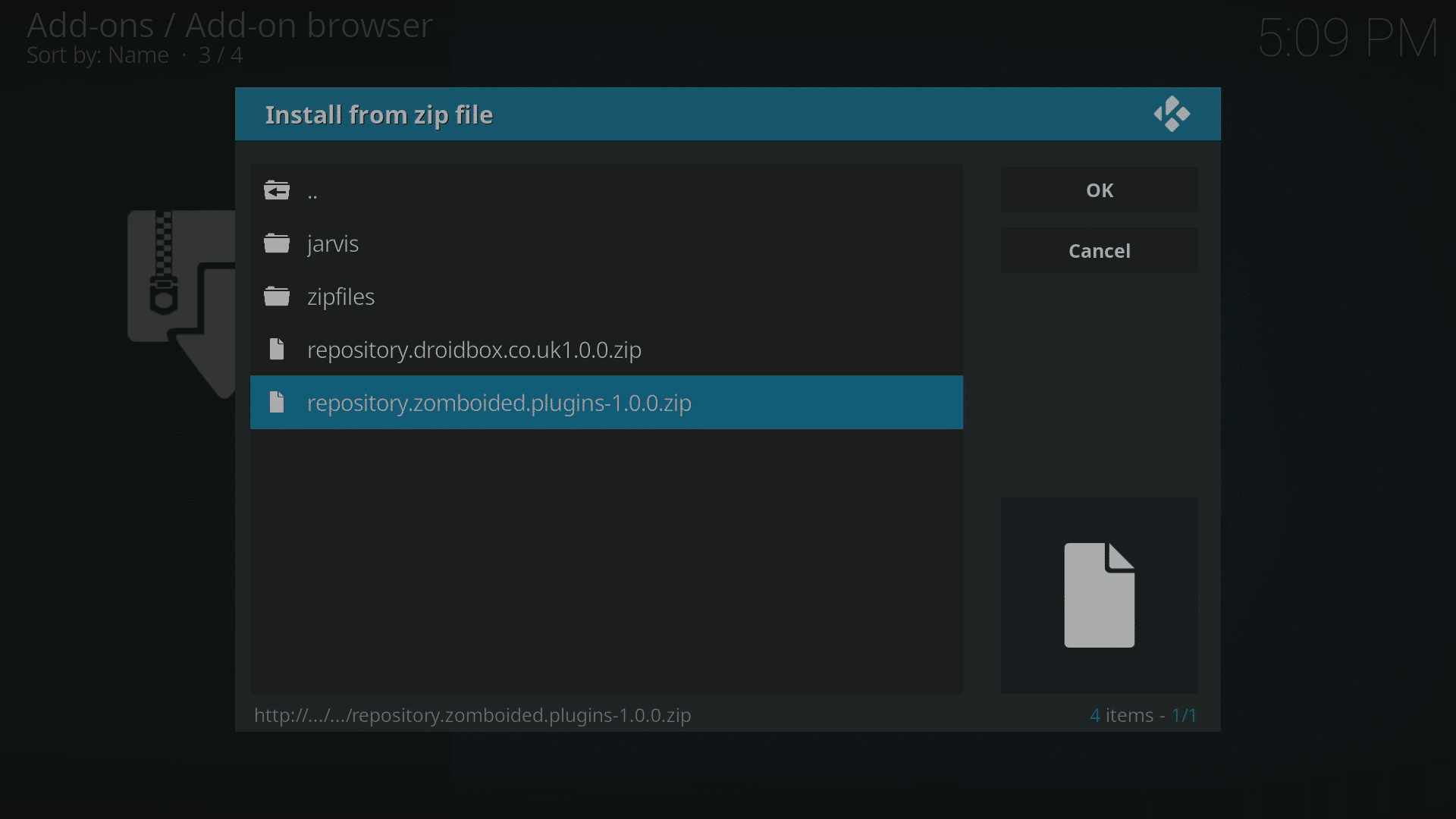
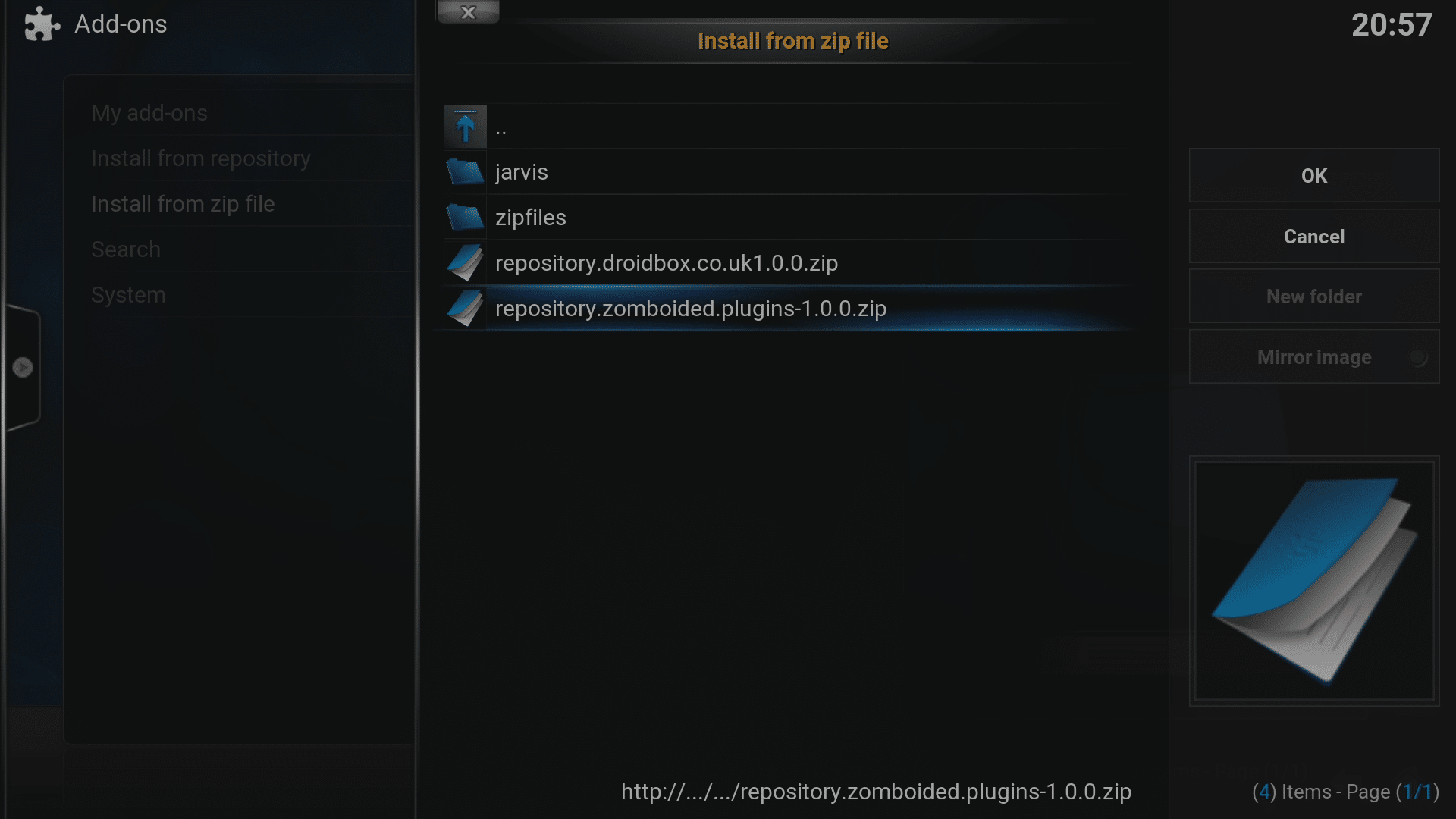
- Кликнете върху repository.zomboided.plugins-1.0.0.zip, изчакайте няколко момента процесът да завърши, вероятно ще се появи известие.
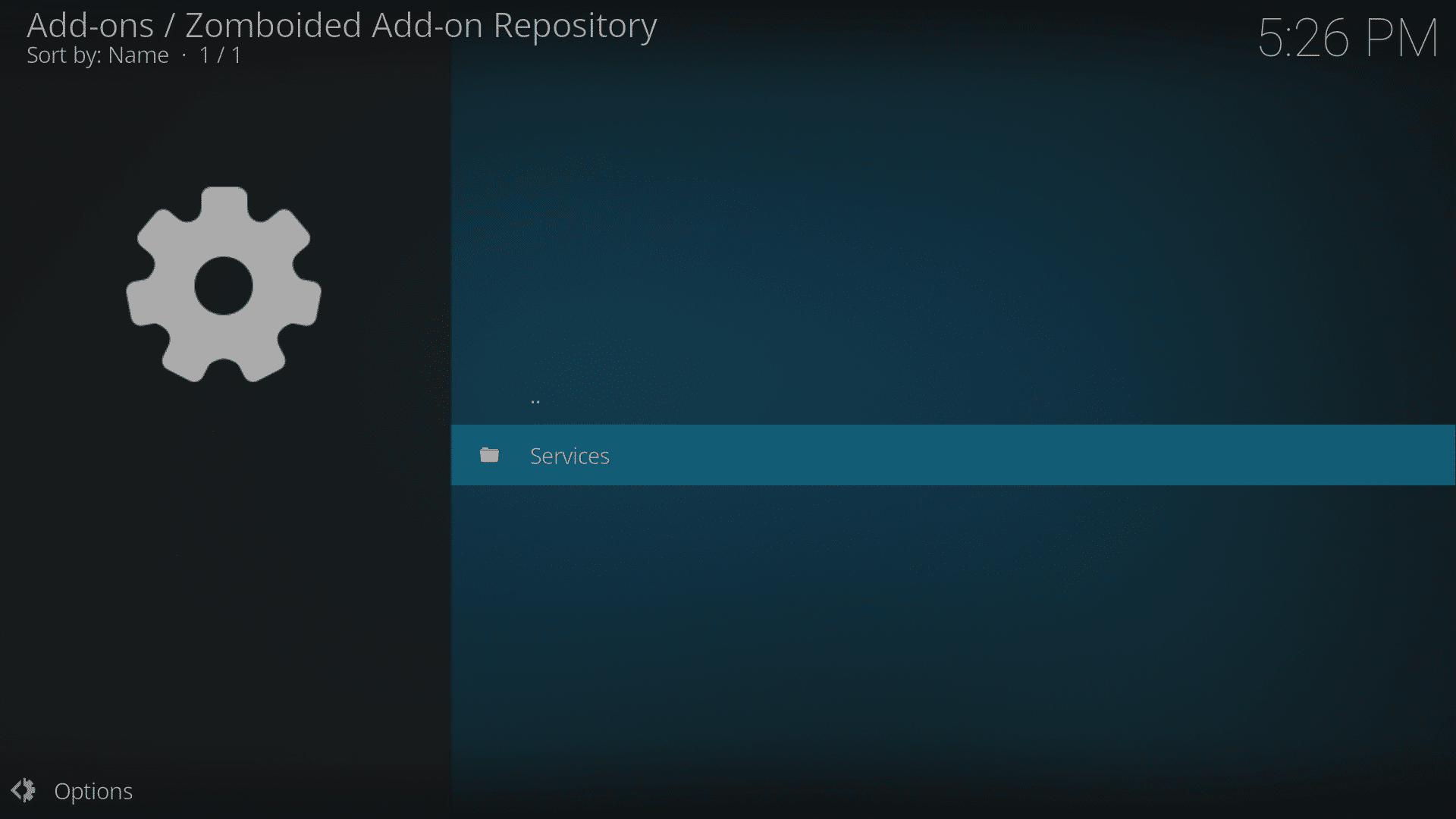
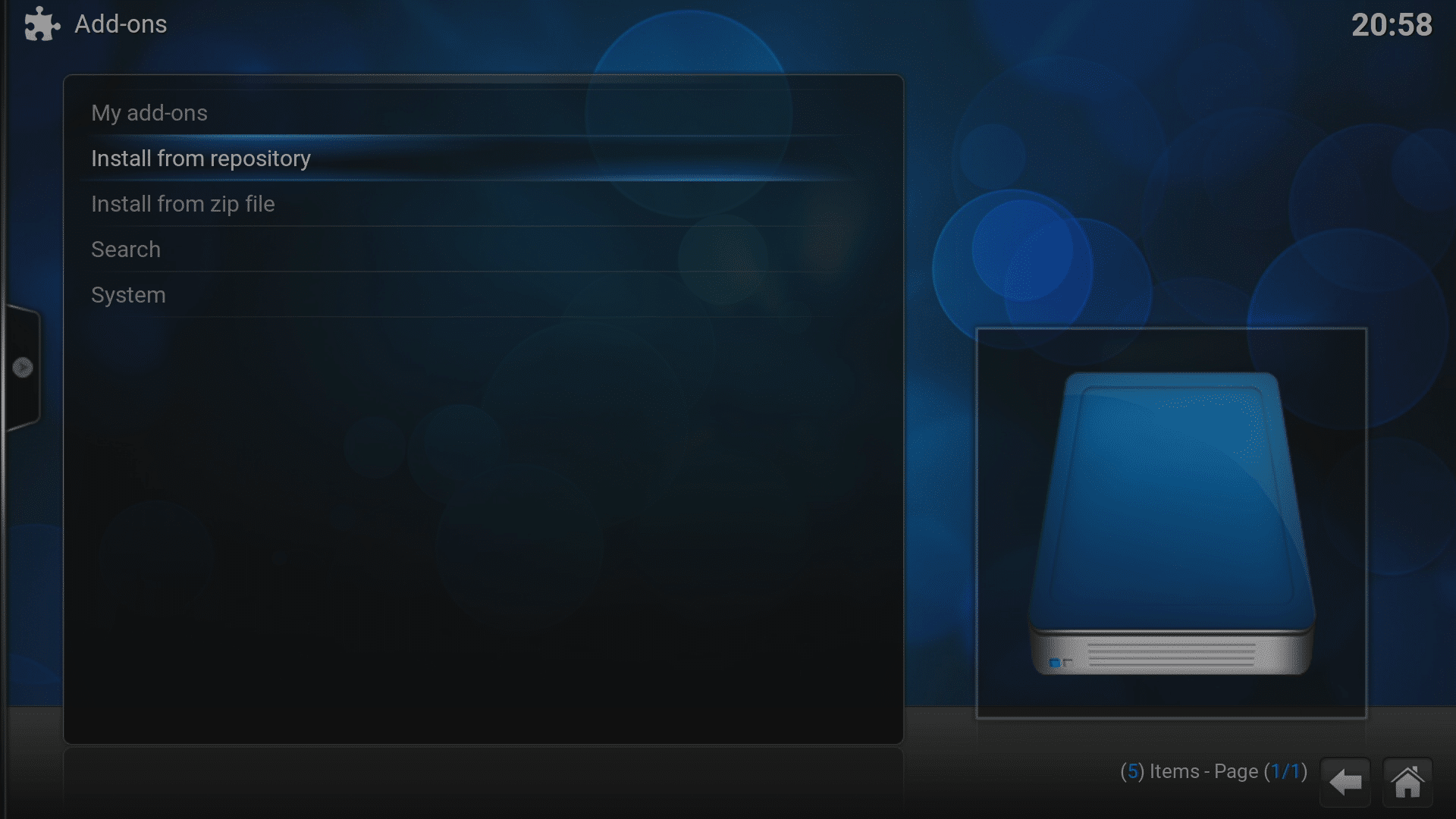
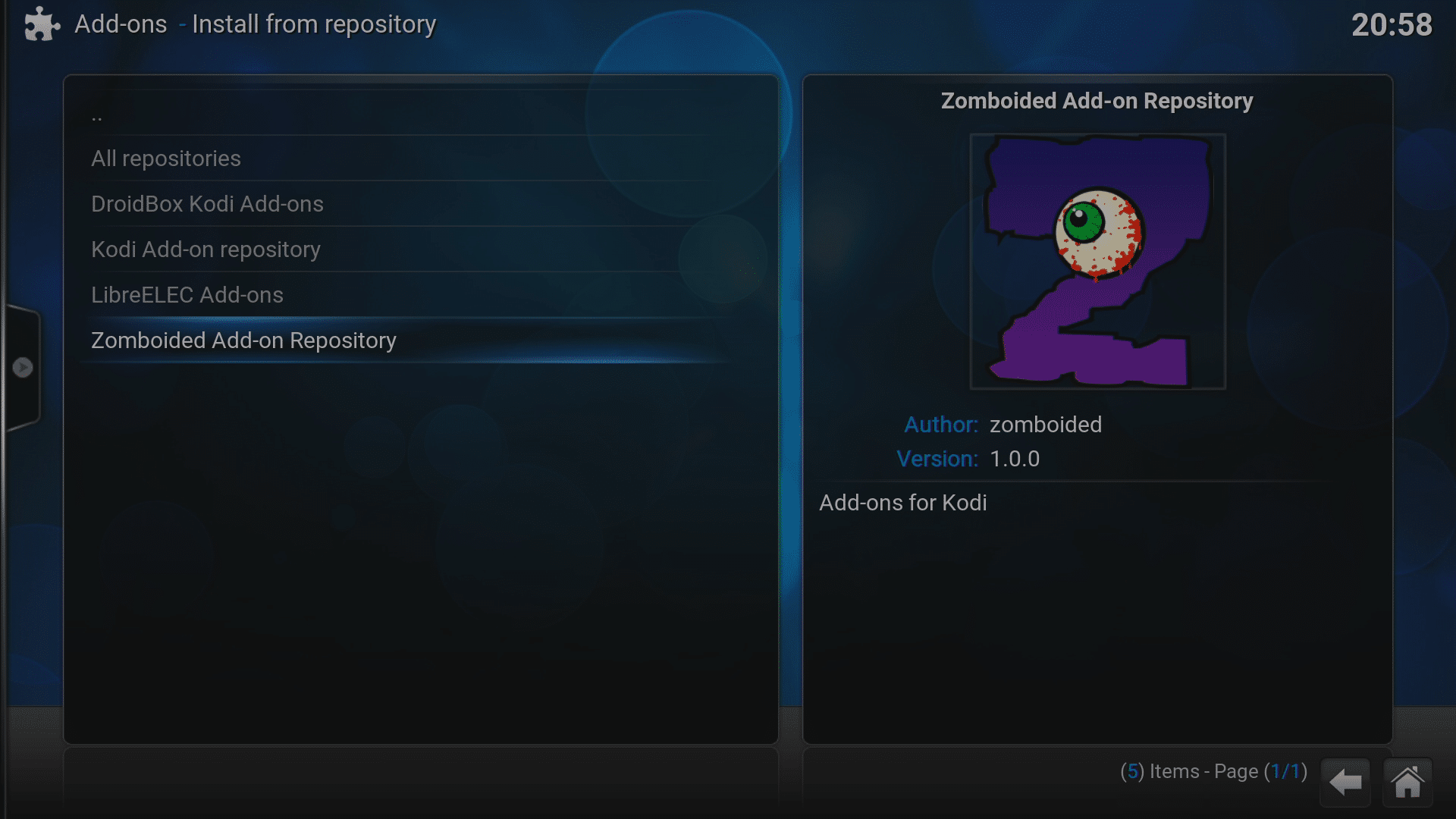
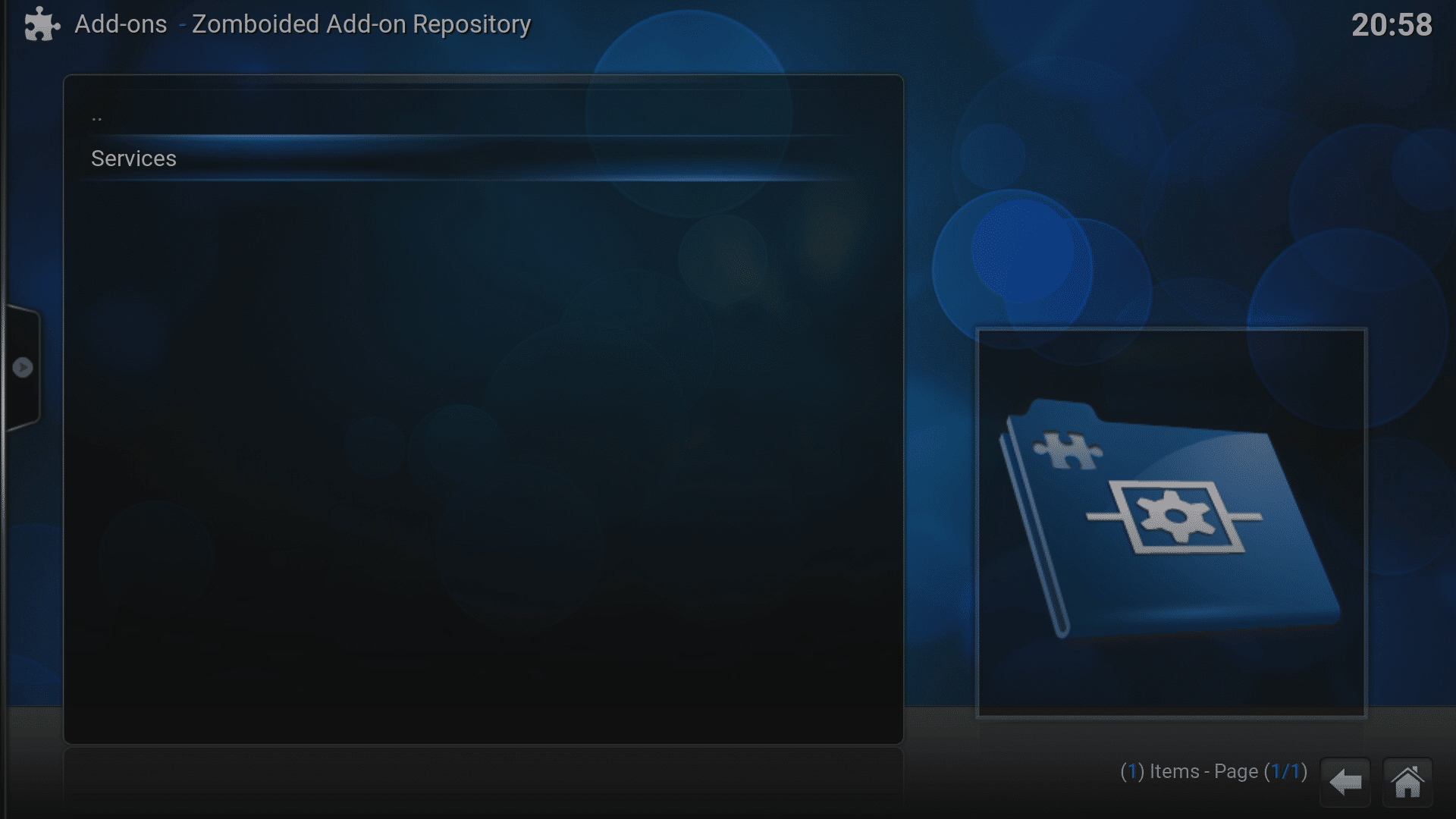
- Сега кликнете върху „Install from repository“, след което върху елемента Zomboided.
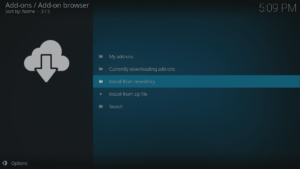
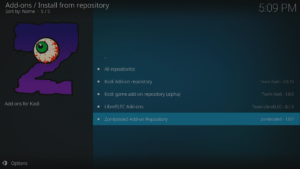
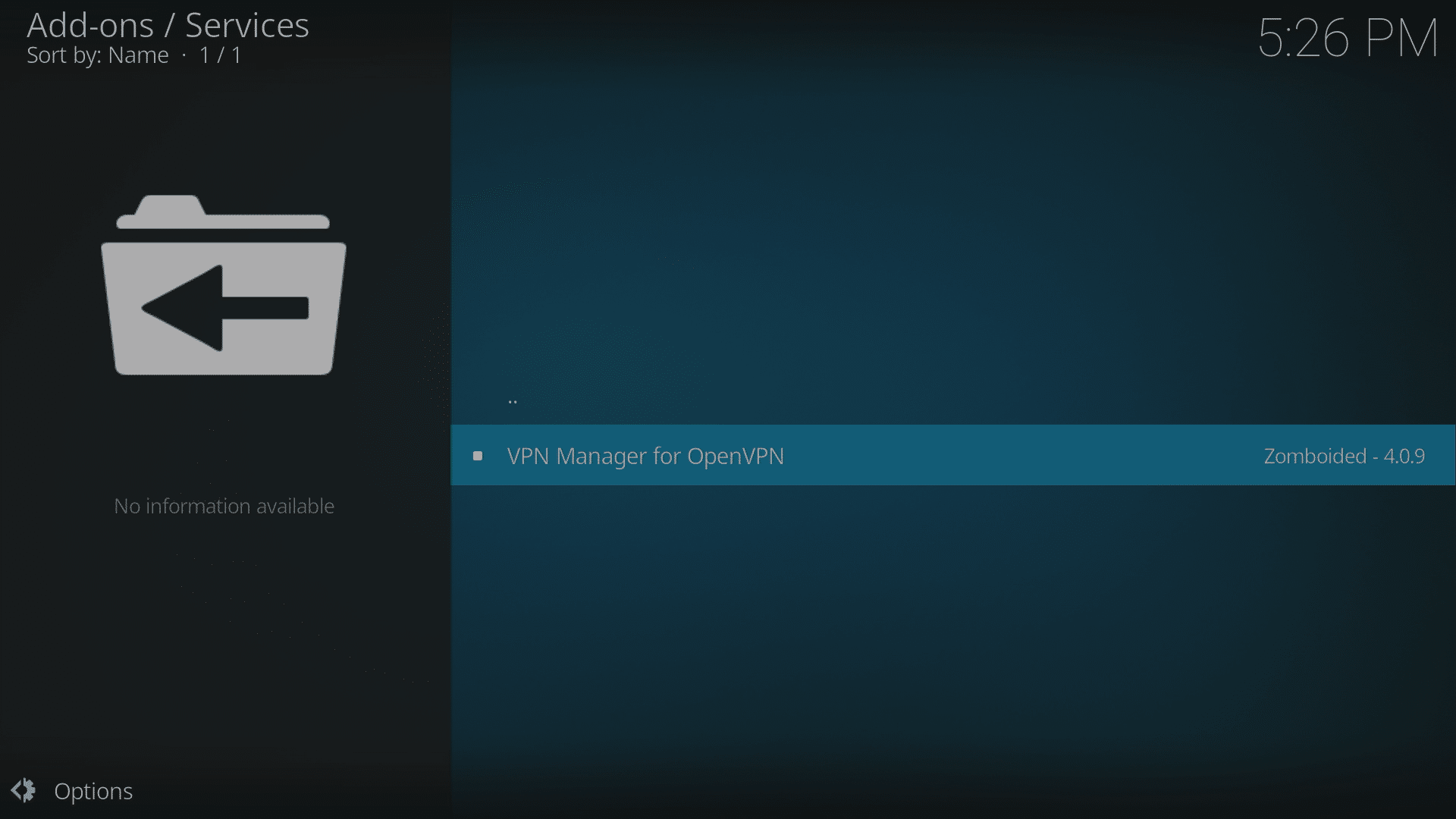
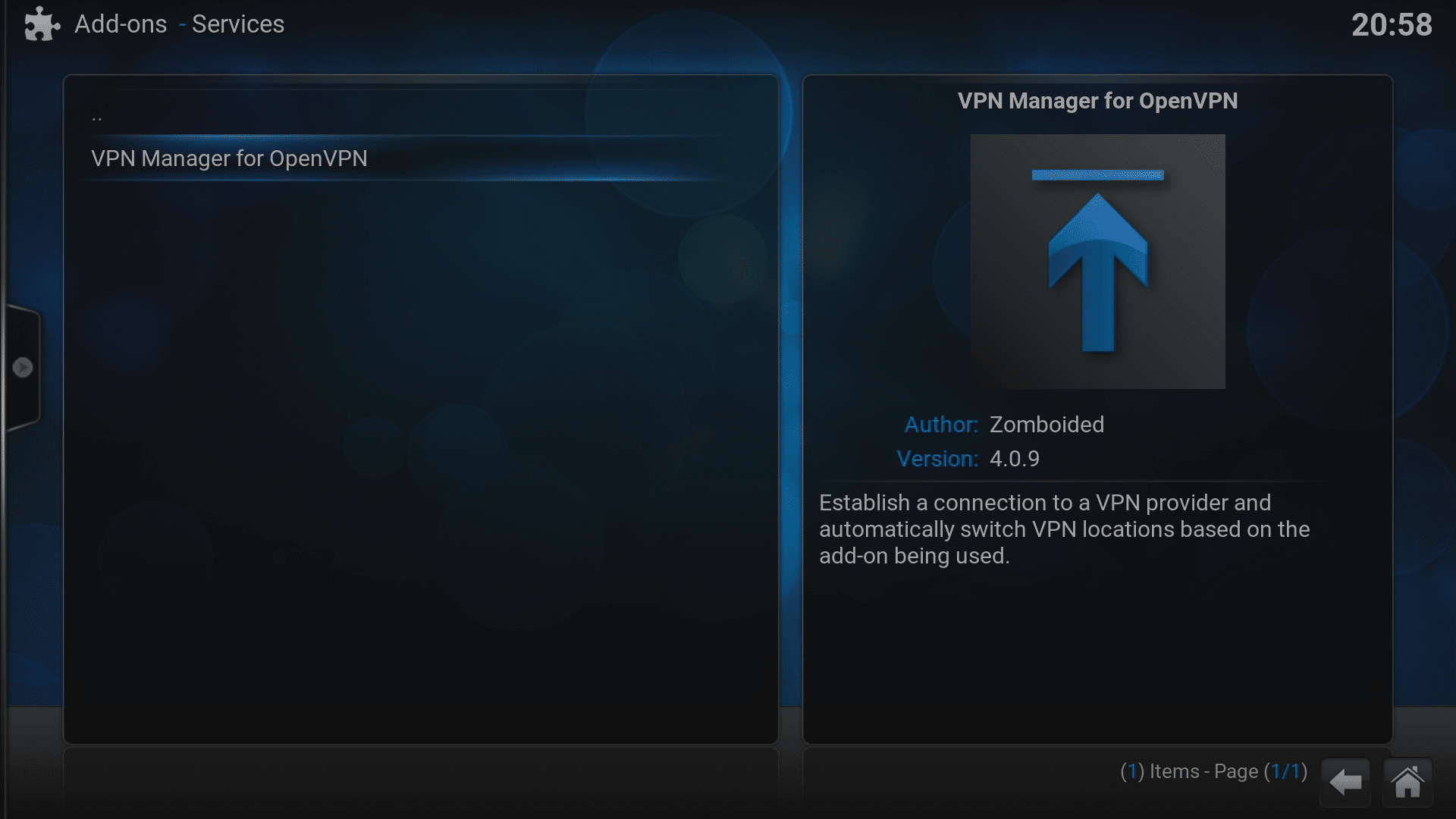
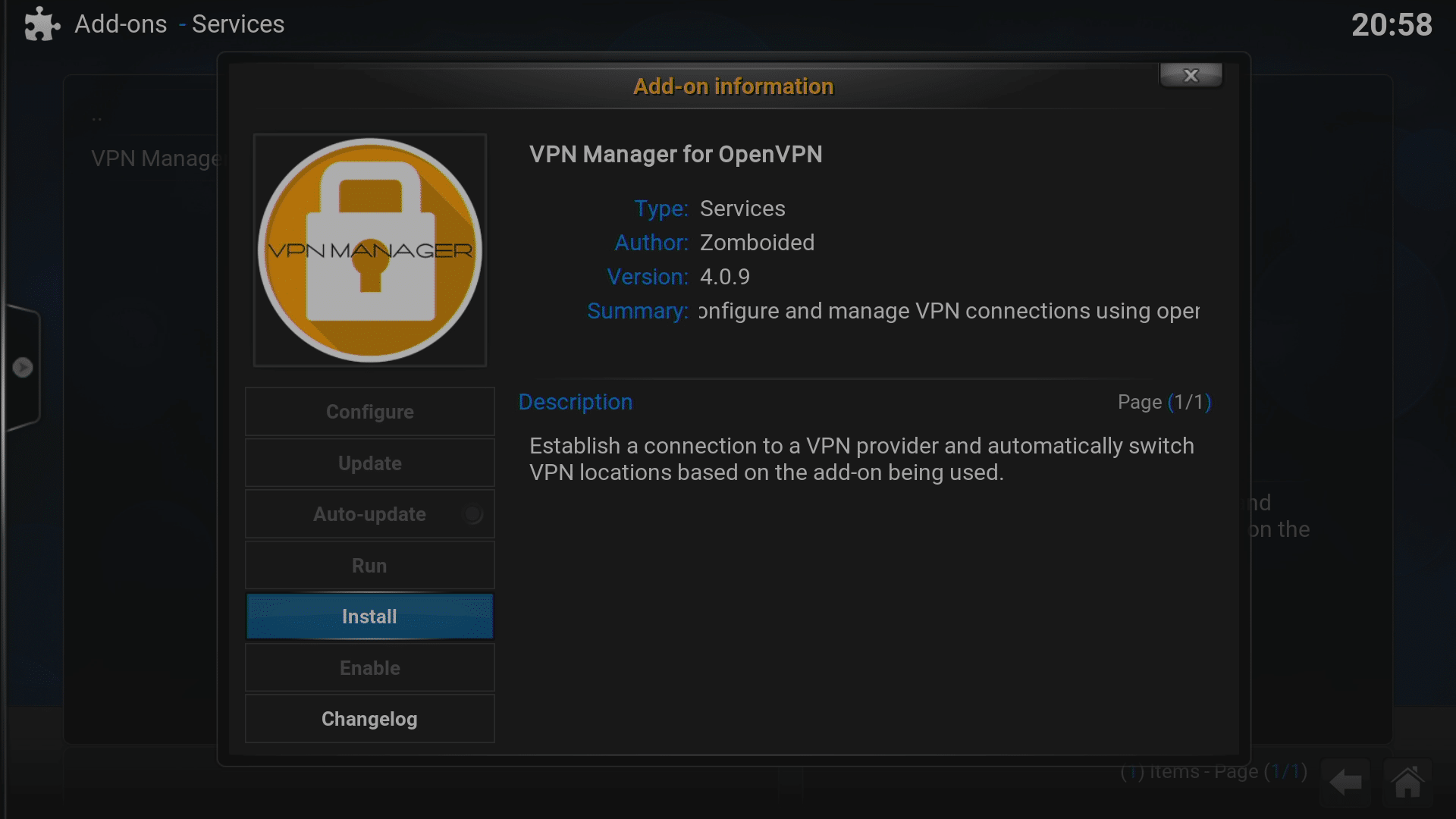
- Кликнете върху „Services“ и изберете елемента VPN Manager for OpenVPN, след което кликнете върху бутона Install.
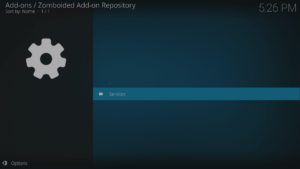
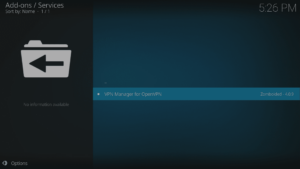
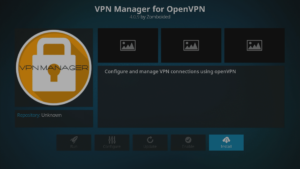
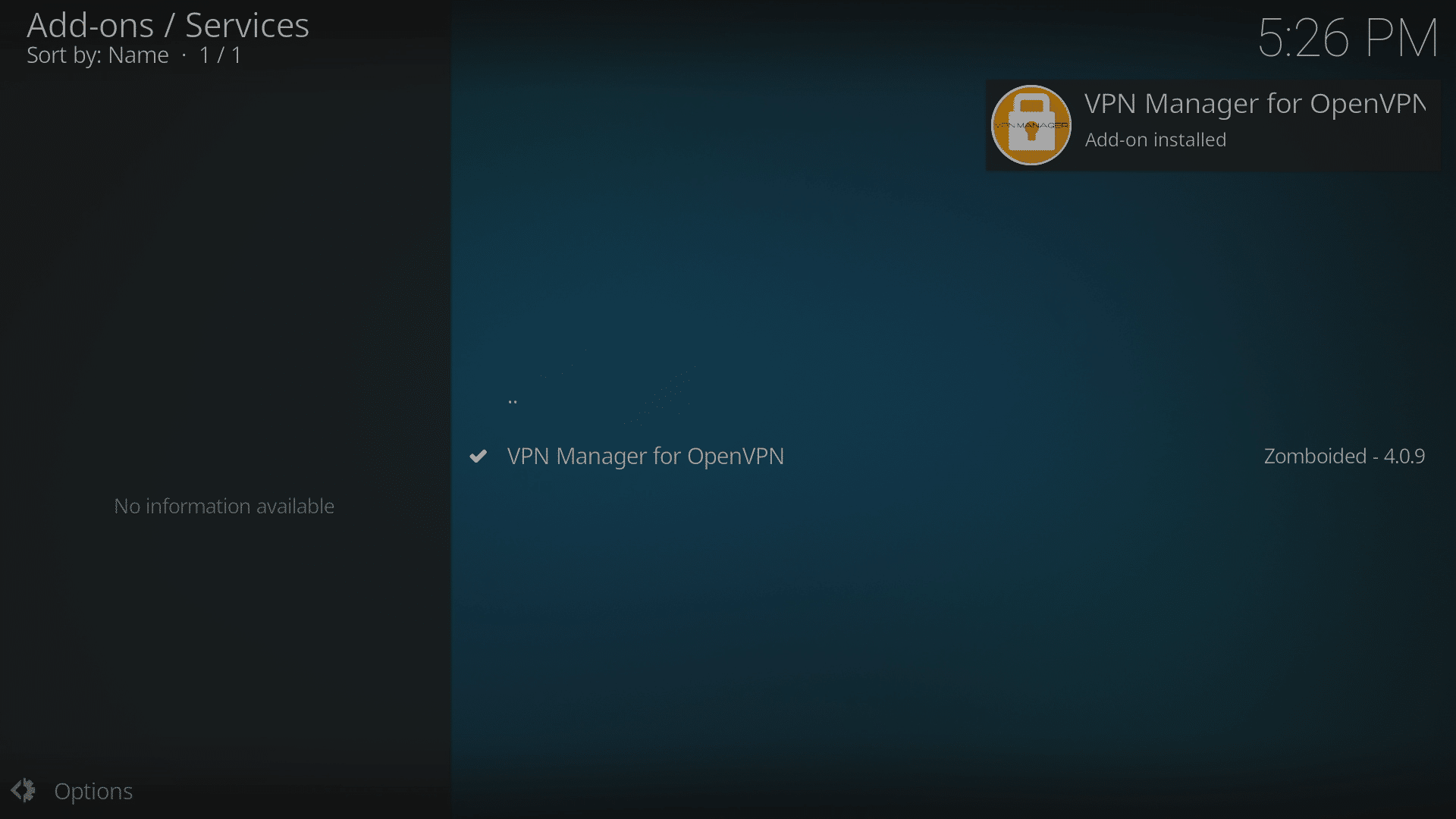
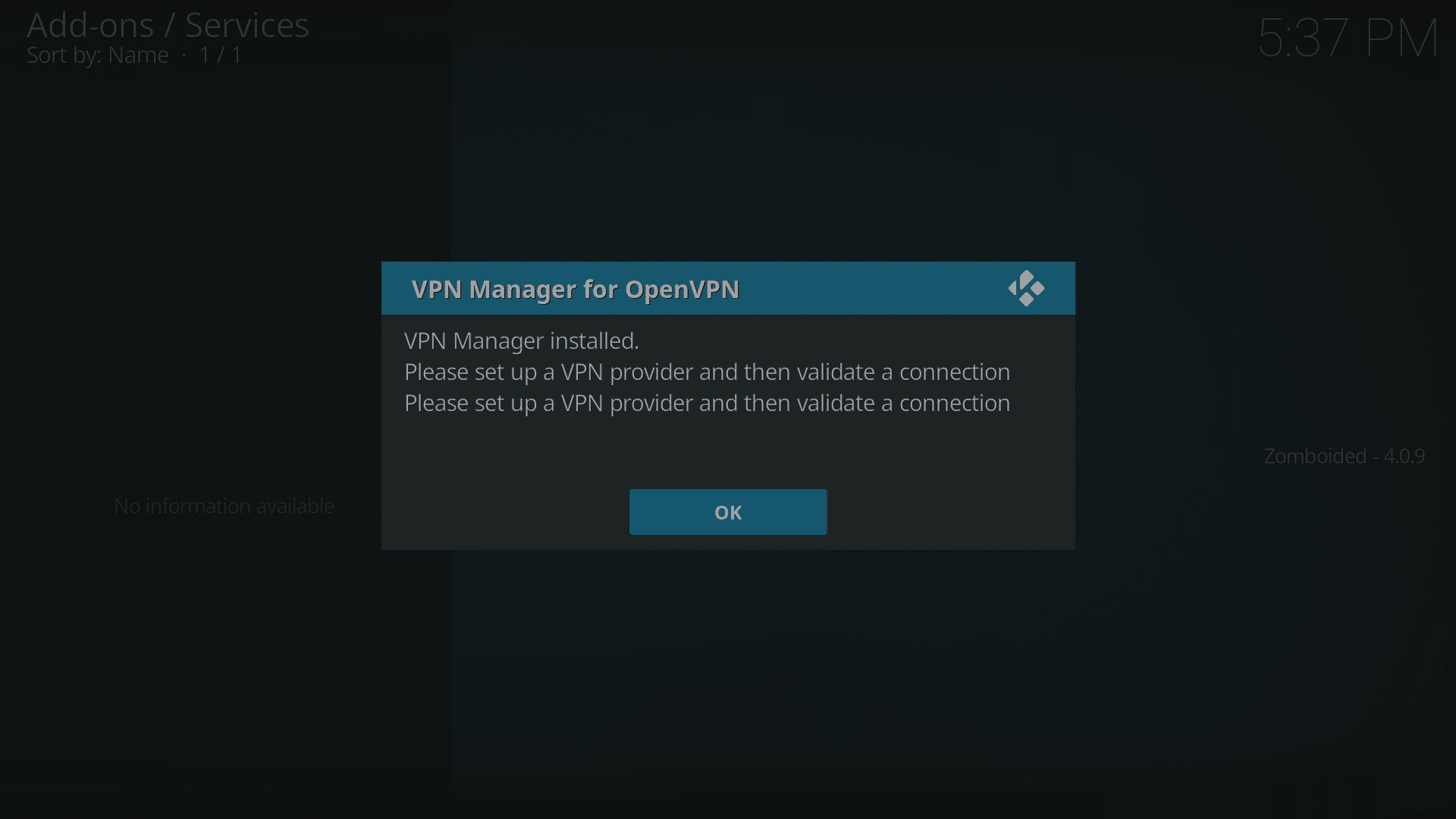
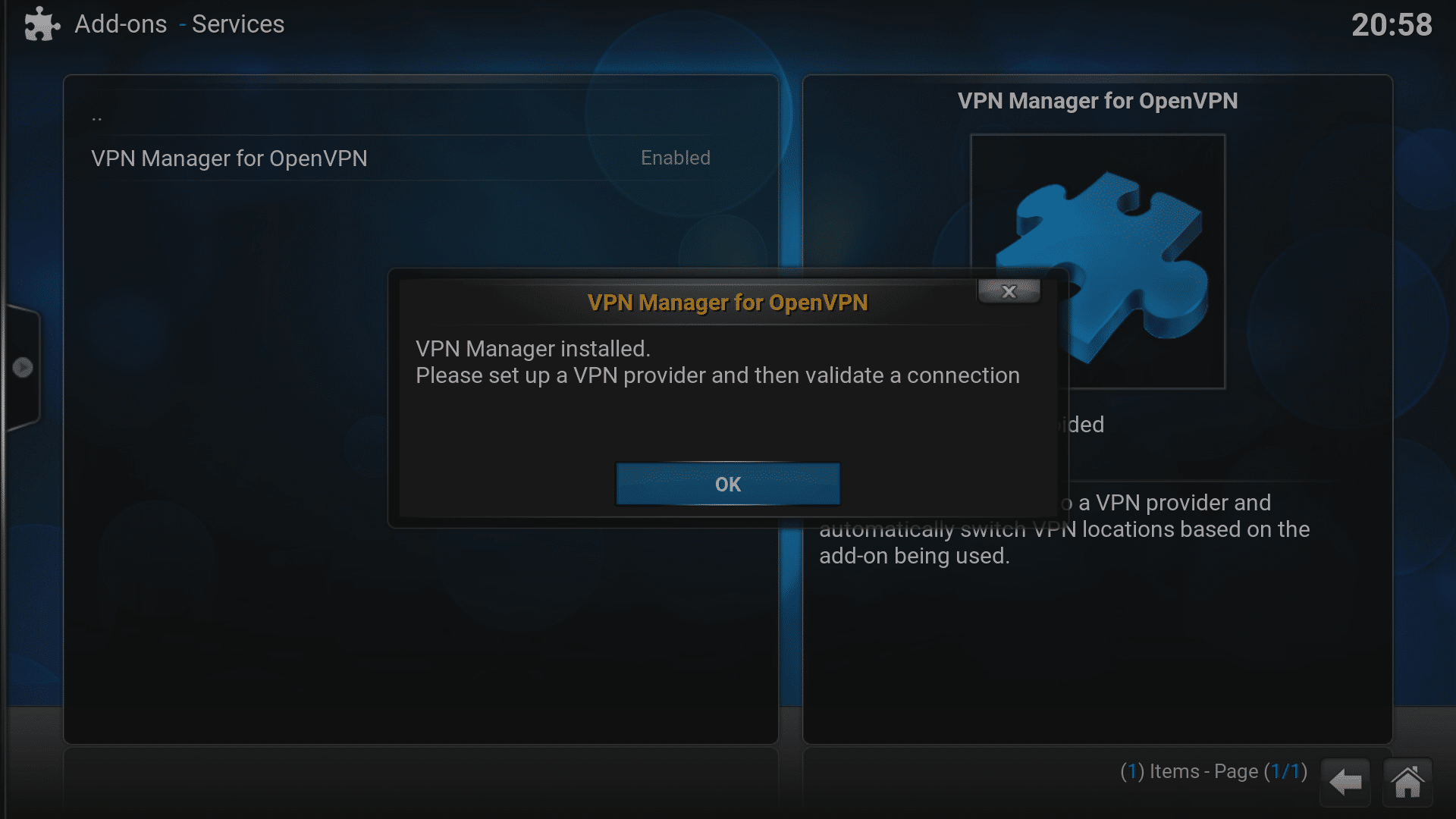
- След завършване ще се появи изскачащо съобщение и известие, потвърждаващи инсталацията, кликнете OK.
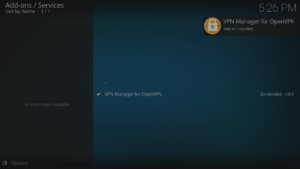
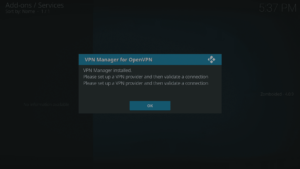
- Сега можете да преминете направо към раздела „Installed? Let’s Configure!“ по-долу





Jarvis (LibreELEC 7.x, OpenELEC 6.x)
- Включете устройството и се уверете, че не сте в Android!
- Кликнете върху елемента „File manager“ в менюто System най-вдясно (ако използвате темата по подразбиране)

- Изберете „Add Source“
- Кликнете върху горното поле, въведете http://dbmc.droidbox.co.uk/repo за адреса, след което кликнете върху Done.
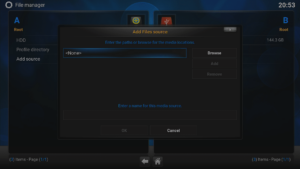
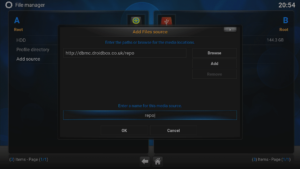
- Изберете второто поле и го наименувайте (както желаете), след което отново кликнете върху Done.
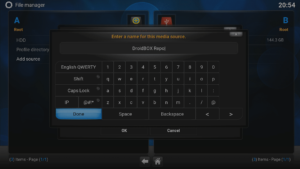
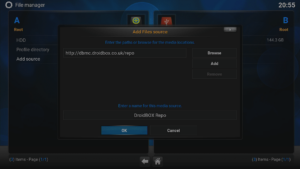
- Кликнете върху OK в последния прозорец и сега се върнете към началния екран на Kodi и кликнете върху самото меню System.

- Сега кликнете върху елемента Add-ons и изберете „Install from zip file“.
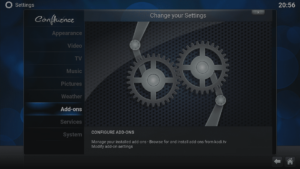
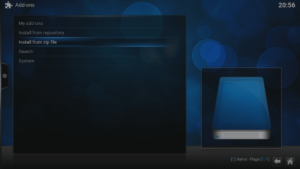
- Кликнете върху елемента с наименованието, което създадохте преди малко.
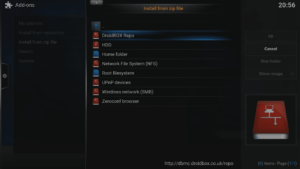
- Кликнете върху repository.zomboided.plugins-1.0.0.zip .
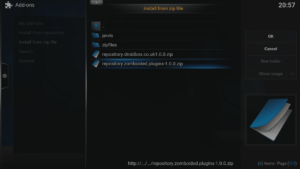
- Изчакайте няколко момента, докато процесът завърши, вероятно ще се появи известие, сега кликнете върху „Install from repository“, след което върху елемента Zomboided.
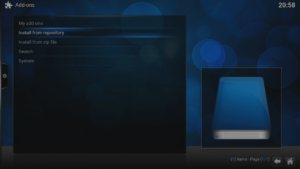
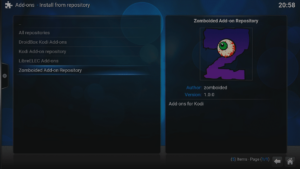
- Кликнете върху „Services“
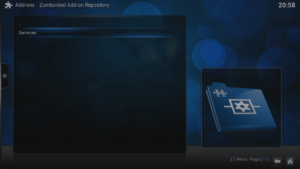
- Изберете елемента VPN Manager, след което кликнете върху бутона Install.
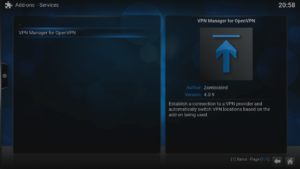
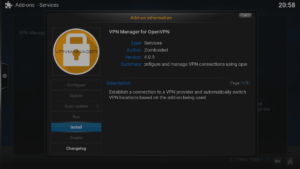
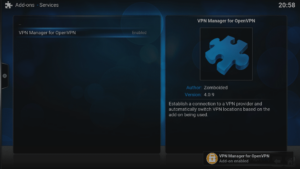
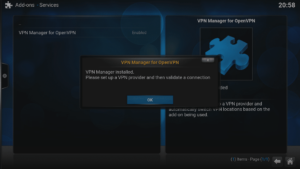
- След завършване ще се появи изскачащо съобщение, потвърждаващо инсталацията, кликнете върху OK и ще се появи екранът за конфигуриране.

Инсталирахте ли го? Нека го конфигурираме!
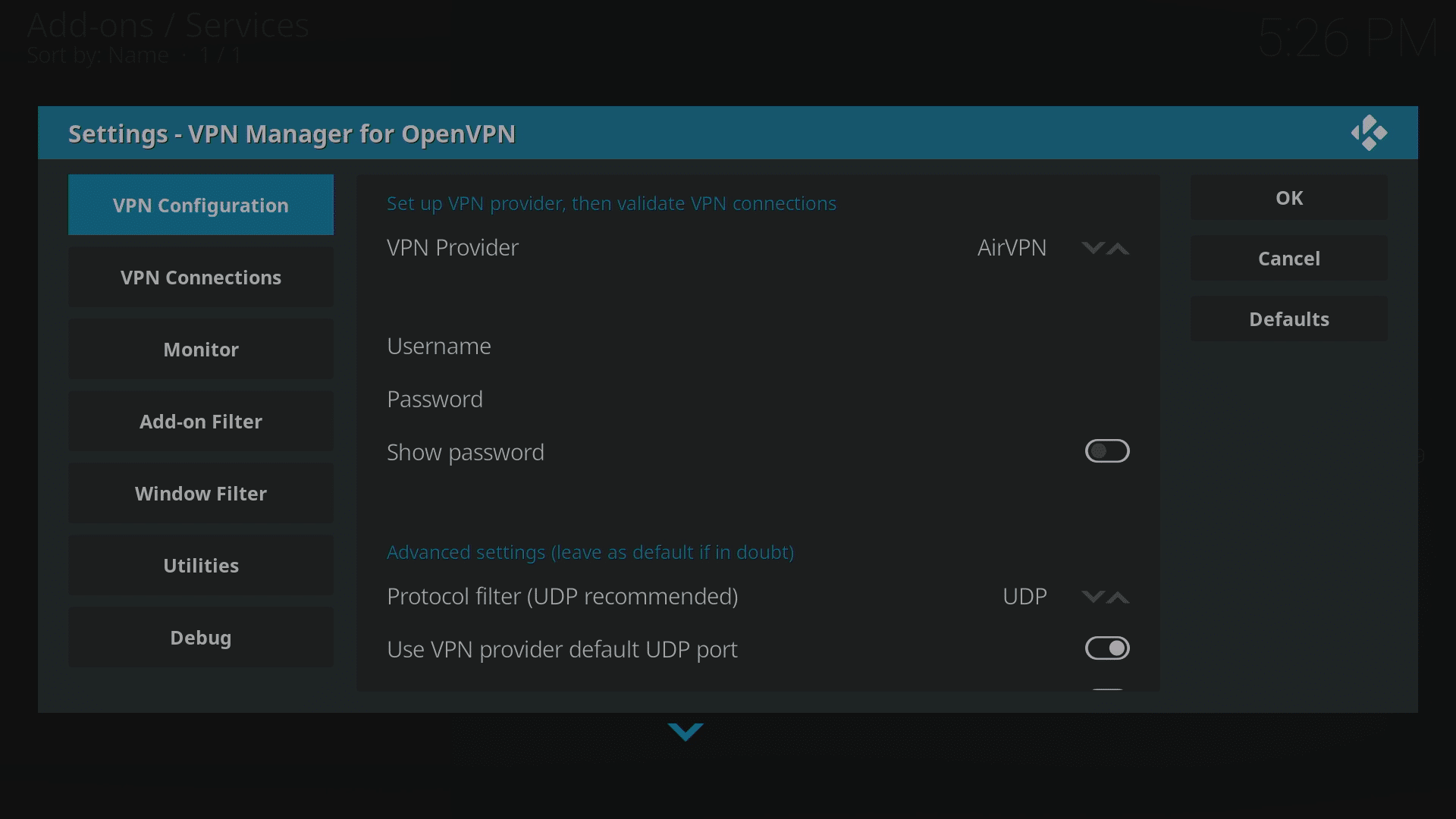
В този пример ще използваме IPVanish , но има също опции за: AirVPN, BTGuard, Celo, CyberGhost, ExpressVPN, Hide.Me, Hide My Ass, HideIPVPN, Invisible Browsing VPN, IVPN, LimeVPN, LiquidVPN, NordVPN, Perfect Privacy, Private Internet Access (PIA), PrivateVPN, proXPN, PureVPN, RA4W VPN, SaferVPN, SecureVPN.to, Smart DNS Proxy, tigerVPN, TorGuard, TotalVPN, VanishVPN, VPN.ac, VPN.ht, VPN Unlimited, VPNArea, VPNSecure, VyprVPN, WiTopia, Windscribe или можете да създадете всички настройки ръчно за VPN компании, които не са включени в списъка.
Потребителите на Jarvis (LibreELEC 7.x и OpenELEC) ще открият, че различните области на тази конфигурация са разположени хоризонтално, а не вертикално. Действителните опции и настройки за конфигуриране остават същите.
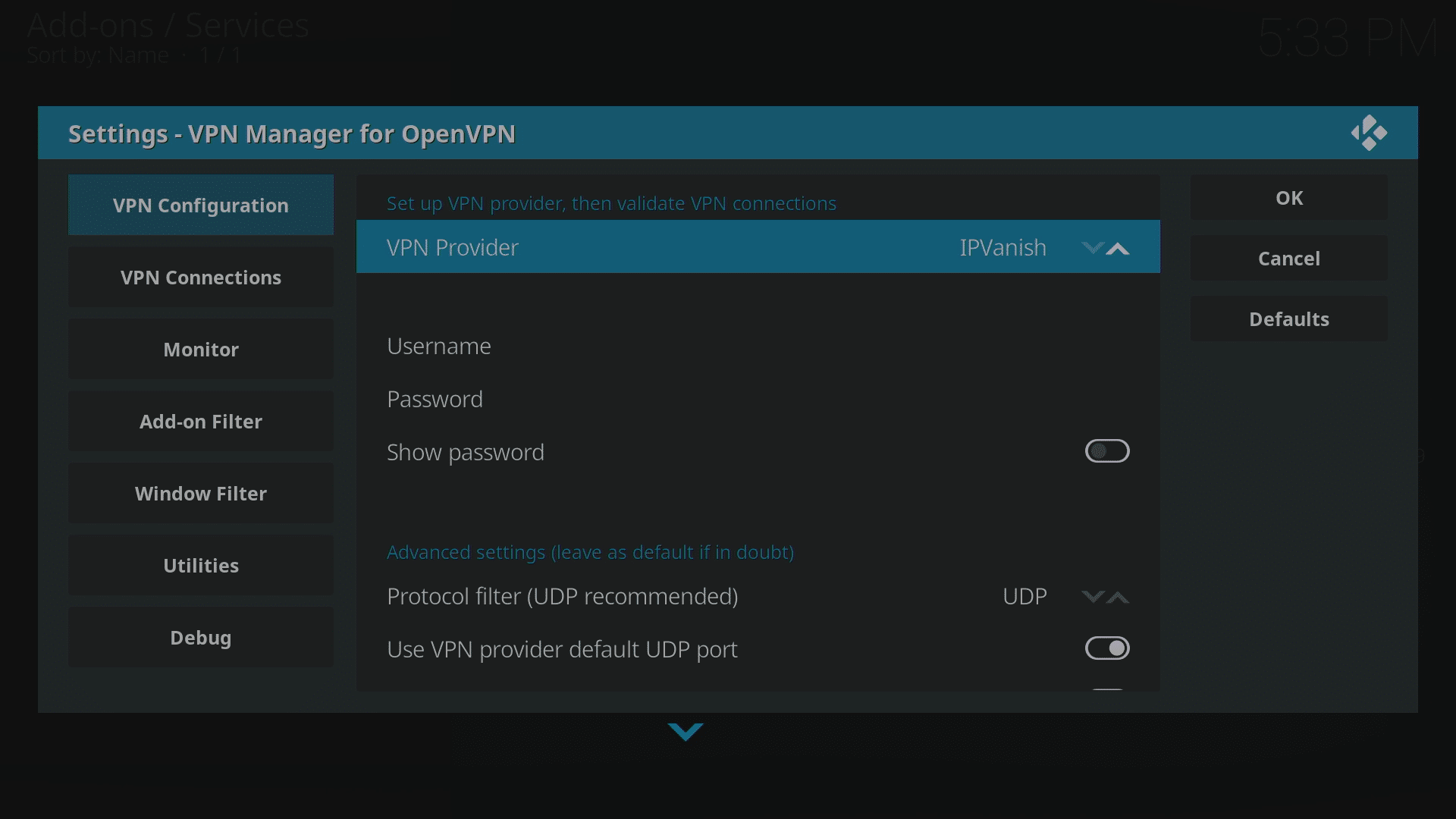
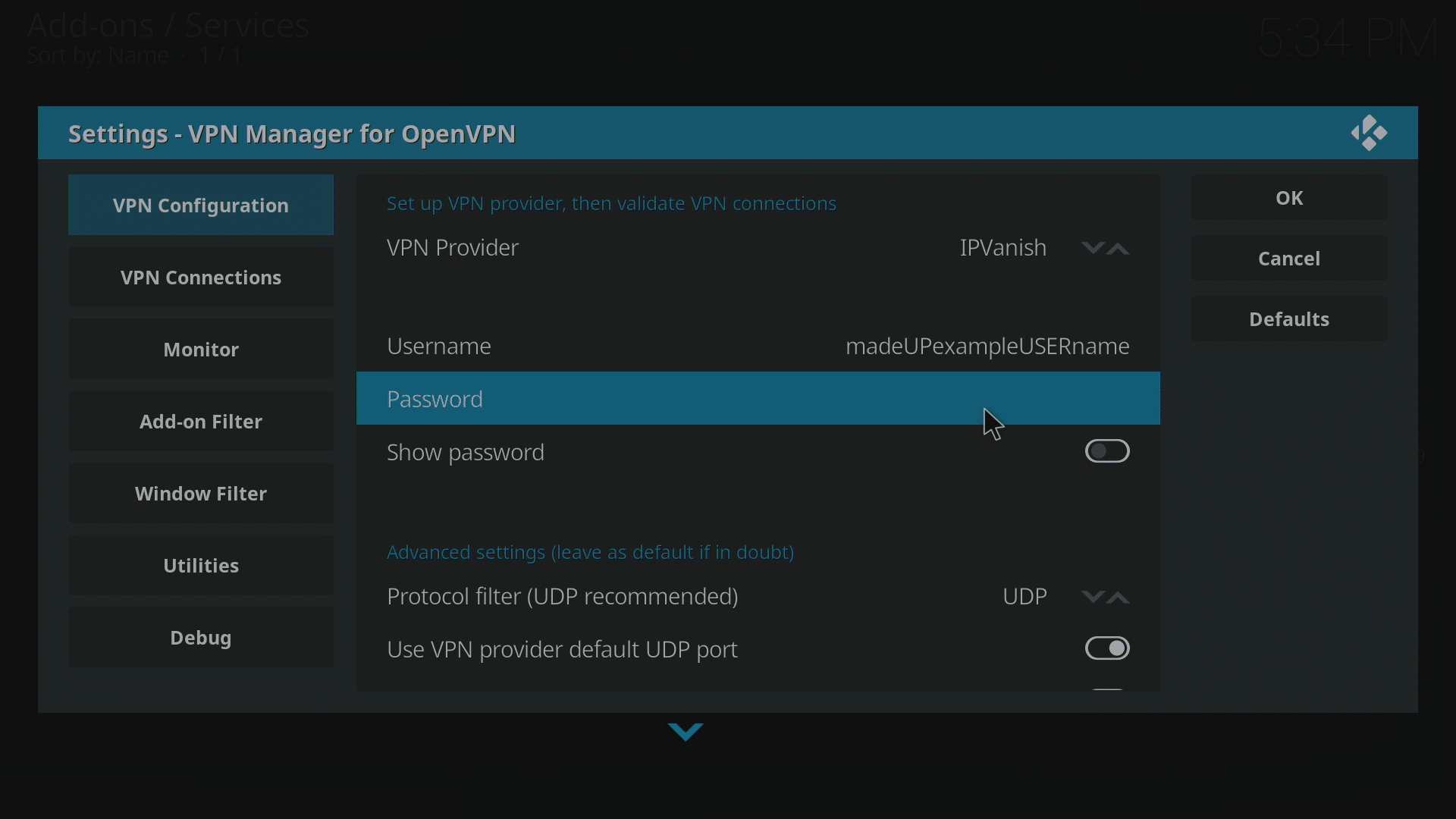
- Променете доставчика на VPN на IPVanish, като щракнете върху стрелката нагоре в края на реда. (Още екранни снимки ще бъдат добавени скоро)
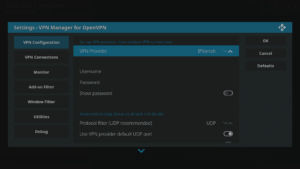
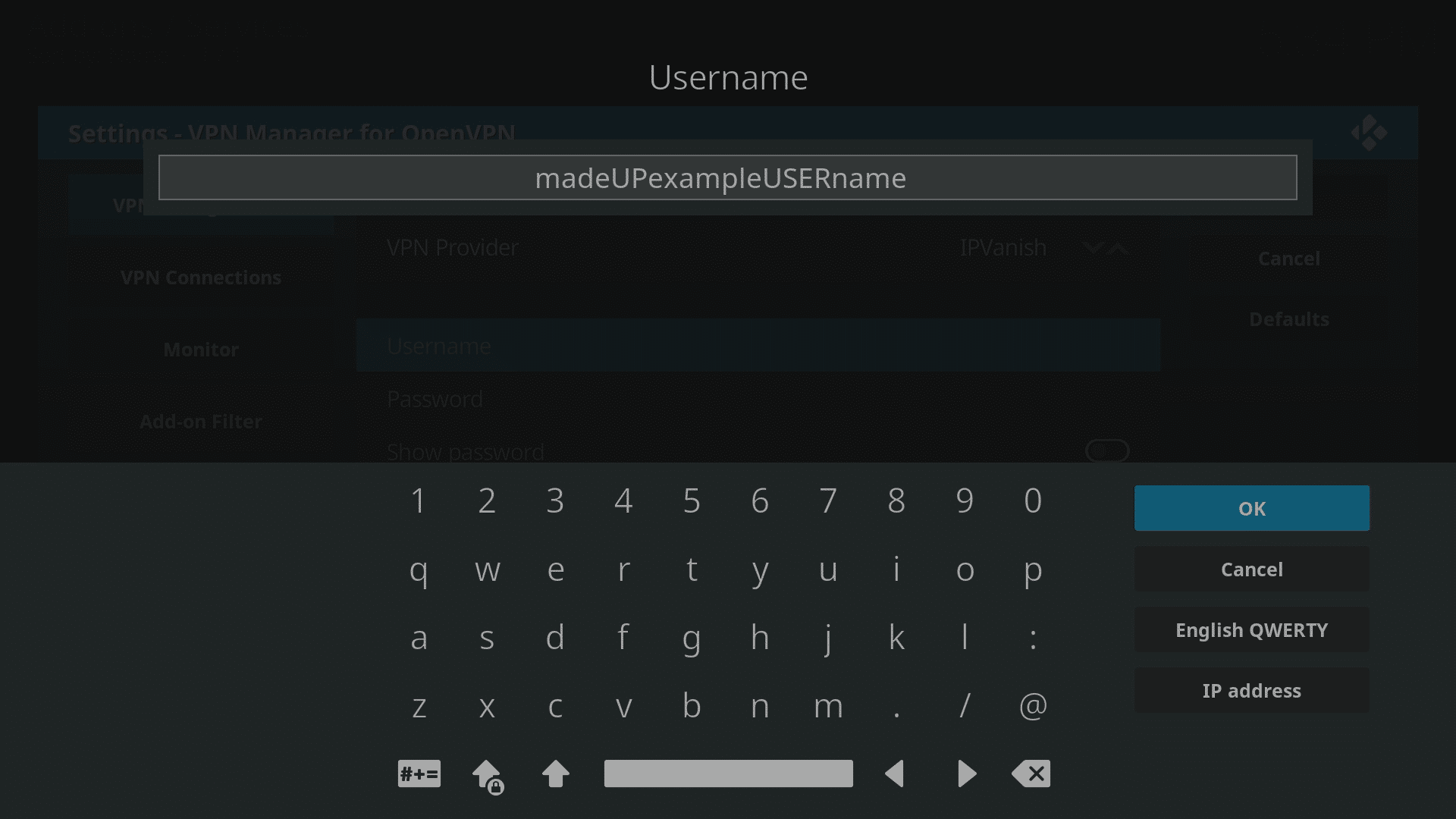
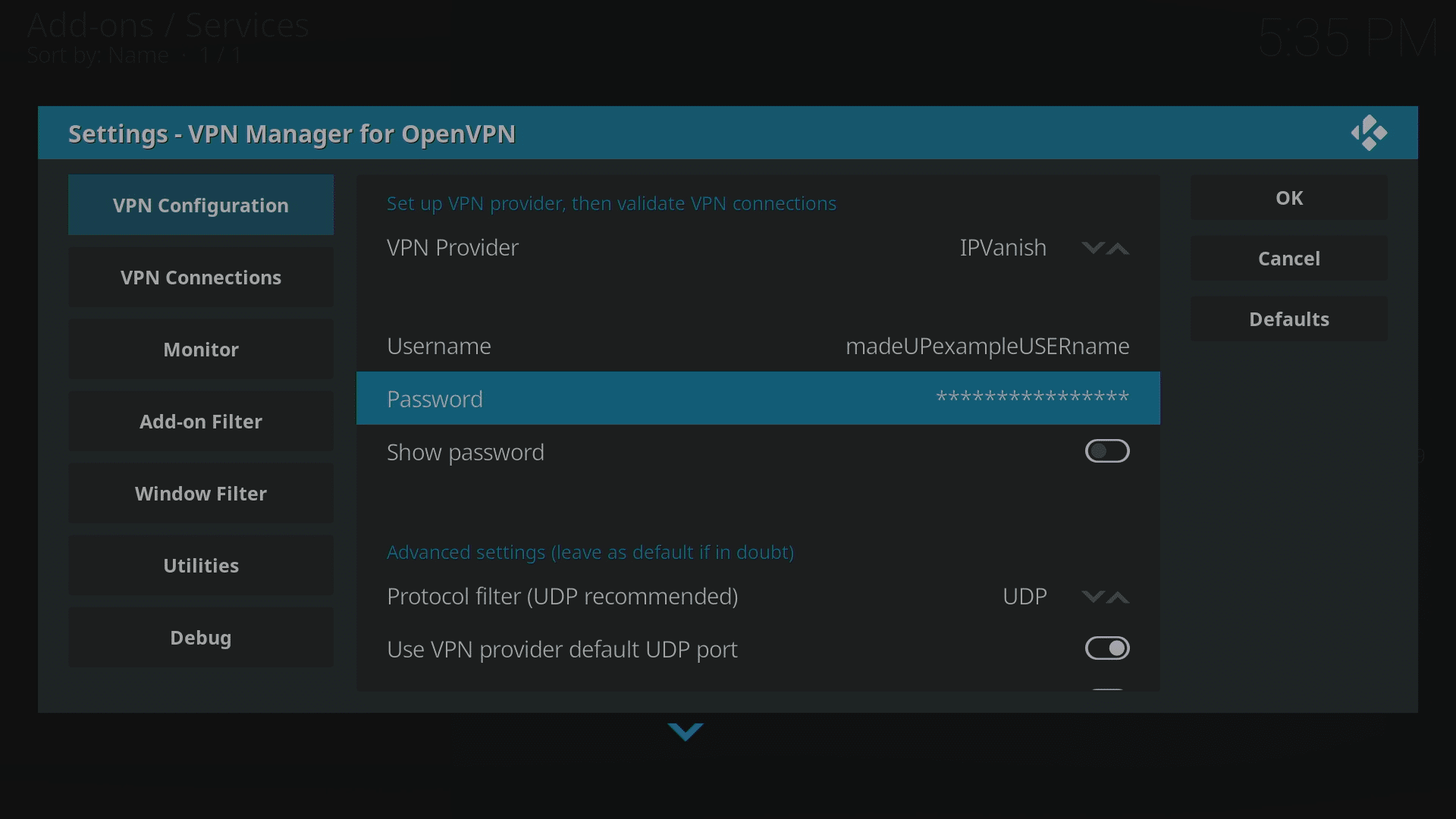
- Въведете вашето IPVanish потребителско име (не имейл адрес) и парола.
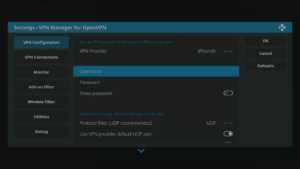
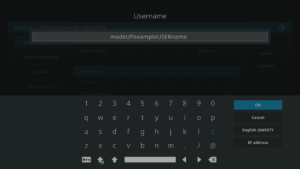
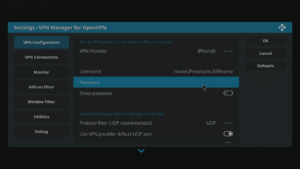
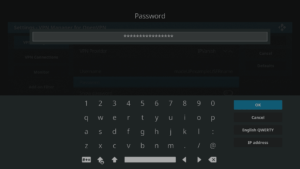
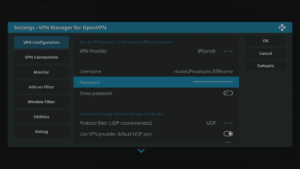
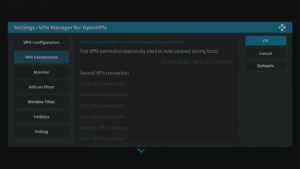
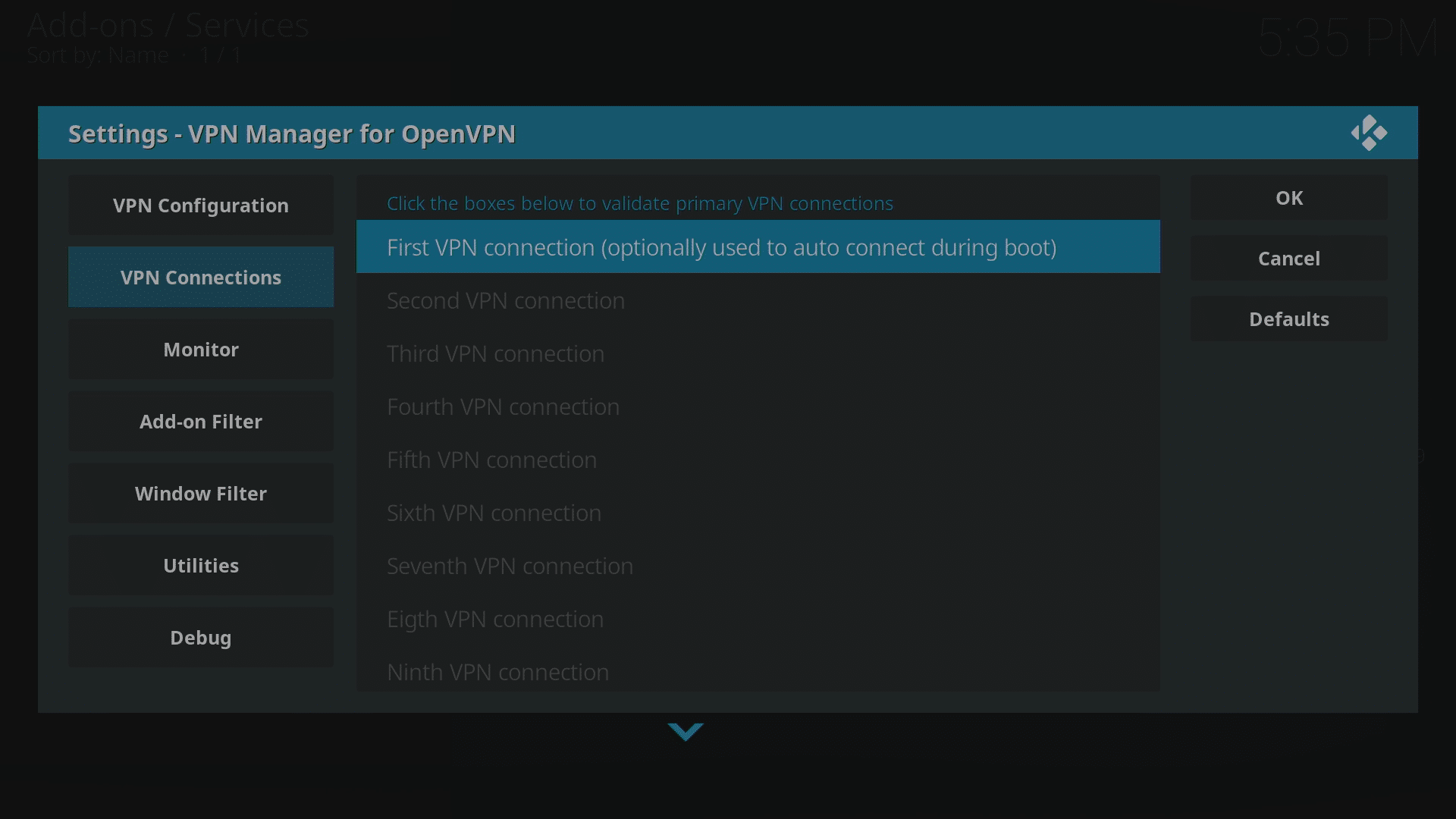
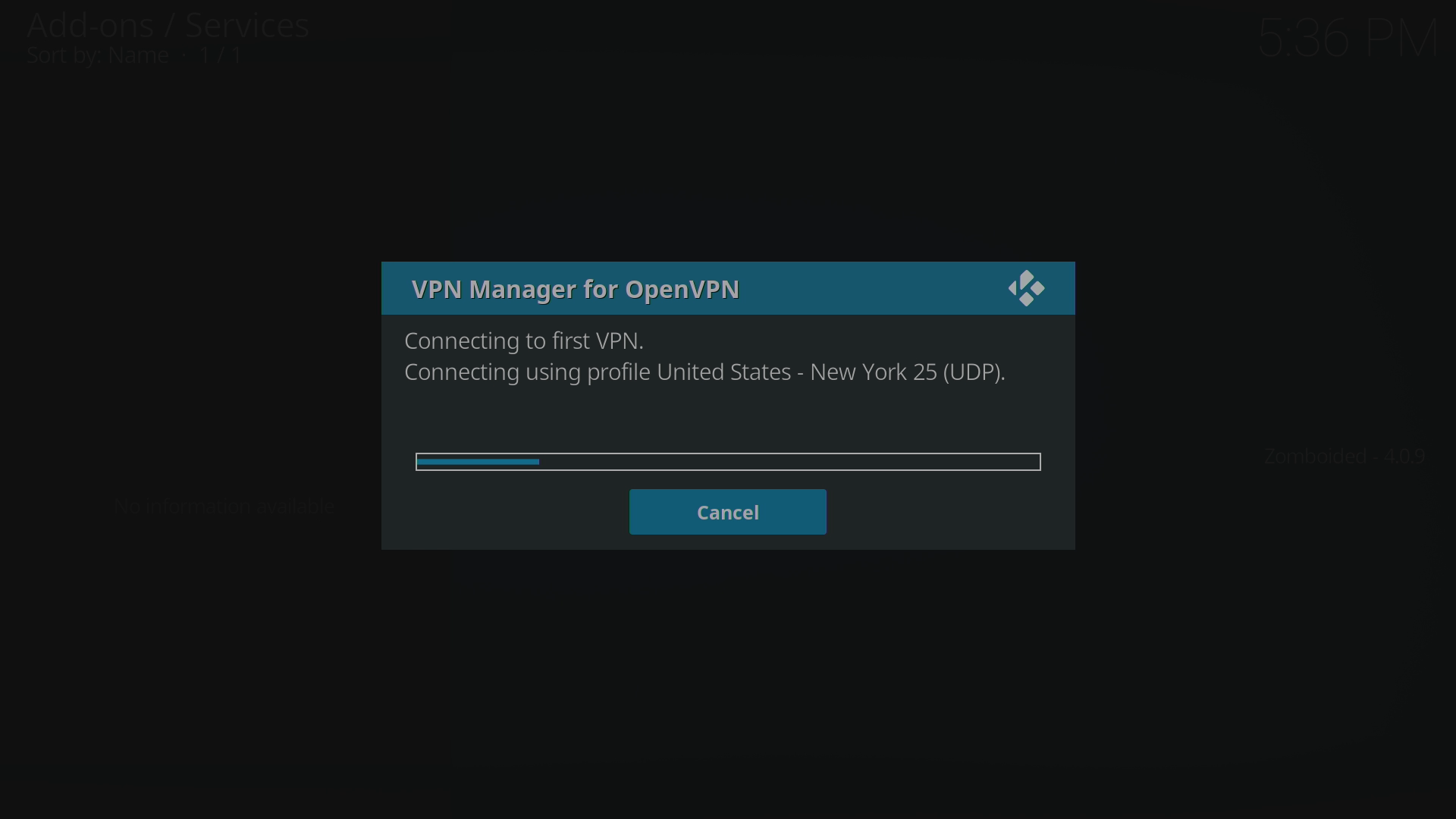
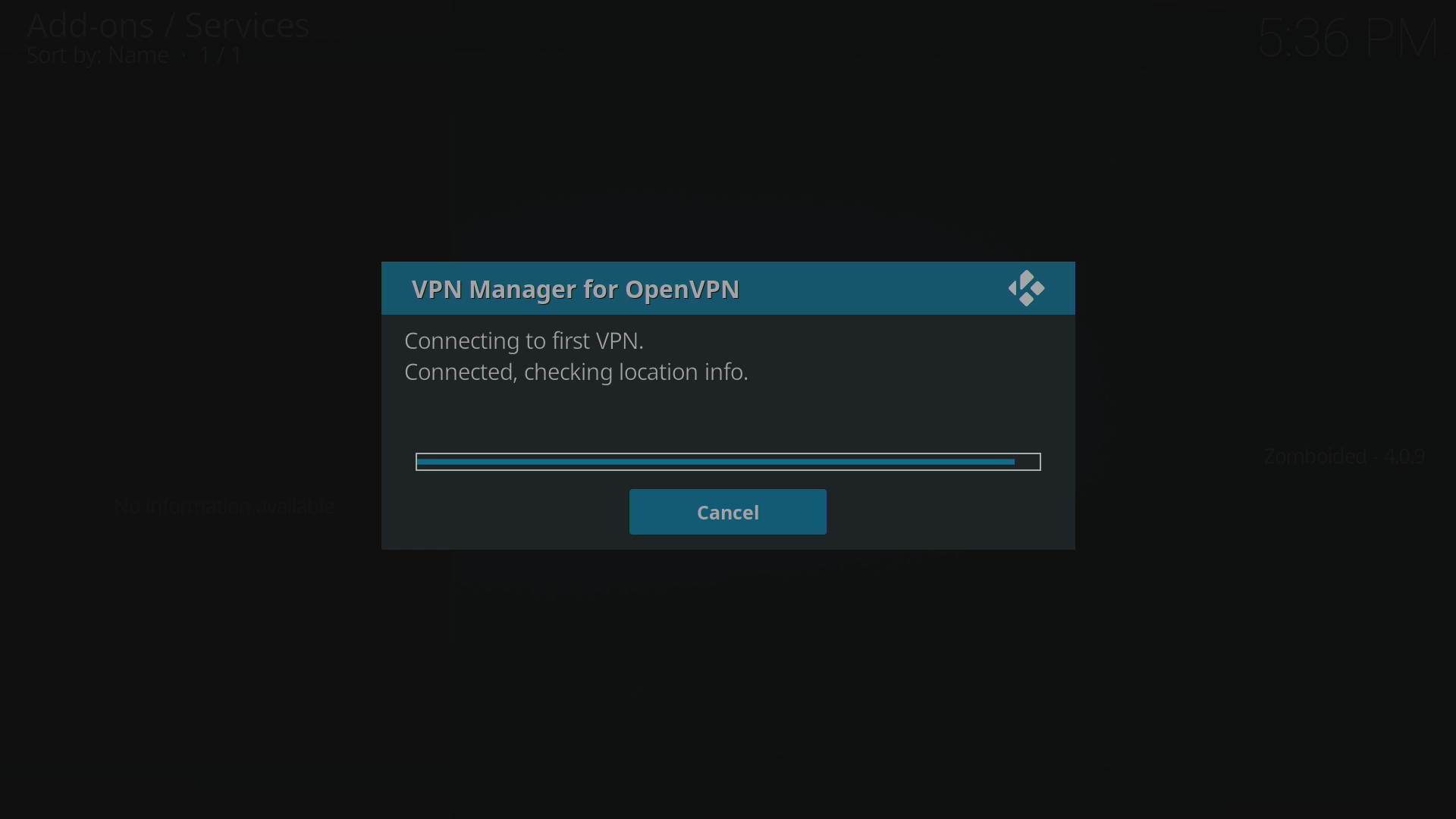
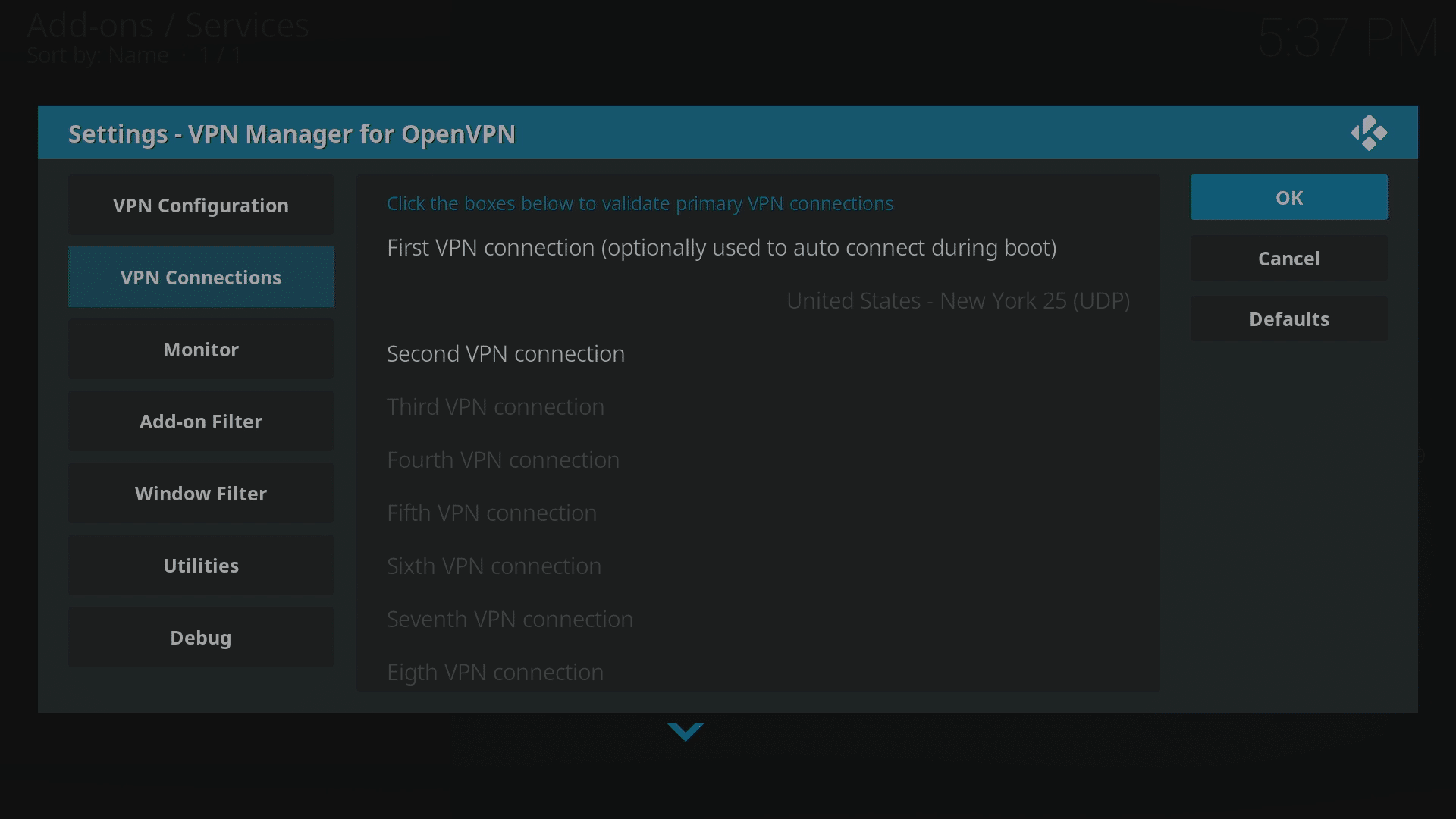
- Сега отидете в областта VPN Connections и щракнете върху записа „First VPN Connection“. Първият път ще отнеме малко повече време, докато се събират данни и акаунтът бъде потвърден с IPVanish.
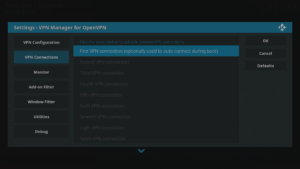
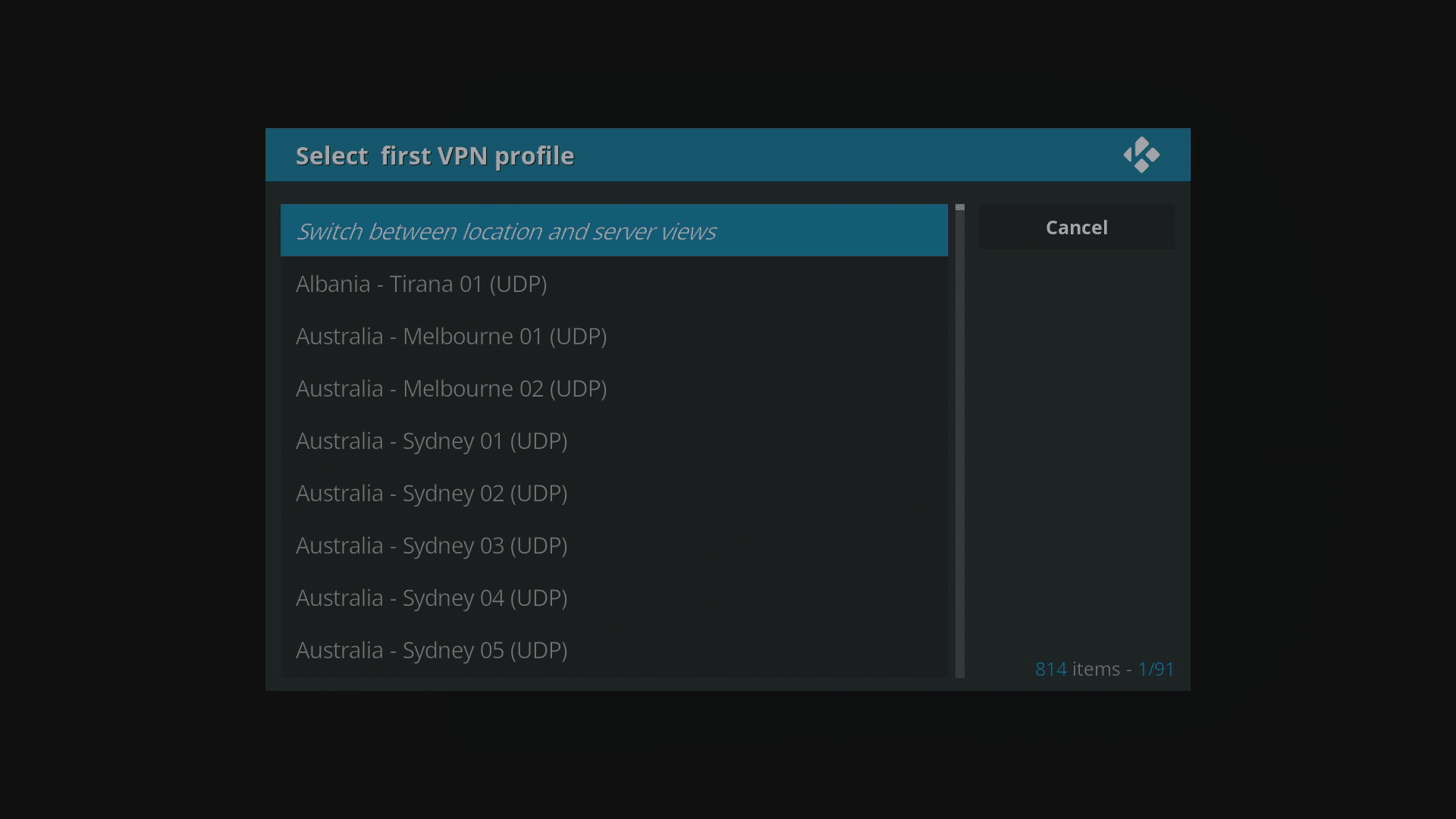
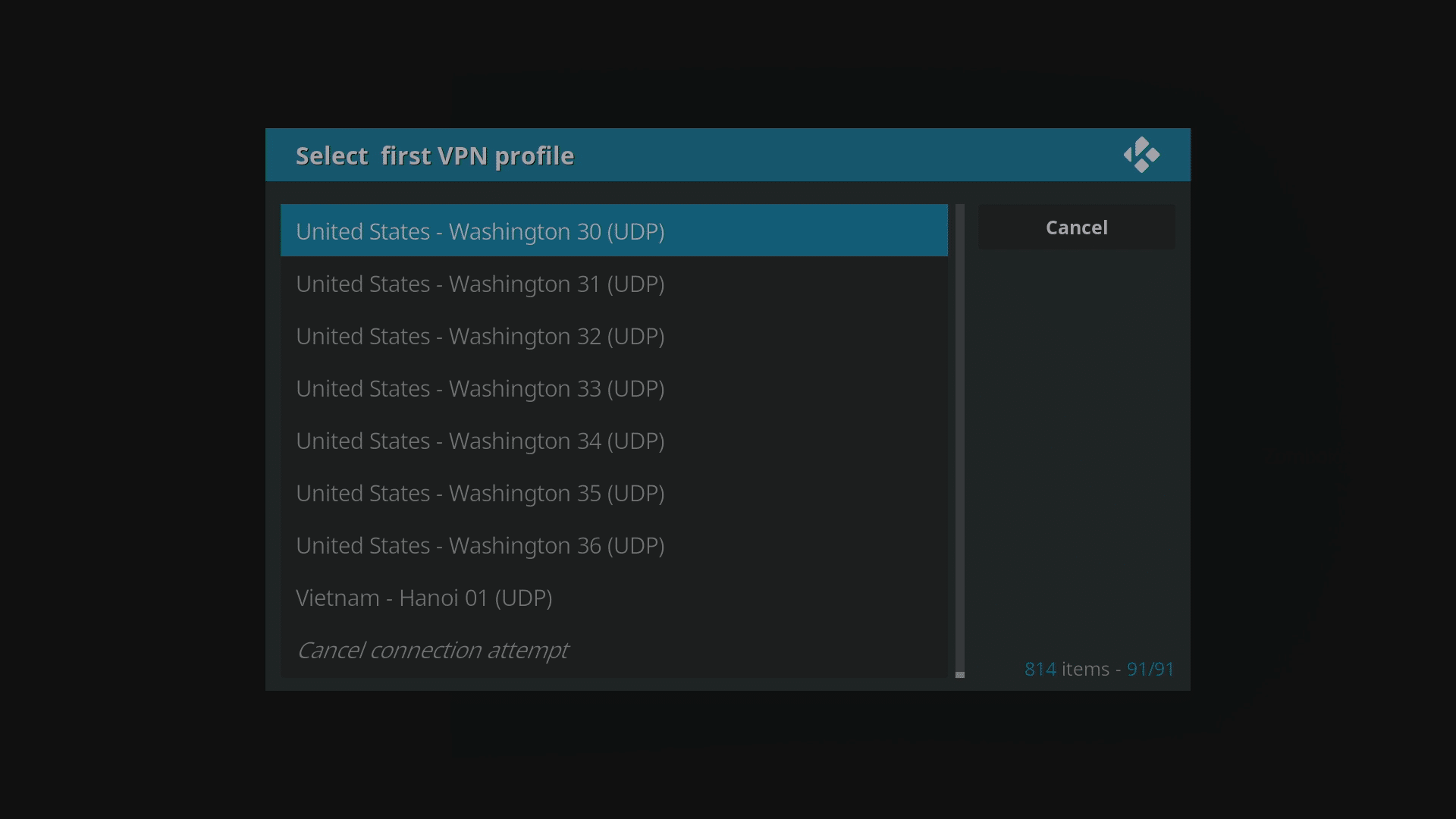
- Изберете държавата и града, в които искате да бъде базиран вашият сървър. Не забравяйте, че можете да натиснете стрелката нагоре на дистанционното няколко пъти, за да прескочите към края на списъка, а ако имате Page Down на клавиатурата си, можете да превъртате надолу по списъка бързо.
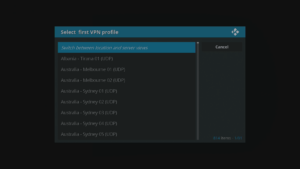
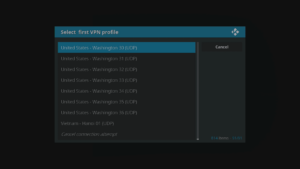
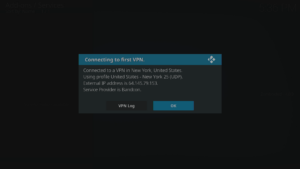
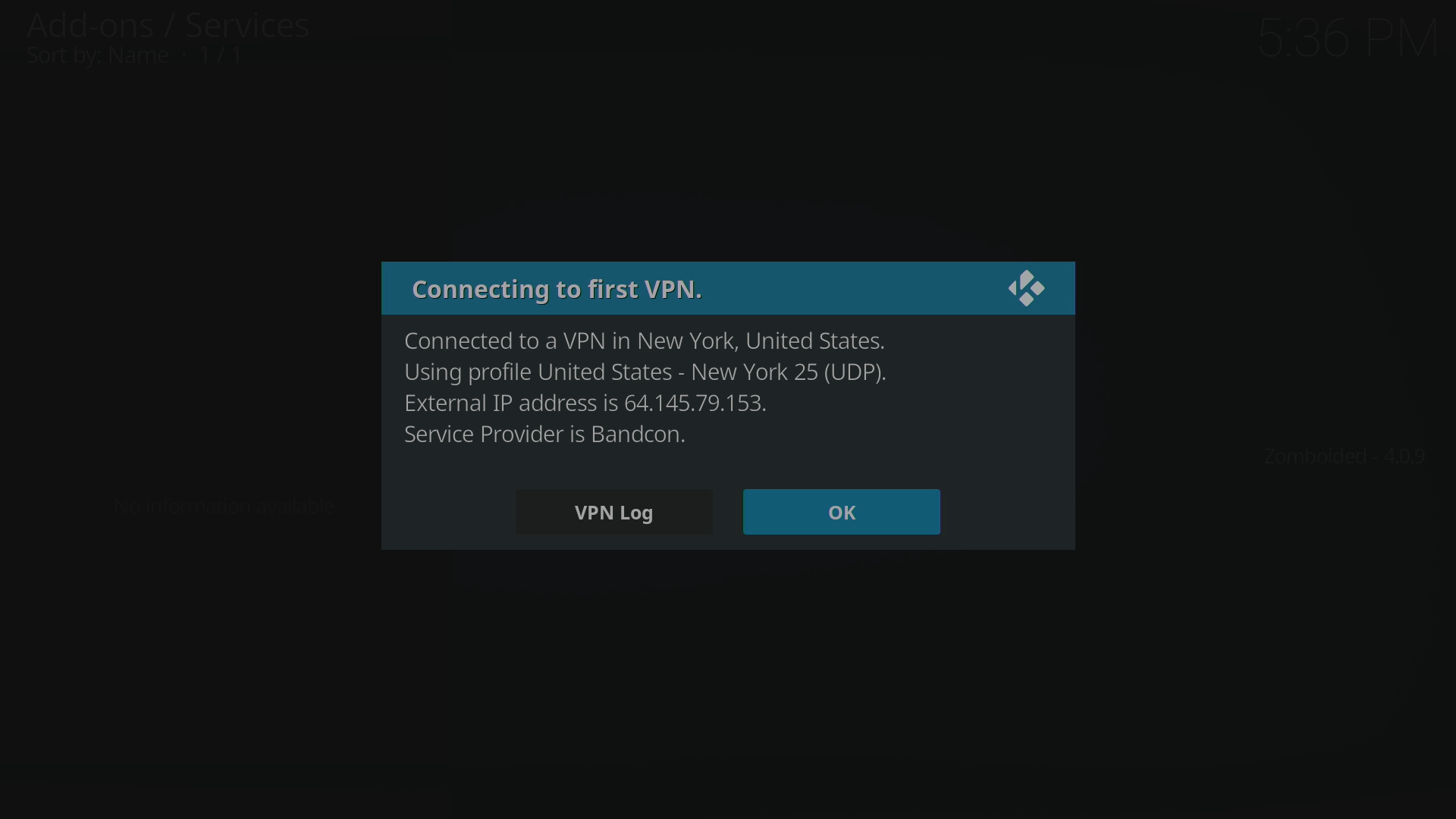
- Сега ще бъде установена връзка, с потвърдени данни. Щракнете върху бутона OK и сега ще откриете, че данните ви от LibreELEC не се подслушват, а гео-ограничените услуги в родната ви страна отново ще бъдат достъпни.
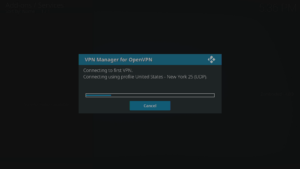
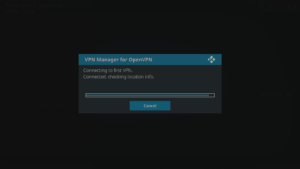

Ако хранилището е офлайн, можете да изтеглите необходимия ZIP файл от тук. След това можете да го копирате на вашето устройство (вижте https://droix.net/copying-files-to-and-from-libreelecs-storage за подробности). Вместо да изберете хранилището DroiX, когато „Install(ing) via ZIP“, щракнете върху записа „HOME FOLDER“, след което в папката, в която сте поставили файла. Щракнете върху ZIP файла и продължете от стъпката „Now click on Install from Repo“ по-горе.
Стъпките по-горе трябва да работят за всяка инсталация на LibreELEC, освен ако дадена услуга не е била деактивирана. Моля, имайте предвид, че само някои устройства DroiX идват с LibreELEC, тези, които в момента са в продажба, са DroiX T8-S Plus v2 и iMXQpro v2. Предишни модели с LibreELEC или OpenELEC включват DroiX T8-S, T8-S Plus v1 и DroiX T8 Mini.
Ако имате по-старо устройство с OpenELEC, стъпките по-горе все още ще работят, но има алтернативен подход, който можете да следвате на https://droix.net/using-a-vpn-in-openelec .
Въпроси и отговори