




تغيير TDP الخاص بك على Windows جهاز ألعاب محمول أو ملف تعريف الأداء على و Android جهاز ألعاب محمول يمكن أن يقلل أو يزيد من استهلاك الطاقة مما يغير بدوره الأداء. يمكن أن يساعد هذا في الحفاظ على طاقة البطارية للألعاب منخفضة المتطلبات، أو استخراج قدر إضافي من الطاقة للألعاب عالية المتطلبات.
سيغطي هذا الدليل حول تغيير TDP لـ Windows وملفات تعريف الأداء لـ Android المصنعين المشهورين بما في ذلك GPD، AYANEO, ONEXPLAYER و AYN.
ملاحظة مهمة قبل تغيير إعدادات الطاقة
على الرغم من أنه من غير المرجح أن يتضرر جهازك نتيجة زيادة الطاقة بما يتجاوز الحدود الموصى بها، إلا أن ذلك ممكن. وسيؤدي ذلك إلى استهلاك أعلى للطاقة مع زيادة ضئيلة أو معدومة في الأداء واحتمالية حدوث مشكلات في الاستقرار. لذلك، نوصيك بالتحقق من حدود جهازك وملف TDP الأمثل أو ملف الأداء الخاص به وعدم تجاوز ذلك.
بالنسبة لمعظم الأجهزة القائمة على AMD، يُعد TDP البالغ حوالي 28 واط النقطة المثالية من حيث الطاقة مقابل الأداء. يمكنك الوصول إلى 30 واط وحتى 35 واط في بعض الحالات، ولكن تحقق من المواصفات. يمكنك التحقق من الأداء باستخدام بعض اختبارات الأداء، راجع دليلنا كيفية إجراء اختبار الأداء لجهازك المحمول Windows أو Android هنا.
أجهزة GPD Windows
جميع طرازات GPD مثل GPD WIN 4 2025, GPD WIN Mini 2025, GPD WIN MAX 2 2025 تأتي مع برنامج مضمّن يُسمى Motion Assist. إنها أداة بسيطة لكنها مباشرة لضبط TDP بسهولة بالإضافة إلى بعض التعديلات الأخرى. يمكنك إنشاء ملفات تعريف للإعدادات شائعة الاستخدام.
تغيير TDP
هناك عدة إعدادات TDP محددة مسبقًا (1) يمكنك النقر عليها ببساطة وسيتم تحديث حد TDP (2) لعرض إعداد TDP الحالي.
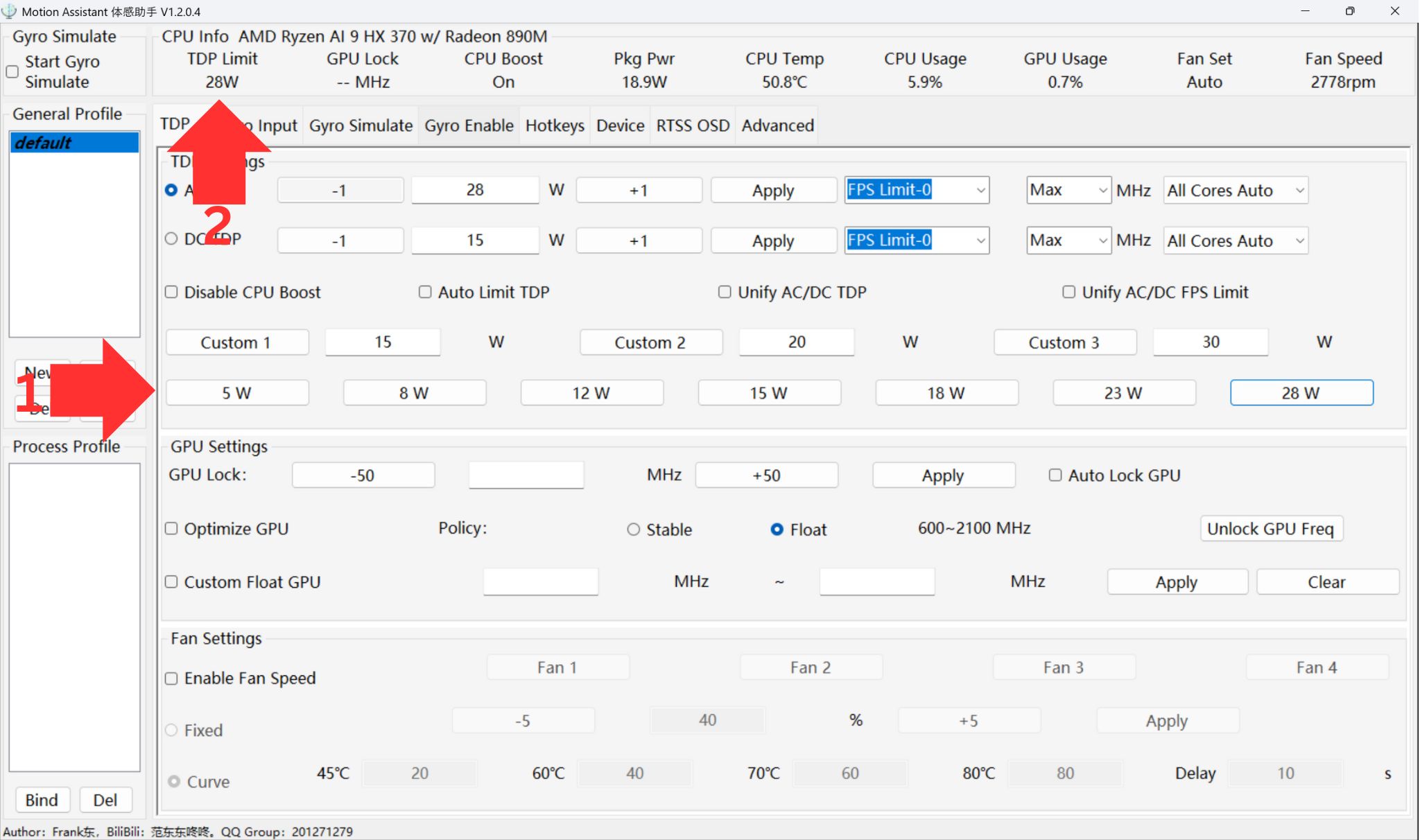
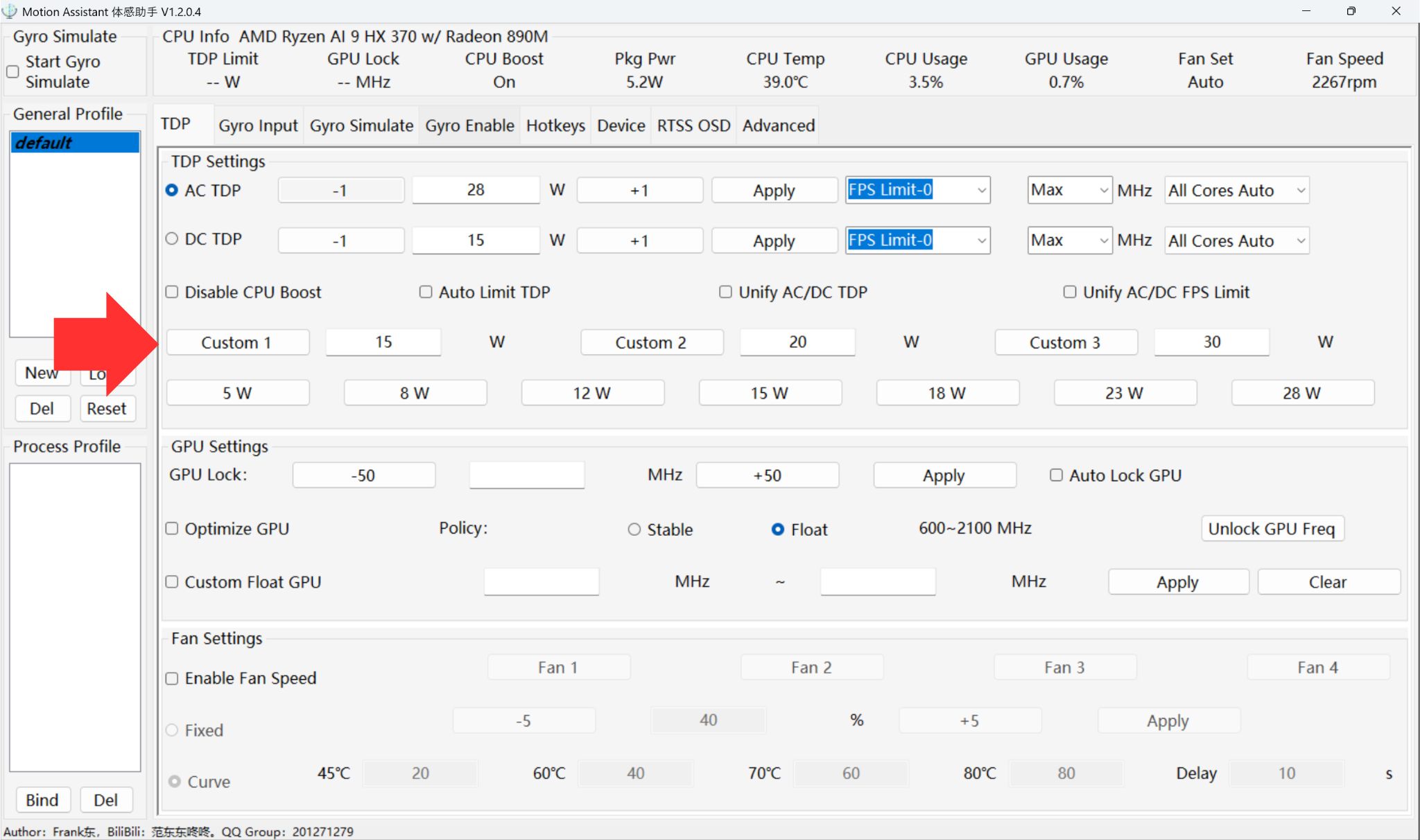
لديك أيضًا ثلاثة إعدادات TDP مخصصة يمكنك استخدامها إذا كنت ترغب في TDP مختلف عن الإعدادات الافتراضية.
إيقاف تعزيز المعالج & تشغيل
يمكن أن يكون مفتاح تعزيز المعالج مفيدًا لتوفير بعض الطاقة الإضافية للمعالج بدلاً من وحدة معالجة الرسومات. يمكن أن يساعد ذلك في البرامج التي تستهلك المعالج بكثافة حيث لا تكون وحدة معالجة الرسومات مطلوبة بشكل كبير. يمكن أن يساعد ذلك في تعزيز الأداء في بعض الألعاب وقد يبطئ الأداء في ألعاب أخرى، الأمر يعتمد على التجربة والخطأ حسب اللعبة والإعدادات.
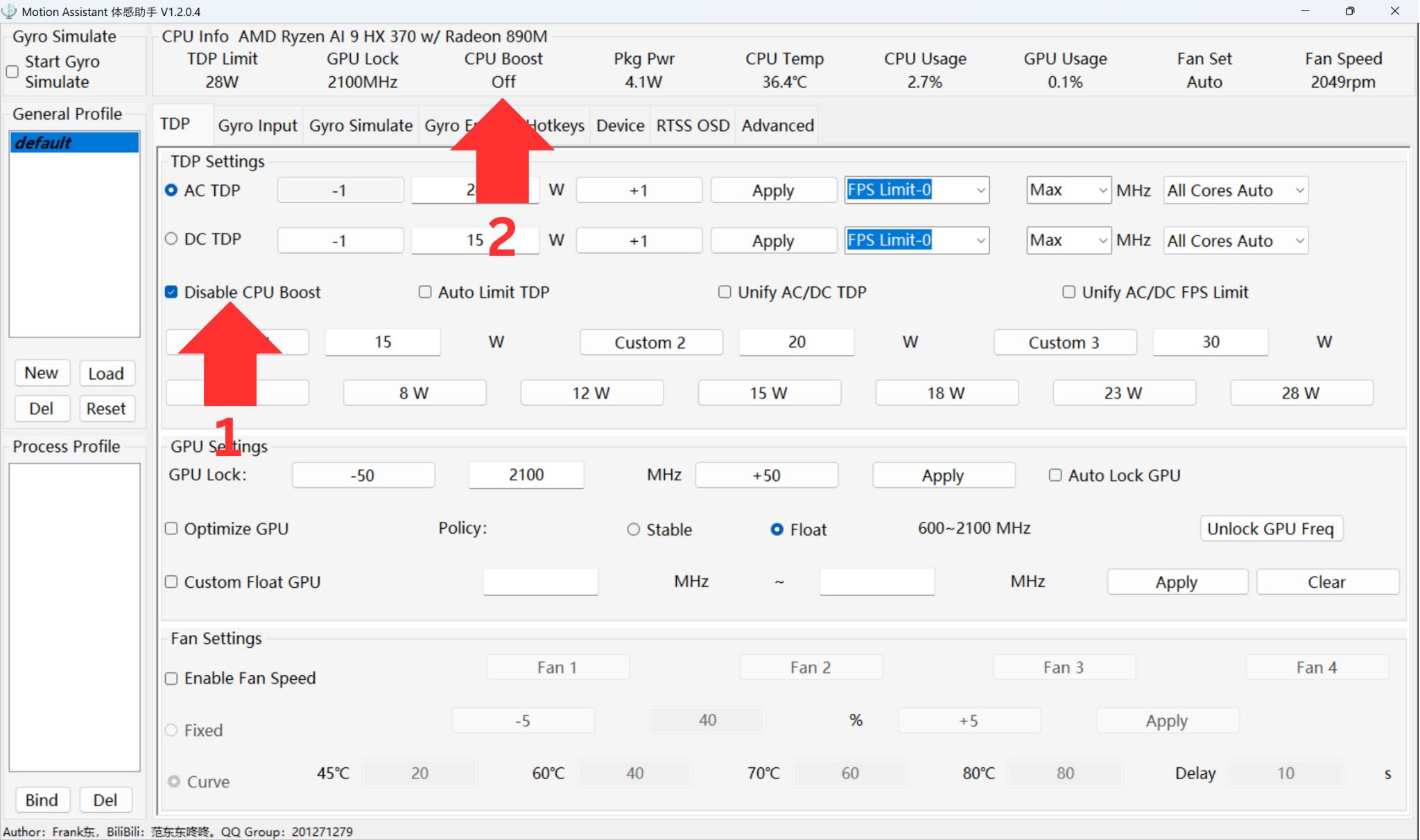
انقر على تعطيل تعزيز المعالج (1) وسيعرض الحالة الحالية لتعزيز المعالج (2) كما هو موضح في الصورة.
AYANEO Windows الأجهزة
جميع أجهزة AYANEO Windows مثل AYANEO 3 تأتي مع AYA Space الذي يوفر طريقة سهلة الاستخدام للغاية لتغيير TDP والإعدادات ذات الصلة بسهولة.
تغيير TDP
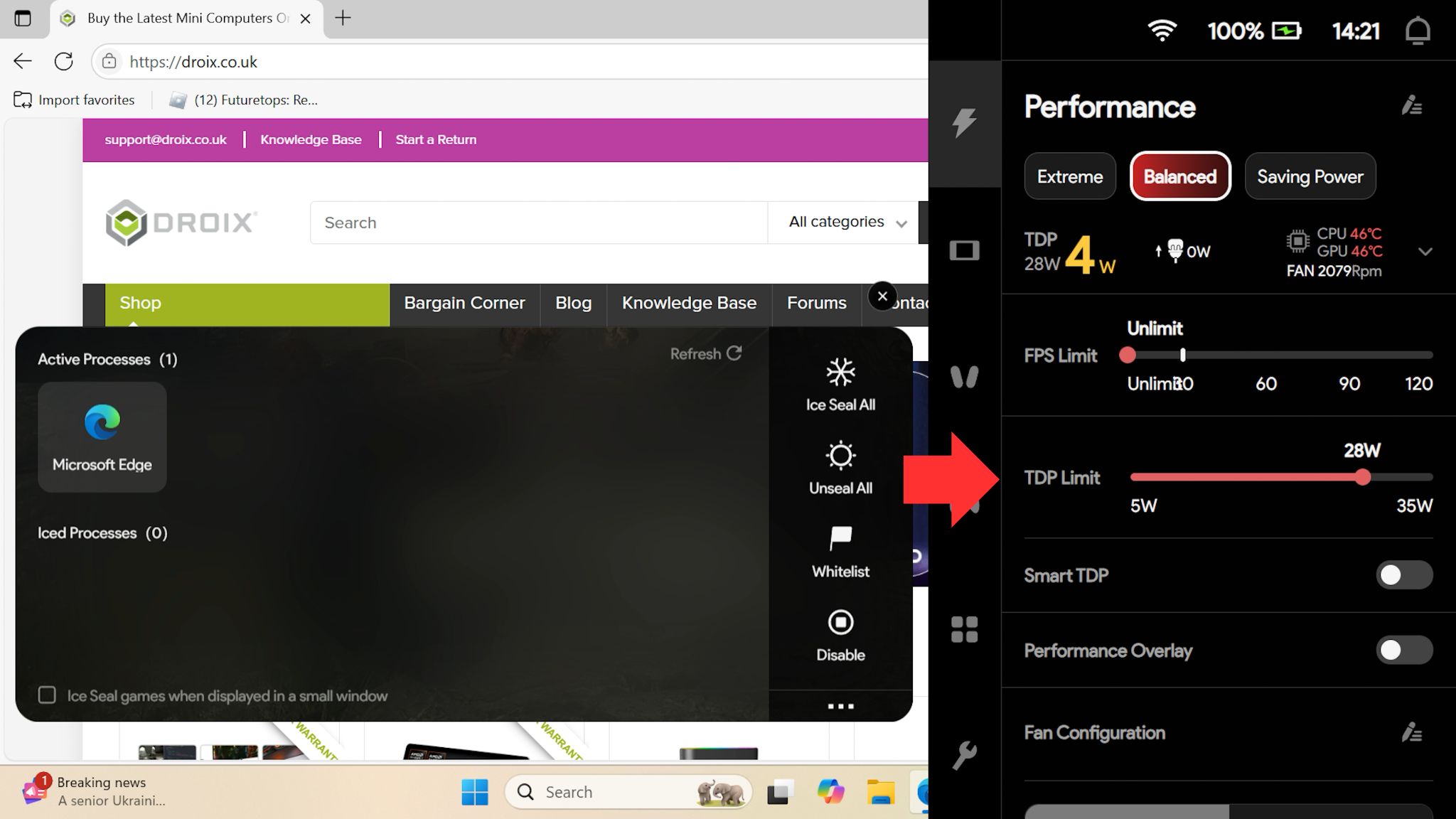
يمكنك الوصول إلى واجهة AYA Space في أي وقت عبر الزر المرتبط على جهازك. لديك بعض إعدادات الأداء المحددة مسبقًا التي يمكنك الاختيار من بينها.

إذا كنت ترغب في تغيير حد TDP، يمكنك استخدام شريط التمرير للوصول إلى أدنى مستوى 5 واط TDP حتى الحد الآمن لجهازك (35 واط على هذا الجهاز).
تغيير تعزيز المعالج
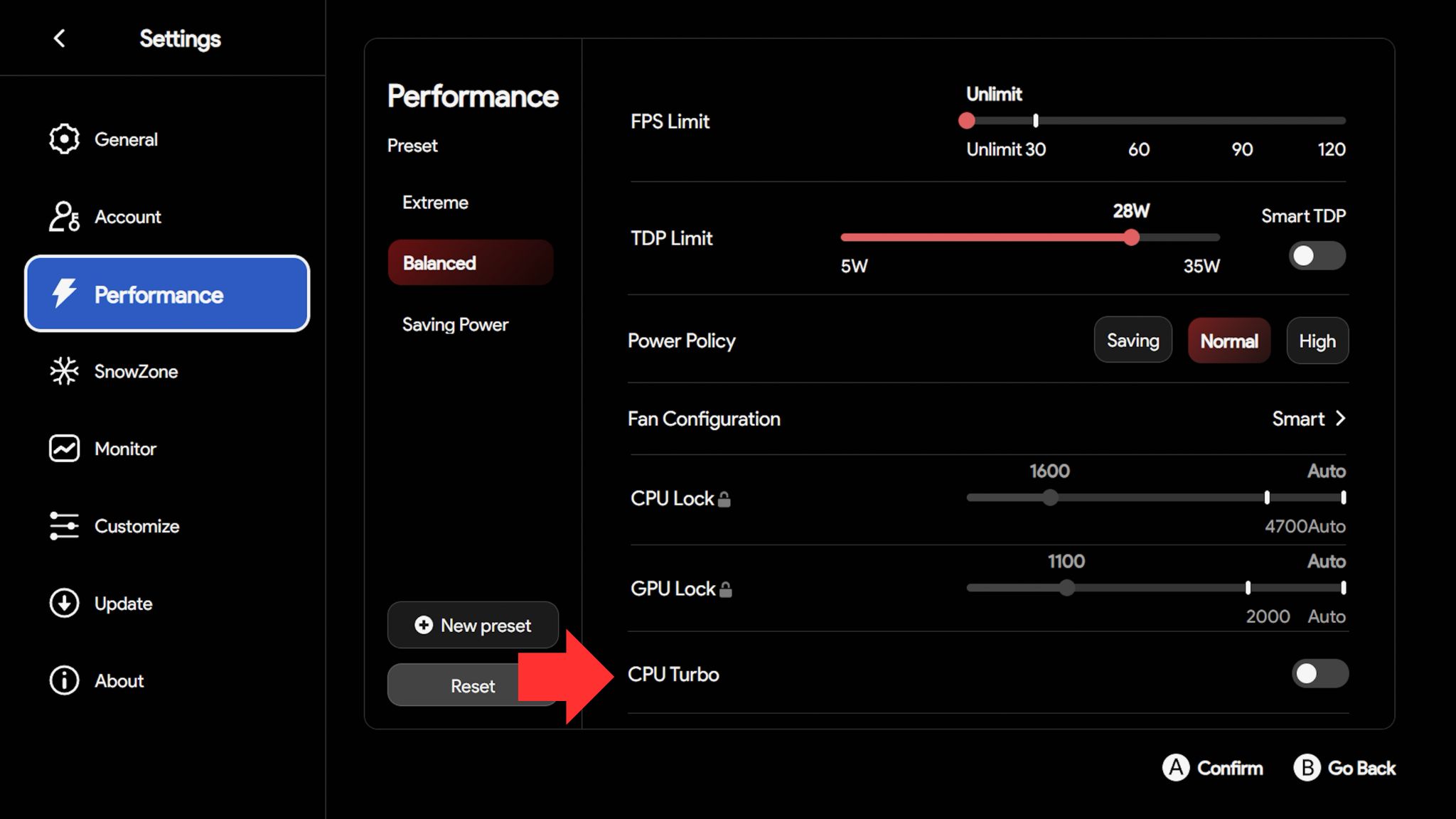
تعزيز المعالج، المعروف باسم CPU Turbo على برنامج AYANEO، يمكن أن يكون مفيدًا لتوفير بعض الطاقة الإضافية لوحدة المعالجة المركزية بدلاً من وحدة معالجة الرسومات. يمكن أن يساعد ذلك في البرامج التي تستهلك وحدة المعالجة المركزية بكثافة حيث لا تكون وحدة معالجة الرسومات مطلوبة بشكل كبير. يمكن أن يساعد ذلك في تعزيز الأداء في بعض الألعاب وقد يبطئ الأداء في ألعاب أخرى، وهو أمر يعتمد على التجربة والخطأ حسب اللعبة والإعدادات.
في الطبقة العلوية، انقر على تحرير الأيقونة الصغيرة في المنطقة العلوية اليمنى.
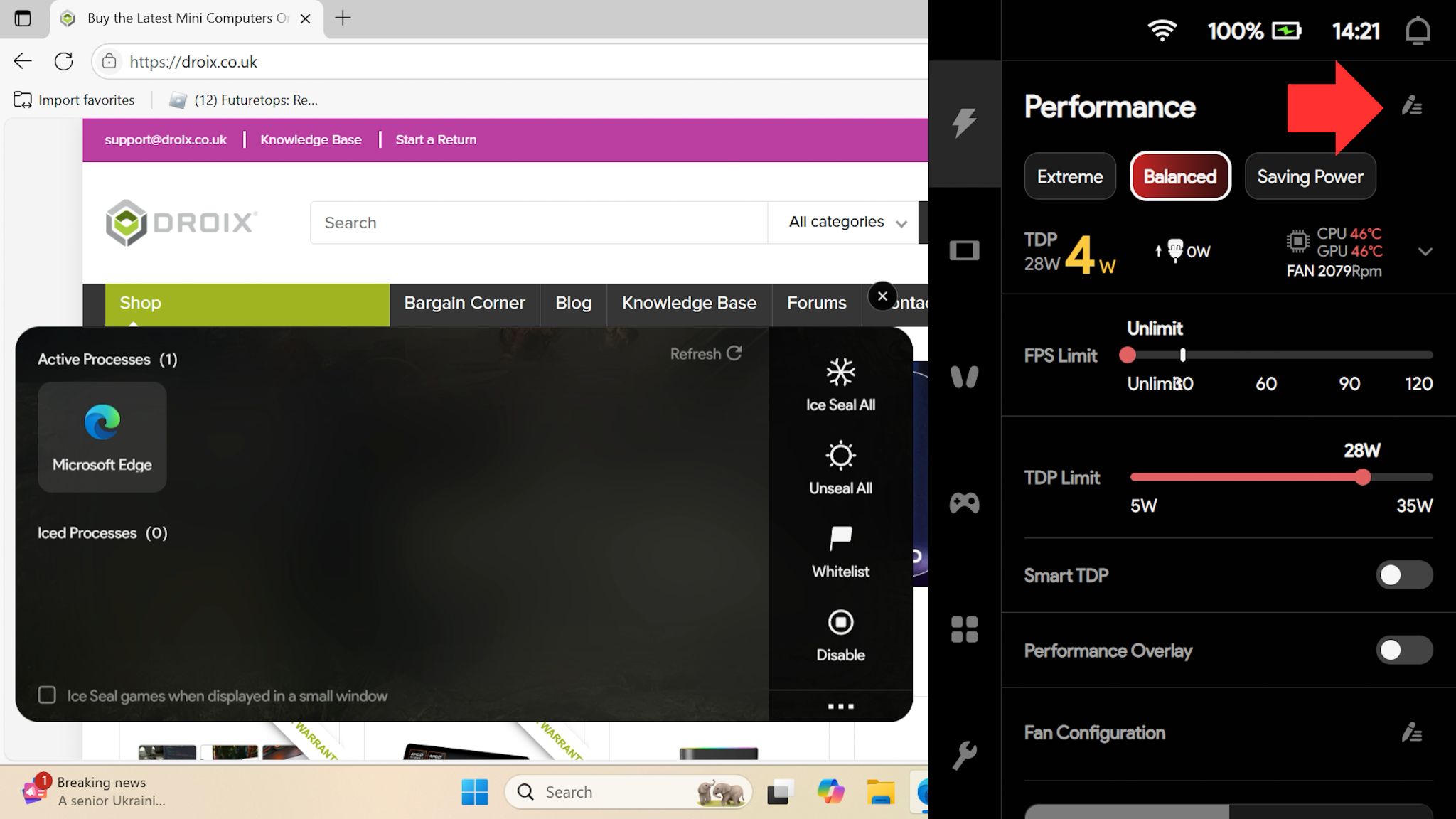
يمكنك إنشاء إعداد مسبق جديد أو تحرير ملف شخصي موجود، ثم تمكين أو تعطيل إعداد CPU Turbo هنا.
AYANEO Android الأجهزة
جميع أجهزة AYANEO Android مثل AYANEO Pocket Ace، AYANEO Pocket DMG وغيرها تأتي مع AYA Space الذي يوفر طريقة سهلة الاستخدام للغاية لتغيير TDP والإعدادات ذات الصلة بسهولة.
تغيير TDP
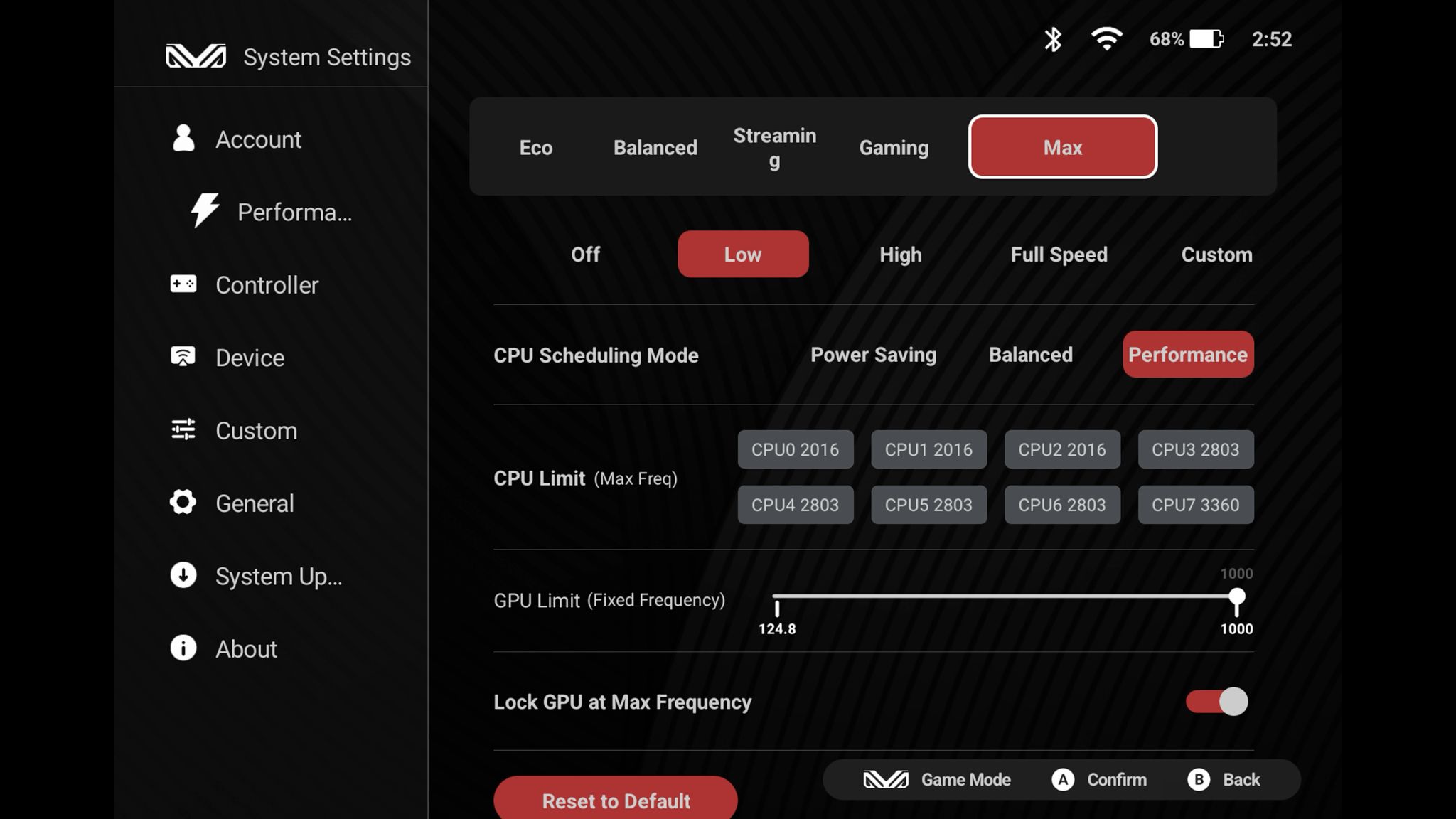
يمكنك الوصول إلى الطبقة العلوية لـ AYA Space في أي وقت عبر الزر المرتبط على جهازك. لديك بعض إعدادات الأداء المحددة مسبقًا التي يمكنك الاختيار منها. مرر إصبعك إلى اليسار للكشف عن المزيد من الإعدادات بما في ذلك إعداد Max.
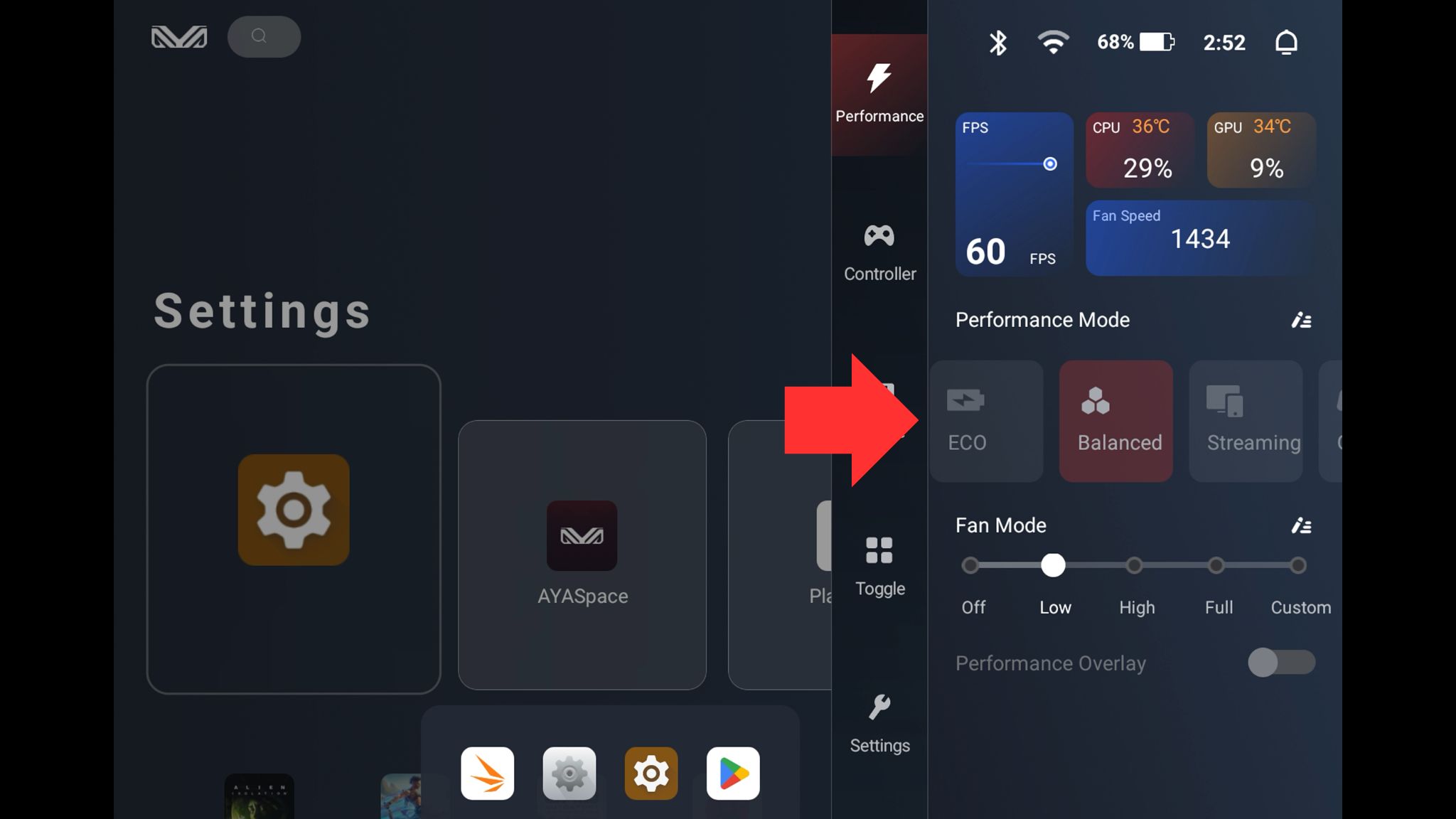
يمكنك تعديل ملفات تعريف وضع الأداء عن طريق تحديد تعديل الأيقونة الصغيرة.
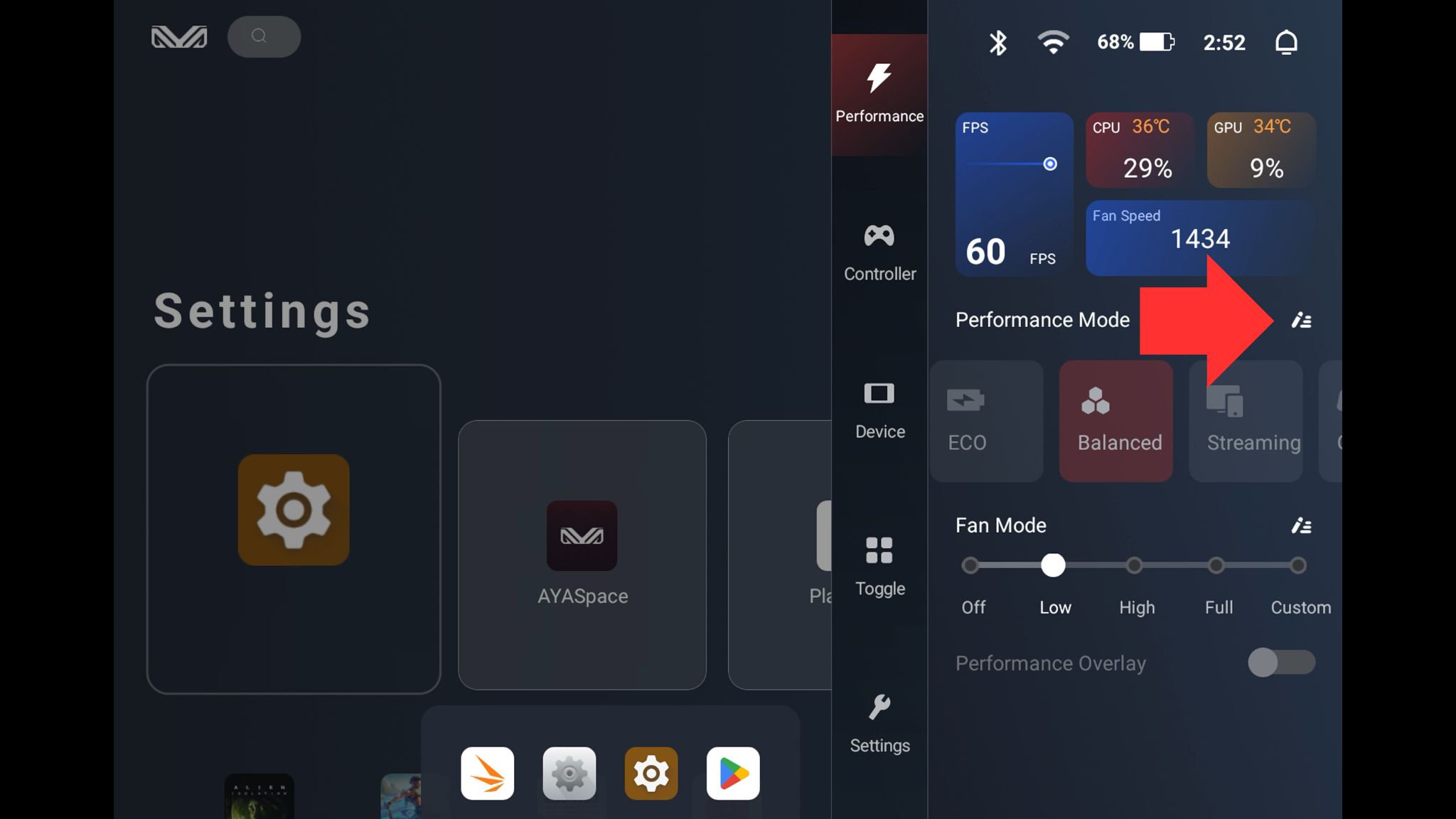
الأوضاع المحددة مسبقًا شاملة بالفعل، لذا لا تحتاج حقًا إلى تغيير أي شيء هنا. ولكن يمكنك تعديل وضع الجدولة وحد المعالج والتردد. يرجى تذكر ضبط سرعات المروحة إذا كنت ستجري تغييرات.
AYN Android devices
AYN لديها برنامج تراكب يأتي مع جميع أجهزتها مثل AYN Odin 2 Mini و AYN Odin2 Portal، ولكن يتم إدارة ملفات تعريف الأداء في القائمة المنسدلة Android.
اسحب إصبعك من أعلى الشاشة إلى الأسفل لإظهار القائمة المنسدلة. كرر العملية لإظهار القائمة الكاملة.
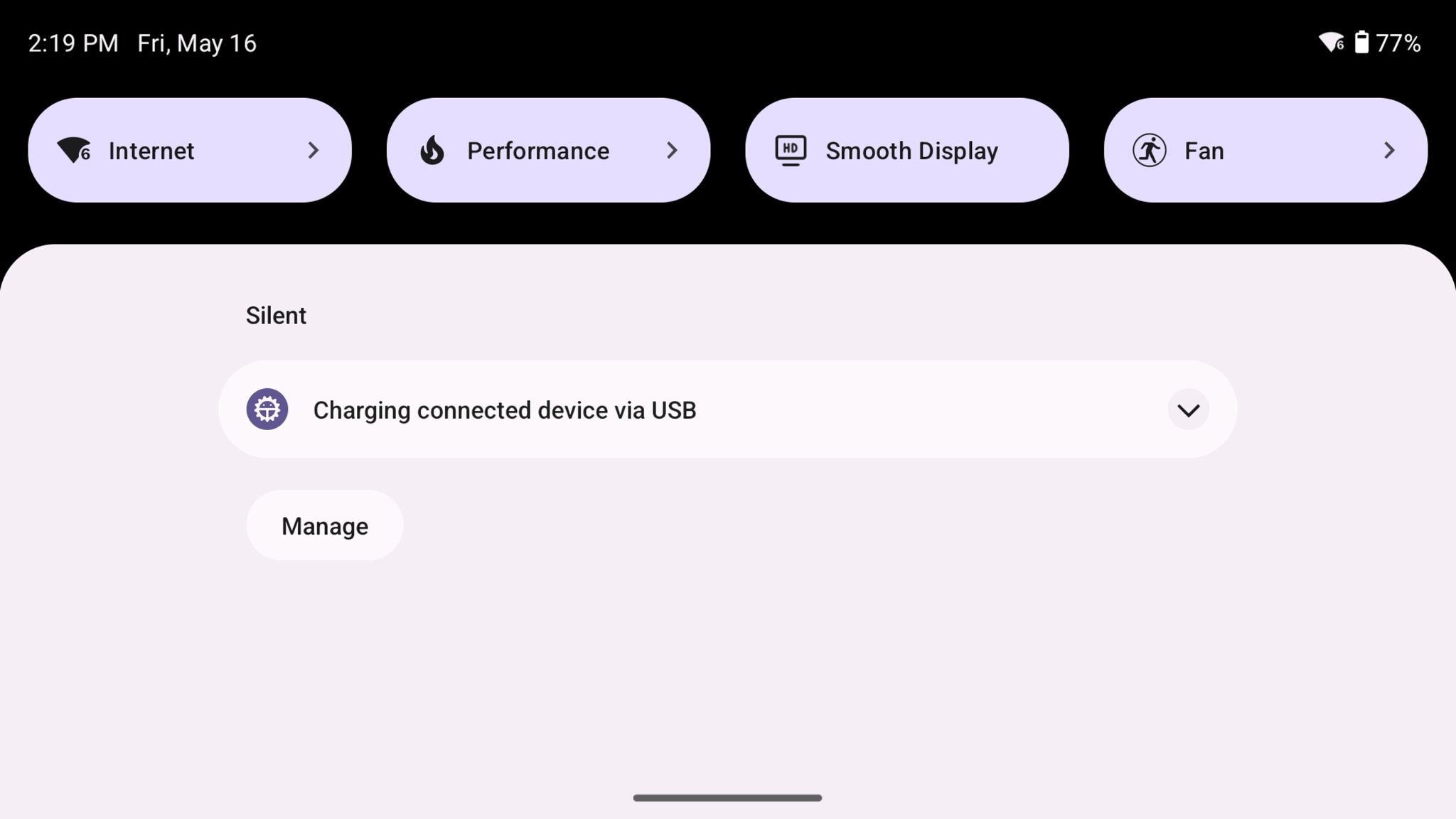
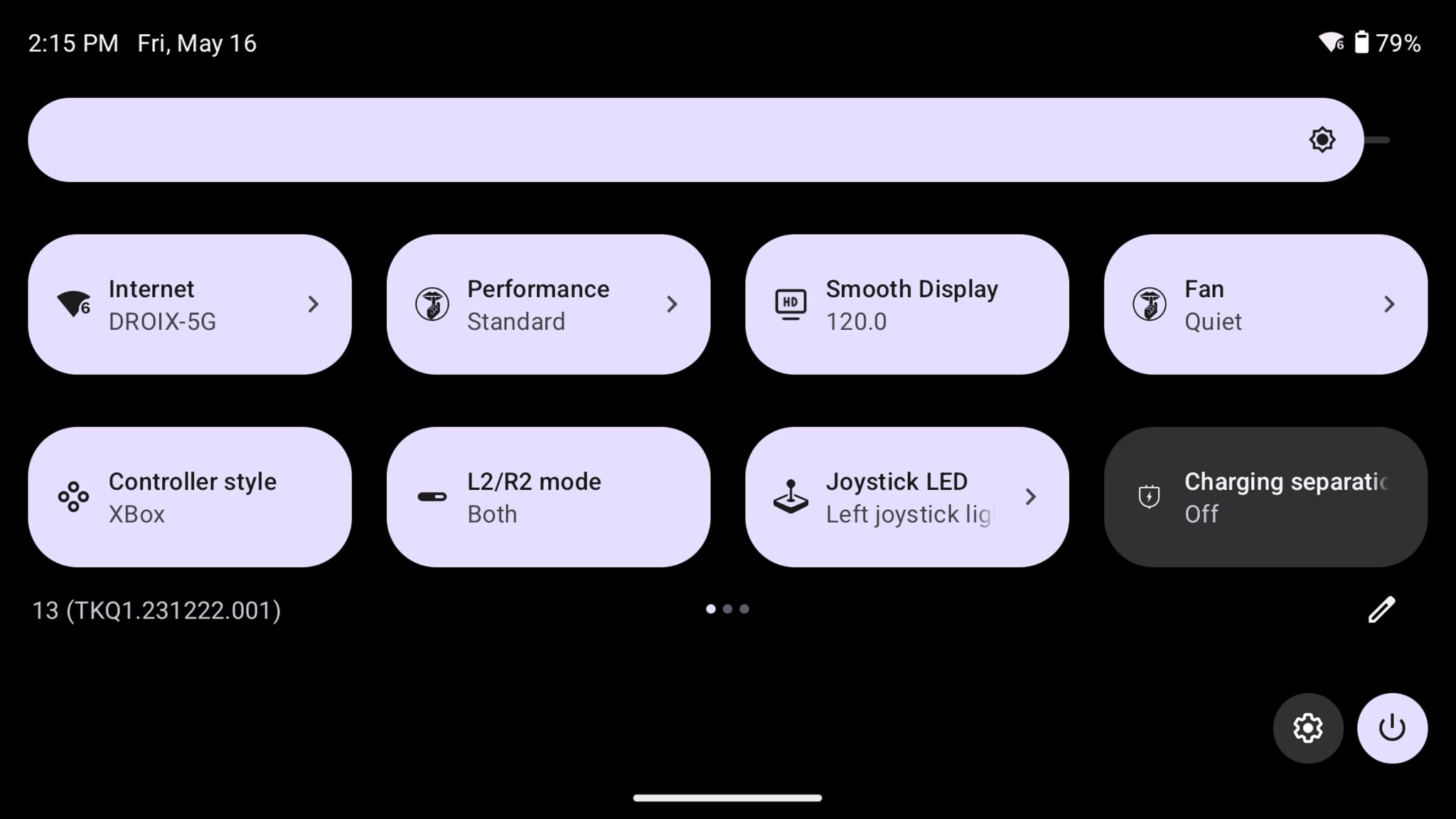
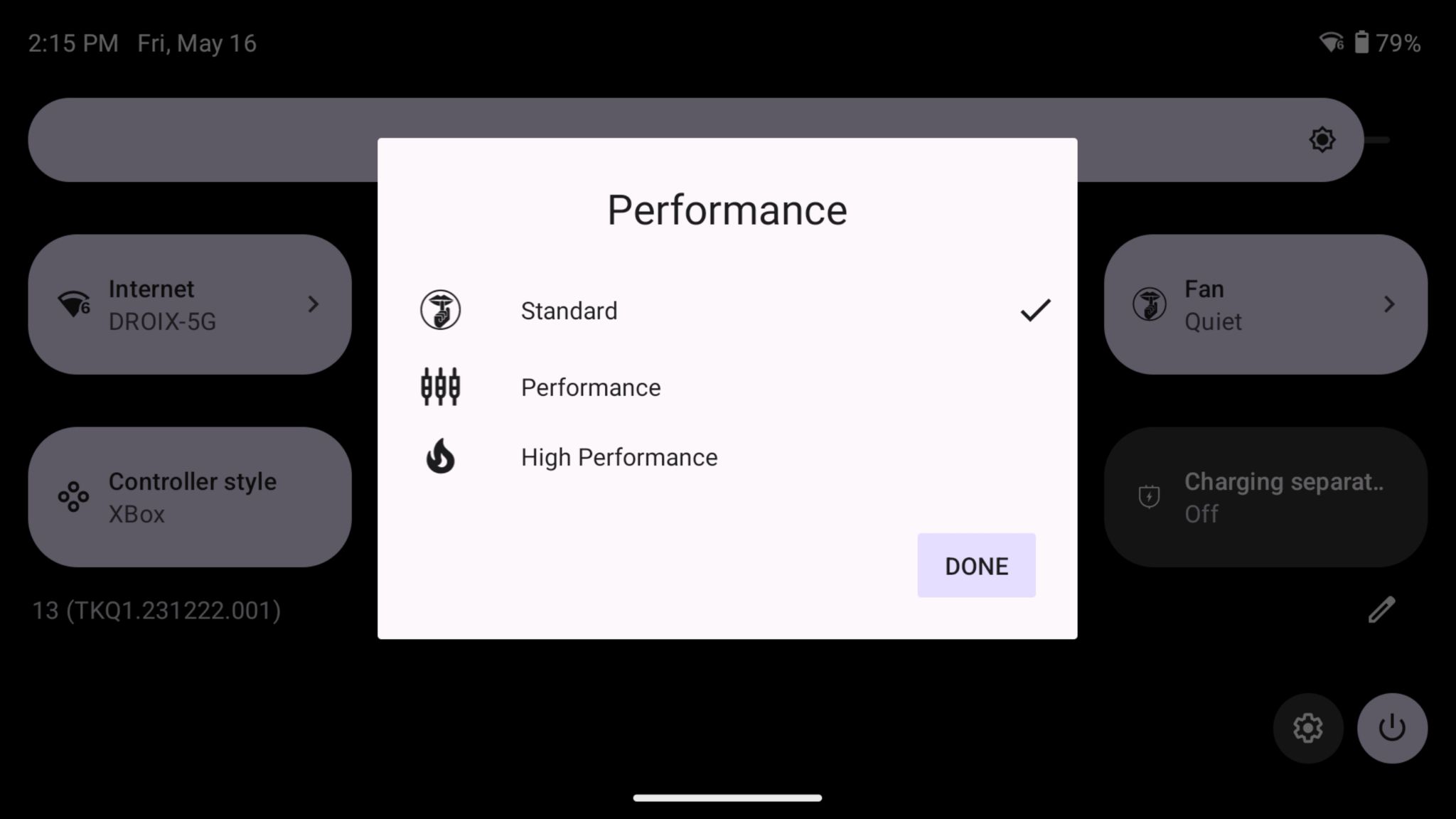
يمكنك الآن الاختيار بين الأوضاع القياسي والأداء والأداء العالي.
ONEXPLAYER Windows Devices
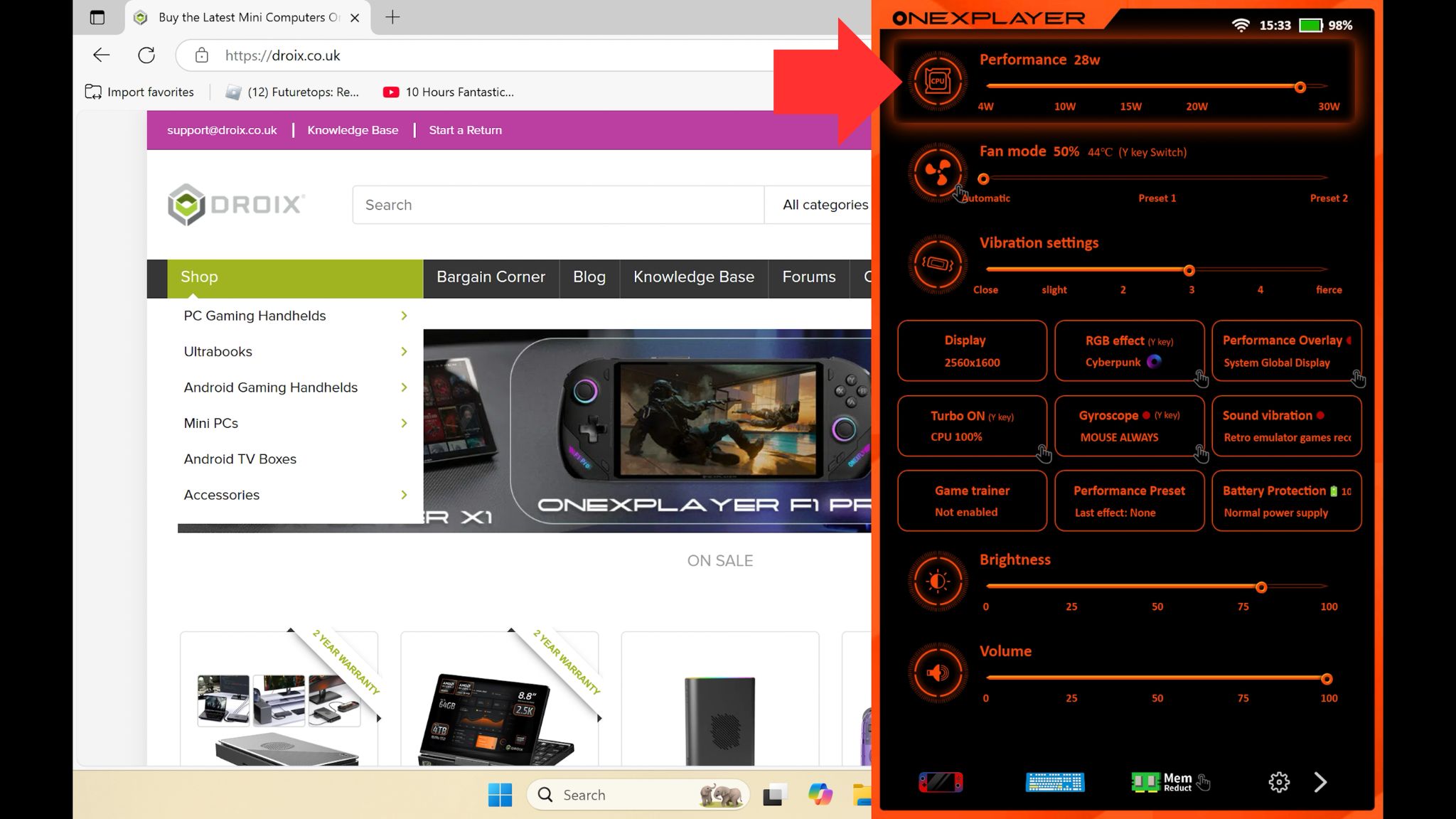
جميع أجهزة ONEXPLAYER Windows مثل ONEXPLAYER X1 Pro و ONEXFLY F1 Pro يأتي مع برنامجه الخاص. يمكنك الوصول إليه من خلال زر الاختصار ‘Turbo’ على جهازك أو من خلال شريط المهام.
ستظهر الآن الواجهة العلوية. يمكنك تحريك شريط الأداء من اليسار إلى اليمين لضبط TDP من 4W إلى الحد الأقصى لـ TDP (بناءً على الجهاز).
تغيير تعزيز المعالج
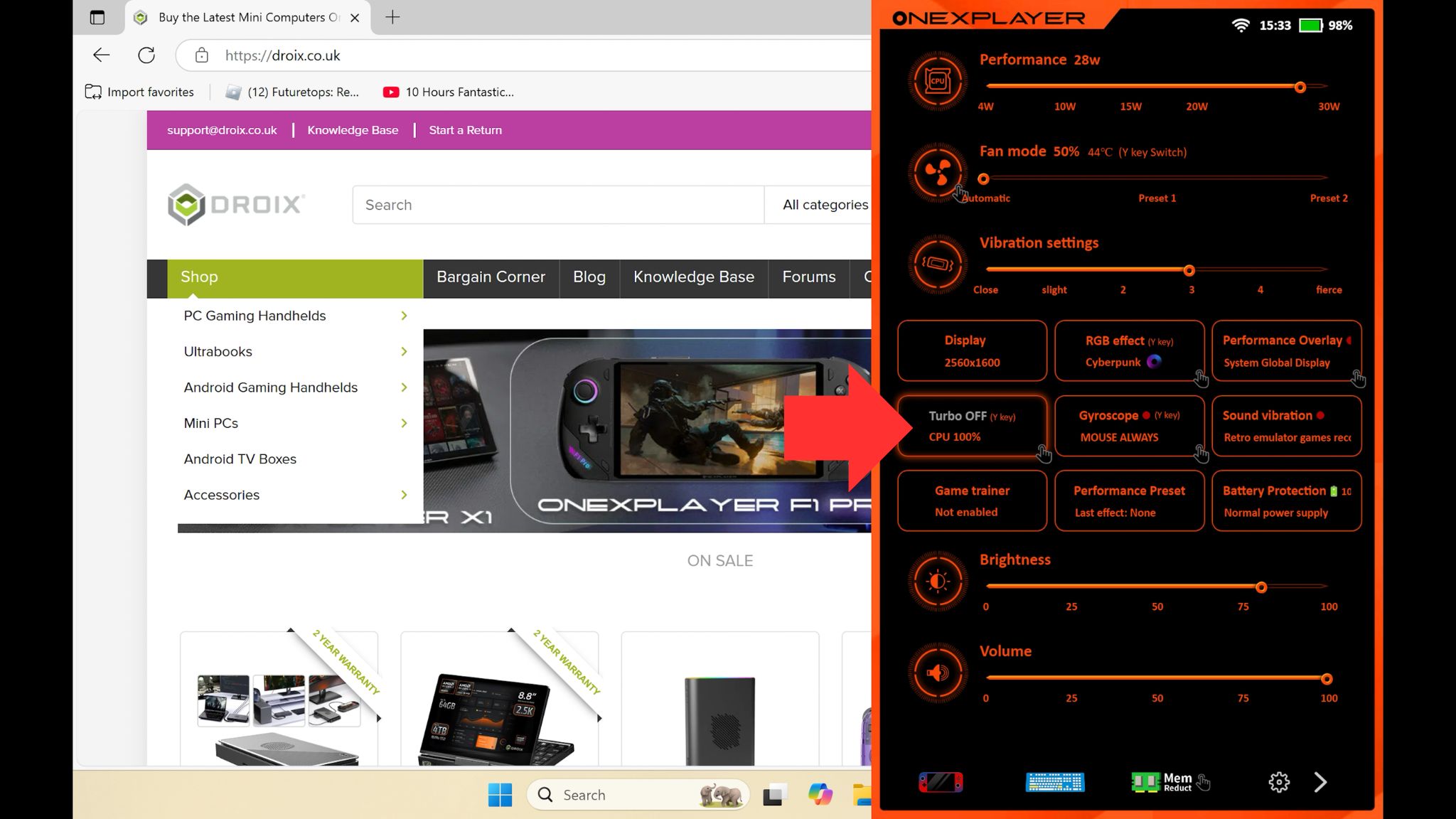
يمكن أن يكون تعزيز المعالج مفيدًا لتوفير بعض الطاقة الإضافية للمعالج بدلاً من وحدة معالجة الرسومات. يمكن أن يساعد ذلك في البرامج التي تستهلك المعالج بكثافة حيث لا تكون وحدة معالجة الرسومات مطلوبة بشكل كبير. يمكن أن يساعد ذلك في تعزيز الأداء في بعض الألعاب وقد يبطئ الأداء في ألعاب أخرى، الأمر يعتمد على التجربة والخطأ حسب اللعبة والإعدادات.
انقر على Turbo تشغيل/إيقاف لتمكين أو تعطيل تعزيز المعالج.
Latest from the blog
Visit the blog مراجعة EPOMAKER HE65 V2 TMR – سرعة لاسلكية 8K ومفاتيح هجينة للألعاب المدمجة
19 أكتوبر، 2026
مراجعة EPOMAKER HE65 V2 TMR – سرعة لاسلكية 8K ومفاتيح هجينة للألعاب المدمجة
19 أكتوبر، 2026
 مراجعة ONEXPLAYER 3 – شاشة AMOLED للألعاب بحجم 8.8 بوصة، وأدوات تحكم معيارية، وعمر بطارية مفاجئ
14 أكتوبر، 2026
مراجعة ONEXPLAYER 3 – شاشة AMOLED للألعاب بحجم 8.8 بوصة، وأدوات تحكم معيارية، وعمر بطارية مفاجئ
14 أكتوبر، 2026
 تم الإعلان عن KONKR Pocket BLOCK: جهاز أندرويد محمول عمودي صغير بشاشة 4:3
1 أكتوبر، 2026
تم الإعلان عن KONKR Pocket BLOCK: جهاز أندرويد محمول عمودي صغير بشاشة 4:3
1 أكتوبر، 2026
 مراجعة KONKR Pocket ADVANCE – جهاز ألعاب أندرويد محمول بحجم الجيب يركز على GBA
24 سبتمبر، 2026
مراجعة KONKR Pocket ADVANCE – جهاز ألعاب أندرويد محمول بحجم الجيب يركز على GBA
24 سبتمبر، 2026
أسئلة وأجوبة