




Поздравления за покупката на ONEXPLAYER ONEXGPU eGPU! Тази мощна външна GPU докинг станция е проектирана значително да подобри вашето Windows гейминг преносимо устройство и компютърно изживяване. Използвайки всички функции, можете да превърнете вашето ONEXPLAYER или всяко съвместимо преносимо устройство в пълноценна гейминг мощ чрез директна връзка с помощта на USB 4.0 или Oculink порт.
Това ръководство за първи стъпки е тук, за да ви помогне да настроите, използвате и отстранявате проблеми с вашия ONEXGPU ефективно. Ако срещнете проблеми, които не са обхванати в това ръководство, или се нуждаете от допълнителна помощ, моля, не се колебайте да се свържете с нас. Ние сме тук, за да гарантираме, че изживяването ви е гладко и приятно!
Преглед на устройството


Настройка на ONEXPLAYER ONEXGPU eGPU
Свързване на захранването
Докинг станцията ONEXGPU се настройва за много кратко време – просто свържете захранването към eGPU и се уверете, че има връзка между вашия ONEXGPU и устройството чрез USB-C 4.0 или Oculink.
Свързване на USB 4.0
След това свържете кабела USB-C 4.0 към ONEXGPU и вашето устройство. Уверете се, че сте включили кабела USB в порта USB 4.0 както на ONEXGPU, така и на вашето устройство. Ако не сте сигурни кой порт е USB 4.0, тъй като може да има няколко подобно изглеждащи порта, някои от които може да не са съвместими, моля, проверете отново ръководството или спецификациите на вашето устройство, за да идентифицирате точно правилния порт USB 4.0. Тази стъпка е от съществено значение за осигуряване на оптимална производителност и съвместимост на вашата настройка.
(По избор) Свързване на OCuLink
ONEXPLAYER ONEXGPU също поддържа OCuLink. Ако използвате връзка OCuLink, ще трябва да свържете както кабелите OCuLink, така и кабелите USB 4.0, ако желаете да използвате портовете на докинг станцията, тъй като връзката USB е необходима, за да функционират периферните устройства USB. Уверете се, че както вашият ONEXPLAYER ONEXGPU, така и устройството са изключени. След това свържете кабелите OCuLink и/или USB 4.0 към вашето устройство.
Свързване на периферни устройства
След това не се колебайте да свържете всякакви периферни устройства, като преносими монитори или други устройства USB, към някой от 2x DisplayPort, 2x HDMI или 2x USB-A портовете. При свързване на външни дисплеи препоръчваме да използвате DisplayPort, ако имате дисплей с висока резолюция, в противен случай портовете HDMI ще работят добре.
След като сте готови, включете докинг станцията ONEXPLAYER ONEXGPU, изчакайте няколко секунди и след това включете вашето устройство. След няколко момента то ще стартира Windows.
Актуализиране на & Инсталиране на AMD графични драйвери
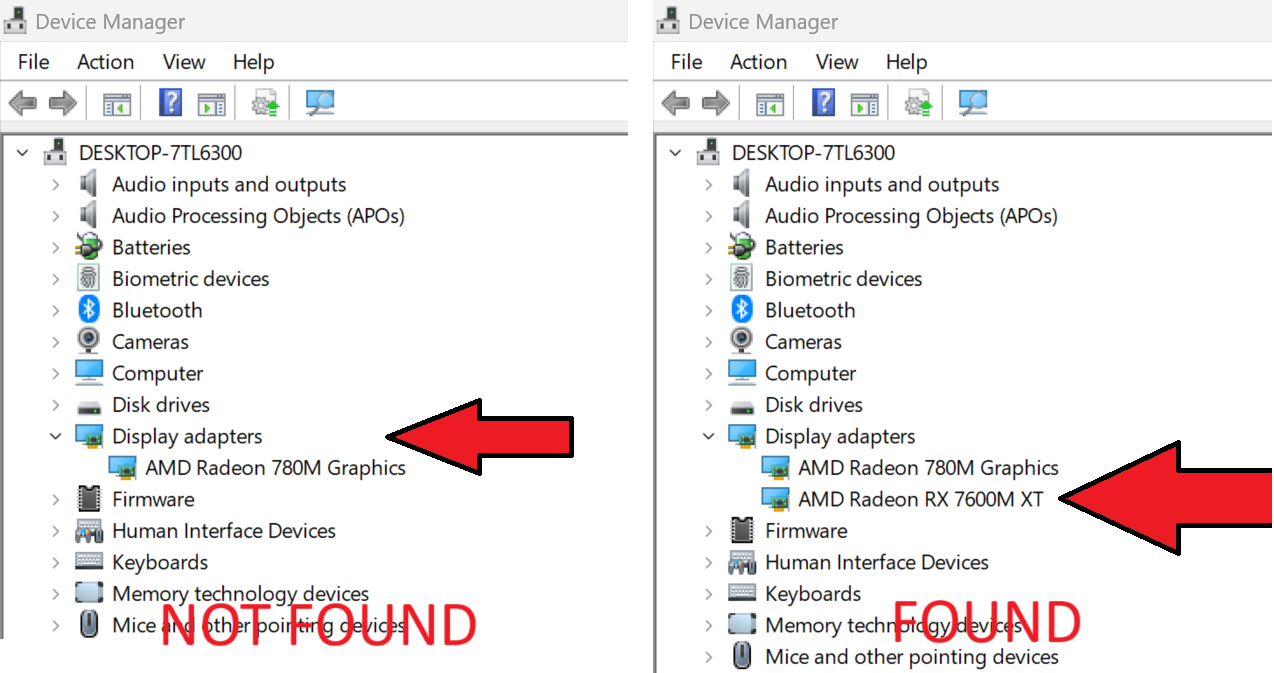
Ако имате най-новите AMD графични драйвери, вашият ONEXGPU може автоматично да настрои и инсталира необходимите драйвери. Можете да проверите това, като погледнете в Windows Device Manager. Ако видите „AMD Radeon RX 7600M XT“ в списъка под „Display adapters“, тогава драйверите са инсталирани успешно.
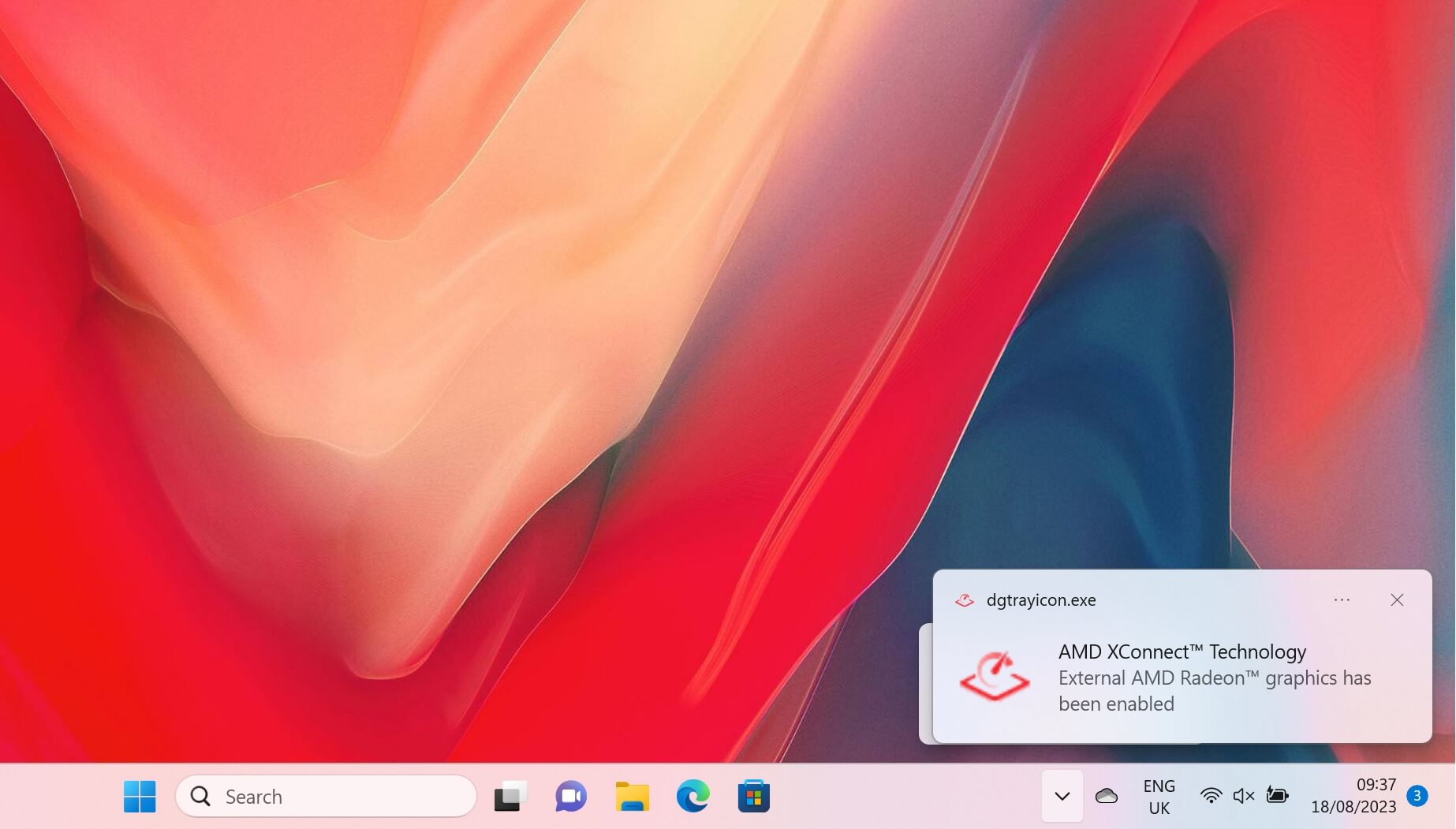
Когато използвате само USB 4 връзка, ще получите известие, че AMD XConnect Technology е активирана.
Ако ONEXGPU не бъде открит или се появи с общо име, просто желаете да актуализирате до най-новите драйвери. Можете да следвате нашето ръководство тук и то също е вградено по-долу.
Отстраняване на неизправности с вашия ONEXPLAYER ONEXGPU
Игрите работят по-бавно от очакваното?
Има няколко възможни причини игрите да работят по-бавно от очакваното. Ето няколко неща, които да проверите при отстраняване на неизправности:
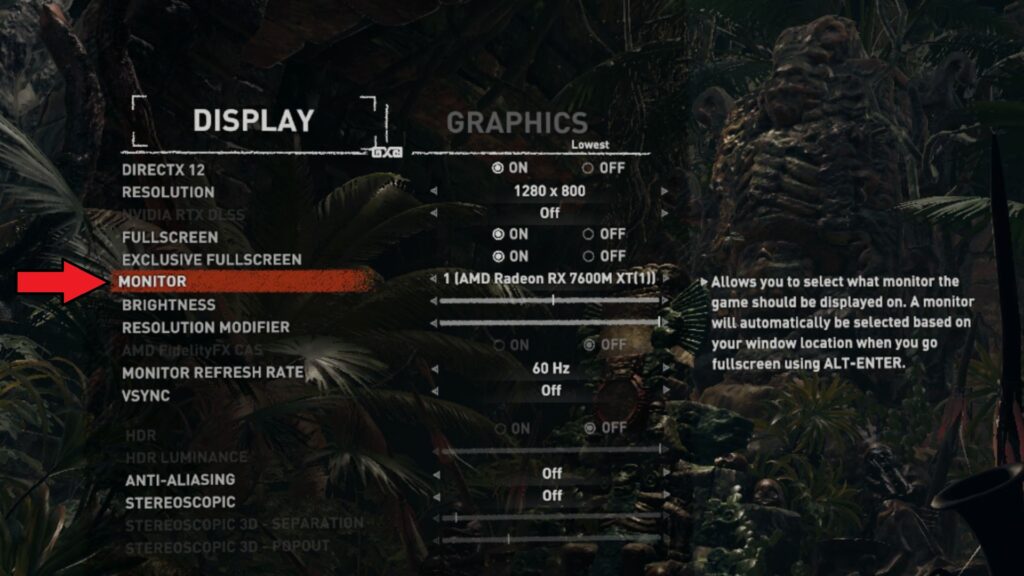
Проверете дали играта използва AMD Radeon RX 7600M XT eGPU вместо вградената графика, например AMD Radeon 780M. Проверете в настройките на играта Video или Display и вижте дали има опция за избор на графична карта. Тя може да е под различни имена като GPU, Monitor и т.н.
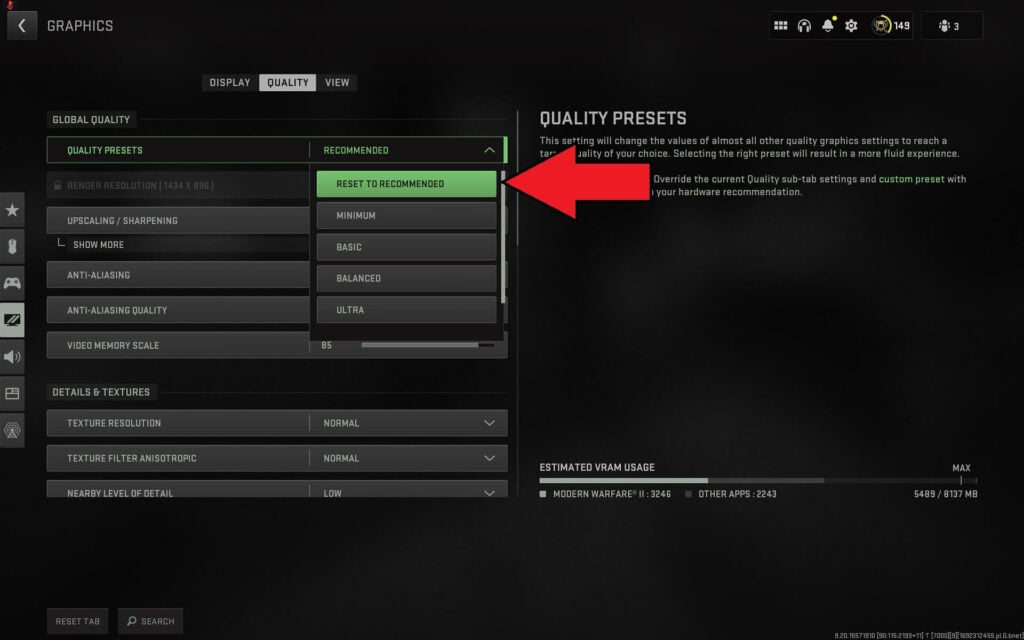
Проверете дали видео настройките на играта не са твърде високи. Много игри имат Препоръчителни графични настройки, които можете да изберете и те автоматично ще настроят графиката според хардуера. Ако все още имате проблеми, опитайте да стартирате при по-ниска резолюция на екрана, като например 1440P, 1080P или 720P. Като алтернатива, преминете към настройките по подразбиране за по-ниска графика и ги увеличавайте, докато усетите, че играта работи бавно, след което се върнете към предишните настройки.
Използването на вградения дисплей на вашето портативно устройство намалява ефективността на eGPU. Когато използвате вградения дисплей, данните се изпращат от портативното устройство към ONEXGPU, след което се връщат обратно към портативното устройство за показване на вградения екран.
AMD Radeon RX 7600M XT не е открит
Първо се уверете, че вашето устройство е съвместимо с OCuLink или USB 4. Проверете дали кабелите са напълно поставени в портовете от двата края. Ако нямате порт OCuLink, уверете се, че се свързвате към порт USB 4. Направете справка с ръководството за потребителя на устройството, ако има множество Type-C портове, за да потвърдите кой е правилният USB 4.0 порт.
Може да се наложи да изключите докинг станцията ONEXGPU, да изчакате няколко момента и след това да я включите отново, за да разпознае Windows устройството. Може да чуете звука по подразбиране на Windows за свързано устройство USB, след като се свърже. Когато използвате само USB 4, ще получите и известие, че AMD XConnect Technology е активирана.
Опитайте да преинсталирате драйверите. Понякога може да има конфликти с по-нови актуализации на драйвери и по-стари драйвери, останали на вашето устройство. Вижте горното ръководство за това как напълно да деинсталирате текущите драйвери и след това да ги инсталирате наново.
Разрешаване на проблеми със свързаността на ONEXGPU Dock
Кабелът USB трябва да бъде свързан, за да използвате някой от допълнителните портове на ONEXGPU. Кабелът OCuLink прехвърля само данни към/от GPU. Има USB 4.0 кабел, включен в кутията на ONEXGPU. Препоръчваме да използвате този, тъй като други кабели може да са USB 3.0 или кабели за зареждане например.
Въпроси и отговори 2
II wonder what actually happen when you connect both oculink and Usb 4.
Usb4 will be used only for the peripherals?
And the graphic card will switch entirely on oculink?
So it is not that the bandwidth of both interfaces are combined for the graphic card?
So, in my case with my system with 1 Usb 4 and 1 oculink working on a gen 3 slot because my gen 4 slot is already occupied by a gen 4 ssd
I will still have a bottleneck or the gpu combines the speed from both interfaces?
You need to use both together, I think part for data but its needed for power as well.