




Čestitamo ob nakupu ONEXPLAYER ONEXGPU eGPU! Ta zmogljiva zunanja GPU priklopna postaja je zasnovana tako, da znatno izboljša vašo Windows igralno ročno konzolo in računalniško izkušnjo. Z uporabo vseh funkcij lahko svojo ONEXPLAYER ali katero koli združljivo ročno konzolo spremenite v polnopravno igralno elektrarno prek neposredne povezave z uporabo vrat USB 4.0 ali Oculink.
Ta vodnik za začetek uporabe je namenjen pomoči pri nastavitvi, uporabi in odpravljanju težav z vašim ONEXGPU. Če naletite na težave, ki niso zajete v tem vodniku, ali potrebujete dodatno pomoč, se ne oklevajte in nas kontaktirajte. Tu smo, da zagotovimo, da bo vaša izkušnja gladka in prijetna!
Pregled naprave


Nastavitev ONEXPLAYER ONEXGPU eGPU
Priključite napajalnik
Nastavitev priklopne postaje ONEXGPU vzame zelo malo časa ali skoraj nič – preprosto priključite napajalnik na eGPU in poskrbite, da je vzpostavljena povezava med vašim ONEXGPU in napravo prek USB-C 4.0 ali Oculink.
Priključite USB 4.0
Nato priključite kabel USB-C 4.0 na ONEXGPU in vašo napravo. Poskrbite, da kabel USB vključite v vrata USB 4.0 na ONEXGPU in vaši napravi. Če niste prepričani, katera vrata so USB 4.0, saj je morda več podobnih vrat, od katerih nekatere morda niso združljive, preverite v priročniku ali specifikacijah vaše naprave, da natančno prepoznate prava vrata USB 4.0. Ta korak je bistvenega pomena za zagotavljanje optimalne zmogljivosti in združljivosti vaše nastavitve.
(Neobvezno) Priključite OCuLink
ONEXPLAYER ONEXGPU podpira tudi OCuLink. Če uporabljate povezavo OCuLink, boste morali priključiti tako kabel OCuLink kot kabel USB 4.0, če želite uporabljati vrata priklopne postaje, saj je povezava USB potrebna za delovanje perifernih naprav USB. Poskrbite, da sta vaš ONEXPLAYER ONEXGPU in naprava izklopljena. Nato priključite kabla OCuLink in/ali USB 4.0 na vašo napravo.
Priključite periferne naprave
Nato lahko prosto priključite vse periferne naprave, kot so prenosni monitorji ali druge naprave USB, na katera koli od 2x vrat DisplayPort, 2x HDMI ali 2x USB-A. Pri priključevanju zunanjih zaslonov priporočamo uporabo DisplayPort, če imate zaslon visoke ločljivosti, sicer bodo vrata HDMI povsem v redu.
Ko ste pripravljeni, vklopite priklopno postajo ONEXPLAYER ONEXGPU, počakajte nekaj sekund in nato vklopite svojo napravo. Po nekaj trenutkih se bo zagnala Windows.
Posodabljanje & nameščanje grafičnih gonilnikov AMD
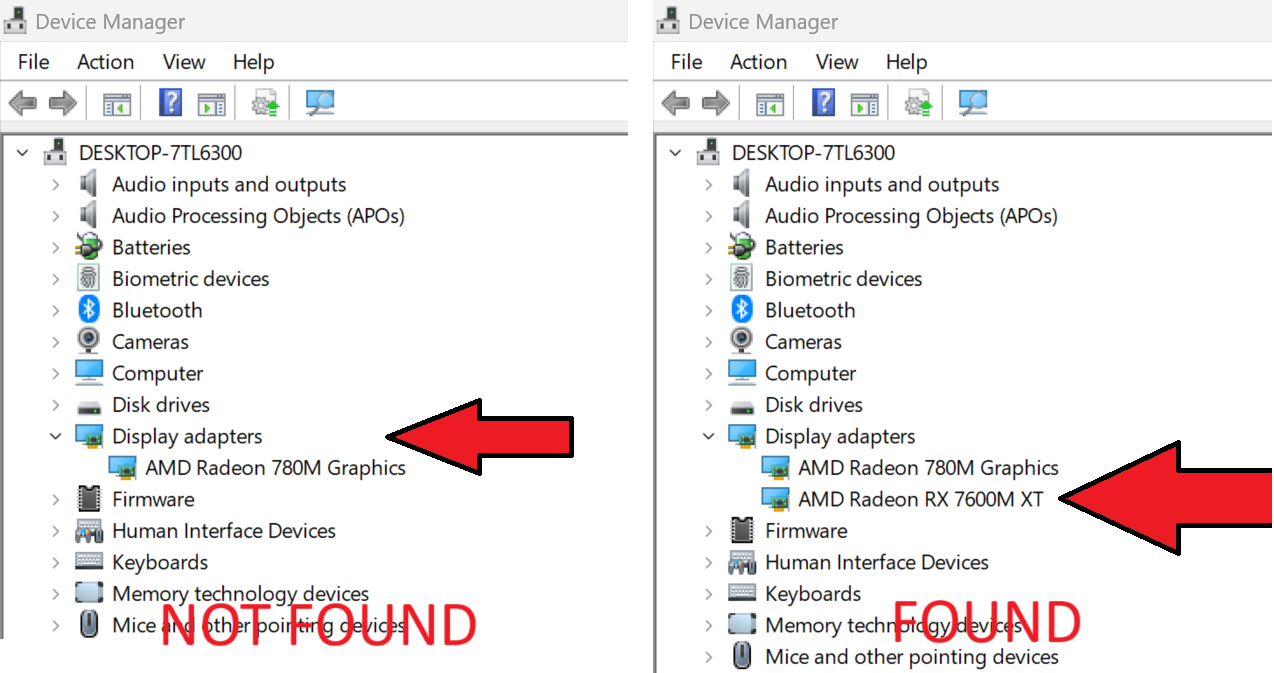
Če imate najnovejše grafične gonilnike AMD, bo vaš ONEXGPU morda samodejno nastavil in namestil potrebne gonilnike. To lahko preverite v Windows Upravitelju naprav. Če pod »Grafični adapterji« vidite »AMD Radeon RX 7600M XT«, so bili gonilniki uspešno nameščeni.
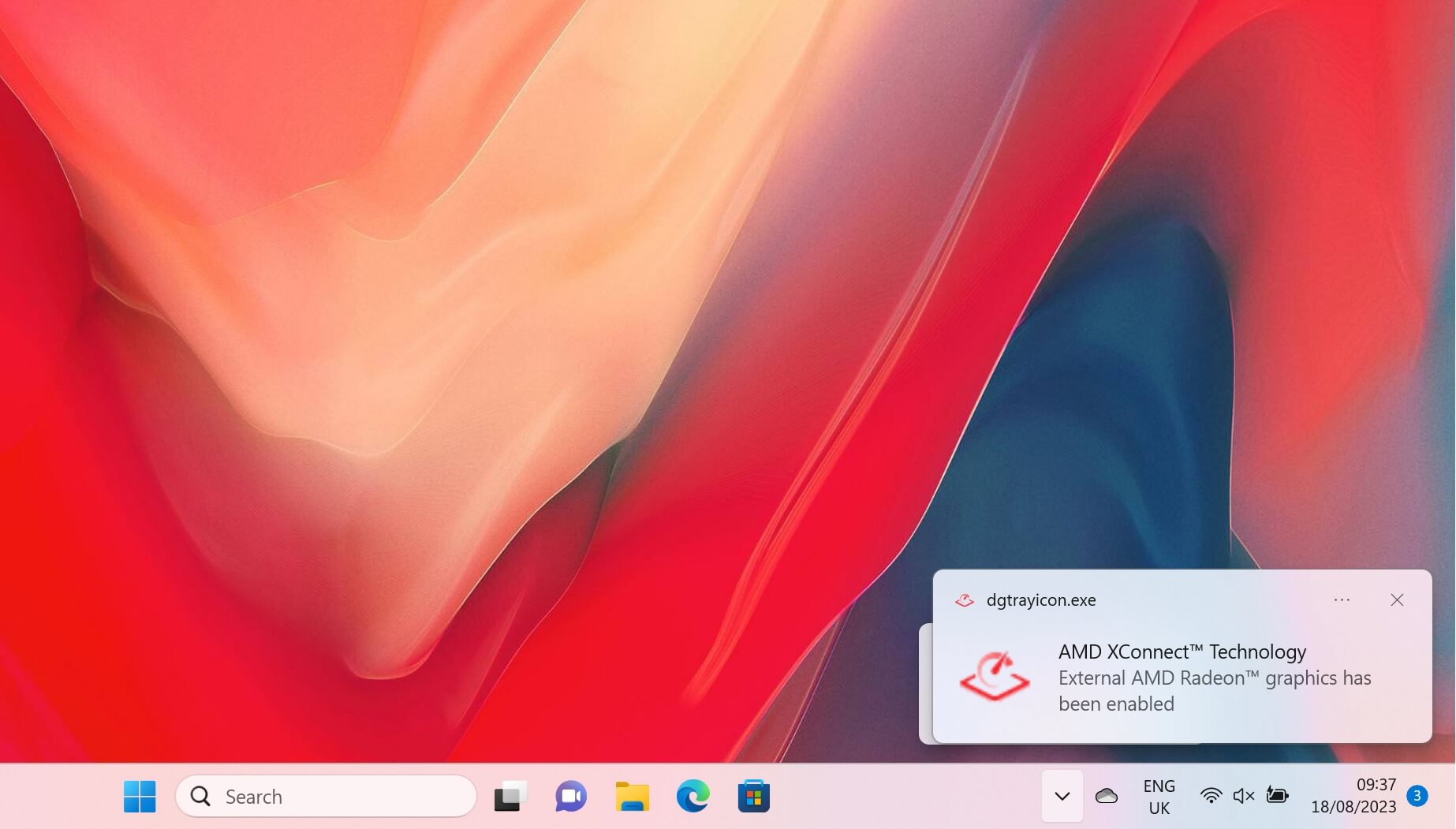
Če uporabljate samo povezavo USB 4, boste prejeli obvestilo, da je bila omogočena tehnologija AMD XConnect Technology.
Če ONEXGPU ni zaznan ali se prikaže pod splošnim imenom, želite preprosto posodobiti na najnovejše gonilnike. Sledite lahko našemu vodniku tukaj, vključen pa je tudi spodaj.
Odpravljanje težav z vašim ONEXPLAYER ONEXGPU
Igre se izvajajo počasneje od pričakovanega?
Obstaja nekaj možnih razlogov, zakaj se igre izvajajo počasneje od pričakovanega. Pri odpravljanju težav preverite naslednje:
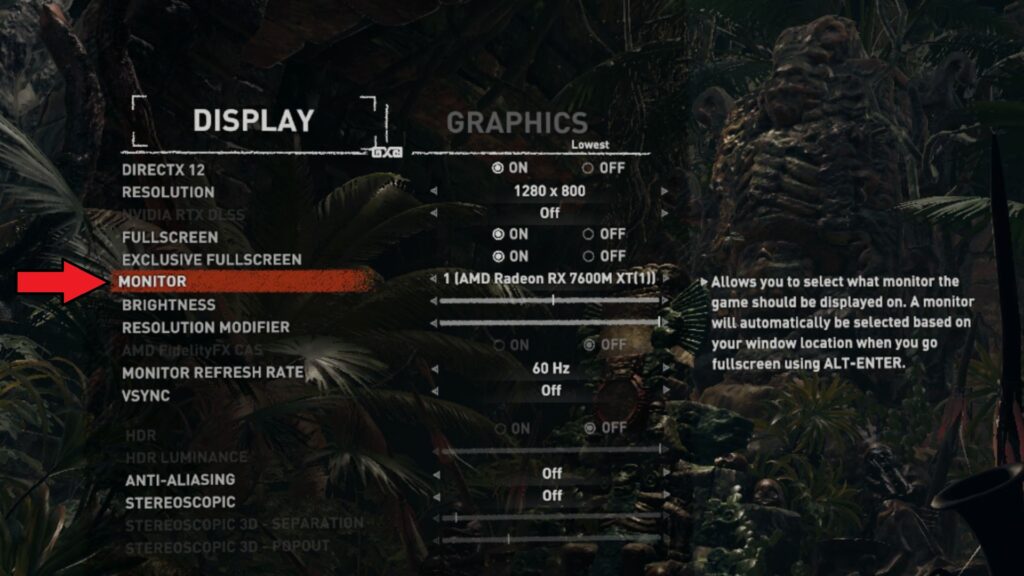
Preverite, ali igra uporablja AMD Radeon RX 7600M XT eGPU namesto notranje grafike, na primer AMD Radeon 780M. Preverite v nastavitvah igre Video ali Zaslon, ali obstaja možnost izbire grafične kartice. Morda je navedena pod drugimi imeni, kot so GPU, Monitor itd.
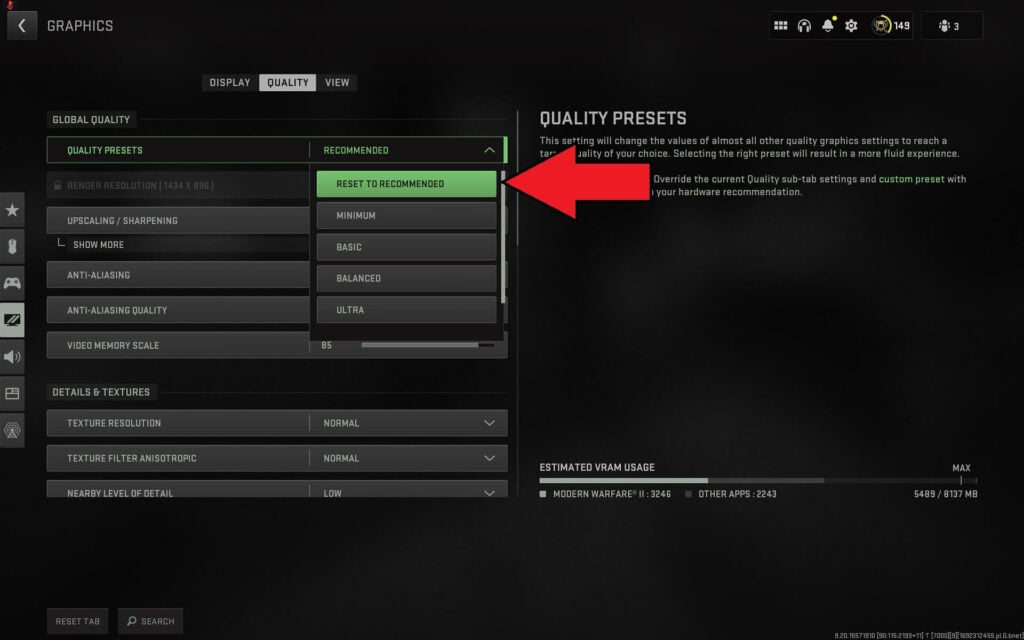
Preverite, ali video nastavitve igre niso previsoke. Mnoge igre imajo priporočene grafične nastavitve, ki jih lahko izberete in samodejno nastavijo grafiko glede na strojno opremo. Če imate še vedno težave, poskusite z nižjo ločljivostjo zaslona, kot je 1440P, 1080P ali 720P. Druga možnost je, da preklopite na privzete nižje grafične nastavitve in jih povečujete, dokler ne opazite, da se igra izvaja počasi, nato pa se vrnite na prejšnje nastavitve.
Uporaba notranjega zaslona na vaši ročni konzoli zmanjša učinkovitost eGPU. Pri uporabi notranjega zaslona se podatki pošljejo iz ročne konzole v ONEXGPU, nato pa nazaj v ročno konzolo za prikaz na notranjem zaslonu.
AMD Radeon RX 7600M XT ni zaznan
Najprej poskrbite, da je vaša naprava združljiva z OCuLink ali USB 4. Preverite, ali so kabli popolnoma vstavljeni v vrata na obeh koncih. Če nimate vrat OCuLink, poskrbite, da se povezujete na vrata USB 4. Če je na voljo več vrat Type-C, se obrnite na uporabniški priročnik naprave za potrditev, katera so prava vrata USB 4.0.
Morda boste morali izklopiti priklopno postajo ONEXGPU, počakati nekaj trenutkov in jo nato znova vklopiti, da Windows prepozna napravo. Ko se poveže, boste morda slišali privzeti zvok Windows za priključeno napravo USB. Pri uporabi samo USB 4 boste prav tako prejeli obvestilo, da je bila omogočena tehnologija AMD XConnect.
Poskusite znova namestiti gonilnike. Občasno lahko pride do navzkrižij med novejšimi posodobitvami gonilnikov in starejšimi gonilniki, ki se skrivajo v vaši napravi. Glejte zgornji vodnik, kako popolnoma odstraniti trenutne gonilnike in jih nato namestiti na novo.
Odpravljanje težav s povezljivostjo priklopne postaje ONEXGPU
Kabel USB mora biti priključen za uporabo dodatnih vrat na ONEXGPU. Kabel OCuLink prenaša samo podatke v/iz GPU. S škatlo ONEXGPU je priložen kabel USB 4.0. Priporočamo uporabo tega, saj so drugi kabli lahko na primer USB 3.0 ali kabli za polnjenje.
Vprašanja in odgovori 2
II wonder what actually happen when you connect both oculink and Usb 4.
Usb4 will be used only for the peripherals?
And the graphic card will switch entirely on oculink?
So it is not that the bandwidth of both interfaces are combined for the graphic card?
So, in my case with my system with 1 Usb 4 and 1 oculink working on a gen 3 slot because my gen 4 slot is already occupied by a gen 4 ssd
I will still have a bottleneck or the gpu combines the speed from both interfaces?
You need to use both together, I think part for data but its needed for power as well.