




Súbory použité v tejto príručke
Verzie (3)
- Zdrojový návod: Riešenie problémov s GPD WIN 4 (2022)
- Zdrojový návod: GPD WIN 4 6800U aktualizácia firmvéru LCD – oprava trhania, už žiadna chyba obnovovacej frekvencie 60 Hz
- Zdrojový návod: GPD WIN 4 6800U aktualizácia firmvéru LCD – oprava trhania, už žiadna chyba obnovovacej frekvencie 60 Hz
- Zdrojový návod: GPD WIN 4 6800U aktualizácia firmvéru LCD – oprava trhania, už žiadna chyba obnovovacej frekvencie 60 Hz
Staršie verzie zostávajú na stiahnutie na účely vrátenia – každá verzia si uchováva svoj vlastný overený súbor.
Verzie (2)
- Zdrojový návod: Ako kalibrovať joysticky GPD
- Zdrojový návod: Riešenie problémov s GPD WIN 4 (2022)
Staršie verzie zostávajú na stiahnutie na účely vrátenia – každá verzia si uchováva svoj vlastný overený súbor.
Denník zmien
- Zdrojový návod: Riešenie problémov s GPD WIN 4 (2022)
Staršie verzie zostávajú na stiahnutie na účely vrátenia – každá verzia si uchováva svoj vlastný overený súbor.
Denník zmien
- Zdrojový návod: Riešenie problémov s GPD WIN 4 (2022)
Staršie verzie zostávajú na stiahnutie na účely vrátenia – každá verzia si uchováva svoj vlastný overený súbor.
Denník zmien
- WIN 4 (6800U) BIOS (aktuálny) | V3.06 | 2023-06-07 | Opravuje nereagovanie tlačidiel hlasitosti po prebudení na Linux; opravuje nezobrazovanie spodného portu C vo v3.04; opravuje zlyhanie zariadenia za abnormálnych podmienok; pridáva rozhranie na aktualizáciu firmvéru obrazovky. Aktualizujte len ak sa vyskytujú tieto problémy.
Staršie verzie zostávajú na stiahnutie na účely vrátenia – každá verzia si uchováva svoj vlastný overený súbor.
Je mimoriadne dôležité, aby vaše zariadenie fungovalo plynulo. Veľkú časť toho tvorí zabezpečenie, že máte najnovšie aktualizácie a firmvér, aby ste mali najlepšiu bezpečnosť, odstránili najnovšie chyby a vaše zariadenie fungovalo čo najplynulejšie. Prejdeme si niekoľko rôznych riešení problémov, ktoré sa vyskytli v GPD WIN 4 (2022).
Firmvér zariadenia BIOS by ste mali preflashovať len vtedy, keď je to absolútne nevyhnutné. Urobte to, ak potrebujete vyriešiť bezpečnostné zraniteľnosti, opraviť chyby hardvéru/firmvéru, pridať kompatibilitu s novými komponentmi alebo ak je k dispozícii významná aktualizácia vylepšenia systému.
| Problém | Riešenie |
| Aktualizácia firmvéru gamepadu WIN 4 v4.05 | Odkaz |
| Aktualizácia firmvéru LCD GPD WIN 4 Oprava trhania – Koniec chyby obnovovania 60 Hz | Odkaz |
| Ako nainštalovať aktualizáciu GPD WIN 4 BIOS | Odkaz |
| Ako kalibrovať joysticky GPD | Odkaz |
| Ako preinštalovať Windows na zariadeniach GPD WIN | Odkaz |
Aktualizácia firmvéru herného ovládača WIN 4
To zahŕňa GPD WIN 4, o ktorom vieme, že mal určité problémy s herným ovládačom. GPD vydal inštalačný softvér pre verziu 4.05 firmvéru herného ovládača a prejdeme si procesom inštalácie.
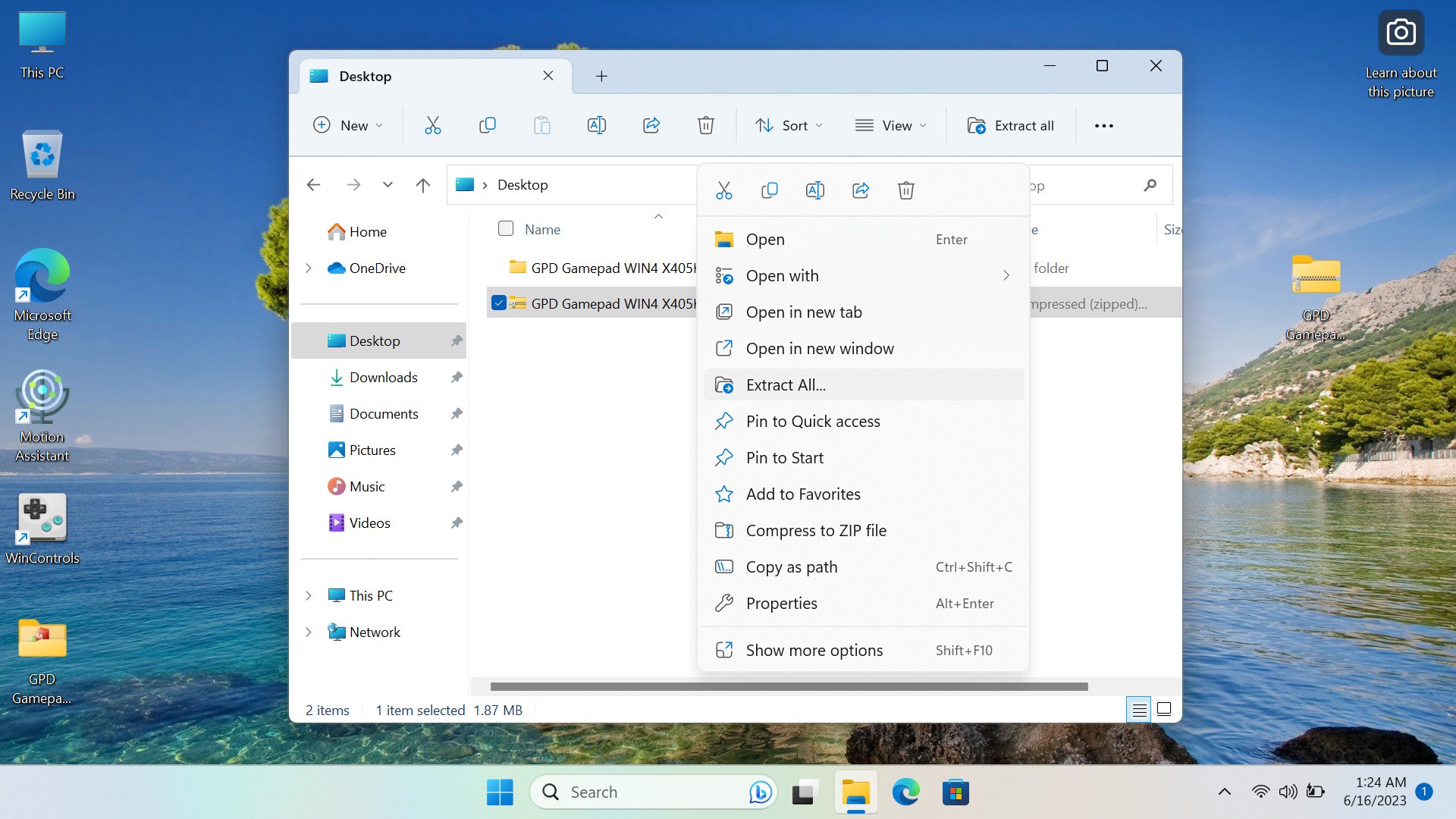
Na svojom GPD WIN 4 prejdite na odkaz tu na stiahnutie aktualizácie firmvéru. Obsahuje ZIP súbor s názvom ‚GPD Gamepad WIN4 X405K405.zip‘. Nájdite, kam ste ho stiahli na svojom zariadení, kliknite pravým tlačidlom a stlačte ‚Extrahovať všetko‘.
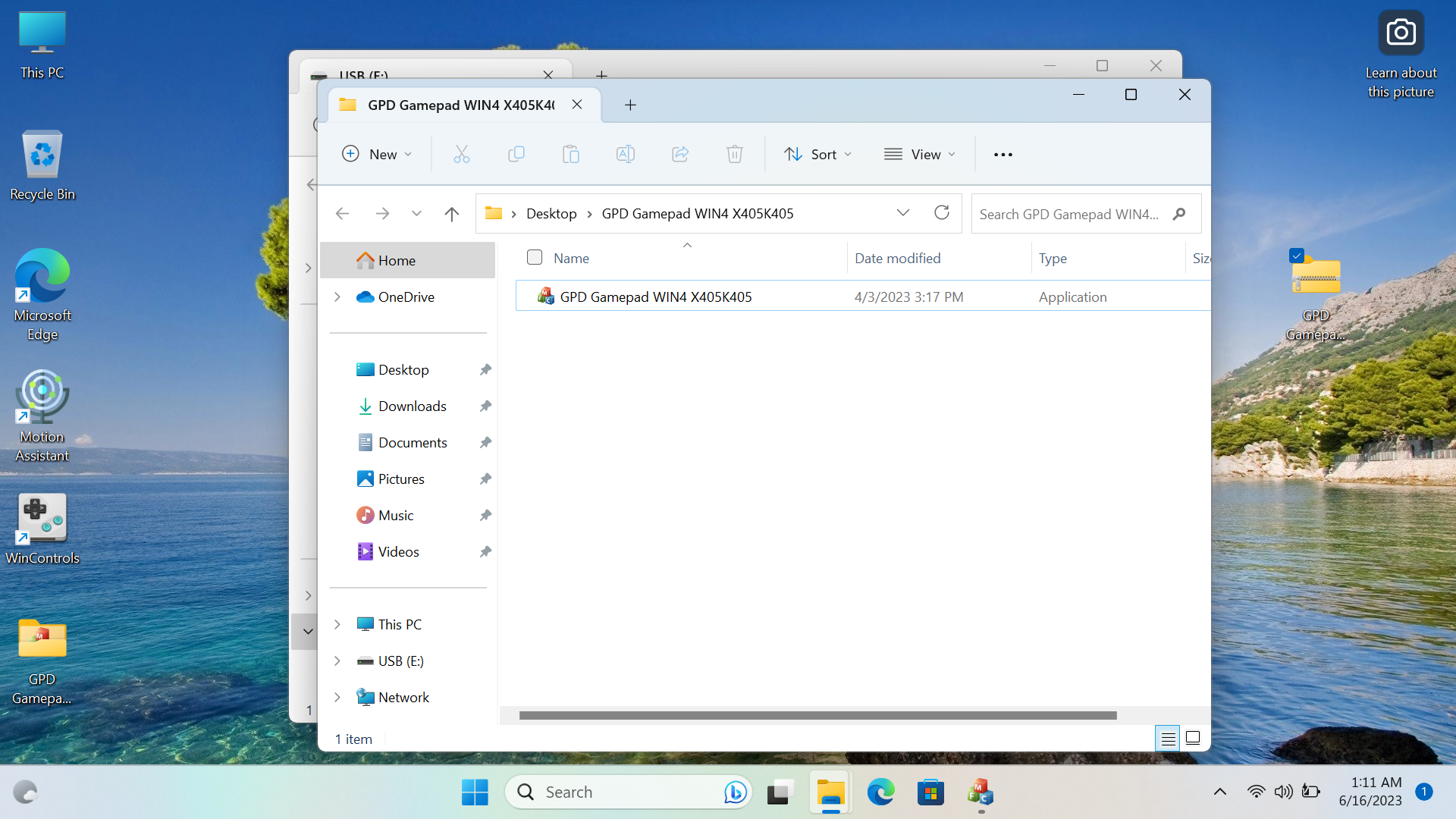
V extrahovanom priečinku nájdete program s názvom ‚GPD Gamepad WIN4 X405K405‘. Kliknite pravým tlačidlom a stlačte ‚Spustiť ako správca‘.
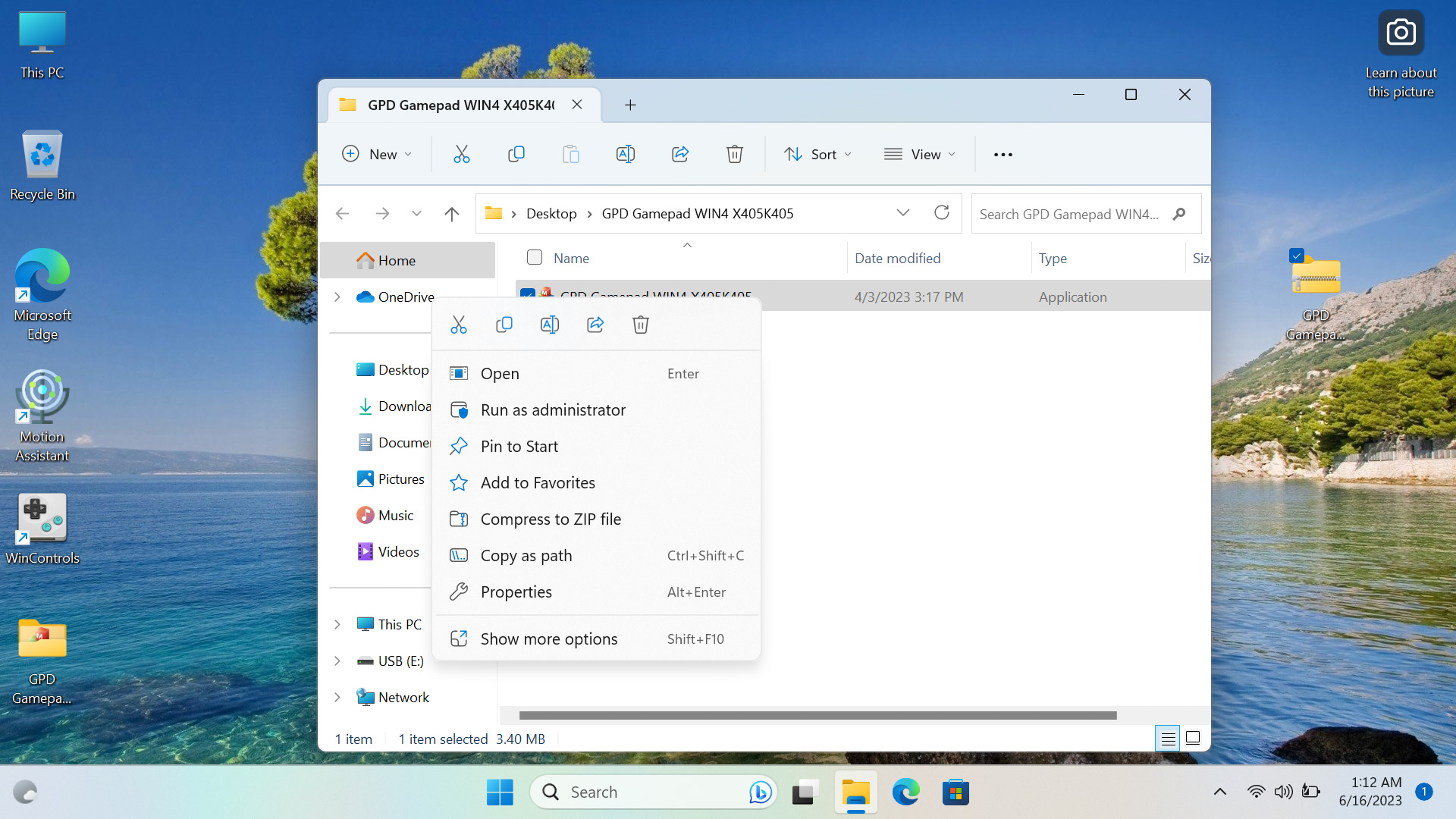
Prijmite ako správca, ak nie ste správca, požiadajte osobu, ktorá je správcom, aby to prijala, a program sa otvorí. Vaše zariadenie bude vibrovať, keď určí vašu aktuálnu verziu firmvéru a najnovšiu dostupnú verziu pomocou programu.
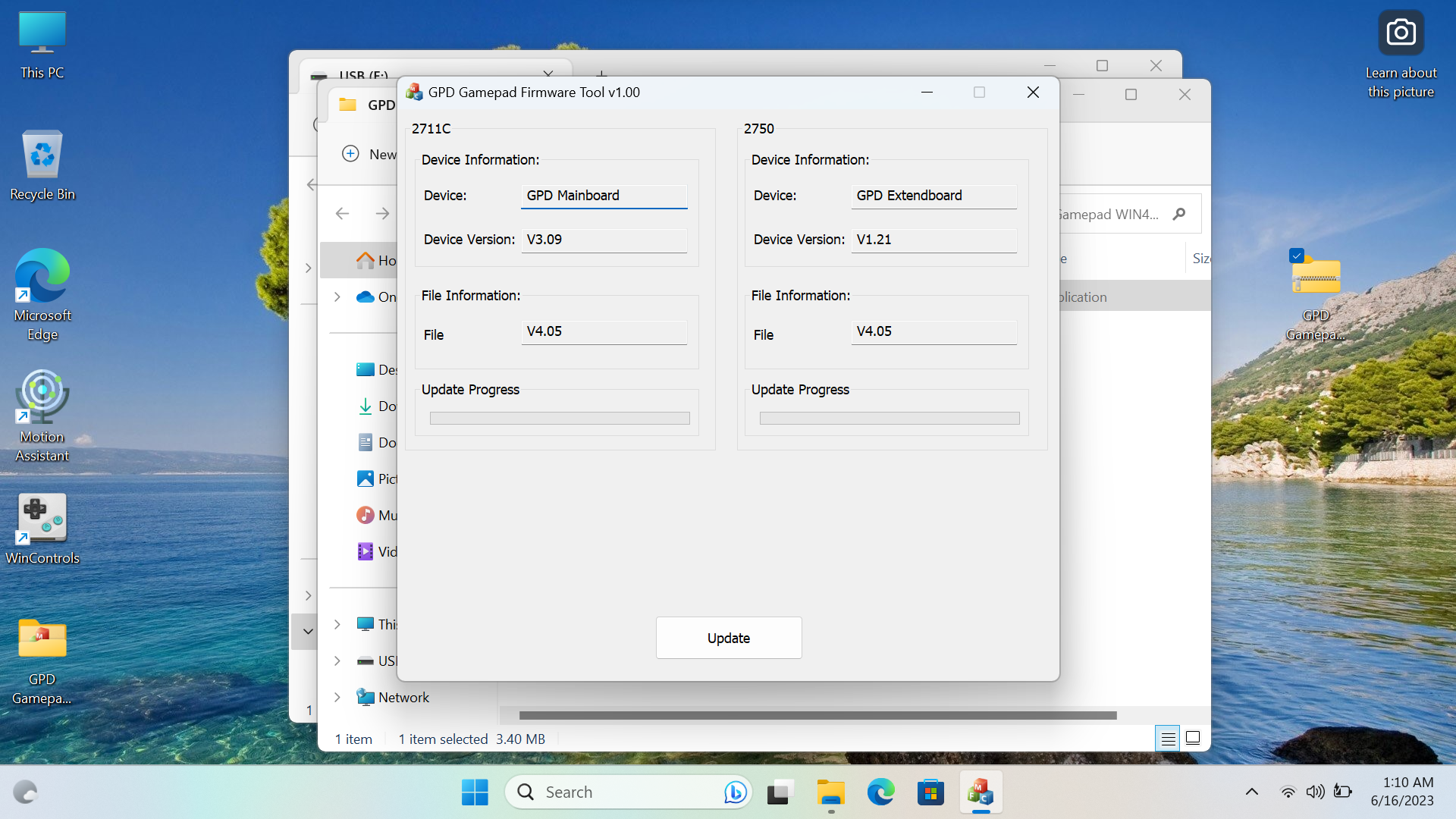
Ak je vaša verzia (Verzia zariadenia) nižšia ako verzia programu (Informácie o súbore), kliknite na ‚Aktualizovať‘ a nainštaluje sa. Ak nie, nemusíte, pretože už máte najnovšiu alebo novšiu verziu.
Keď kliknete na aktualizovať, nainštalujú sa oba firmvéry a zobrazí sa správa o úspechu.
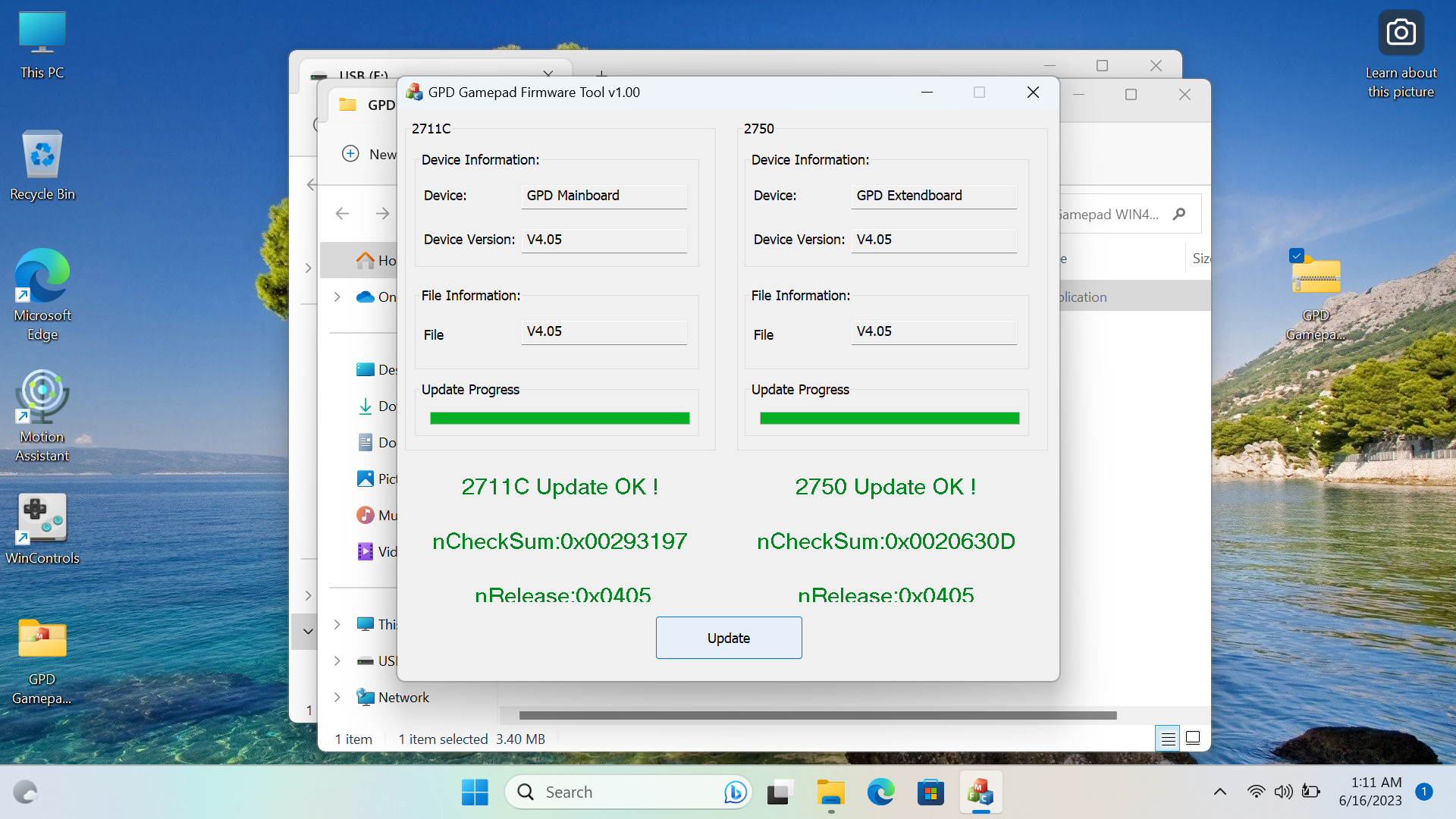
Keď to uvidíte, ste hotoví a nainštalovali ste firmvér herného ovládača v4.05 na svojom GPD WIN 4.
Aktualizácia firmvéru LCD GPD WIN 4 Oprava trhania – Už žiadna chyba obnovovacej frekvencie 60 Hz
Nižšie je podrobný návod na inštaláciu opravy problému s trhaním pri 60 Hz na IBA model GPD WIN 4 6800U.
Súbory potrebné na opravu trhania GPD WIN 4 si môžete stiahnuť nižšie.
Ak tento odkaz nefunguje, obráťte sa na zákaznícku podporu DroiX.
Pre túto príručku budete potrebovať:
- GPD WIN 4
- USB Drive
- Nabíjačka
Táto príručka bude rozdelená na dve časti, prvá slúži na overenie, či potrebujete aktualizovať BIOS vo vašom zariadení, a druhá na inštaláciu opravy.
Skontrolujte svoj BIOS
Ak chcete vykonať kontrolu, kliknite na Win+R, čím otvoríte okno Spustiť, a zadajte ‚msinfo32‘.

Po vstupe do msinfo skontrolujte verziu povoleného radiča (Enabled Controller Version). Ak je to v8.0 a vyššia, môžete preskočiť na tu. Ak nie a je to v7 a nižšia, budete musieť aktualizovať svoj BIOS, pokyny na to nájdete nižšie.

Aktualizácia vášho BIOS
Keď je váš USB Drive pripojený a rozpoznaný, kliknite naň pravým tlačidlom v okne Tento počítač a kliknite na ‚Formátovať‘. Formátovanie disku vymaže jeho obsah, preto si zálohujte všetko, čo si chcete ponechať. Uistite sa, že je vybraný typ súborového systému ‚FAT32‘, a keď ste pripravení, disk naformátujte.


Odkaz odkaz stiahne jeden ZIP súbor s názvom ‚WIN4_LCD_Update 0601.zip‘.
Stiahnite ZIP súbor a rozbaľte jeho obsah. Nájdete v ňom priečinok s názvom WIN4_LCD_Update.

V tomto priečinku budete mať ďalší ZIP súbor s názvom WIN4-V08.00.zip.

Presuňte tento ZIP súbor na iné miesto a rozbaľte jeho obsah. Nájdete v ňom priečinok s názvom ‚WIN4-V08.00‘.

V tomto priečinku sa nachádzajú aktualizačné súbory BIOS. Skopírujte OBSAH priečinka na disk USB, nie samotný priečinok.

Následne reštartujte zariadenie a hneď po spustení zavádzania opakovane stláčajte Fn+7(F7), čím vstúpite do ponuky zavádzania. Zaveďte systém z disku USB Drive a nechajte skript na aktualizáciu BIOS-u spustiť.

Stlačte ľubovoľné tlačidlo, keď sa zobrazí výzva na spustenie

Nechajte inštaláciu prebehnúť, potrvá to približne jednu minútu.

Po dokončení inštalácie sa zariadenie vypne. Po niekoľkých okamihoch stlačte tlačidlo napájania, aby sa zapnulo. Keď sa opäť ocitnete v Windows, vráťte sa do MSInfo32 a skontrolujte verziu povoleného radiča. Ak je uvedená verzia 8.0, môžete pokračovať, ak nie, zopakujte kroky.

Inštalácia opravy
Pred pokračovaním sa uistite, že softvér Motion Assist nie je načítaný. Ak je, zatvorte ho, inak aktualizácia firmvéru LCD nebude fungovať.
Po aktualizácii vášho BIOS môžete prejsť do obsahu pôvodného priečinka WIN4_LCD_Update, v ktorom nájdete aplikáciu s názvom WIN4_LCD_Update.

Kliknite pravým tlačidlom myši na aplikáciu a stlačte „Spustiť ako správca“. Zadajte svoje údaje správcu, ak ich nepoznáte, požiadajte správcu vášho zariadenia, aby ich zadal, a kliknite na áno.

Program sa otvorí. Kliknite na tlačidlo „Aktualizovať“ a inštalácia sa spustí.

Nechajte ju prebiehať, potrvá to niekoľko minút. Po dokončení reštartujte zariadenie, proces je dokončený a oprava bola nainštalovaná.

Ako nainštalovať aktualizáciu GPD WIN 4 BIOS
Túto stránku budeme aktualizovať, keď budú pre GPD WIN 4 vydané novšie verzie BIOS. Postup uvedený nižšie ukazuje, ako pripraviť a aktualizovať GPD WIN 4 na najnovší firmvér.
Video aktualizácie GPD WIN 4 BIOS
Stiahnite a rozbaľte aktualizáciu BIOS
Pre opravu trhania GPD WIN 4 si pozrite nášho sprievodcu tu o tom, ako aktualizovať a nainštalovať opravu.
Súbor aktualizácie BIOS pre GPD WIN 4 (6800U) si môžete stiahnuť tu. Po stiahnutí rozbaľte jeho obsah do počítača. Mal by sa tam nachádzať Upgrade_instructions.txt a startup.nsh súbory a dva priečinky; EFI a WIN4_18_0428, alebo podobne pomenované v závislosti od verzie firmvéru).
Teraz môžete skopírovať súbory a priečinky na váš USB kľúč naformátovaný na FAT32.

Teraz môžete bezpečne vysunúť USB kľúč a pripojiť ho do vášho GPD Win 4. Pripojte napájací zdroj k GPD WIN 4.
Inštalácia aktualizácie BIOS
Zapnite GPD WIN 4 a okamžite stlačte a podržte klávesu FN a počas spúšťania stlačte klávesu F7. Možno budete musieť stlačiť klávesu F7 niekoľkokrát, aby sa zobrazila ponuka spustenia. Keď sa ponuka zobrazí, vyberte jednotku USB ako zariadenie na spustenie.
Aktualizácia BIOS teraz bude pokračovať a potrvá niekoľko okamihov. Počas tejto doby nevyberajte USB kľúč ani nevypínajte GPD WIN 4.
Po dokončení aktualizácie sa GPD WIN 4 vypne.
Prvé spustenie bude trvať o niečo dlhšie ako zvyčajne
Teraz môžete zapnúť GPD WIN 4, keď ste pripravení ho používať.
Upozorňujeme, že vzhľadom na to, že aktualizácia BIOS efektívne resetuje BIOS, prvé spustenie môže trvať niekoľko minút a počas aktualizácie sa môže zobraziť čierna obrazovka. Počas tohto procesu ho nevypínajte. Následné spustenia budú prebiehať normálnou rýchlosťou, na ktorú ste zvyknutí.
Ako kalibrovať joysticky GPD
Joysticky na zariadeniach, ako sú ovládače alebo prenosné počítače, môžu občas stratiť svoju kalibráciu a mať nesprávny alebo nepresný vstup. Tento návod vás krok za krokom prevedie inštaláciou potrebného softvéru a kalibráciou vášho GPD WIN 4 a všetky ostatné prenosné konzoly GPD, ako aj získanie najnovšieho firmvéru. Najprv však musíme nainštalovať niektorý softvér, ktorý budeme počas postupu potrebovať.
Tento návod bude fungovať s:
- GPD WIN 4 2022
- GPD WIN Max 2 2023
- GPD WIN 3
- GPD WIN Max
- Všetky ostatné prenosné konzoly GPD
Stiahnutie nástroja na kalibráciu + WinRAR
Musíme začať stiahnutím WinRAR, softvéru, ktorý dokáže komprimovať a dekomprimovať súbory, konkrétne súbory RAR. Môžete si ho stiahnuť z odkazu tu. Nemusíte sa obávať platenia, stačí si stiahnuť bezplatnú verziu.
Keď je všetko nainštalované, môžeme stiahnuť kalibračný softvér od GPD. Môžete si ho stiahnuť priamo od nich, hoci sme zistili, že ich webová stránka je niekedy trochu nespoľahlivá, preto sme pridali vlastný odkaz na stiahnutie, oba nájdete nižšie. V čase písania tohto článku oba obsahujú najnovšiu verziu softvéru, odporúčame najprv vyskúšať verziu GPD a budeme mať aj pokyny, ako to urobiť.
- GPD: www.gpd.hk/filedownload/89292
- DroiX: Products – GamePad+Test+Calibration+Tool+V1.02.rar – All Documents (sharepoint.com)
Ak chcete stiahnuť kalibračný softvér od GPD, po kliknutí na odkaz sa dostanete na overovaciu stránku, kde sa od vás vyžaduje zadanie zobrazených čísel. Bude to vyzerať takto:
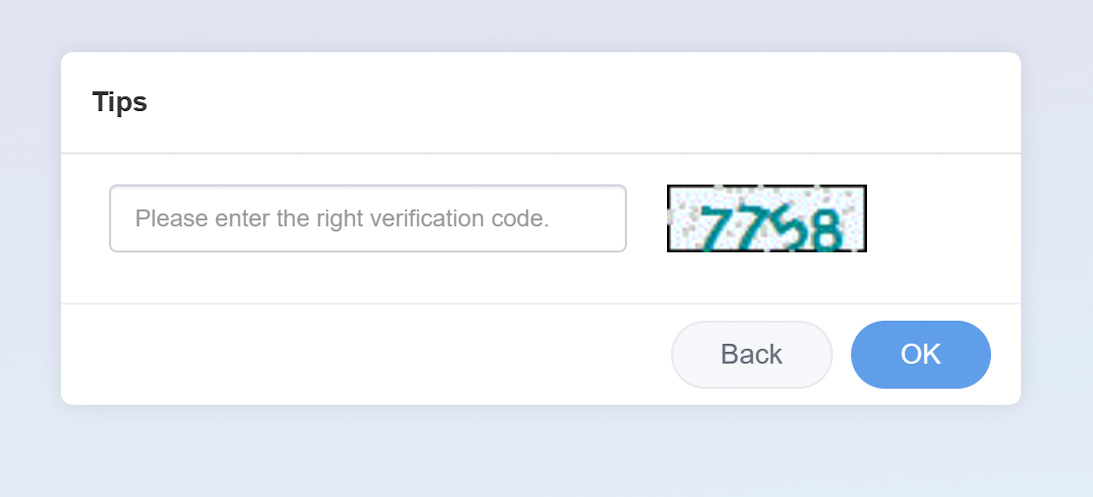
Po stlačení tlačidla „OK“ sa dostanete na stránku, ktorá automaticky stiahne súbor. Niektoré prehliadače nesprávne označujú súbor ako nebezpečný. Keď sa zobrazí výzva, pokračujte v sťahovaní. Toto je v každom prehliadači iné, my sme použili Edge.


Po stiahnutí súboru, či už z GPD alebo DroiX, nájdite miesto, kam ste ho stiahli, a dvojitým kliknutím ho otvorte vo WinRAR. V súbore nájdete kalibračný softvér, dvojitým kliknutím naň ho spustíte.
GPD Kalibrácia
Otvoria sa dve windows a budú vyzerať takto.
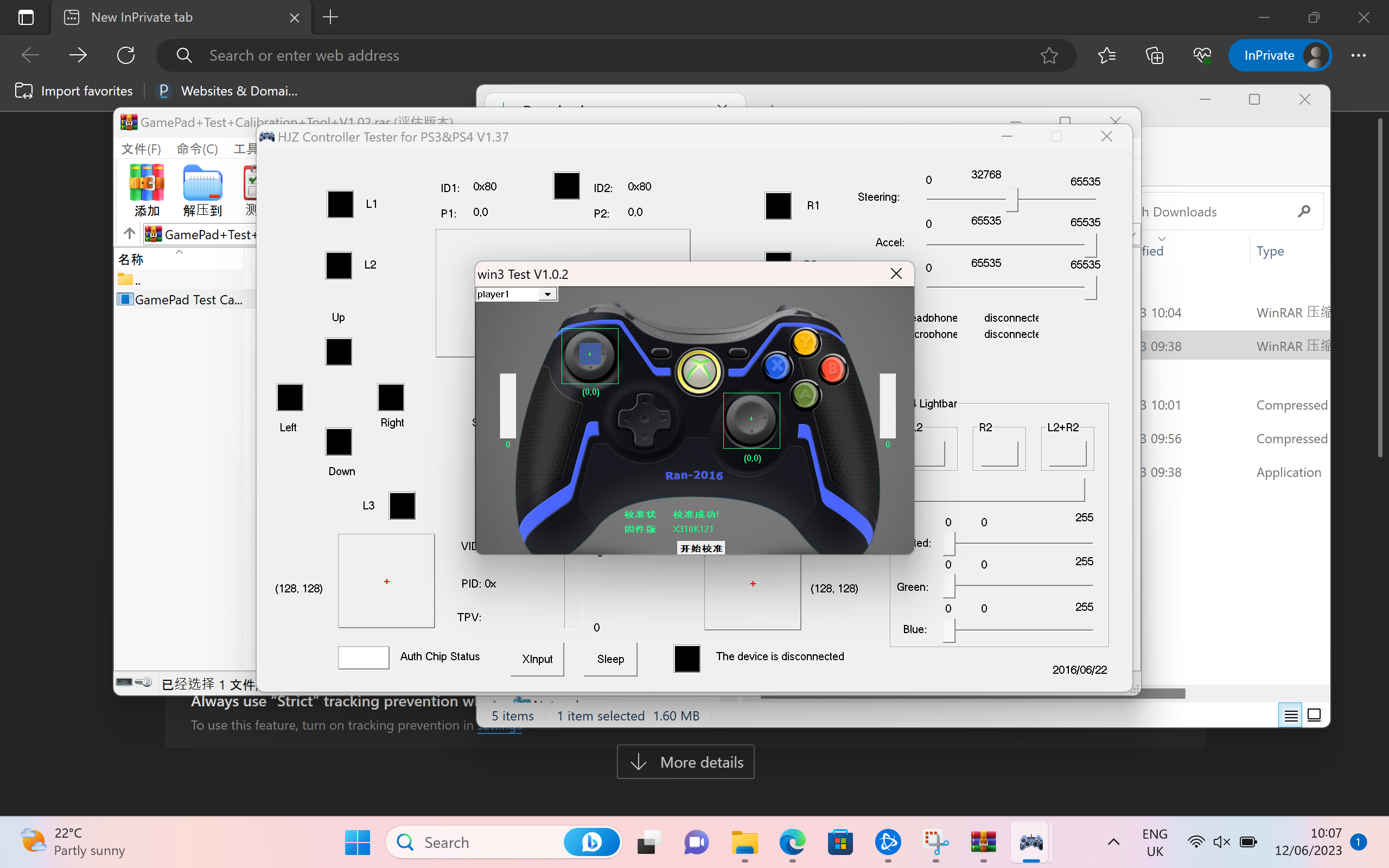
Softvér je v čínštine. Preložili sme snímky obrazovky nižšie, ktoré podrobne opisujú dvojkrokový proces. Aplikácia sa otvorí takto:
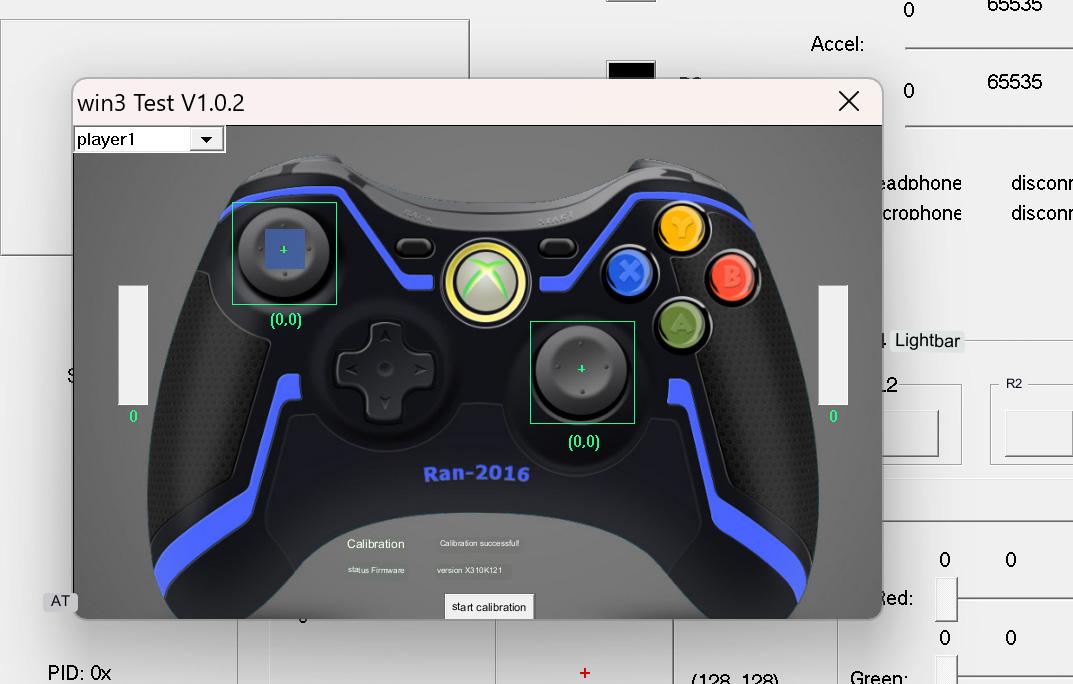
Stlačením bieleho tlačidla v spodnej časti spustíte kalibráciu.
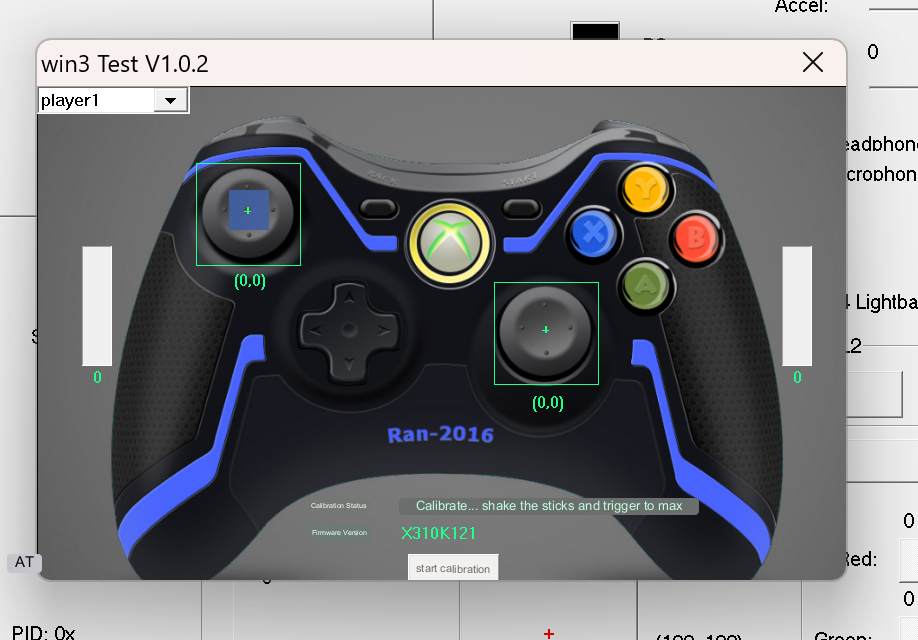
Keď sa text stavu kalibrácie zmení, vyzve vás, aby ste posunuli joysticky na doraz a neustále s nimi krútili, pričom stláčate a púšťate dve spúšte na zadnej strane. Pri stláčaní spúští môže zariadenie vibrovať. Všetky akcie sa zobrazia na obrazovke.
Pokračujte v tom, kým sa správa nezmení. Bude znieť tak ako predtým.
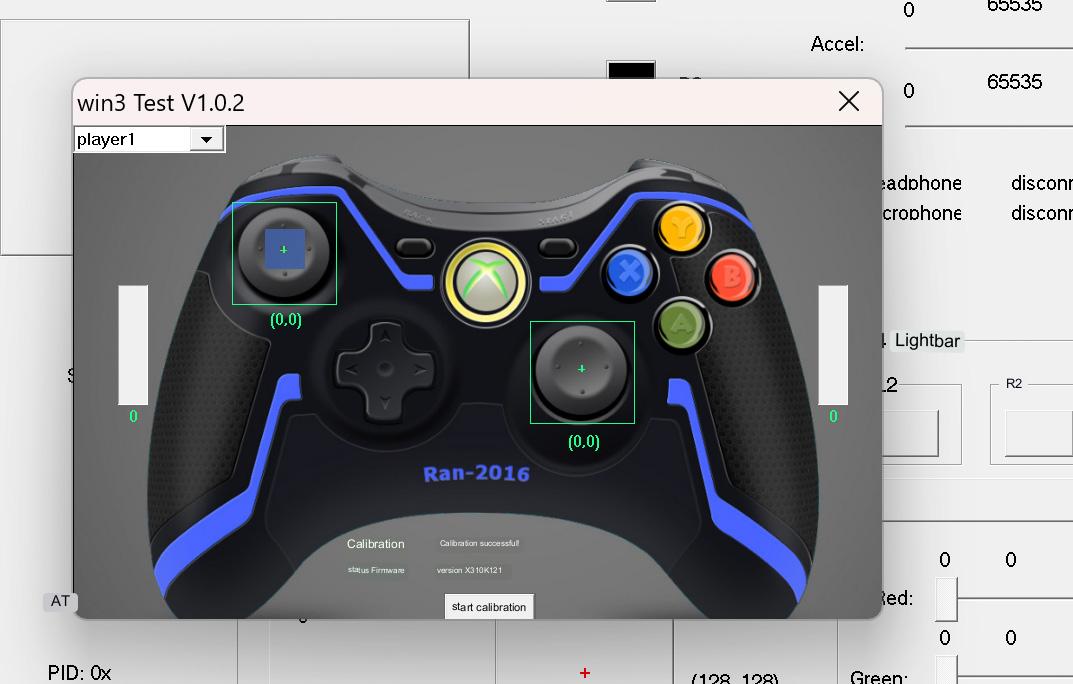
Teraz ste úspešne kalibrovali svoj ovládač a môžete sa pokojne pustiť do hrania!
Windows Kalibrácia
Ak vyššie uvedený spôsob nefunguje, existuje metóda kalibrácie zabudovaná v Windows, ktorá je podrobne opísaná nižšie.
Na kalibráciu v rámci Windows musíme najprv otvoriť Windows Spustiť; ak máte pripojenú klávesnicu, môžete tak urobiť stlačením Windows+R, ak nie, otvorte ponuku Štart a vyhľadajte „Spustiť“.

Po otvorení zadajte joy.cpl a kliknite na „OK“.

Otvorí sa toto okno, Windows uvidí váš ovládač ako ovládač XBOX 360, a to je v poriadku.

Kliknite na „Vlastnosti“. Otvorí sa táto obrazovka.

Môžete to použiť na testovanie svojho ovládača.
- Os Z sú tlačidlá spúští
- Rotácia X je horizontálny pohyb pravého joysticku
- Rotácia Y je vertikálny pohyb pravého joysticku
- Os X / Os Y je pohyb ľavého joysticku
- Bod Video Hat je D-Pad
- Tlačidlá sú všetky tlačidlá na vašom zariadení: A, B, X, Y, LB, RB, LS, RS, LC a RC. Pri stlačení sa rozsvietia.
Ak všetky fungujú správne, je pravdepodobné, že kalibráciu zariadenia nepotrebujete. Ak však áno, kliknite na „Settings“ a zobrazí sa vám táto obrazovka.

Kliknutím na „Calibrate“ prejdete procesom kalibrácie.

Prejdite procesom podľa pokynov na kalibráciu ovládača. Po dokončení sa vrátite na stránku Settings, môžete prejsť na stránku Test a zistiť, ako vaša práca dopadla. Ak nie ste spokojní, vráťte sa do Settings a kliknite na „Restore Default“. Ak ste spokojní, môžete pokračovať a používať svoj novo nakalibrovaný ovládač.
Gamepad-Tester.com
Gamepad Tester je v komunite známa webová stránka, ponúka jednoduchý a dostupný spôsob testovania vašich gamepad ovládačov. Ponúka dokonca dodatočné a podrobnejšie informácie než Windows. Prejdite na stránku. Privíta vás táto obrazovka.

Stlačením ľubovoľného tlačidla začnite a načíta sa testovacie rozhranie.

Odtiaľto môžete presne vidieť uhol a silu, ktoré sú registrované pri joystickoch, spúšťach a tlačidlách. S týmito informáciami môžete nájsť chyby a správne nakalibrovať svoje zariadenie.
Nástroj na aktualizáciu firmvéru
Ak chcete aktualizovať firmvér svojho GPD, stiahnite si tento nástroj na aktualizáciu firmvéru tu. Môže sa zobraziť ako nebezpečný, ale je to v poriadku, pokračujte v sťahovaní a po dokončení otvorte súbor .exe.
Po otvorení môže vaše zariadenie vibrovať, keď kontroluje váš firmvér a sťahuje najnovší zo servera. Uvidíte obrazovku ako je táto:
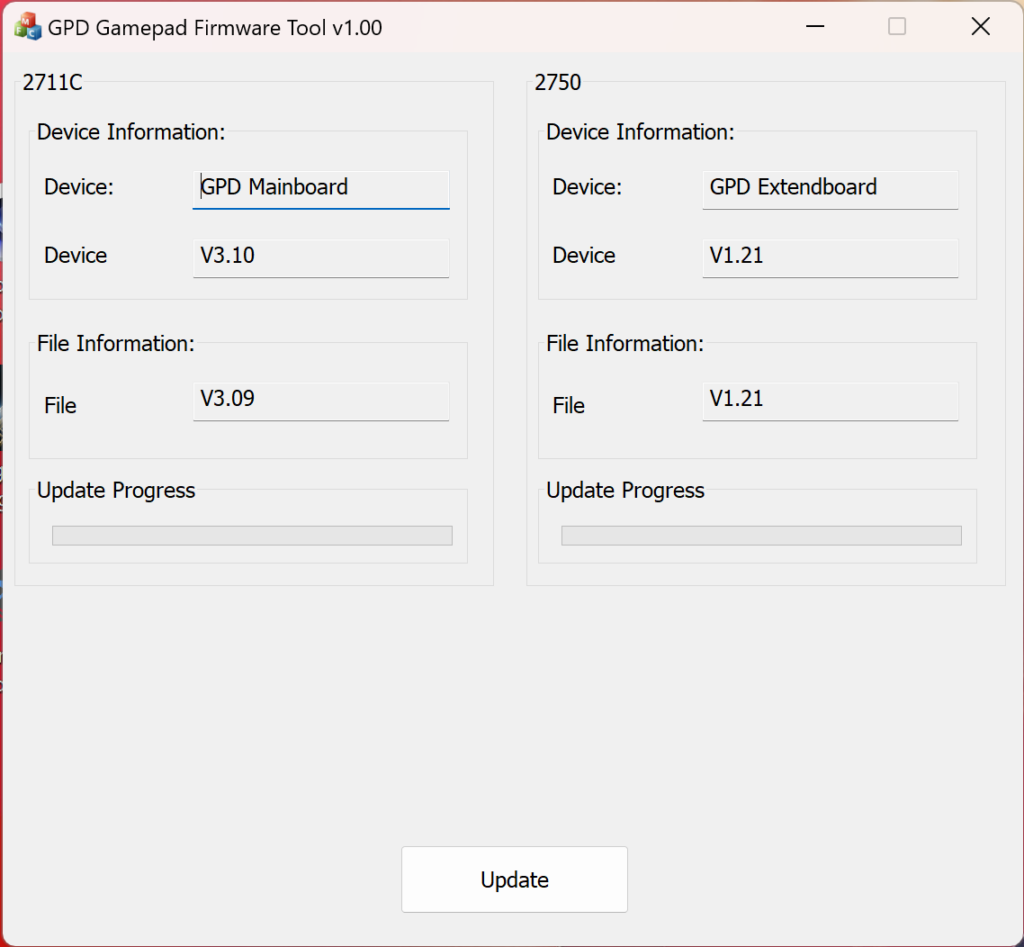
Ak je firmvér v časti „File Information“ vyšší než ten v časti „Device Information“, kliknutím na Update vykonáte aktualizáciu. Ak nie, pravdepodobne to nepotrebujete, pretože už máte najnovšiu verziu. Je to naozaj také jednoduché.
Ak sa chcete dozvedieť viac o svojich prenosných zariadeniach GPD, navštívte našu stránku tu.
Ak sa chcete dozvedieť viac o našich ďalších ponukách a produktoch, pozrite si ďalšie články znalostnej bázy tu
Ako preinštalovať Windows na zariadeniach GPD WIN
Preinštalovanie operačného systému sa môže vykonať z niekoľkých dôvodov. Či už sa niečo pokazilo alebo len chcete svojmu počítaču či zariadeniu GPD WIN dopriať malú obnovu, tento návod vám ukáže, ako spustiť čistú inštaláciu.
Tento návod možno použiť pre všetky zariadenia značky GPD od spoločnosti DroiX. Na túto demonštráciu použijeme zariadenie GPD Win 4.
Budete potrebovať:
- 16 GB USB kľúč USB alebo väčší
- Samostatný počítač, ak nemáte prístup k svojmu zariadeniu GPD
- Nabíjačka
Príprava vášho USB kľúča USB
Prvý krok je najzložitejší, takže určite postupujte podľa návodu a dvakrát si overte, čo robíte. Môžete ho vykonať na svojom zariadení GPD, avšak ak nemôžete, budete musieť použiť iný počítač. Toto možno urobiť v prostredí macOS alebo Linux, my však použijeme systém Windows 11.
Naformátujte svoj USB kľúč USB

Ako prvé musíme naformátovať USB kľúč USB – tým sa vymaže celý disk, preto nezabudnite zálohovať všetko, čo si želáte zachovať. USB kľúč USB nájdete v sekcii „Tento počítač“, ako je znázornené vyššie.

Keď ste pripravení, kliknite pravým tlačidlom myši na USB kľúč USB a kliknite na „Formátovať“. Otvorí sa nové okno.

Odtiaľto môžete formátovať svoj USB kľúč USB. Kapacitu a veľkosť alokačnej jednotky ponechajte bez zmien. Uistite sa, že Systém súborov je nastavený na „NTFS“ a Označenie zväzku je „WINPE“. Postačí rýchle formátovanie. Keď kliknete na „Spustiš‘ , zobrazí sa upozornenie, kliknite na „OK“.

Po dokončení formátovania sa zobrazí okno s oznámením.

Pripravte si inštalačné súbory
Teraz, keď je váš USB pripravený, môžeme stiahnuť a nastaviť súbory potrebné na inštaláciu Windows. Inštalačné súbory pre vaše zariadenie si môžete stiahnuť z GPD pomocou odkazu nižšie.
GPD Win 4:
GPD WIN 4 Firmware & Driver & BIOS – Shenzhen GPD Technology Co., Ltd._01051328_827
GPD Win Max 2:
GPD WIN Max 2 2023 Firmware & Driver & BIOS – Shenzhen GPD Technology Co., Ltd.

Keď nájdete inštaláciu pre svoje zariadenie kliknite na „Download“. Budete presmerovaní na stránku na stiahnutie v službe Google Drive.

Kliknite znova na „Download“, a budete presmerovaní na stránku na potvrdenie.

Kliknite na „Download anyway“ na stiahnutie súboru. Na váš počítač sa stiahne súbor ZIP.

Vyhľadajte stiahnutý súbor ZIP, kliknite pravým tlačidlom myši a vyberte možnosť „Extrahovať všetko…“. Otvorí sa nové okno.

Keď sa otvorí okno extrakcie, kliknite na „Extrahovať“. Zobrazí sa indikátor priebehu s podrobnosťami o tom, ako dlho to bude trvať.
Po extrahovaní súborov otvorte nový priečinok, ako aj priečinok v ňom obsiahnutý, kým nenájdete inštalačné súbory, ako je vidieť na obrázku nižšie. Vyberte všetky súbory a skopírujte ich na novo naformátovaný USB kľúč. Môžete to urobiť tak, že otvoríte USB kľúč v novom okne. Stlačením Ctrl+A vyberiete všetky súbory a presuniete ich na USB kľúč. Zobrazí sa ďalšie okno s priebehom, ktoré vám ukáže, ako dlho bude kopírovanie trvať.


Po skopírovaní všetkých súborov, ak používate samostatný počítač, môžete USB kľúč bezpečne vysunúť kliknutím pravým tlačidlom myši naň a kliknutím na „Vysunúť“.
Inštalácia Windows na vaše zariadenie GPD Win
Teraz ste pripravení nainštalovať Windows na vaše zariadenie GPD.


Uistite sa, že váš USB kľúč je zasunutý do portu USB v hornej časti zariadenia. Potom môžete stlačiť tlačidlo napájania v hornej časti zariadenia. Pre ďalšiu časť budete potrebovať klávesnicu, posuňte obrazovku nahor.

Podržte stlačené Fn a 7(F7) klávesu, kým sa nedostanete do ponuky spustenia, ako je znázornené vyššie. Kliknite na klávesu so šípkou nadol na zvýraznenie USB Stick a kliknutím na Enter ho vyberte a spustite z neho systém.

Privíta vás úvodná obrazovka GPD, kým sa zariadenie pripravuje.

Zariadenie sa spustí z USB Drive a automaticky načíta a spustí skript na inštaláciu čistej kópie na Windows. Jednoducho nechajte proces prebehnúť.


Po dokončení budete presunutí do procesu nastavenia Windows. Prejdite ho s preferovaným nastavením tak, ako by ste to urobili na akomkoľvek počítači.

Čakajte prosím trpezlivo, kým sa proces inštalácie dokončí, môže to trvať niekoľko minút.

Budete presunutí na domovskú obrazovku Windows. Gratulujeme, úspešne ste preinštalovali Windows na vašom zariadení GPD. Môžete odstrániť USB Stick a pustiť sa do hrania!
Ak sa chcete dozvedieť viac o svojom zariadení, pozrite si stránku produktu tu.
Ak sa chcete dozvedieť viac o našej ďalšej ponuke a produktoch, pozrite si ďalšie články z databázy znalostí tu
Otázky a odpovede 2
formatie mi gpd win 4 y haora no enciende la luz rgb de los gatillos habra alguna forma de solucionar esto?
Echa un vistazo a la guía sobre cómo volver a instalar el sistema operativo en el GPD WIN 4 en: https://droix.net/knowledge… (Asegúrese de descargar los controladores para su versión específica de la WIN 4)