




Datoteke, uporabljene v tem priročniku
Različice (3)
- Izvorni vodnik: Odpravljanje težav z GPD WIN 4 (2022)
- Izvorni vodnik: GPD WIN 4 6800U posodobitev vdelane programske opreme LCD Odprava zatikanja – Nič več napake osveževanja 60Hz
- Izvorni vodnik: GPD WIN 4 6800U posodobitev vdelane programske opreme LCD Odprava zatikanja – Nič več napake osveževanja 60Hz
- Izvorni vodnik: GPD WIN 4 6800U posodobitev vdelane programske opreme LCD Odprava zatikanja – Nič več napake osveževanja 60Hz
Starejše različice ostanejo na voljo za prenos za povrnitev nazaj - vsaka različica hrani svojo preverjeno datoteko.
Različice (2)
- Izvorni vodnik: Kako kalibrirati igralne palice GPD
- Izvorni vodnik: Odpravljanje težav z GPD WIN 4 (2022)
Starejše različice ostanejo na voljo za prenos za povrnitev nazaj - vsaka različica hrani svojo preverjeno datoteko.
Dnevnik sprememb
- Izvorni vodnik: Odpravljanje težav z GPD WIN 4 (2022)
Starejše različice ostanejo na voljo za prenos za povrnitev nazaj - vsaka različica hrani svojo preverjeno datoteko.
Dnevnik sprememb
- Izvorni vodnik: Odpravljanje težav z GPD WIN 4 (2022)
Starejše različice ostanejo na voljo za prenos za povrnitev nazaj - vsaka različica hrani svojo preverjeno datoteko.
Dnevnik sprememb
- WIN 4 (6800U) BIOS (aktualno) | V3.06 | 2023-06-07 | Odpravlja težavo, da tipke za glasnost po prehodu v spanje na Linux ne delujejo; odpravlja težavo, da se spodnji vrata C v različici v3.04 ne prikažejo; odpravlja sesutje naprave v nenormalnih pogojih; dodaja vmesnik za posodobitev vdelane programske opreme zaslona. Nadgradite le, če imate te težave.
Starejše različice ostanejo na voljo za prenos za povrnitev nazaj - vsaka različica hrani svojo preverjeno datoteko.
Zelo pomembno je, da vaša naprava deluje gladko. Velik del tega je zagotavljanje, da imate najnovejše posodobitve in vdelano programsko opremo, da zagotovite najboljšo varnost, odpravite najnovejše napake in poskrbite, da vaša naprava deluje čim bolj gladko. Pregledali bomo nekaj različnih popravkov za težave, ki so se pojavile v GPD WIN 4 (2022).
Svoj BIOS naj posodobite le, kadar je to nujno potrebno. To storite, če morate odpraviti varnostne ranljivosti, odpraviti napake v strojni opremi/programska oprema, dodati združljivost z novimi komponentami ali če je na voljo večja posodobitev za izboljšanje sistema.
| Težava | Rešitev |
| Posodobitev vdelane programske opreme igralnega ploščka WIN 4 v4.05 | Povezava |
| GPD WIN 4 Posodobitev vdelane programske opreme zaslona LCD – popravek zatikanja – ni več napake osveževanja 60 Hz | Povezava |
| Kako namestiti posodobitev GPD WIN 4 BIOS | Povezava |
| Kako kalibrirati igralne palice GPD | Povezava |
| Kako znova namestiti Windows na napravah GPD WIN | Povezava |
Posodobitev vdelane programske opreme igralnega ploščka WIN 4
To vključuje GPD WIN 4, za katerega vemo, da je imel nekaj težav z igralnim ploščkom. GPD je izdal namestitveno programsko opremo za različico v4.05 vdelane programske opreme igralnega ploščka in pregledali bomo postopek namestitve.
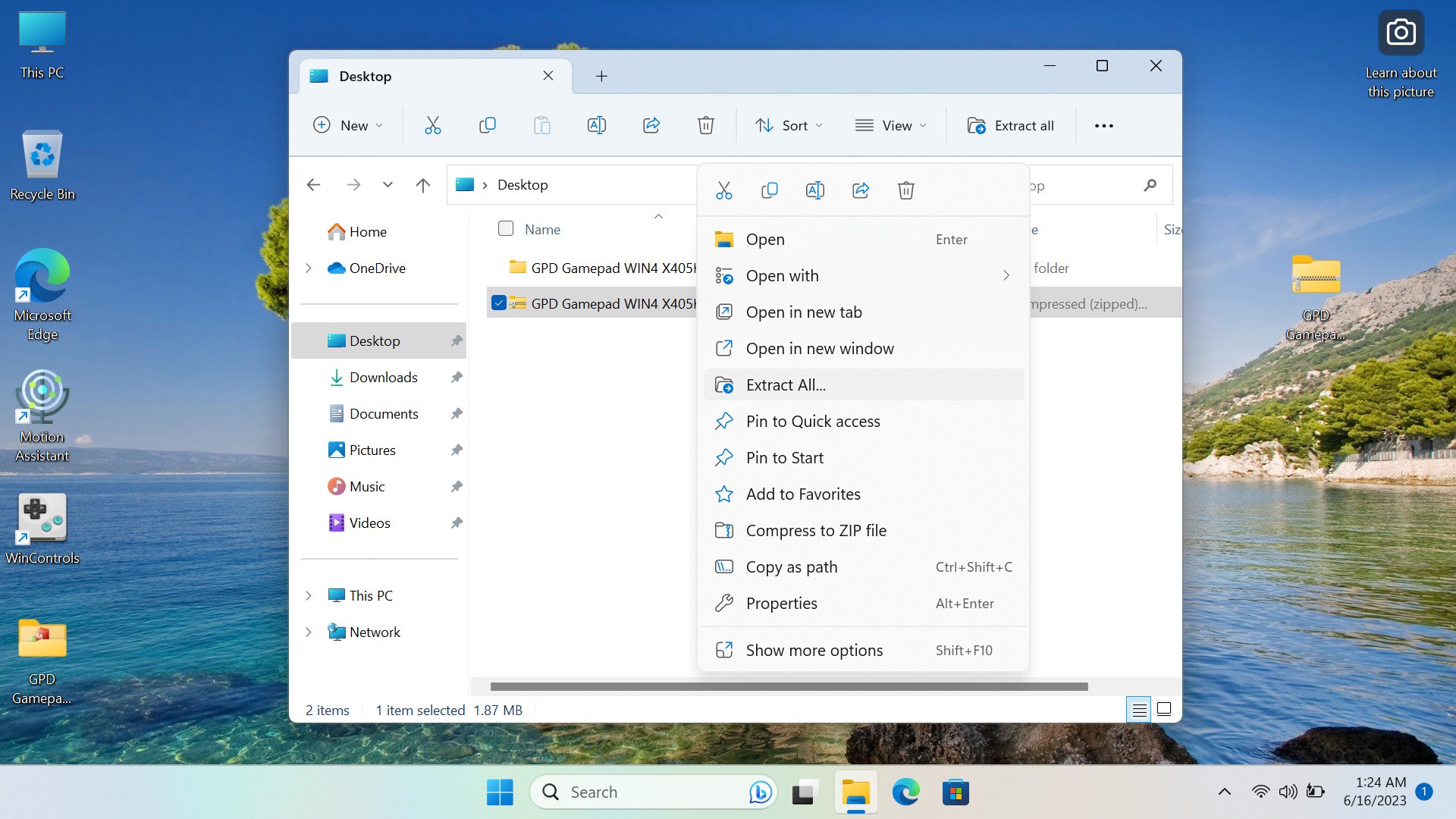
Na svojem GPD WIN 4 pojdite na povezavo tukaj , da prenesete posodobitev vdelane programske opreme. Vsebuje datoteko ZIP z imenom ‘GPD Gamepad WIN4 X405K405.zip’. Poiščite, kam ste jo prenesli na svoji napravi, z desno tipko kliknite in pritisnite ‘Extract All’.
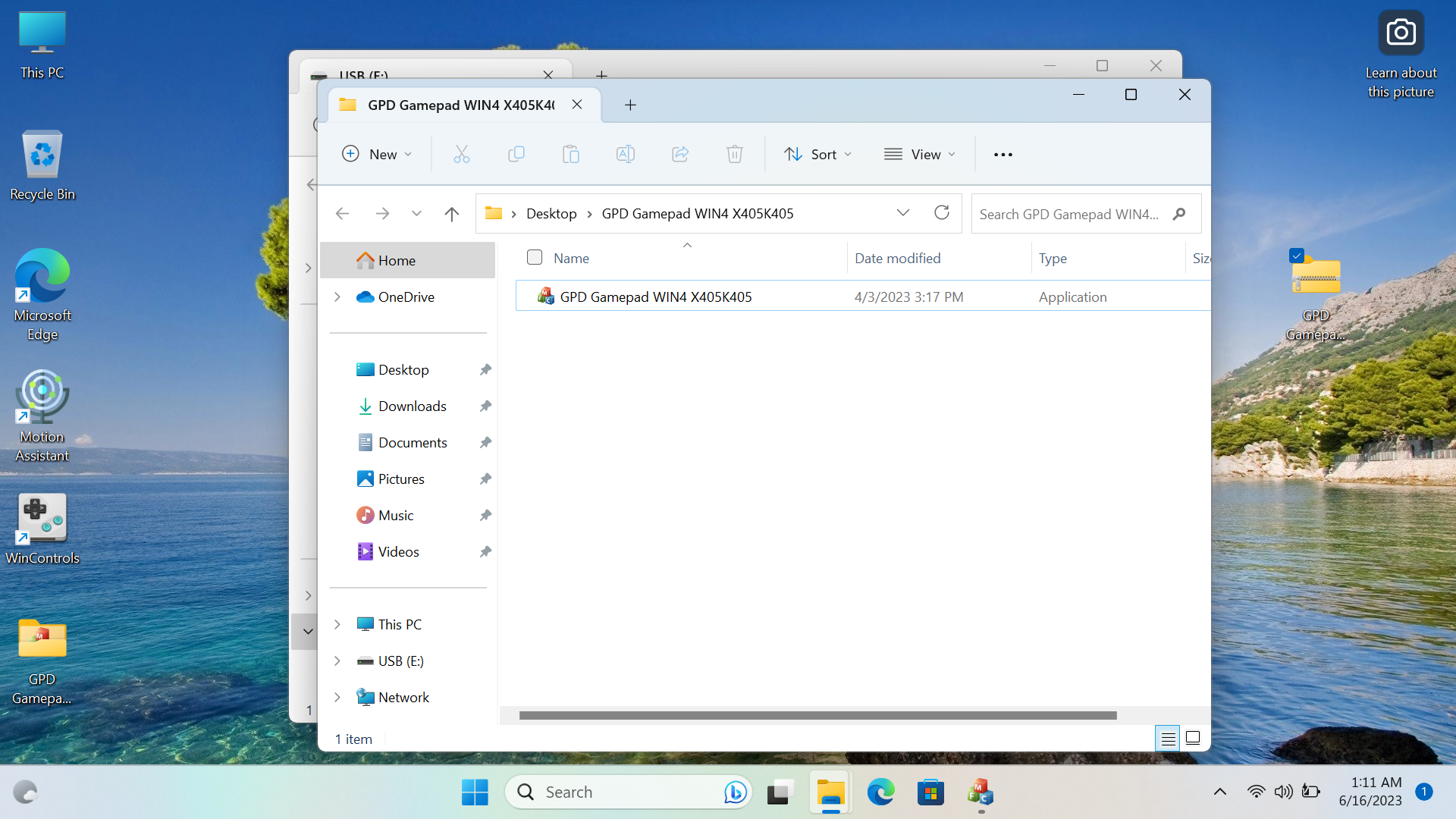
V razširjeni mapi boste našli program z imenom ‘GPD Gamepad WIN4 X405K405’. Z desno tipko kliknite in pritisnite ‘Run as Administrator’.
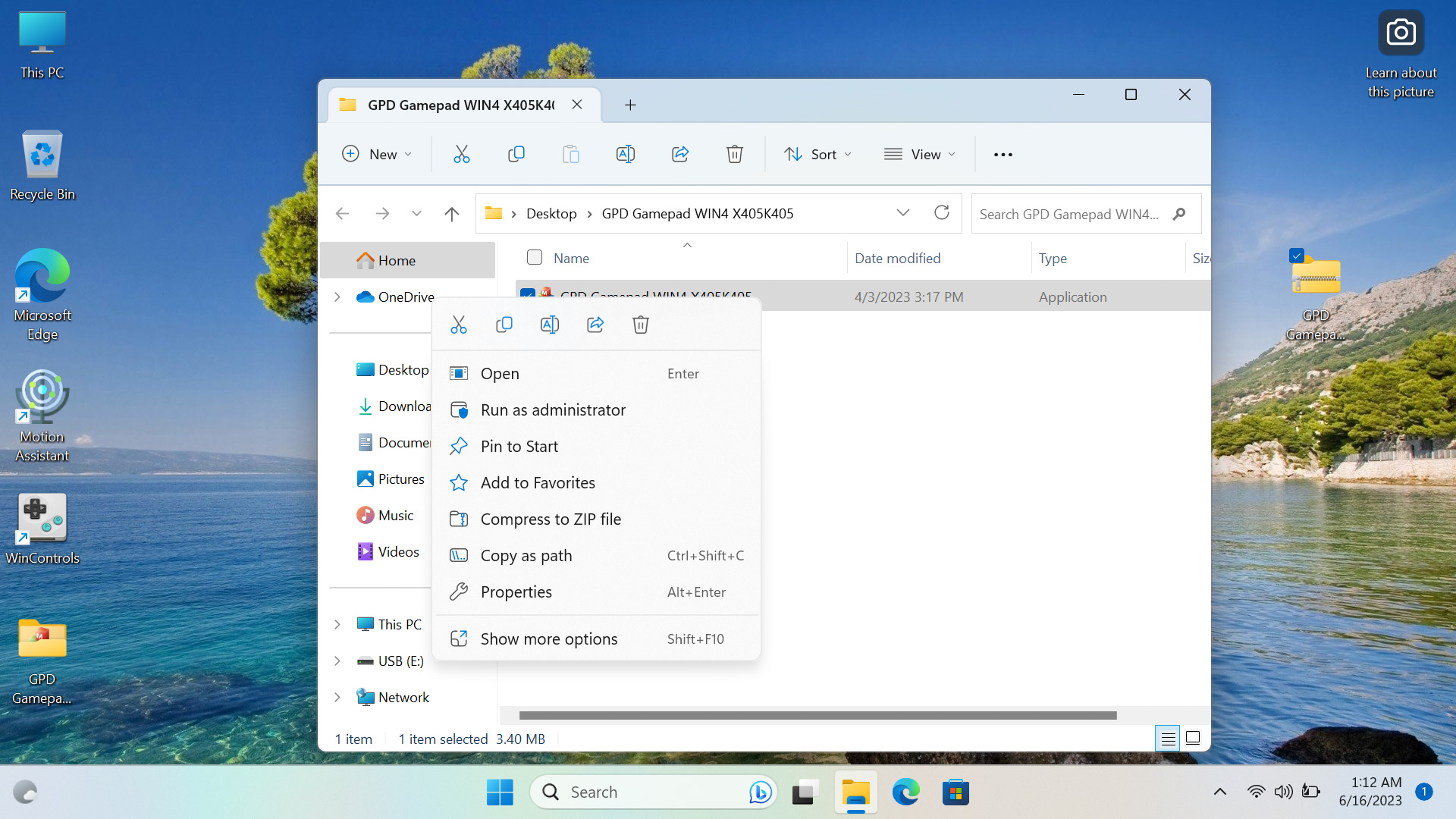
Sprejmite kot skrbnik; če niste skrbnik, prosite osebo, ki je skrbnik, da sprejme, in program se bo odprl. Vaša naprava bo zavibrirala, ko bo ugotavljala vašo trenutno različico vdelane programske opreme in najnovejšo razpoložljivo različico s programom.
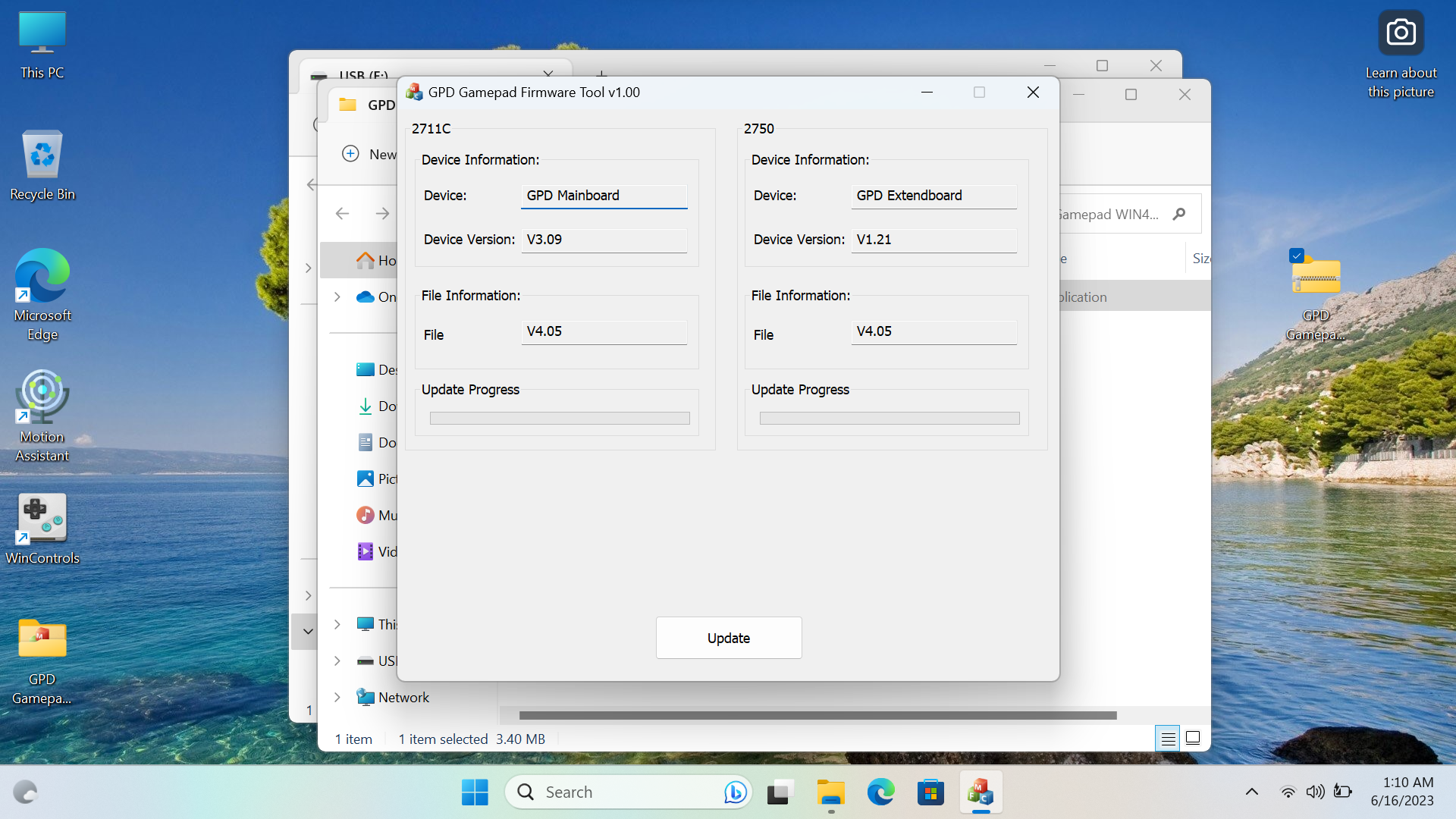
Če je vaša različica (Device Version) nižja od različice programa (File Information), kliknite ‘Update’ in namestila se bo. Če ni, potem vam ni treba, saj že imate najnovejšo ali novejšo različico.
Ko kliknete update, se bosta namestili obe vdelani programski opremi in prejeli boste sporočilo o uspehu.
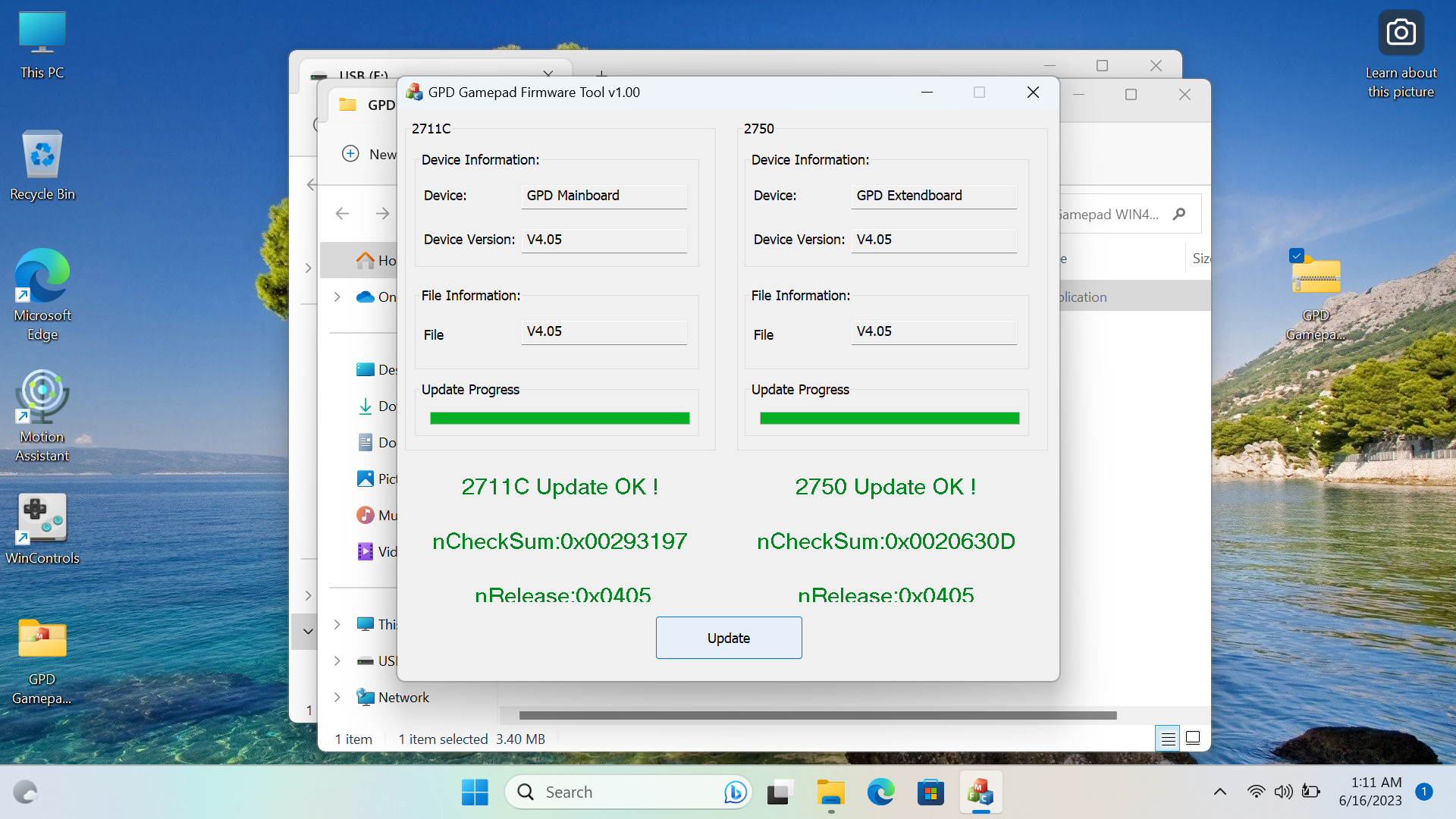
Ko to vidite, ste končali in ste namestili vdelano programsko opremo igralnega ploščka v4.05 na svoj GPD WIN 4.
GPD WIN 4 Posodobitev vdelane programske opreme zaslona LCD – popravek zatikanja – ni več napake osveževanja 60 Hz
Spodaj je vodnik po korakih za namestitev popravka za težavo z zatikanjem pri 60 Hz na modelu GPD WIN 4 6800U SAMO.
Datoteke, potrebne za popravek zatikanja GPD WIN 4, lahko prenesete spodaj.
Če ta povezava ne deluje, se obrnite na DroiX podporo strankam.
Za ta vodnik boste potrebovali:
- GPD WIN 4
- USB pogon
- Polnilnik
Ta vodnik bo razdeljen na dva dela: prvi je preveriti, ali morate posodobiti BIOS na svoji napravi, drugi pa namestiti popravek.
Preverite svoj BIOS
Za preverjanje kliknite Win+R, da odprete Run, in vnesite ‘msinfo32’.

Ko ste v msinfo, preverite različico Enabled Controller Version. Če je v8.0 ali višja, lahko preskočite na tukaj. Če ni in je v7 ali nižja, boste morali posodobiti svoj BIOS, navodila za to pa so spodaj.

Nadgradnja vašega BIOS
Ko je vaš USB pogon priključen in prepoznan, z desno tipko kliknite nanj v This PC in kliknite ‘Format’. Oblikovanje pogona bo izbrisalo njegovo vsebino, zato varnostno kopirajte vse, kar želite obdržati. Prepričajte se, da je izbrana vrsta datoteke ‘FAT32’, in ko ste pripravljeni, formatirajte pogon.


povezava bo prenesla eno datoteko ZIP z imenom ‘WIN4_LCD_Update 0601.zip’.
Prenesite datoteko ZIP in razširite njeno vsebino. V njej boste našli mapo z imenom WIN4_LCD_Update.

V tej mapi boste imeli še eno datoteko ZIP z imenom WIN4-V08.00.zip.

Premaknite to datoteko ZIP na drugo mesto in razširite njeno vsebino. V njej boste našli mapo z imenom ‘WIN4-V08.00’.

V tej mapi so datoteke posodobitve BIOS. Kopirajte VSEBINO mape na pogon USB, ne same mape.

Nato znova zaženite napravo in takoj, ko se začne zaganjati, večkrat pritisnite Fn+7(F7), da vstopite v zagonski meni. Zaženite se s pogona USB in pustite, da se skript za posodobitev biosa izvede.

Ko vas vpraša, pritisnite katero koli tipko, da začnete

Pustite, da namestitev poteka; trajala bo približno minuto.

Ko je nameščena, se bo naprava izklopila. Po nekaj trenutkih pritisnite gumb za vklop, da jo vklopite. Ko ste znova v Windows, pojdite nazaj v MSInfo32 in preverite različico Enabled Controller Version. Če piše 8.0, lahko nadaljujete; če ne, ponovite korake.

Namestitev popravka
Preden nadaljujete, poskrbite, da programska oprema Motion Assist ni naložena. Če je, jo zaprite, sicer posodobitev vdelane programske opreme zaslona LCD ne bo delovala.
Ko je vaš BIOS posodobljen, lahko odprete vsebino prvotne mape WIN4_LCD_Update in v njej boste našli aplikacijo z imenom WIN4_LCD_Update.

Z desno tipko kliknite na aplikacijo in pritisnite ‘Run as Administrator’. Vnesite svoje skrbniške podatke; če jih ne poznate, prosite skrbnika svoje naprave, da jih vnese, in kliknite yes.

Program se bo odprl. Kliknite gumb ‘Update’ in namestitev se bo začela.

Pustite, da napreduje; to bo trajalo nekaj minut. Ko je končano, znova zaženite napravo in postopek je zaključen ter popravek je nameščen.

Kako namestiti posodobitev GPD WIN 4 BIOS
To stran bomo posodabljali, ko bodo izdane novejše različice BIOS za GPD WIN 4. Spodnji postopek prikazuje, kako pripraviti in posodobiti GPD WIN 4 na najnovejšo vdelano programsko opremo.
GPD WIN 4 BIOS video posodobitve
Prenesite in razširite posodobitev BIOS
Za popravek zatikanja GPD WIN 4 si oglejte naš vodnik tukaj o tem, kako posodobiti in namestiti popravek.
Datoteko posodobitve BIOS za GPD WIN 4 (6800U) lahko prenesete tukaj. Ko jo prenesete, razširite njeno vsebino na svoj PC. Tam bi morali biti datoteki Upgrade_instructions.txt in startup.nsh ter dve mapi; EFI in WIN4_18_0428 ali podobno poimenovani, odvisno od različice vdelane programske opreme).
Zdaj lahko kopirate datoteke in mape na svoj ključek USB, formatiran v FAT32.

Zdaj lahko varno izvlečete ključek USB in ga priključite v svoj GPD Win 4. Priključite napajalnik na GPD WIN 4.
Namestitev posodobitve BIOS
Vklopite GPD WIN 4 in takoj med zagonom pritisnite in držite tipko FN ter pritisnite tipko F7. Morda boste morali tipko F7 pritisniti nekajkrat, da dobite zagonski meni. Ko se meni prikaže, izberite pogon USB kot zagonsko napravo.
Posodobitev BIOS se bo zdaj nadaljevala in trajala nekaj trenutkov. V tem času ne odstranjujte ključka USB in ne izklapljajte GPD WIN 4.
Ko je posodobitev končana, se bo GPD WIN 4 izklopil.
Prvi zagon bo trajal nekoliko dlje kot običajno
Zdaj lahko vklopite GPD WIN 4, ko ste ga pripravljeni uporabljati.
Upoštevajte, da lahko zaradi posodobitve BIOS, ki dejansko ponastavi BIOS, prvi zagon traja nekaj minut in prikaže črn zaslon, medtem ko se posodablja. Med postopkom ga ne izklapljajte. Naslednji zagonski časi bodo običajno hitri, kot ste vajeni.
Kako kalibrirati igralne palice GPD
Občas lahko igralne palice na napravah, kot so krmilniki ali ročni računalniki, izgubijo kalibracijo in imajo napačen ali netočen vnos. Ta vodnik vas bo korak za korakom popeljal skozi namestitev potrebne programske opreme in kalibracijo vašega GPD WIN 4 ter vseh drugih GPD ročnih naprav, pa tudi pridobitev najnovejše strojne programske opreme. Najprej pa moramo namestiti nekaj programske opreme, ki jo bomo potrebovali na poti.
Ta vodnik bo deloval z:
- GPD WIN 4 2022
- GPD WIN Max 2 2023
- GPD WIN 3
- GPD WIN Max
- Vse druge GPD ročne konzole
Prenos orodja za kalibracijo + WinRAR
Začeti moramo s prenosom WinRAR, programske opreme, ki lahko stisne in razširi datoteke, posebej datoteke RAR. Prenesete jo lahko s povezave tukaj. Ne skrbite glede plačila, prenesite le brezplačno različico.
Ko je vse nameščeno, lahko prenesemo programsko opremo za kalibracijo od GPD. Prenesete jo lahko neposredno od njih, čeprav smo ugotovili, da je njihovo spletno mesto včasih nekoliko nezanesljivo, zato smo vključili lastno povezavo za prenos, obe najdete spodaj. V času pisanja tega članka obe vsebujeta najnovejšo različico programske opreme, priporočamo, da najprej poskusite različico GPD, in navodila, kako to storiti, bodo prav tako na voljo.
- GPD: www.gpd.hk/filedownload/89292
- DroiX: Products – GamePad+Test+Calibration+Tool+V1.02.rar – All Documents (sharepoint.com)
Za prenos programske opreme za kalibracijo od GPD, ko sledite povezavi, vas bo pripeljala do strani za preverjanje, kjer morate vnesti prikazane številke. Videti bo takole:
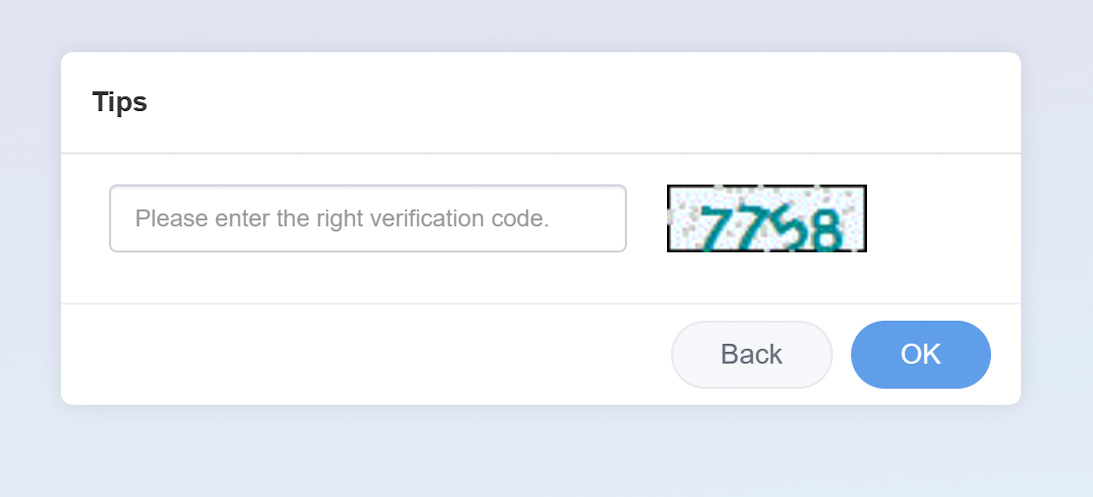
Ko pritisnete ‘OK’, vas bo pripeljalo do strani, ki samodejno prenese datoteko. Nekateri brskalniki datoteko napačno označijo kot nevarno. Ko ste vprašani, nadaljujte s prenosom. To je drugačno za vsak brskalnik, uporabili smo Edge.


Ko je datoteka prenesena, ne glede na to, ali od GPD ali DroiX, poiščite, kam ste jo prenesli, in jo dvokliknite, da se odpre v WinRAR. V datoteki boste našli programsko opremo za kalibracijo, dvokliknite jo za zagon.
GPD Kalibracija
Odprli se bosta dve okni, videti bosta takole.
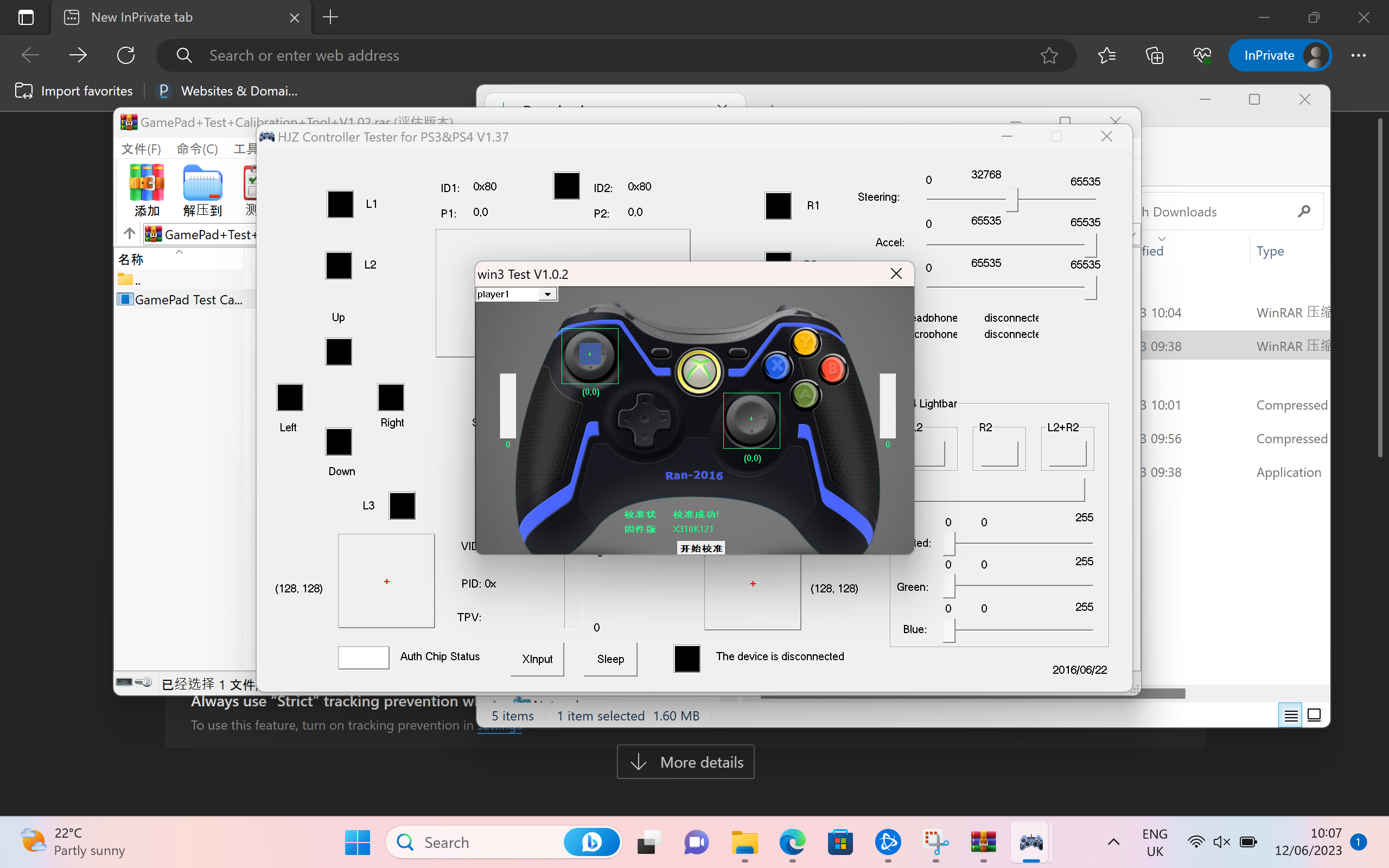
Programska oprema je v kitajščini. Spodaj smo prevedli posnetke zaslona, ki podrobno opisujejo dvostopenjski postopek. Aplikacija se bo odprla takole:
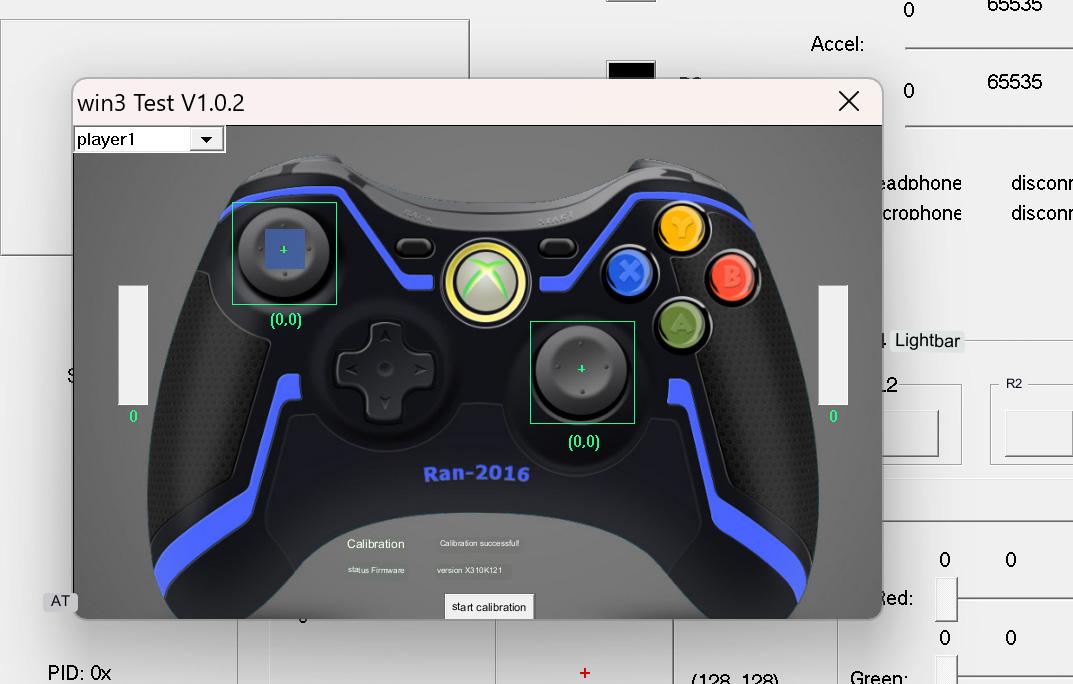
Pritisnite beli gumb na dnu, da začnete kalibracijo.
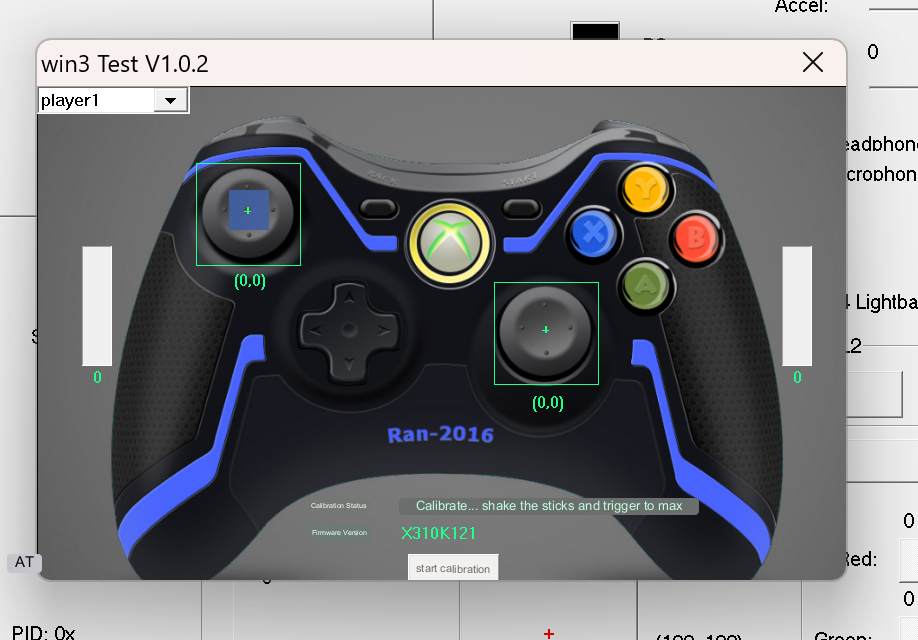
Ko se besedilo stanja kalibracije spremeni, vam bo naročilo, da potisnete igralne palice do roba in jih nenehno vrtite, medtem ko pritiskate in sproščate dva sprožilca na zadnji strani. Ko pritisnete sprožilca, lahko naprava vibrira. Vsa dejanja bodo prikazana na zaslonu.
To počnite, dokler se sporočilo ne spremeni. Bralo se bo tako kot prej.
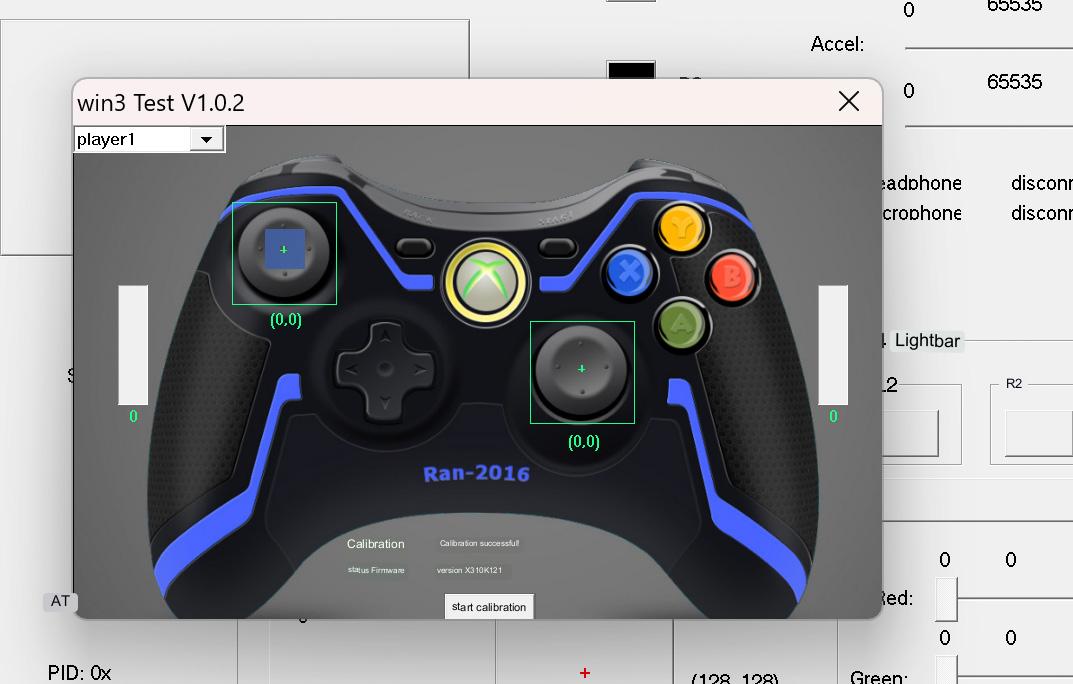
Zdaj ste uspešno kalibrirali svoj krmilnik in se lahko prosto posvetite igranju!
Windows Kalibracija
Če zgornja metoda ne deluje, obstaja način kalibracije, vgrajen v Windows, ki je podrobno opisan spodaj.
Za kalibracijo znotraj Windows moramo najprej odpreti Windows Run; če imate priključeno tipkovnico, to storite s pritiskom Windows+R, če ne, odprite meni Start in poiščite ‘Run’.

Ko je odprto, vnesite joy.cpl in kliknite ‘OK’.

Odprlo bo to okno, Windows bo vaš krmilnik videl kot krmilnik XBOX 360, in to je v redu.

Kliknite na ‘Properties’. Odprl se bo ta zaslon.

To lahko uporabite za testiranje svojega krmilnika.
- Z Axis so gumbi sprožilcev
- X Rotation je vodoravno gibanje desne igralne palice
- Y Rotation je navpično gibanje desne igralne palice
- X-Axis / Y-Axis je gibanje leve igralne palice
- Točka Video Hat je D-Pad
- Buttons so vsi gumbi na vaši napravi: A, B, X, Y, LB, RB, LS, RS, LC in RC. Ob pritisku bodo zasvetili.
Če vsi delujejo brez težav, potem verjetno ni treba kalibrirati naprave. Če pa jo morate, kliknite na ‘Settings’ in videli boste ta zaslon.

Kliknite na ‘Calibrate’, da vas popelje skozi postopek kalibracije.

Sledite postopku po navodilih za kalibracijo krmilnika. Ko končate, se boste vrnili na stran Settings, lahko greste na stran Test in vidite, kako je vaše delo uspelo. Če niste zadovoljni, se vrnite v Settings in kliknite ‘Restore Default’. Če ste zadovoljni, lahko nadaljujete in uporabljate svoj na novo kalibriran krmilnik.
Gamepad-Tester.com
Gamepad Tester je dobro znano spletno mesto v skupnosti, ponuja preprost in dostopen način za testiranje vaših krmilnikov. Ponuja celo dodatne in podrobnejše informacije kot Windows. Obiščite spletno mesto. Prikazal se bo ta zaslon.

Pritisnite kateri koli gumb za začetek in vmesnik za testiranje se bo naložil.

Od tu lahko natančno vidite kot in silo, ki sta registrirana pri igralnih palicah, sprožilcih in gumbih. S temi informacijami lahko odkrijete napake in pravilno kalibrirate svojo napravo.
Orodje za posodobitev strojne programske opreme
Za posodobitev strojne programske opreme GPD prenesite to orodje za posodobitev strojne programske opreme tukaj. Morda bo označeno kot nevarno, vendar je v redu, nadaljujte s prenosom in ko je končan, odprite datoteko .exe.
Ko je odprto, lahko vaša naprava vibrira, medtem ko preverja vašo strojno programsko opremo in pridobi najnovejšo s strežnika. Videli boste zaslon, kot je ta:
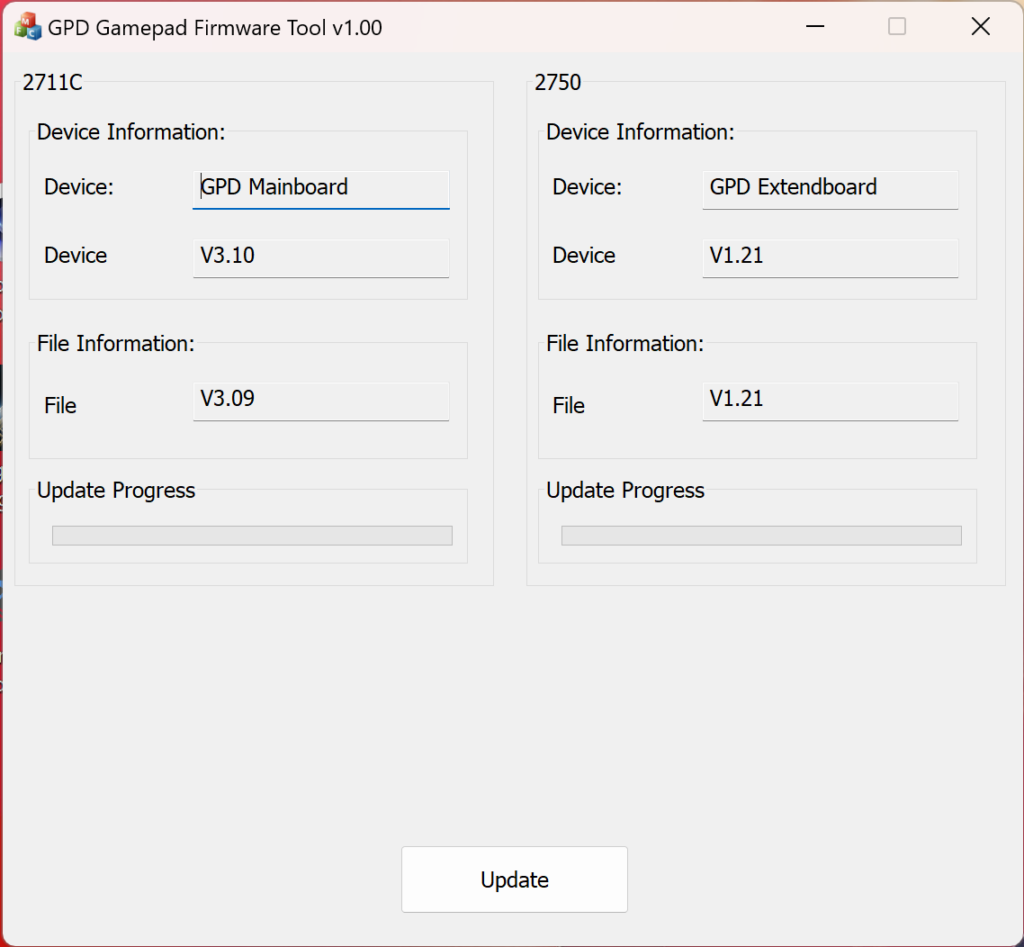
Če je strojna programska oprema pod ‘File Information’ novejša od tiste pod ‘Device Information’, kliknite Update za posodobitev. Če ni, je verjetno ni treba posodobiti, saj že imate najnovejšo različico. Res je tako preprosto.
Če želite izvedeti več o svojih ročnih napravah GPD, obiščite našo stran tukaj.
Če želite izvedeti več o naši drugi ponudbi in izdelkih, si oglejte druge članke iz zbirke znanja tukaj
Kako znova namestiti Windows na napravah GPD WIN
Znova namestitev operacijskega sistema je mogoče opraviti iz več razlogov. Ne glede na to, ali je šlo kaj narobe ali želite le malo osvežiti svoj računalnik ali GPD WIN, vam bo ta vodnik pokazal, kako izvesti čisto namestitev.
Ta vodnik se lahko uporablja za vse naprave GPD od DroiX. Za to predstavitev bomo uporabili GPD Win 4.
Potrebovali boste:
- 16GB USB ključek ali večji
- Ločen računalnik, če ne morete dostopati do svoje naprave GPD
- Polnilnik
Nastavitev vašega USB ključka
Prvi korak je najzahtevnejši, zato bodite pozorni in dvakrat preverite, kaj počnete. To lahko storite na svoji napravi GPD, če pa ne morete, boste morali uporabiti drug računalnik. To je mogoče storiti v macOS ali Linux, vendar bomo uporabili Windows 11.
Formatirajte svoj USB ključek

Najprej moramo formatirati ključek USB, s tem boste izbrisali celoten pogon, zato varnostno kopirajte vse, kar želite obdržati. Ključek USB najdete pod ‘This PC’, kot je prikazano zgoraj.

Ko ste pripravljeni, z desno tipko kliknite na ključek USB in kliknite ‘Format’. Odprlo se bo novo okno.

Od tu lahko formatirate svoj ključek USB. Zmogljivost in velikost alokacijske enote lahko pustite takšni, kot sta. Prepričajte se, da je File System nastavljen na ‘NTFS’ in Volume Label na ‘WINPE‘. Hitro formatiranje bo tukaj dovolj. Ko kliknete ‘Start’, se bo prikazalo opozorilo, kliknite ‘OK’.

Ko je formatiranje končano, se bo prikazalo okno, ki vas o tem obvesti.

Pripravite svoje namestitvene datoteke
Zdaj, ko je vaš USB pripravljen, lahko prenesemo in nastavimo datoteke, potrebne za namestitev Windows. Namestitvene datoteke za svojo napravo lahko prenesete od GPD prek spodnje povezave.
GPD Win 4:
GPD WIN 4 Firmware & Driver & BIOS – Shenzhen GPD Technology Co., Ltd._01051328_827
GPD Win Max 2:
GPD WIN Max 2 2023 Firmware & Driver & BIOS – Shenzhen GPD Technology Co., Ltd.

Ko najdete namestitev za svojo napravo, kliknite na ‘Download’. Preusmerjeni boste na stran za prenos v Google Drive.

Znova kliknite na ‘Download’ in preusmerjeni boste na stran za potrditev.

Kliknite na »Vseeno prenesi«, da prenesete datoteko. Na vaš računalnik bo prenesena datoteka ZIP.

Poiščite preneseno datoteko ZIP, z desno tipko kliknite in izberite »Razširi vse …«. Odprlo se bo novo okno.

Ko se odpre okno za razširjanje, kliknite na »Razširi«. Prikaže se vrstica napredka, ki prikazuje, koliko časa bo trajalo.
Ko so datoteke razširjene, odprite novo mapo in tudi mapo v njej, dokler ne najdete namestitvenih datotek, kot je prikazano na spodnji fotografiji. Izberite vse datoteke in jih kopirajte na novo formatiran USB ključek. To lahko storite tako, da odprete USB ključek v novem oknu. S pritiskom na Ctrl+A izberete vse datoteke in jih povlečete na USB ključek. Prikaže se novo okno napredka, ki vam pokaže, koliko časa bo kopiranje trajalo.


Ko so vse datoteke kopirane, lahko, če uporabljate drug računalnik, varno odstranite USB ključek tako, da z desno tipko kliknete nanj in kliknete »Izvrzi«.
Nameščanje Windows na vašo napravo GPD Win
Zdaj ste pripravljeni namestiti Windows na svojo napravo GPD.


Prepričajte se, da je vaš USB ključek vstavljen v vrata USB na vrhu naprave. Nato lahko pritisnete gumb za vklop na vrhu naprave. Za naslednji razdelek boste potrebovali tipkovnico, povlecite zaslon navzgor.

Držite tipko Fn in tipko 7(F7), dokler ne pridete do zagonskega menija, kot je prikazano zgoraj. Kliknite na tipko s puščico navzdol , da označite USB ključek, in pritisnite Enter, da ga izberete in zaženete iz njega.

Pozdravil vas bo GPD zaslon za nalaganje, medtem ko se naprava pripravlja.

Naprava se bo zagnala iz pogona USB ter samodejno naložila in zagnala skript za namestitev sveže kopije na Windows. Ko se to dogaja, preprosto pustite, da teče.


Ko je končano, boste preusmerjeni v postopek namestitve Windows. Izvedite ga z želenimi nastavitvami kot na vsakem računalniku.

Prosimo, počakajte potrpežljivo, saj se postopek namestitve zaključuje; lahko traja nekaj minut.

Preusmerjeni boste na začetni zaslon Windows. Čestitamo, uspešno ste znova namestili Windows na svojo napravo GPD. Lahko odstranite USB ključek in se lotite igranja!
Če želite izvedeti več o svoji napravi, si oglejte stran izdelka tukaj.
Če želite izvedeti več o naši drugi ponudbi in izdelkih, si oglejte druge članke v zbirki znanja tukaj
Vprašanja in odgovori 2
formatie mi gpd win 4 y haora no enciende la luz rgb de los gatillos habra alguna forma de solucionar esto?
Echa un vistazo a la guía sobre cómo volver a instalar el sistema operativo en el GPD WIN 4 en: https://droix.net/knowledge… (Asegúrese de descargar los controladores para su versión específica de la WIN 4)