




Datoteke korištene u ovom vodiču
Verzije (3)
- Izvorni vodič: Rješavanje problema s GPD WIN 4 (2022)
- Izvorni vodič: GPD WIN 4 6800U ažuriranje firmwarea LCD-a ispravak trzanja – nema više buga osvježavanja od 60 Hz
- Izvorni vodič: GPD WIN 4 6800U ažuriranje firmwarea LCD-a ispravak trzanja – nema više buga osvježavanja od 60 Hz
- Izvorni vodič: GPD WIN 4 6800U ažuriranje firmwarea LCD-a ispravak trzanja – nema više buga osvježavanja od 60 Hz
Starije verzije mogu se preuzeti za vraćanje - svaka verzija čuva vlastitu potvrđenu datoteku.
Verzije (2)
- Izvorni vodič: Kako kalibrirati GPD joysticke
- Izvorni vodič: Rješavanje problema s GPD WIN 4 (2022)
Starije verzije mogu se preuzeti za vraćanje - svaka verzija čuva vlastitu potvrđenu datoteku.
Dnevnik promjena
- Izvorni vodič: Rješavanje problema s GPD WIN 4 (2022)
Starije verzije mogu se preuzeti za vraćanje - svaka verzija čuva vlastitu potvrđenu datoteku.
Dnevnik promjena
- Izvorni vodič: Rješavanje problema s GPD WIN 4 (2022)
Starije verzije mogu se preuzeti za vraćanje - svaka verzija čuva vlastitu potvrđenu datoteku.
Dnevnik promjena
- WIN 4 (6800U) BIOS (aktualno) | V3.06 | 2023-06-07 | Ispravlja nedjelotvornost tipki za glasnoću nakon buđenja iz stanja mirovanja na Linux; ispravlja neprikazivanje donjeg C priključka u v3.04; ispravlja rušenje uređaja u neuobičajenim uvjetima; dodaje sučelje za ažuriranje firmwarea zaslona. Nadogradite samo ako imate ove probleme.
Starije verzije mogu se preuzeti za vraćanje - svaka verzija čuva vlastitu potvrđenu datoteku.
Izuzetno je važno održavati nesmetan rad vašeg uređaja. Veliki dio toga osiguravanje da imate najnovija ažuriranja i firmvere kako biste postigli najbolju razinu sigurnosti, otklonili najnovije greške i omogućili što glađi rad uređaja. Proći ćemo kroz nekoliko različitih rješenja za probleme koji su se pojavili u GPD WIN 4 (2022).
Firmver BIOS-a trebali biste osvježavati samo kada je to apsolutno potrebno. To učinite ako trebate riješiti sigurnosne ranjivosti, popraviti hardverske/firmverske greške, dodati kompatibilnost s novim komponentama ili ako je dostupno značajno ažuriranje sustava.
| Problem | Rješenje |
| Ažuriranje firmvera gamepada WIN 4 v4.05 | Poveznica |
| Popravak zastoja pri ažuriranju LCD firmvera GPD WIN 4 – više nema buga osvježavanja od 60 Hz | Poveznica |
| Kako instalirati ažuriranje GPD WIN 4 BIOS | Poveznica |
| Kako kalibrirati džojstike GPD | Poveznica |
| Kako ponovno instalirati Windows na uređajima GPD WIN | Poveznica |
Ažuriranje firmvera gamepada WIN 4
To uključuje GPD WIN 4, za koji znamo da ima određenih problema s gamepadom. GPD je objavio softver za instalaciju verzije 4.05 firmvera gamepada i proći ćemo kroz postupak instalacije.
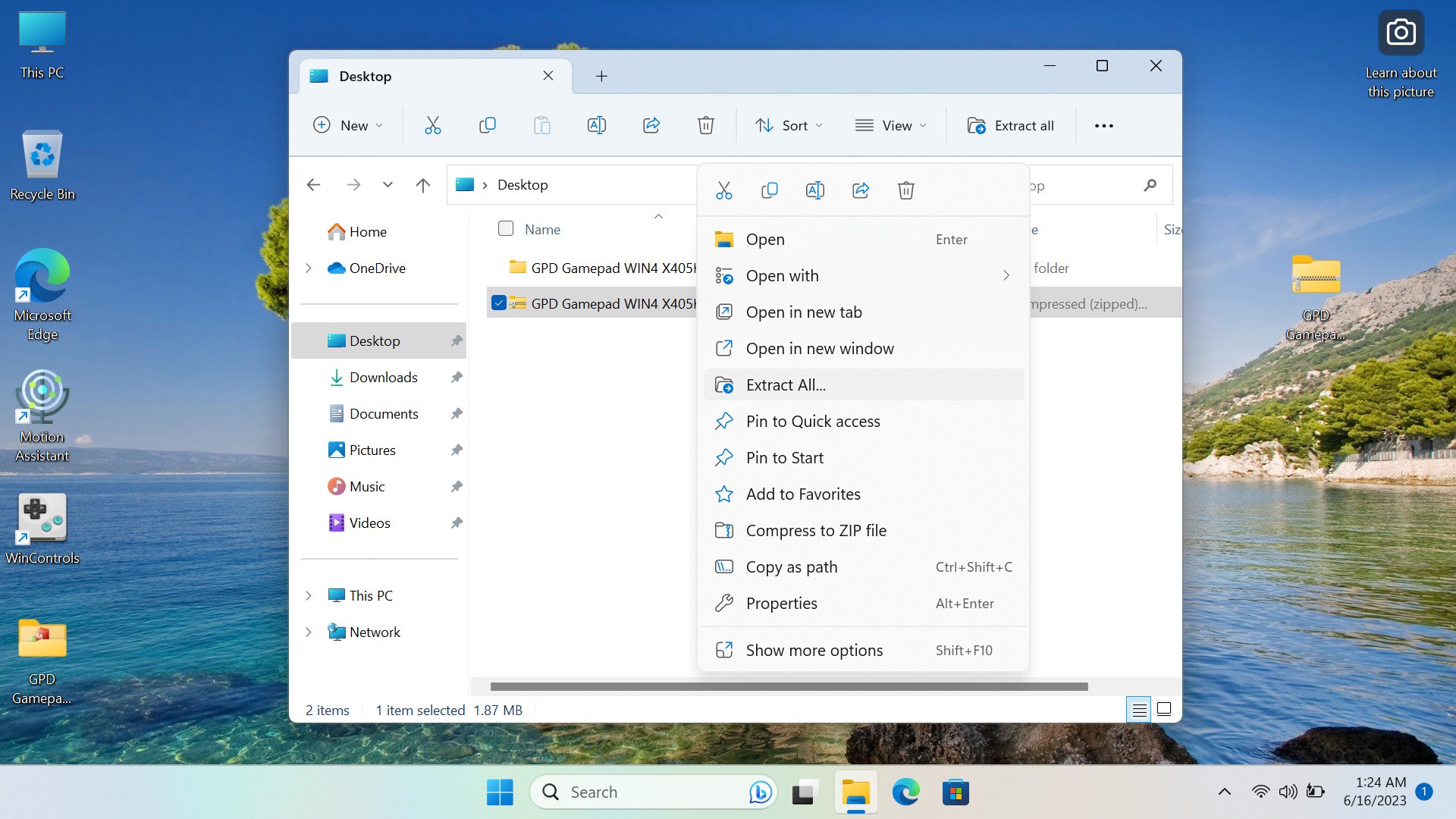
Na svom GPD WIN 4-u, posjetite poveznicu ovdje kako biste preuzeli ažuriranje firmvera. On sadrži ZIP datoteku naziva ‘GPD Gamepad WIN4 X405K405.zip’. Pronađite mjesto gdje ste je preuzeli na svom uređaju, kliknite desnom tipkom miša i odaberite ‘Extract All’ (Izdvoji sve).
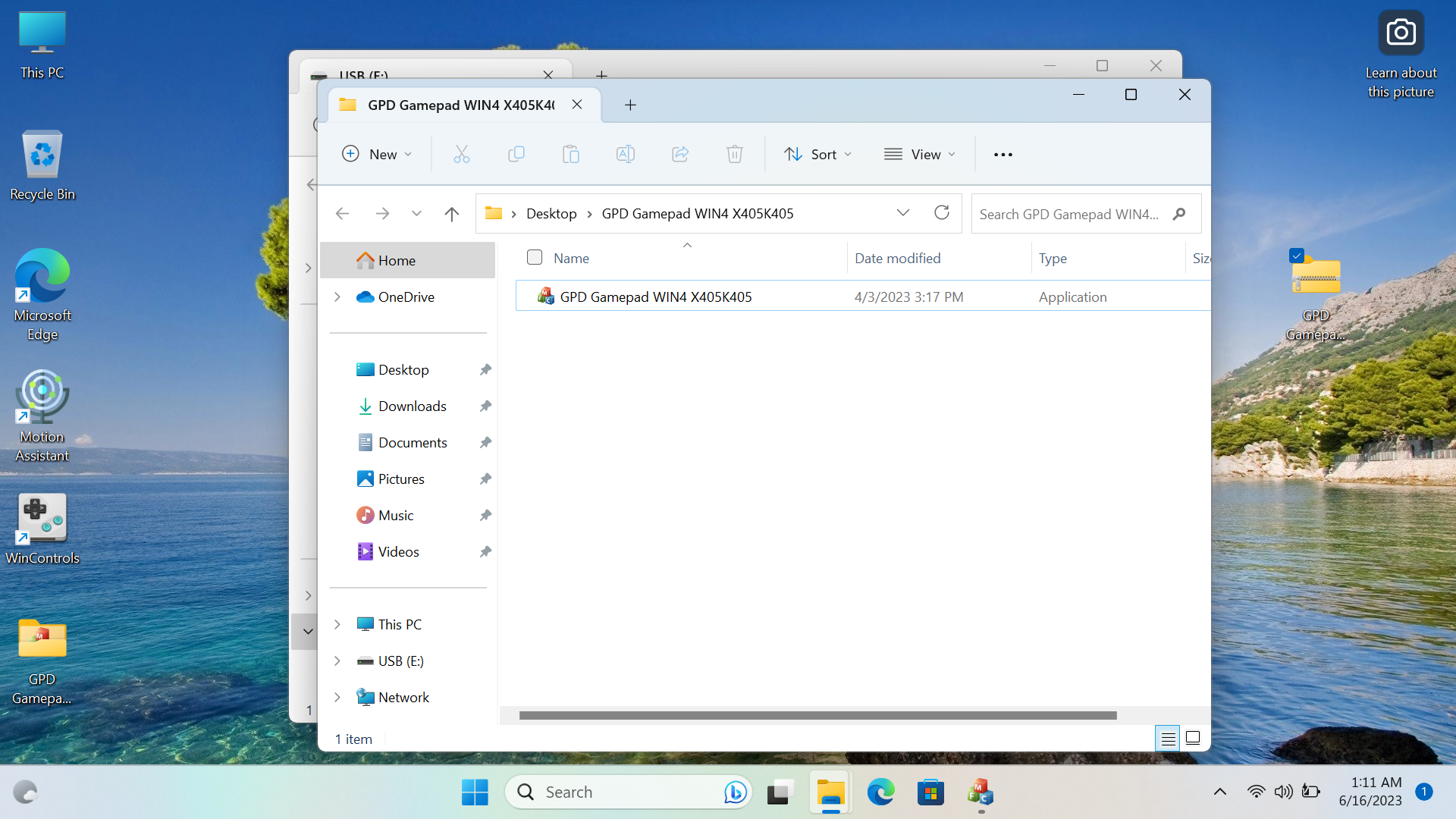
Unutar izdvojene mape pronaći ćete program naziva ‘GPD Gamepad WIN4 X405K405’. Kliknite desnom tipkom miša i odaberite ‘Run as Administrator’ (Pokreni kao administrator).
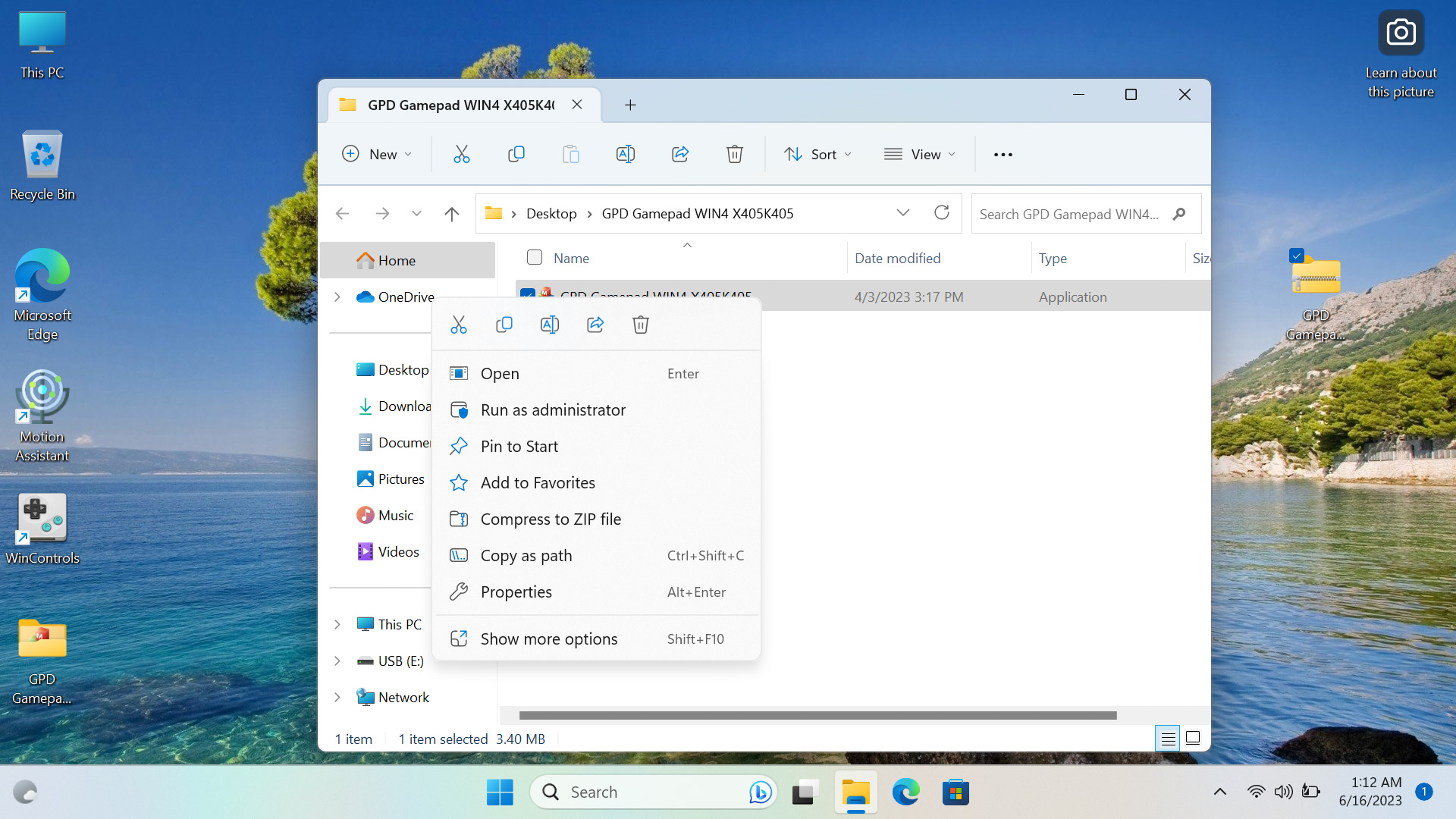
Prihvatite kao administrator; ako niste administrator, zamolite osobu koja jest da prihvati, nakon čega će se program otvoriti. Vaš će uređaj vibrirati dok utvrđuje trenutnu verziju firmvera i najnoviju dostupnu verziju uz pomoć programa.
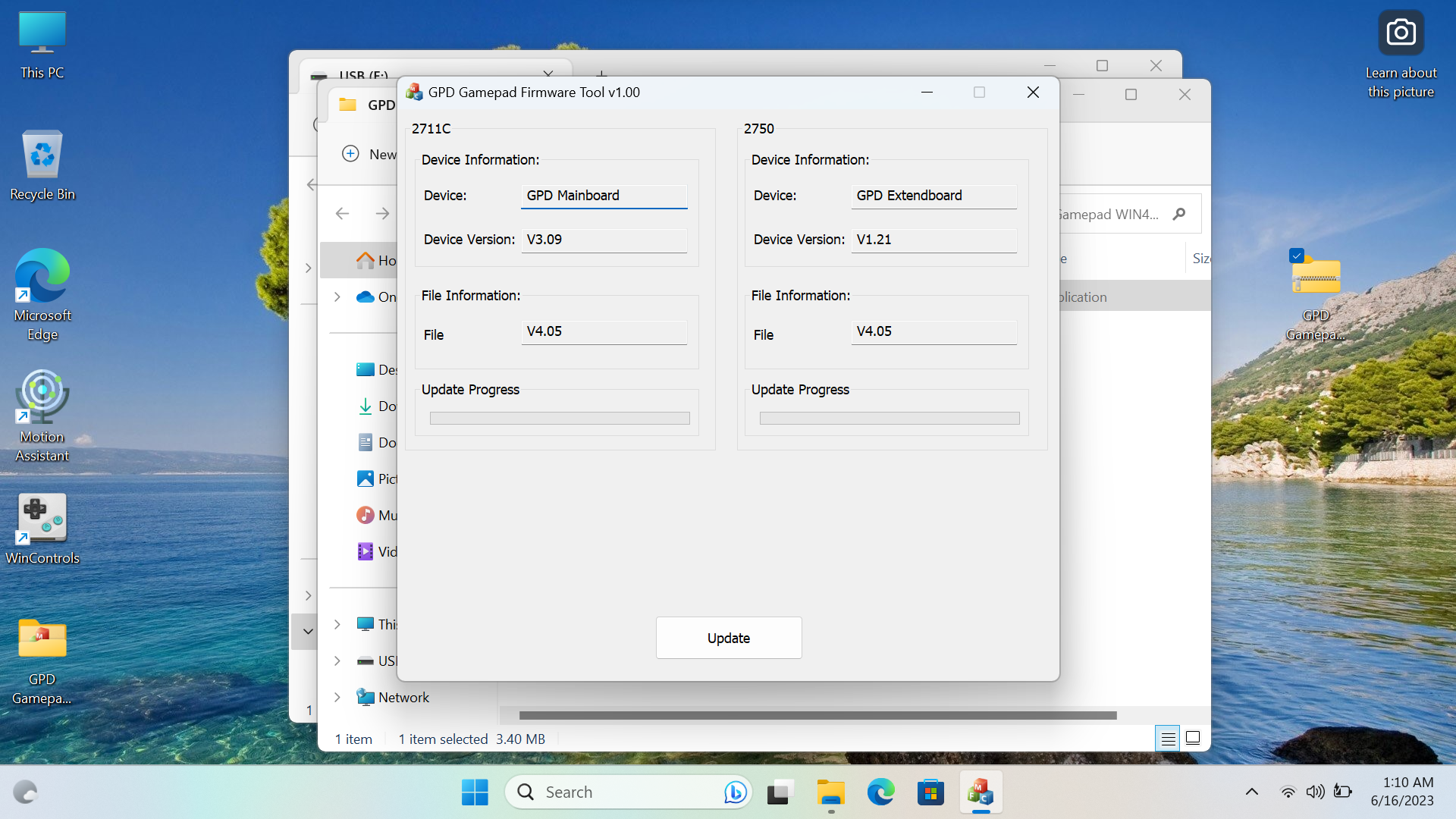
Ako je vaša verzija (Verzija uređaja) niža od verzije programa (Informacije o datoteci), kliknite na ‘Ažuriraj’ i instalacija će se izvršiti. U suprotnom, to nije potrebno jer već imate najnoviju ili noviju verziju.
Kada kliknete na ažuriranje, instalirat će se dva firmvera i dobit ćete poruku o uspješnosti.
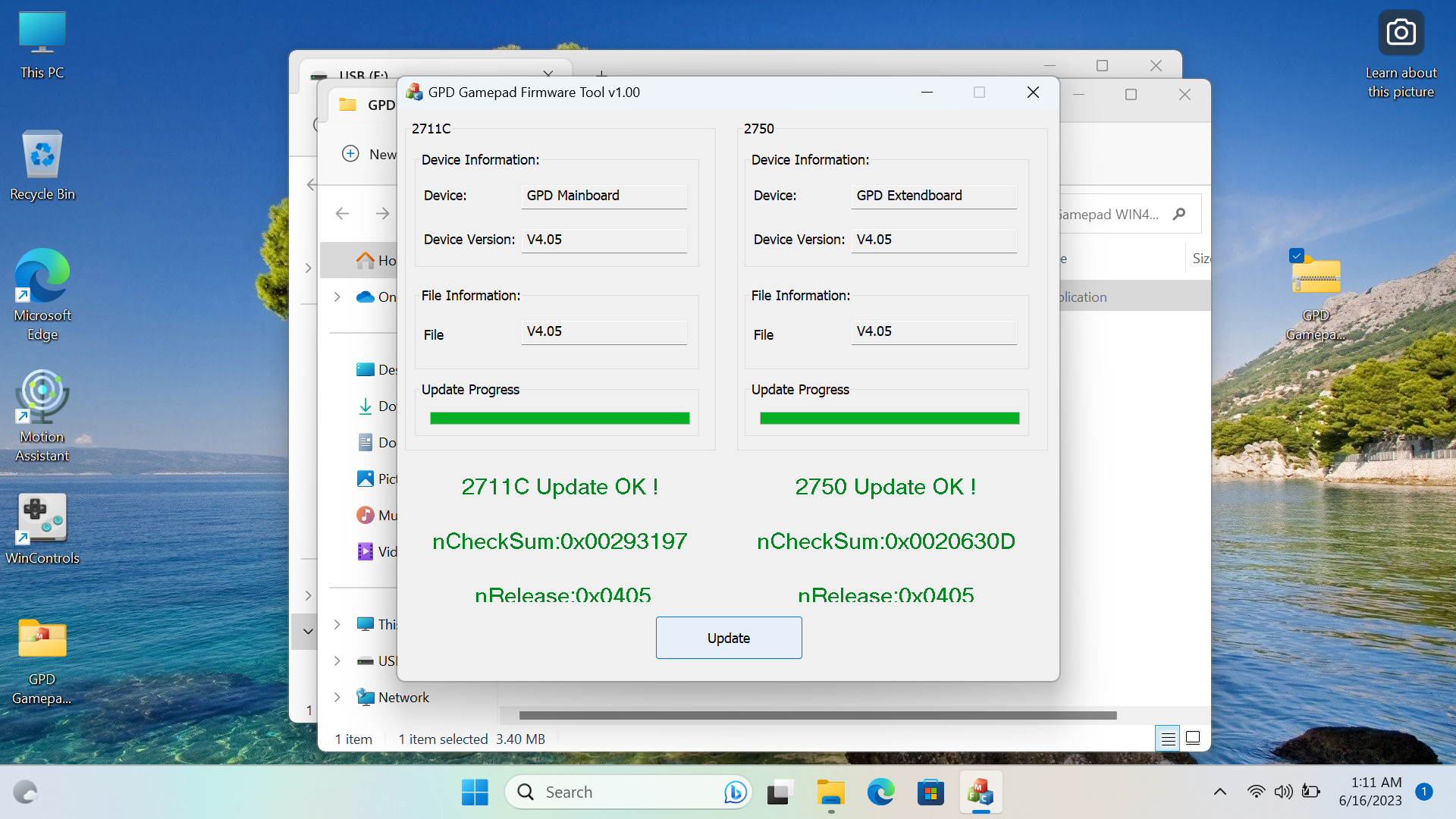
Nakon što ovo vidite, postupak je dovršen i firmware za gamepad v4.05 instaliran je na vaš GPD WIN 4.
Ispravak za trzanje pri ažuriranju LCD firmwarea GPD WIN 4 – Više nema greške s osvježavanjem od 60 Hz
U nastavku slijedi detaljan vodič korak po korak za instalaciju ispravka problema s trzanjem pri 60 Hz na modelu SAMO model GPD WIN 4 6800U.
Datoteke potrebne za ispravak trzanja GPD WIN 4 mogu se preuzeti u nastavku.
Ako ta poveznica ne radi, obratite se korisničkoj podršci tvrtke DroiX.
Za ovaj vodič trebat će vam:
- GPD WIN 4
- Pogon USB
- Punjač
Ovaj vodič bit će podijeljen u dva dijela: prvi služi za provjeru treba li ažurirati BIOS na vašem uređaju, a drugi za instalaciju ispravka.
Provjerite svoj BIOS
Da biste izvršili provjeru, pritisnite Win+R kako biste otvorili pokretanje i upišite ‘msinfo32’.

. Ako nije, a radi se o verziji 7 ili starijoj, morate ažurirati svoj BIOS; upute za to nalaze se u nastavku.

Nadogradnja sustava BIOS
Kada je USB pogon priključen i prepoznat, kliknite desnom tipkom miša na njega unutar opcije Ovaj računalo i odaberite ‘Formatiraj’. Formatiranje pogona izbrisat će njegov sadržaj, stoga sigurnosno kopirajte sve što želite zadržati. Provjerite je li odabrana vrsta datotečnog sustava ‘FAT32’ te kada budete spremni, formatirajte pogon.


Poveznica preuzet će jednu ZIP datoteku pod nazivom ‘WIN4_LCD_Update 0601.zip’.
Preuzmite ZIP datoteku i raspakirajte njezin sadržaj. Unutra ćete pronaći mapu pod nazivom WIN4_LCD_Update.

Unutar ove mape nalazi se još jedna ZIP datoteka pod nazivom WIN4-V08.00.zip.

Premjestite ovu ZIP datoteku na drugo mjesto i raspakirajte njezin sadržaj. Unutra ćete pronaći mapu pod nazivom ‘WIN4-V08.00’.

Unutar te mape nalaze se BIOS datoteke za ažuriranje. Kopirajte SADRŽAJ mape na USB pogon, a ne samu mapu.

Zatim ponovno pokrenite uređaj i čim počne pokretanje, višestruko pritisnite Fn+7(F7) kako biste ušli u izbornik pokretanja. Pokrenite sustav s USB pogona i dopustite da skripta za ažuriranje BIOS-a izvrši svoj rad.

Pritisnite bilo koju tipku kada vas sustav to zatraži kako biste započeli

Dopustite da instalacija teče; to će trajati otprilike jednu minutu.

Nakon što je instalacija dovršena, uređaj će se isključiti. Nakon nekoliko trenutaka pritisnite gumb za uključivanje kako biste ga ponovno upalili. Kada se ponovno nađete u Windows, vratite se u MSInfo32 i provjerite verziju omogućenog kontrolera (Enabled Controller Version). Ako piše 8.0, možete nastaviti; ako ne, ponovite postupak korak po korak.

Instaliranje popravka
Prije nego što nastavite, provjerite je li softver Motion Assist učitan. Ako jest, zatvorite ga jer u suprotnom ažuriranje LCD firmwarea neće funkcionirati.
Nakon što je BIOS ažuriran, otvorite sadržaj izvorne mape WIN4_LCD_Update gdje ćete pronaći aplikaciju pod nazivom WIN4_LCD_Update.

Kliknite desnom tipkom miša na aplikaciju i odaberite ‘Pokreni kao administrator’. Unesite svoje administratorske podatke; ako ih ne znate, zamolite administratora svog uređaja da ih unese, a zatim kliknite Da.

Program će se otvoriti. Kliknite na gumb ‘Ažuriraj’ (Update) i instalacija će započeti.

Dopustite da proces napreduje; to će trajati nekoliko minuta. Kada završi, ponovno pokrenite uređaj; time je postupak dovršen i popravak instaliran.

Kako instalirati GPD WIN 4 BIOS ažuriranje
Ovu stranicu ažurirat ćemo kako budu objavljivane novije BIOS verzije za GPD WIN 4. Postupak u nastavku prikazuje kako pripremiti i ažurirati GPD WIN 4 na najnoviji firmware.
Video o ažuriranju GPD WIN 4 BIOS
Preuzmite i raspakirajte BIOS ažuriranje
Za popravak trzanja kod GPD WIN 4, molimo pogledajte naš vodič ovdje o tome kako ažurirati i instalirati popravak.
Možete preuzeti BIOS datoteku za ažuriranje za GPD WIN 4 (6800U) ovdje. Nakon što ju preuzmete, raspakirajte njezin sadržaj na svoje PC računalo. Trebale bi biti prisutne datoteke Upgrade_instructions.txt i startup.nsh te dvije mape: EFI i WIN4_18_0428(ili slično imenovane, ovisno o verziji firmwarea).
Sada možete kopirati datoteke i mape na svoj FAT32 formatirani USB stick.

Sada možete sigurno izvaditi USB stick i priključiti ga na svoj GPD Win 4. Spojite napajanje na GPD WIN 4.
Instalacija BIOS ažuriranja
Uključite GPD WIN 4 i odmah pritisnite i držite tipku FN, te tijekom pokretanja povremeno pritiskajte tipku F7. Možda ćete morati nekoliko puta pritisnuti tipku F7 da biste dobili izbornik za pokretanje. Kada se izbornik pojavi, odaberite USB pogon kao uređaj za pokretanje.
Ažuriranje BIOS će sada započeti i trajat će nekoliko trenutaka. Tijekom tog vremena nemojte vaditi USB stick ili isključivati GPD WIN 4.
Nakon što ažuriranje završi, GPD WIN 4 će se automatski isključiti.
Prvo pokretanje trajat će nešto duže nego inače
Sada možete uključiti GPD WIN 4 kada ste spremni za korištenje.
Napomena: Budući da BIOS ažuriranje učinkovito resetira BIOS, prvo pokretanje može potrajati nekoliko minuta i prikazati crni ekran tijekom ažuriranja. Nemojte ga isključivati tijekom tog procesa. Sljedeća pokretanja bit će normalne, brze brzine kakvoj ste navikli.
Kako kalibrirati GPD joystickove
Povremeno joystickovi na uređajima poput kontrolera ili ručnih PC-ja mogu izgubiti kalibraciju i davati netočne ili neprecizne ulaze. Ovaj vodič korak po korak provest će vas kroz postupak instalacije potrebnog softvera i kalibracije vašeg GPD WIN 4 i svih ostalih GPD ručnih konzola, kao i preuzimanje najnovijeg firmwarea. Iako prvo moramo instalirati neki softver koji će nam trebati tijekom postupka.
Ovaj vodič funkcionirat će s:
- GPD WIN 4 2022
- GPD WIN Max 2 2023
- GPD WIN 3
- GPD WIN Max
- Sve ostale GPD ručne konzole
Preuzimanje alata za kalibraciju + WinRAR
Moramo početi preuzimanjem WinRAR-a, softvera koji može komprimirati i dekompresirati datoteke, posebno RAR datoteke. Možete ga preuzeti s poveznice ovdje. Ne brinite o plaćanju, jednostavno preuzmite besplatnu verziju.
Nakon što je sve instalirano, možemo preuzeti softver za kalibraciju od GPD. Možete ga preuzeti izravno od njih, iako smo primijetili da im je web stranica ponekad nepouzdana, pa smo uključili našu vlastitu poveznicu za preuzimanje; obje možete pronaći u nastavku. U vrijeme pisanja ovog članka obje sadrže najnoviju verziju softvera, no preporučujemo da prvo pokušate s GPD verzijom, a upute kako to učiniti također su dostupne.
- GPD: www.gpd.hk/filedownload/89292
- DroiX: Products – GamePad+Test+Calibration+Tool+V1.02.rar – All Documents (sharepoint.com)
Za preuzimanje softvera za kalibraciju od GPD, kada slijedite poveznicu, odvest će vas na stranicu za provjeru gdje se traži unos prikazanih brojeva. Izgledat će ovako:
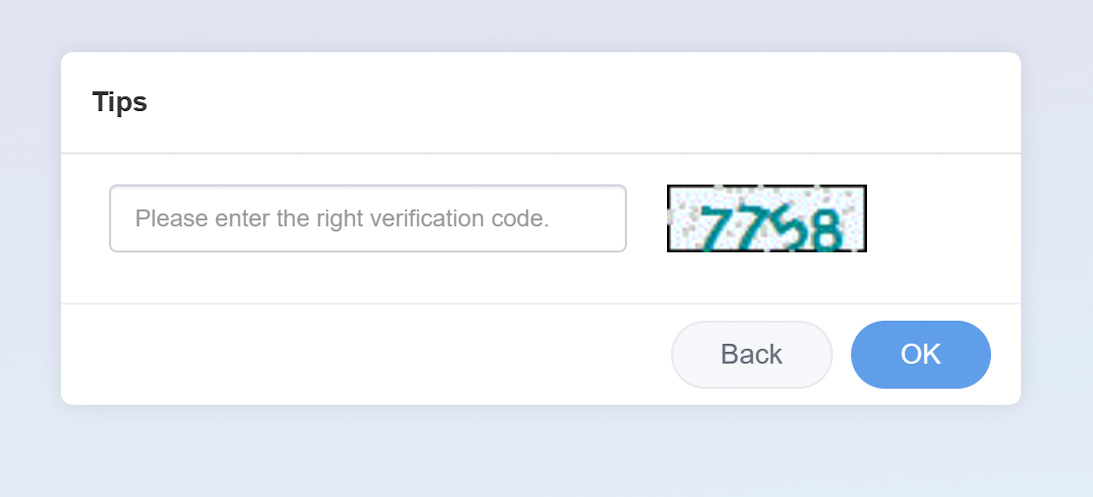
Nakon što pritisnete ‘OK’, odvest će vas na stranicu koja automatski preuzima datoteku. Neki preglednici pogrešno označavaju datoteku kao opasnu. Kada se to dogodi, nastavite s preuzimanjem. Postupak razlikuje se ovisno o pregledniku; mi smo koristili Edge.


Nakon što je datoteka preuzeta, bilo s GPD ili DroiX, pronađite mjesto gdje ste je preuzeli i dvokliknite da biste je otvorili u WinRAR-u. Unutar datoteke pronaći ćete softver za kalibraciju; dvokliknite ga za pokretanje.
Kalibracija GPD
Otvorit će se dva prozora i izgledat će ovako.
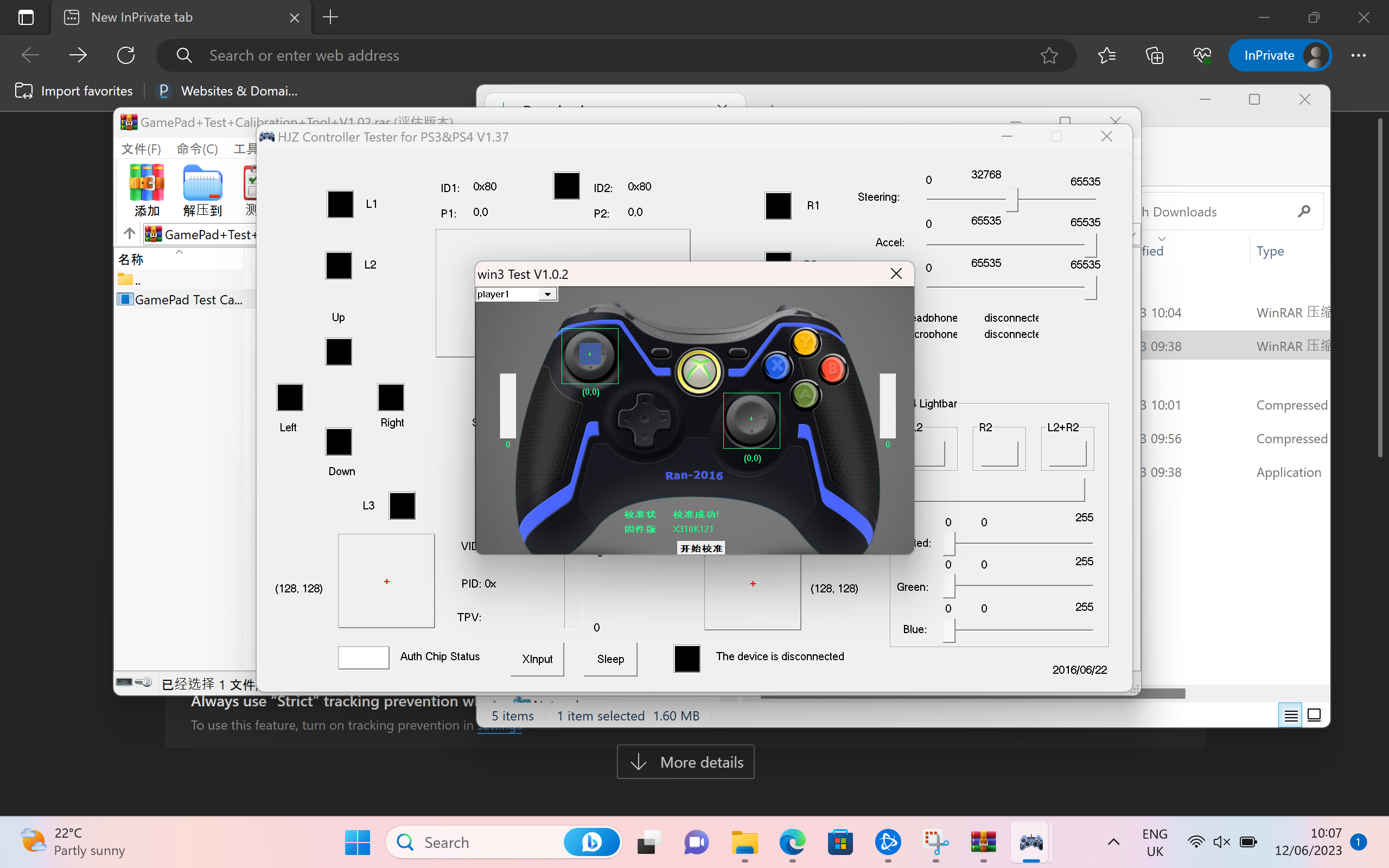
Softver je na kineskom jeziku. Preveli smo donje snimke zaslona koje detaljno opisuju dvostupanjski proces. Aplikacija će se otvoriti ovako:
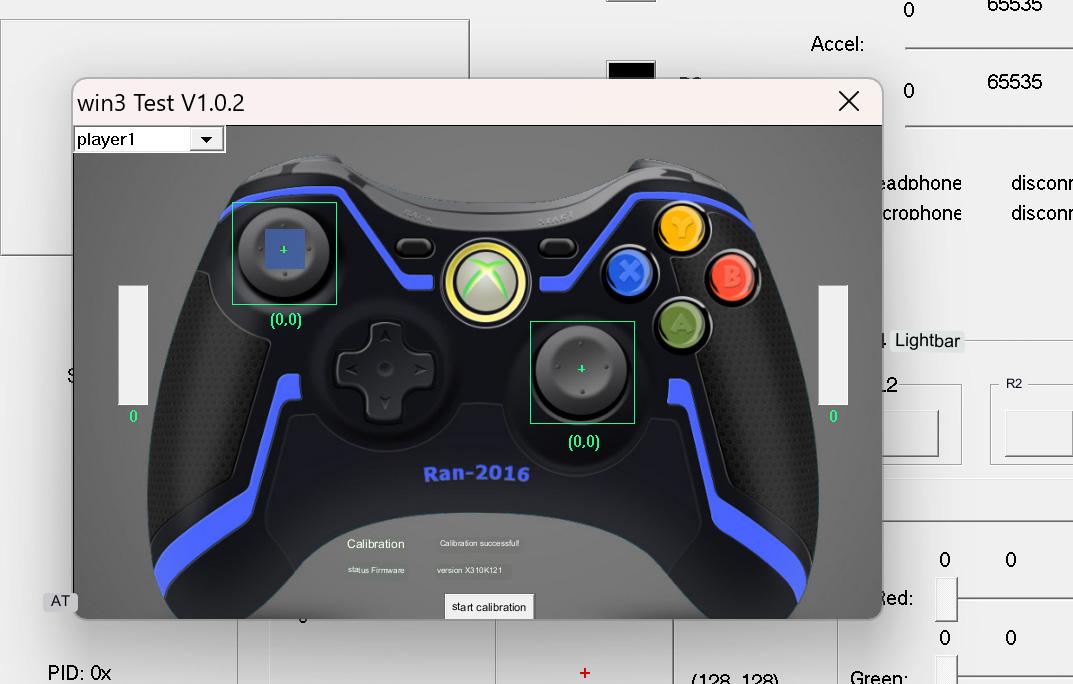
Pritisnite bijeli gumb na dnu za pokretanje kalibracije.
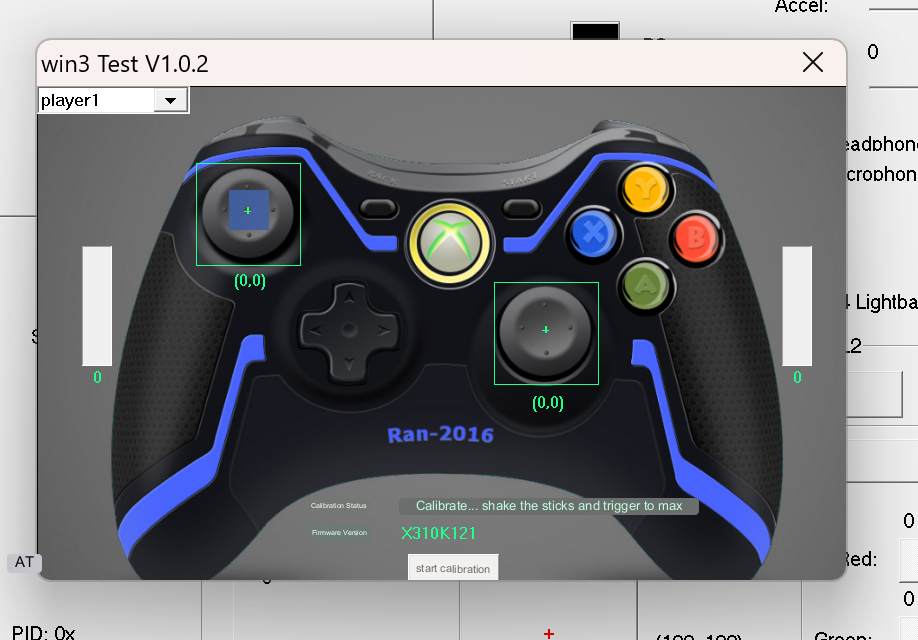
Kada se tekst Status kalibracije promijeni, dobit ćete uputu da pomaknete joystickove do ruba i stalno ih vrtite, istovremeno pritiskajući i otpuštajući dva okidača na stražnjoj strani. Kada pritisnete okidače, uređaj može vibrirati. Sve radnje bit će vidljive na zaslonu.
Nastavite s tim dok se poruka ne promijeni. Prikazat će se isti tekst kao prije.
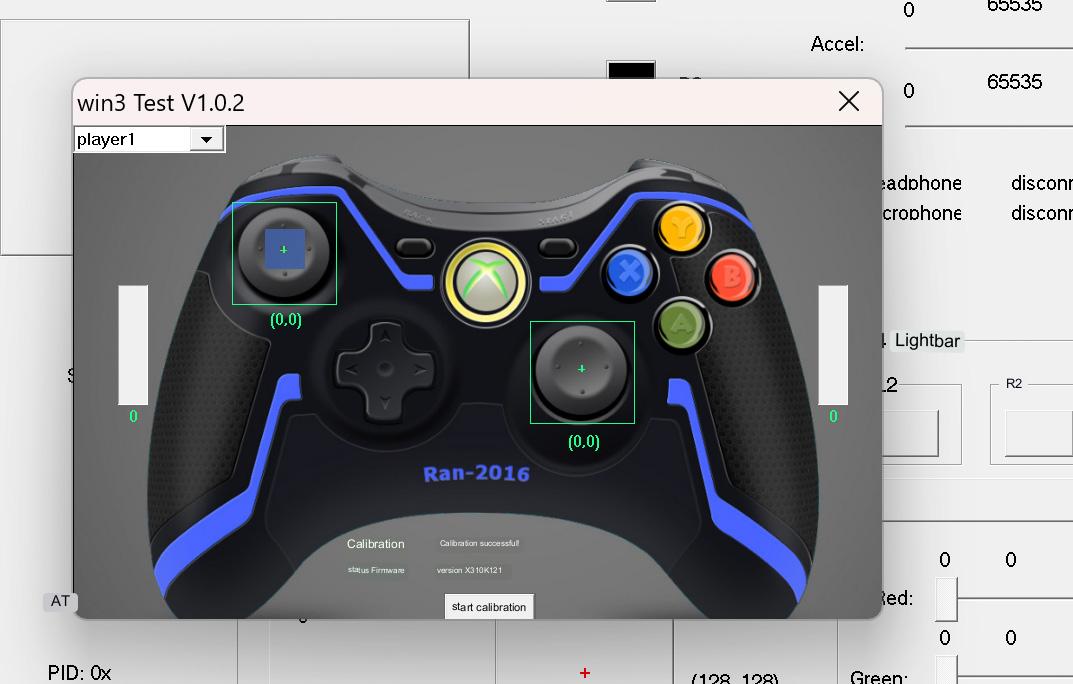
Sada ste uspješno kalibrirali svoj kontroler i slobodno možete igrati!
Kalibracija Windows
Ako gornja metoda ne uspije, postoji metoda kalibracije ugrađena u Windows koja je detaljno opisana u nastavku.
Za kalibraciju unutar Windows prvo moramo otvoriti Windows Pokreni; ako imate priključenu tipkovnicu, to se može učiniti pritiskom na Windows+R, a ako nemate, otvorite izbornik Start i potražite ‘Pokreni’.

Nakon otvaranja upišite joy.cpl i kliknite na „OK”.

Otvorit će se ovaj prozor, Windows će prikazati vaš kontroler kao XBOX 360 kontroler, što je u redu.

Kliknite na „Svojstva”. Otvorit će se ovaj zaslon.

To možete iskoristiti za testiranje svog kontrolera.
- Z-os je tipke za okidač
- Rotacija po X-osi je vodoravno kretanje desnog joysticka
- Rotacija po Y-osi je okomito kretanje desnog joysticka
- X-os / Y-os su kretanja lijevog joysticka
- Video Hat predstavlja D-pad
- Tipke su sve tipke na vašem uređaju: A, B, X, Y, LB, RB, LS, RS, LC i RC. One će se osvijetliti kada ih pritisnete.
Ako sve radi ispravno, vjerojatno ne morate kalibrirati svoj uređaj. No ako to jest potrebno, prijeđite na karticu „Postavke” gdje ćete vidjeti ovaj zaslon.

Kliknite na „Kalibriraj” kako biste pokrenuli postupak kalibracije.

Provedite postupak slijedeći upute za kalibraciju svog kontrolera. Kada završite, vratit ćete se na stranicu Postavki; tada možete prijeći na stranicu Test da provjerite rezultate. Ako niste zadovoljni, vratite se na Postavke i kliknite na „Vrati zadane vrijednosti”. U suprotnom, možete nastaviti koristiti novokalibrirani kontroler.
Gamepad-Tester.com
Gamepad Tester dobro je poznata web stranica u zajednici koja nudi jednostavan i dostupan način testiranja gamepad kontrolera. Čak pruža dodatne i detaljnije informacije od Windows. Posjetite stranicu. Dočekat će vas ovaj zaslon.

Pritisnite bilo koju tipku za početak i sučelje za testiranje će se učitati.

Odavde možete precizno vidjeti kut i silu registriranih joysticka, okidača i tipki. Uz te informacije možete otkriti greške i pravilno kalibrirati svoj uređaj.
Alat za ažuriranje firmvera
Za ažuriranje GPD firmwarea preuzmite ovaj alat za ažuriranje firmwarea ovdje. Datoteka se može označiti kao nesigurna, no to je u redu; nastavite s preuzimanjem i nakon završetka otvorite .exe datoteku.
Nakon otvaranja uređaj može vibrirati dok provjerava firmware i preuzima najnoviju verziju s poslužitelja. Prikazat će se zaslon poput ovog:
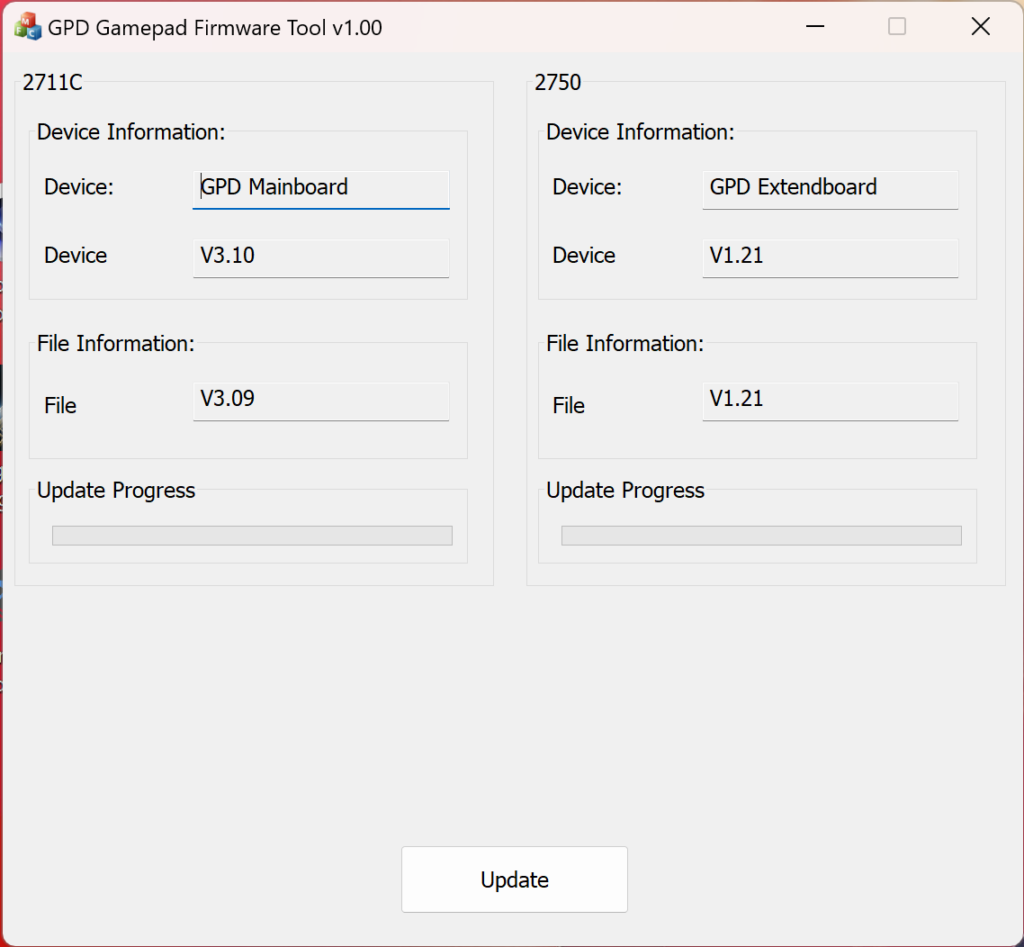
Ako je firmware pod ‘File Information’ viši od onog pod ‘Device Information’, kliknite na Update za ažuriranje. U suprotnom, vjerojatno ga ne trebate ažurirati jer već imate najnoviju verziju. Postupak je vrlo jednostavan.
Za više informacija o vašim GPD ručnim konzolama posjetite našu stranicu ovdje.
Za više informacija o našim ostalim ponudama i proizvodima pogledajte druge članke u bazi znanja ovdje
Kako ponovno instalirati Windows na GPD WIN uređaje
Ponovna instalacija operativnog sustava može biti potrebna iz nekoliko razloga. Bilo da je došlo do problema ili želite osvježiti svoj PC ili GPD WIN, ovaj vodič prikazuje kako izvršiti čistu instalaciju.
Ovaj vodič primjenjiv je na sve GPD uređaje tvrtke DroiX. Za ovu demonstraciju koristit ćemo GPD Win 4.
Potrebni su vam:
- 16GB USB Stick ili veći
- Posebno računalo, ako nemate pristup svom GPD uređaju
- Punjač
Postavljanje vašeg USB Sticka
Prvi korak je najzahtjevniji, pa pažljivo pratite upute i dvaput provjerite što radite. To možete učiniti na svom GPD uređaju, no ako niste u mogućnosti, potrebit ćete drugo računalo. Postupak je moguće izvršiti na macOS-u ili Linux, ali mi ćemo koristiti Windows 11.
Formatirajte svoj USB Stick

Prvo što trebamo učiniti je formatirati USB stick, to će izbrisati cijeli pogon pa obavezno napravite sigurnosnu kopiju svega što želite zadržati. USB stick možete pronaći pod ‘Ovo računalo’ kao što je prikazano gore.

Kad budete spremni, kliknite desnom tipkom miša na USB Stick i kliknite ‘Formatiraj’. Time će se otvoriti novi prozor.

Odavde možete formatirati svoj USB Stick. Kapacitet i veličinu alokacijske jedinice možete ostaviti kako jest. Provjerite je li datotečni sustav postavljen na ‘NTFS’ te je li oznaka volumena ‘WINPE’. Brzo formatiranje je dovoljno. Kada kliknete ‘Start’ pojavit će se upozorenje; kliknite ‘OK’.

Nakon završetka formatiranja pojavit će se prozor s obavijesti o tome.

Pripremite datoteke za instalaciju
Sada kada je USB spreman, možemo preuzeti i postaviti datoteke potrebne za Windows instalaciju. Datoteke za instalaciju za svoj uređaj možete preuzeti s GPD putem donje poveznice.
GPD Win 4:
GPD WIN 4 Firmware & Driver & BIOS – Shenzhen GPD Technology Co., Ltd._01051328_827
GPD Win Max 2:
GPD WIN Max 2 2023 Firmware & Upravitelj & BIOS – Shenzhen GPD Technology Co., Ltd.

Kada pronađete instalaciju za svoj uređaj, kliknite na „Preuzmi”. Bit ćete preusmjereni na stranicu za preuzimanje na Google Driveu.

Ponovno kliknite na „Preuzmi”i bit ćete preusmjereni na stranicu za potvrdu.

Kliknite na „Ipak preuzmi” kako biste preuzeli datoteku. Na vaše računalo preuzet će se ZIP arhiva.

Pronađite preuzetu ZIP datoteku, kliknite desnom tipkom miša i odaberite „Izdvoji sve…”. Time će se otvoriti novi prozor.

Nakon što se otvori prozor za izdvajanje, kliknite na „Izdvoji”. Pojavit će se traka napretka koja prikazuje koliko će vremena biti potrebno.
Nakon što su datoteke izdvojene, otvorite novu mapu, kao i sadržanu mapu, dok ne pronađete instalacijske datoteke, kako je prikazano na donjoj fotografiji. Odaberite sve datoteke i kopirajte ih na novoformatiran USB stick. To možete učiniti tako da otvorite USB stick u novom prozoru. Pritisnite Ctrl+A za odabir svih datoteka i povucite ih na USB stick. Pojavit će se novi prozor s trakom napretka koji će vam pokazati koliko će trajati kopiranje.


Nakon što su sve datoteke kopirane, ako koristite zasebno računalo, USB stick možete sigurno ukloniti tako da kliknete desnom tipkom miša na njega i odaberete „Izbaci”.
Instalacija sustava Windows na vaš GPD Win uređaj
Sada ste spremni instalirati Windows na svoj GPD uređaj.


Provjerite je li vaš USB stick priključen na USB port na vrhu uređaja. Zatim možete pritisnuti gumb za uključivanje na vrhu uređaja. Za sljedeći dio trebat će vam tipkovnica; povucite zaslon prema gore.

Držite pritisnute tipke Fn i 7(F7) dok ne dođete do izbornika pokretanja, kao što je prikazano gore. Kliknite na tipku sa strelicom prema dolje kako biste označili USB stick i pritisnite Enter za odabir i pokretanje s njega.

Dobrodošli na ekran učitavanja sustava GPD dok se uređaj priprema.

Uređaj će se pokrenuti s USB pogona te automatski učitati i izvršiti skriptu za instalaciju nove kopije sustava Windows. Jednostavno pustite da proces teče tijekom tog postupka.


Nakon završetka bit ćete preusmjereni na proces postavljanja sustava Windows. Prođite kroz njega s željenim postavkama, kao što biste to činili na bilo kojem PC-u.

Strpljivo pričekajte dok se instalacijski proces finalizira; to može potrajati nekoliko minuta.

Preusmjerit ćete se na početni zaslon Windows. Čestitamo, uspješno ste ponovno instalirali Windows na svom GPD uređaju. Slobodno uklonite USB Stick i nastavite s igrama!
Za više informacija o vašem uređaju posjetite stranicu proizvoda ovdje.
Za više informacija o našim ostalim uslugama i proizvodima pogledajte druge članke u bazi znanja ovdje
Pitanja i odgovori 2
formatie mi gpd win 4 y haora no enciende la luz rgb de los gatillos habra alguna forma de solucionar esto?
Echa un vistazo a la guía sobre cómo volver a instalar el sistema operativo en el GPD WIN 4 en: https://droix.net/knowledge… (Asegúrese de descargar los controladores para su versión específica de la WIN 4)