




EMUELEC هو خيار شائع للعديد من أجهزة ألعاب الفيديو المحمولة الرجعية مثل تلك التي تصنعها Anbernic. وبينما من السهل جدًا إضافة ألعاب جديدة إلى بطاقة micro SD الخاصة بك (وهو ما نشرحه أدناه)، فإن إضافة صور الأغلفة ومعلومات اللعبة وما إلى ذلك، أي “استخلاص بيانات الألعاب”، قد يكون أصعب إذا لم تكن على دراية بهذه العملية.
كيفية إضافة الألعاب إلى EMUELEC؟
يمكن إزالة بطاقة micro SD المستخدمة لتخزين الألعاب على الجهاز المحمول وقراءتها على جهاز الكمبيوتر الخاص بك دون أي خطوات إضافية. قم بإيقاف تشغيل الجهاز المحمول وأخرج بطاقة micro SD وأدخلها في قارئ البطاقات بجهاز الكمبيوتر.
افتح مستكشف الملفات ويجب أن ترى بطاقة micro SD الخاصة بك مع عدد من المجلدات بأسماء وحدات تحكم مألوفة. قد تكون هناك بعض الاختلافات في الأسماء أو بعضها مفقود اعتمادًا على ما يدعمه جهازك المحمول.
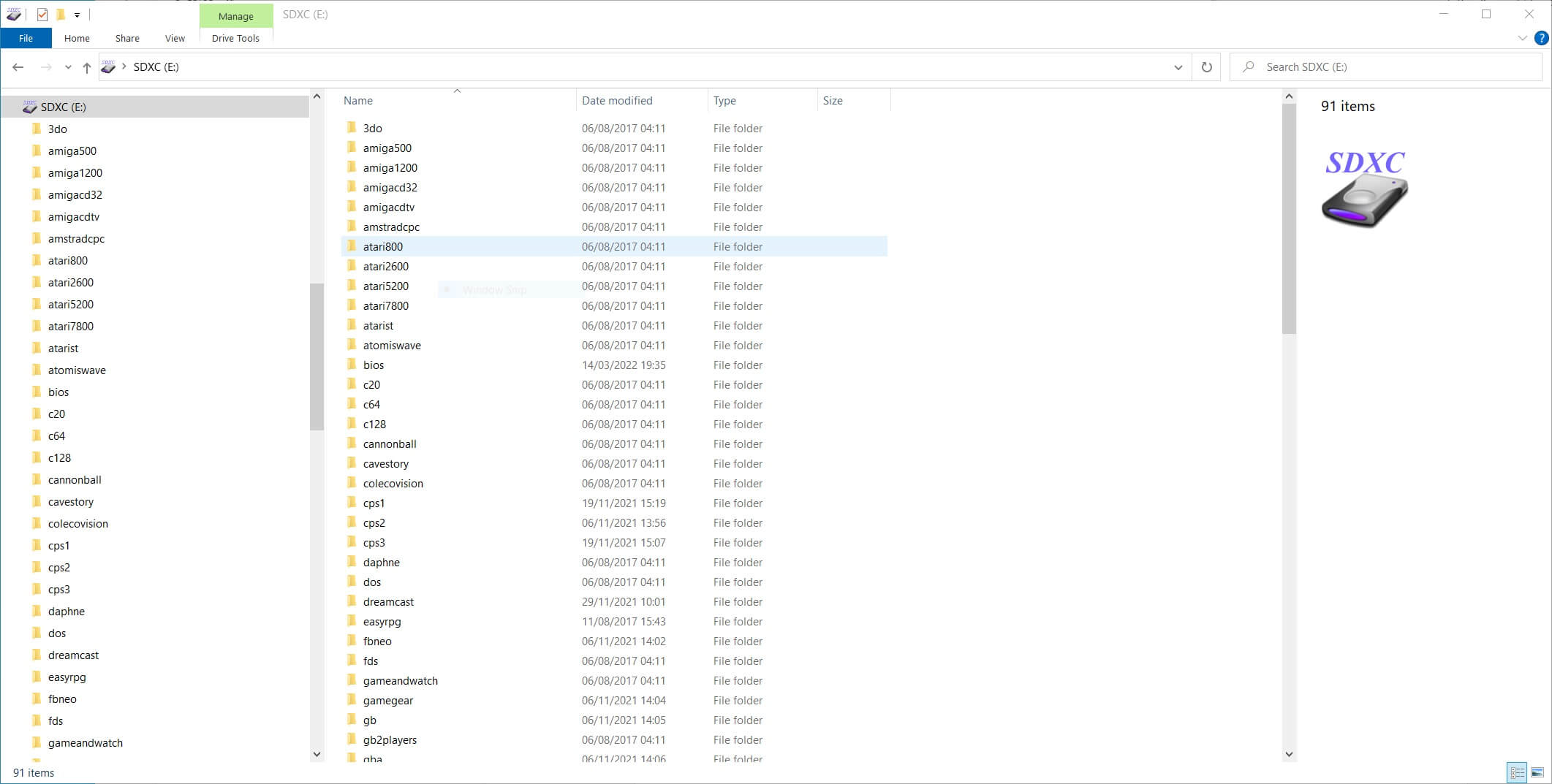
يمكنك الآن نسخ ملفات ROM للألعاب من جهاز الكمبيوتر الخاص بك إلى المجلد المقابل على بطاقة micro SD. على سبيل المثال، ألعاب Genesis / Mega Drive توضع في مجلد “megadrive”. ألعاب PC Engine توضع في مجلد “pcengine” وهكذا.
انسخ جميع ملفاتك وبمجرد الانتهاء يمكنك إخراج البطاقة من جهاز الكمبيوتر الخاص بك، وإعادة إدخالها في جهازك المحمول وتشغيله مرة أخرى.
اعتمادًا على عدد الألعاب التي أضفتها، قد تلاحظ أن الإقلاع إلى القائمة يستغرق وقتًا أطول قليلاً. إنه يبحث عن أي ألعاب جديدة يجدها على بطاقة micro SD ويضيفها. اتركه حتى ينتهي من البحث.
إذا تصفحت الأنظمة، ستلاحظ أن قوائم أنظمة الألعاب الجديدة تظهر الآن إذا لم تكن هناك ألعاب لها سابقًا.
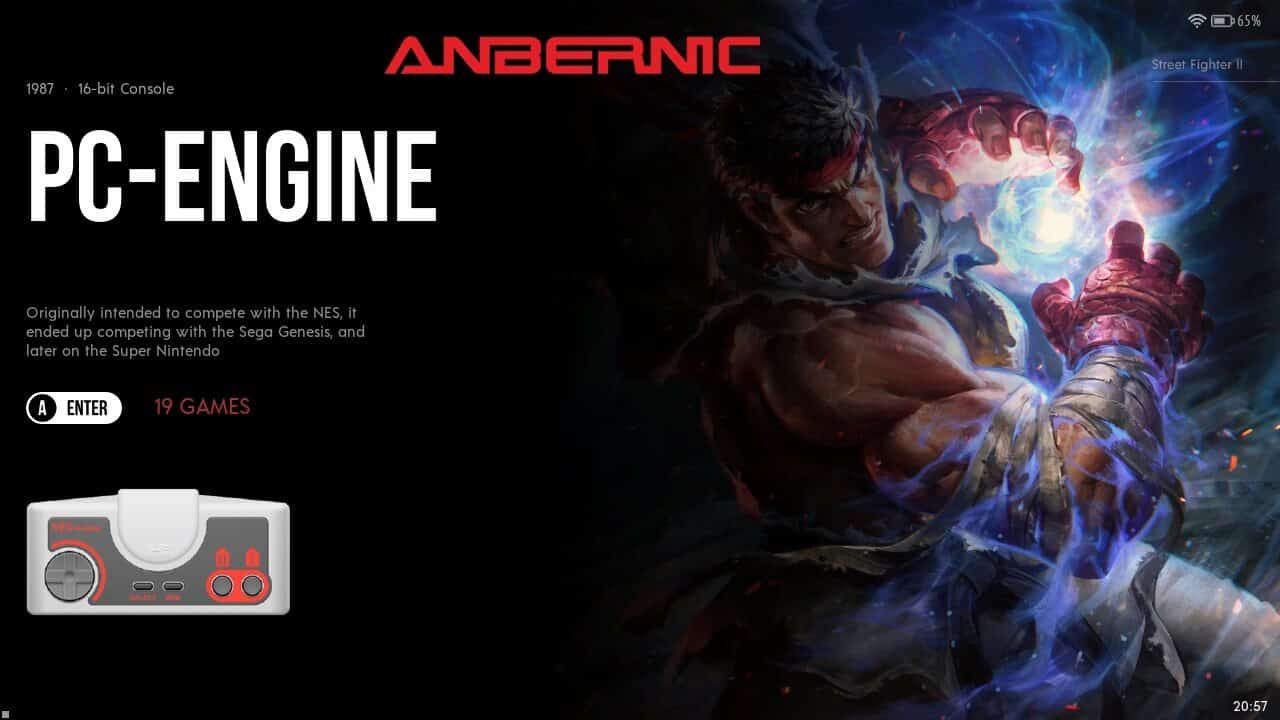
عند اختيار هذا النظام، سيعرض الألعاب المضافة حديثًا، ولكن بدون صور غلاف أو معلومات عن اللعبة.
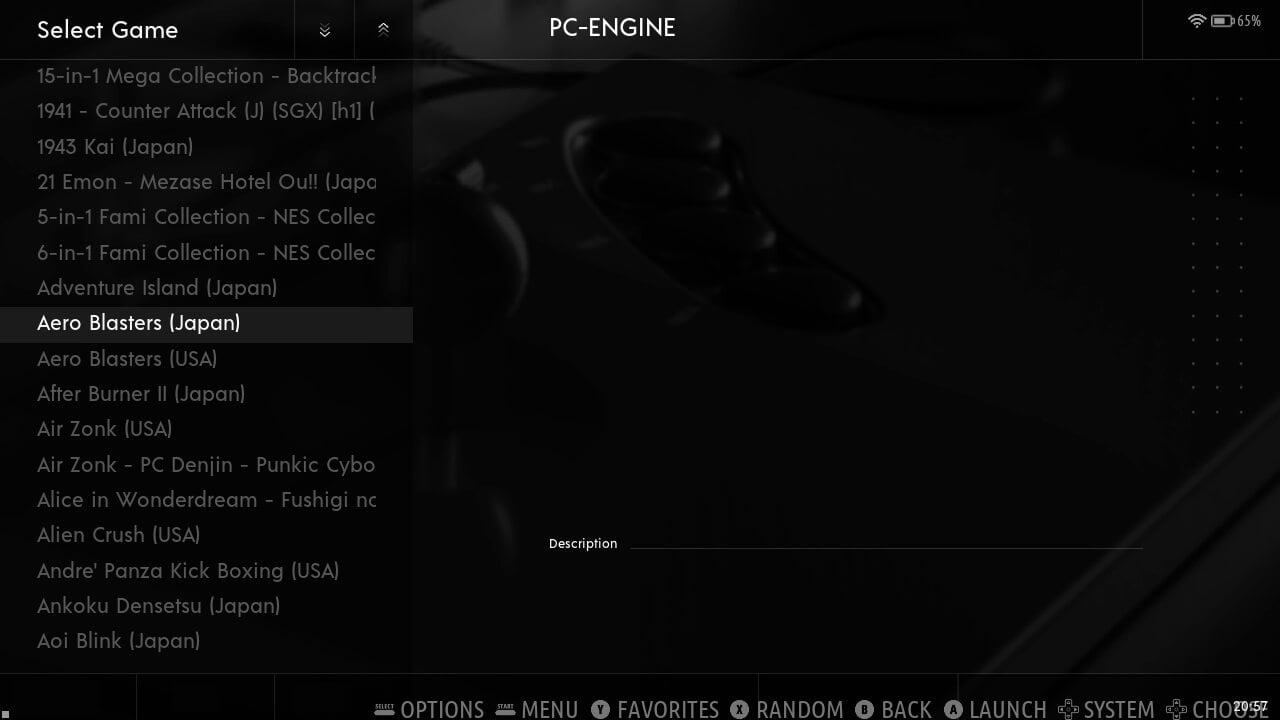
نحتاج الآن إلى كشط بيانات اللعبة.
كيفية كشط بيانات اللعبة على EMUELEC؟
تحقق من اتصالك بالإنترنت
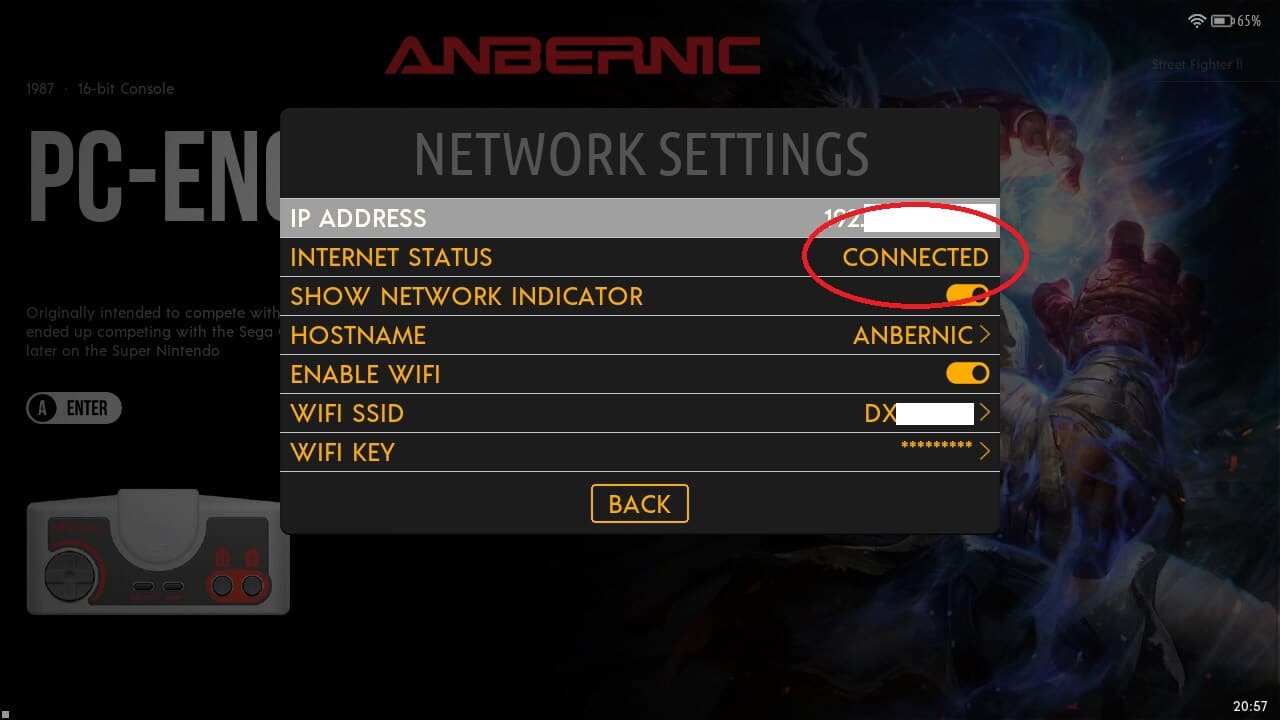
أولاً، تحقق من اتصالك بالإنترنت. من قائمة الإعدادات، اختر إعدادات الشبكة وتأكد من أن حالة الإنترنت تظهر كـ متصل. إذا لم تكن كذلك، قم بتمكين WiFi واختر SSID WiFi (نقطة الوصول) وأدخل كلمة المرور الخاصة بك.
إعداد الكشط
ارجع إلى قائمة الإعدادات الرئيسية، واختر كشط
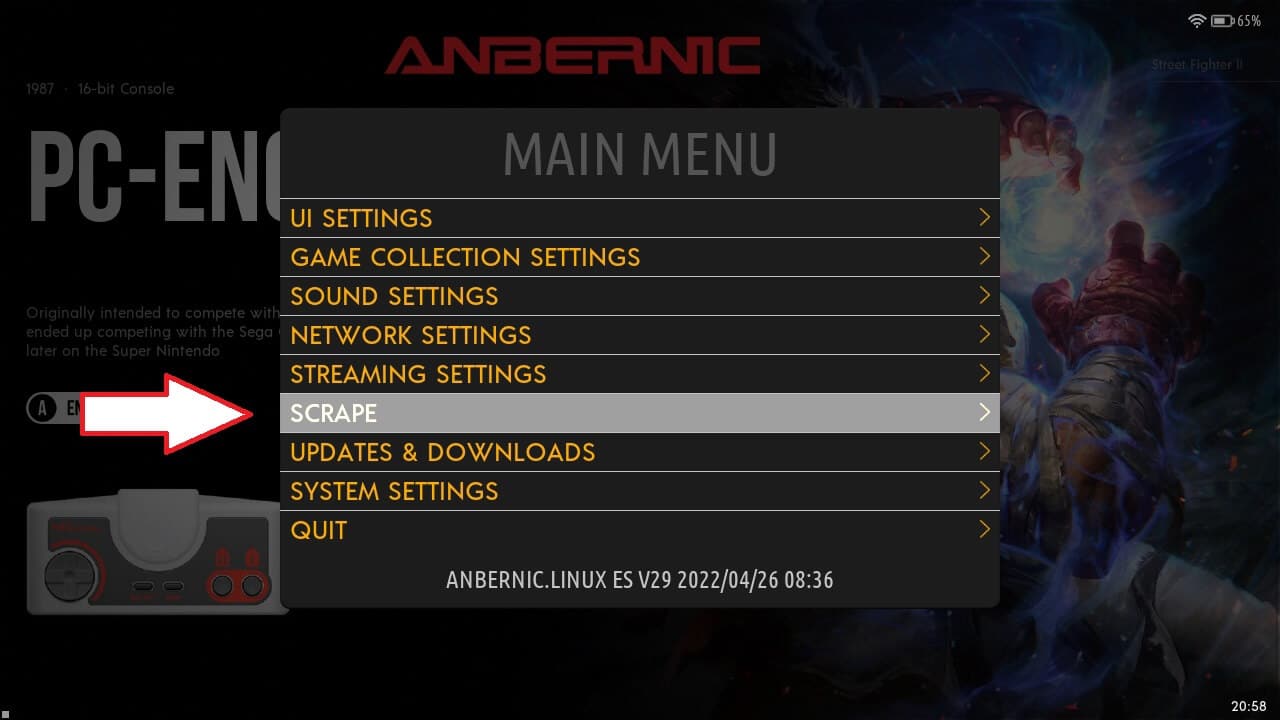
هناك مصدران للكشط يمكنك التبديل بينهما بالضغط على اليسار أو اليمين في إدخال القائمة الكشط من؛ ScreenScraper و TheGamesDB. يحتوي ScreenScraper على المزيد من الخيارات لما تريد تنزيله، بينما TheGamesDB أكثر بساطة. يمكن استخدام أي منهما، ولكن كن على علم أن كليهما مجاني للاستخدام، وقد يكونان مزدحمين في بعض الأوقات أو لا يعملان على الإطلاق.
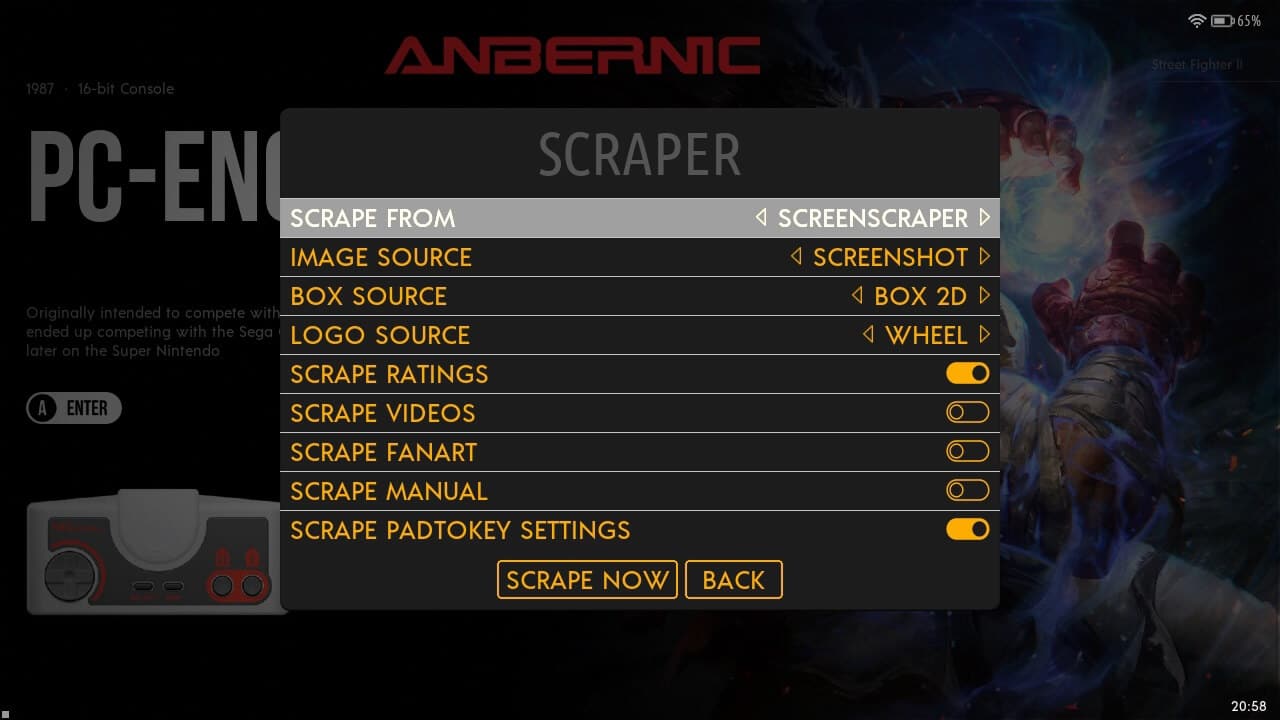
في الوقت الحالي، اترك إعدادات الكشط كما هي وانتقل لأسفل إلى كشط الآن واختر ذلك. ستظهر قائمة جديدة مع بعض الإعدادات لما يجب كشطه. نوصي بتركها على هذه الإعدادات الافتراضية.
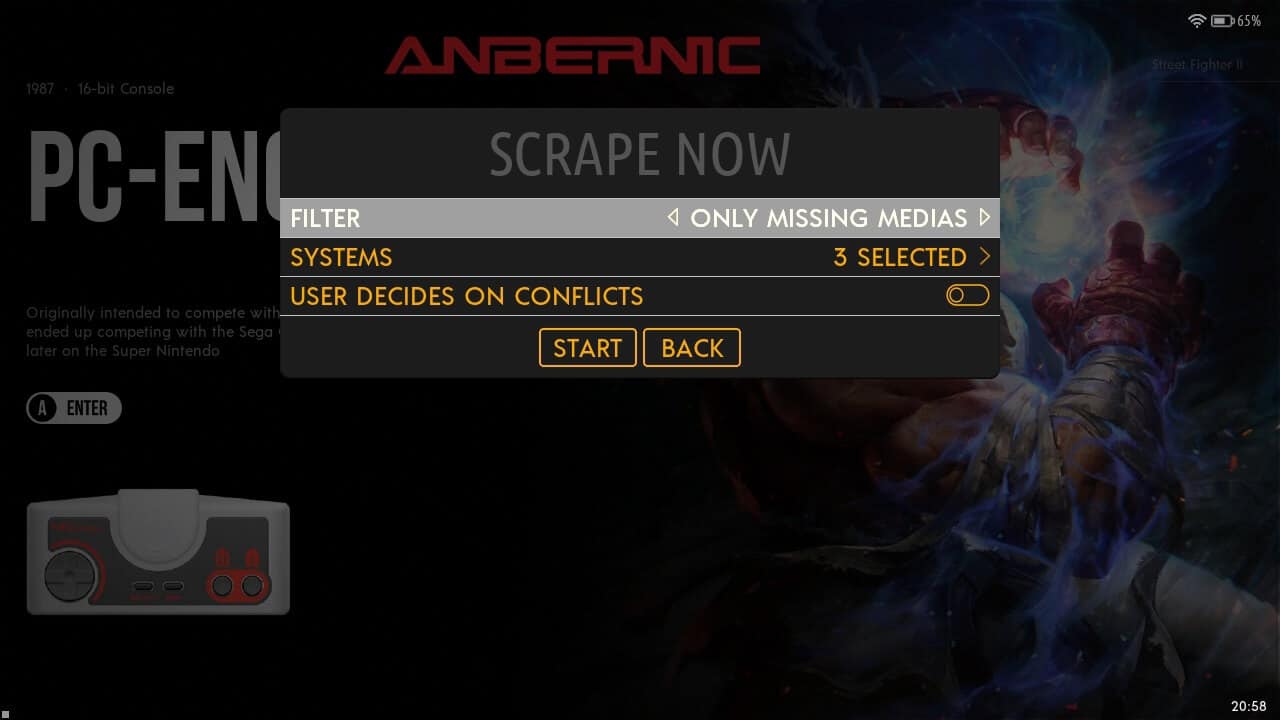
كشط الألعاب
اختر START للعودة وكشط الآن مرة أخرى لبدء الكشط. ستظهر نافذة منبثقة على الشاشة لإظهار تقدم كشط اللعبة.
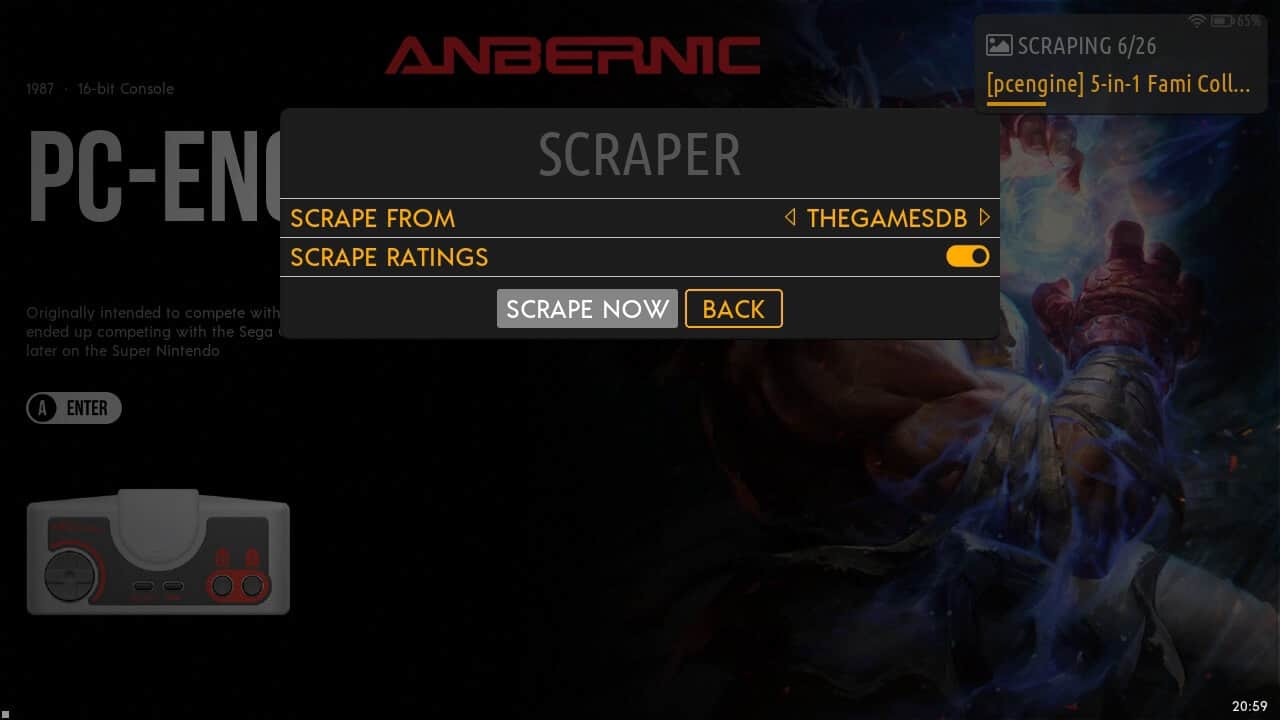
قد يستغرق هذا بعض الوقت اعتمادًا على مدى انشغال الخدمة وعدد الألعاب التي يتم كشطها. اترك الجهاز المحمول على الشاحن وتحقق مرة أخرى كل فترة. بمجرد اكتمال الكشط سيتم إخطارك.
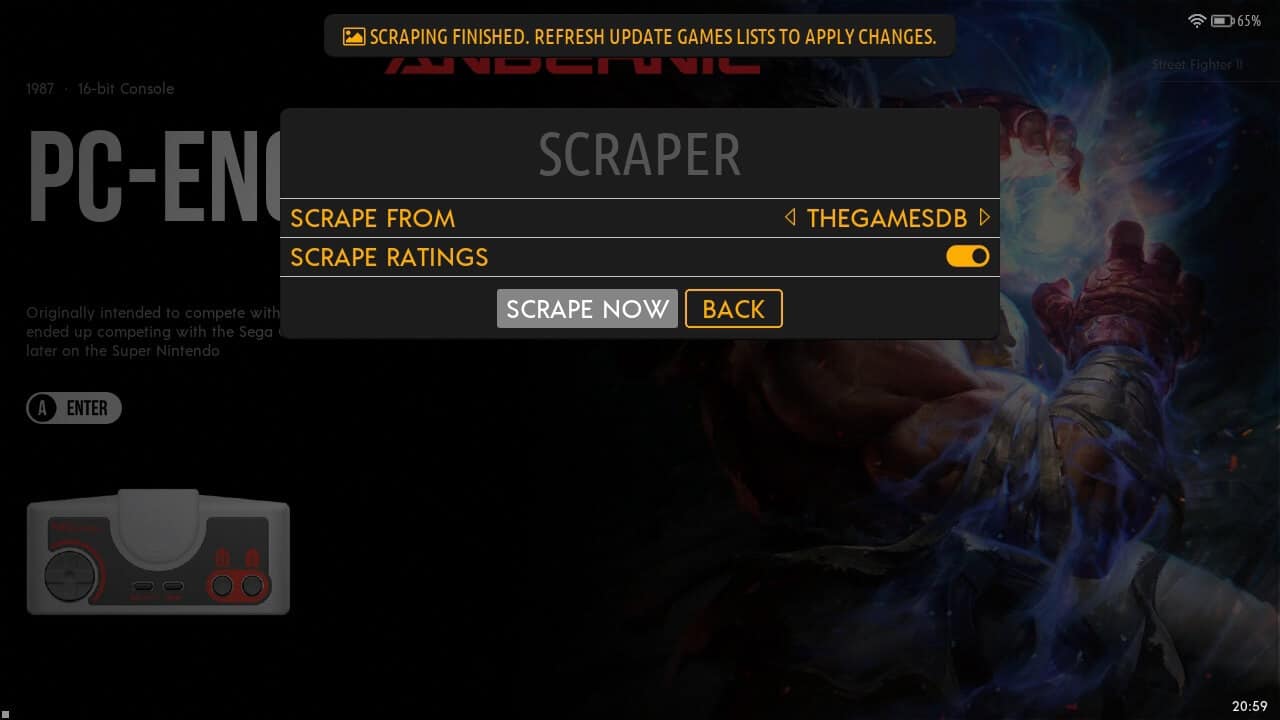
كيفية تحديث قوائم الألعاب على EMUELEC
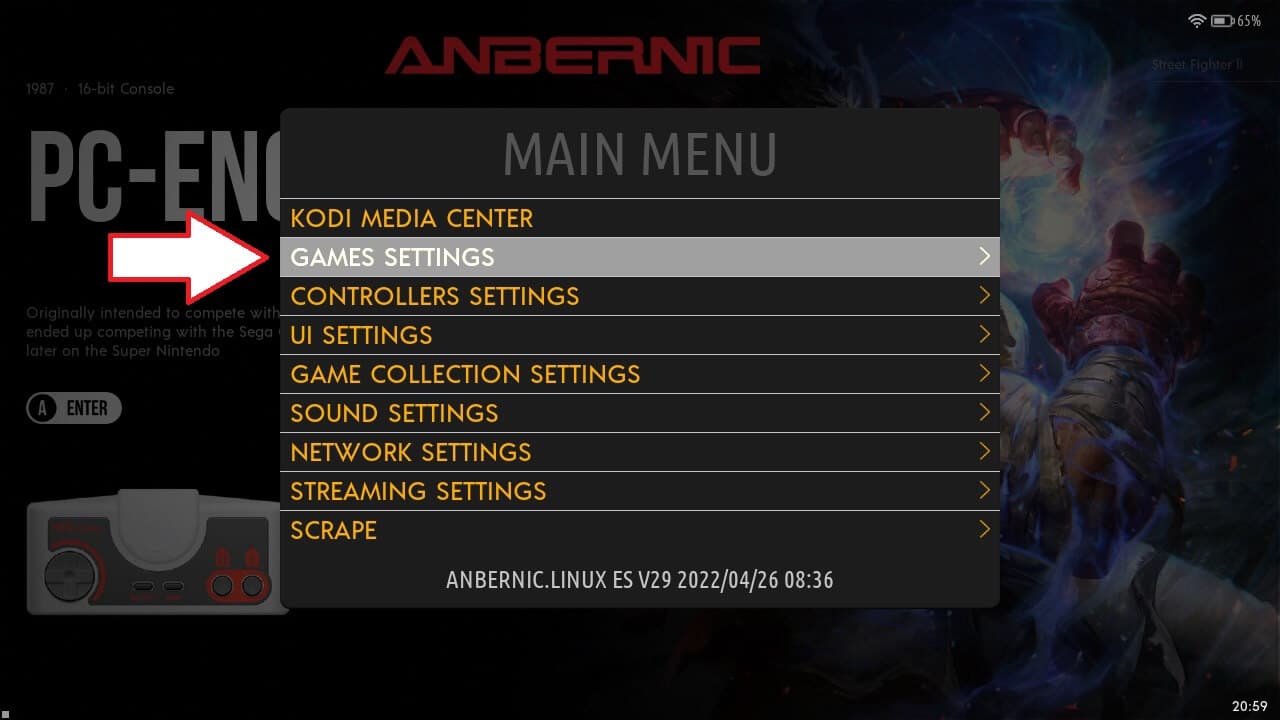
الآن تحتاج إلى تحديث قاعدة بيانات الألعاب لتشمل البيانات المكشوطة. من قائمة الإعدادات ، اختر إعدادات الألعاب
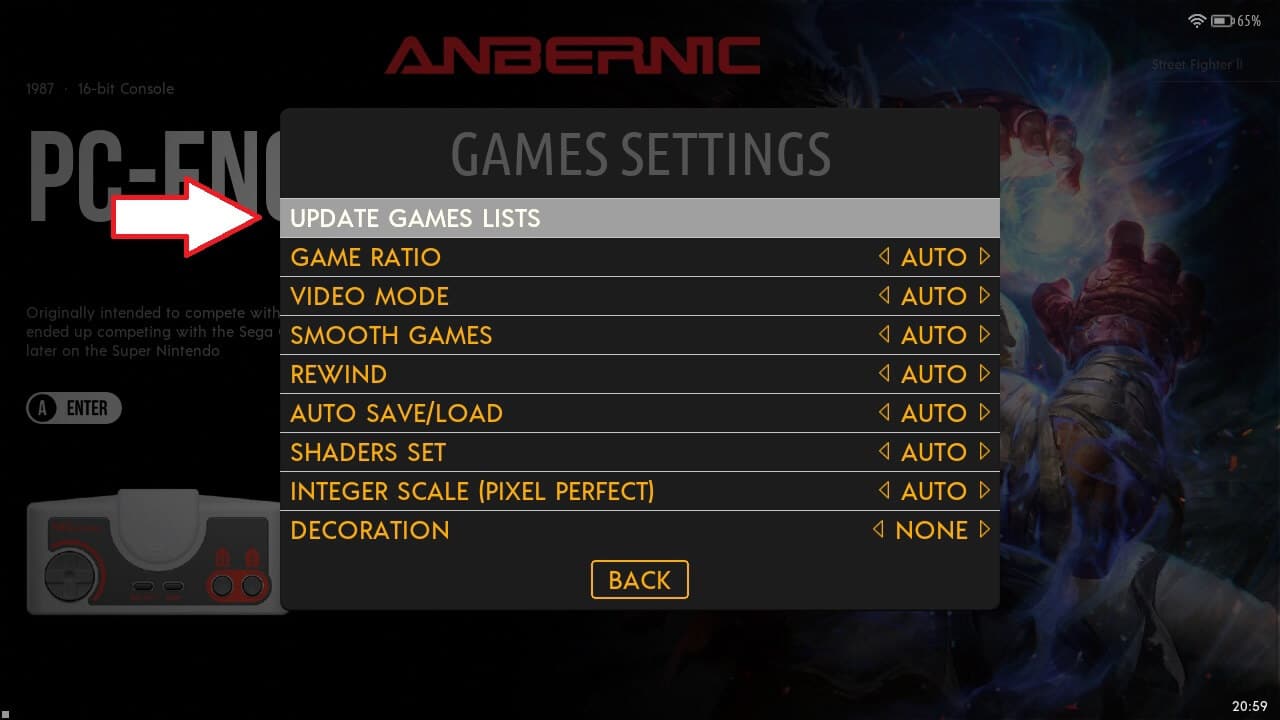
ثم اختر تحديث قوائم الألعاب من القائمة
سيتم الآن تحديث قاعدة بيانات الألعاب بالبيانات المكشوطة حديثًا بما في ذلك صور الغلاف والوصف. مرة أخرى، قد يستغرق هذا بعض الوقت اعتمادًا على عدد الألعاب التي تحتاج إلى تحديث.
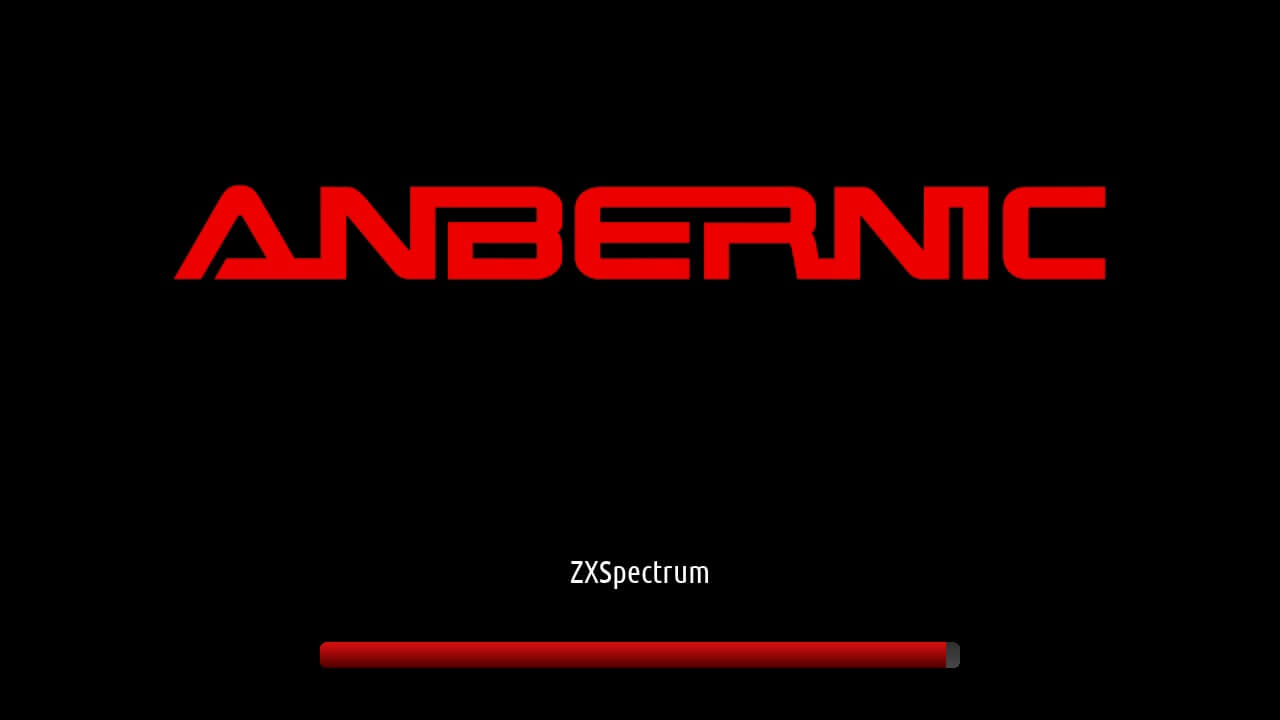
عند اكتمال ذلك، يمكنك الآن تصفح نظام ألعاب وستظهر صور الغلاف والوصف الآن.
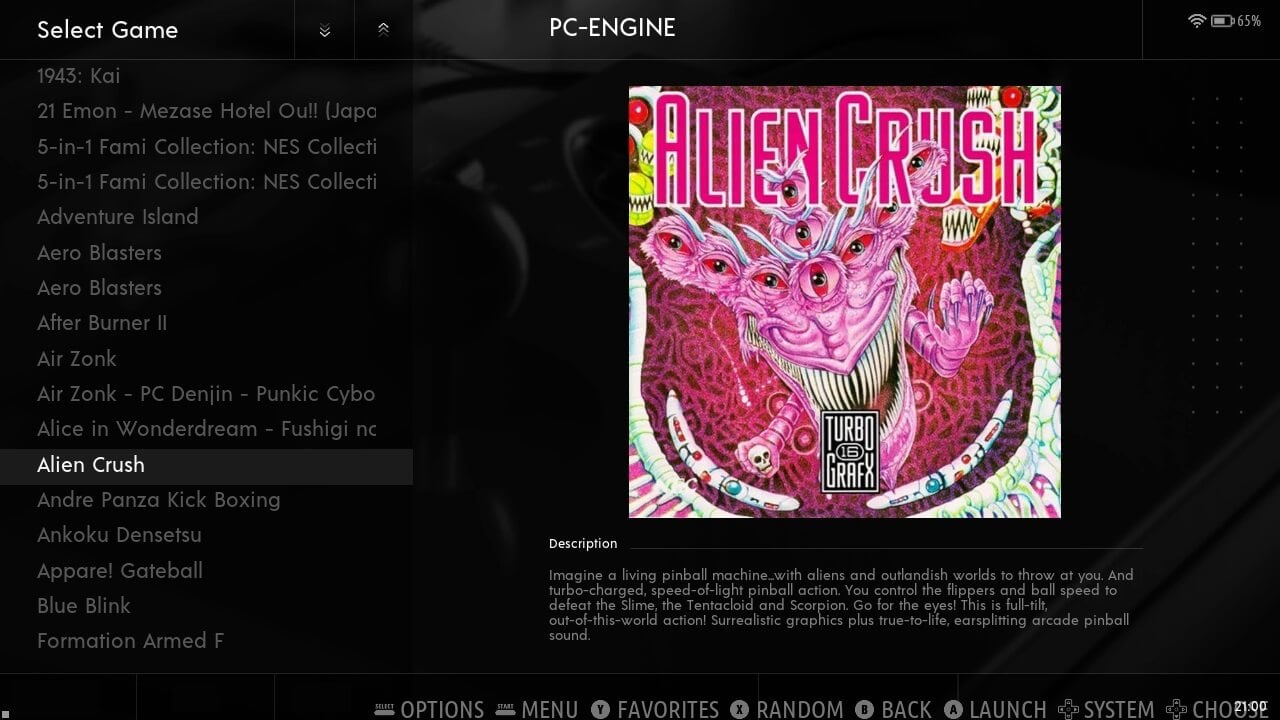
صور الغلاف أو الوصف لا تزال لا تظهر؟
قد تكون هناك بعض الألعاب التي لا تزال تفتقر إلى صور الغلاف و/أو الوصف. قد يكون هذا بسبب عدم التعرف على اسم اللعبة أو عدم وجود صورة أو نص للعبة حاليًا.
سبب آخر هو إذا قمت بتغيير السمة وبشكل افتراضي تستخدم فئة صور مختلفة مثل لقطة الشاشة بدلاً من صورة الغلاف. ستحتاج إما إلى تغيير الفئة في السمة إلى صورة الغلاف على سبيل المثال، أو إعادة كشط مجموعتك في إعدادات الكشط إلى “لقطة شاشة”.
أسئلة وأجوبة 4
a
me non vede il pc tutte queste cartelle mi da la cartella android, cache ,system come posso risolvere e fare in modo che il pc le veda
Se stai utilizzando una nuova scheda devi prima utilizzarla sul dispositivo in modo che generi file e cartelle. Successivamente sarà possibile accedere a queste cartelle sul PC.
Jak przerobić pliki na dreamcast ponieważ pobrane są plikami ISO których emuelec nie czyta
Try https://wiki.recalbox.com/e…