




그래서 새 레트로 게이밍 핸드헬드 또는 Windows 게이밍 핸드헬드를 구입했는데 플레이할 게임이 필요하신가요? 저희 가이드에서는 게임을 구하는 방법과 Windows, Android 또는 Linux 핸드헬드에 게임을 설치하는 방법을 보여드립니다.
Windows 게임은 어디서 찾을 수 있나요?
이제 무료 Windows 게임을 구하거나 유료로 구매할 수 있는 플랫폼이 많이 있습니다. 다음은 더 인기 있는 플랫폼 중 일부입니다.
Steam – https://store.steampowered.com/ – 무료 및 유료 게임을 찾을 수 있는 가장 인기 있는 소스입니다.
Epic Games – https://www.epicgames.com/ – 일반적으로 유료인 게임을 매주 무료로 제공합니다.
Good Old Games (GOG) – https://www.gog.com/ – DRM 없는 게임
Xbox Game Pass – https://www.xbox.com/en-GB/xbox-game-pass – 추가 비용 없이 플레이할 수 있는 많은 상용 게임에 대한 월간 구독입니다. 또한 핸드헬드로 게임을 클라우드 스트리밍할 수도 있습니다.
Humble Bundle – https://www.humblebundle.com/ – 게임 번들은 보통보다 훨씬 저렴하게 판매되며, 일부 금액은 자선 단체에 기부됩니다!
게임 ROM은 어디서 찾을 수 있나요?
상용 게임 ROM을 호스팅하는 웹사이트로 연결할 수 없습니다. 하지만 원본 게임을 소유하고 있다면 Google에서 매우 쉽게 찾아 다운로드할 수 있습니다. 다음은 핸드헬드에서 레트로 게임을 플레이하는 다른 방법입니다:
PDROMS – https://pdroms.de/ – 많은 콘솔과 컴퓨터용 홈브루 게임의 가장 큰 소스입니다. 더 이상 업데이트되지 않지만 여전히 많은 홈브루 게임을 찾을 수 있습니다.
Retro Veteran – https://www.retroveteran.com/ – 많은 콘솔용 홈브루 게임 링크가 있는 또 다른 매우 유용한 사이트입니다.
Antstream – https://www.antstream.com/ – 클라우드 기반 스트리밍 레트로 게이밍. 소프트웨어는 Windows 및 Android 등에서 사용할 수 있습니다. 무료 버전과 더 많은 기능을 위한 월간 구독 옵션이 있습니다.
Windows 핸드헬드에 ROM을 설치하는 방법은?
RetroArch는 여러 에뮬레이터를 쉽게 설정하고 ROM 파일을 스캔하는 빠른 방법입니다. RetroArch 설정 방법에 대한 가이드를 여기에서 읽을 수 있습니다.
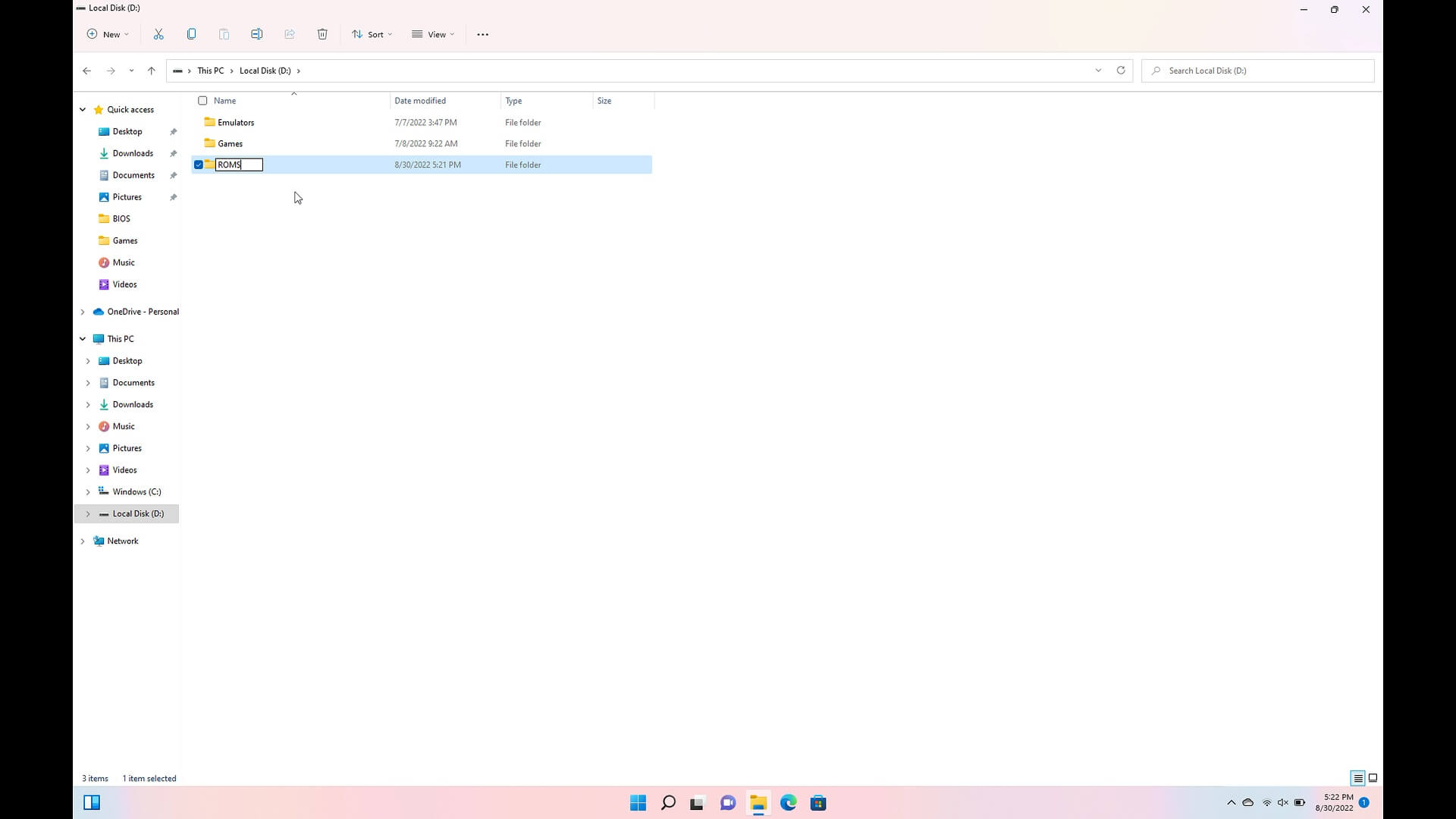
핸드헬드 게이밍 PC 저장소에 ‘ROMS’라는 새 폴더를 만드세요. 그런 다음 해당 폴더에 들어가 게임이 있는 각 게임 콘솔용 새 폴더를 만드세요. 예를 들어, Mega Drive / Genesis 게임용 “Genesis” 폴더입니다.
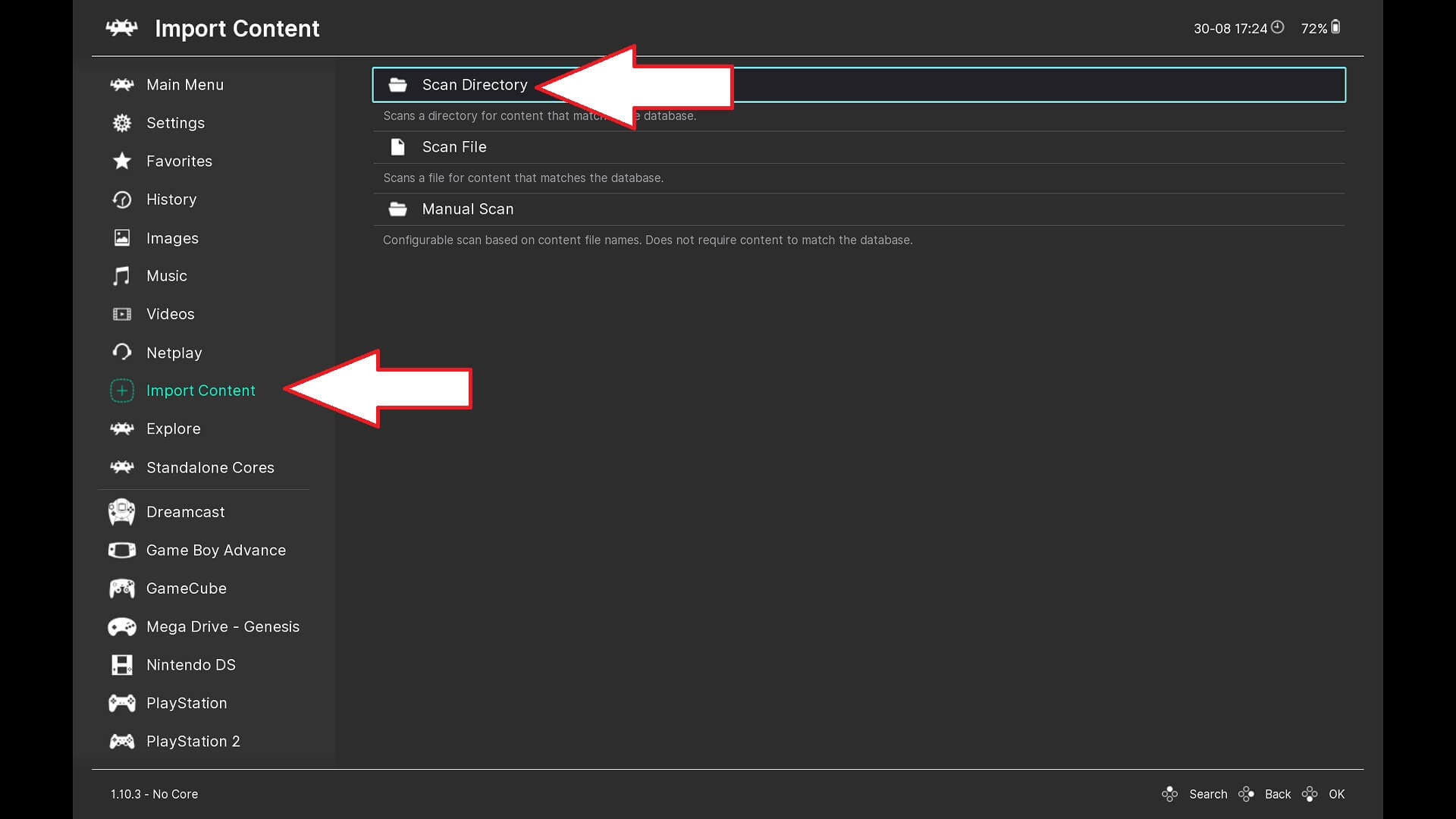
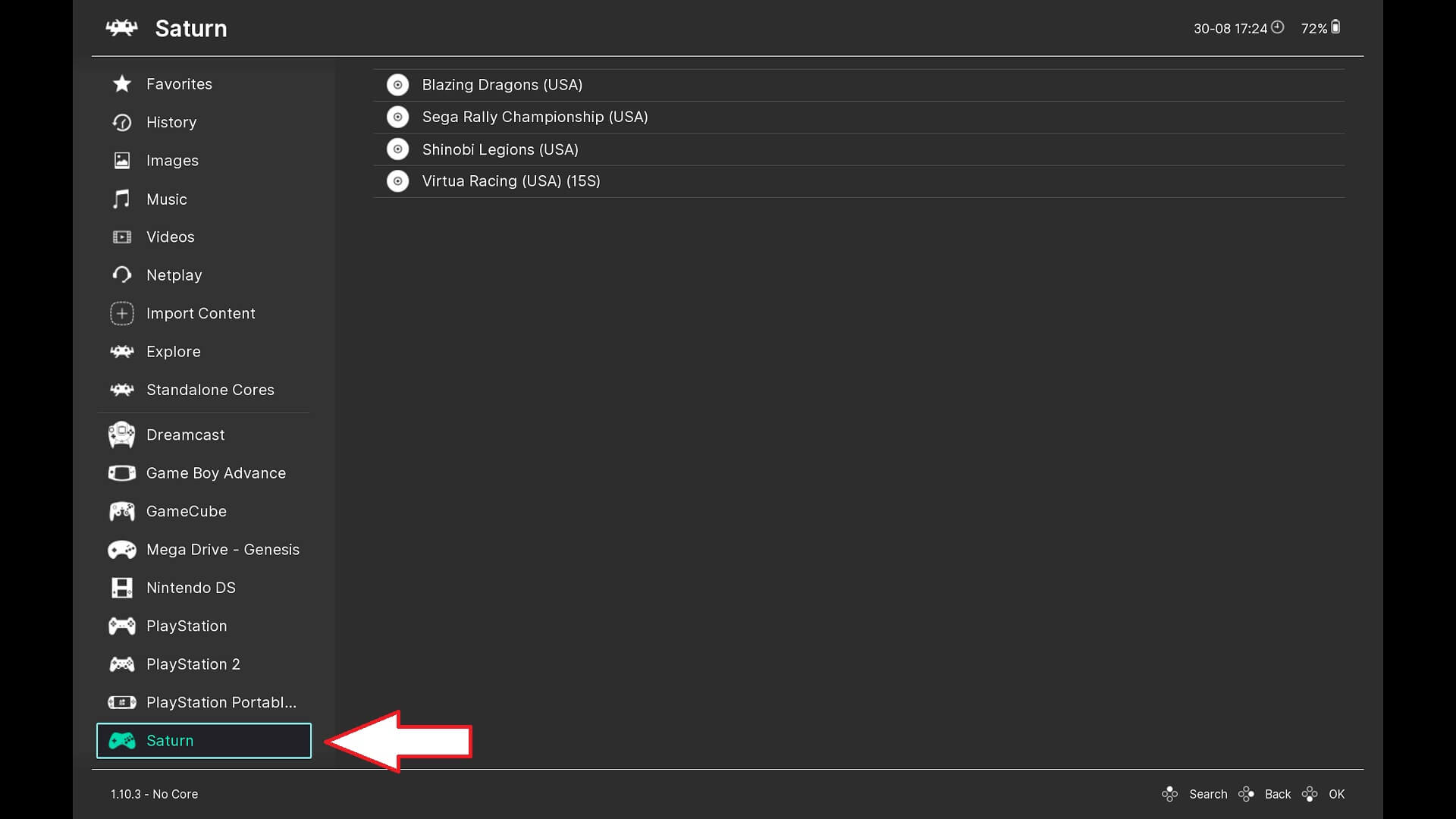
RetroArch를 실행하고 콘텐츠 가져오기를 선택한 다음 디렉터리 스캔 메뉴 옵션을 선택하세요.
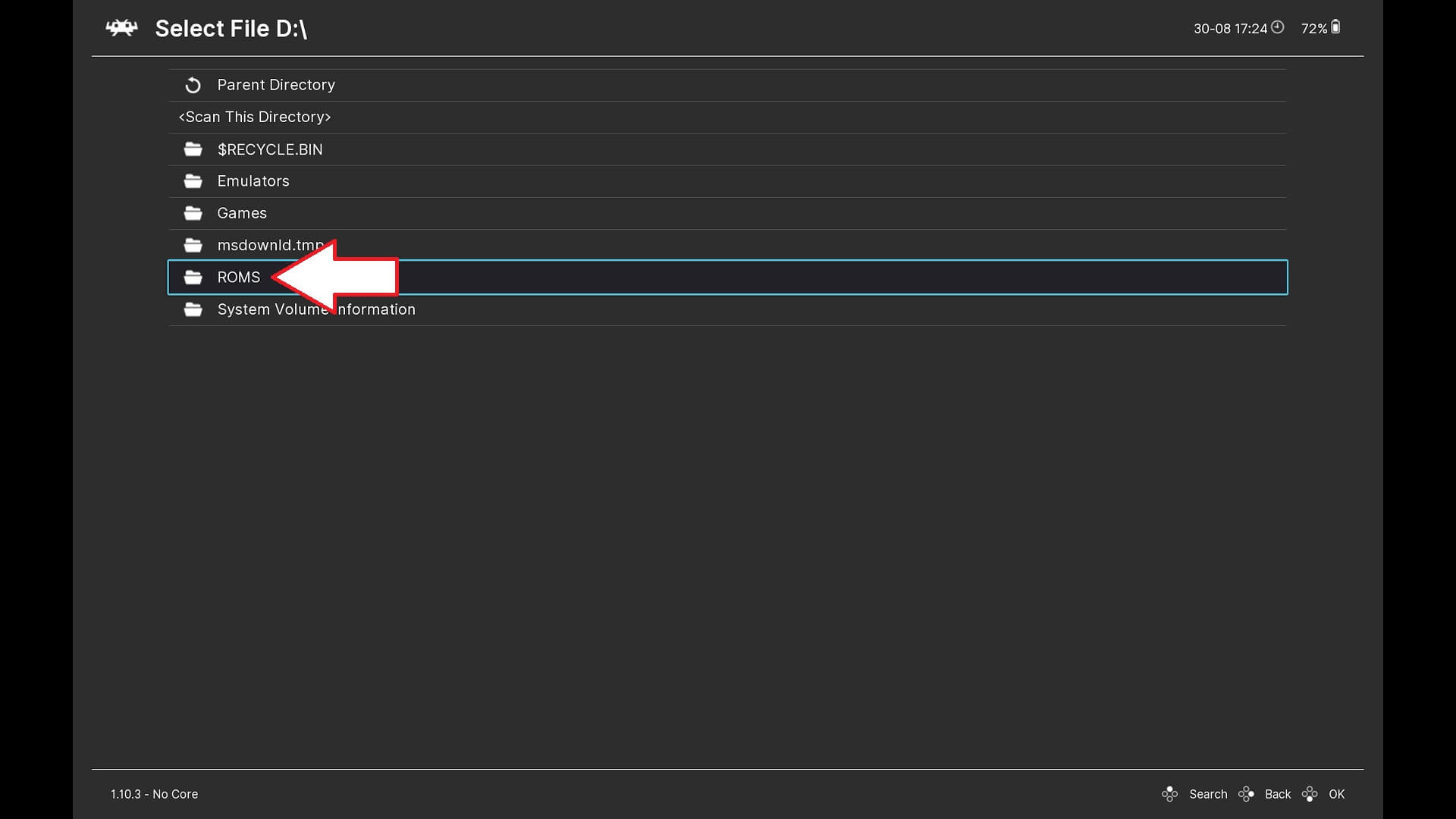
생성한 ROMS 폴더로 이동하세요.
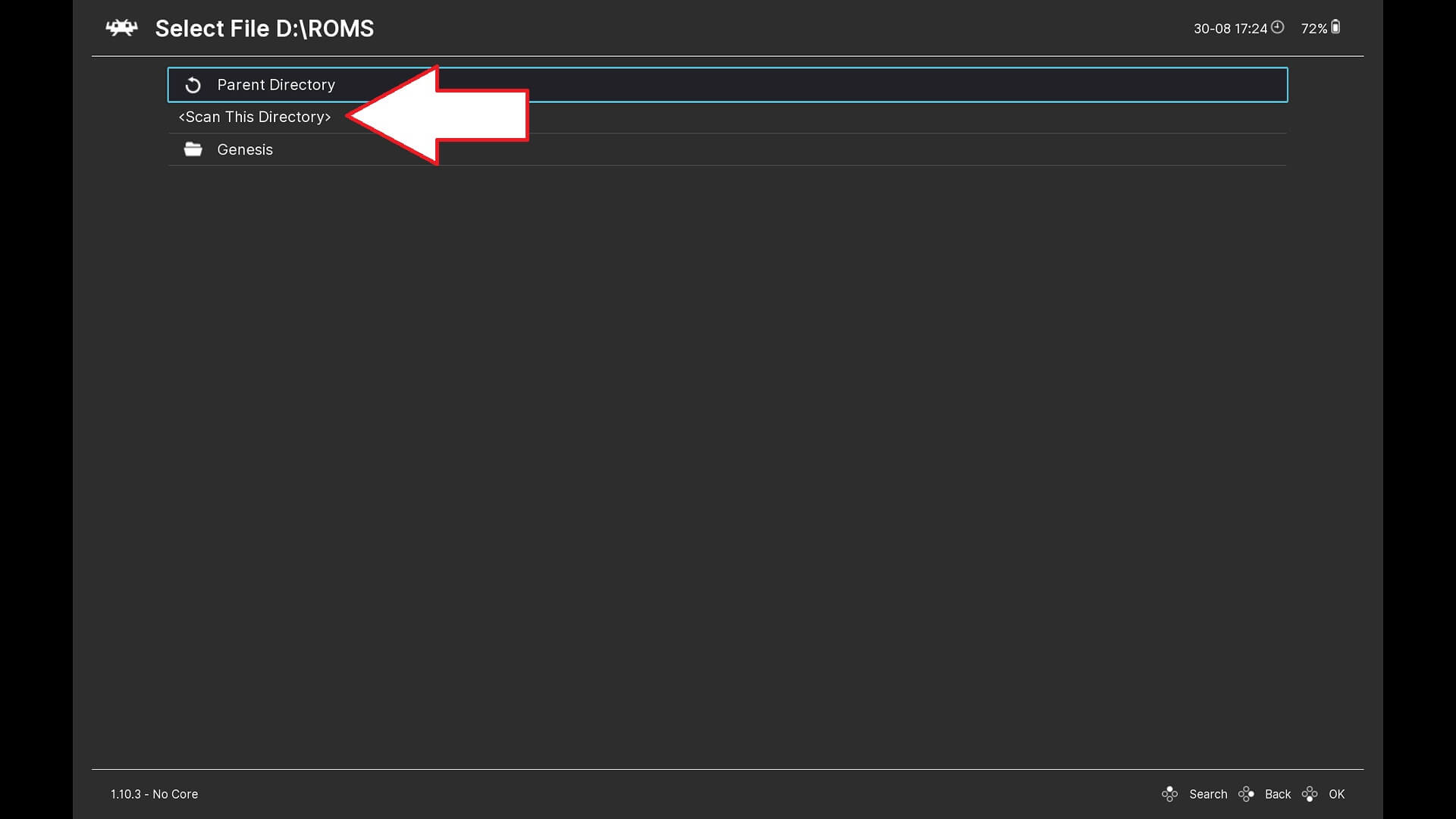
단일 콘솔 폴더를 스캔하려면 해당 폴더에 들어가 이 디렉터리 스캔을 선택하세요. 모든 게임 폴더를 한 번에 스캔하려면 여기에서 선택하세요. 하지만 컬렉션이 크면 시간이 더 오래 걸릴 수 있습니다.
모든 폴더가 스캔되면 메인 메뉴로 돌아가면 추가한 콘솔이 스캔되었고 이제 콘솔과 게임에 빠르게 액세스할 수 있는 메뉴 옵션이 있음을 볼 수 있습니다.
레트로 핸드헬드에 ROM을 설치하는 방법은?
핸드헬드 모델에 따라 Android 및/또는 Linux 기반 운영 체제를 실행할 수 있습니다. 가이드에서는 Linux부터 시작하여 두 OS를 모두 다룹니다.
Linux OS
대부분의 Linux 기반 핸드헬드에는 지원하는 게임 콘솔용 폴더가 이미 생성된 micro SD 카드가 있습니다. 일부 핸드헬드는 OS + 저장소가 결합되어 있고, 다른 핸드헬드는 저장소 전용 두 번째 카드가 있을 수 있습니다. 빈 Micro SD 카드가 있는 경우 게임용 올바른 폴더로 채우는 방법도 보여드립니다.
핸드헬드가 꺼진 상태에서 저장소 micro SD 카드를 제거하고 PC에 연결하세요. 호환되지 않는 파티션에 대한 경고가 표시되면 닫고 무시하세요. 복구 또는 포맷하라는 메시지를 수락하지 마세요.
파일 관리자를 열면 새 드라이브가 표시됩니다.

드라이브가 표시되지 않으면 드라이브 문자를 할당해야 할 수 있습니다. 이 문제를 해결하려면 파티션에 드라이브 문자를 할당해야 합니다. Windows 10 검색 표시줄에 “disk manager”를 입력한 다음 “& 하드 디스크 파티션 생성 및 포맷”을 선택하세요.

이제 micro SD 카드 항목을 찾아 GAMES 파티션을 마우스 오른쪽 버튼으로 클릭하고 드라이브 문자 및 경로 변경…을 선택하세요

추가를 클릭하고 드라이브 문자를 선택한 다음 두 창에서 확인을 클릭하세요.

사용 가능한 드라이브 문자는 장치에 이미 있는 항목에 따라 다릅니다. 어떤 것을 선택해도 상관없습니다. 이제 빈 파티션을 볼 수 있습니다.
PC에서 Micro SD 카드를 꺼내 핸드헬드에 삽입하고 전원을 켜세요. 소프트웨어가 게임을 복사할 필요한 폴더를 생성하므로 부팅 과정이 평소보다 오래 걸립니다. 메인 메뉴로 부팅될 때까지 기다린 다음 핸드헬드를 종료하고 카드를 제거하여 PC에 다시 삽입할 수 있습니다.
아래 이미지에 표시된 것과 유사한 콘솔 및 컴퓨터 기반의 익숙한 이름의 폴더 목록이 있습니다.

그런 다음 다운로드한 ROM 파일을 각각의 폴더에 복사할 수 있습니다. 예를 들어, Dreamcast 게임은 “dreamcast” 폴더에, Game Gear 게임은 “gamegear” 폴더에 들어갑니다.
파일을 복사한 후 micro SD 카드를 꺼내 레트로 핸드헬드에 다시 삽입하고 전원을 켜세요.
부팅할 때 micro SD 카드에서 새로 추가된 게임을 스캔합니다. 새 게임을 추가하면 스캔하므로 부팅 과정이 평소보다 오래 걸립니다. 때때로 게임이 식별되지 않을 수 있지만 하단의 게임 목록에서 여전히 찾을 수 있습니다.
게임이 여전히 발견되지 않으면 게임 데이터를 ‘스크레이프’해야 할 수 있습니다. 방법에 대한 가이드를 따르세요.
Android OS
Micro SD 카드
micro SD 카드 슬롯이 있으면 PC에서 micro SD 카드로 게임 파일을 간단히 복사할 수 있습니다. 하지만 먼저 카드를 올바르게 준비해야 합니다.
레트로 핸드헬드에 micro SD 카드를 삽입하면 카드가 감지되었고 설정해야 한다는 알림이 표시될 수 있습니다. 알림을 클릭하여 진행하세요,

추가 저장소 또는 휴대용 저장소를 생성하는 두 가지 옵션이 표시됩니다. PC에서 파일을 복사할 것이므로 휴대용 저장소 옵션을 선택하세요.
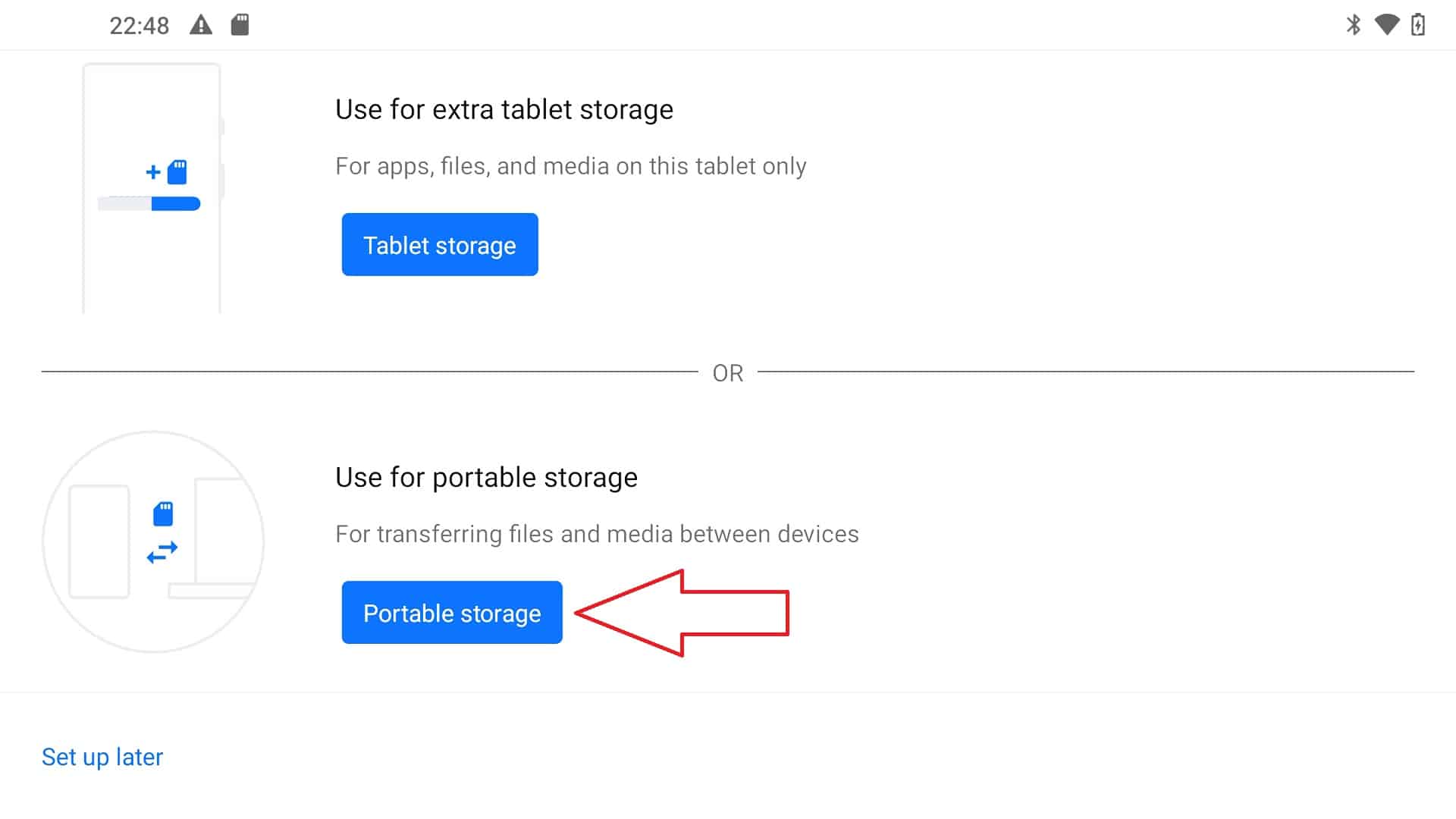
micro SD 카드를 포맷하고 준비하라는 메시지를 따르세요.

이 과정이 완료되면 micro SD 카드를 제거하고 PC에 삽입할 수 있습니다. 드라이브에 복구 또는 포맷해야 하는 문제가 있다는 알림은 무시하세요.
파일 관리자에서 micro SD 카드 드라이브를 찾으세요. Alarms, Android, Audiobook 등과 같은 폴더 목록이 표시됩니다.
목록을 마우스 오른쪽 버튼으로 클릭하고 ROMS라는 새 폴더를 만든 다음 이 폴더에 들어가 게임 콘솔용 폴더를 만드세요. 예를 들어, Dreamcast 게임이라면 폴더 이름을 Dreamcast로 지정하세요. 추가 게임 콘솔에 대해서도 이 과정을 반복하세요.
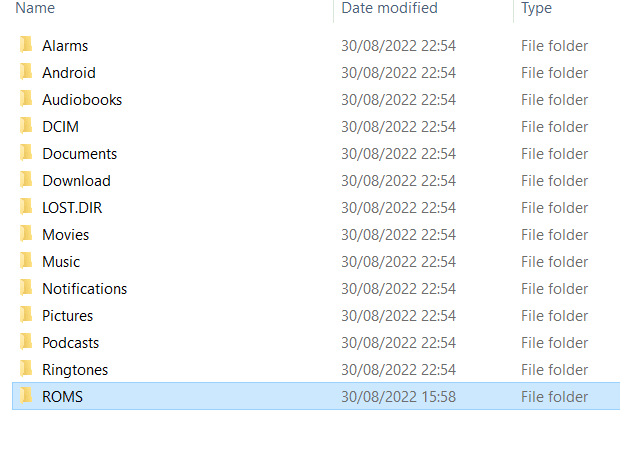
이제 PC에서 micro SD 카드의 각 폴더로 게임 파일을 복사할 수 있습니다.
micro SD 카드에 파일 복사를 완료한 후 PC에서 꺼내 핸드헬드에 다시 삽입할 수 있습니다. 파일을 micro SD 카드에 그대로 두거나 내부 저장소에 복사할 수 있습니다. 내부 저장소의 공간을 절약하여 더 많은 앱을 위한 공간을 확보할 수 있으므로 카드에 보관하는 것을 권장합니다.
에뮬레이터의 게임 폴더를 설정하는 방법은 조금 더 읽어보세요.
브라우저를 통해 파일 다운로드
Android 핸드헬드에는 웹 브라우저가 설치되어 있으며 이를 사용하여 선호하는 사이트를 방문하여 게임을 다운로드할 수 있습니다. 기본적으로 일반적으로 내부 저장소의 다운로드 폴더에 다운로드됩니다,
그런 다음 파일 관리자를 사용하여 파일을 저장소의 관리하기 쉬운 위치로 이동할 수 있습니다. 예를 들어, ROMS 폴더를 만들고 그 폴더에 게임이 있는 각 게임 콘솔용 폴더를 만들 수 있습니다.
Android 에뮬레이터에서 ROM 폴더 찾기
사용하는 에뮬레이터에 따라 복사한 게임을 찾는 과정이 다릅니다. RetroArch 프론트엔드를 사용하여 여러 에뮬레이터를 하나로 사용할 수 있습니다. RetroArch 설정 방법에 대한 가이드를 여기에서 읽어보세요. 개별 콘솔 에뮬레이터의 경우 일반적으로 설정으로 들어가 게임 폴더를 지정해야 합니다.
폴더 탐색은 처음에는 파악하기 어려울 수 있습니다. 그래서 Dreamcast 에뮬레이터 Redream을 예로 들어 게임 파일을 찾는 방법을 보여드리겠습니다.
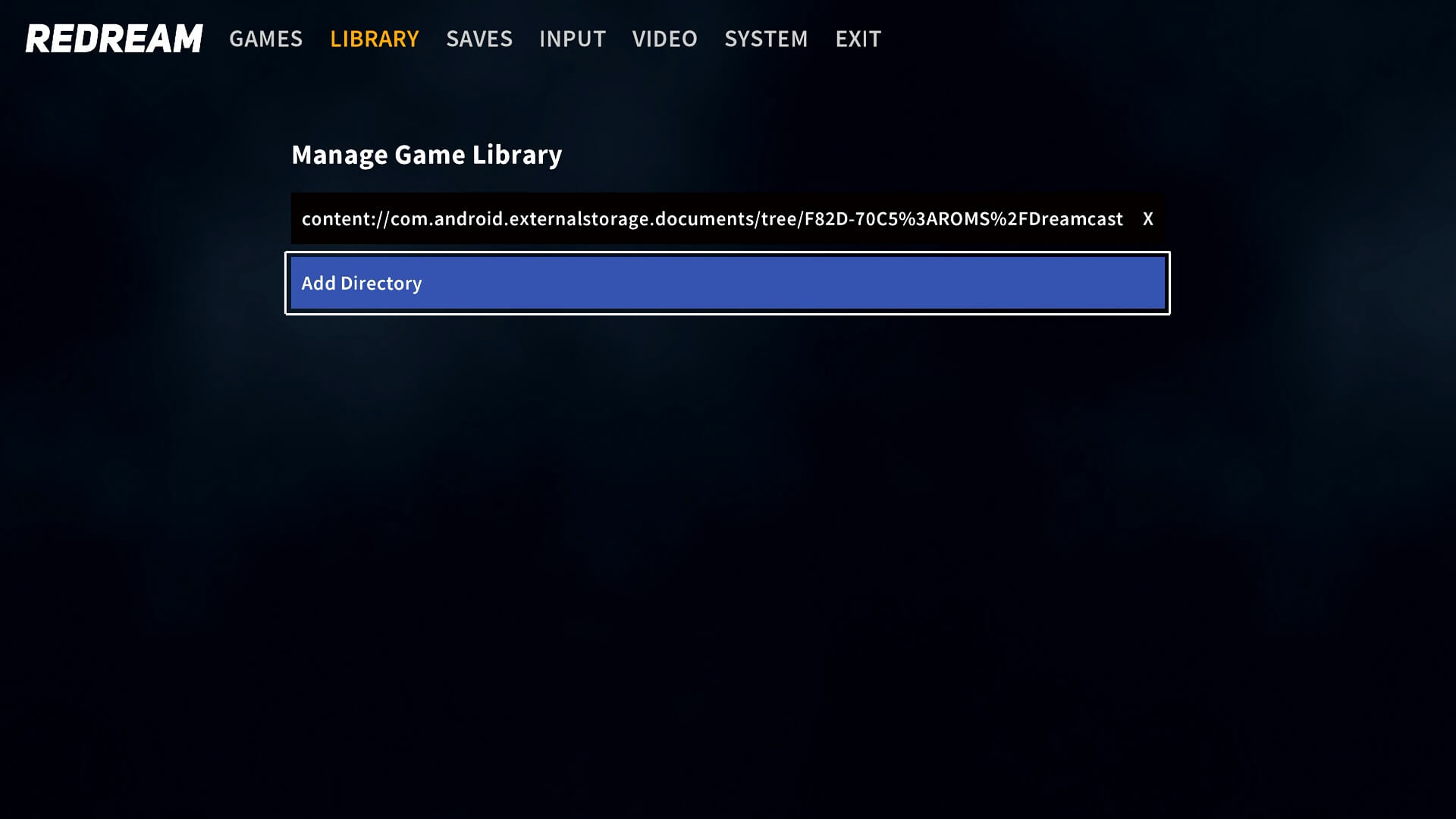
게임 라이브러리 관리 메뉴 옵션에서 디렉터리 추가를 선택하세요.
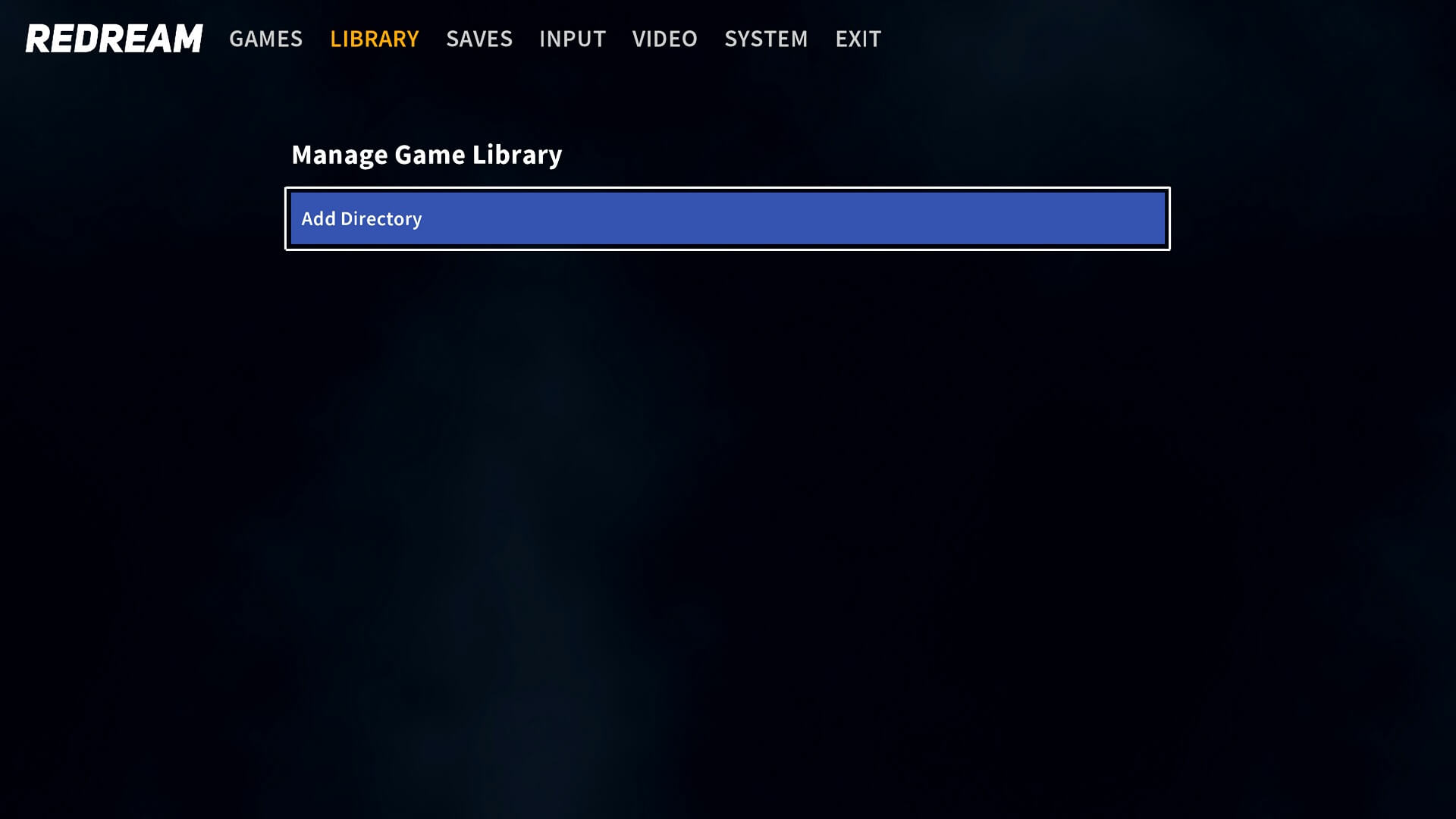
왼쪽 상단 모서리에 세 개의 가로줄이 있으며, 이를 클릭하세요.
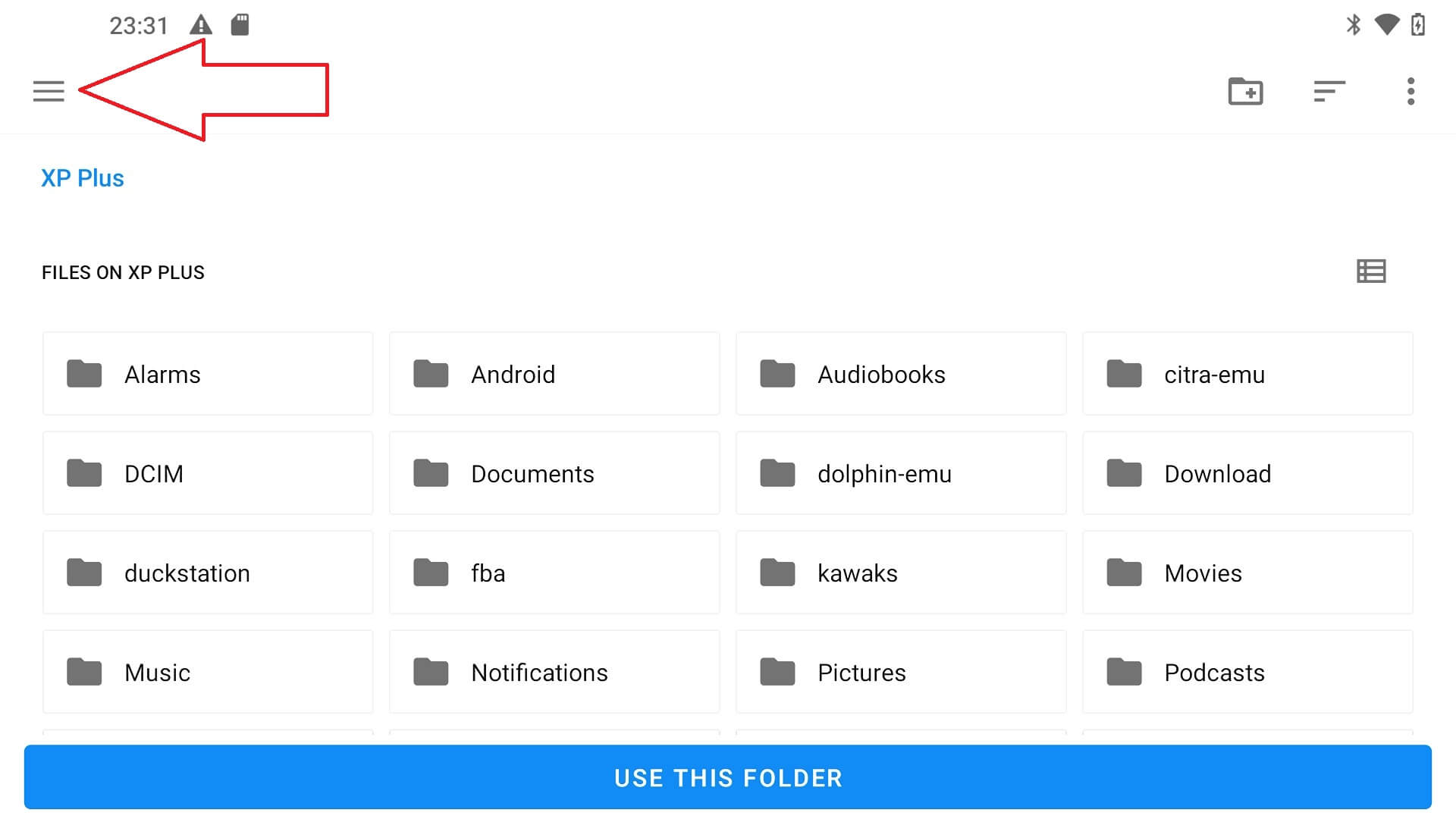
두 가지 옵션이 표시되는데, 하나는 핸드헬드의 내부 저장소이고 다른 하나는 micro SD 카드입니다. 이 경우 ours는 “JELOS”로 이름이 지정되어 있습니다. micro SD 카드를 선택하세요.

그러면 생성한 “ROMS” 폴더가 포함된 폴더 목록이 표시됩니다.
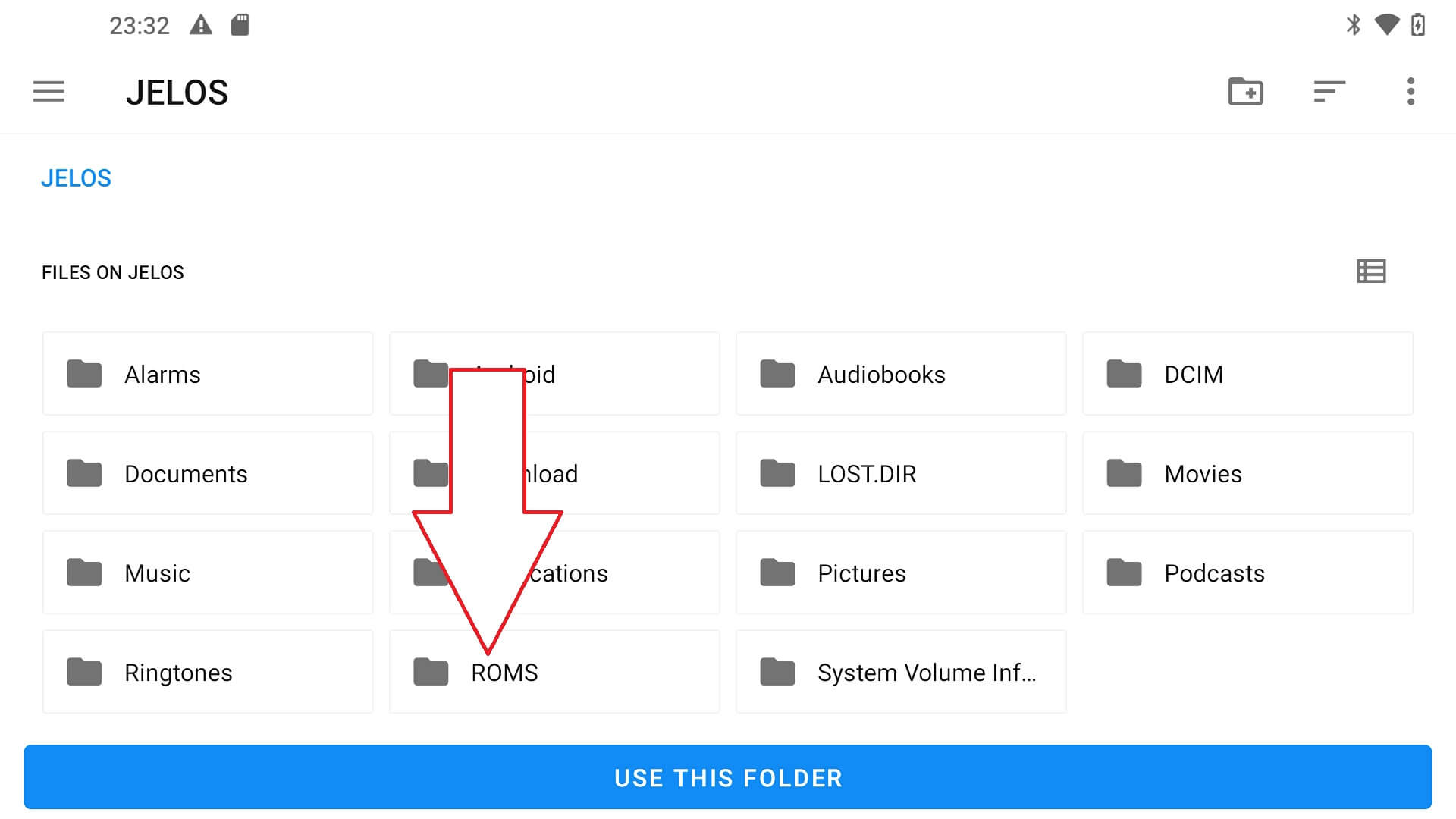
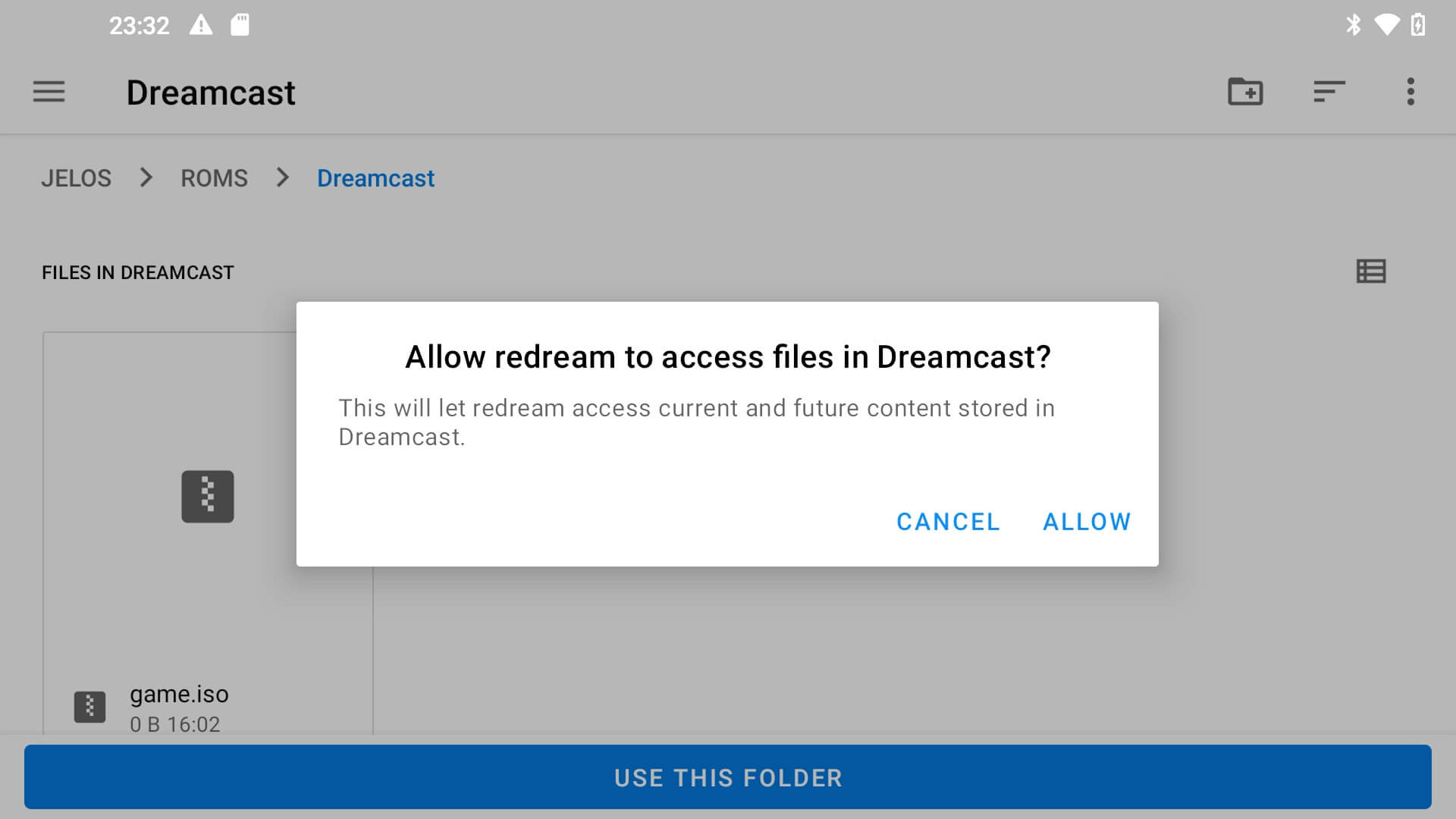
이 폴더를 선택한 다음 “Dreamcast” 폴더를 선택하세요. 복사한 게임 목록이 표시됩니다. 이 폴더 사용 옵션을 선택하면 메뉴로 돌아가 새로 추가한 게임을 폴더에서 검색합니다.

에뮬레이터가 폴더에 접근하도록 허용하라는 메시지가 표시될 수 있으며, 허용을 클릭하세요.
각 에뮬레이터마다 파일을 추가하는 과정은 다르지만, 폴더 탐색은 항상 매우 유사합니다.
질문과 답변 1
How can I add games in a ps7000 Linux in a new sd card