




Datoteke, uporabljene v tem priročniku
Dnevnik sprememb
- Izvorni vodnik: Začetek uporabe AYANEO SLIDE
- Izvorni vodnik: Kako odpraviti težave s sprožilcem AYANEO Next – Posodobitev vdelane programske opreme
- Izvorni vodnik: Kako kalibrirati igralne palice AYANEO
- Izvorni vodnik: Kako namestiti in posodobiti Windows 10 & 11
Starejše različice ostanejo na voljo za prenos za povrnitev nazaj - vsaka različica hrani svojo preverjeno datoteko.
Ta vodnik bo pojasnil, kako namestiti in posodobiti Windows operacijski sistem na vaš mini računalnik ali napravo Windows. Prav tako bomo obravnavali namestitev gonilnikov AMD in Intel ter strojne gonilnike, specifične za vaš model.
Če imate napravo GPD, priporočamo namestitev različic GPD, ki vključujejo gonilnike Windows in GPD.
Pregled
Priporočamo namestitev različice Windows, ki ste jo prvotno imeli nameščeno. Vedno lahko preprosto nadgradite z različice 10 na 11, če vaša naprava izpolnjuje zahteve.
Ko namestite Windows 10 ali 11, nato priporočamo namestitev strojnih gonilnikov naprave. To bo omogočilo strojno opremo, kot so gonilniki Wi-Fi in Ethernet, pravilno orientacijo zaslona in zaslon na dotik na ročnih napravah itd. To vam bo tudi omogočilo povezavo z internetom za posodobitev operacijskega sistema in vdelane programske opreme itd.
Ko namestite strojne gonilnike, priporočamo izvedbo posodobitve Windows, da različico Windows in njeno programsko opremo posodobite na najnovejšo različico.
Na koncu priporočamo namestitev pomožne programske opreme AMD ali Intel (odvisno od strojne opreme vaše naprave), ki bo posodobila gonilnike procesorja in grafike.
Kako namestiti Windows 10
Kaj boste potrebovali
- 16 GB+ USB ključek
- RUFUS namestitveni program ISO – preprosto ustvarite zagonske pogone USB
- Če nameščate na ročno igralno napravo, priporočamo uporabo tipkovnice in miške USB, saj zaslonske tipkovnice in zasloni na dotik morda ne bodo delovali, dokler niso nameščeni gonilniki.
Korak 1
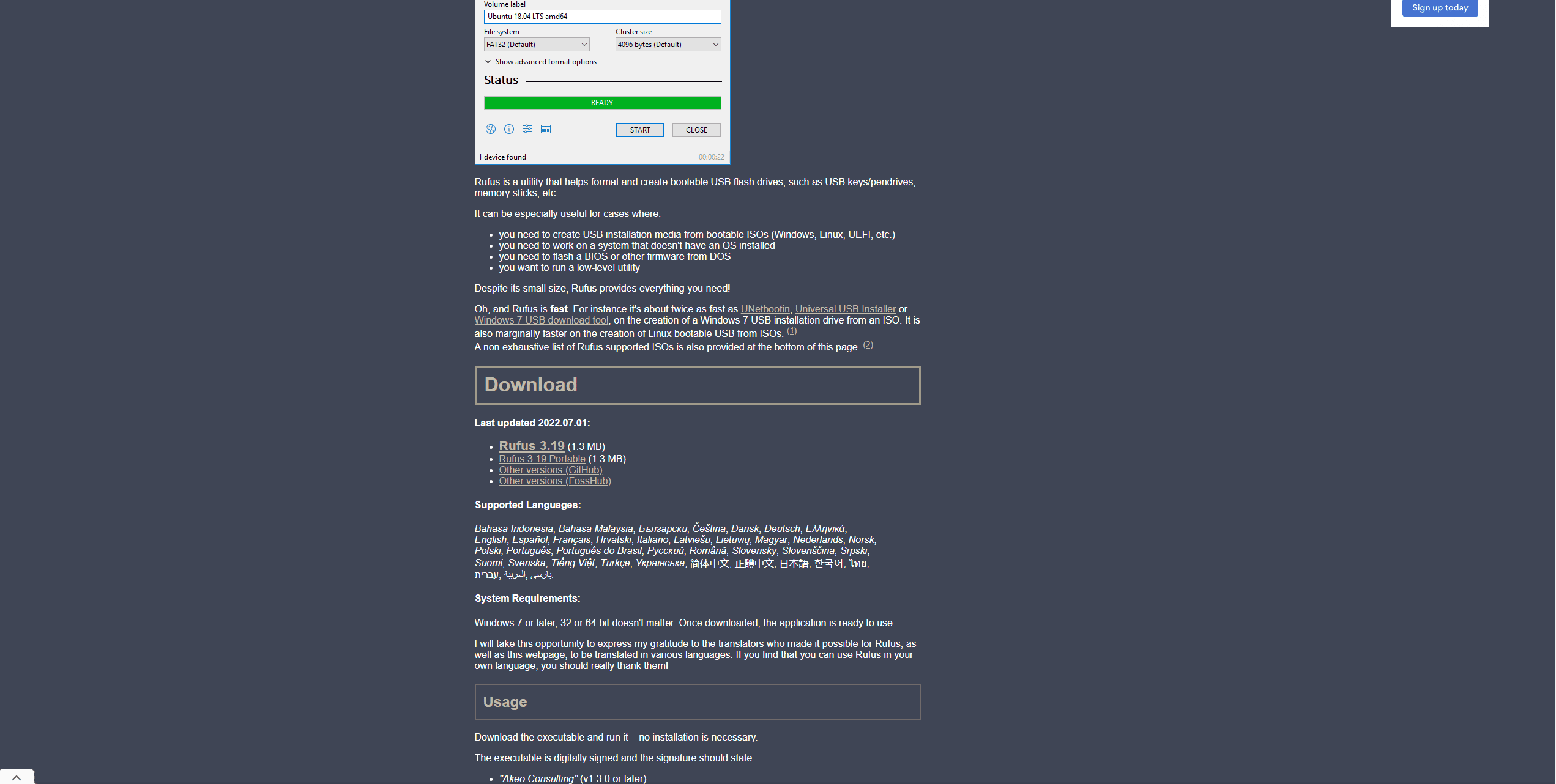
Obiščite rufus.com, nato od tam prenesite in namestite Rufus.
Korak 2
Microsoft ne ponuja več neposrednega prenosa datoteke ISO za Windows 10. Lahko pa prenesete njihovo orodje »Windows 10 installation media«, ki bo ustvarilo datoteko ISO namesto vas. Orodje lahko prenesete tukaj. Sledite navodilom na strani in ko se prikaže poziv »Select which media you want to use«, izberite datoteko ISO.
Korak 3
Ko je datoteka ISO prenesena, priključite pomnilniški ključek in odprite Rufus. Najprej preverite, ali je vaš pomnilniški ključek pravi, tako da preverite spustni meni Device .
V spustnem meniju Boot Selection preverite, ali je izbrano »Disk or ISO image«. Kliknite SELECT desno od njega in poiščite prej preneseno sliko ISO
Znova preverite, ali ste izbrali pravo napravo in datoteko ISO za Boot Selection. Nato kliknite gumb Start in prikazalo se bo sporočilo, kliknite OK za začetek.
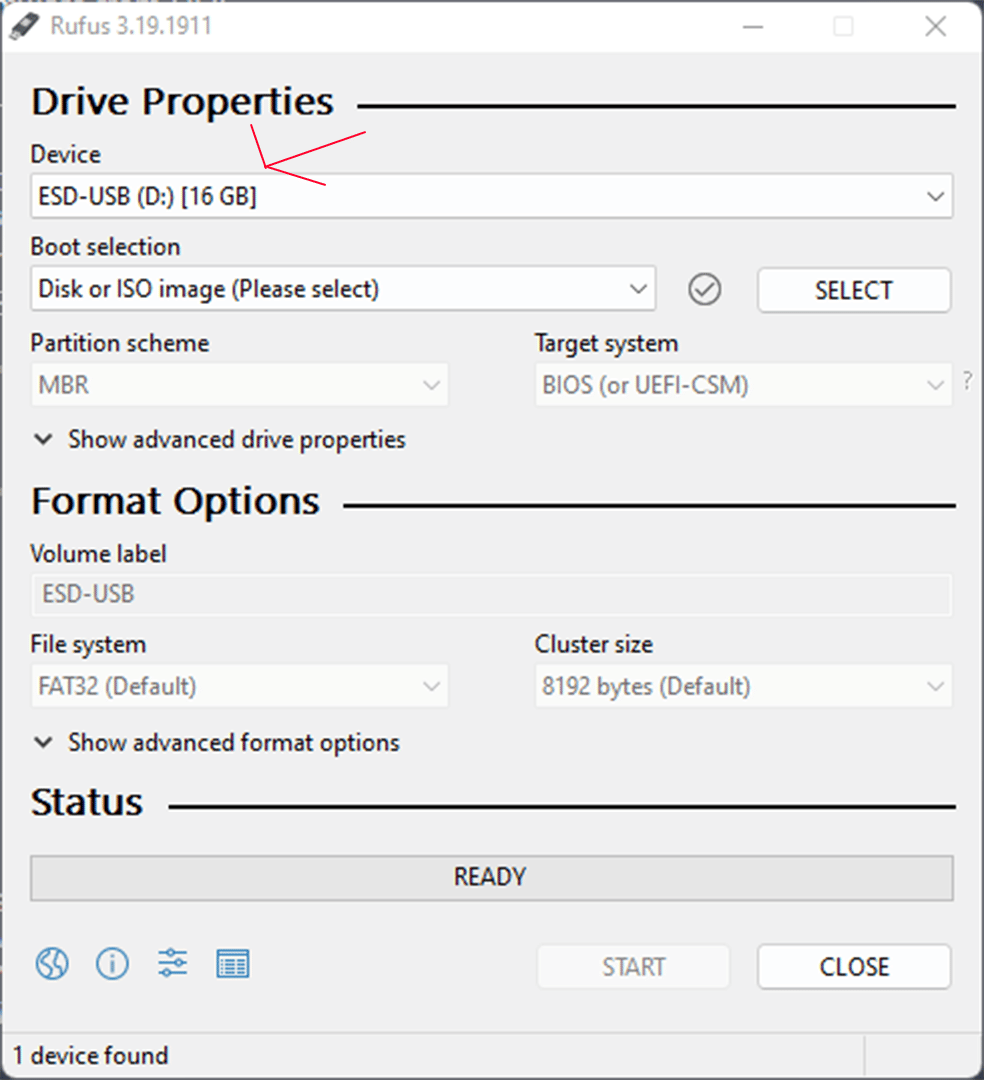
Pomnilniški ključek bo zdaj zapisan, ta postopek lahko traja 10–20 minut, odvisno od hitrosti vašega ključka USB. Vrstico napredka lahko vidite na dnu programske opreme.
Korak 4
Ko je postopek končan. Izvlecite ključek USB in ga priključite v vrata USB vašega mini računalnika ali ročne naprave.
Korak 5
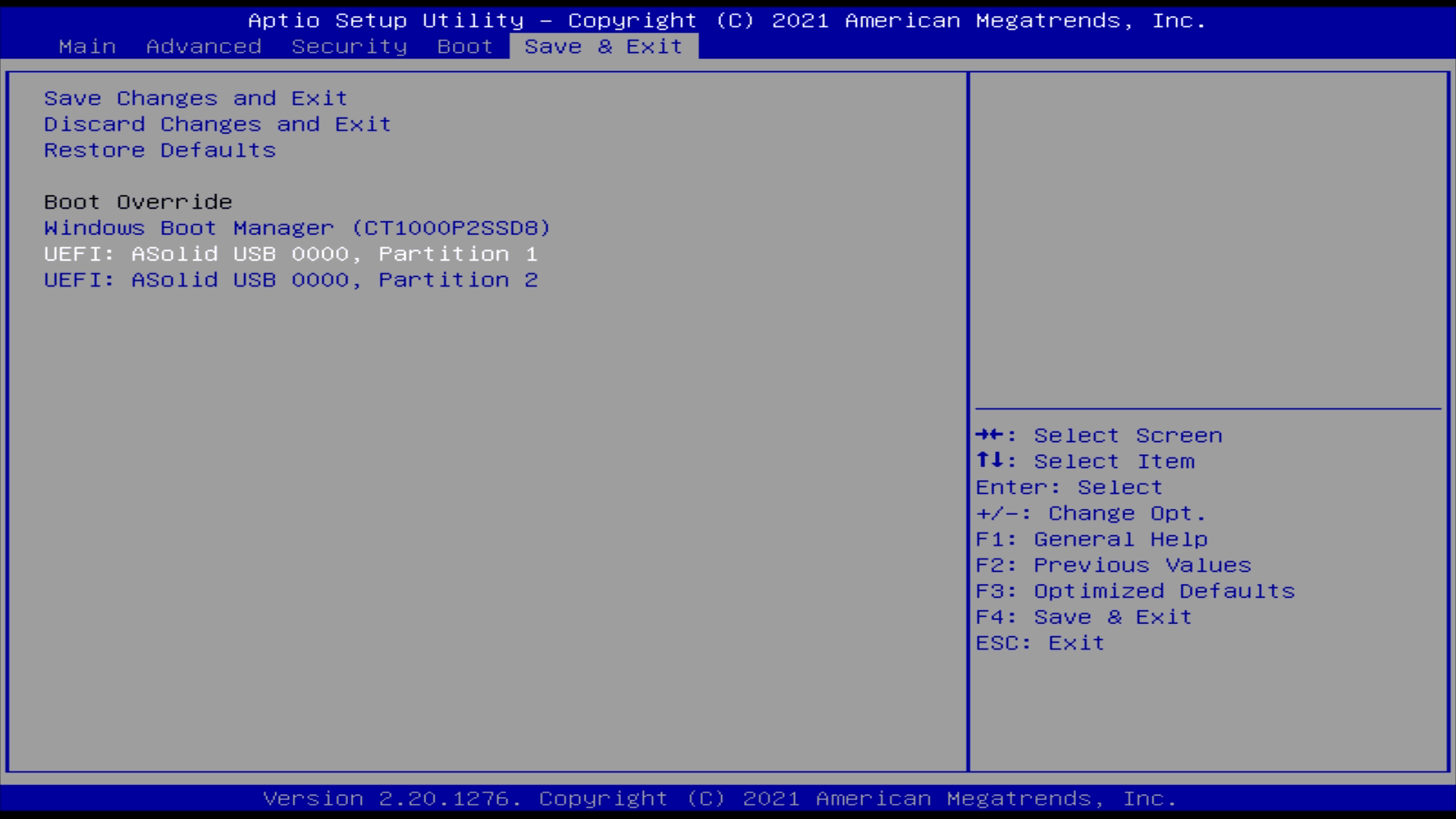
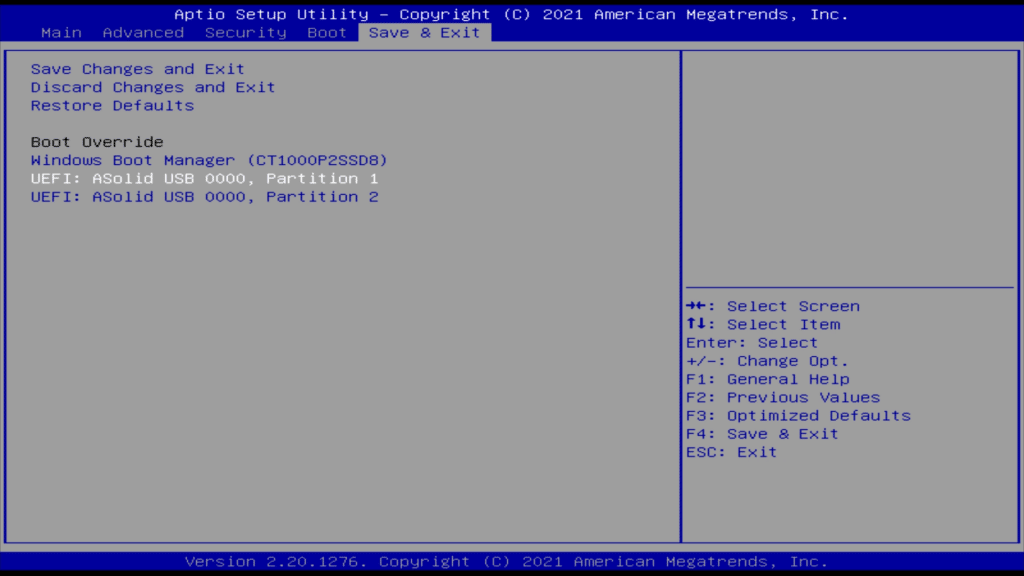
Vklopite napravo in takoj zatem večkrat pritisnite ESCAPE in DELETE na tipkovnici, zagnala se bo v meni BIOS. Pritiskajte desno na tipkovnici, dokler ne pridete do menija Save & Exit, nato označite svoj ključek USB, izberite particijo 1 in pritisnite ENTER/RETURN. Naprava se lahko znova zažene in nato naloži meni Windows Setup.
Korak 6
Nekateri koraki so lahko nekoliko drugačni, manjkajo ali so novi, odvisno od možnosti, ki jih izberete. To so standardne možnosti pri namestitvi Windows.
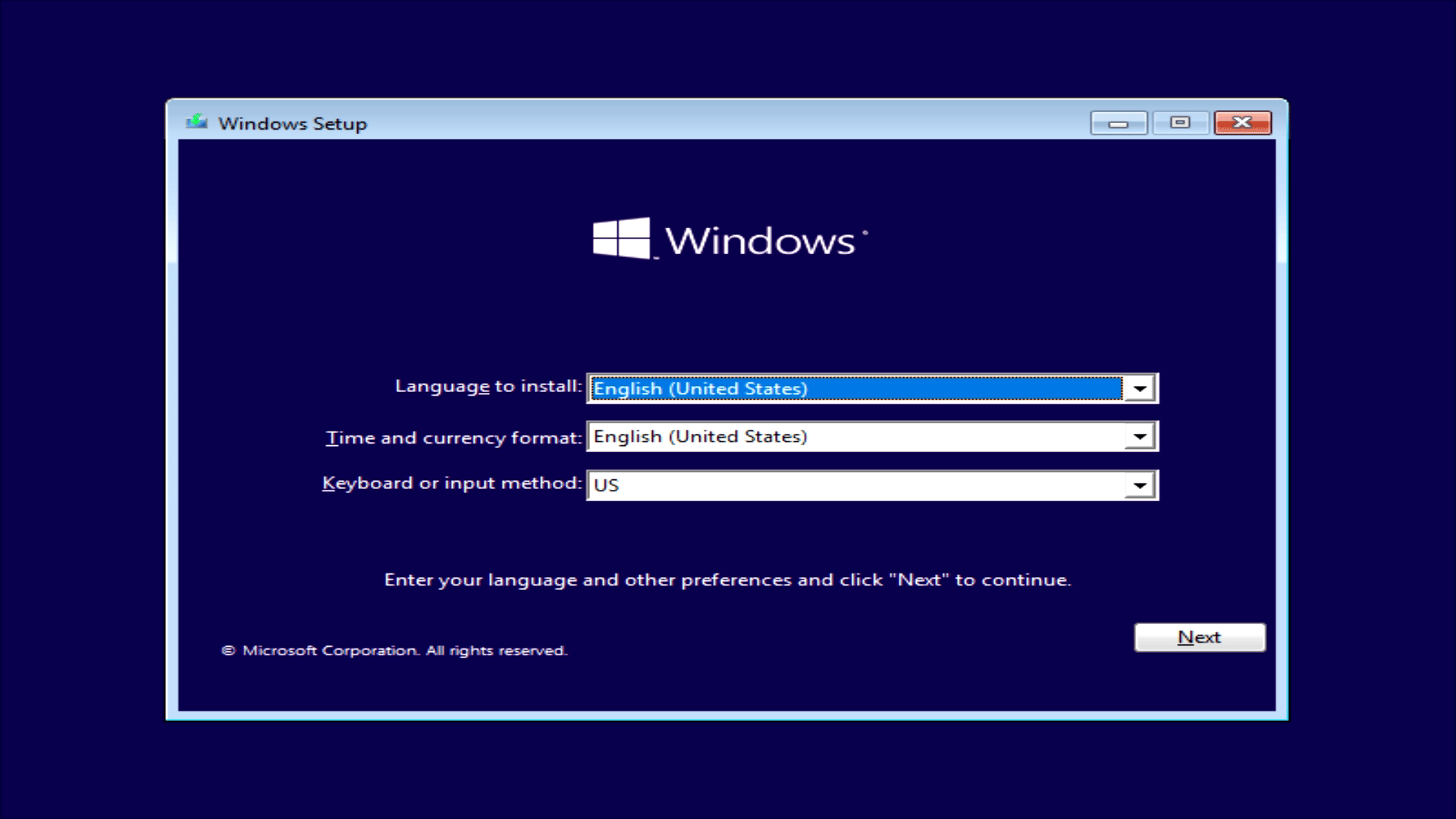
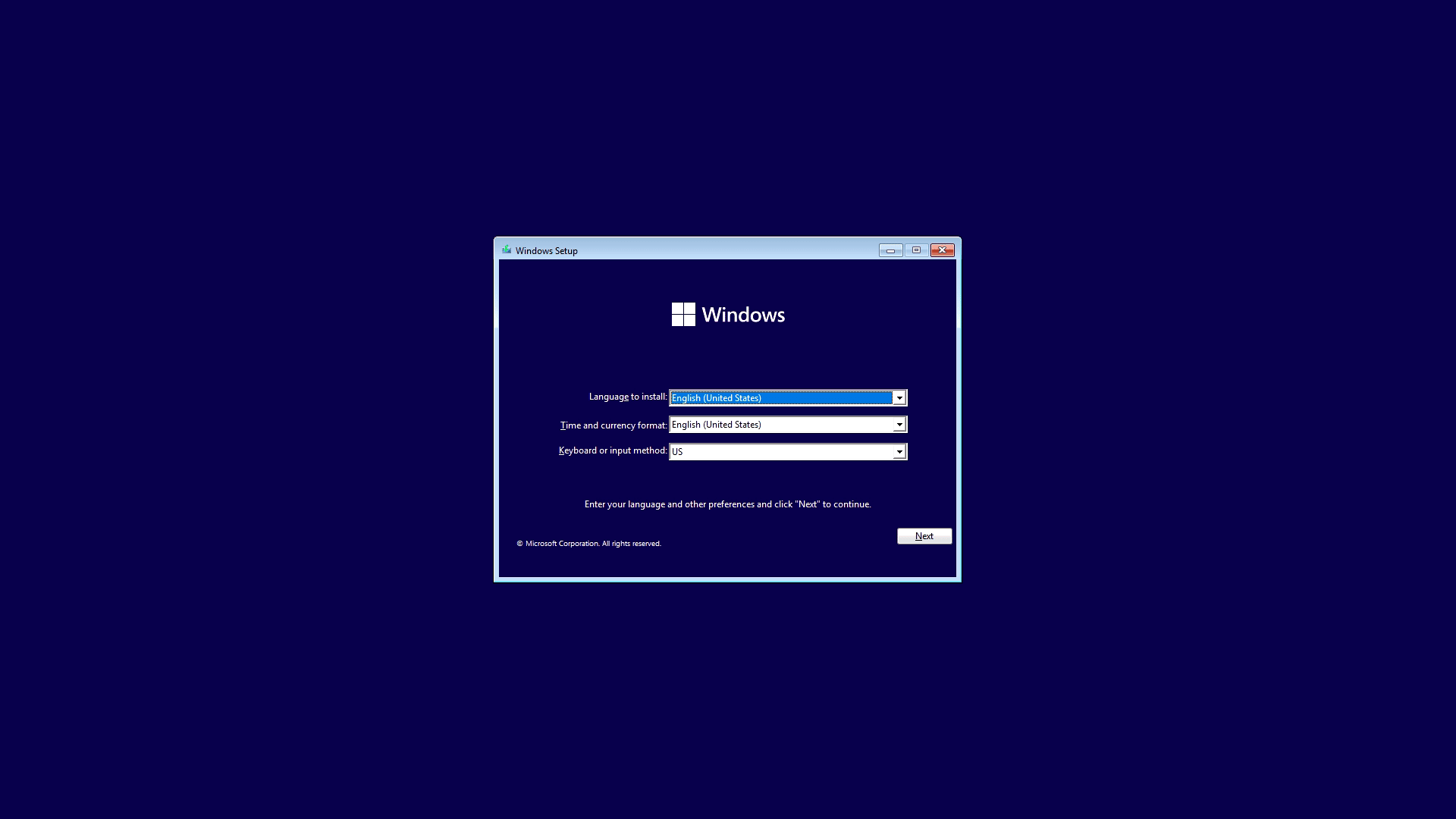
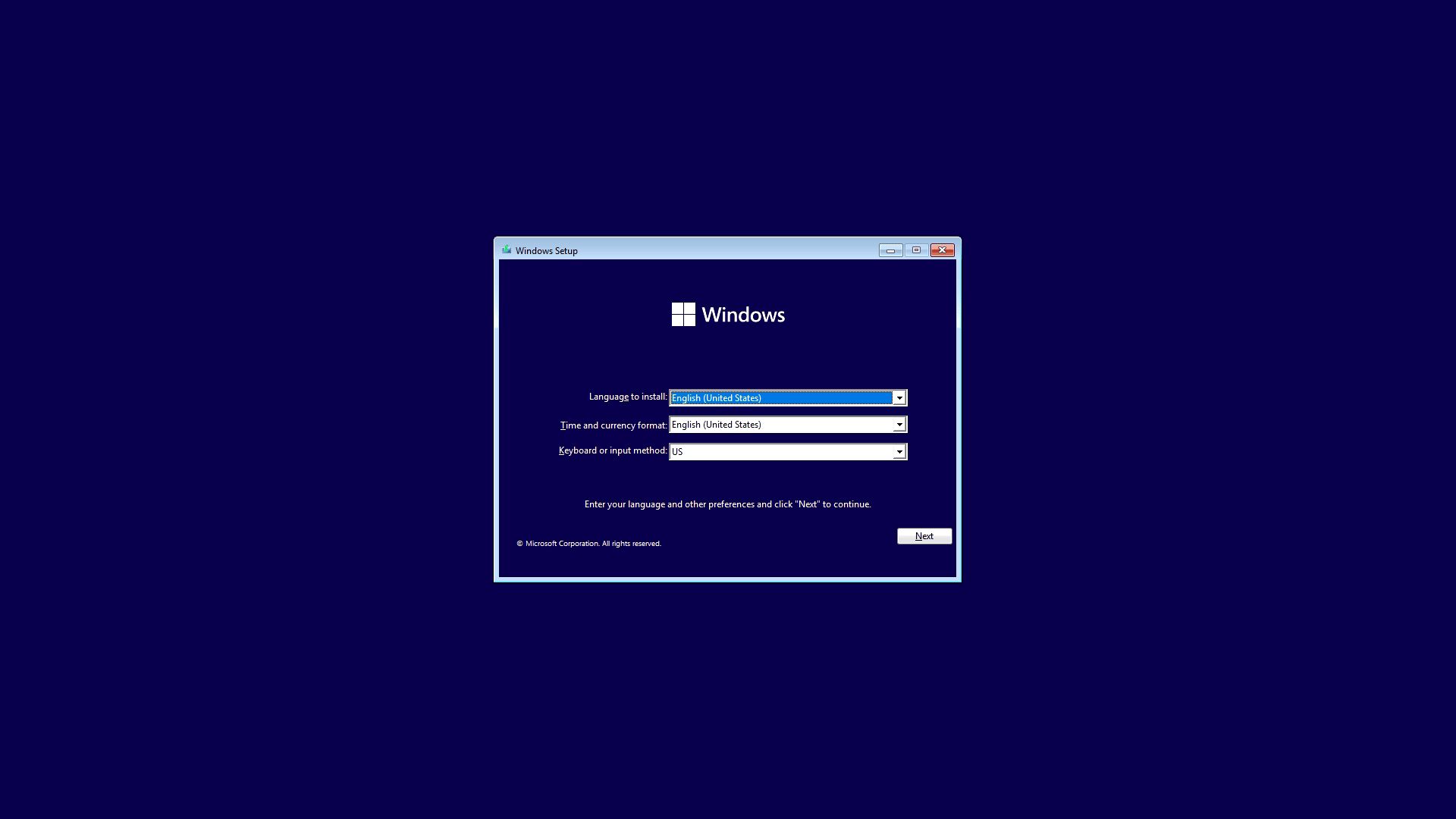
Ko pridete do zaslona Setup, spremenite jezik po želji. Nato nadaljujte na naslednji zaslon. Če ste svojo napravo že prej uporabljali z Windows, izberite možnost, ki navaja, da že imate ključ. Če ne, vnesite svoj licenčni ključ v besedilno polje.
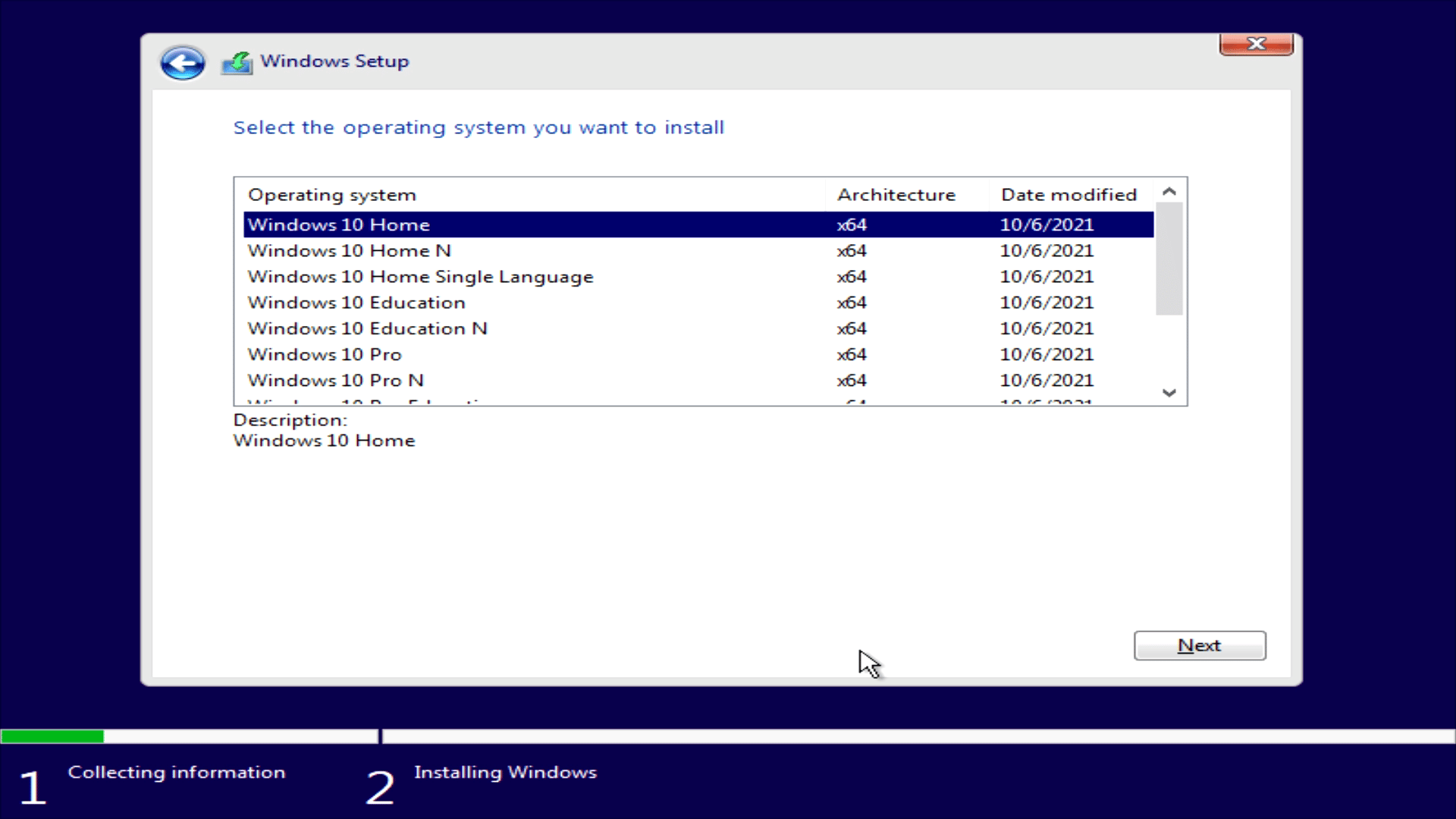
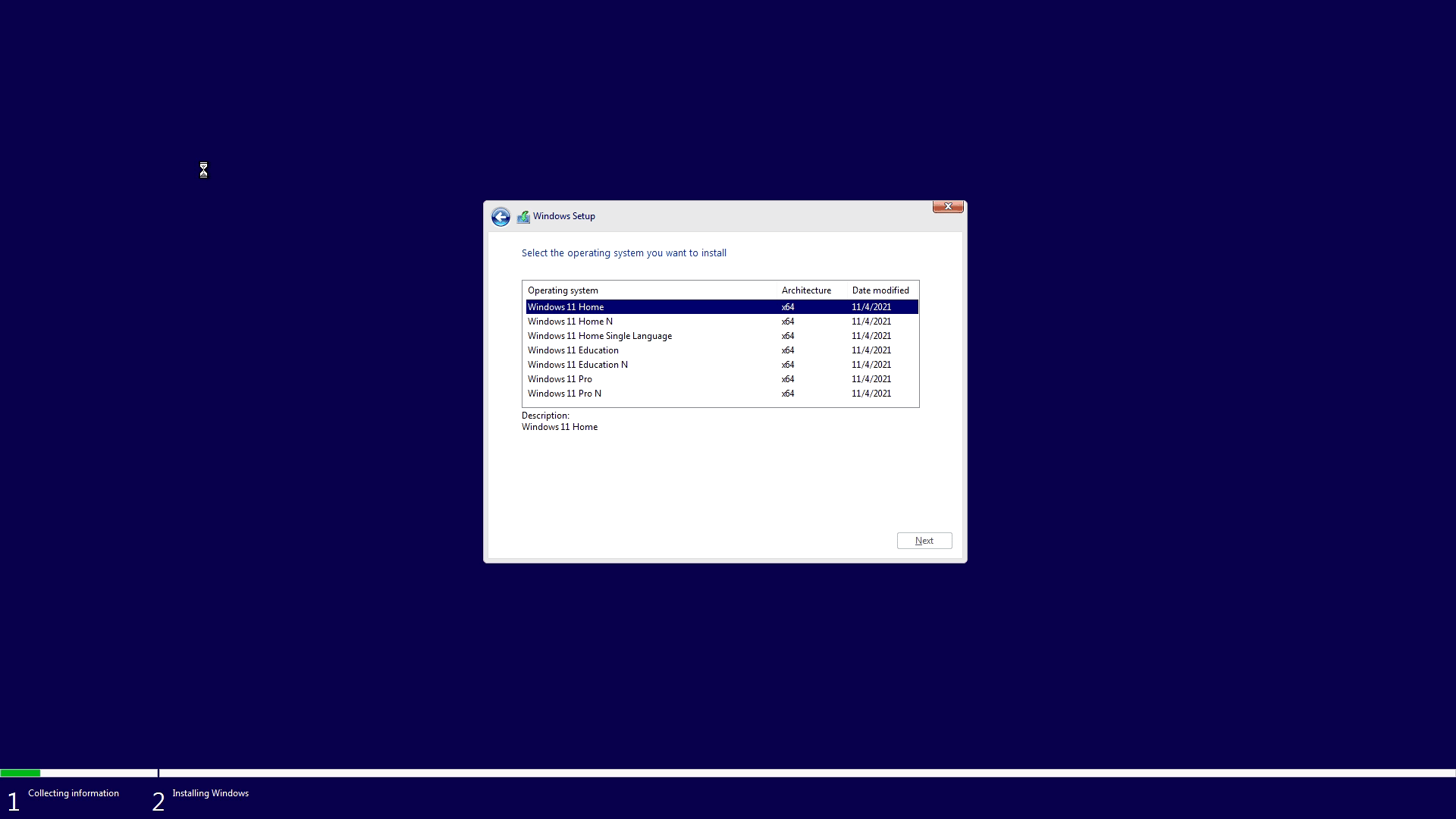
Izberite svoj operacijski sistem, če niste prepričani, izberite Windows 10 Home. Ko to potrdite, izberite Custom Install, ko se prikaže poziv za vrsto namestitve.
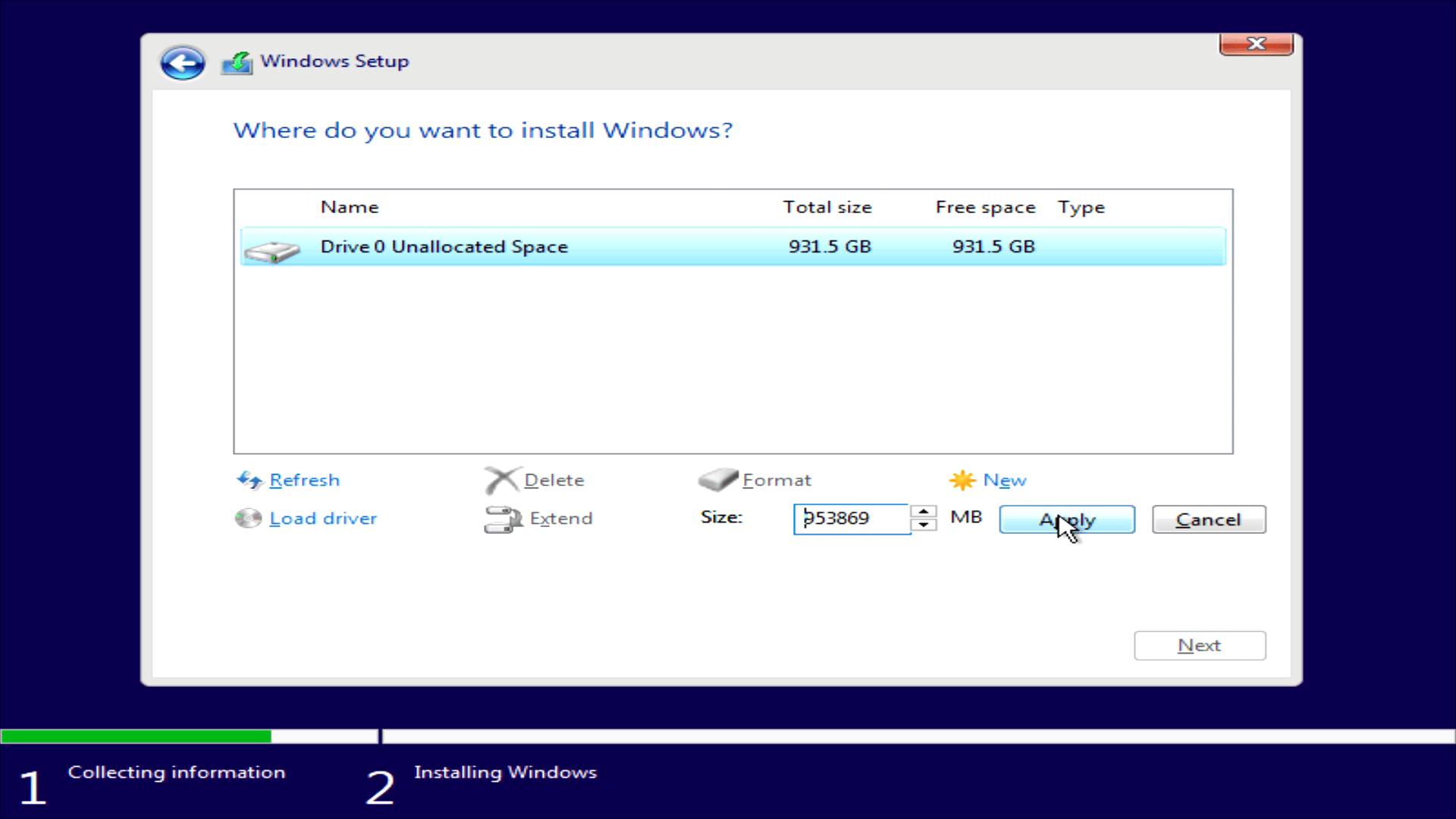
Kliknite vse particije na disku in jih Delete , dokler ne ostanete z enim diskom z imenom »Drive 0 Unallocated Space«. Kliknite New , nato kliknite Apply , kar ga bo formatiralo in pripravilo za namestitev Windows.
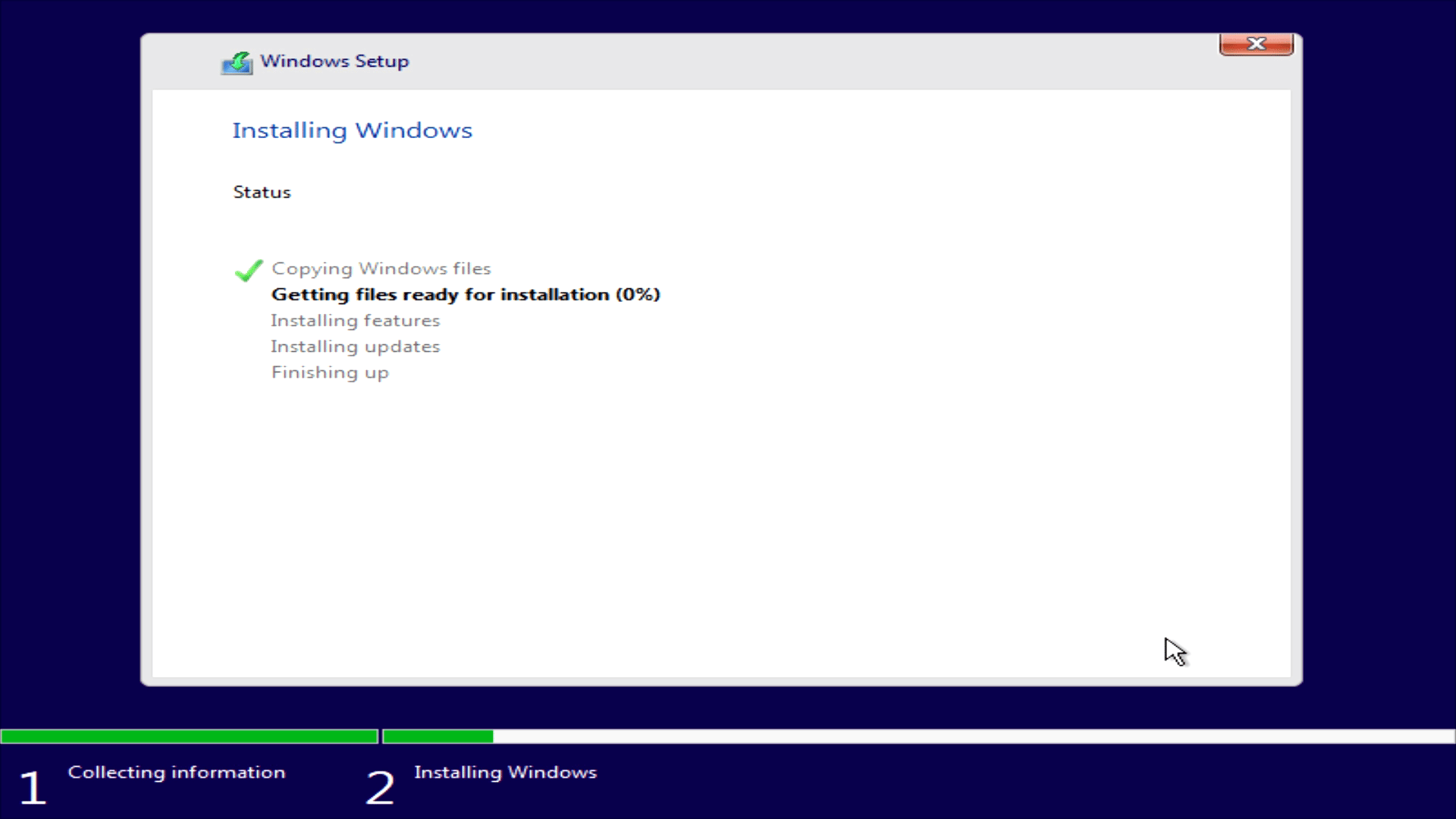
Ko končate, kliknite Next. Windows bo zdaj nadaljeval z namestitvijo in nastavitvijo. To bo trajalo nekaj minut. Lahko se izklopi ali znova zažene nekajkrat, dokler ne vidite zaslona Windows Setup. Nato bo trajalo nekaj minut, da se naloži, in med postopkom se lahko znova zažene enkrat ali dvakrat.
Korak 7
Ko je začetni postopek namestitve končan, lahko izberete svojo regijo in postavitev tipkovnice. Neobvezno lahko izberete Wi-Fi točko za povezavo, ustvarite svoj profil, poimenujete svoj računalnik in ustvarite geslo.
Naprava bo zdaj dokončala namestitev in nastavitev Windows 10. To lahko traja nekaj časa, zato bodite potrpežljivi. Zdaj lahko preskočite na del tega članka o dodajanju ali posodabljanju strojnih gonilnikov naprave.
Kako namestiti Windows 11
Tukaj boste izvedeli, kako namestiti Windows 11.
Kaj boste potrebovali
- 16 GB+ ključek USB
- Če nameščate na ročno igralno napravo, priporočamo uporabo tipkovnice in miške USB, saj zaslonske tipkovnice in zasloni na dotik morda ne bodo delovali, dokler niso nameščeni gonilniki.
Korak 1
Prenesete lahko »Windows 11 Installation Assistant« z https://www.microsoft.com/en-gb/software-download/windows11
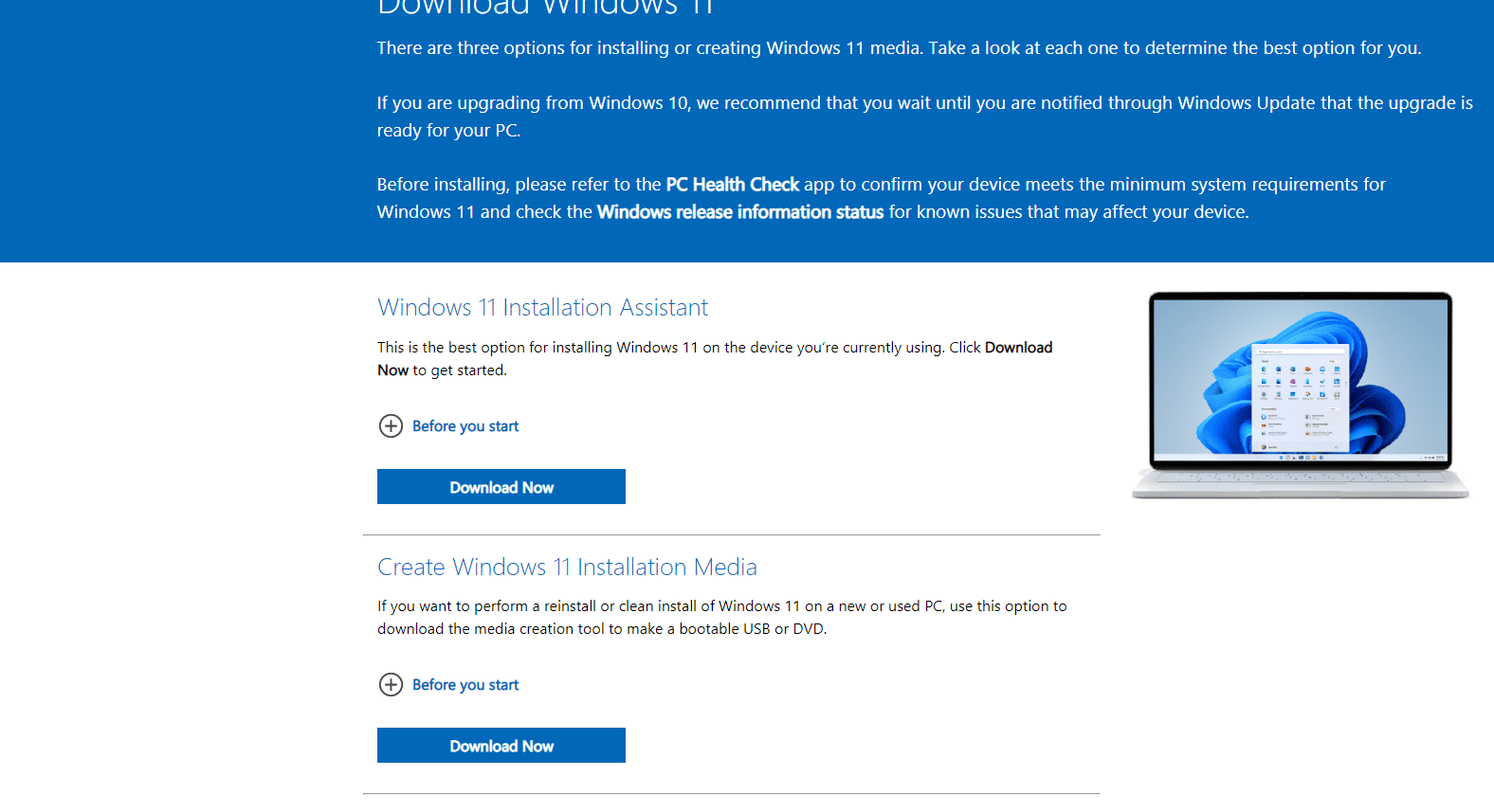
Ko je preneseno in nameščeno, naložite programsko opremo Installation Assistant. Izberete lahko želeni jezik, nato pritisnete Next. Ko vas vpraša, kateri medij želite uporabiti, izberite možnost »USB flash drive«. Prepričajte se, da uporabljate pravega, in nadaljujte. Programska oprema bo nato prenesla in kopirala namestitev Windows 11 na vaš ključek USB. Ko konča, lahko odstranite ključek USB.
Korak 2
Vstavite ključek USB v vrata na vašem mini računalniku ali ročni napravi. Vklopite ga in večkrat pritisnite ESCAPE in DELETE na tipkovnici, zagnal se bo v meni BIOS. Pritiskajte desno na tipkovnici, dokler ne pridete do menija Save & Exit, nato označite svoj ključek USB. Izberite »Partition 1« za ključek USB in pritisnite ENTER/RETURN. Naprava se lahko znova zažene in nato naloži meni Windows Setup.
Korak 3
Izberite svojo regijo in postavitev tipkovnice.
Korak 4
Prepričajte se, da tukaj izberete različico operacijskega sistema, ki ste jo prej imeli nameščeno. Če niste prepričani, izberite Windows 11 Home.
Korak 5
Windows bo nadaljeval z namestitvijo in nastavitvijo za prvo uporabo. To lahko traja nekaj časa in naprava se lahko med postopkom nekajkrat znova zažene.
Dodajanje ali posodabljanje strojnih gonilnikov naprave
Priporočamo, da ob prvem zagonu Windows najprej dodate ali posodobite gonilnike, specifične za vašo napravo. To bo dodalo gonilnike za strojno opremo v vaši napravi, kot so na primer video izhod, Wi-Fi in Ethernet.
Vsaka naprava bo imela svoje gonilnike. Namestite samo gonilnike, ki so izdelani za vašo napravo! Namestitev napačnih gonilnikov lahko povzroči, da strojna oprema ni prepoznana, ali druge težave. Gonilnike za svojo napravo lahko najdete na spodnjih spletnih mestih.
AYANEO naprave – https://www.ayaneo.com/support/download
ONEXPLAYER naprave – https://onexplayerstore.com/blogs/driver-software/
GPD naprave – https://www.gpd.hk/download
MINISFORUM naprave – https://www.minisforum.com/front/support
BEELINK naprave – https://www.bee-link.com/cms/support/productlist?id=7
GMKtec naprave – https://www.gmktec.com/pages/firmware-update?spm=..index.header_1.1
Priporočamo, da prenesete vse gonilnike za model svoje naprave. Ko jih imate, sledite navodilom za namestitev za vsak preneseni gonilnik. Če navodil ni, je običajno na voljo datoteka .exe, .bat ali .cmd, ki jo morate zagnati in gonilniki se bodo namestili.
Posodabljanje Windows 10
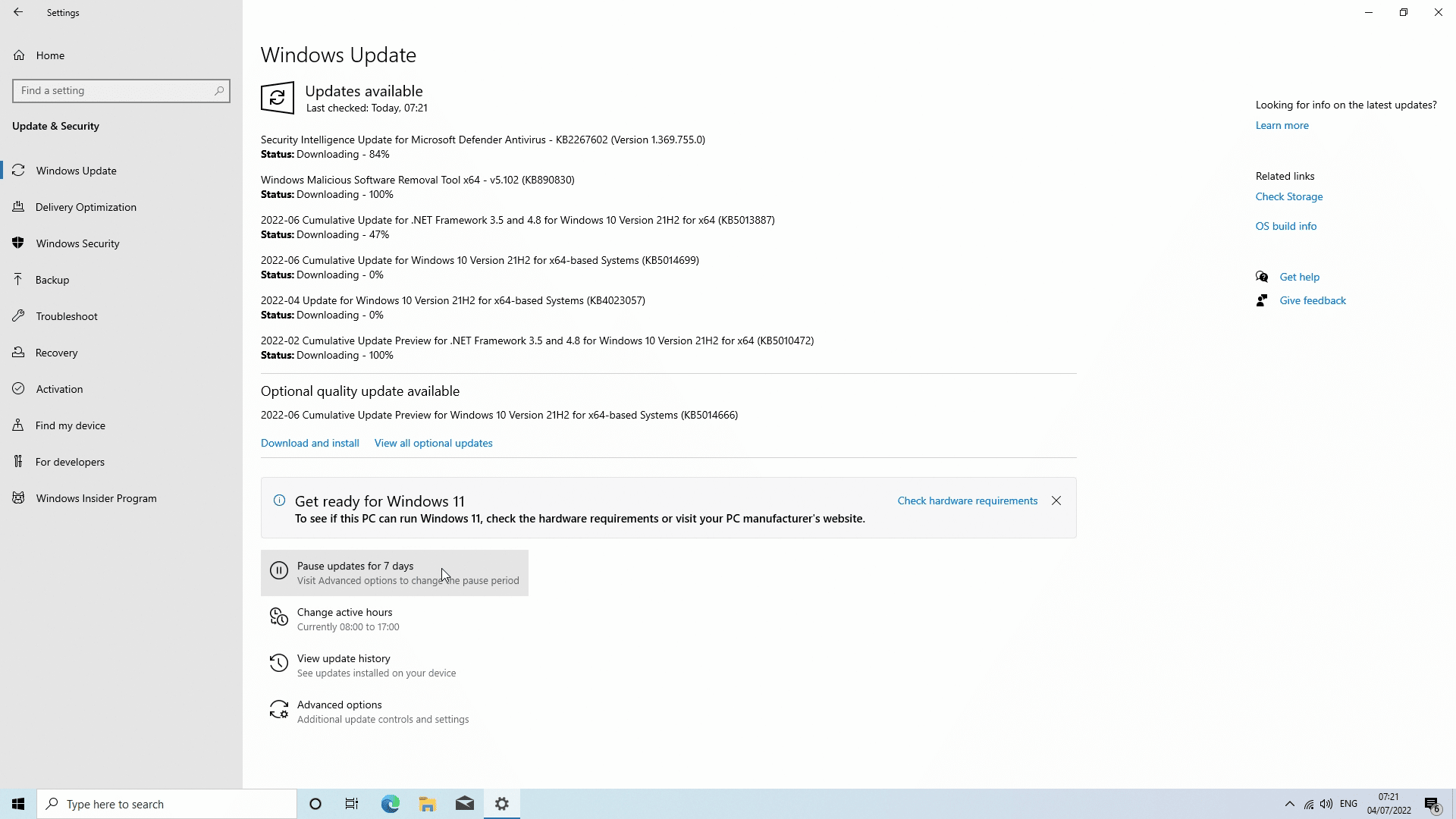
Najprej se prepričajte, da ste povezani z internetom. Pritisnite gumb Windows, nato Nastavitve, kliknite Posodobitev in varnost ter nato kliknite »Preveri za posodobitve«. Kliknite na posodobitve in Windows bo prenesel in namestil vse posodobitve, pustite, da prenese in namesti vse. To lahko traja nekaj časa za prenos in ponovno namestitev, zato bodite potrpežljivi. Morda boste morali tudi znova zagnati napravo in znova preveriti morebitne nadaljnje posodobitve.
Posodabljanje Windows 11
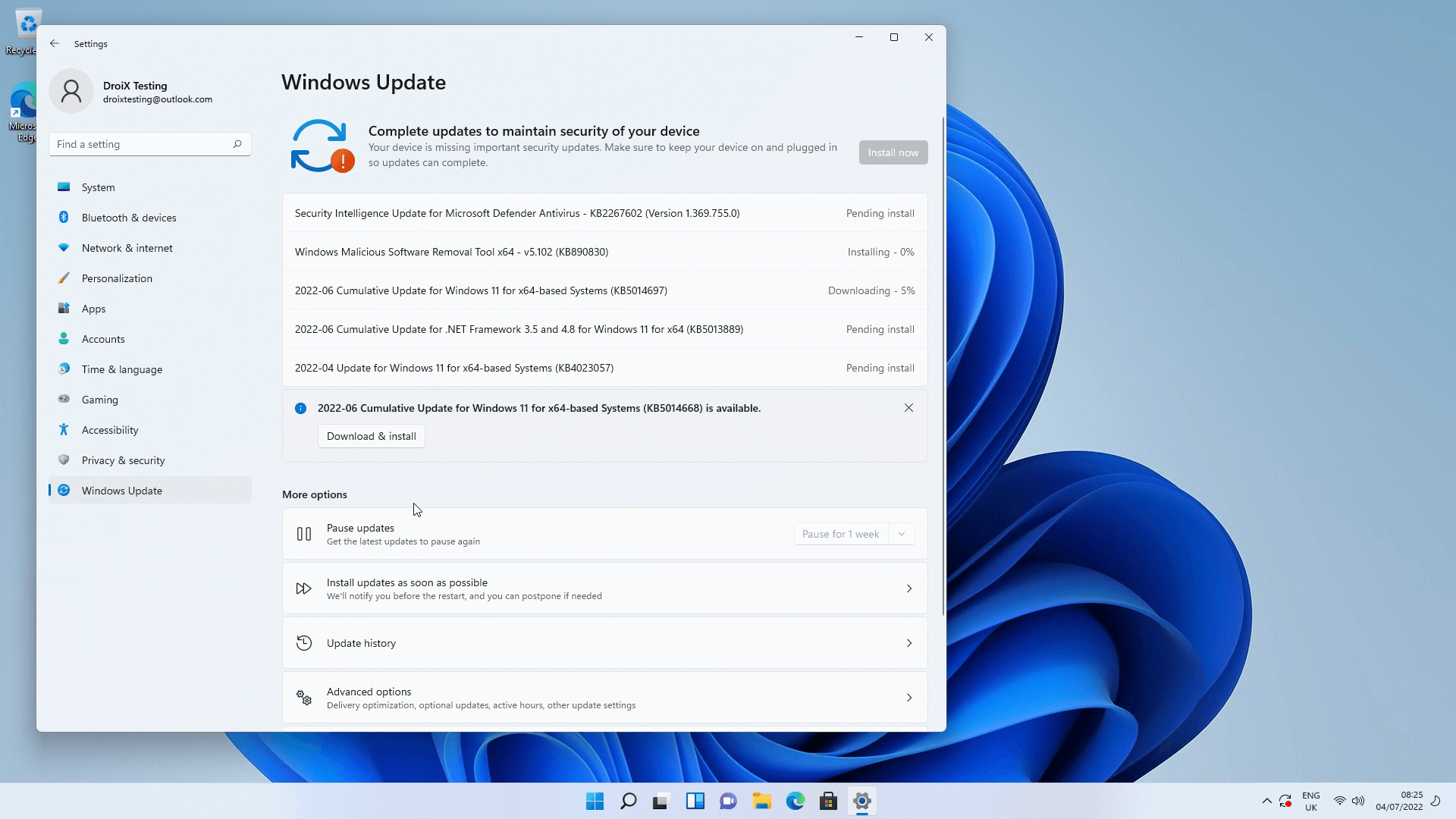
Posodabljanje Windows 11 je zelo podobno posodabljanju Windows 10. Najprej se prepričajte, da ste povezani z internetom. Pritisnite gumb Windows, nato nastavitve, kliknite posodobitev in varnost, nato kliknite preveri za posodobitve. Kliknite na posodobitve in te bodo prenesene in nameščene, pustite, da prenese vse. Morda boste morali tudi znova zagnati računalnik in preveriti dodatne posodobitve ali popravke.
Posodabljanje gonilnikov AMD
V tem delu bomo pokazali, kako posodobiti gonilnike AMD. Te boste morali namestiti le, če imate strojno opremo AMD.
1. korak
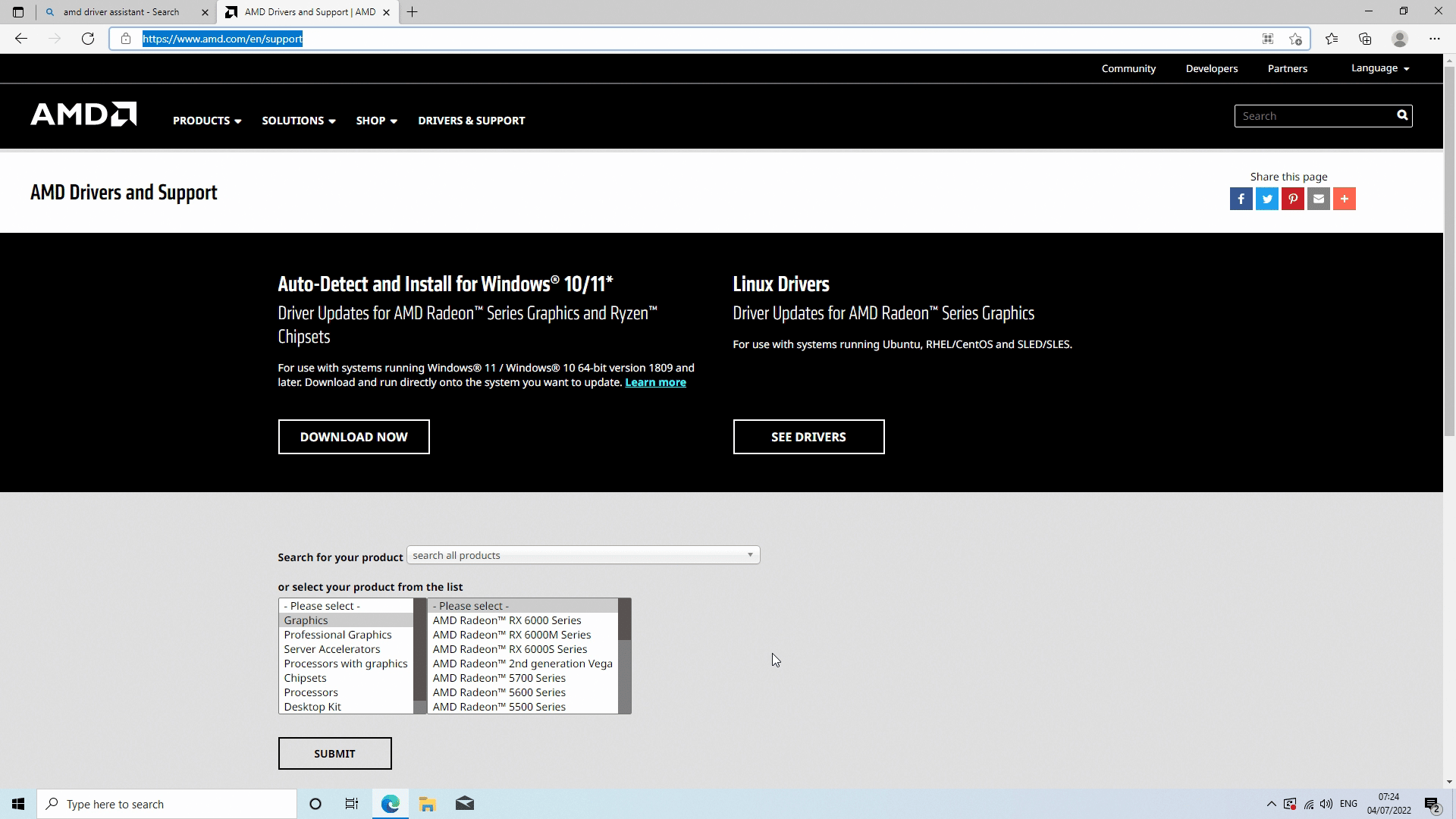
Pojdite na www.amd.com/en/support. Na voljo bo možnost za prenos »Samodejno zaznaj in namesti za Windows 10/11«. Prenesite in namestite to aplikacijo.
2. korak
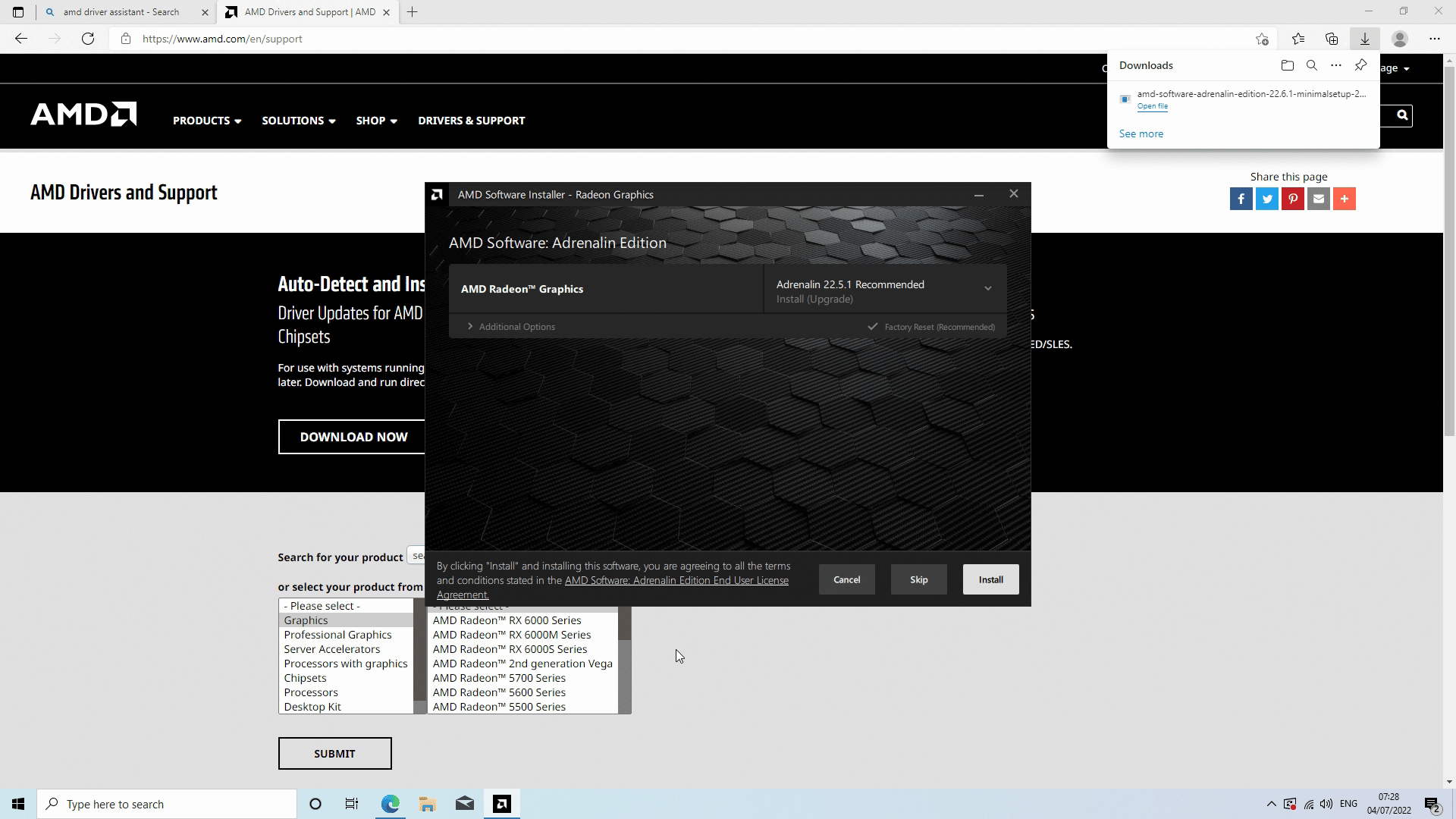
Odprite aplikacijo in sledite pozivom za namestitev. Programska oprema bo pozvala, katere elemente naj namesti ali posodobi, izberite namestitev vsega.
Nato bo prenesla najnovejše gonilnike in jih namestila. Glede na to, koliko posodobitev je na voljo, ji dajte nekaj časa za dokončanje. Ko konča, lahko znova zaženete računalnik.
Posodabljanje gonilnikov Intel
V tem razdelku se boste naučili, kako namestiti gonilnike Intel. Te morate posodobiti le, če imate strojno opremo Intel.
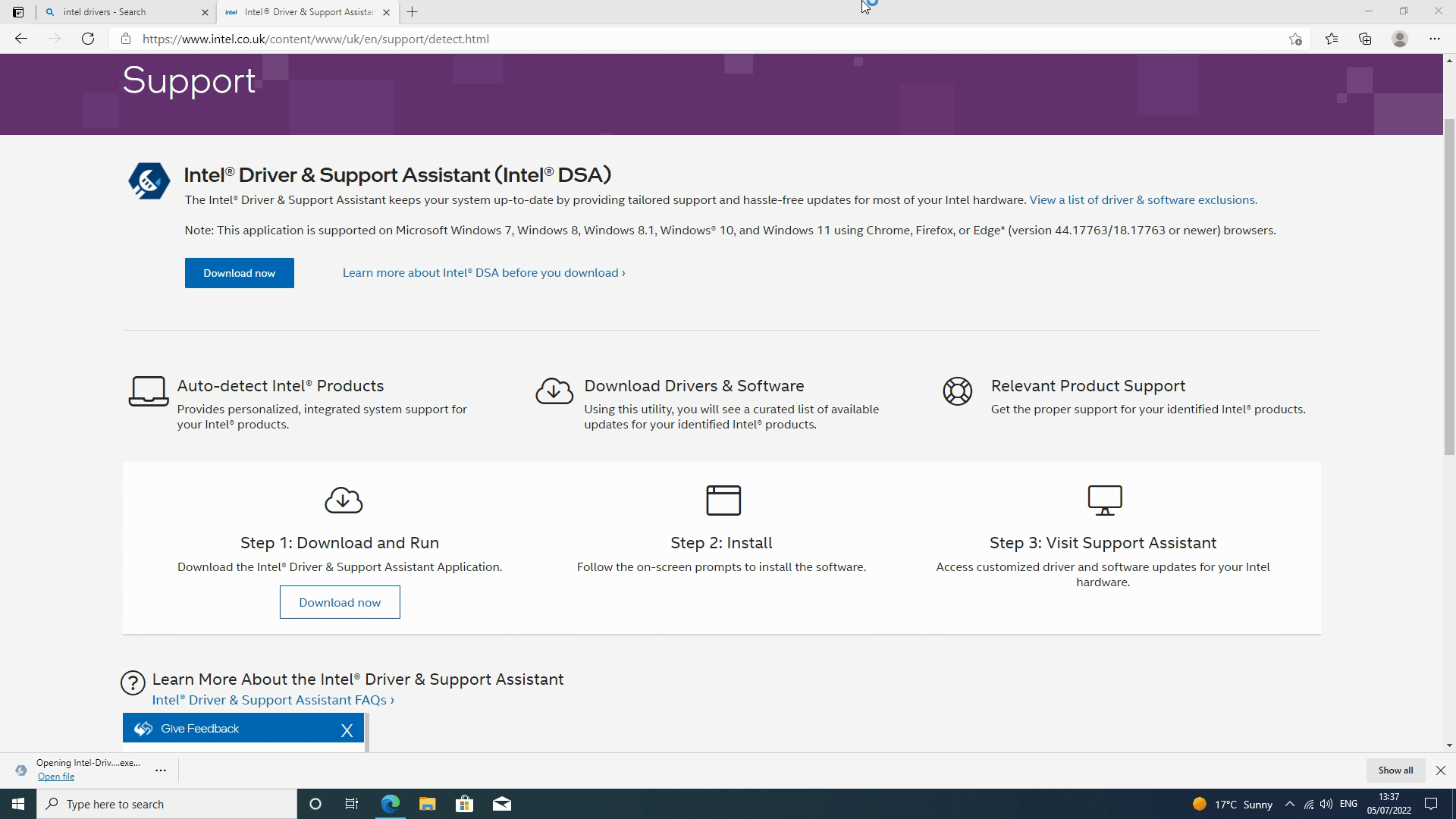
1. korak
Odprite brskalnik in pojdite na Intel® Driver & Support Assistant ter kliknite gumb prenesi zdaj, nato sledite vsem pozivom za začetek namestitve. Ko je namestitev končana, boste morali znova zagnati napravo.
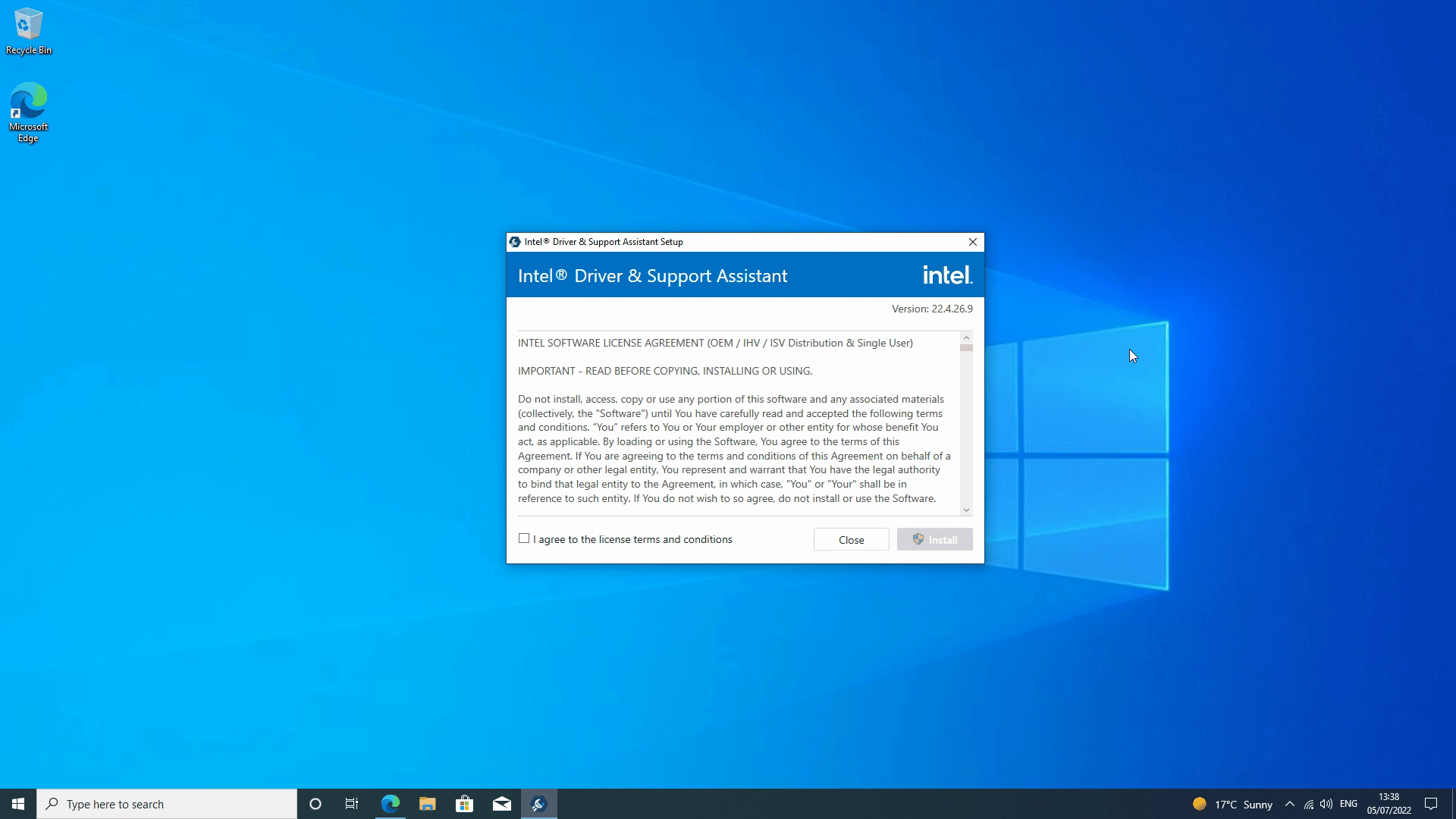
2. korak
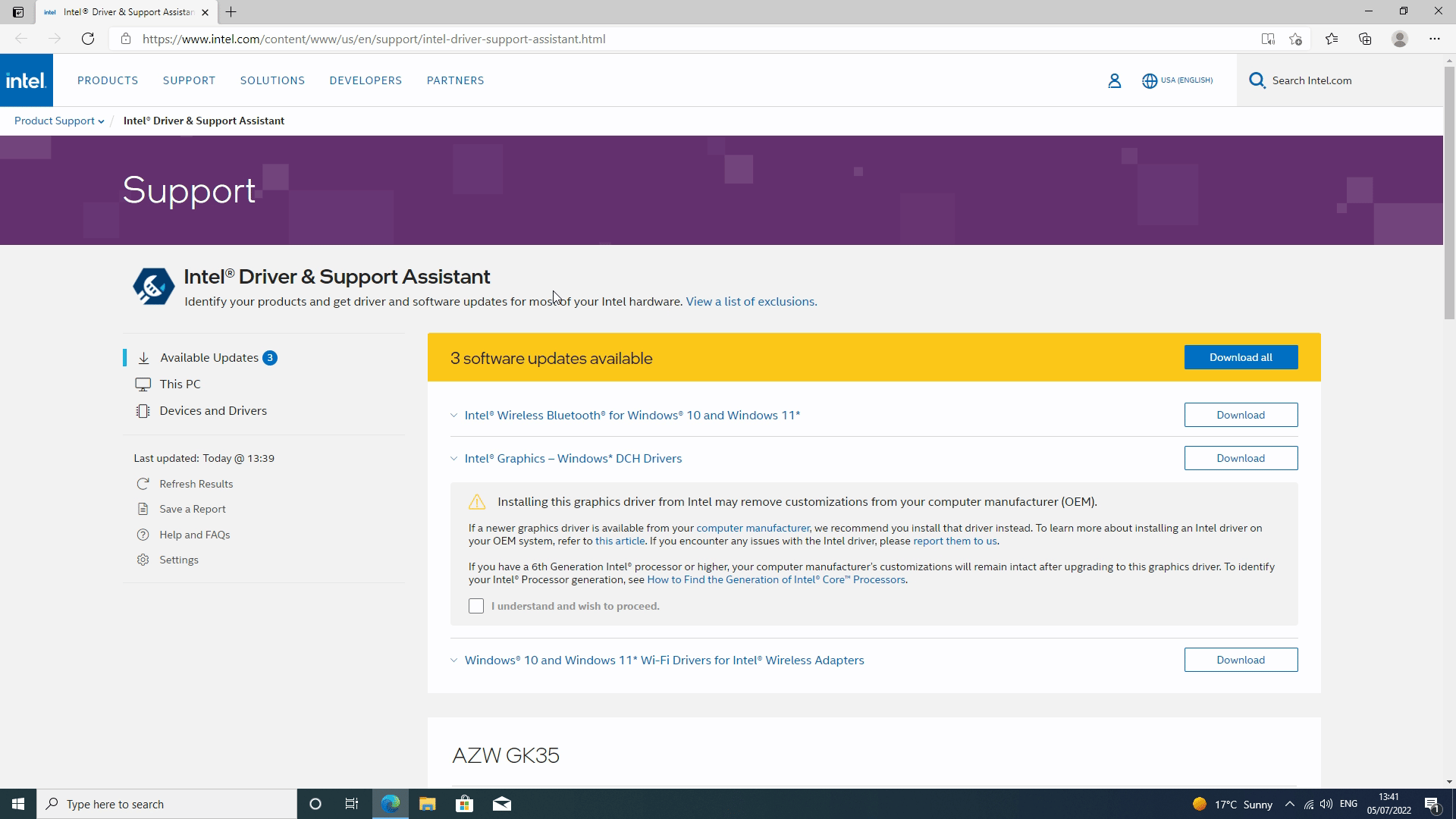
Ko se naloži, odprite Windowsiskalno vrstico in od tam odprite Intel driver and support assistant. Programska oprema bo nato preverila, ali so na voljo posodobitve programske opreme. Izberite vse posodobljene gonilnike ali programsko opremo.
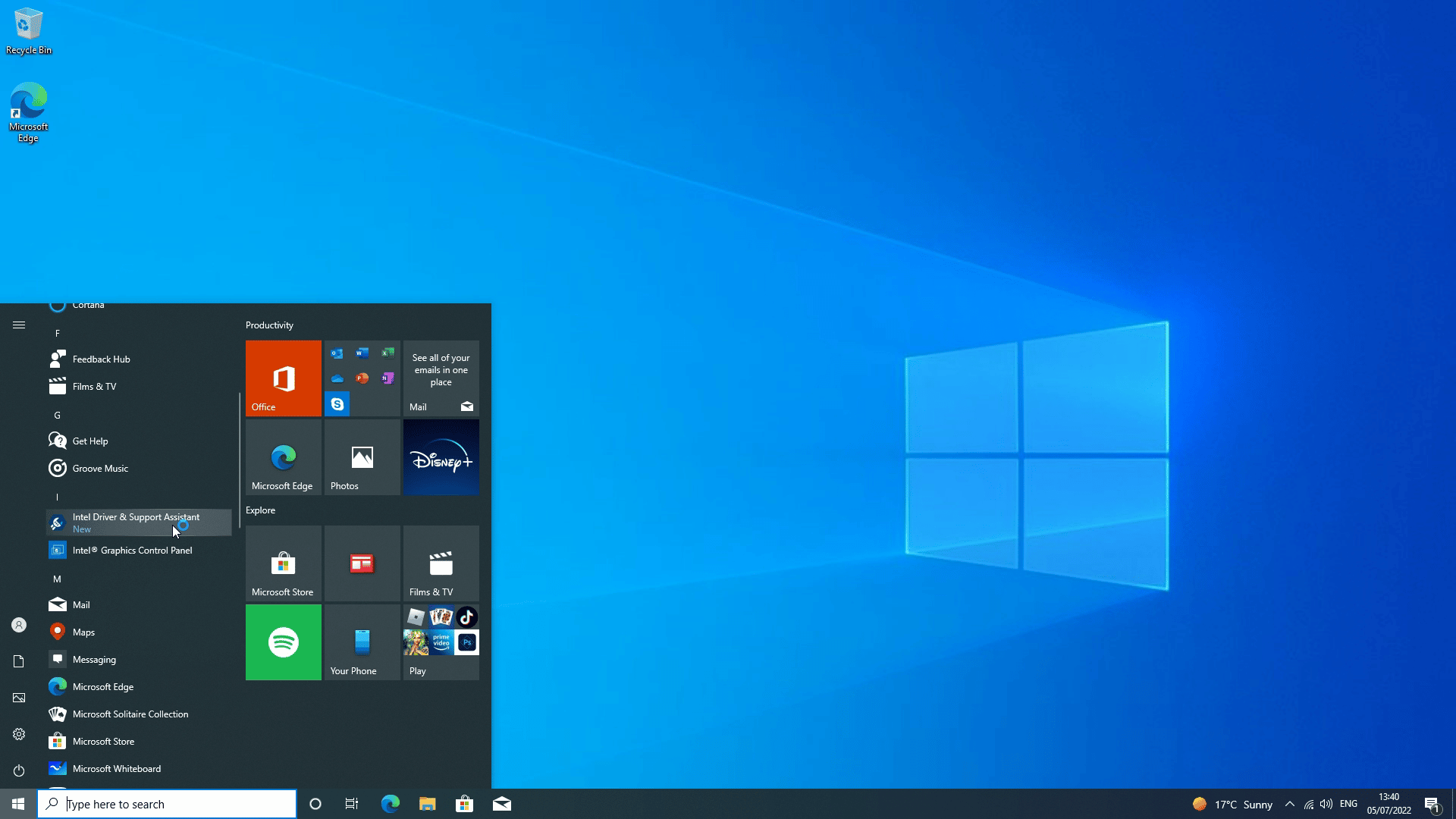
3. korak
Ko je prenos končan, bo pomočnik namestil vso programsko opremo, potrebno za ohranjanje gonilnikov posodobljenih. Ko je vse končano, se bo vaš mini računalnik znova zagnal, ko je to opravljeno, ste končali!
Namestitev druge programske opreme ali gonilnikov
Glede na to, katere zunanje naprave uporabljate, boste morali zanje namestiti gonilnike in/ali programsko opremo. Navajanje vsake programske opreme ali gonilnika presega obseg tega vodnika, vendar gonilnike običajno najdete na spletnem mestu proizvajalcev v razdelku za podporo.
Upamo, da je ta vodnik izpolnil svoj namen in vam pomagal naučiti se, kako namestiti vse, kar potrebujete za svoj mini računalnik ali ročno napravo! V ponudbi imamo vrsto mini računalnikov in ročnih igralnih konzol in ta vodnik velja za vsako, ki lahko poganja Windows.
Vprašanja in odgovori