




Datoteke, uporabljene v tem priročniku
Dnevnik sprememb
- Izvorni vodnik: Kako znova namestiti vdelano programsko opremo RG350M/RG350P
Starejše različice ostanejo na voljo za prenos za povrnitev nazaj - vsaka različica hrani svojo preverjeno datoteko.
Dnevnik sprememb
- Izvorni vodnik: Kako ponovno namestiti tovarniško vdelano programsko opremo na retro prenosnih igralnih napravah
Starejše različice ostanejo na voljo za prenos za povrnitev nazaj - vsaka različica hrani svojo preverjeno datoteko.
Različice (2)
- Izvorni vodnik: Kako ponovno namestiti tovarniško vdelano programsko opremo na retro prenosnih igralnih napravah
- Izvorna navodila: Kako znova namestiti RG350M strojno programsko opremo
Starejše različice ostanejo na voljo za prenos za povrnitev nazaj - vsaka različica hrani svojo preverjeno datoteko.
V tem članku
- Potrebovali boste:
- Odstranjevanje kartice Micro SD
- Formatiranje
- Zapisovanje vdelane programske opreme na kartico microSD
Če se vaš RG350M ne zažene ali nadgrajujete na večjo kartico Micro SD, boste morali znova namestiti vdelano programsko opremo. Sledite tem navodilom za ponovno namestitev izvirne vdelane programske opreme.
POMEMBNO: NE nameščajte vdelane programske opreme RG350 na RG350M, saj morda ne bo delovala. Čeprav naprave ne bo poškodovala, boste morali znova namestiti pravilno vdelano programsko opremo spodaj.
Ta navodila veljajo tudi za RG350P, saj je zasnova naprav enaka. Vendar boste potrebovali drugačno vdelano programsko opremo (glejte spodaj)
Potrebovali boste:
Izvirna vdelana programska oprema RG350M: Prenesete jo lahko tukaj. Ko je prenesena, razširite datoteko .img s programsko opremo, kot je 7zip, WinRAR, Zip itd.
ALI
Izvirna vdelana programska oprema RG350P: Tukaj.
Programska oprema za zapisovanje diskovnih slik: Uporabite lahko katero koli programsko opremo, na primer Win32 DiskImager ali Etcher.
https://sourceforge.net/projects/win32diskimager/ – Win32 Disk Imager
https://mac.softpedia.com/get/Utilities/ApplePi-Baker.shtml – ApplePi Baker (za Mac – ta navodila se ne sklicujejo nanj, vendar je celoten postopek enak)
Odstranjevanje kartice Micro SD
Režo za kartico Micro SD lahko prekriva varnostna nalepka. S nohtom ali podobnim predmetom lahko pretrgate pečat na obeh straneh kartice Micro SD, kot je prikazano na spodnji fotografiji.

Nežno pritisnite kartico Micro SD, da se slišno zaskoči in izskoči. Zdaj lahko kartico odstranite.
Formatiranje
Priporočamo, da medij najprej formatirate, preden nanj naložite vdelano programsko opremo, da zmanjšate možnost napak.
Za formatiranje vstavite medij v sistem, nato z desno tipko kliknite nanj v Raziskovalcu. V kontekstnem meniju izberite »Formatiraj«.
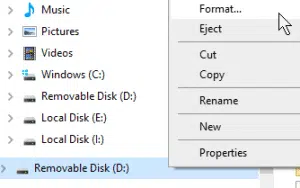
Prepričajte se, da je kartica formatirana kot karkoli berljivega – običajno bo to NTFS ali FAT32, nato kliknite formatiraj.
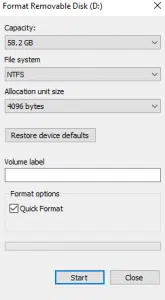
Zdaj je vaš medij čist in pripravljen za uporabo.
Zapisovanje vdelane programske opreme na kartico microSD
Vsebino pomnilniške naprave je mogoče hitro podvojiti z metodo »diskovnega slikanja«. S preneseno slikovno datoteko (.img) prenesite programsko opremo za slikanje. Zelo priporočamo Win32DiskImager, saj je lahek, preprost in enostaven za uporabo.
Upoštevajte, da v času pisanja Win32 Disk Imager ni združljiv s storitvami, ki nenehno preverjajo pogone, kot sta Google Backup ali Linux File Systems for Windows podjetja Paragon Software. Če se Disk Imager ne zažene, zaprite te programe/onemogočite te storitve in poskusite znova.

Tako naj bi bilo videti vmesnik.
Glavni vidiki, ki vas morajo zanimati, so:
Naprava: Razdelek, na katerega boste pisali/brali. Upoštevajte, da bo Win32DiskImager prepisal/kopiral CELOTNO napravo, na kateri je razdelek. Ne le izbranega razdelka.
Slikovna datoteka: Tukaj izberete slikovno datoteko, ki ste jo prenesli/razširili. Če vnesete ime datoteke, ki ne obstaja, bo datoteka ustvarjena samodejno, ko boste »brali« napravo.
Zapiši: Začni kopirati vsebino slikovne datoteke v napravo.
Beri: Kopiraj napravo v slikovno datoteko. Če slikovna datoteka ne obstaja, bo ustvarjena z izbranim imenom. Uporabite to za izdelavo varnostnih kopij.
Če povzamemo: Izberite kartico SD kot »napravo«, izberite prej preneseno slikovno datoteko in kliknite »Zapiši«.
Med tem postopkom ne odstranjujte kartice SD in ne zapirajte aplikacije, sicer boste morali postopek znova zagnati.
Ko je končano, jo lahko vstavite nazaj v režo za kartico TF1/notranjo kartico
Vprašanja in odgovori