




الملفات المستخدمة في هذا الدليل
سجل التغيير
- دليل المصدر: كيفية إعادة تثبيت البرنامج الثابت لـ RG350M/RG350P
تظل الإصدارات الأقدم قابلة للتنزيل من أجل التراجع عن الإصدارات السابقة — يحتفظ كل إصدار بملفه الخاص الذي تم التحقق منه.
سجل التغيير
- الدليل المصدر: كيفية إعادة تثبيت البرنامج الثابت الأصلي على أجهزة الألعاب المحمولة ريترو
تظل الإصدارات الأقدم قابلة للتنزيل من أجل التراجع عن الإصدارات السابقة — يحتفظ كل إصدار بملفه الخاص الذي تم التحقق منه.
الإصدارات (2)
- الدليل المصدر: كيفية إعادة تثبيت البرنامج الثابت الأصلي على أجهزة الألعاب المحمولة ريترو
- دليل المصدر: كيفية إعادة تثبيت البرنامج الثابت لـ RG350M
تظل الإصدارات الأقدم قابلة للتنزيل من أجل التراجع عن الإصدارات السابقة — يحتفظ كل إصدار بملفه الخاص الذي تم التحقق منه.
في هذه المقالة
إذا كان RG350M الخاص بك لا يقلع أو كنت تقوم بالترقية إلى بطاقة Micro SD أكبر، فستحتاج إلى إعادة تثبيت البرنامج الثابت. يمكنك اتباع هذا الدليل لمعرفة كيفية إعادة تثبيت البرنامج الثابت الأصلي.
هام: لا تقم بتثبيت البرنامج الثابت RG350 على RG350M، فقد لا يعمل. على الرغم من أنه لن يتلف الجهاز، ستحتاج إلى إعادة تثبيت البرنامج الثابت الصحيح أدناه.
ينطبق هذا الدليل أيضًا على RG350P، حيث أن تصميم الأجهزة هو نفسه. ومع ذلك، ستحتاج إلى برنامج ثابت مختلف (انظر أدناه)
ستحتاج إلى:
البرنامج الثابت الأصلي RG350M: يمكنك تنزيله من هنا. بمجرد التنزيل، استخرج ملف .img ببرامج مثل 7zip، WinRAR، Zip إلخ.
أو
البرنامج الثابت الأصلي RG350P: هنا.
برنامج كتابة صورة القرص: يمكنك استخدام أي برنامج مثل Win32 DiskImager أو Etcher على سبيل المثال.
https://sourceforge.net/projects/win32diskimager/ – Win32 Disk Imager
https://mac.softpedia.com/get/Utilities/ApplePi-Baker.shtml – ApplePi Baker (لنظام Mac – لا يشير هذا الدليل إليه، لكن العملية الإجمالية هي نفسها)
إزالة بطاقة Micro SD
قد يكون هناك ملصق أمان يغطي فتحة بطاقة Micro SD. يمكنك استخدام ظفرك أو ما شابه لكسر الختم على جانبي بطاقة Micro SD كما هو موضح في الصورة أدناه.

اضغط بلطف على بطاقة Micro SD وسيحدث صوت نقرة وتنبثق. يمكنك الآن إزالة البطاقة.
التهيئة
ننصحك بتهيئة وسائطك أولاً قبل تحميل البرنامج الثابت عليها لتقليل احتمالية حدوث أخطاء.
لتهيئتها، أدخل الوسائط في نظامك، ثم انقر بزر الماوس الأيمن عليها في مستكشف الملفات. اختر “تهيئة” من القائمة المنبثقة.
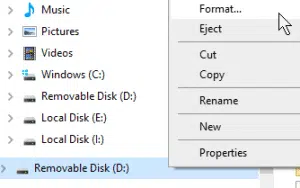
تأكد من تهيئة البطاقة بأي صيغة قابلة للقراءة – عادةً ما تكون NTFS أو FAT32، ثم انقر على تهيئة.
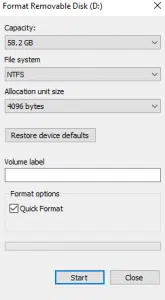
الآن وسائطك نظيفة وجاهزة للاستخدام.
كتابة البرنامج الثابت على بطاقة microSD
من الممكن نسخ محتويات جهاز تخزين بسرعة من خلال طريقة “نسخ صورة القرص”. باستخدام ملف الصورة (.img) الذي قمت بتنزيله، قم بتنزيل برنامج النسخ. نوصي بشدة بـ Win32DiskImager، لأنه خفيف ومباشر وسهل الاستخدام.
لاحظ أنه وقت كتابة هذا النص، لا يتوافق Win32 Disk Imager مع الخدمات التي تفحص الأقراص باستمرار، مثل Google Backup، أو Linux File Systems for Windows من Paragon Software. إذا لم يبدأ Disk Imager، اخرج من هذه البرامج/عطّل هذه الخدمات، ثم حاول مرة أخرى.

هكذا يجب أن تبدو الواجهة.
الجوانب الرئيسية التي يجب أن تهتم بها هي:
الجهاز: القسم الذي ستكتب إليه/تقرأ منه. لاحظ أن Win32DiskImager سيكتب فوق/ينسخ الجهاز بالكامل الذي يوجد عليه القسم. وليس القسم المحدد فقط.
ملف الصورة: هذا هو المكان الذي تختار فيه ملف الصورة الذي قمت بتنزيله/استخراجه. إذا كتبت اسم ملف غير موجود، سيتم إنشاء ملف تلقائيًا عند “قراءة” الجهاز.
كتابة: ابدأ نسخ محتويات ملف الصورة إلى الجهاز.
قراءة: انسخ الجهاز إلى ملف صورة. إذا لم يكن هناك ملف صورة، سيتم إنشاء واحد بالاسم المختار. استخدم هذا لعمل نسخ احتياطية.
للتلخيص: اختر بطاقة SD كـ “جهاز”، اختر ملف الصورة الذي تم تنزيله مسبقًا، ثم انقر على “كتابة”.
لا تقم بإزالة بطاقة SD أو إغلاق التطبيق أثناء هذه العملية، وإلا ستحتاج إلى إعادة تشغيل العملية.
بمجرد الانتهاء، يمكنك إدخالها مرة أخرى في فتحة بطاقة TF1/الداخلية
أسئلة وأجوبة