




Selles juhendis kasutatud failid
Versioonid (2)
- Allika juhend: Kuidas Retro Gaming sülearvutitele algset püsivara uuesti installida
- Allika juhend: kuidas RG350M püsivara uuesti paigaldada
Vanemad versioonid jäävad tagasipööramiseks allalaaditavaks – iga versioon säilitab oma kinnitatud faili.
Versioonid (3)
- Allika juhend: kuidas RG350M püsivara uuesti paigaldada
- Allika juhend: kuidas installida Windows 10 operatsioonisüsteemi DroiX CK2
- Allika juhend: kuidas RG350M püsivara uuesti paigaldada
- Allika juhend: kuidas installida Windows 10 operatsioonisüsteemi DroiX CK2
- Allika juhend: kuidas RG350M püsivara uuesti paigaldada
- Allika juhend: kuidas installida Windows 10 operatsioonisüsteemi DroiX CK2
Vanemad versioonid jäävad tagasipööramiseks allalaaditavaks – iga versioon säilitab oma kinnitatud faili.
Muudatuste logi
- Allika juhend: kuidas RG350M/RG350P püsivara uuesti installida
Vanemad versioonid jäävad tagasipööramiseks allalaaditavaks – iga versioon säilitab oma kinnitatud faili.
Kui teie RG350M ei käivitu või uuendate suuremale Micro SD-kaardile, peate püsivara uuesti paigaldama. Järgige seda juhendit, et paigaldada algne püsivara uuesti.
TÄHTIS: Ärge paigaldage RG350 püsivara seadmele RG350M, see ei pruugi töötada. Kuigi see ei kahjusta seadet, peate allpool paigaldama õige püsivara uuesti.
Teil on vaja:
Algne RG350M püsivara: saate selle alla laadida siit. Pärast allalaadimist pakkige .img fail lahti tarkvaraga nagu 7zip, WinRAR, Zip jne.
Kettapildi kirjutamise tarkvara: võite kasutada mis tahes tarkvara, näiteks Win32 DiskImager või Etcher. Selles juhendis kasutame Imagerit, kuna sellel on versioonid kõikidele operatsioonisüsteemidele ja see pole mõeldud ainult Raspberry Pi piltide paigaldamiseks.
Imager Windows jaoks
Imager macOS-i jaoks
Imager Ubuntu jaoks
Micro SD-kaardi eemaldamine
Micro SD-kaardi pesa võib katta turvakleebis. Võite kasutada oma küünt või muud sarnast, et murda pitser Micro SD-kaardi mõlemal küljel, nagu on näidatud alloleval fotol.
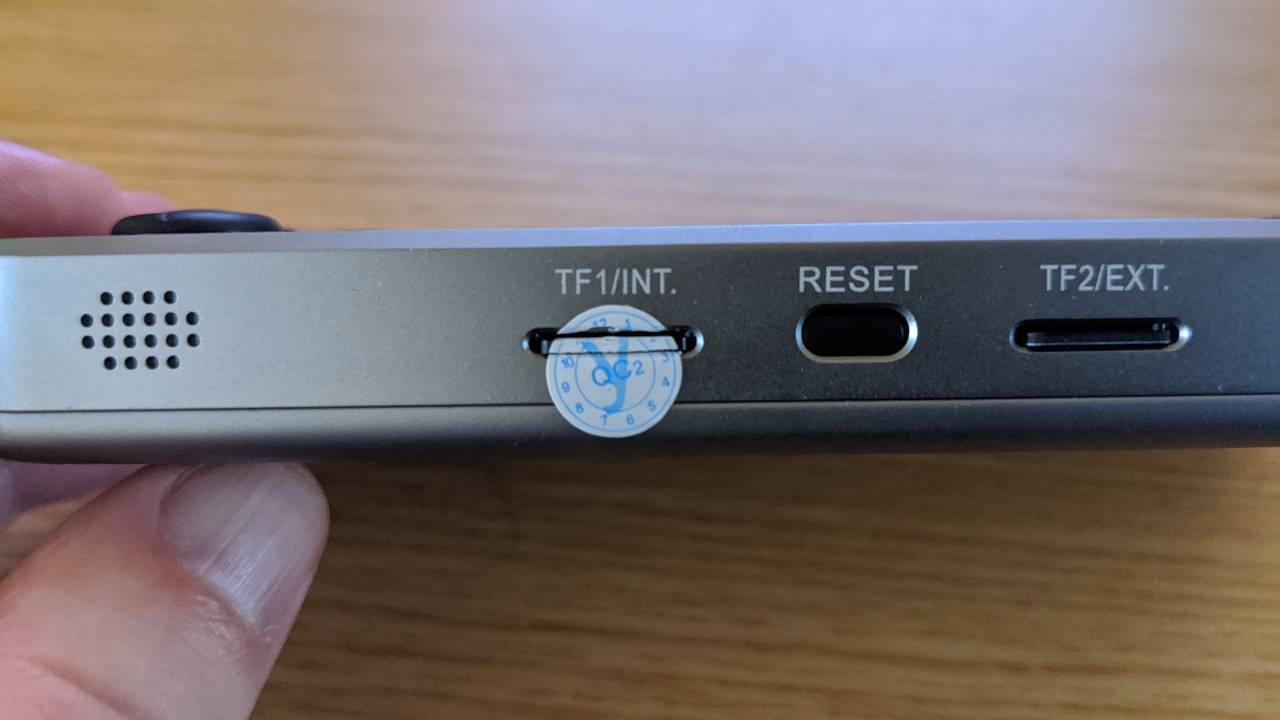
Vajutage õrnalt Micro SD-kaardile ja see peaks klõpsatama ja välja hüppama. Nüüd saate kaardi eemaldada.
Püsivara kirjutamine Micro SD-kaardile
Avage Imageri tarkvara. Klõpsake Vali OS.
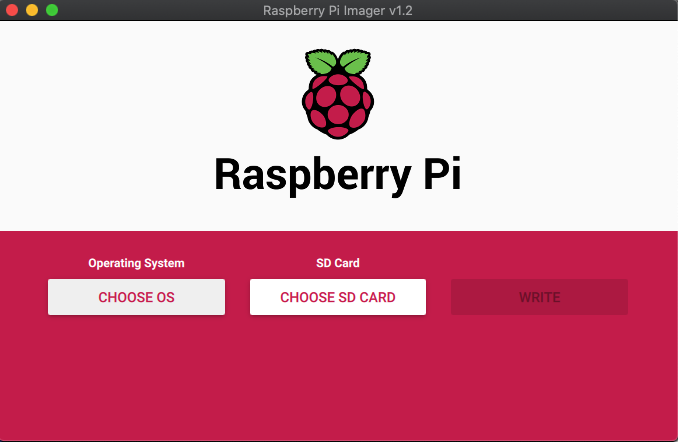
Kerige loendit alla ja valige: Kasutage suvandit Custom – valige oma arvutist kohandatud .img-fail.

Leidke oma arvutist allalaaditud püsivara .img fail ja valige see. Seejärel klõpsake valikul Choose SD Card ning valige Micro SD-kaardi jaoks õige draiv.
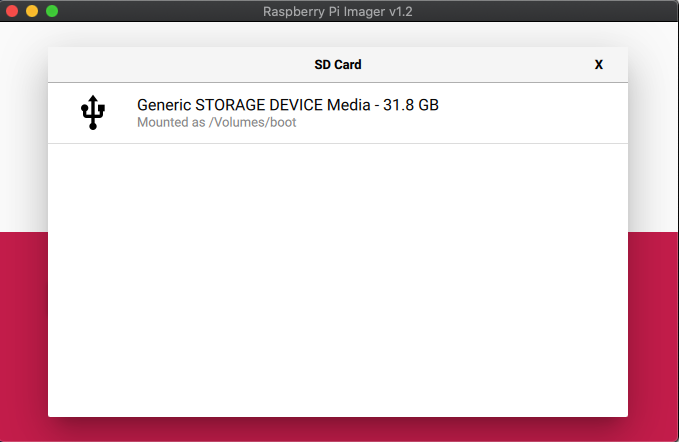
Kui olete valinud, veenduge, et kõik on õige, näiteks õige Micro SD-kaardi draiv. Seejärel valige Write valik. Pildifail kirjutatakse nüüd Micro SD-kaardile.
Palun ärge lülitage seadet välja ega eemaldage Micro SD-kaarti enne protsessi lõpuleviimist. See võib võtta aega sõltuvalt pildifaili suurusest ja kaardi kiirusest.
Kui protsess on lõpule viidud, saate tarkvara sulgeda ja Micro SD-kaardi arvutist turvaliselt eemaldada.
Nüüd saate Micro SD-kaardi tagasi RG350M sisse panna ja selle sisse lülitada.
Küsimused & vastused