




Ще ви е необходимо
Micro SD карта
За Windows можете да използвате Win32 Disk Imager – https://sourceforge.net/projects/win32diskimager/
За macOS и Ubuntu можете да използвате Imager – https://www.raspberrypi.org/downloads/
Съвместим с Retroflag GPi образ за SD карта – Най-новите популярни образи се намират във форумите ни на https://www.droidboxforums.com/forums/retroflag-gpi.174/
Ръководства за запис
За Windows OS можете да намерите ръководството непосредствено по-долу. За macOS и Ubuntu, моля, превъртете надолу по страницата.
Ръководство за запис на Windows OS
Запис на образа на Retropie Micro SD карта
Ако файлът е в архивен формат като .zip, .rar или .7z, ще трябва да го извлечете. След извличането ще имате .img файл

Отворете Win32 Disk Imager. Проверете дали Устройство буквата съвпада с тази на вашата Micro SD карта.
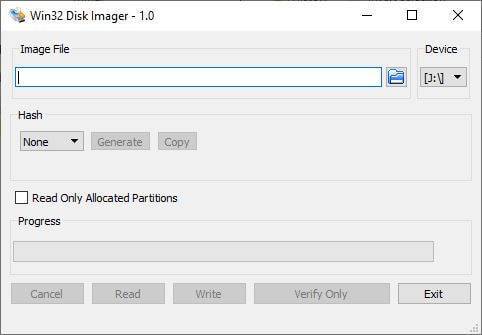
Кликнете върху синята икона на папка, за да изберете .img файл за запис.
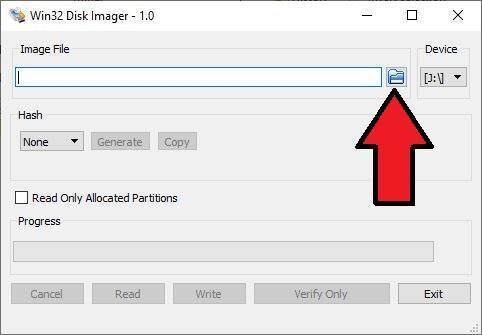
Изберете .img файла, който сте изтеглили
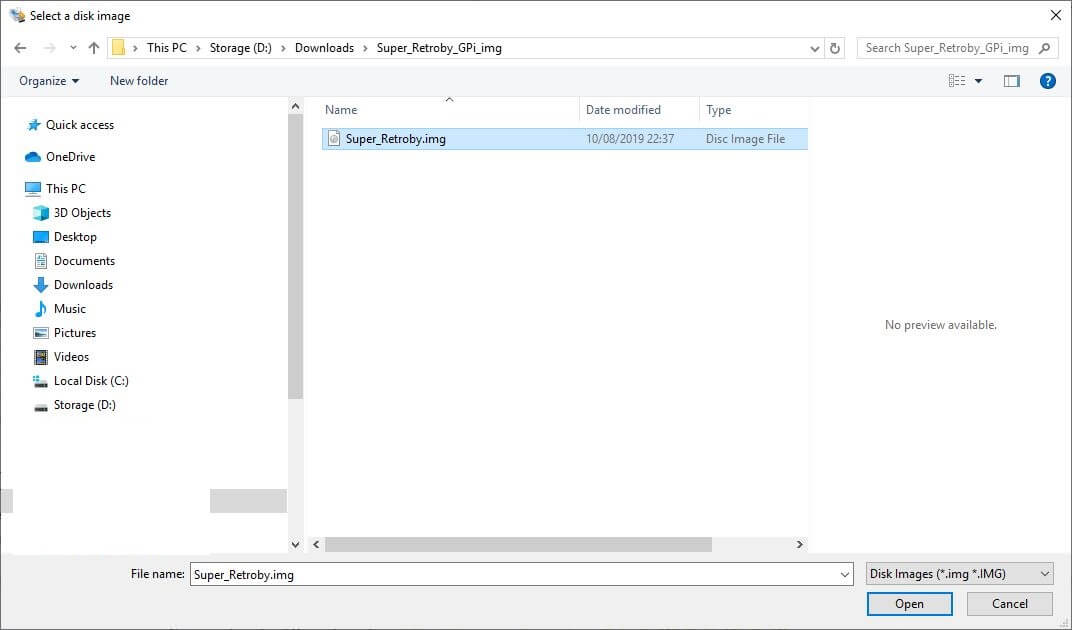
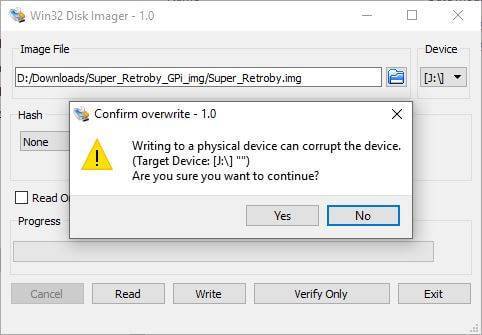
Проверете отново дали Устройство буквата съвпада с тази на вашата Micro SD карта. Ако изберете грешната, можете например да презапишете твърдия си диск. Сега можете да кликнете върху Запис , за да започнете записа на .img файла върху Micro SD картата.
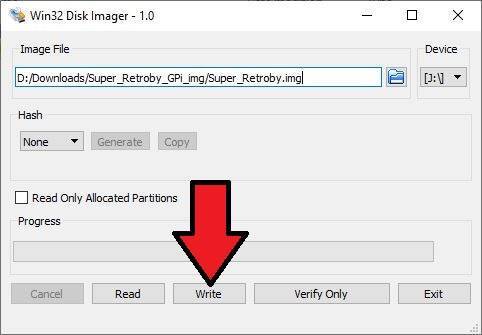
Още едно потвърждение, че записвате на правилното устройство. Ако сте 100% сигурни, че е правилно, кликнете върху Да за да продължите.
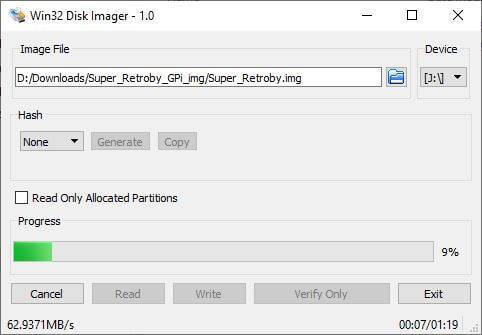
Процесът на запис на изображението ще започне сега. В зависимост от размера на файла .img и скоростта на Micro SD картата това може да отнеме известно време.
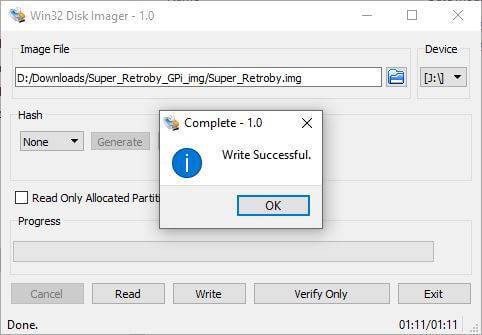
След като изображението бъде записано на Micro SD картата, ще видите известието по-долу. Кликнете върху OK и вече можете да извадите Micro SD картата от компютъра си.
Ръководство за запис за macOS и Ubuntu
Ако файлът е в архивен формат като .zip, .rar или .7z, ще трябва да го извлечете. След извличането ще имате файл .img
Стартирайте софтуера Imager. Ще се покаже главният екран, както е показано по-долу.
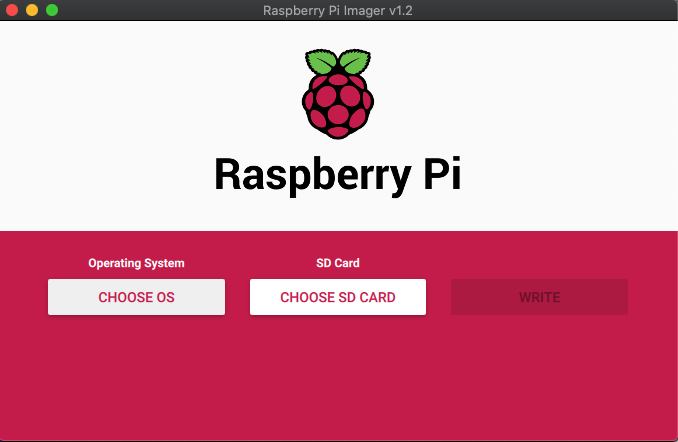
Кликнете върху Choose OS и превъртете надолу до и изберете Use Custom.
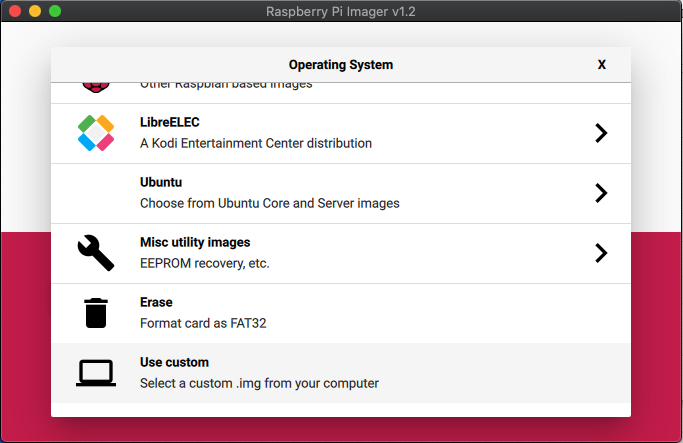
Намерете файла .img на вашето устройство и го изберете. Сега кликнете върху Choose SD Card и изберете правилното устройство за SD картата.
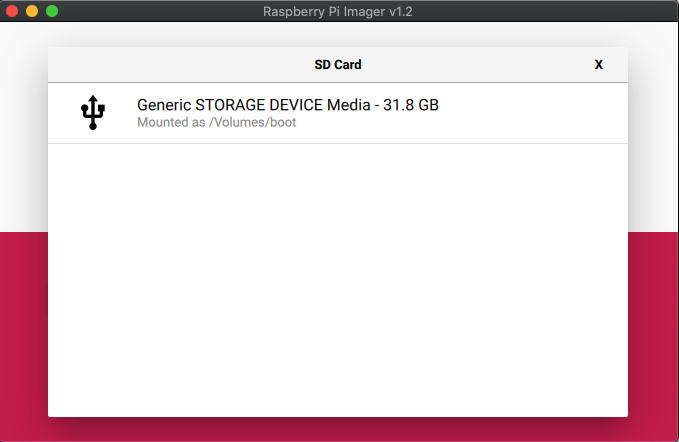
След като изберете, потвърдете, че всичко е правилно, като например правилната SD карта. След това изберете Write опцията. Файлът с изображението ще бъде записан на SD картата. Моля, не изключвайте устройството си и не изваждайте SD картата, докато процесът не приключи. Това може да отнеме известно време в зависимост от размера на файла с изображението и скоростта на картата.
Преоразмеряване на Micro SD картата
Преди да копирате файлове на Micro SD картата, ще трябва да я преоразмерите. Това е така, защото има различни размери на Micro SD карти (16GB, 32GB, 256GB и т.н.) и изображението, което сте записали, може да използва само 2GB от наличното пространство, а остатъкът няма да бъде достъпен за използване. Преоразмеряването на картата ще ви позволи да използвате пълния наличен капацитет на вашата карта.
Повечето Raspberry Pi изображения ще имат скрипт при първото зареждане, който автоматично преоразмерява картата и това е най-бързият и лесен начин да го направите. Просто поставете Micro SD картата в Retroflag GPi и го включете.
След няколко момента трябва да видите екран за зареждане, подобен на този по-долу, в зависимост от изображението, което сте инсталирали.
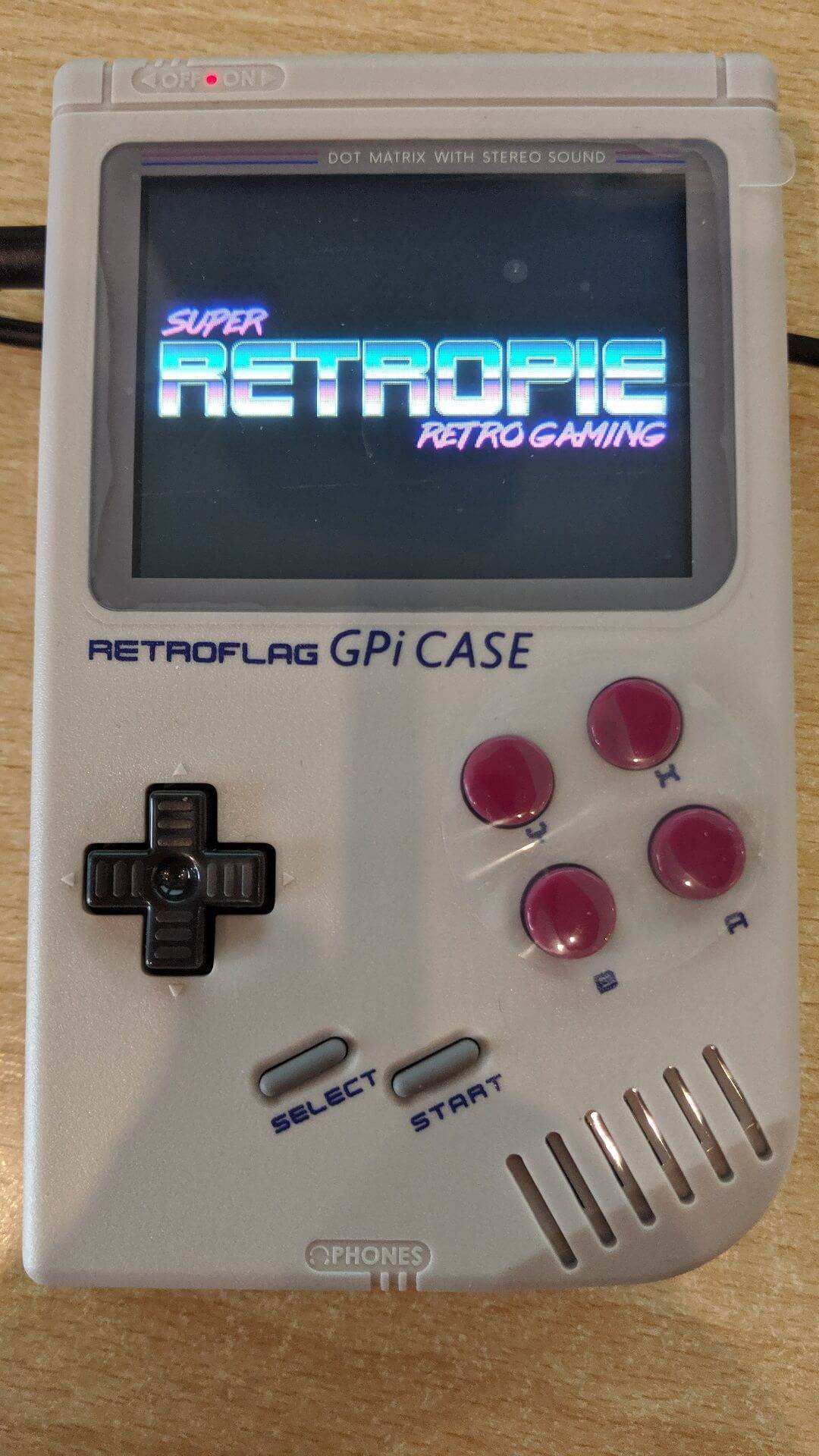
Скриптът ще преоразмери картата до наличното пространство на вашата Micro SD карта. Това може да отнеме известно време в зависимост от размера на вашата карта. Устройството също ще се рестартира веднъж или два пъти по време на процеса. НЕ НЕ изключвайте GPi или натискайте никакви бутони през това време.
Когато устройството завърши преоразмеряването и зареди за първи път, ще се озовете в главното меню на Retropie. В зависимост от това кое изображение сте инсталирали, то ще бъде подобно на това по-долу.
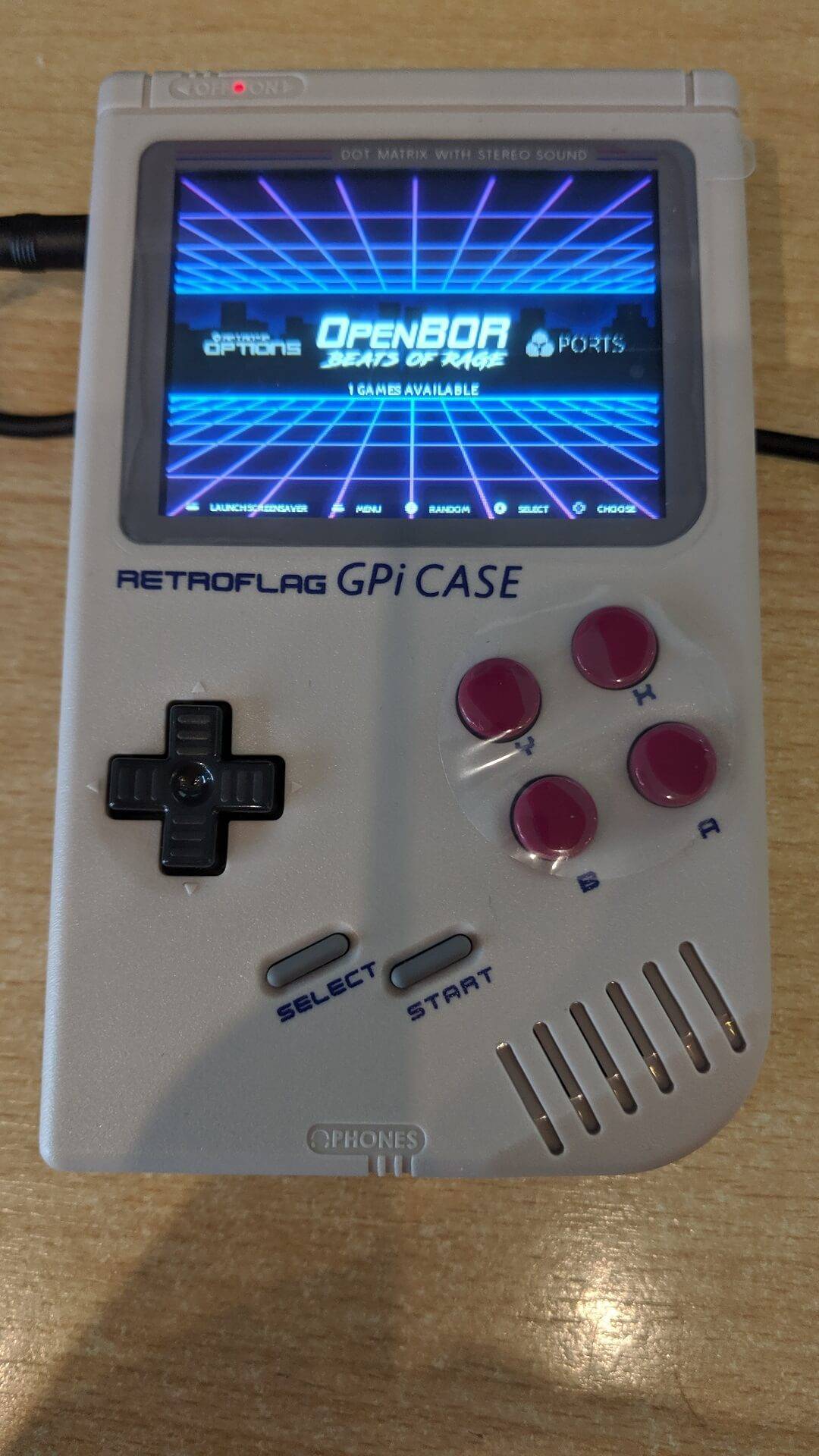
Вашият Retroflag GPi вече е готов за използване.
Въпроси и отговори