




Filer brukt i denne veiledningen
Versjoner (2)
- Kildeveiledning: Hvordan reinstalere original fastvare på Retro Gaming-håndholdte enheter
- Kildeveiledning: Hvordan reinstallasjon av RG350M-fastvaren
Eldre versjoner forblir nedlastbare for tilbakeføringer – hver versjon beholder sin egen verifiserte fil.
Versjoner (3)
- Kildeveiledning: Hvordan reinstallasjon av RG350M-fastvaren
- Kildeveiledning: Hvordan installere Windows 10 på DroiX CK2
- Kildeveiledning: Hvordan reinstallasjon av RG350M-fastvaren
- Kildeveiledning: Hvordan installere Windows 10 på DroiX CK2
- Kildeveiledning: Hvordan reinstallasjon av RG350M-fastvaren
- Kildeveiledning: Hvordan installere Windows 10 på DroiX CK2
Eldre versjoner forblir nedlastbare for tilbakeføringer – hver versjon beholder sin egen verifiserte fil.
Endringslogg
- Kildeveiledning: Hvordan installere RG350M/RG350P-fastvaren på nytt
Eldre versjoner forblir nedlastbare for tilbakeføringer – hver versjon beholder sin egen verifiserte fil.
Hvis RG350M ikke starter opp eller du oppgraderer til et større Micro SD-kort, må du installere fastvaren på nytt. Du kan følge denne veiledningen for hvordan du installerer den originale fastvaren på nytt.
VIKTIG: IKKE installer RG350-fastvare på en RG350M, det kan hende den ikke fungerer. Selv om det ikke vil skade enheten, må du installere riktig firmware på nytt nedenfor.
Du vil trenge:
Original RG350M-fastvare: Du kan laste den ned herfra . Når den er lastet ned, pakk ut .img-filen med programvare som 7zip , WinRAR, Zip osv.
Programvare for å skrive diskbilder: Du kan bruke hvilken som helst programvare som Win32 DiskImager eller Etcher for eksempel. I denne veiledningen bruker vi Imager siden det finnes versjoner for alle operativsystemer, og det er ikke bare for å installere Raspberry Pi-bilder.
Imager for Windows
Imager for macOS
Imager for Ubuntu
Ta ut Micro SD-kortet
Det kan være et sikkerhetsklistremerke som dekker Micro SD-kortsporet. Du kan bruke neglen eller lignende for å bryte forseglingen på hver side av Micro SD-kortet som vist på bildet nedenfor.
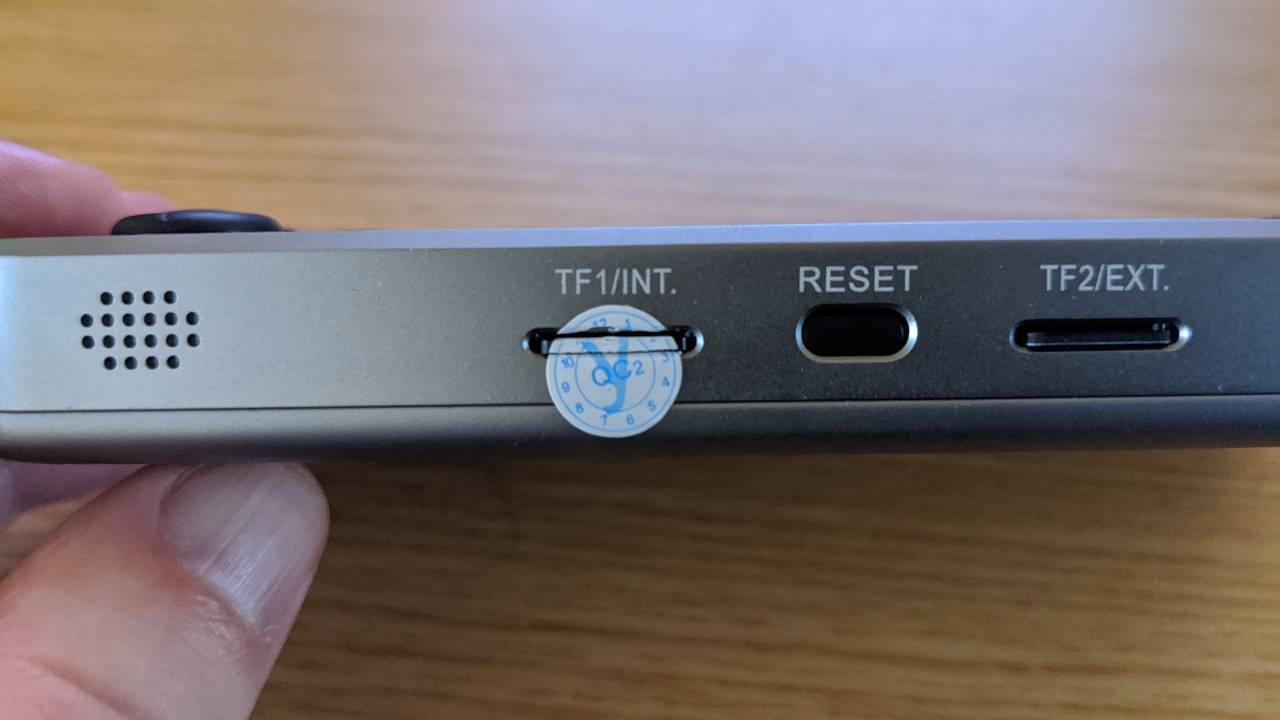
Trykk forsiktig på Micro SD-kortet, og det skal klikke og dukke opp. Du kan nå fjerne kortet.
Skrive fastvaren til Micro SD-kortet
Åpne Imager-programvaren. Klikk på Velg OS .
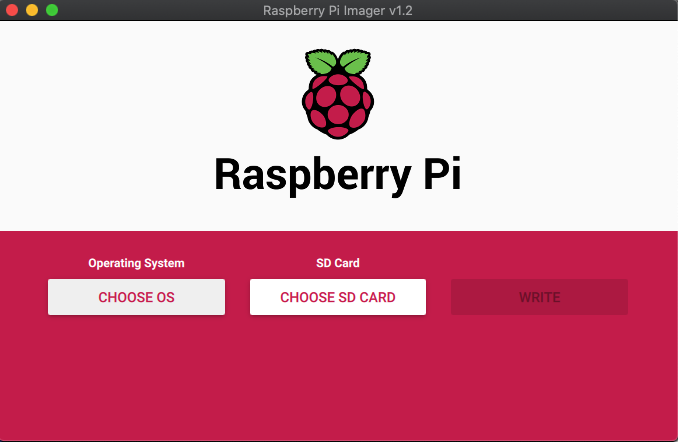
Rull nedover listen og velg: Bruk egendefinert – Velg en egendefinert .img fra datamaskinen din .

Finn den nedlastede .img- fastvaren på PC-en og velg den. Klikk nå på Velg SD-kort og velg riktig stasjon for Micro SD-kortet.
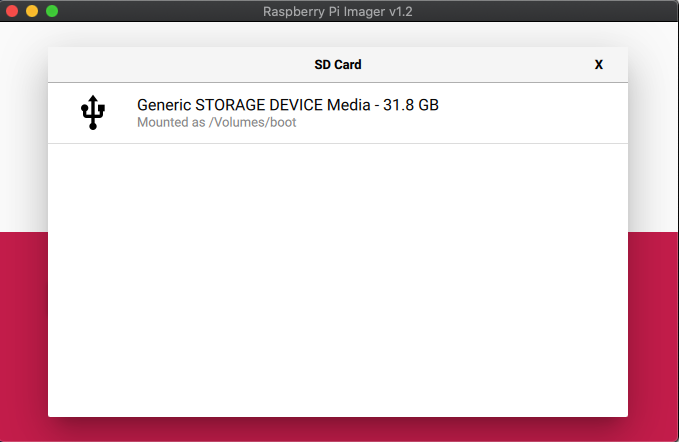
Når det er valgt, bekrefter du at alt er riktig, for eksempel riktig Micro SD-kortstasjon. Velg deretter alternativet Skriv . Bildefilen vil nå bli skrevet til Micro SD-kortet.
Ikke slå av enheten eller fjern Micro SD-kortet før prosessen er fullført. Dette kan ta litt tid avhengig av størrelsen på bildefilen og korthastigheten.
Når prosessen er fullført, kan du lukke programvaren og trygt løse ut Micro SD-kortet fra PC-en.
Du kan nå sette inn Micro SD-kortet tilbake i RG350M og slå det på.
Latest from the blog
Visit the blog KONKR Pocket BLOCK annonsert: En bitteliten vertikal Android-håndholdt med 4:3-skjerm
1. oktober 2026
KONKR Pocket BLOCK annonsert: En bitteliten vertikal Android-håndholdt med 4:3-skjerm
1. oktober 2026
 KONKR Pocket ADVANCE-anmeldelse – en lommevennlig GBA-fokusert Android-håndholdt for spill
24. september 2026
KONKR Pocket ADVANCE-anmeldelse – en lommevennlig GBA-fokusert Android-håndholdt for spill
24. september 2026
 KONKR Pocket Advance forhåndsbestilling: En kompakt Android-håndholdt bygget for retrospilling
23. september 2026
KONKR Pocket Advance forhåndsbestilling: En kompakt Android-håndholdt bygget for retrospilling
23. september 2026
 GPD WIN MAX 3 forhåndsbestilling – Ryzen AI Max+ kraft i en modulær håndholdt spill-PC
21. september 2026
GPD WIN MAX 3 forhåndsbestilling – Ryzen AI Max+ kraft i en modulær håndholdt spill-PC
21. september 2026
Spørsmål og svar