




Archivos utilizados en esta guía
Versiones (2)
- Guía de origen: Cómo reinstalar el firmware de fábrica en consolas portátiles de juegos retro
- Guía de origen: Cómo reinstalar el firmware de RG350M
Las versiones anteriores siguen siendo descargables para reversiones: cada versión mantiene su propio archivo verificado.
Versiones (3)
- Guía de origen: Cómo reinstalar el firmware de RG350M
- Guía de origen: Cómo instalar Windows 10 en DroiX CK2
- Guía de origen: Cómo reinstalar el firmware de RG350M
- Guía de origen: Cómo instalar Windows 10 en DroiX CK2
- Guía de origen: Cómo reinstalar el firmware de RG350M
- Guía de origen: Cómo instalar Windows 10 en DroiX CK2
Las versiones anteriores siguen siendo descargables para reversiones: cada versión mantiene su propio archivo verificado.
Registro de cambios
- Guía de origen: Cómo reinstalar el firmware RG350M/RG350P
Las versiones anteriores siguen siendo descargables para reversiones: cada versión mantiene su propio archivo verificado.
Si tu RG350M no arranca o estás actualizando a una tarjeta Micro SD más grande, tendrás que reinstalar el firmware. Puedes seguir esta guía para saber cómo reinstalar el firmware original.
IMPORTANTE: NO instale el firmware RG350 en un RG350M, podría no funcionar. Aunque no dañará el dispositivo, tendrá que volver a instalar el firmware correcto a continuación.
Necesitarás:
Firmware original del RG350M: Puede descargarlo desde
aquí
. Una vez descargado, extraiga el archivo .img con software como
7zip
WinRAR, Zip, etc.
Software de grabación de imágenes de disco: Puedes utilizar cualquier software como Win32 DiskImager o Etcher por ejemplo. En esta guía estamos utilizando Imager ya que hay versiones para todos los sistemas operativos y no es sólo para la instalación de imágenes Raspberry Pi.
Imager para Windows
Imager para macOS
Imager para Ubuntu
Extracción de la tarjeta Micro SD
Puede que haya una pegatina de seguridad cubriendo la ranura de la tarjeta Micro SD. Puede utilizar la uña o algo similar para romper el precinto a ambos lados de la tarjeta Micro SD, como se muestra en la siguiente foto.
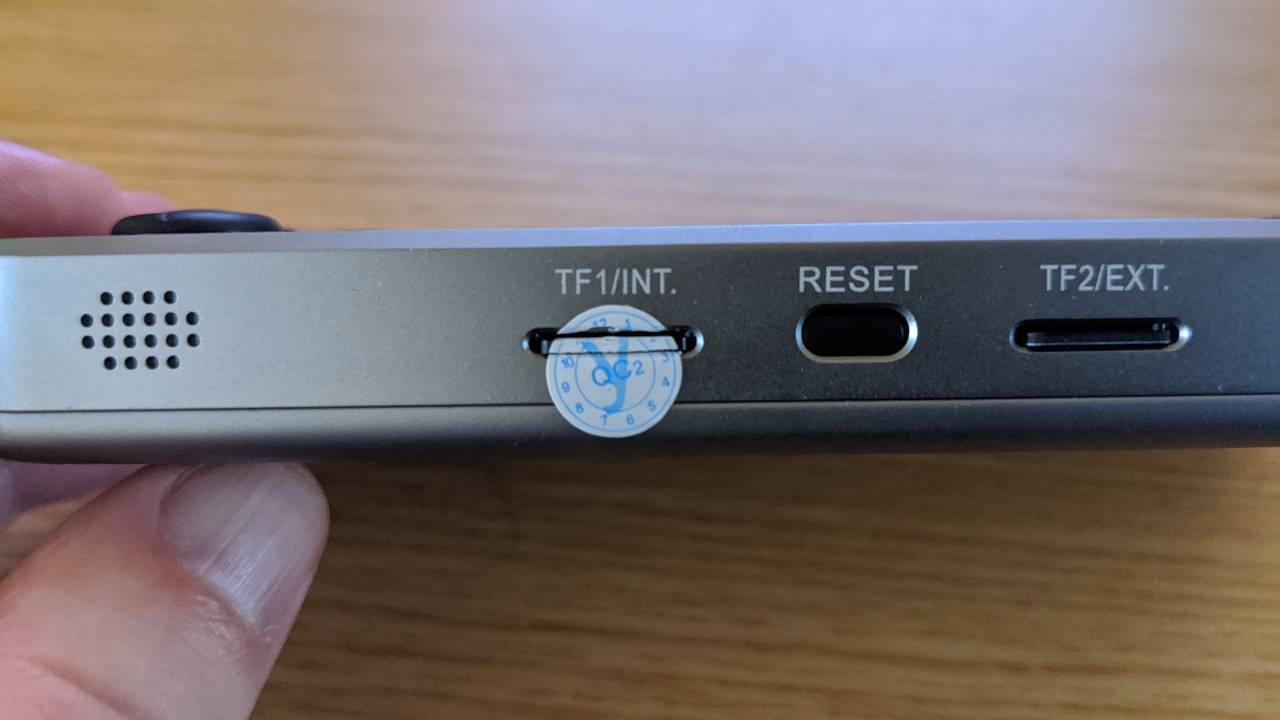
Presione suavemente la tarjeta Micro SD y debería hacer clic y aparecer. Ahora puede retirar la tarjeta.
Cómo escribir el firmware en la tarjeta Micro SD
Abra el software Imager. Haga clic en Elige sistema operativo.
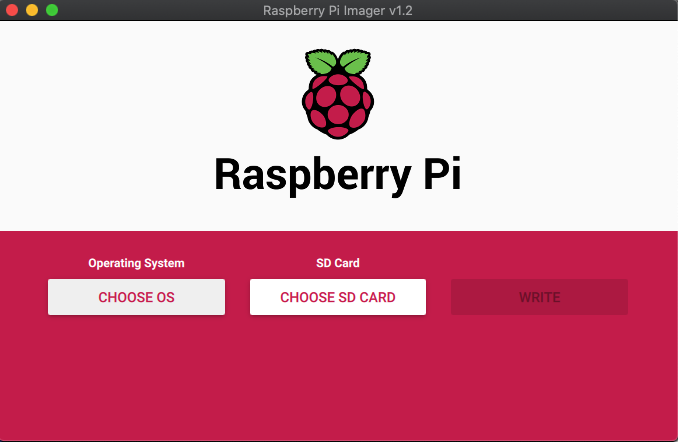
Desplázate por la lista y elige: Usar Personalizado – Selecciona un .img personalizado de tu ordenador.

Localice el archivo .img de firmware descargado en su PC y selecciónelo. Ahora haga clic en la opción Elegir tarjeta SD y elija la unidad correcta para la tarjeta Micro SD.
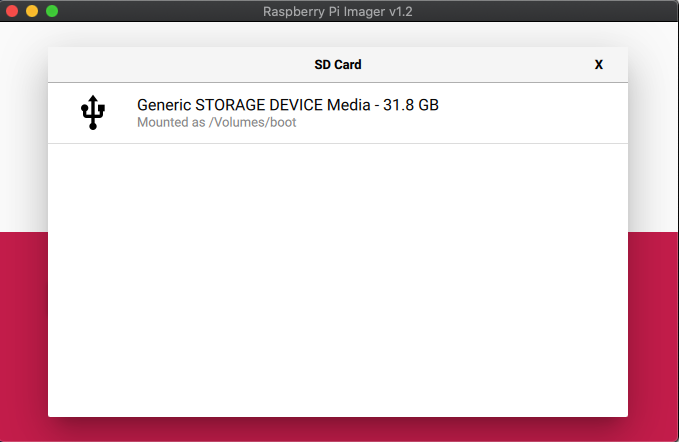
Una vez seleccionado, confirme que todo es correcto, como la unidad de tarjeta Micro SD correcta. A continuación, elija la opción Escribir. El archivo de imagen se escribirá ahora en la tarjeta Micro SD.
No apague el dispositivo ni extraiga la tarjeta Micro SD hasta que el proceso haya finalizado. Esto puede llevar algún tiempo dependiendo del tamaño del archivo de imagen y de la velocidad de la tarjeta.
Una vez finalizado el proceso, puedes cerrar el software y expulsar de forma segura la tarjeta Micro SD de tu PC.
Ahora puede volver a insertar la tarjeta Micro SD en el RG350M y encenderlo.
Latest from the blog
Visit the blog Análisis del ONEXPLAYER 3: gaming AMOLED de 8,8 pulgadas, controles modulares y una autonomía sorprendente
14 de octubre de 2026
Análisis del ONEXPLAYER 3: gaming AMOLED de 8,8 pulgadas, controles modulares y una autonomía sorprendente
14 de octubre de 2026
 KONKR Pocket BLOCK anunciado: una pequeña consola portátil Android vertical con pantalla 4:3
1 de octubre de 2026
KONKR Pocket BLOCK anunciado: una pequeña consola portátil Android vertical con pantalla 4:3
1 de octubre de 2026
 Reseña del KONKR Pocket ADVANCE: una consola portátil Android de bolsillo pensada para juegos de GBA
24 de septiembre de 2026
Reseña del KONKR Pocket ADVANCE: una consola portátil Android de bolsillo pensada para juegos de GBA
24 de septiembre de 2026
 Reserva del KONKR Pocket Advance: una consola portátil compacta con Android diseñada para los videojuegos retro
23 de septiembre de 2026
Reserva del KONKR Pocket Advance: una consola portátil compacta con Android diseñada para los videojuegos retro
23 de septiembre de 2026
Preguntas y respuestas