




Nii et olete ostnud täiesti uue Retro-mängude pihukonsool või Windows mängude pihukonsool ja vajate mänge, mida mängida? Meie juhend näitab, kuidas mänge hankida ja neid ka teie Windows, Android või Linux pihukonsoolile paigaldada.
Kust leida Windows mänge?
Nüüd on palju platvorme, kust saate tasuta Windows mänge hankida või nende eest maksta. Siin on mõned populaarsemad platvormid.
Steam – https://store.steampowered.com/ – kõige populaarsem allikas tasuta ja tasuliste mängude leidmiseks.
Epic Games – https://www.epicgames.com/ – neil on iga nädal TASUTA mänge, mis tavaliselt on tasulised.
Good Old Games (GOG) – https://www.gog.com/ – DRM-vabad mängud
Xbox Game Pass – https://www.xbox.com/en-GB/xbox-game-pass – igakuine tellimus paljudele kommertsmängudele, mida saate mängida ilma lisatasuta. Samuti saate mänge oma pihukonsoolile pilve kaudu voogedastada.
Humble Bundle – https://www.humblebundle.com/ – mängude kogumikke müüakse tavaliselt palju odavamalt kui tavaliselt ning osa rahast läheb heategevuseks!
Kust leida mängude ROM-e?
Me ei saa linkida veebisaitidele, mis majutavad kommertsmängude ROM-e. Neid võib aga Google’ist väga hõlpsasti leida ja seejärel alla laadida, eeldusel, et olete originaalmängu omanik. Siin on mõned muud viisid retro-mängude mängimiseks oma pihuarvutis:
PDROMS – https://pdroms.de/ – suurim omatehtud mängude allikas paljudele konsoolitele ja arvutitele. Seda enam ei uuendata, kuid sealt võib siiski leida palju omatehtud mänge.
Retro Veteran – https://www.retroveteran.com/ – veel üks väga kasulik sait, kus on lingid paljudele omatehtud mängudele paljudele konsoolitele.
Antstream – https://www.antstream.com/ – pilvepõhine voogedastusega retro-mängimine. Tarkvara on saadaval muu hulgas Windows ja Android jaoks. Saadaval on tasuta versioon ning igakuine tellimusvalik rohkemate funktsioonide jaoks.
Kuidas installida ROM-e oma Windows pihuarvutisse?
RetroArch on kiire viis mitme emulaatori hõlpsaks seadistamiseks ja ROM-failide skaneerimiseks. Meie juhendit saate lugeda siin: kuidas RetroArch seadistada.
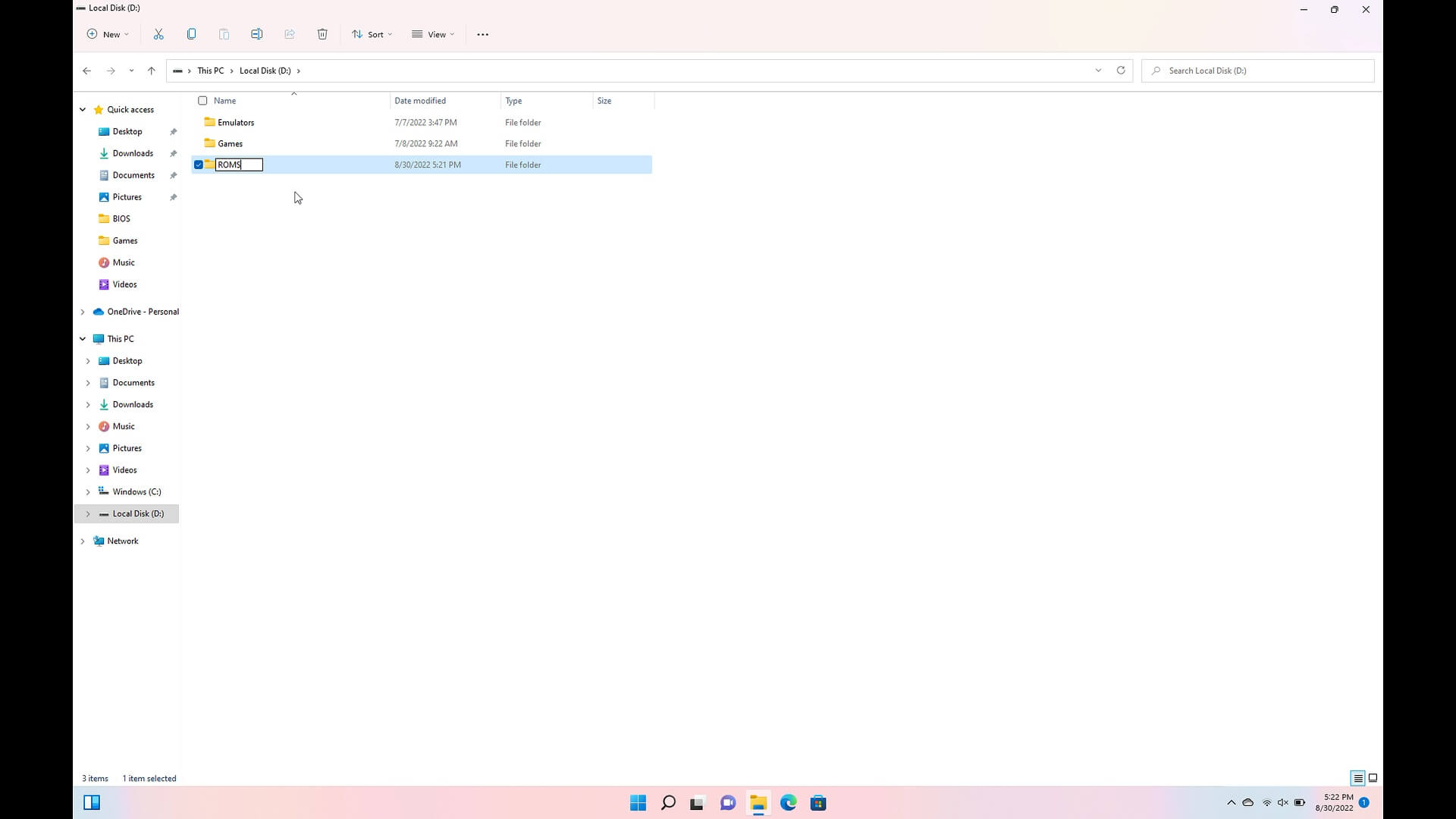
Looge oma pihuarvuti mänguarvuti salvestusruumi uus kaust nimega ‘ROMS’. Seejärel sisenege sellesse kausta ja looge uued kaustad iga mängukonsooli jaoks, mille jaoks teil mänge on. Näiteks kaust nimega “Genesis” Mega Drive / Genesis mängude jaoks.
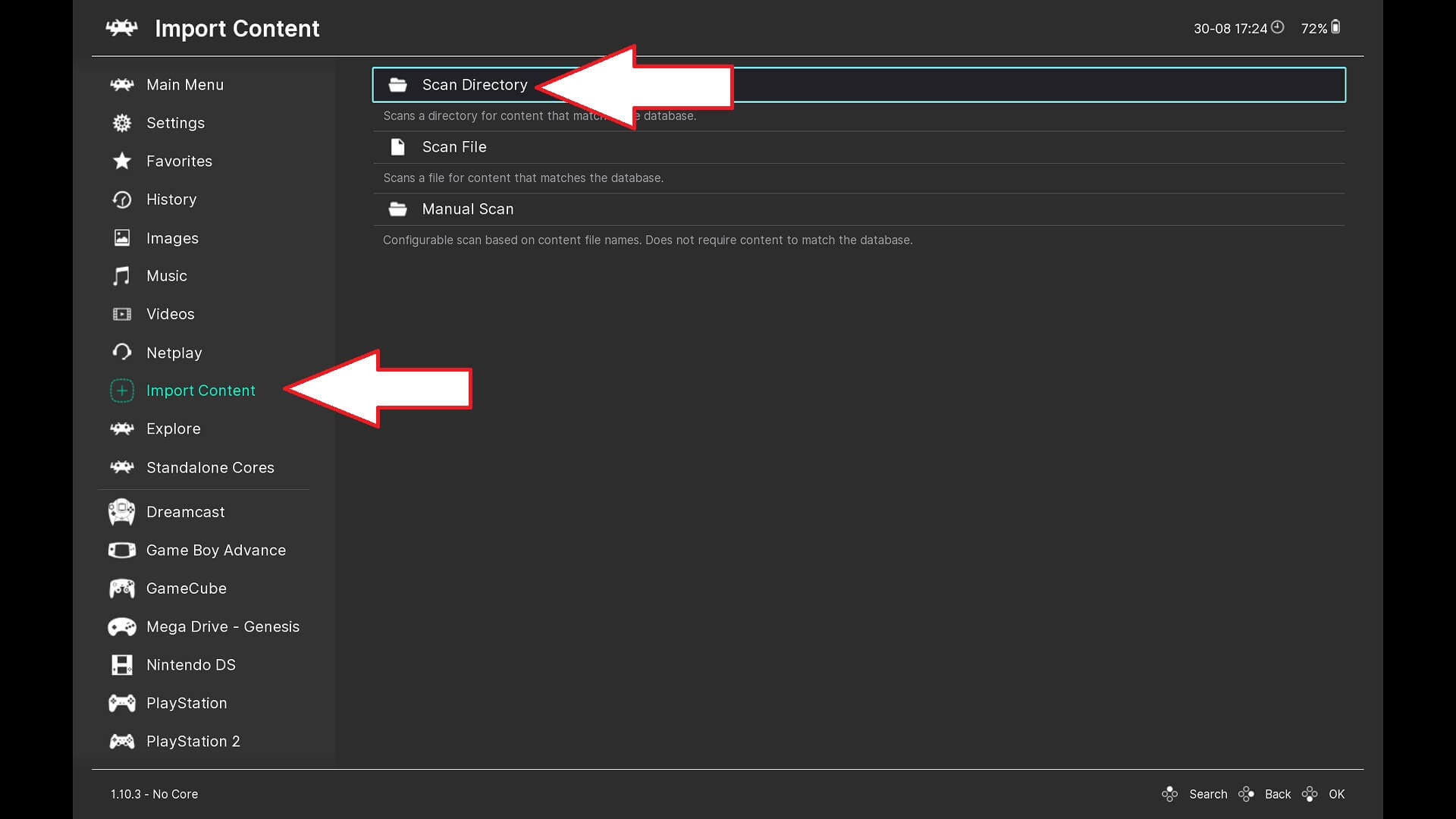
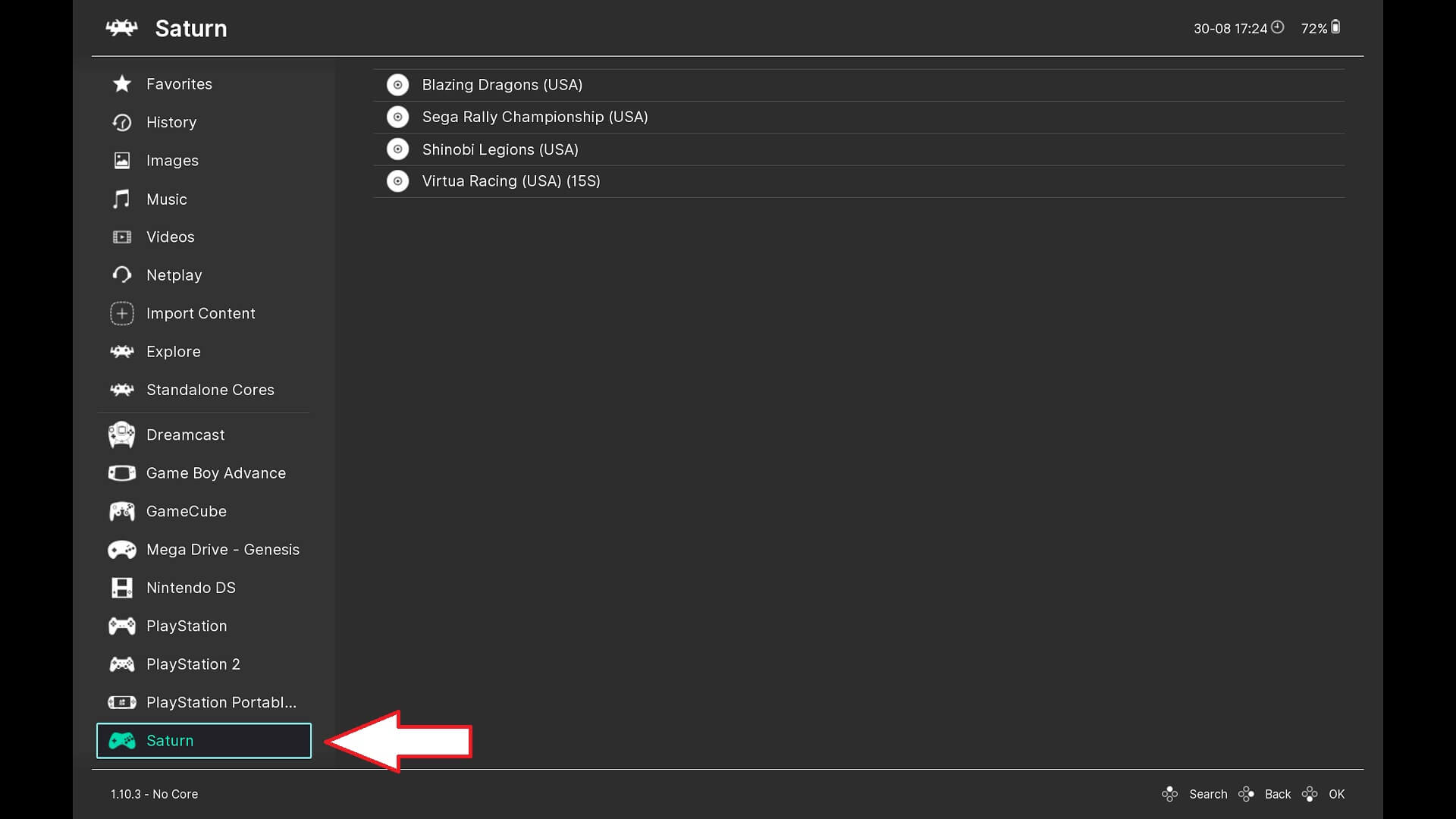
Laadige RetroArch ja valige Import Content seejärel Skaneeri kataloog menüüvalikud.
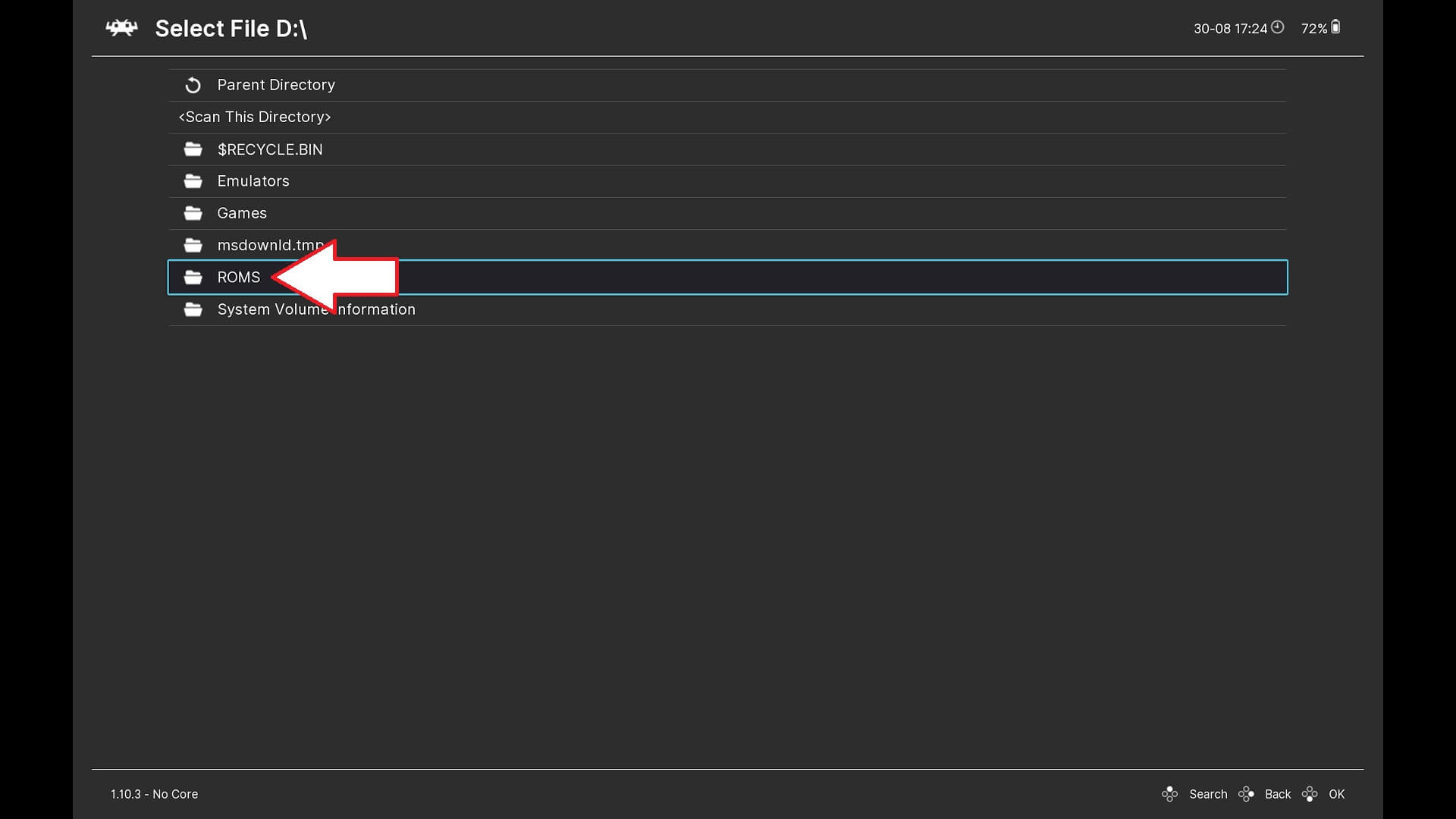
Liikuge kausta ROMS, mille lõite.
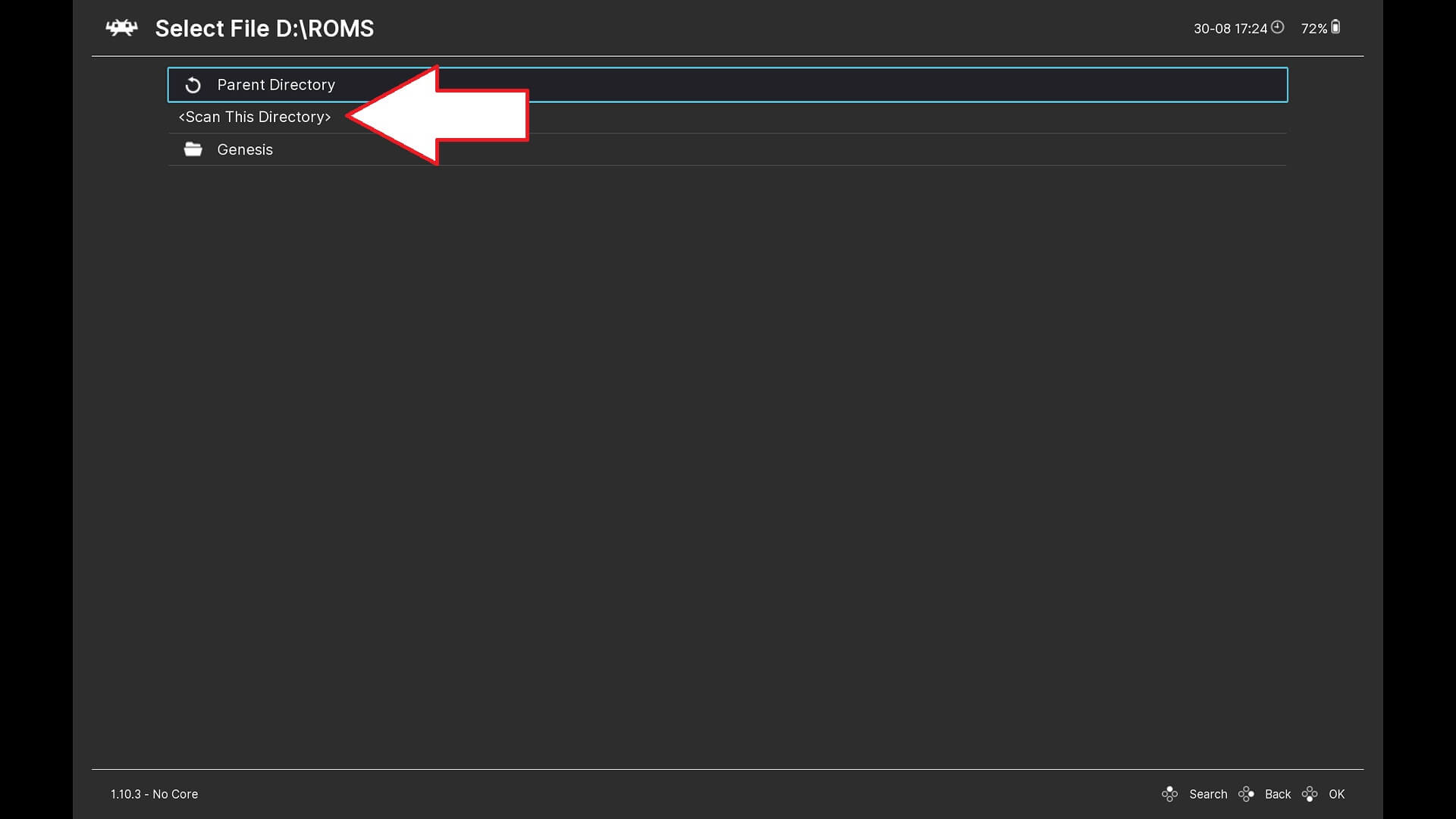
Kui soovite skaneerida ühte konsooli kausta, sisenege sellesse kausta ja valige Skaneeri see kataloog. Kui soovite skaneerida kõiki mängukaustu korraga, valige see siin, kuid olge teadlik, et suure kollektsiooni korral võtab see kauem aega.
Kui kõik kaustad on skaneeritud, naaske peamenüüsse ja näete, et lisatud konsoolid on skaneeritud ning nüüd on olemas menüüvalikud konsoolidele ja mängudele kiireks juurdepääsuks.
Kuidas installida ROM-e oma retro-kaasaskantavasse seadmesse?
Sõltuvalt teie kaasaskantava seadme mudelist võib see kasutada operatsioonisüsteemi Android ja/või Linux-põhist operatsioonisüsteemi. Käsitleme mõlemat operatsioonisüsteemi oma juhendis, alustades Linux-st.
Linux OS
Enamikul Linux-põhistel kaasaskantavatel seadmetel on micro SD-kaart, millel on juba loodud kaustad toetatavate mängukonsoolide jaoks. Mõnel kaasaskantaval seadmel on operatsioonisüsteem ja salvestusruum kombineeritud, teistel võib olla teine kaart, mis on spetsiaalselt salvestusruumi jaoks. Kui teil on tühi Micro SD-kaart näitame ka, kuidas seda oma mängude jaoks õigete kaustadega täita.
Kui käeshoitav seade on välja lülitatud, eemaldage micro SD-mälukaart ja ühendage see arvutiga. Kui saate hoiatusi ühildumatute partitsioonide kohta, sulgege need ja eirake neid, ärge nõustuge parandamise ega vormindamise viipadega.
Avage failihaldur ja näete uut ketast.

Kui te ketast ei näe, võib sellele olla vaja määrata kettatäht. Selle parandamiseks peate partitsioonile määrama kettatähe. Tippige „disk manager“ Windows 10 otsinguribale, seejärel valige „Create & Format Hard Disk Partitions”.

Nüüd leidke micro SD-kaardi kirje, paremklõpsake partitsioonil GAMES ja valige Muuda draivi tähte ja teid…

Klõpsake Add, valige kettatäht, seejärel klõpsake OK mõlemas windows.

Saadaolevad kettatähed sõltuvad sellest, mis seadmes juba on. Pole tähtis, millise valite. Nüüd näete tühja partitsiooni.
Eemaldage micro SD-kaart arvutist, sisestage see käeshoitavasse seadmesse ja lülitage see sisse. Alglaadimine võtab tavapärasest kauem aega, kuna tarkvara loob vajalikud kaustad, kuhu saate oma mängud kopeerida. Laske sellel alglaadida peamenüüsse, seejärel saate käeshoitava seadme välja lülitada, kaardi eemaldada ja selle arvutisse tagasi sisestada.
Seal on loend tuttavate nimedega kaustadest, mis põhinevad konsoolidel ja arvutitel, sarnaselt alloleval pildil näidatule.

Seejärel saate alla laaditud ROM-failid kopeerida vastavatesse kaustadesse. Näiteks Dreamcasti mäng läheks kausta „dreamcast“ ja Game Geari mäng läheks kausta „gamegear“.
Kui olete failid kopeerinud, eemaldage micro SD-kaart, seejärel sisestage see tagasi retro-käeshoitavasse seadmesse ja lülitage see sisse.
Alglaadimisel tuleks micro SD-kaart uute lisatud mängude suhtes skannida. Kui lisate uusi mänge, võtab alglaadimine tavapärasest kauem aega, kuna see skannib neid. Mõnikord ei pruugita mängu tuvastada, kuid peaksite selle siiski leidma mängude loendist allosas.
Kui mängu(d) ikka ei leita, võib olla vaja mänguandmeid „scrape’ida“, järgige meie juhendit siin kohta, kuidas seda teha.
Android OS
Micro SD-kaart
Kui teil on micro SD-kaardi pesa, saate mängufailid lihtsalt oma arvutist micro SD-kaardile kopeerida. Kuid esmalt peate kaardi õigesti ette valmistama.
Sisestage micro SD-kaart oma retro-kaasaskantavasse seadmesse ja teid võidakse teavitada, et kaart on tuvastatud ja vajab seadistamist. Jätkamiseks klõpsake teatisel,

Teile pakutakse kahte valikut: luua kas lisa- või teisaldatav salvestusruum. Valige teisaldatava salvestusruumi valik, kuna kopeerime faile arvutist.
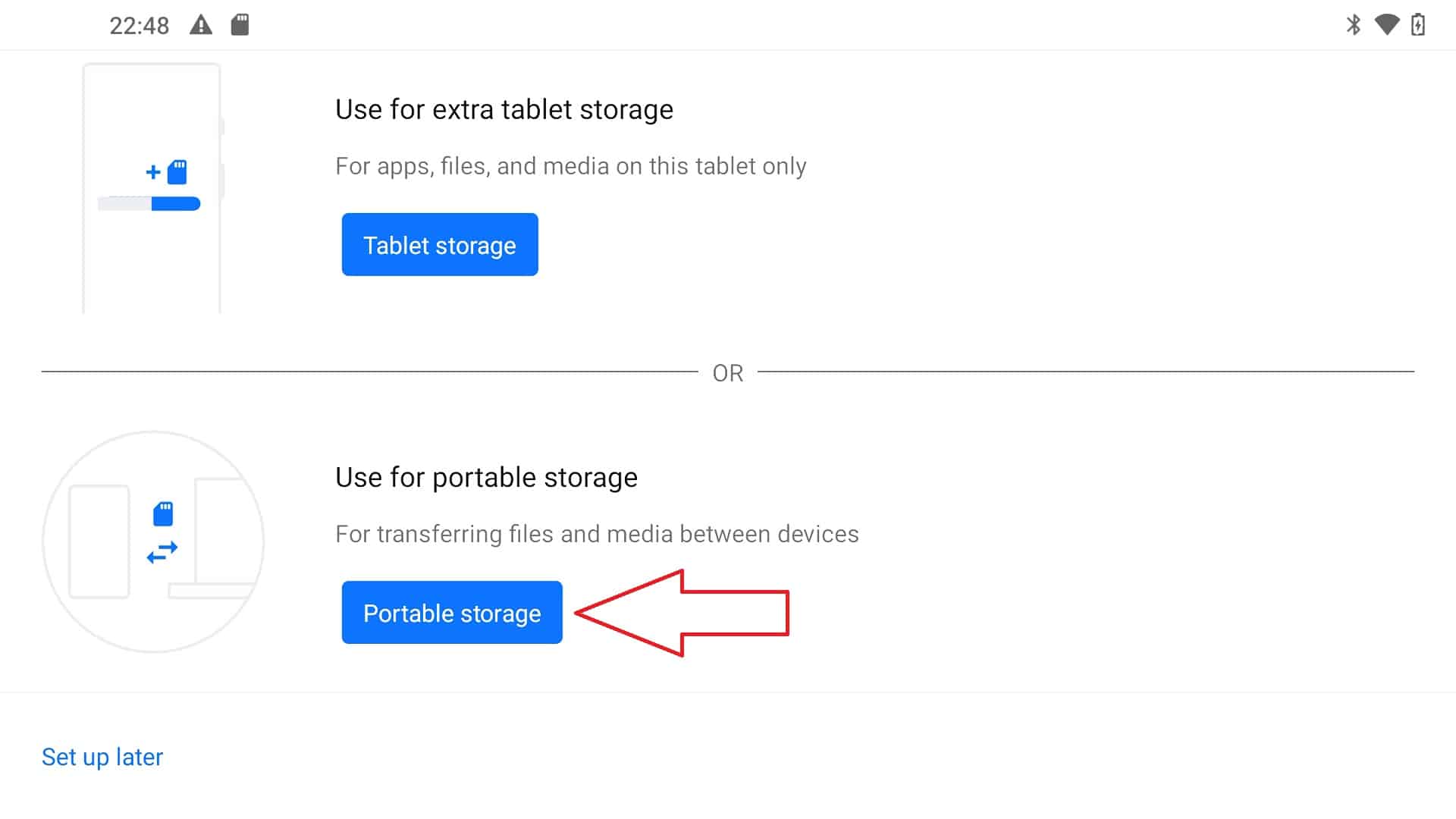
Järgige kõiki viipasid micro SD-kaardi vormindamiseks ja ettevalmistamiseks.

Kui see protsess on lõpule viidud, saate micro SD-kaardi eemaldada ja selle oma arvutisse sisestada. Eirage teatisi, mis väidavad, et draiviga on probleem, mis vajab parandamist või vormindamist.
Leidke failihalduris micro SD-kaardi draiv. Näete kaustade loendit, nagu Alarms, Android, Audiobook jne.
Paremklõpsake loendil ja looge uus kaust nimega ROMS, sisenege sellesse kausta ja looge seejärel oma mängukonsooli jaoks kaust. Näiteks kui tegemist oli Dreamcasti mänguga, nimetage kaust Dreamcast. Korrake seda kõigi täiendavate mängukonsoolide puhul.
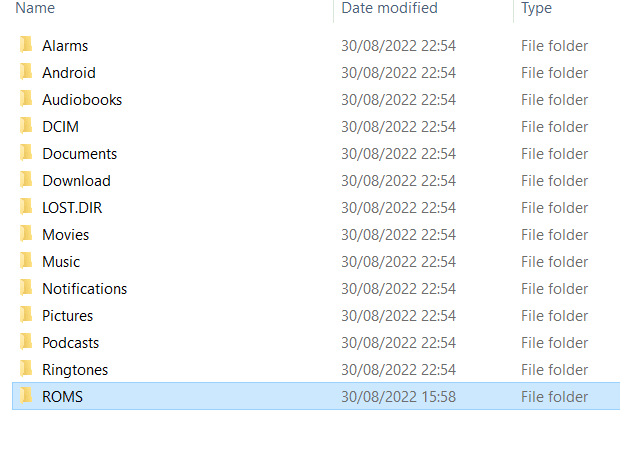
Nüüd saate oma mängufailid arvutist micro SD-kaardi vastavatesse kaustadesse kopeerida.
Kui olete failide kopeerimise micro SD-kaardile lõpetanud, saate selle arvutist väljutada ja uuesti oma kaasaskantavasse seadmesse sisestada. Võite failid kas micro SD-kaardile jätta või need sisemisse salvestusruumi kopeerida; soovitame need kaardile jätta, kuna see säästab sisemises ruumis ruumi rohkemate rakenduste jaoks.
Lugege veidi edasi, et teada saada, kuidas seadistada emulaatorite mängukaustu.
Failide allalaadimine brauseri kaudu
Android kaasaskantavad seadmed on veebibrauser installitud ja saate seda kasutada oma eelistatud saidi külastamiseks mängude allalaadimiseks. Vaikimisi laaditakse need tavaliselt teie sisemise salvestusruumi kausta Downloads,
Seejärel saate failihalduri abil failid teisaldada oma salvestusruumis hõlpsamini hallatavasse asukohta. Näiteks saate luua kausta ROMS ja seejärel luua sellesse kausta kaustad iga mängukonsooli jaoks, mille jaoks teil mänge on.
ROM-kaustade leidmine emulaatorites Android
Sõltuvalt kasutatavast emulaatorist on kopeeritud mängu(de) leidmise protsess erinev. Mitme emulaatori ühes kasutamiseks saate kasutada RetroArchi esiliidest; lugege meie juhendit siit, et teada saada, kuidas RetroArch seadistada. Üksikute konsooliemulaatorite puhul peate tavaliselt minema nende seadetesse ja määrama seal mängukausta.
Kaustades navigeerimine võib alguses olla keeruline. Seega kasutame mängufailide leidmise näitena Dreamcasti emulaatorit Redream.
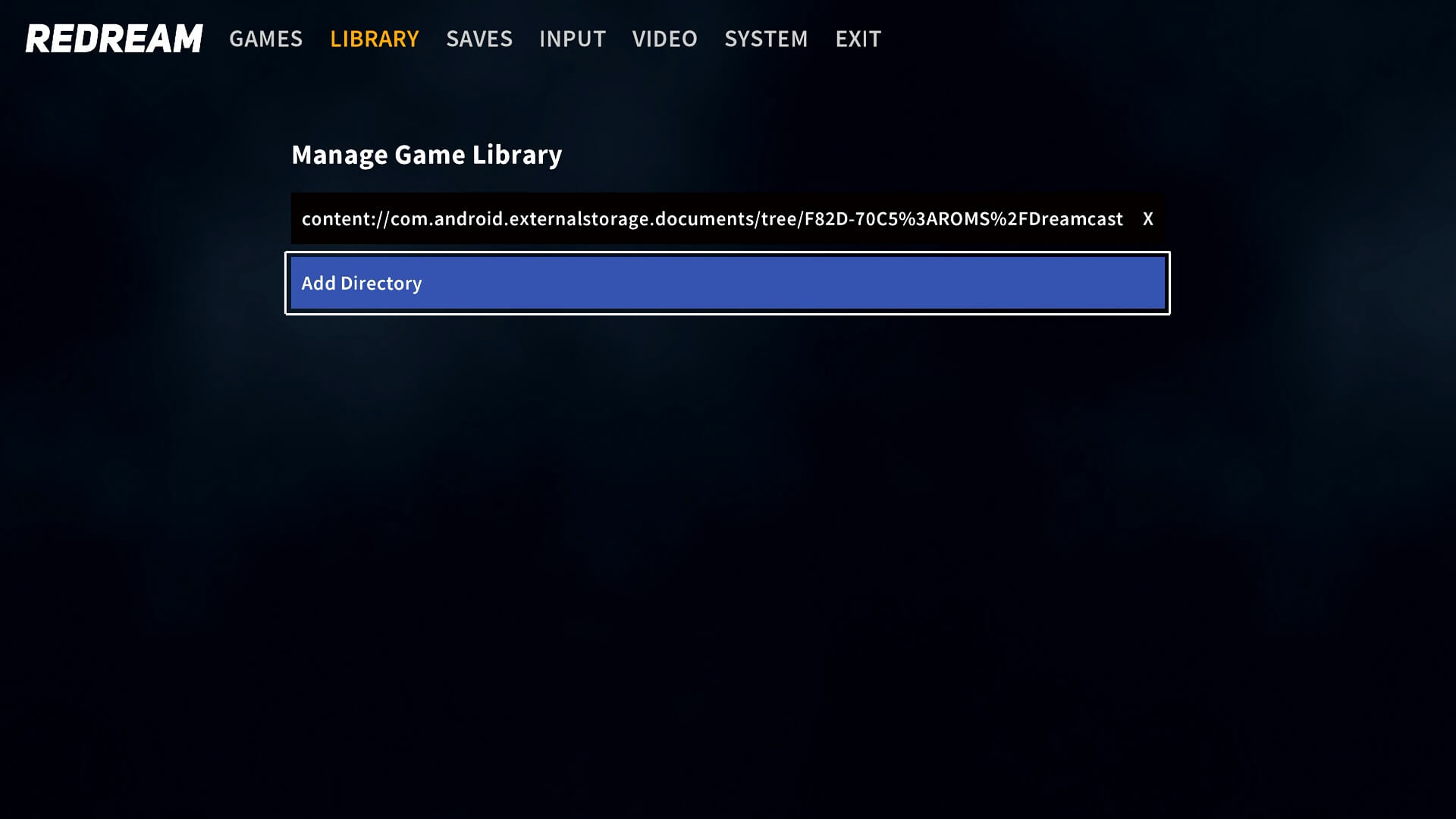
Menüüvalikus Manage Game Library valige Add Directory.
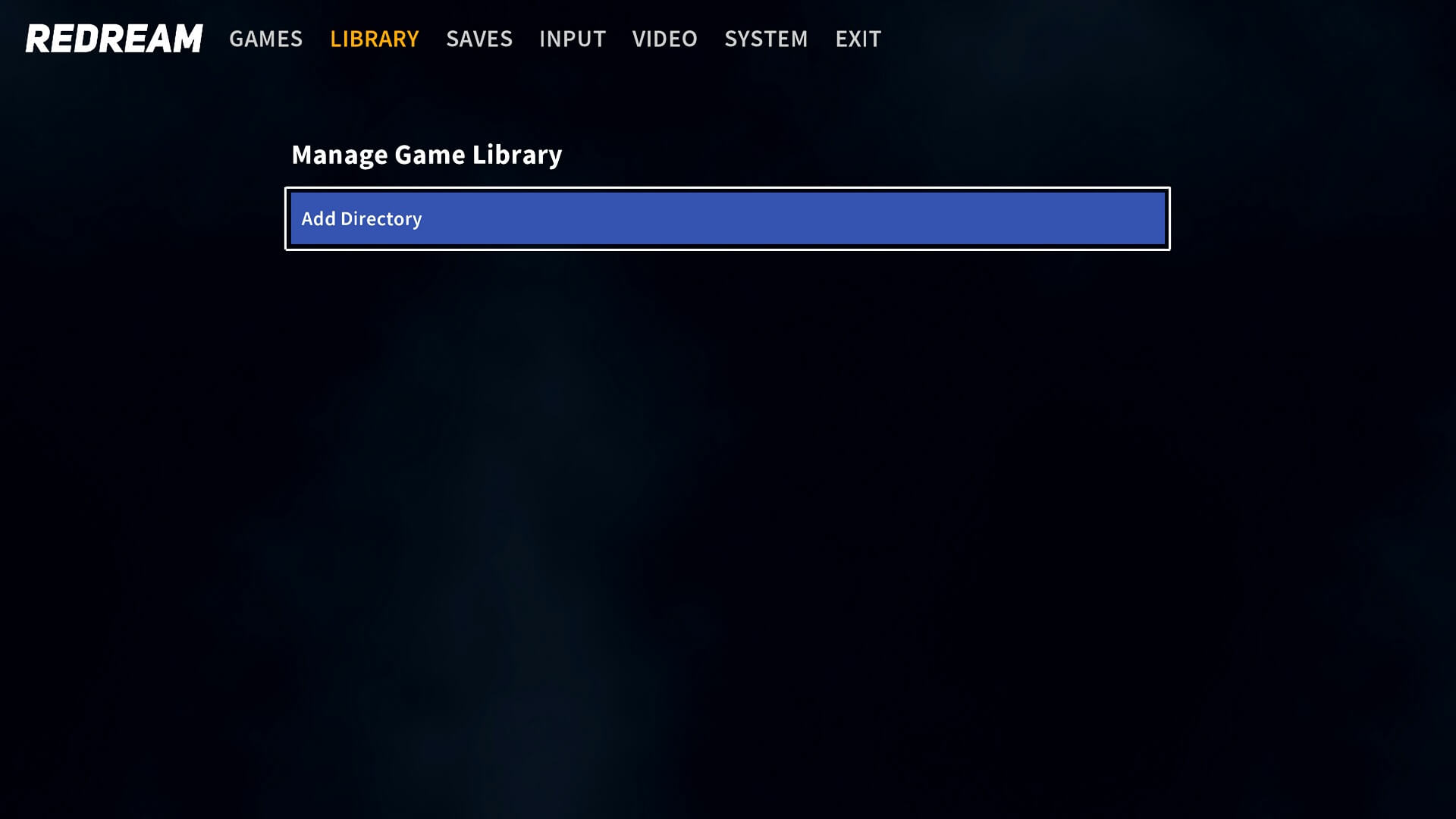
Ülanurgas vasakul on kolm horisontaalset joont, klõpsake neil.
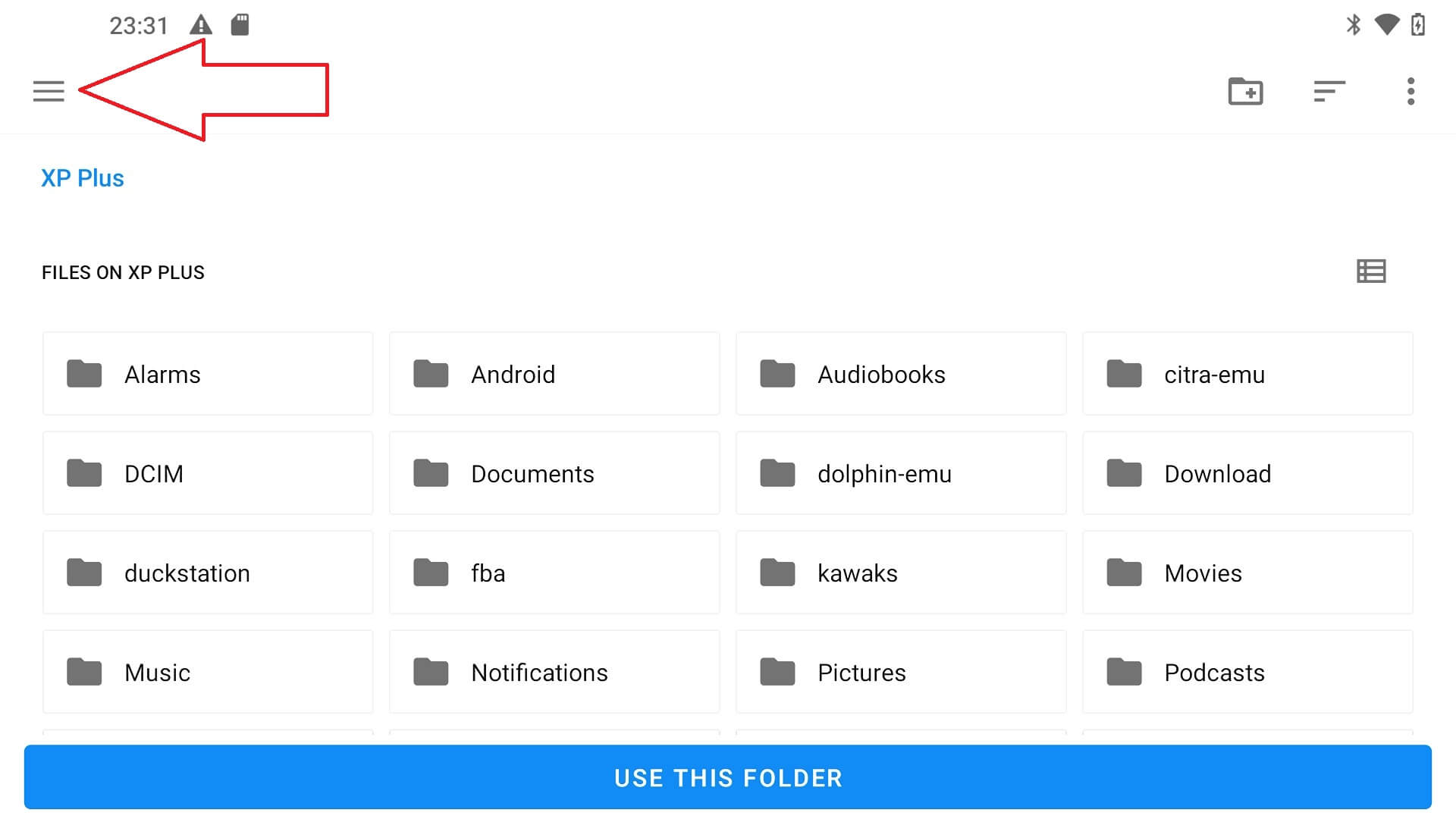
Näete kahte valikut: üks on pihuarvuti sisemine salvestusruum ja teine on microSD-kaart, antud juhul kannab meie oma nime „JELOS”. Valige microSD-kaart.

Seejärel näete kaustade loendit, mis sisaldab teie loodud kausta „ROMS”.
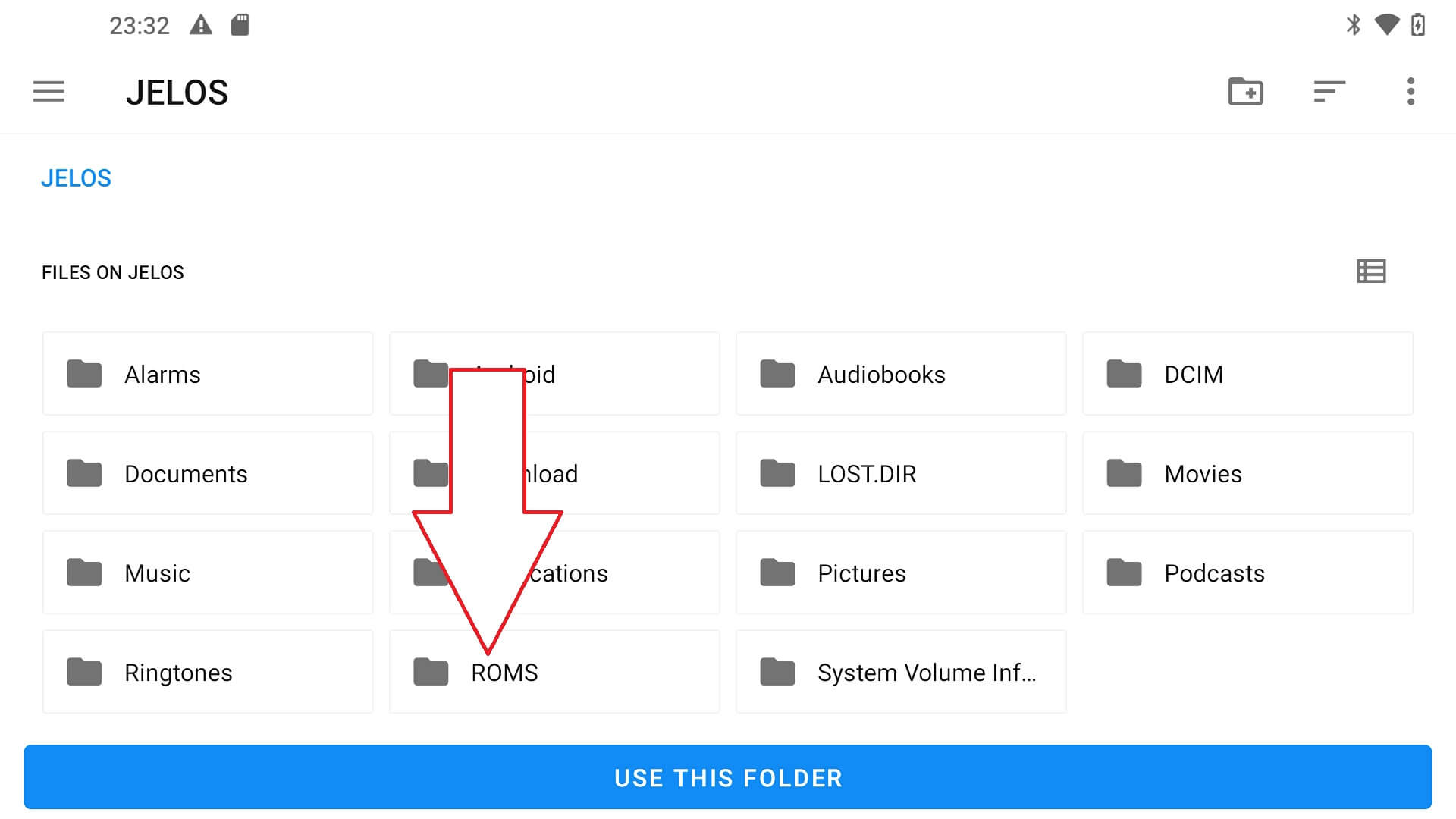
Valige see kaust ja seejärel kaust „Dreamcast”. Näete loendit kopeeritud mängudest. Valige USE THIS FOLDER valik ning see naaseb menüüdesse ja skaneerib kausta teie äsja lisatud mängude leidmiseks.

Teil võidakse paluda lubada emulaatoril sellele kaustale juurde pääseda, klõpsake valikul Luba.
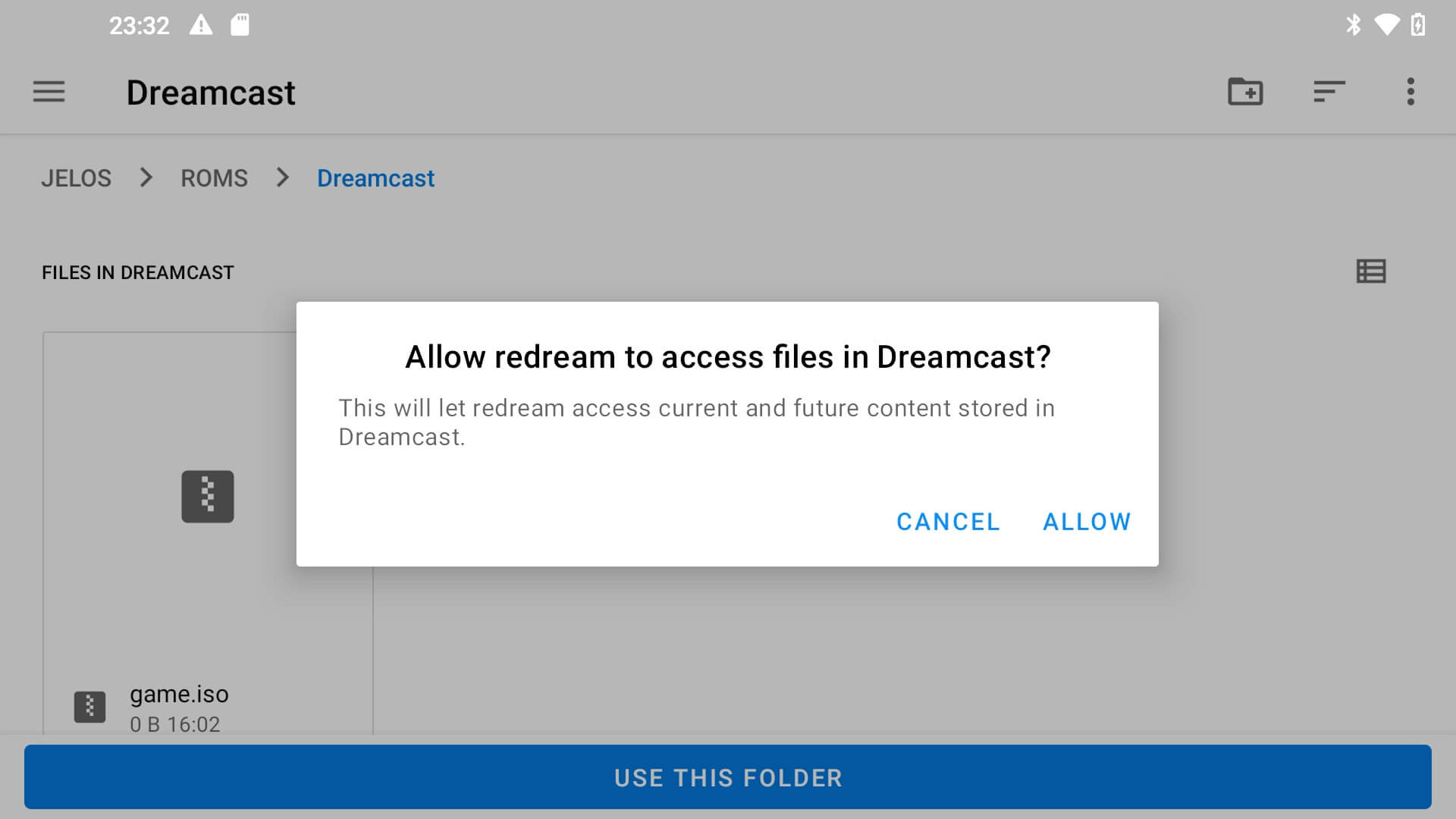
Igal emulaatoril on failide lisamiseks erinev protsess, kuid kaustades navigeerimine peaks alati olema väga sarnane.
Küsimused & vastused 1
How can I add games in a ps7000 Linux in a new sd card