




V tomto článku
Všetci sme to už zažili. Sťahovanie aplikácií, filmov, hier a podobne, až kým sa nestretneme s obávanou chybovou správou. „Nedostatok miesta na disku X“ a vy trávite hodiny rozhodovaním, ktoré vzácne súbory si ponechať a ktoré vymazať.
Ak sa v tejto situácii ocitáte často, možno usúdite, že je čas rozšíriť úložisko vo vašom zariadení. Našťastie, mini PC CK1 to podporuje! Prostredníctvom 2,5″ disku – či už SSD (Solid State Drive) alebo HDD (Hard Disk Drive) – je možné úložisko zariadenia CK1 rozšíriť ďaleko nad rámec úložiska, s ktorým sa pôvodne dodáva. A v tomto návode vám ukážeme, ako presne to urobiť.
Ako otvoriť CK1
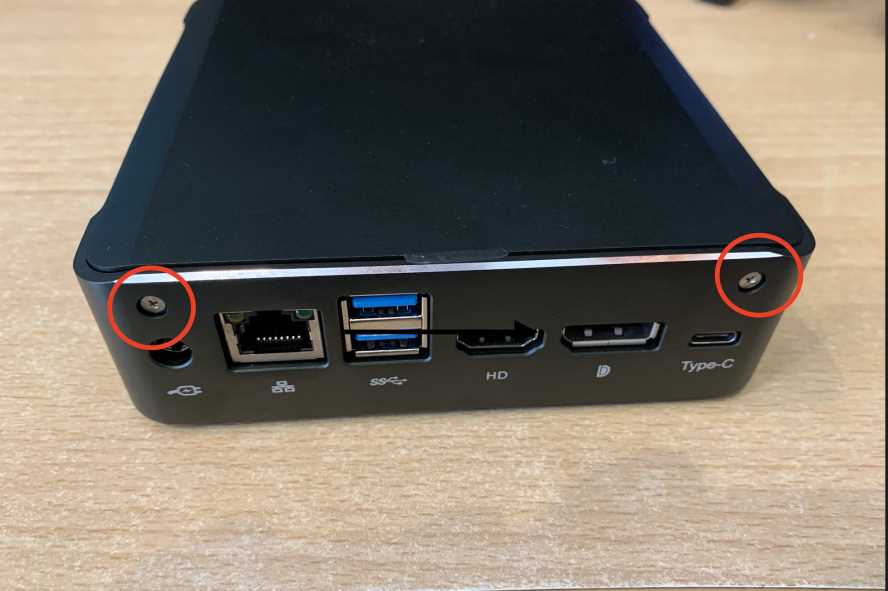
Na začiatok odstráňte dve skrutky umiestnené na zadnej strane zariadenia (zakrúžkované na červeno):
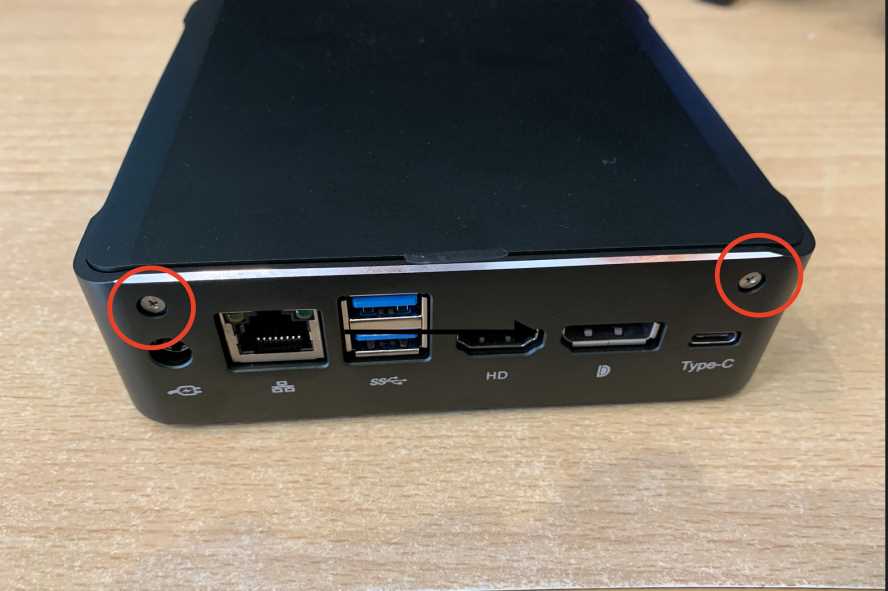
(Odložte ich na bezpečné miesto! Nechceli by ste ich stratiť!)
Teraz, keď sú skrutky odstránené, nadvihnite veko, aby ste ho oddelili od krytu, až kým vám nezostane toto:
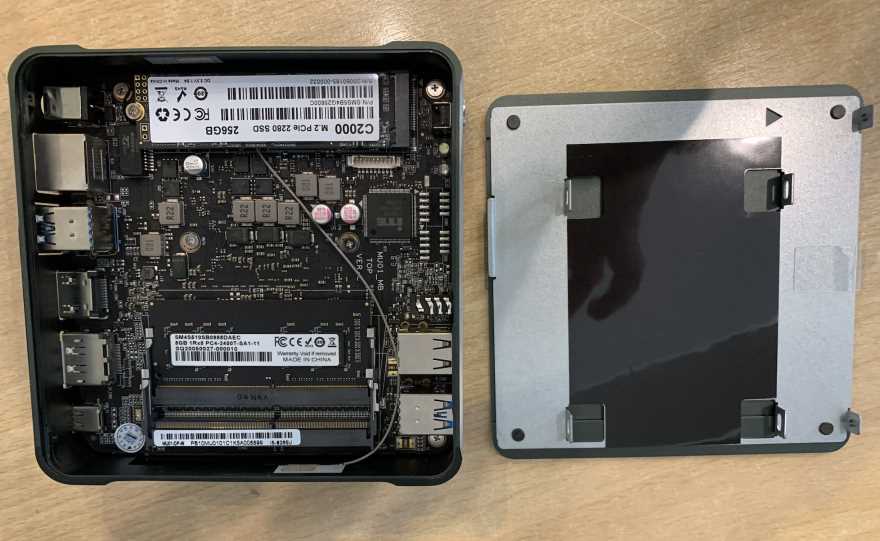
Teraz, keď je zariadenie otvorené, môžeme prejsť k ďalšiemu kroku.
Inštalácia HDD/SSD
Pamätáte si tie skrutky, ktoré ste dostali so zariadením CK1? Pamätáte si ten zvláštny kábel? Pravdepodobne sa nachádzali niekde v škatuli. Uistite sa, že ich máte poruke spolu s vami zvoleným SSD/HDD.
Ak ste ich nedostali a zariadenie ste zakúpili u nás – kontaktujte nás s vaším číslom objednávky a radi vám pomôžeme!
Teraz, keď máte všetky potrebné komponenty, zarovnajte otvory pre skrutky na vami zvolenom disku s otvormi pre skrutky v diskovom priestore vo vnútri veka zariadenia CK1, takto (ak sa nezmestí, pravdepodobne nemáte 2,5″ disk):
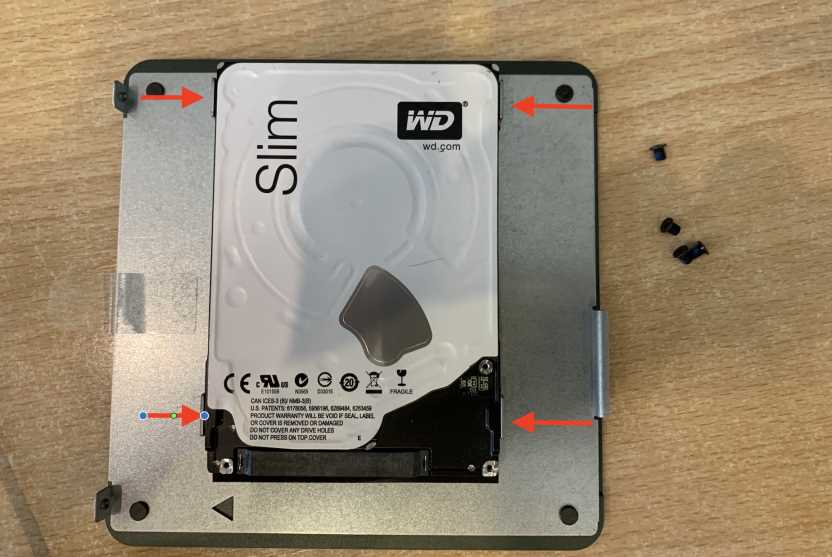
Po zarovnaní vložte skrutky a utiahnite ich (uistite sa, že sú pevne utiahnuté, ale nie príliš, inak by mohlo byť ich neskoršie odstránenie problematické, ak sa niekedy rozhodnete disk vymeniť!)
Teraz, keď je disk bezpečne upevnený, vezmite kábel (ktorý je SATA kábel) z predchádzajúceho kroku a pripojte menší koniec k CK1 (miesto, kam ho pripájate, sa nachádza priamo nad M.2 SSD:
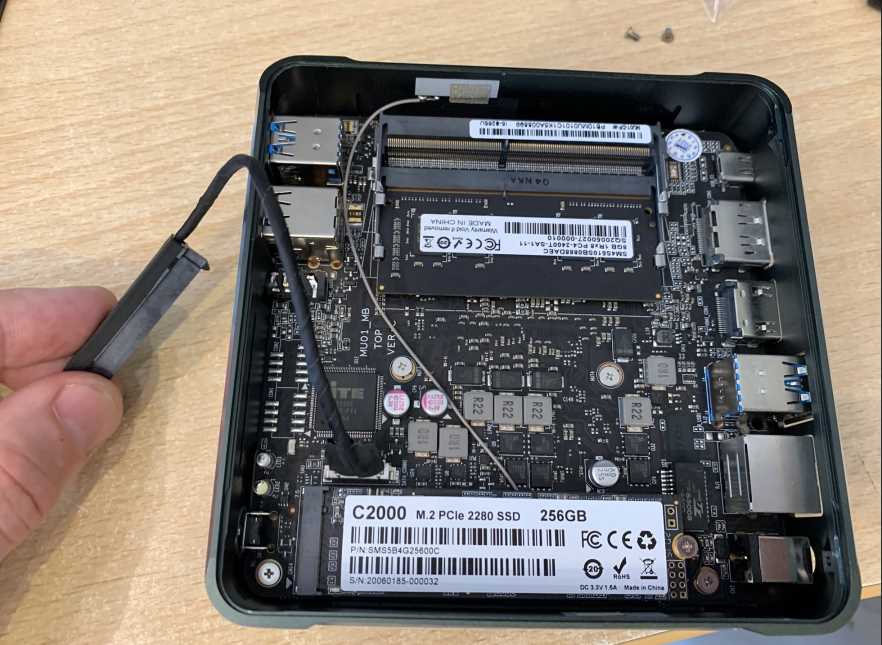
Potom pripojte väčší koniec SATA kábla k disku, takto:
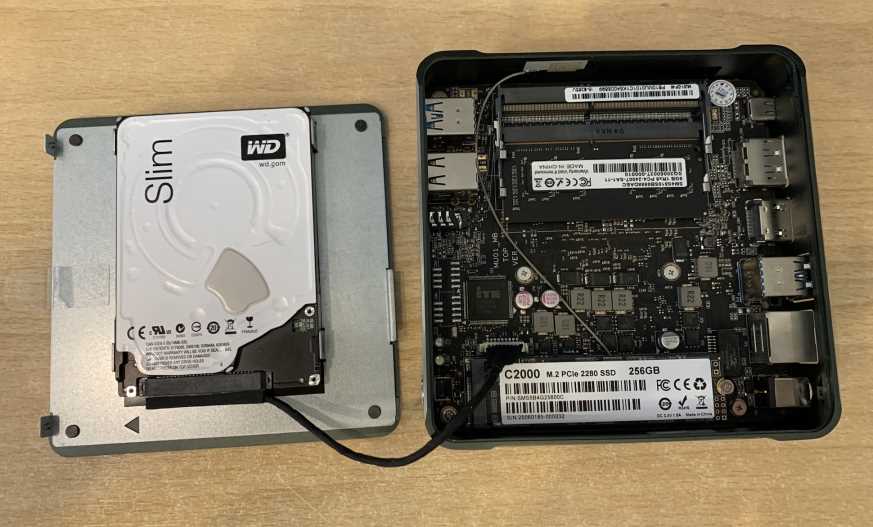
Zariadenie je teraz fyzicky pripojené! Zostáva už len zavrieť ho, zapnúť a naformátovať disk.
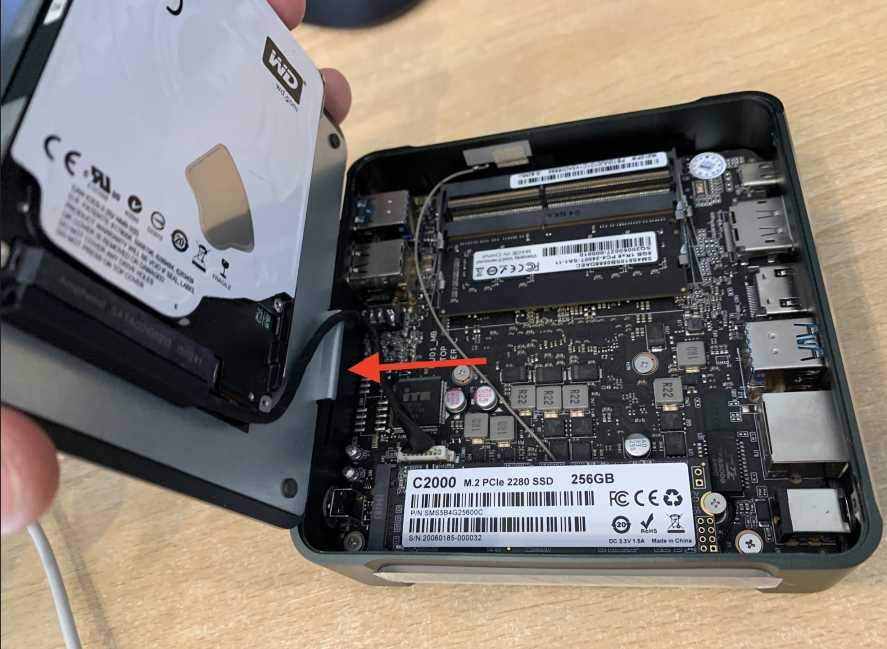
Ak chcete zavrieť CK1, položte veko na zariadenie a uistite sa, že konce kábla sú na tej istej strane. Tým sa zabezpečí správne zarovnanie všetkého. Pre referenciu si pozrite obrázok nižšie:
Opäť upevnite skrutky vonkajšieho krytu a môžete pokračovať! Tu je fotografia, ak ste zabudli, kam patria:
Gratulujeme! Váš nový disk je nainštalovaný a takmer pripravený na používanie! Teraz ho už len stačí naformátovať v Windows (ak ešte nie je naformátovaný).
Formátovanie novopripojeného disku
Teraz, keď ste pripojili disk, je veľká pravdepodobnosť, že pravdepodobne nebol naformátovaný. To znamená, že CK1 nemôže pristupovať k jeho obsahu, napriek tomu, že o jeho existencii vie.
POZNÁMKA: Formátovanie disku vymaže všetky údaje na ňom. Ak nepoužívate úplne nový disk, predtým si zálohujte všetky citlivé údaje.
Ak to chcete opraviť, musíte stlačiť tlačidlo Windows na pripojenej klávesnici, alebo jednoducho otvoriť vyhľadávacie pole v pravom dolnom rohu obrazovky a zadať „Computer Management“.
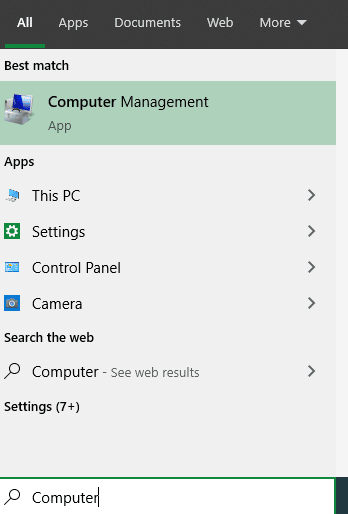
Potom vyberte „Disk Management“ (ak ho nevidíte, kliknite na malú ikonu vedľa šípky smerujúcej doprava).
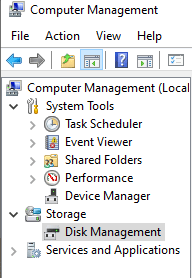
Teraz by ste mali vidieť všetky pripojené disky a oddiely, o ktorých má Windows 10 prehľad.

Ak váš disk nie je naformátovaný, mal by sa zobraziť ako „neinicializovaný“. Kliknite naň pravým tlačidlom myši a vyberte možnosť „Inicializovať disk“ a podľa pokynov na obrazovke pripravte disk (ak si nie ste istí, čo vybrať, ponechajte všetky nastavenia v predvolenom výbere).
Po inicializácii je váš nový disk pripravený na používanie!
Otázky a odpovede