




Файлове, използвани в това ръководство
Версии (2)
- Изходно ръководство: Как да преинсталирате фабричен фърмуер на ретро геймърски конзоли
- Изходно ръководство: Как да преинсталирате фърмуера на RG350M
По-старите версии остават за изтегляне за връщане назад - всяка версия поддържа свой собствен проверен файл.
Версии (3)
- Изходно ръководство: Как да преинсталирате фърмуера на RG350M
- Изходно ръководство: Как да инсталирате Windows 10 на DroiX CK2
- Изходно ръководство: Как да преинсталирате фърмуера на RG350M
- Изходно ръководство: Как да инсталирате Windows 10 на DroiX CK2
- Изходно ръководство: Как да преинсталирате фърмуера на RG350M
- Изходно ръководство: Как да инсталирате Windows 10 на DroiX CK2
По-старите версии остават за изтегляне за връщане назад - всяка версия поддържа свой собствен проверен файл.
Дневник на промените
- Изходно ръководство: Как да преинсталирате фърмуера на RG350M/RG350P
По-старите версии остават за изтегляне за връщане назад - всяка версия поддържа свой собствен проверен файл.
Ако вашият RG350M не зарежда или надграждате към по-голяма Micro SD карта, ще трябва да преинсталирате фърмуера. Можете да следвате това ръководство за това как да преинсталирате оригиналния фърмуер.
ВАЖНО: НЕ инсталирайте фърмуер за RG350 на RG350M, той може да не работи. Въпреки че няма да повреди устройството, ще трябва да преинсталирате правилния фърмуер по-долу.
Ще ви е необходимо:
Оригинален фърмуер за RG350M: Можете да го изтеглите от тук. След изтегляне извлечете .img файла със софтуер като 7zip, WinRAR, Zip и др.
Софтуер за запис на дискови изображения: Можете да използвате всеки софтуер като например Win32 DiskImager или Etcher. В това ръководство използваме Imager, тъй като има версии за всички операционни системи и не е само за инсталиране на изображения за Raspberry Pi.
Imager за Windows
Imager за macOS
Imager за Ubuntu
Изваждане на Micro SD картата
Възможно е да има защитен стикер, покриващ слота за Micro SD картата. Можете да използвате нокътя си или подобен предмет, за да разкъсате пломбата от двете страни на Micro SD картата, както е показано на снимката по-долу.
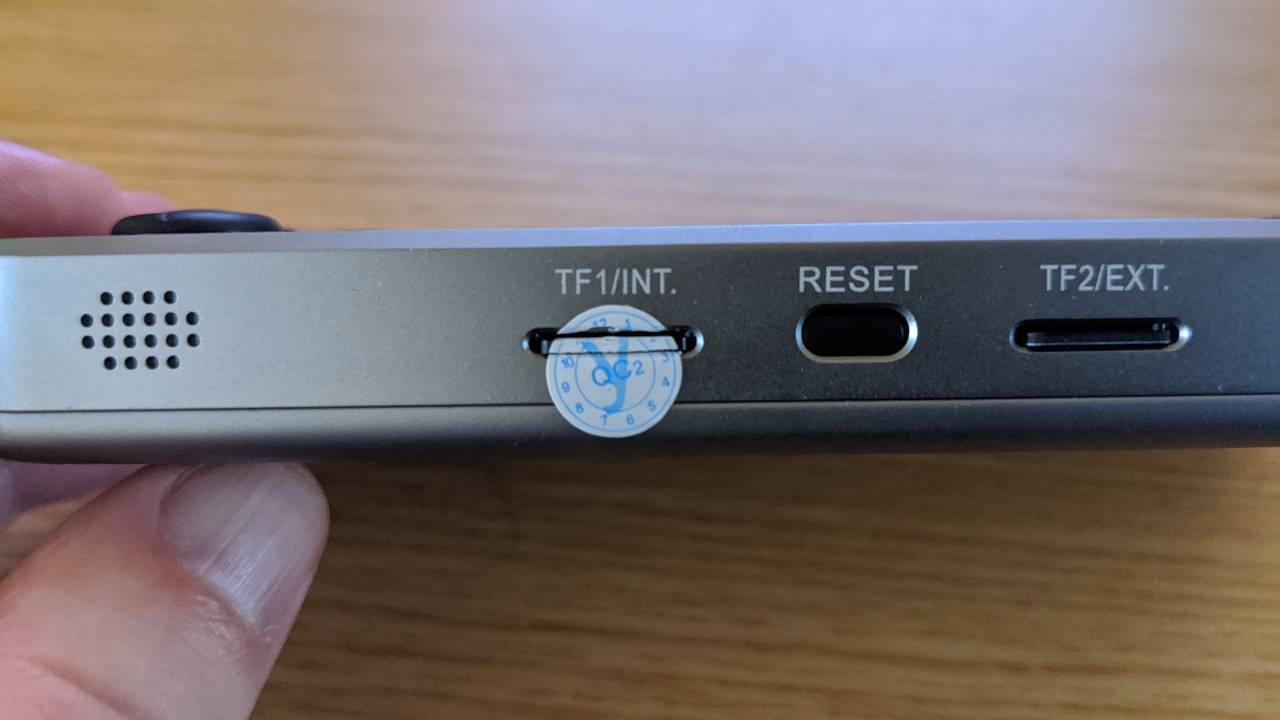
Натиснете леко Micro SD картата и тя трябва да щракне и да изскочи. Сега можете да извадите картата.
Записване на фърмуера на Micro SD картата
Отворете софтуера Imager. Кликнете върху Choose OS.
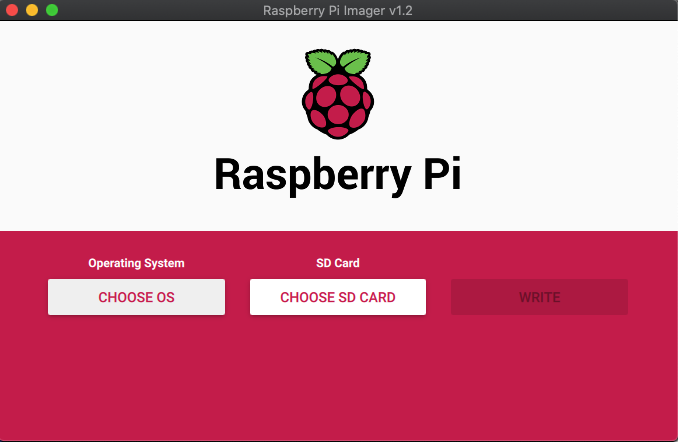
Превъртете надолу в списъка и изберете: Use Custom – Select a custom .img from your computer.

Намерете изтегления фърмуер .img файл на вашия компютър и го изберете. Сега щракнете върху Избор на SD карта опция и изберете правилното устройство за Micro SD картата.
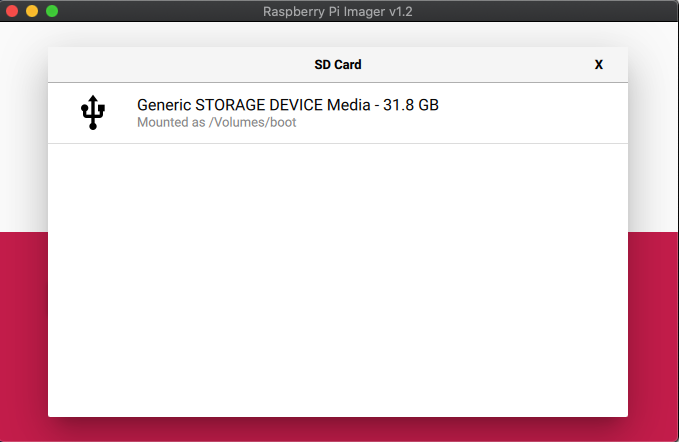
След като изберете, потвърдете, че всичко е правилно, като например правилното устройство на Micro SD картата. След това изберете Запис опция. Файлът с изображението сега ще бъде записан на Micro SD картата.
Моля, не изключвайте устройството си и не изваждайте Micro SD картата, докато процесът не приключи. Това може да отнеме известно време в зависимост от размера на файла с изображението и скоростта на картата.
След като процесът приключи, можете да затворите софтуера и безопасно да извадите Micro SD картата от вашия компютър.
Сега можете да поставите Micro SD картата обратно в RG350M и да го включите.
Въпроси и отговори