




このガイドで使用するファイル
バージョン (2)
- ソースガイド: レトロゲームハンドヘルドに純正ファームウェアを再インストールする方法
- ソースガイド:RG350M ファームウェアの再インストール方法
古いバージョンはロールバック用に引き続きダウンロード可能です。各バージョンは独自の検証済みファイルを保持します。
バージョン (3)
- ソースガイド:RG350M ファームウェアの再インストール方法
- ソースガイド: DroiX CK2 に Windows 10 をインストールする方法
- ソースガイド:RG350M ファームウェアの再インストール方法
- ソースガイド: DroiX CK2 に Windows 10 をインストールする方法
- ソースガイド:RG350M ファームウェアの再インストール方法
- ソースガイド: DroiX CK2 に Windows 10 をインストールする方法
古いバージョンはロールバック用に引き続きダウンロード可能です。各バージョンは独自の検証済みファイルを保持します。
変更履歴
- ソースガイド:RG350M/RG350P ファームウェアの再インストール方法
古いバージョンはロールバック用に引き続きダウンロード可能です。各バージョンは独自の検証済みファイルを保持します。
お使いのRG350Mが起動しない場合、またはより大容量のMicro SDカードにアップグレードする場合は、ファームウェアを再インストールする必要があります。元のファームウェアを再インストールする方法については、このガイドに従ってください。
重要: RG350MにRG350ファームウェアをインストールしないでください。動作しない可能性があります。デバイスが損傷することはありませんが、以下から正しいファームウェアを再インストールする必要があります。
必要なもの:
オリジナルのRG350Mファームウェア:こちらからダウンロードできます。。ダウンロードしたら、7zipなどのソフトウェアで.imgファイルを展開します。、WinRAR、Zipなど。
ディスクイメージ書き込みソフトウェア:例えばWin32 DiskImagerやEtcherなど、任意のソフトウェアを使用できます。このガイドでは、すべてのオペレーティングシステム用のバージョンがあり、Raspberry Piイメージのインストール専用ではないため、Imagerを使用しています。
Windows用Imager
macOS用Imager
Ubuntu用Imager
Micro SDカードの取り外し
Micro SDカードスロットを覆うセキュリティステッカーがある場合があります。下の写真に示すように、爪などを使ってMicro SDカードの両側のシールを破ることができます。
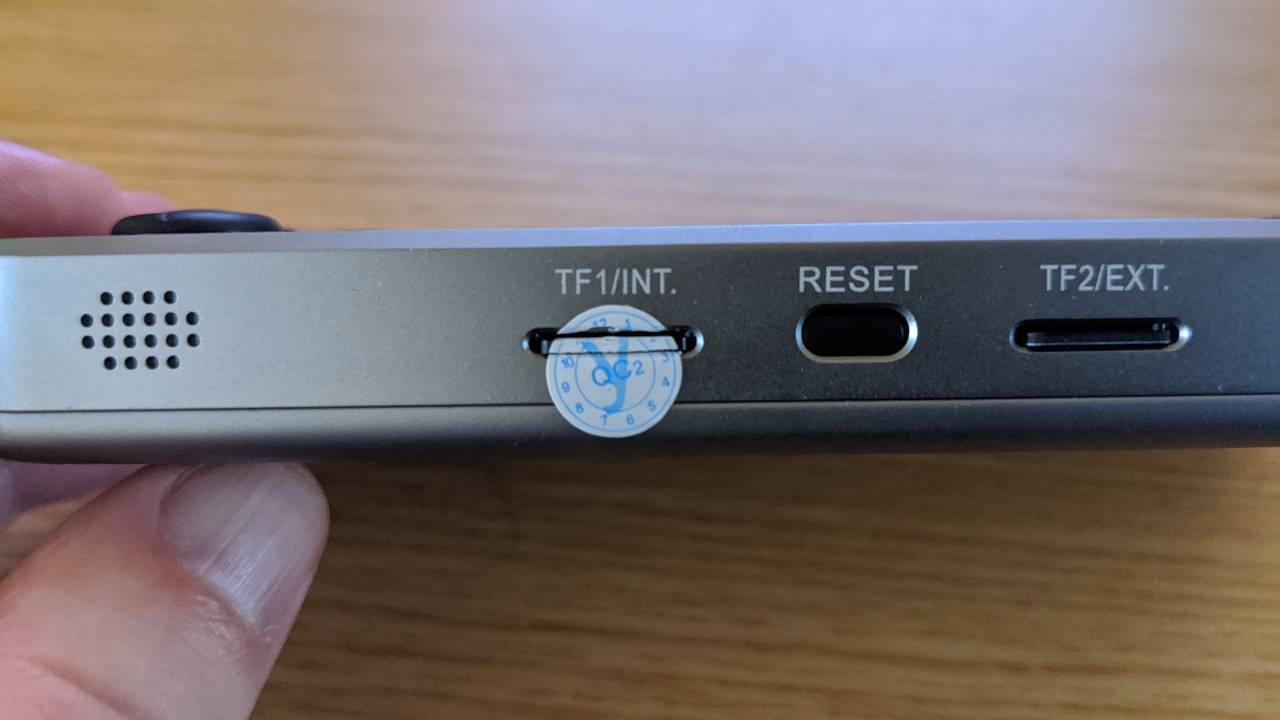
Micro SDカードをそっと押すと、カチッと音がして飛び出します。これでカードを取り外せます。
Micro SDカードへのファームウェアの書き込み
Imagerソフトウェアを開きます。 Choose OSをクリックします。
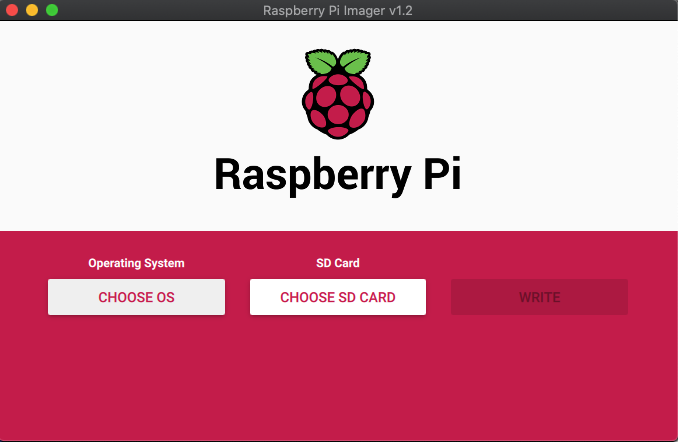
リストを下にスクロールして、 Use Custom – Select a custom .img from your computerを選択します。

PC上でダウンロードしたファームウェア.imgファイルを見つけて選択します。次にChoose SD Cardオプションをクリックし、Micro SDカードの正しいドライブを選択します。
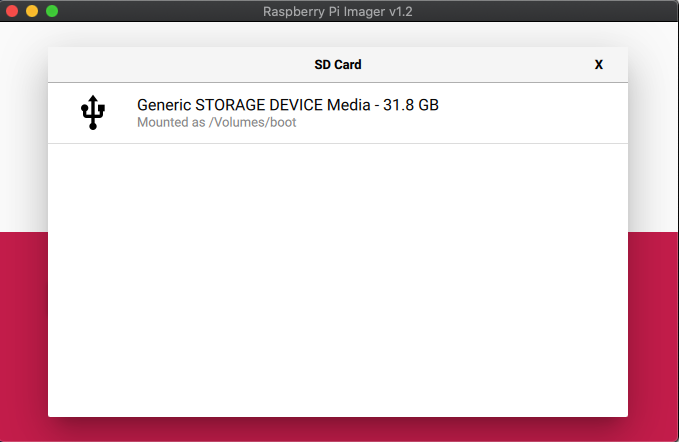
選択したら、正しいMicro SDカードドライブなど、すべてが正しいことを確認します。次にWriteオプションを選択します。イメージファイルがMicro SDカードに書き込まれます。
プロセスが完了するまで、デバイスの電源を切ったりMicro SDカードを取り外したりしないでください。イメージファイルのサイズとカードの速度によっては、しばらく時間がかかることがあります。
プロセスが完了したら、ソフトウェアを閉じて、PCからMicro SDカードを安全に取り出すことができます。
これでMicro SDカードをRG350Mに戻して電源を入れることができます。
質疑応答