




Hebt u een apparaat met het LibreELEC-besturingssysteem en weet u niet goed hoe u het moet gebruiken? Dit bericht begeleidt u bij het configureren van LibreELEC, zowel via de wizard bij de eerste keer opstarten als met behulp van een programma-add-on
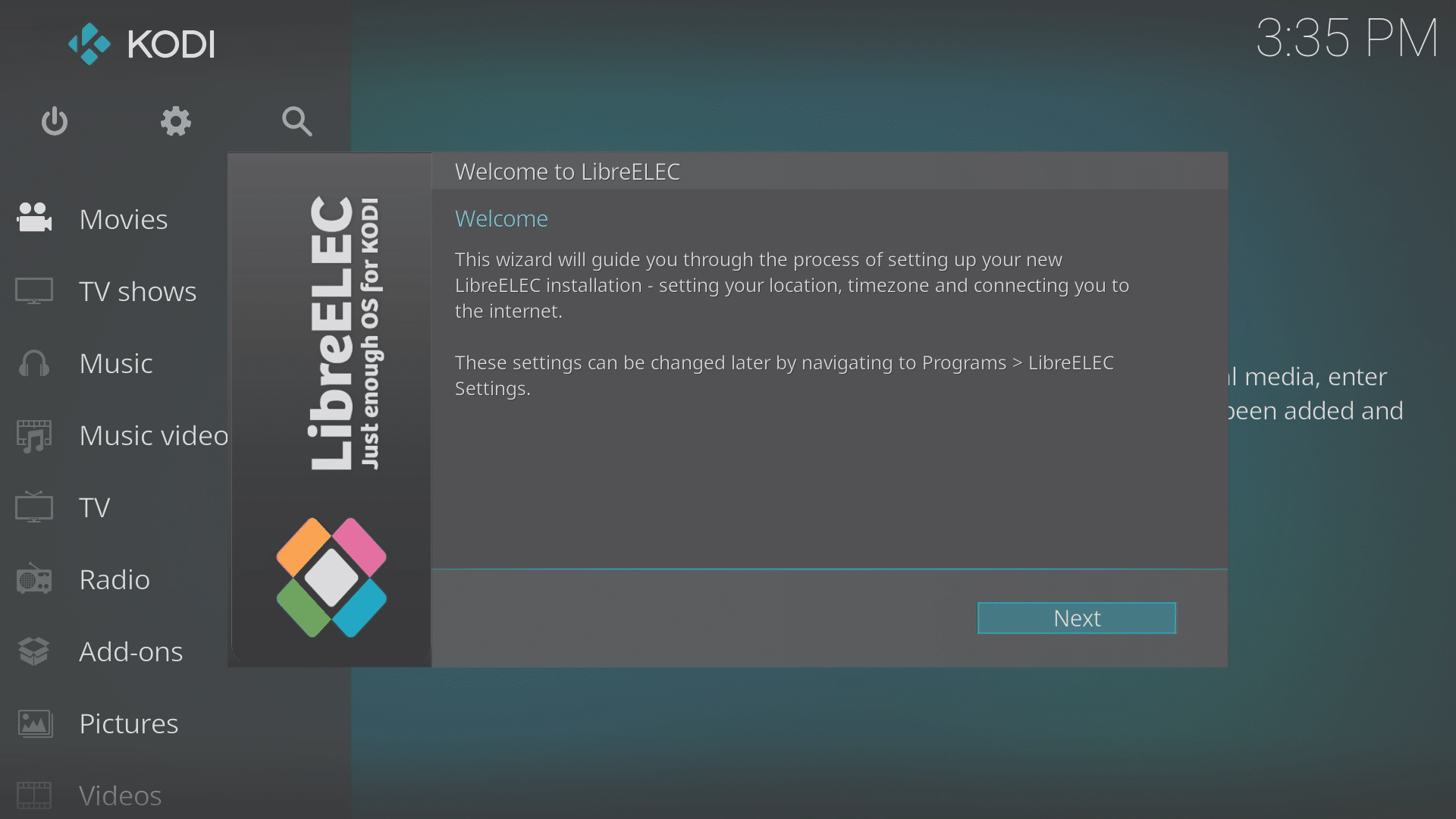
De eerste keer dat u het apparaat inschakelt (of als de gegevens zijn gewist), wordt u begroet door een wizard wanneer LibreELEC klaar is met opstarten.
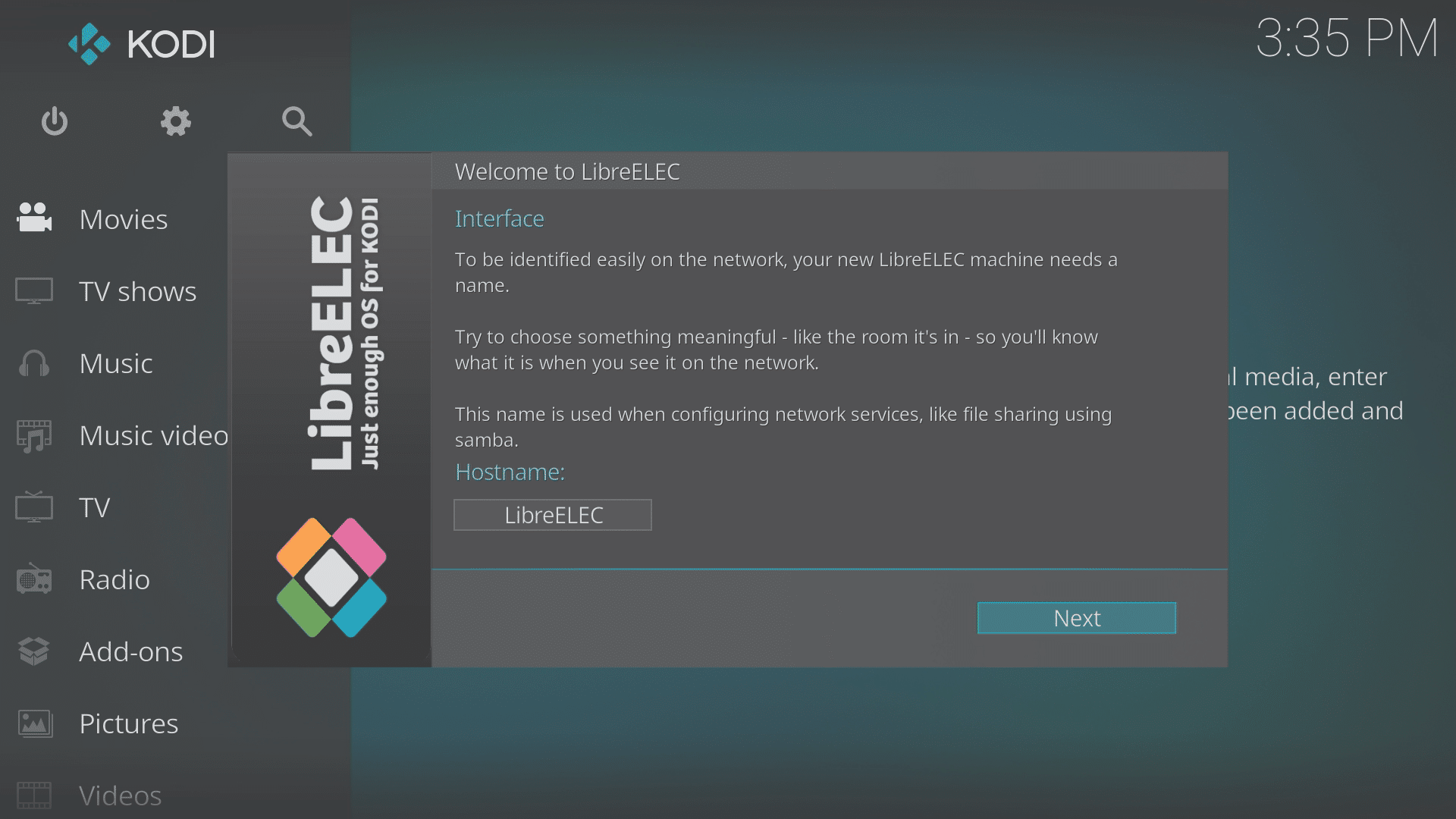
Als u andere media-apparaten in uw netwerk hebt die LibreELEC gebruiken, wilt u op dit scherm de hostnaam wijzigen (in iets unieks) door erop te klikken.
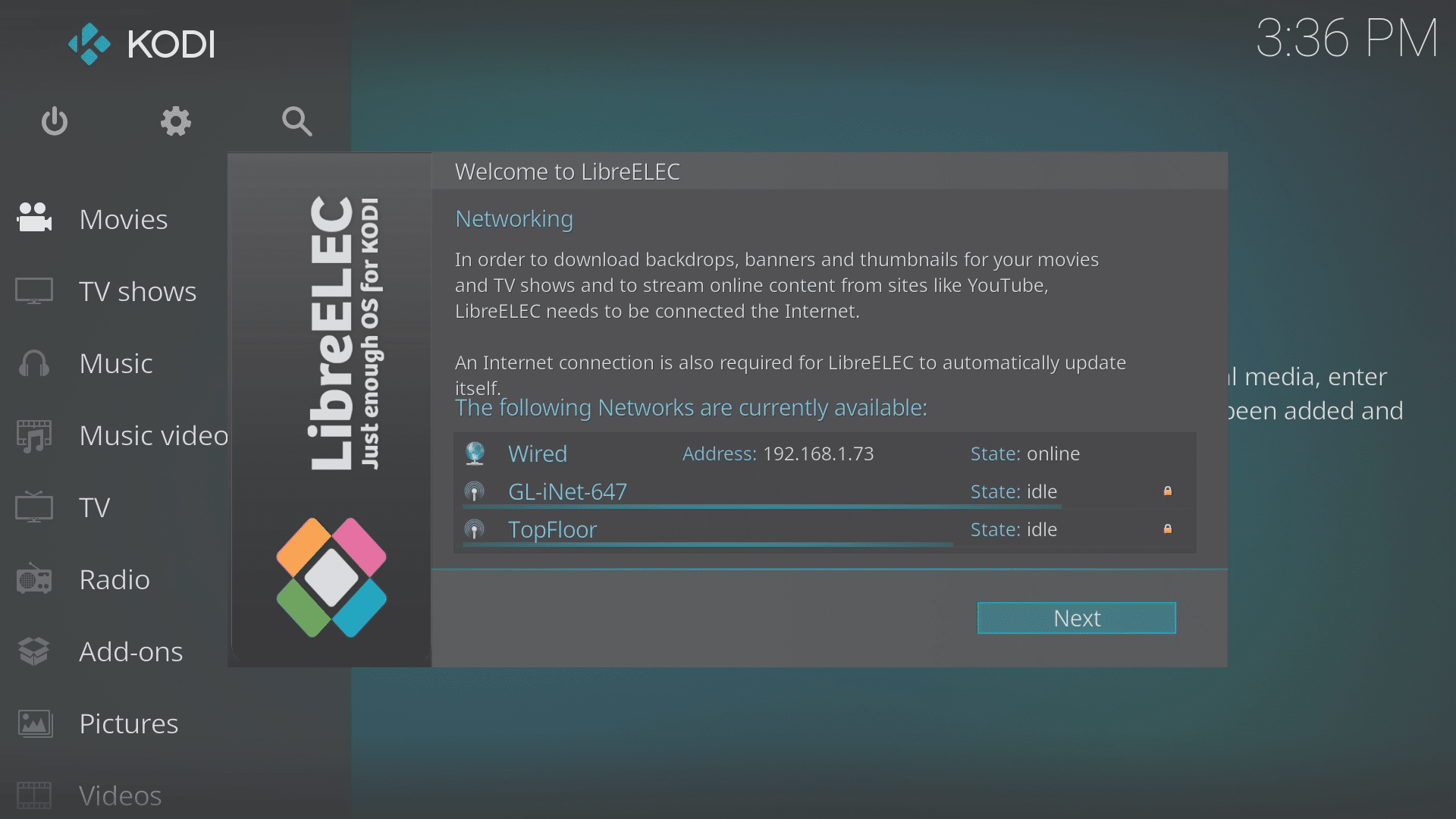
Als u uw apparaat met een ethernetkabel op uw thuisnetwerk hebt aangesloten, kunt u op elk scherm op de knop Volgende klikken, nadat u hebt gecontroleerd of de verbinding is herkend.
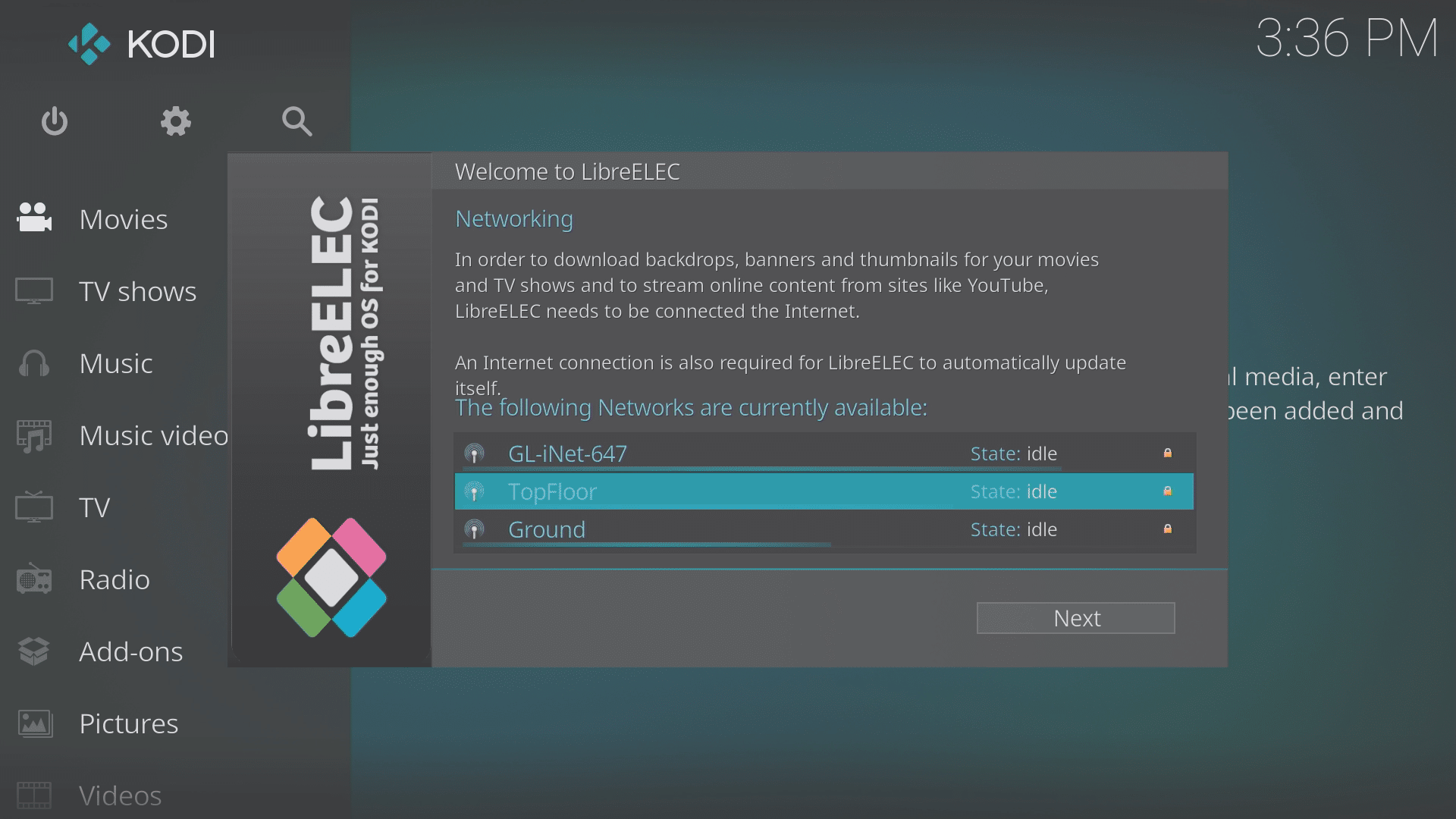
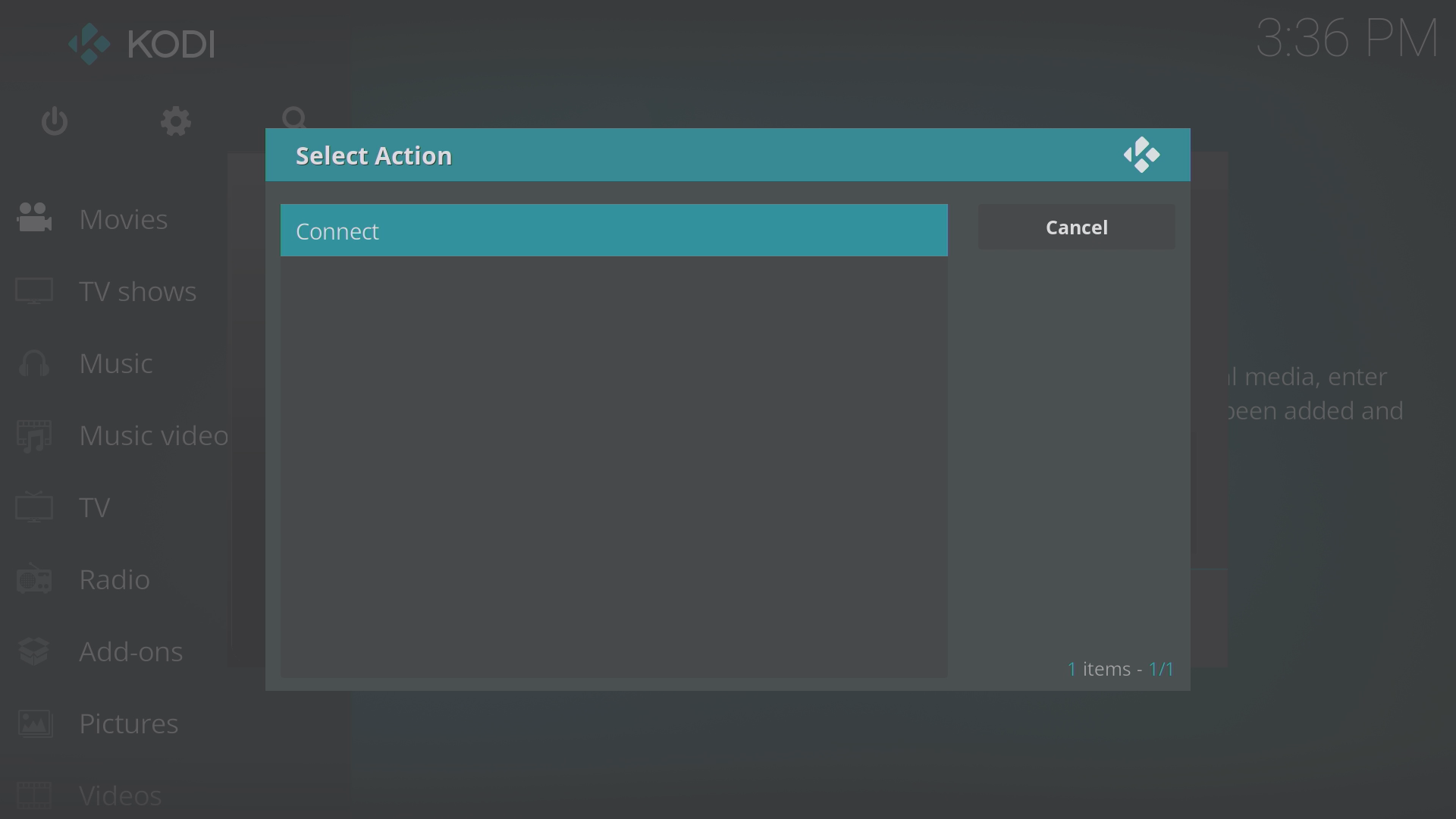
Als u wifi gaat gebruiken om verbinding te maken met uw netwerk, klikt u op de naam die overeenkomt met uw wifinetwerk en selecteert u vervolgens de optie Verbinden.
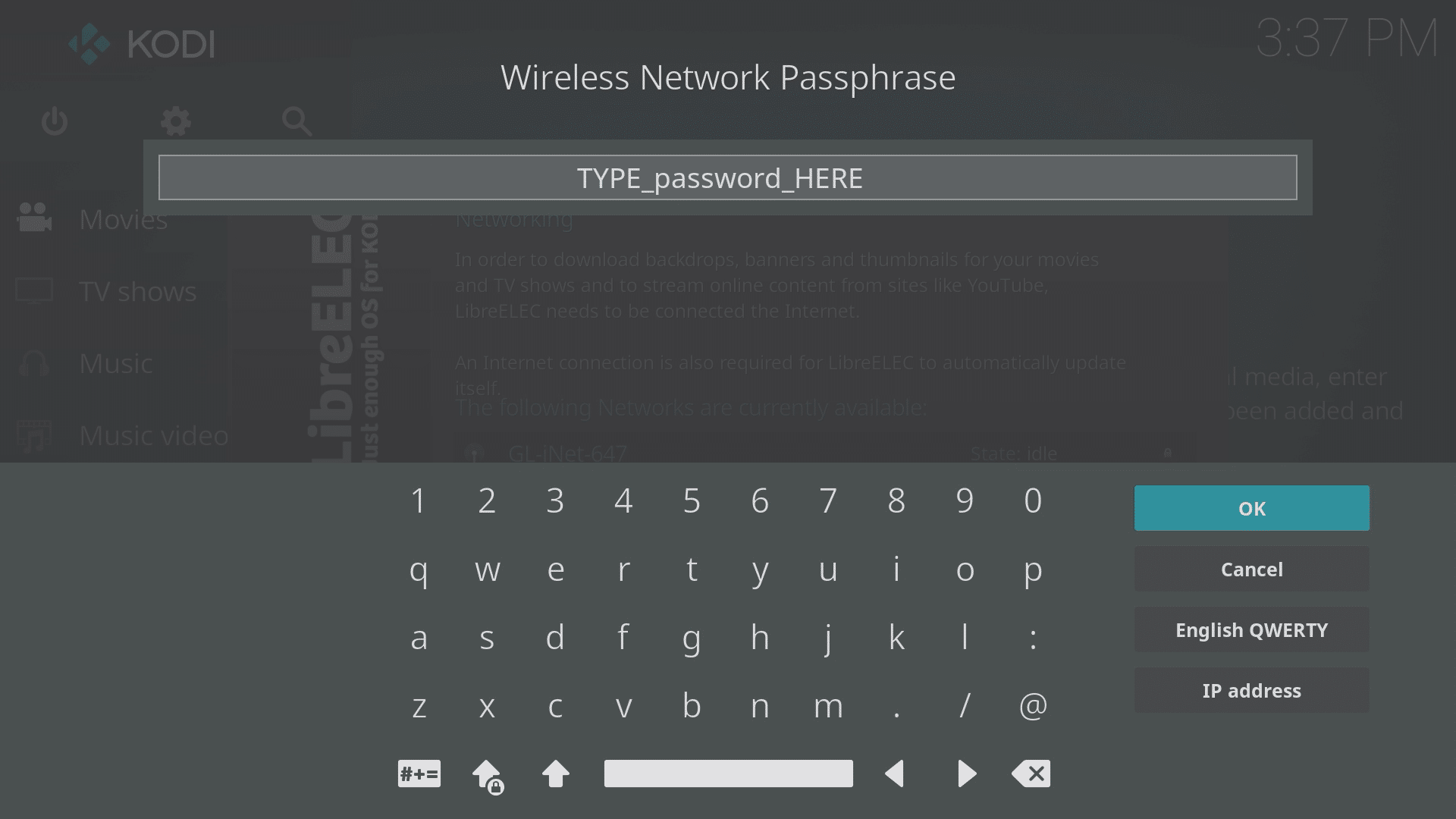
Voer uw wifiwachtwoord in en klik op OK. Zorg ervoor dat alle letters de COrRecTe hoofdlettergebruik hebben, dat de letter O niet wordt verward met het cijfer 0, en dat i, l en 1 niet op dezelfde manier met elkaar worden verward. Als u uw wifiwachtwoord niet weet, zoek dan naar een label of kaart aan de onderkant of zijkant van uw modem.
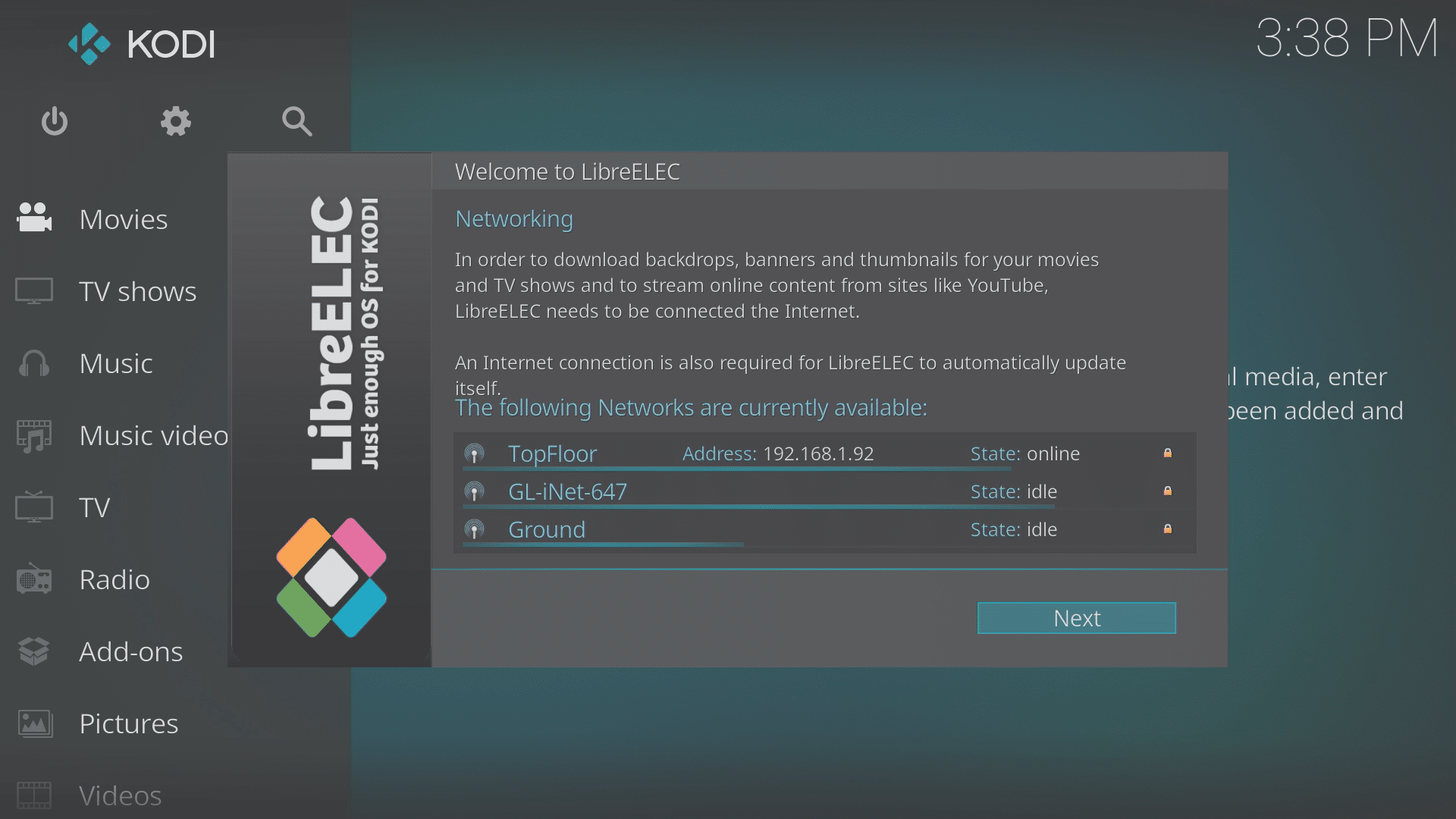
Als het wachtwoord wordt geaccepteerd, wordt er een verbinding tot stand gebracht en verandert de status in “online”. U kunt nu op de knop Volgende klikken.
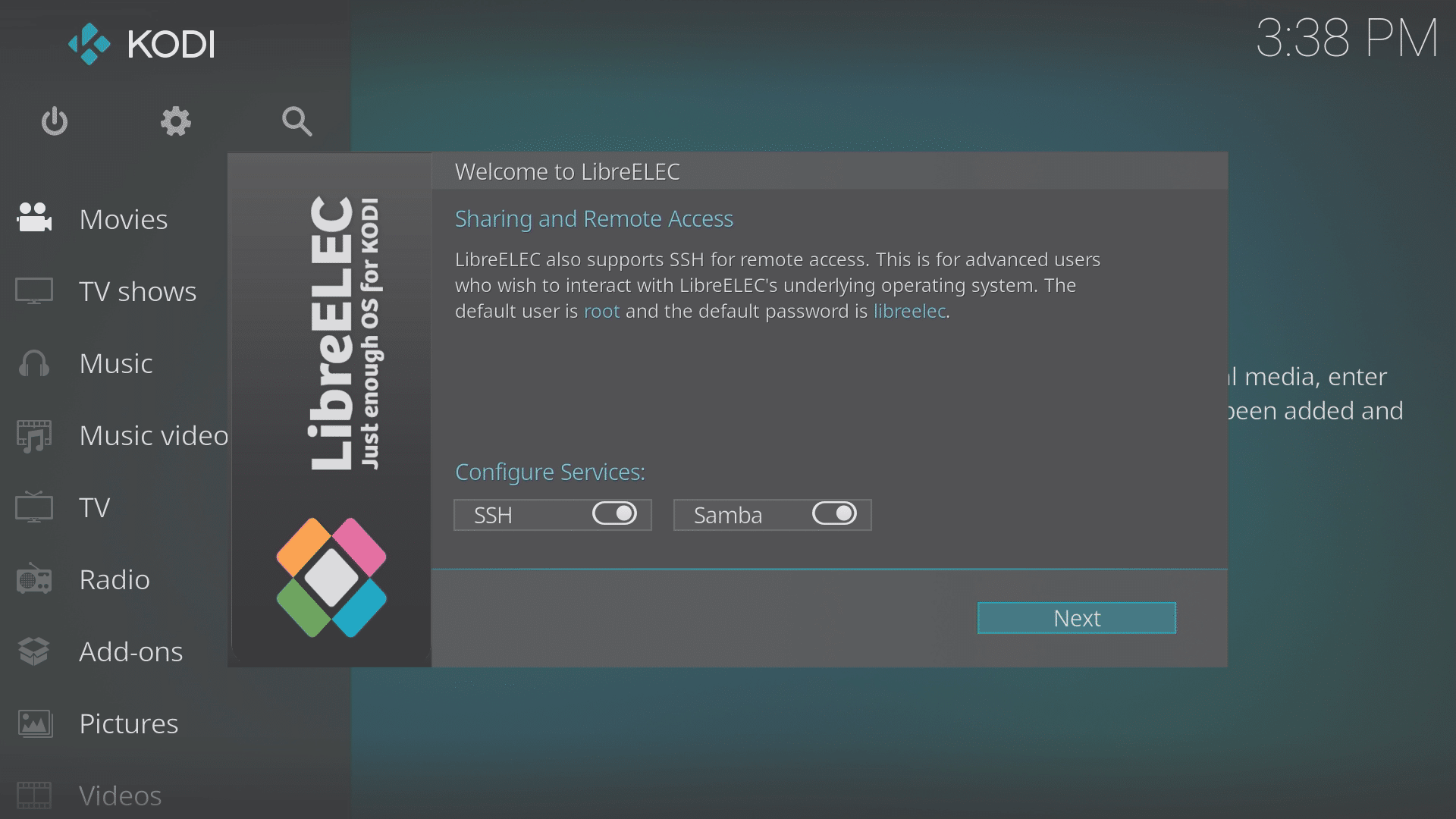
Op het volgende scherm wordt gevraagd of u SSH en Samba ingeschakeld wilt houden. Het eerste stelt u in staat om op afstand verbinding te maken met uw apparaat, het tweede voor het op een eenvoudigere manier delen van bestanden via uw netwerk.
Nadat u hebt besloten of u ze ingeschakeld wilt houden, klikt u op de knop Volgende en ziet u het laatste scherm van de wizard. Klik op de knop Volgende en Kodi is nu gereed voor u om uw favoriete repositories/add-ons te installeren. https://DroidBOXForums.com heeft secties voor uw model, Kodi in het algemeen, add-ons en vele andere onderdelen die de meeste interesses bestrijken.
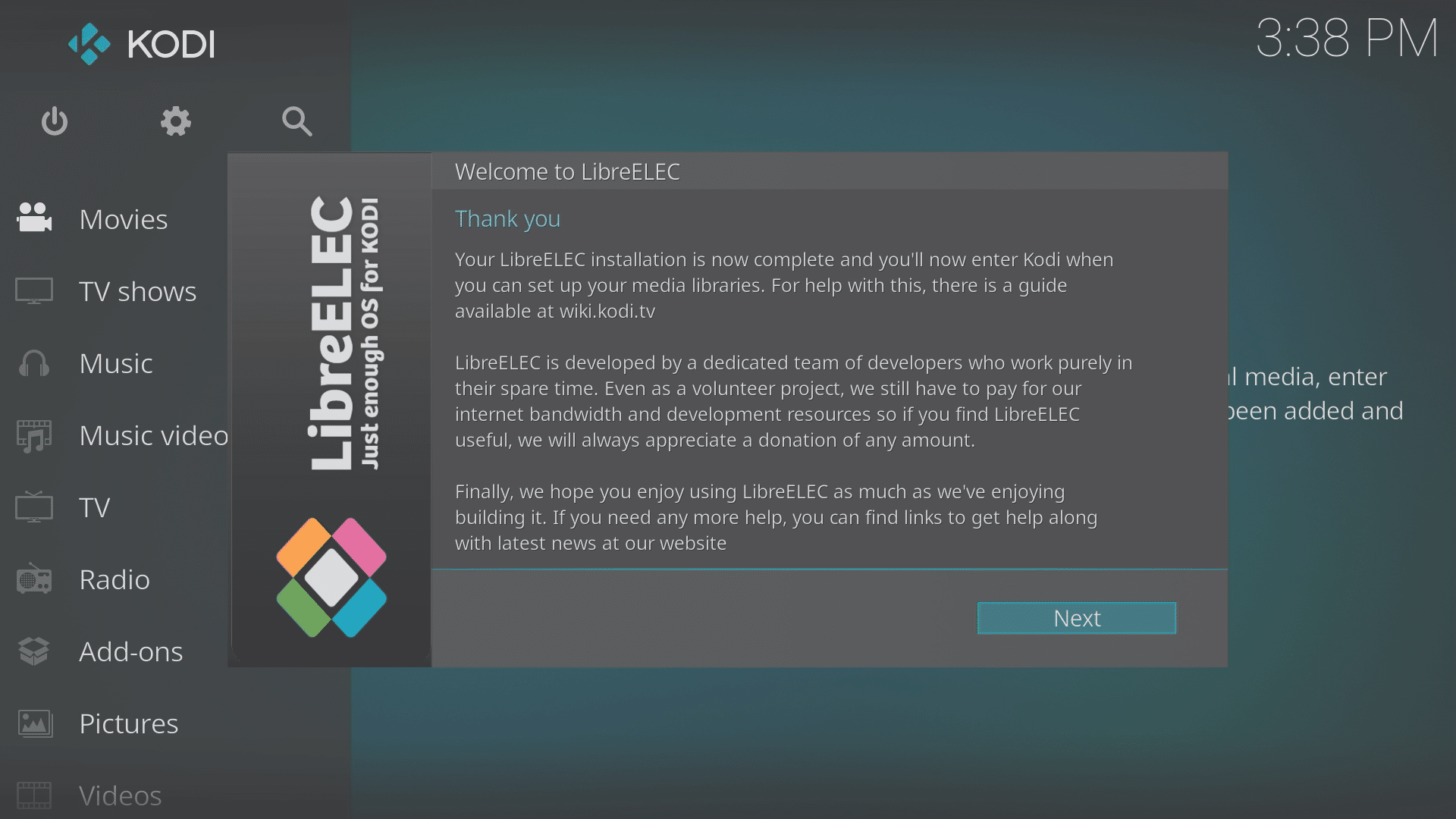
Als u uw netwerkinstellingen later moet wijzigen, kunt u dit doen via de programma-add-on LibreELEC Configuration. Deze is te vinden in het gedeelte Add-ons, met name Programma-add-ons.
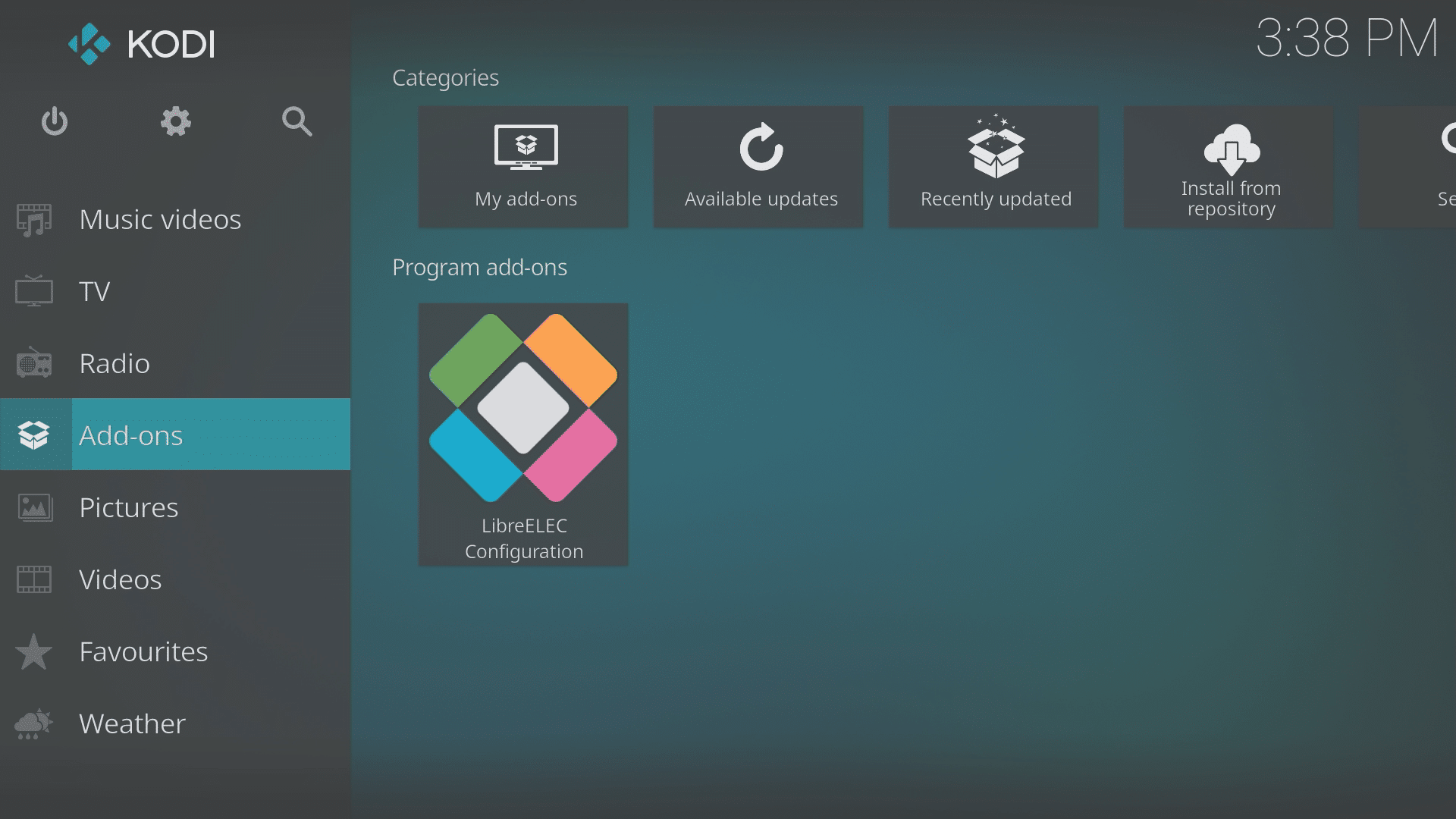
Om uw ethernetinstellingen te controleren of te wijzigen, zoekt u de vermelding “Wired” in het gedeelte Verbindingen.
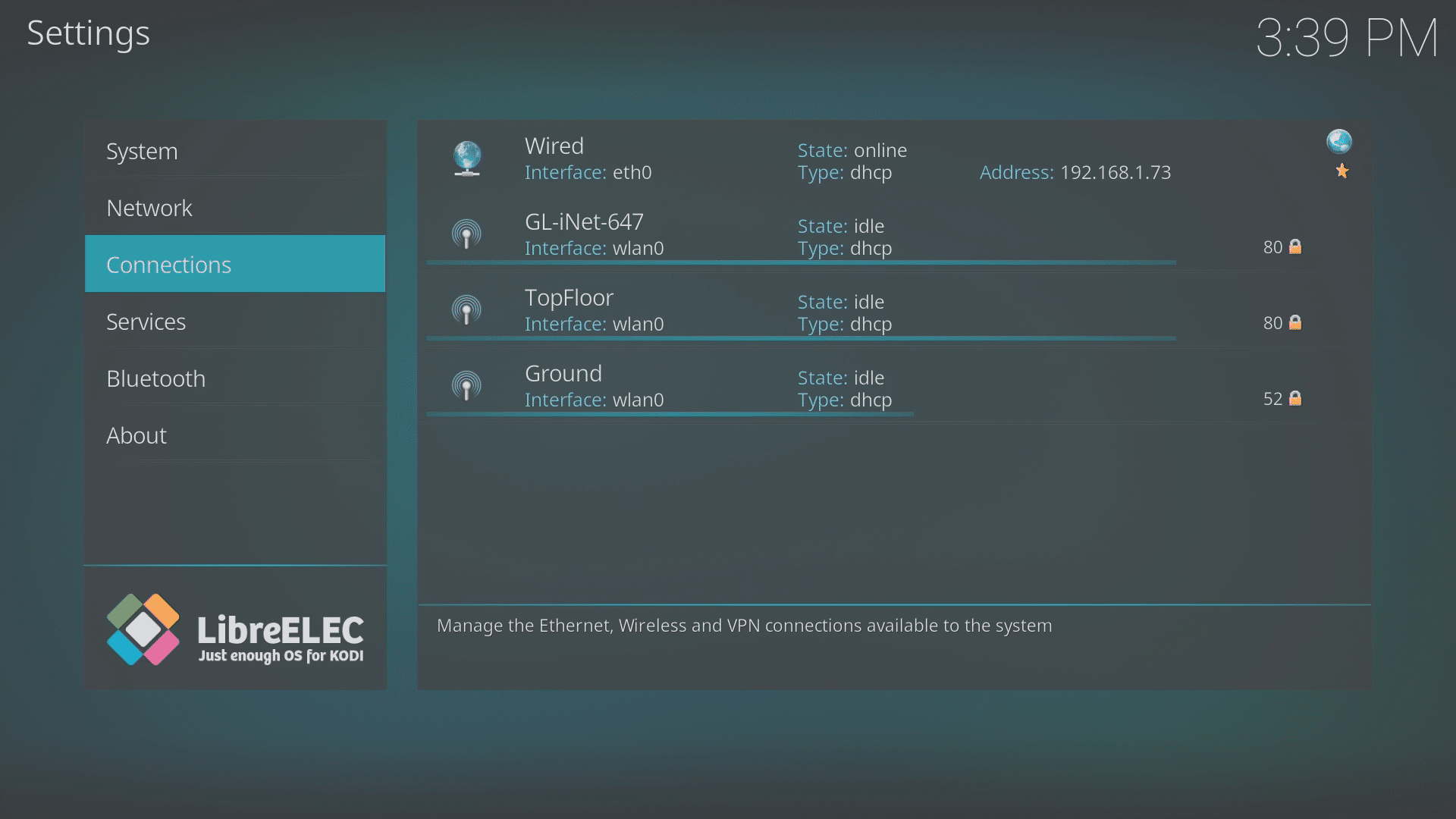
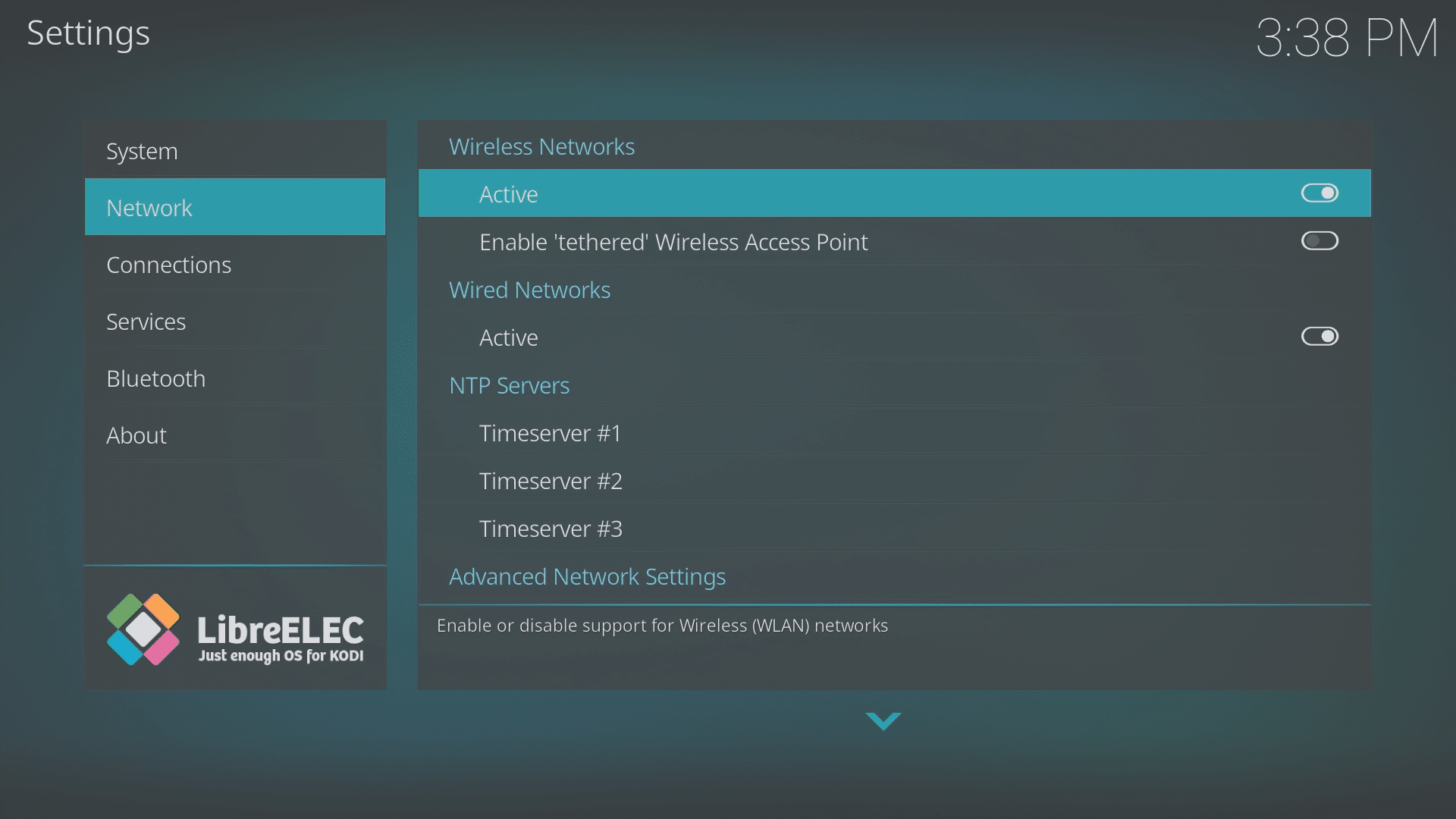
Controleer voor WiFi of deze is ingeschakeld in het gedeelte Netwerk. U kunt vervolgens naar het gedeelte Verbindingen gaan en op de naam van uw WiFi-netwerk klikken. Selecteer, net als bij de Wizard, Verbinden en voer vervolgens zorgvuldig uw wachtwoord in.
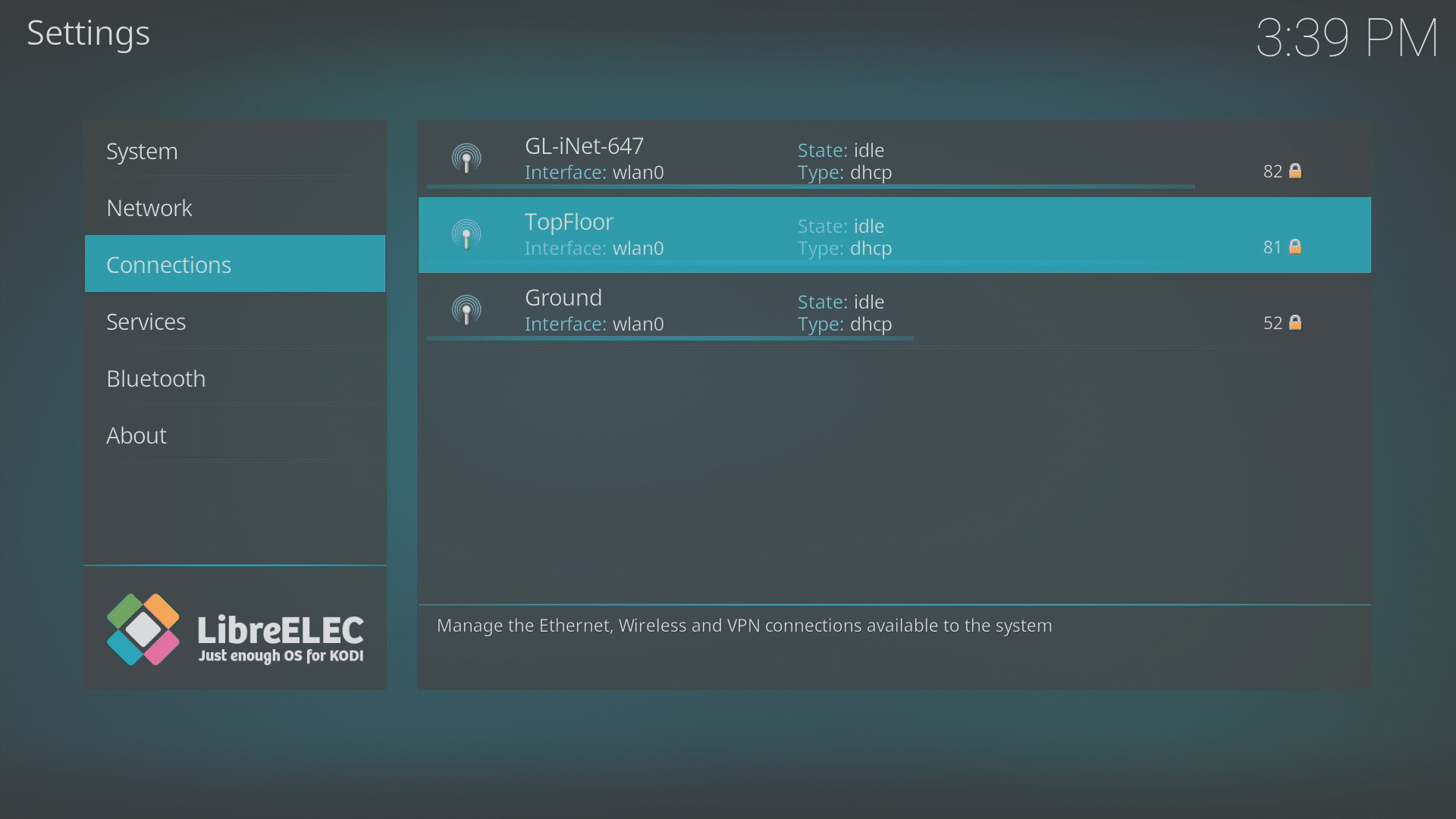
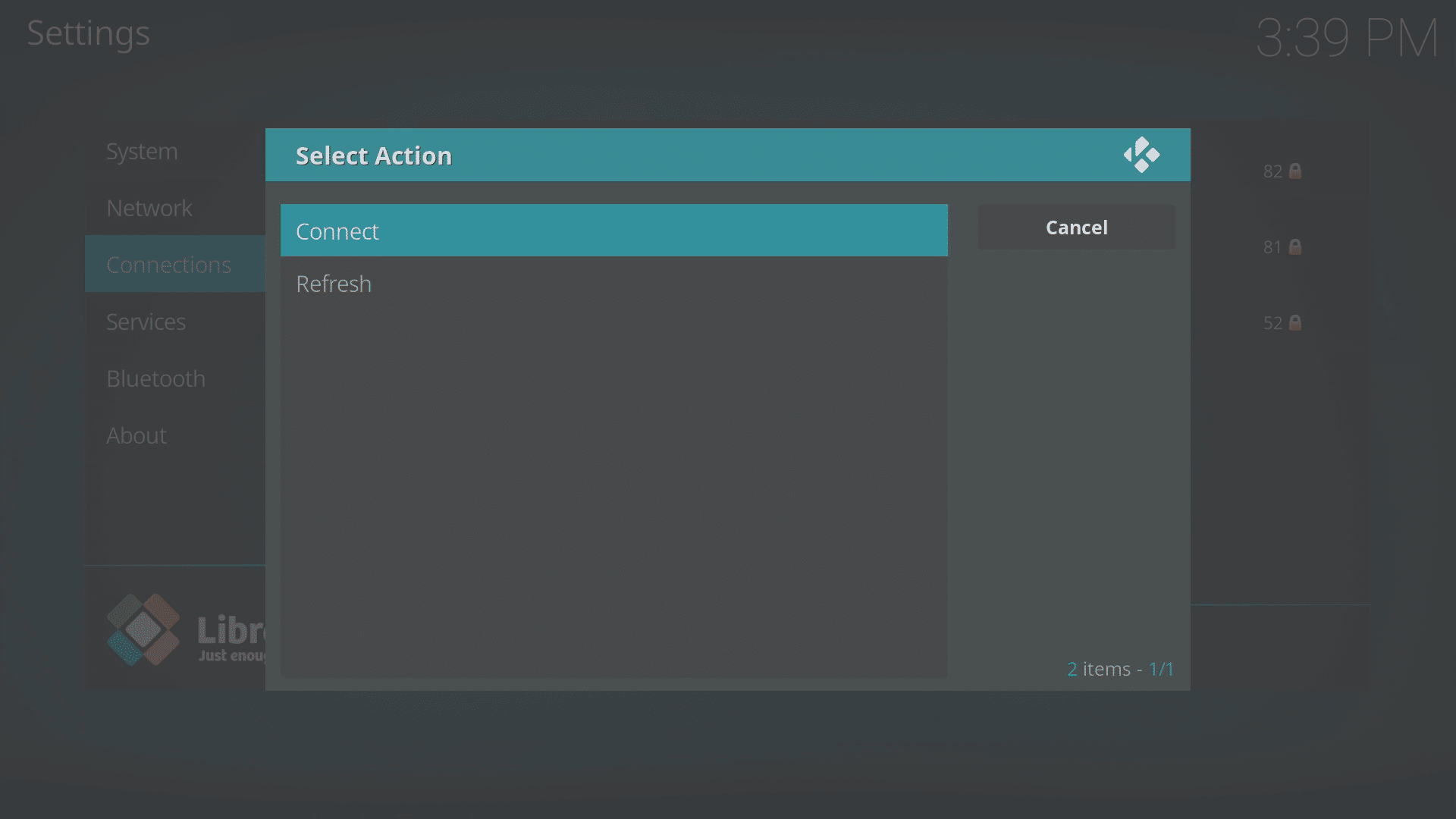
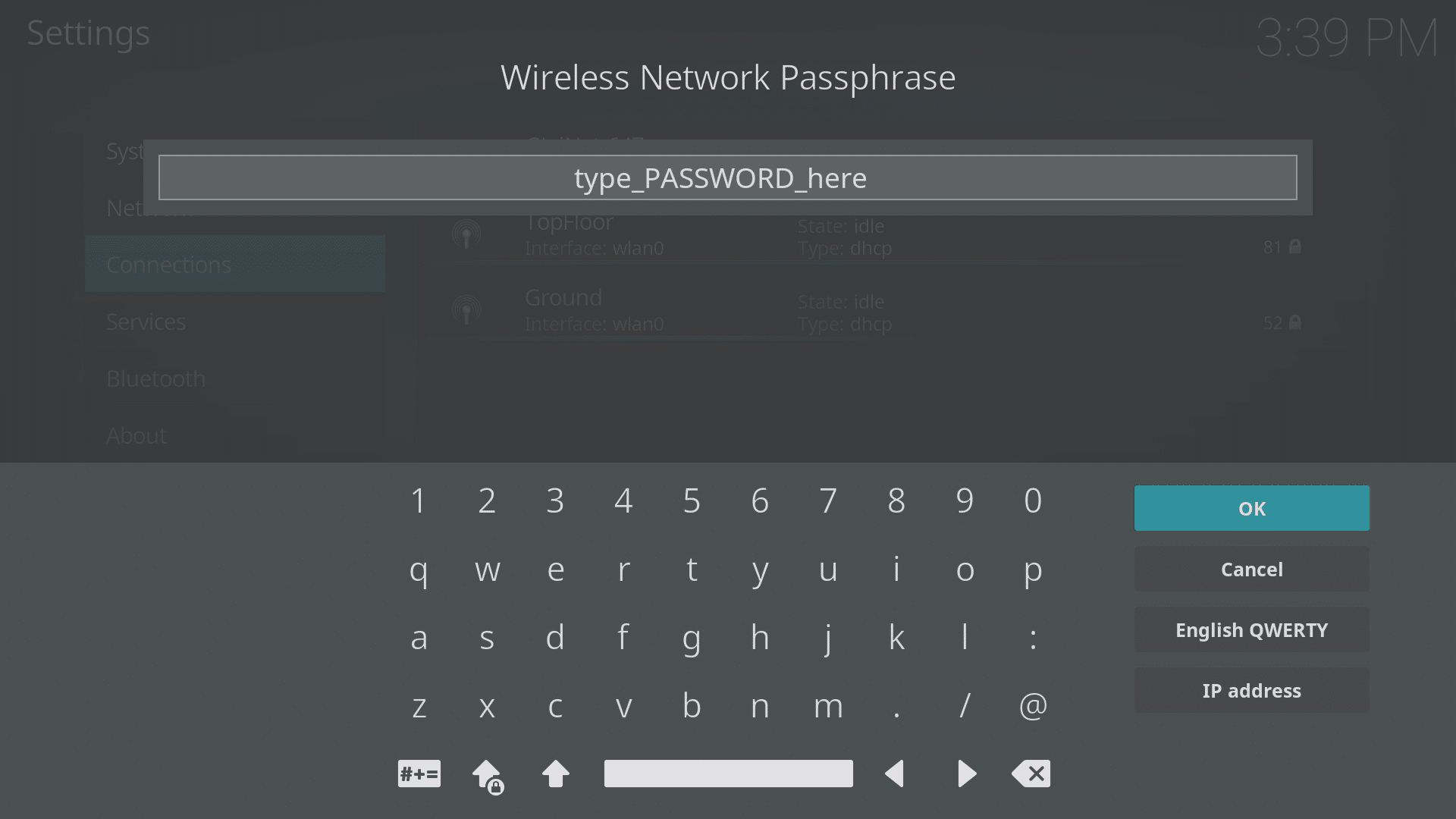
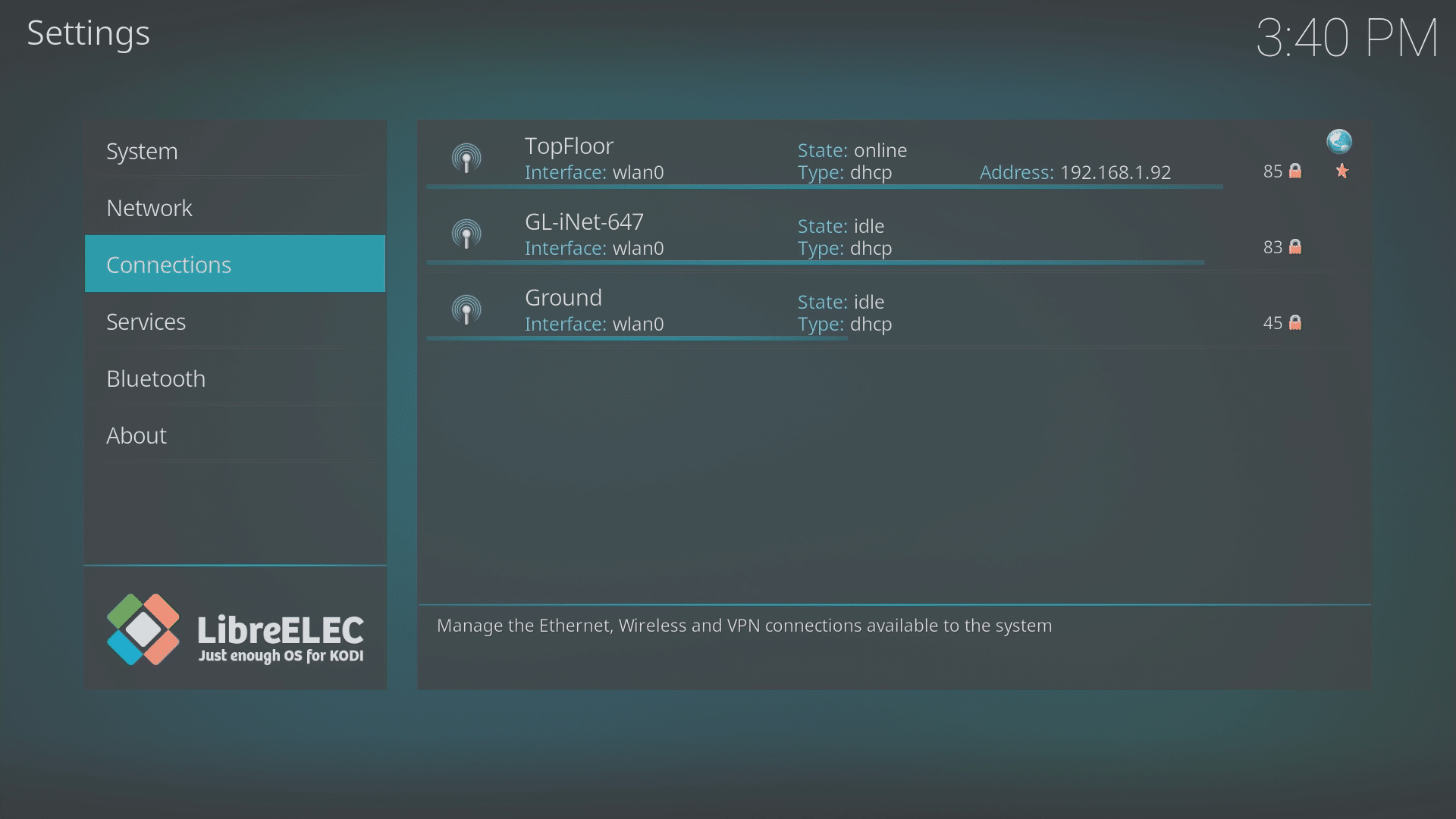
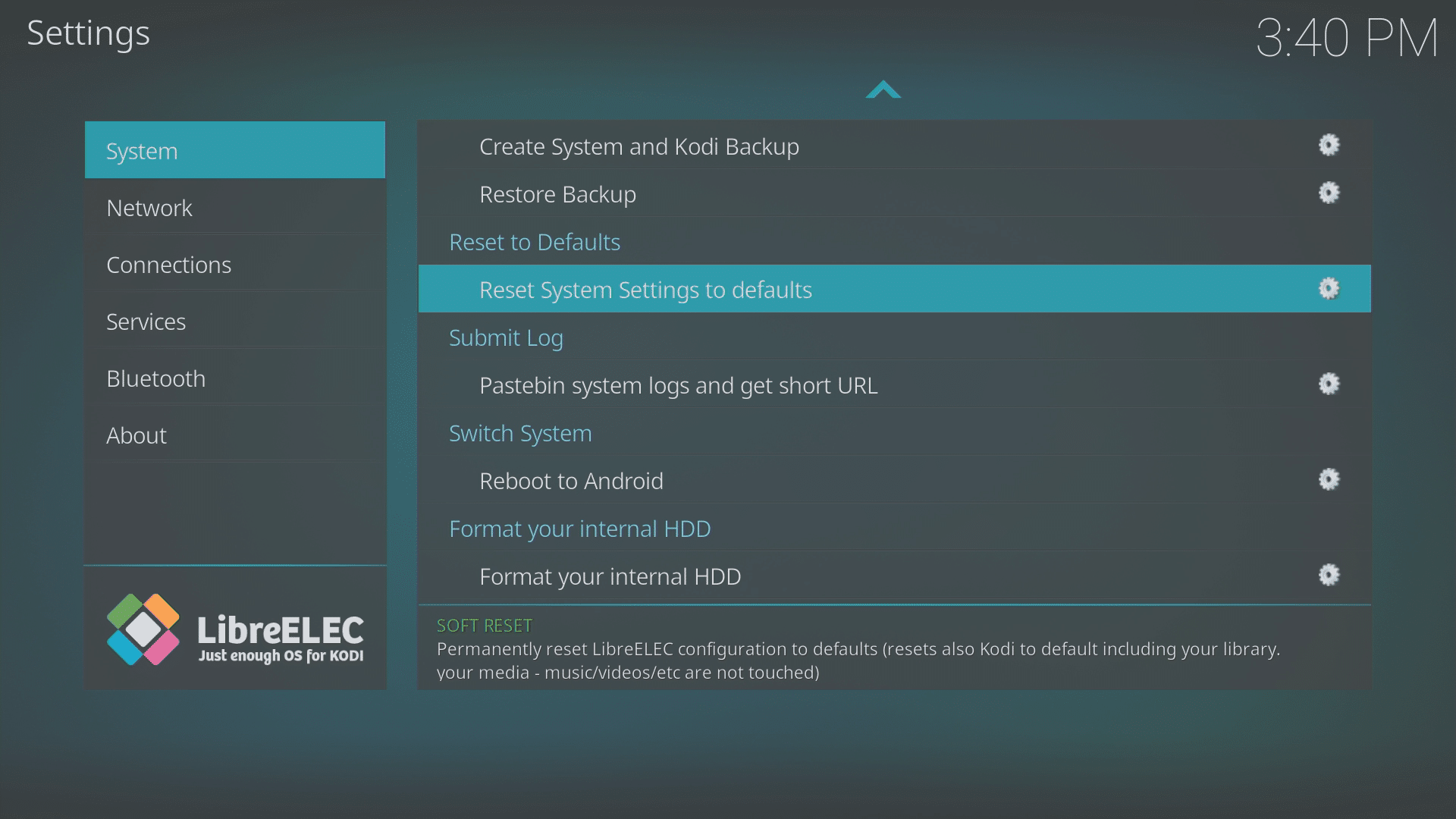
Als u besluit opnieuw met een schone en lege Kodi te beginnen, kunt u LibreELEC resetten via de LibreELEC Configuration Program Add-ons. In het eerste gedeelte dat wordt weergegeven wanneer u de add-on opent (Systeem), scrolt u aan de rechterkant naar beneden en selecteert u de optie Reset System Settings to defaults. Bedenk wel dat u alle instellingen, downloads en favorieten kwijtraakt.
Sommige apparaten:
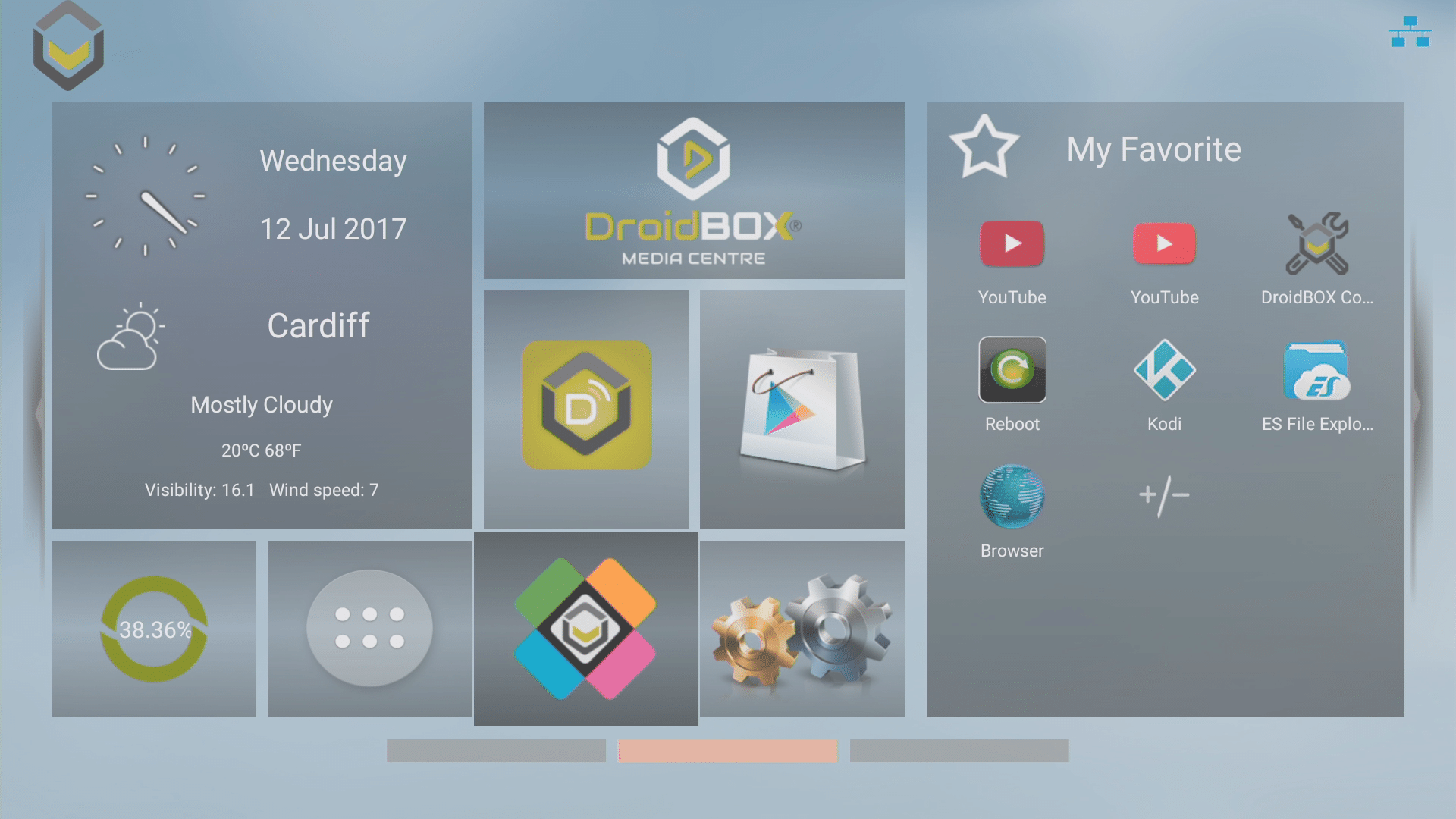
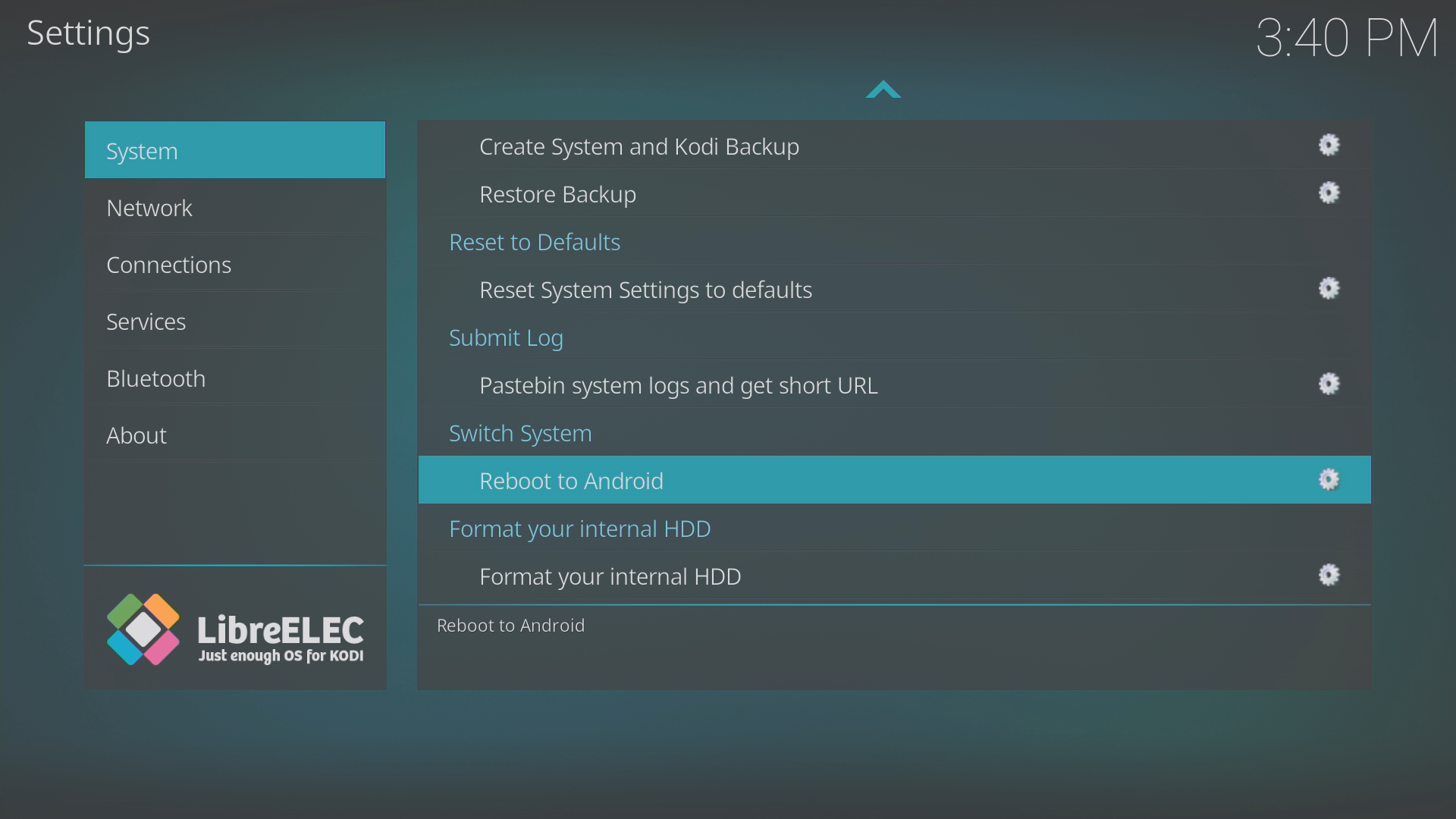
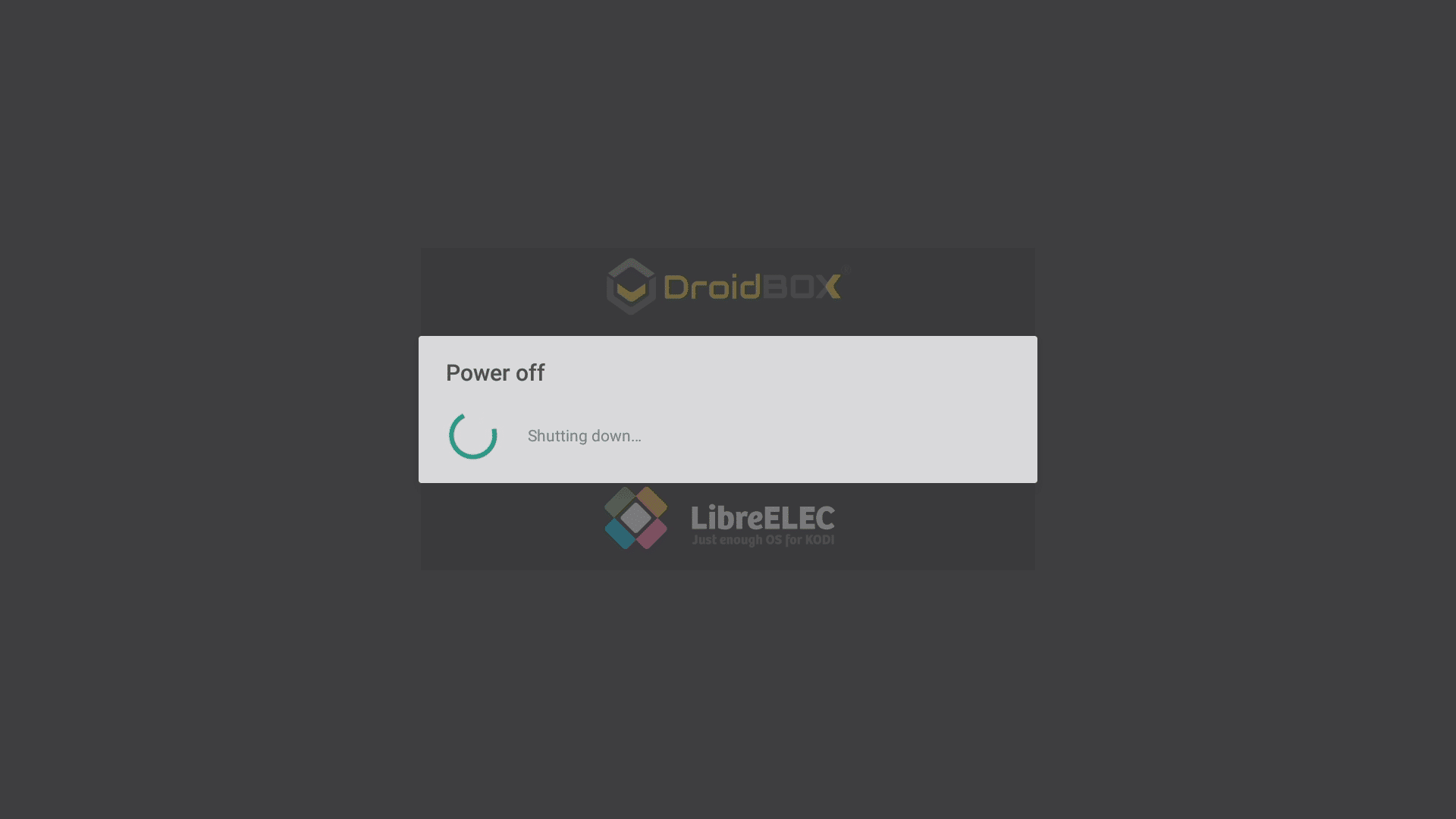
Als u een Dual Boot-apparaat bezit, laat het volgende zien hoe u tussen de twee besturingssystemen kunt schakelen.
Klik vanuit Android (indien aanwezig) op de snelkoppeling op het startscherm
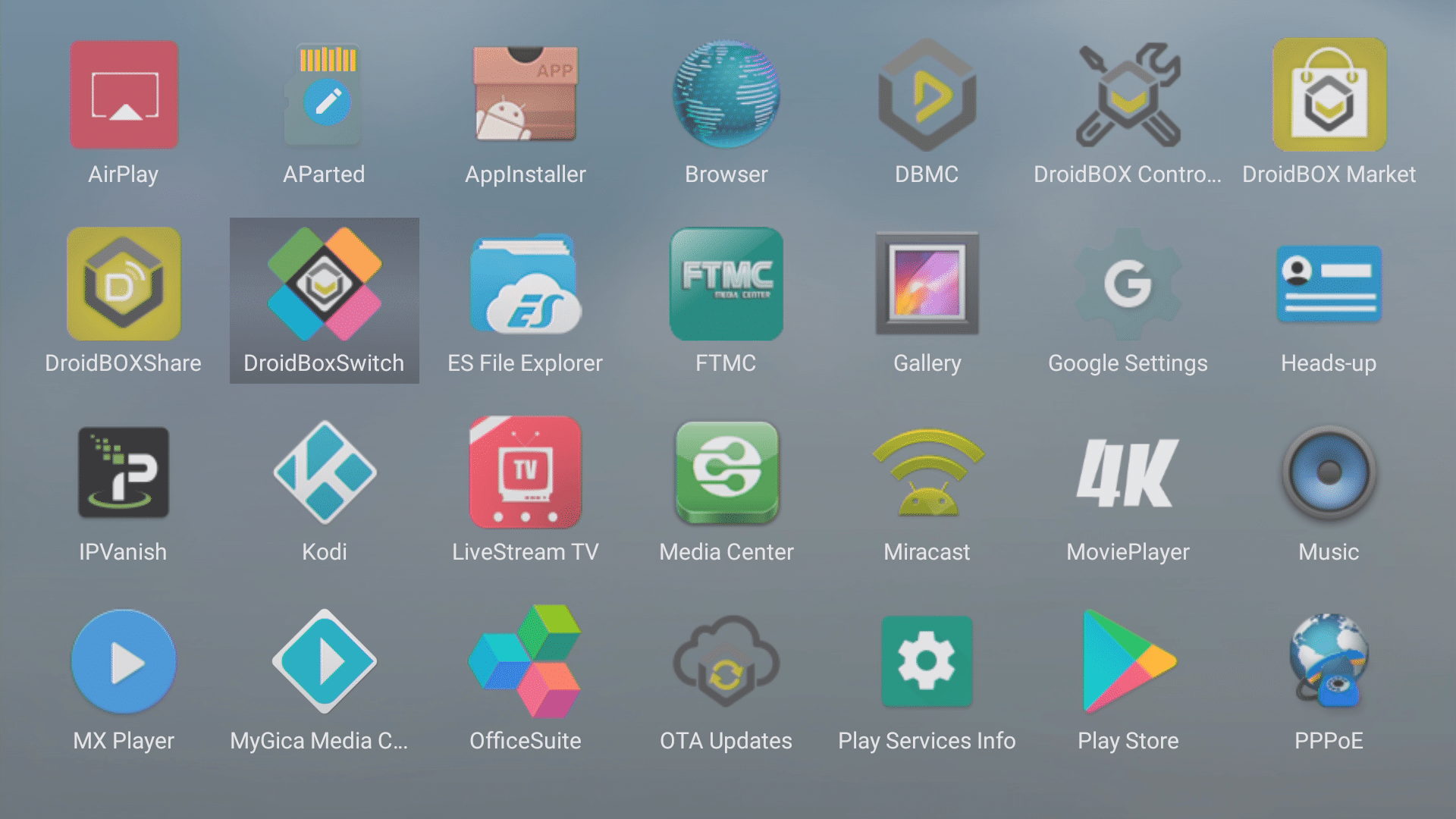
Als alternatief, via het pictogram van de applicatie in de app-lade
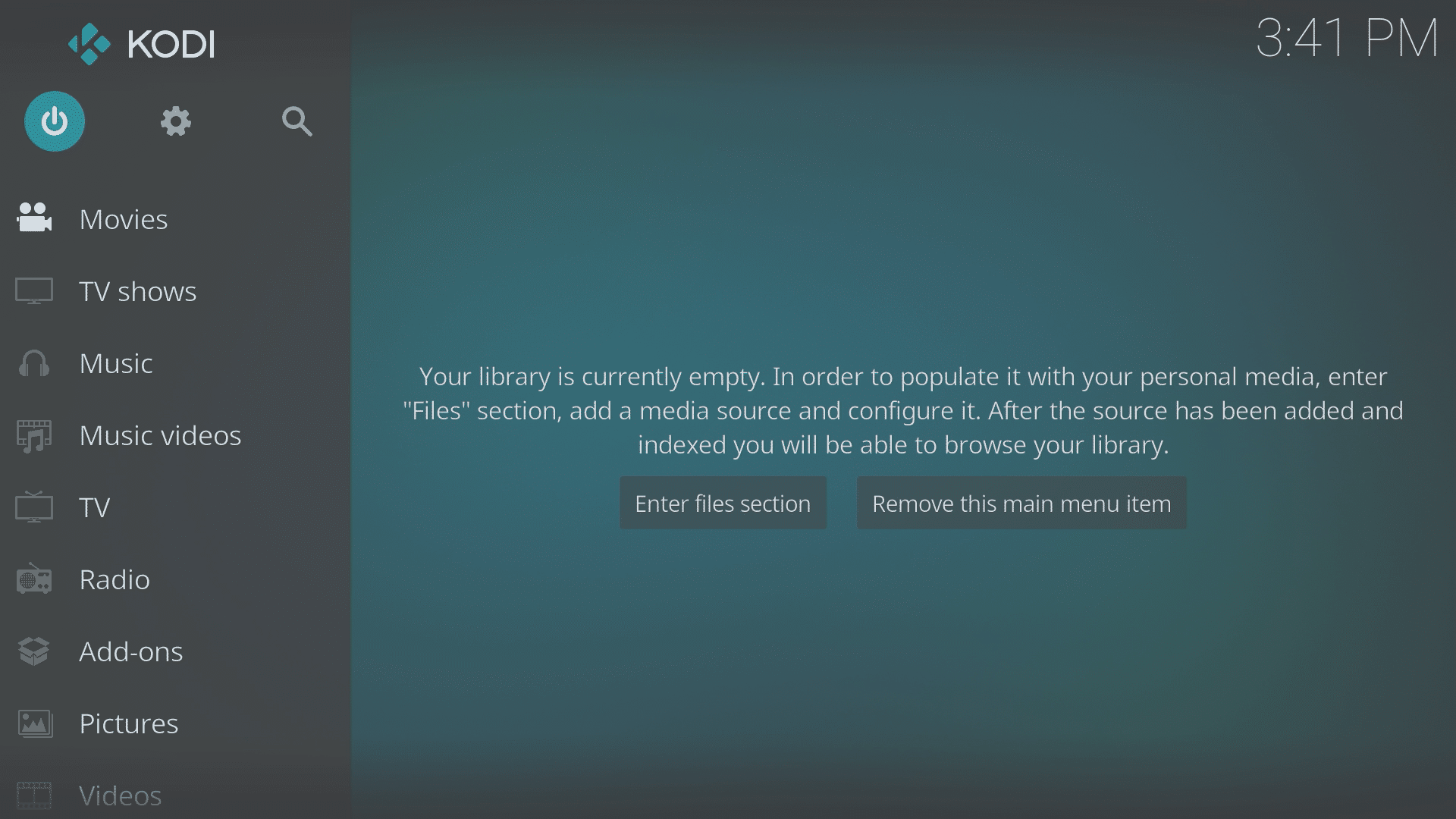
Vanuit LibreELEC weer terug naar Android
Dit kan via het Power/Standby-symbool op het startscherm van Kodi (indien de standaardskin wordt gebruikt)
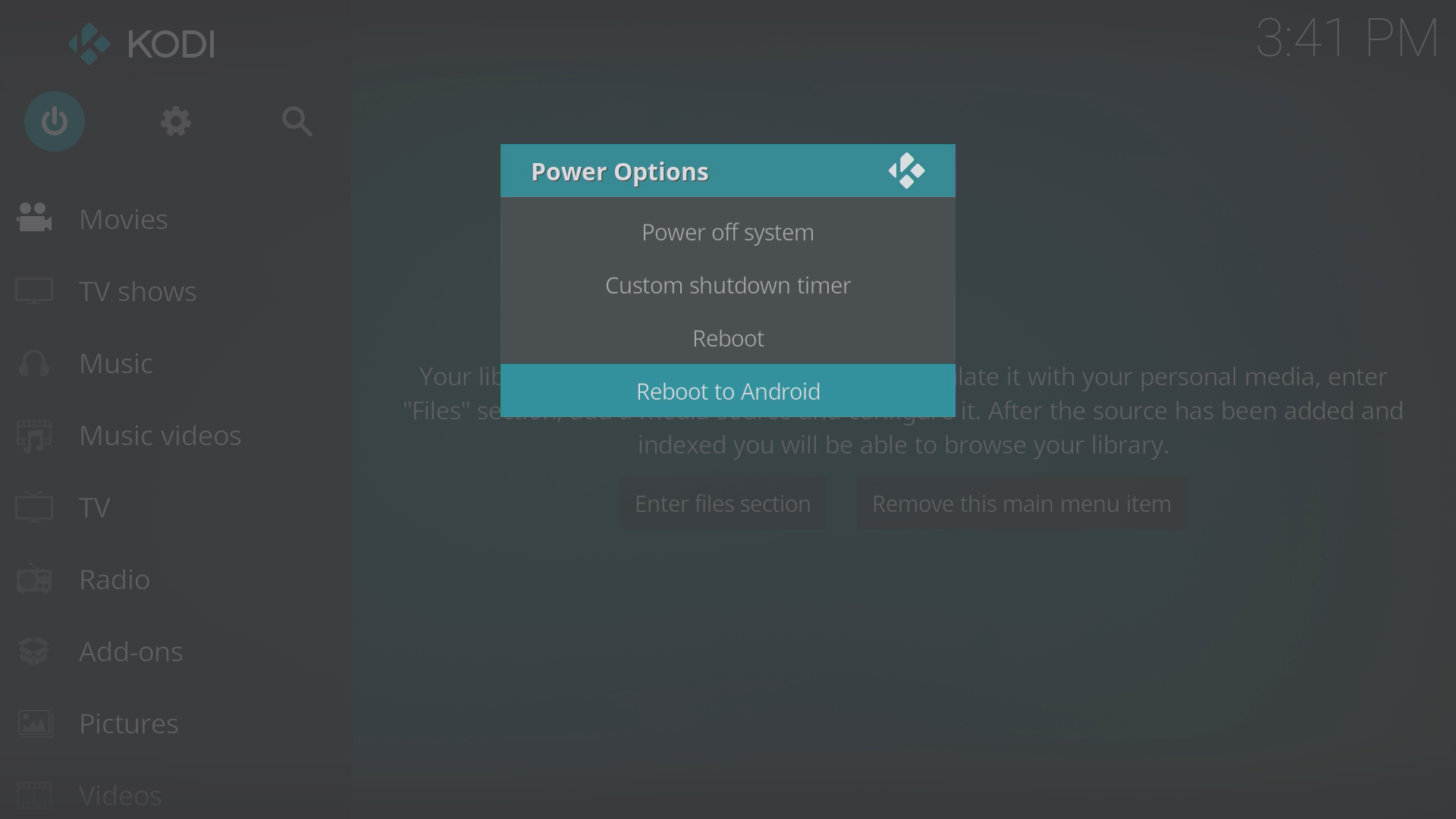
Of, wederom, via de LibreELEC Configuration program add-on
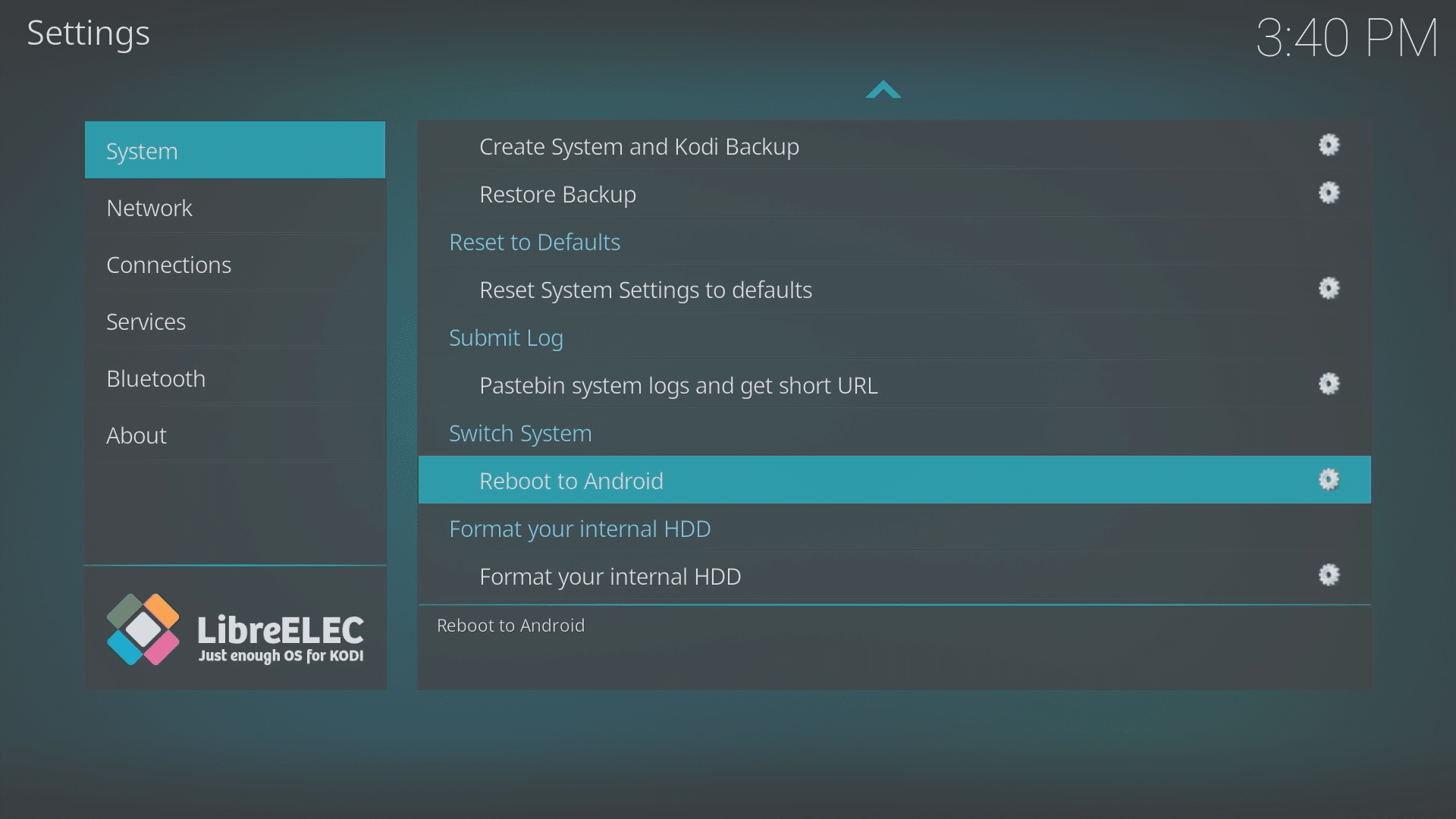
Als het apparaat een harde schijf bay heeft en de schijf kan niet worden geformatteerd in Android, kunt u de schijf formatteren in LibreELEC.
Ga naar de LibreELEC Configuration program add-on en het eerste getoonde gedeelte moet naar beneden worden gescrold. Zorg ervoor dat alle andere opslagapparaten (USB USB-stick, geheugenkaarten enz.) zijn losgekoppeld, en klik vervolgens op de Format your internal HDD entry.
De bovenstaande stappen zouden moeten werken voor elke LibreELEC-installatie; oudere versies kunnen er iets anders uitzien.
Let op: slechts sommige DroiX-apparaten worden geleverd met LibreELEC; de apparaten die momenteel te koop zijn, zijn de DroiX T8-S Plus v2 en de iMXQpro v2. Eerdere modellen met LibreELEC of OpenELEC zijn onder andere de DroiX T8-S, T8-S Plus v1 en de DroiX T8 Mini.
Vragen & antwoorden