




Selles artiklis
Me kõik oleme seda kogenud. Rakenduste, filmide, mängude ja muu allalaadimine, kuni meid tabab hirmuäratav veateade. „Draivil X pole piisavalt ruumi“ ja olete sunnitud tunde vaeva nägema, otsustades, milliseid väärtuslikke faile alles hoida ja milliseid kustutada.
Kui satute sellisesse olukorda sageli, võite mõelda, et on aeg oma seadme salvestusruumi täiendada. Õnneks toetab CK1 miniarvuti just seda! 2,5-tollise draivi – olgu see siis pooljuhtketas (SSD) või kõvaketas (HDD) – abil saab CK1 salvestusruumi laiendada kaugele üle selle, mis sellega algselt kaasas on. Ja selles juhendis näitame teile, kuidas seda täpselt teha.
Kuidas avada CK1
Alustuseks eemaldage kaks kruvi, mis asuvad seadme tagaküljel (punasega ümbritsetud):
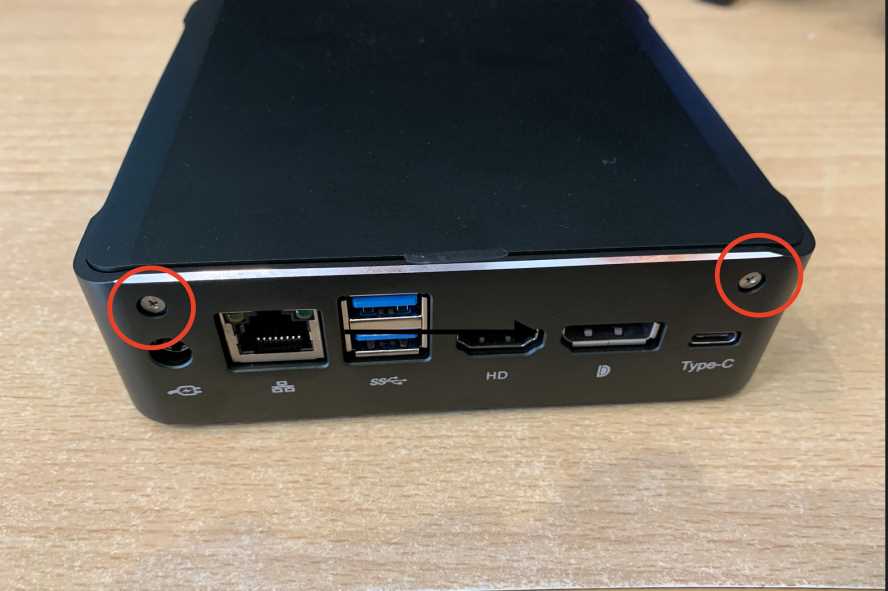
(Pange need kindlasse kohta! Te ei tahaks neid ju kaotada!)
Nüüd, kui kruvid on eemaldatud, tõstke kaas üles, et see korpusest eraldada, kuni lõpuks jääb teile see:
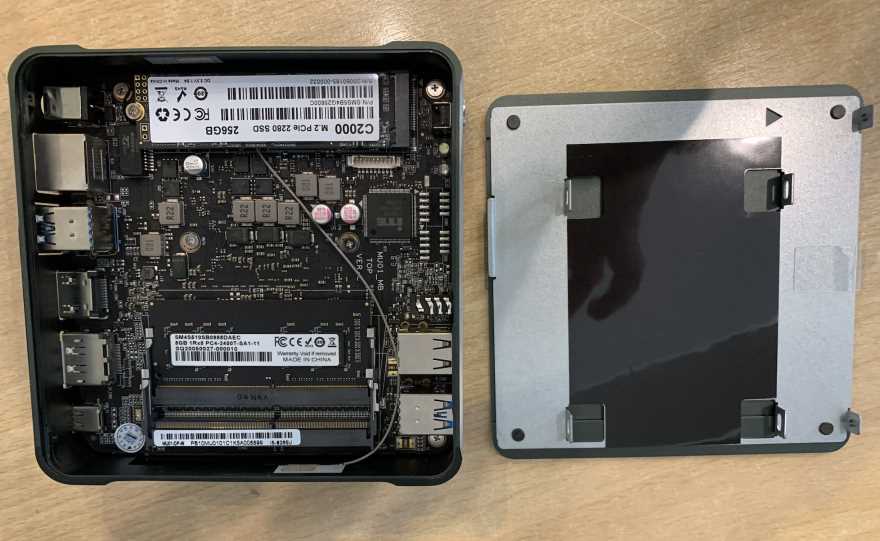
Nüüd, kui seade on avatud, saame liikuda edasi järgmise sammu juurde.
HDD/SSD paigaldamine
Mäletate neid kruvisid, mis CK1-ga kaasas olid? Mäletate seda kummalist kaablit? Need asusid tõenäoliselt kuskil karbis. Veenduge, et need ja teie valitud SSD/HDD on käepärast.
Kui te neid ei saanud ja ostsite seadme meilt – võtke meiega ühendust oma tellimuse numbriga ja me saame aidata!
Nüüd, kui teil on kõik vajalikud komponendid olemas, joondage valitud draivi kruviaugud CK1 kaane sees oleva draivi pesa kruviaukudega, nii nagu näidatud (kui see ei sobi, pole teil tõenäoliselt 2,5-tollist draivi):
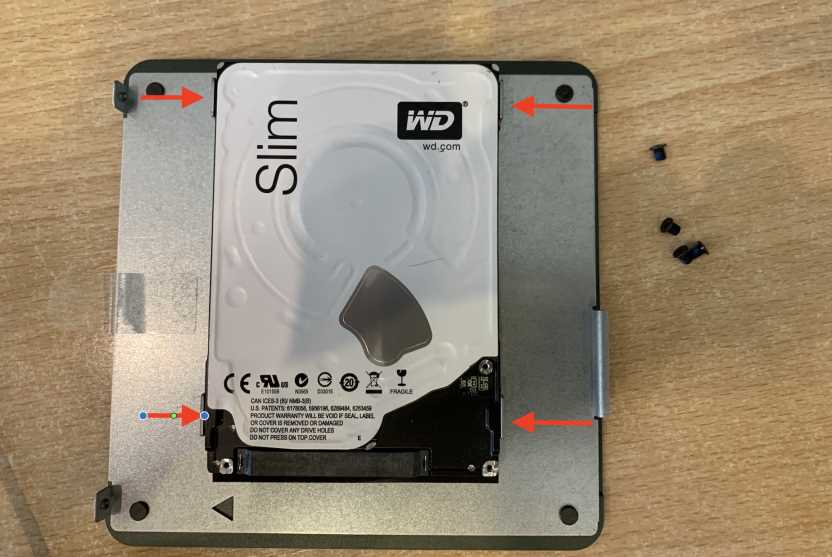
Kui need on joondatud, sisestage kruvid ja pingutage need (veenduge, et need on pingul, kuid mitte liiga pingul, muidu võib nende eemaldamine hiljem olla tülikas, kui otsustate draivi vahetada!)
Nüüd, kui draiv on kindlalt kinnitatud, võtke varasem kaabel (mis on SATA-kaabel) ja ühendage väiksem ots CK1-ga (ühenduskoht asub just M.2 SSD kohal:
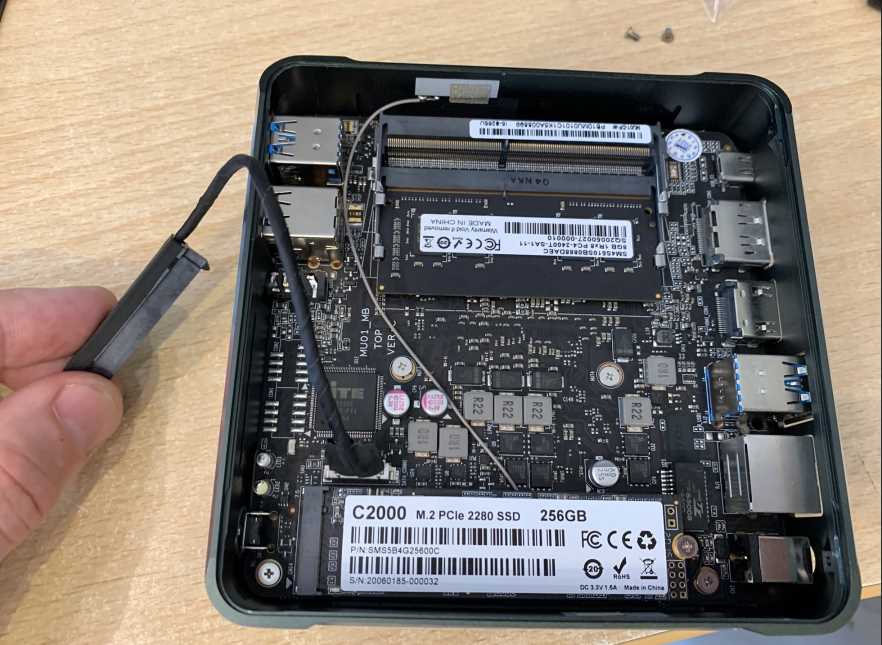
Seejärel ühendage SATA suurem ots draiviga, nagu näidatud:
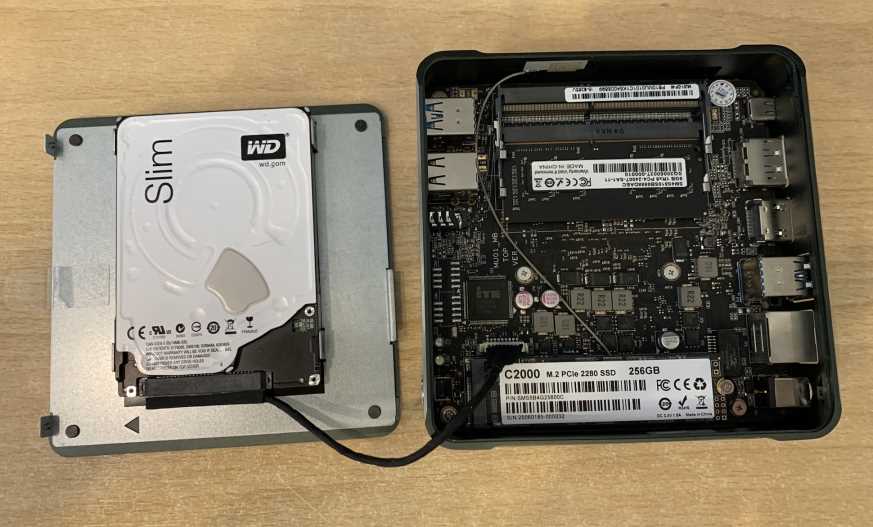
Seade on nüüd füüsilisel tasandil ühendatud! Jääb vaid see sulgeda, sisse lülitada ja draiv vormindada.
CK1 sulgemiseks asetage kaas seadmele ja veenduge, et kaabli otsad on samal küljel. See tagab, et kõik on õigesti joondatud. Vt viiteks allolevat pilti:
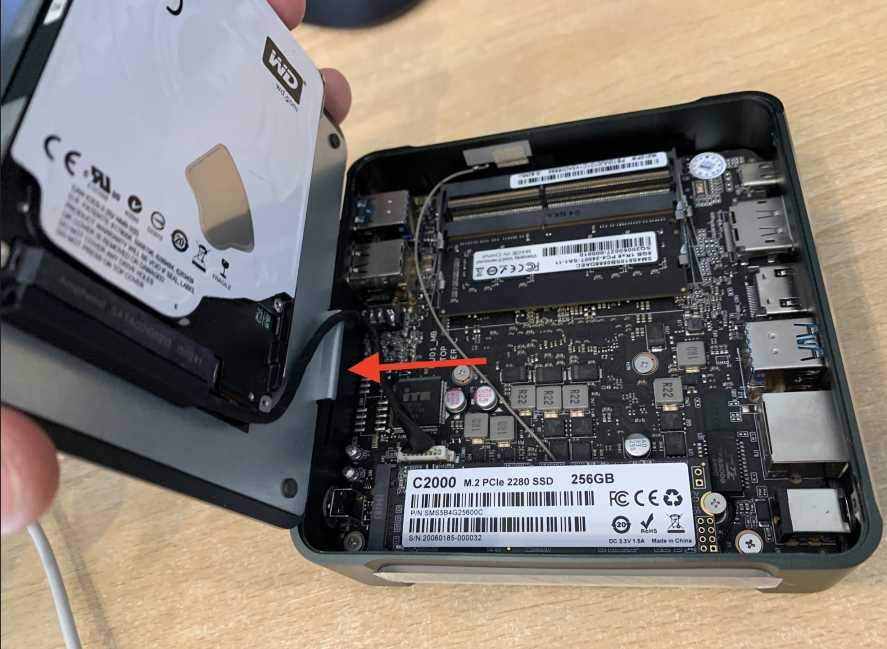
Kinnitage väliskorpuse kruvid uuesti ja oletegi valmis! Siin on foto, kui unustasite, kuhu need käivad:
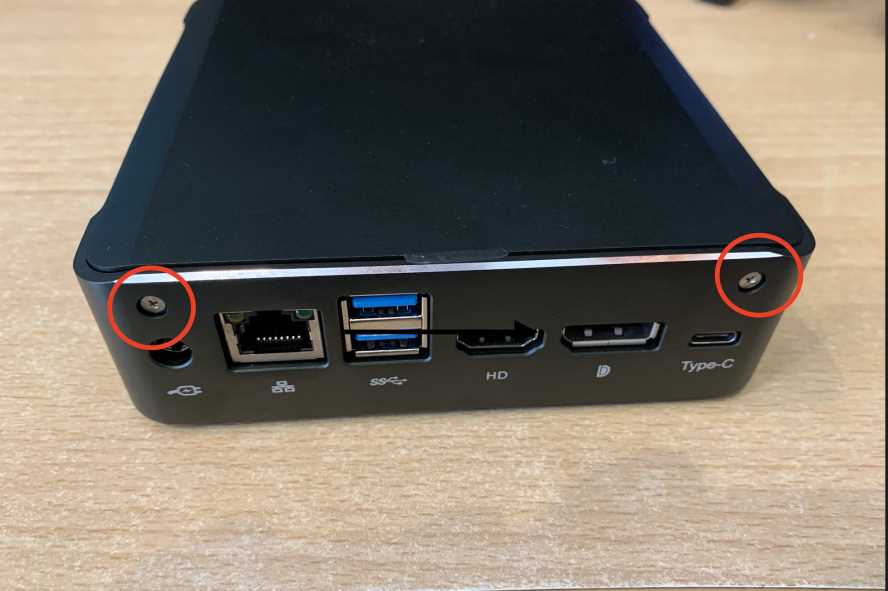
Palju õnne! Teie uus draiv on paigaldatud ja peaaegu kasutamiseks valmis! Nüüd tuleb see vaid Windows-s vormindada (kui see pole juba vormindatud).
Äsja ühendatud draivi vormindamine
Nüüd, kui olete draivi ühendanud, on suur tõenäosus, et seda pole veel vormindatud. See tähendab, et CK1 ei pääse selle sisule ligi, kuigi on selle olemasolust teadlik.
MÄRKUS: Draivi vormindamine kustutab kõik sellel olevad andmed. Palun veenduge, et kõik tundlikud andmed on eelnevalt varundatud, kui te ei kasuta täiesti uut draivi.
Selle parandamiseks peate vajutama ühendatud klaviatuuril Windows nuppu või lihtsalt avama ekraani paremas alumises nurgas otsinguriba ja sisestama “Computer Management”.
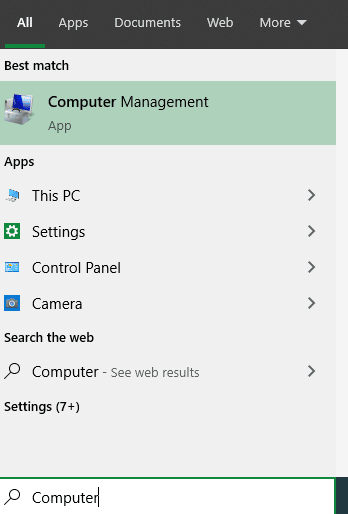
Seejärel valige “Disk Management” (kui te seda ei näe, klõpsake väikest ikooni paremale suunatud noole kõrval).
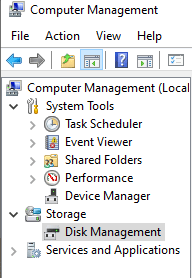
Nüüd peaksite nägema kõiki ühendatud kettaid ja partitsioone, millest Windows 10 on teadlik.

Kui teie ketas ei ole vormindatud, peaks see kuvama olekus “ei ole algväärtustatud”. Seega tehke sellel paremklõps ja valige “Algväärtusta ketas” ning järgige ekraanil kuvatavaid juhiseid ketta ettevalmistamiseks (kui te ei ole kindel, mida valida, jätke kõik seaded vaikevalikule).
Pärast algväärtustamist on teie uus ketas kasutamiseks valmis!
Küsimused & vastused