




Έχετε μια συσκευή με το λειτουργικό σύστημα LibreELEC και δεν είστε σίγουροι πώς να τη χρησιμοποιήσετε; Αυτή η ανάρτηση θα σας καθοδηγήσει στη διαμόρφωση του LibreELEC, τόσο από τον Οδηγό πρώτης εκτέλεσης όσο και χρησιμοποιώντας ένα πρόσθετο προγράμματος
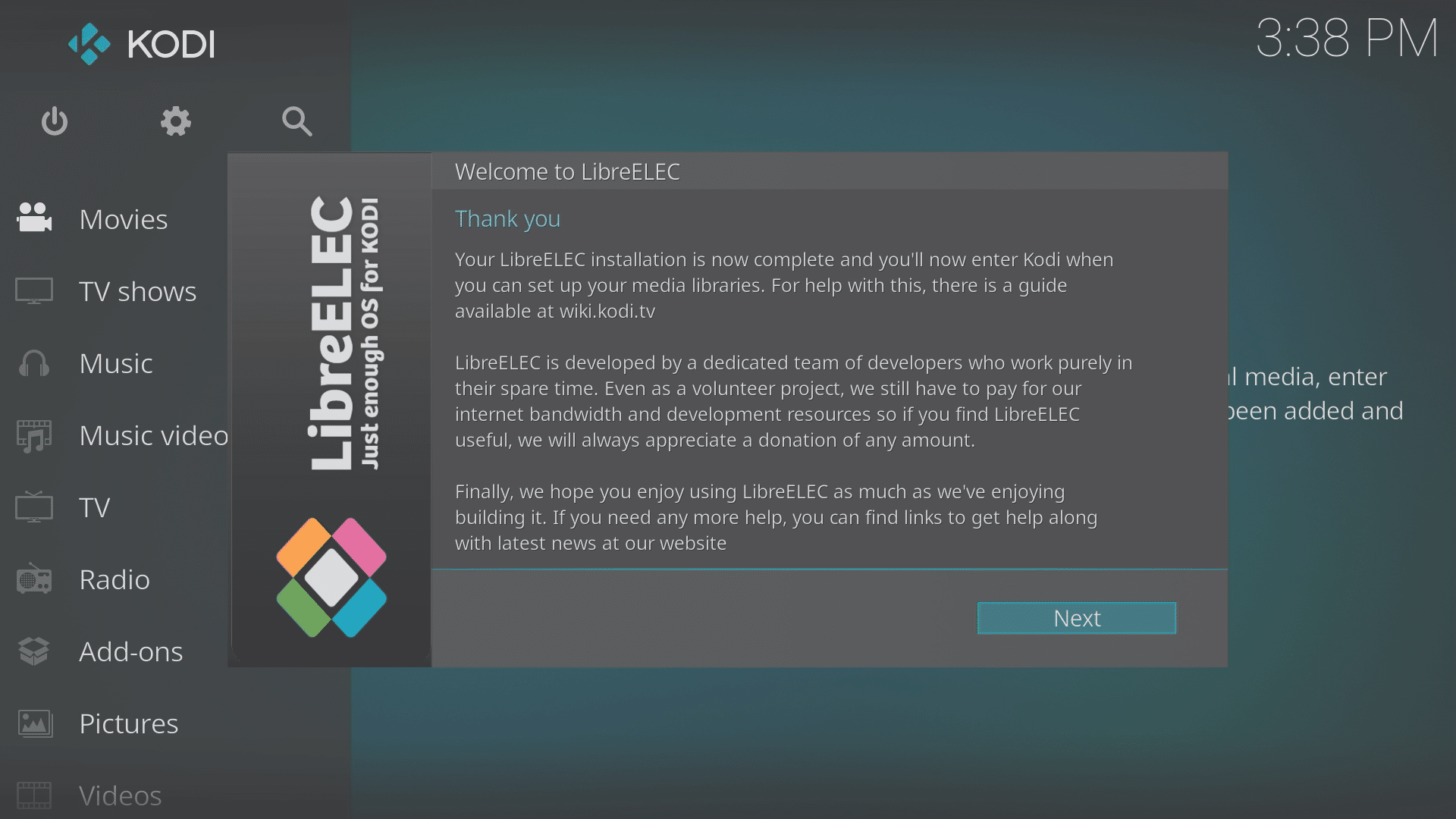
Την πρώτη φορά που θα ενεργοποιήσετε τη συσκευή (ή αν τα δεδομένα διαγραφούν), ένας Οδηγός θα σας υποδεχτεί όταν το LibreELEC ολοκληρώσει την εκκίνηση.
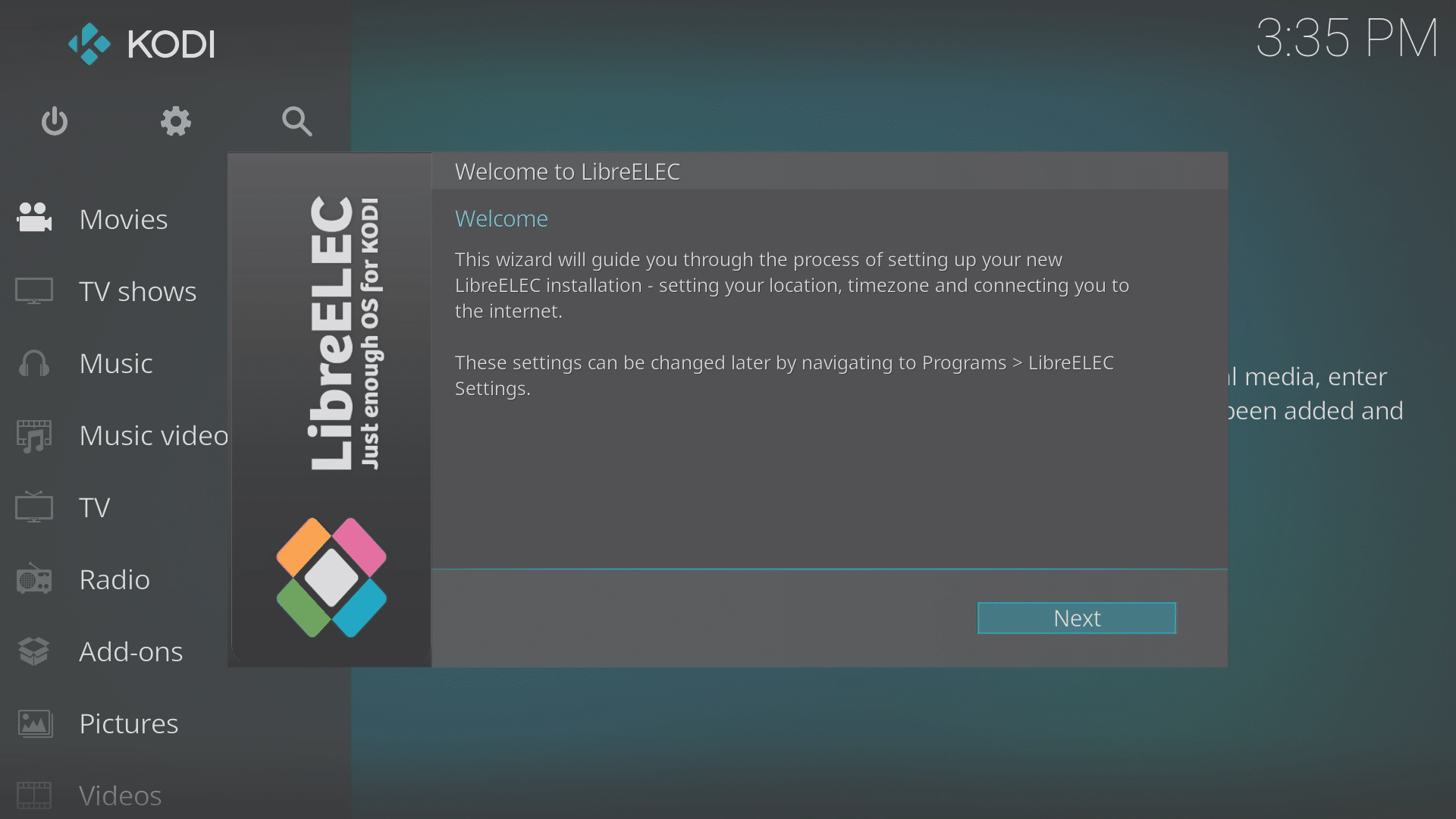
Εάν έχετε άλλες συσκευές πολυμέσων στο δίκτυό σας που εκτελούν LibreELEC, θα θελήσετε να αλλάξετε το Όνομα κεντρικού υπολογιστή (σε κάτι μοναδικό) σε αυτή την οθόνη κάνοντας κλικ σε αυτό.
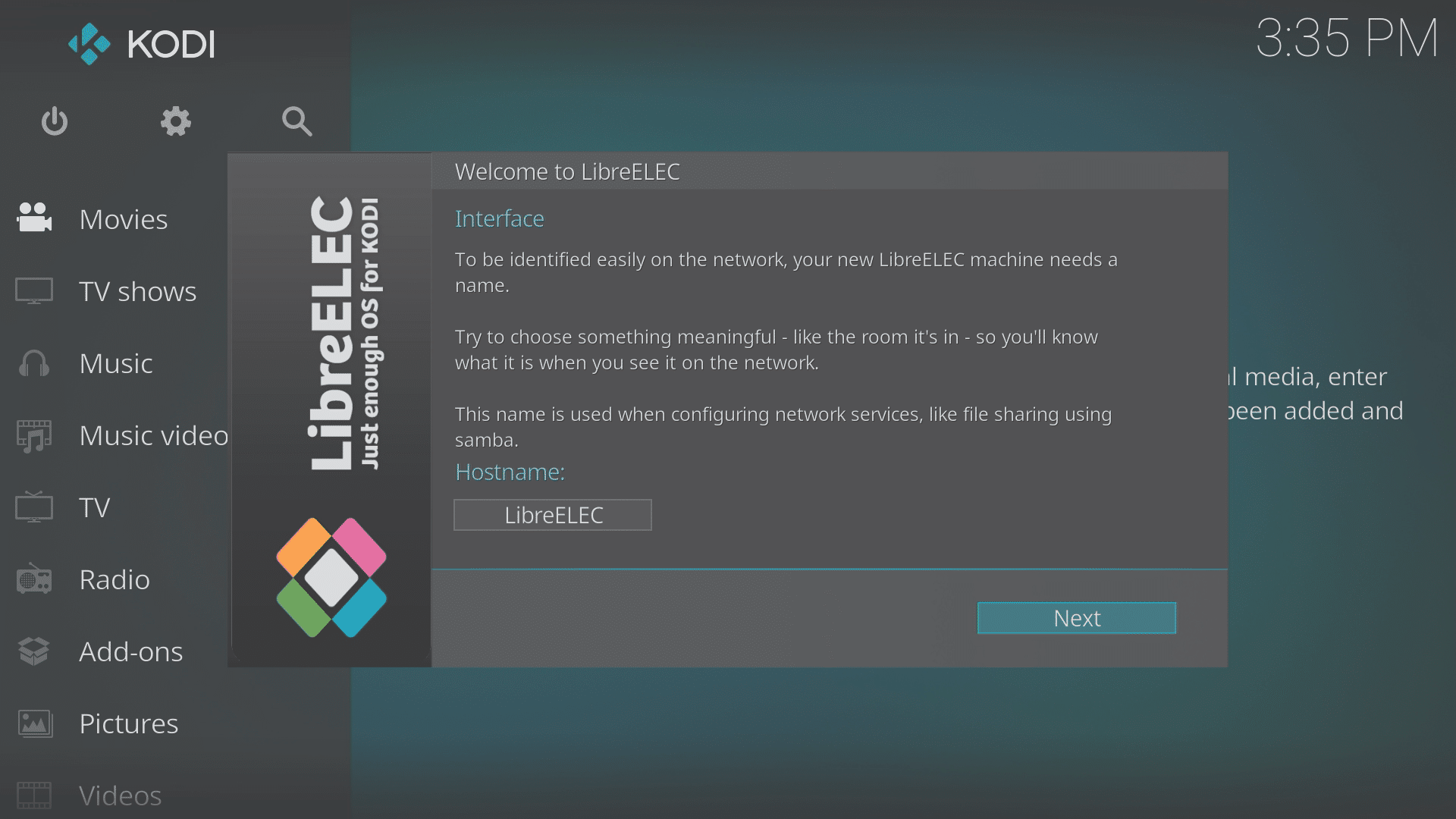
Εάν έχετε συνδέσει τη συσκευή σας στο οικιακό σας δίκτυο με καλώδιο ethernet, μπορείτε να κάνετε κλικ στο κουμπί Επόμενο για κάθε οθόνη, αφού ελέγξετε ότι η σύνδεση έχει αναγνωριστεί.
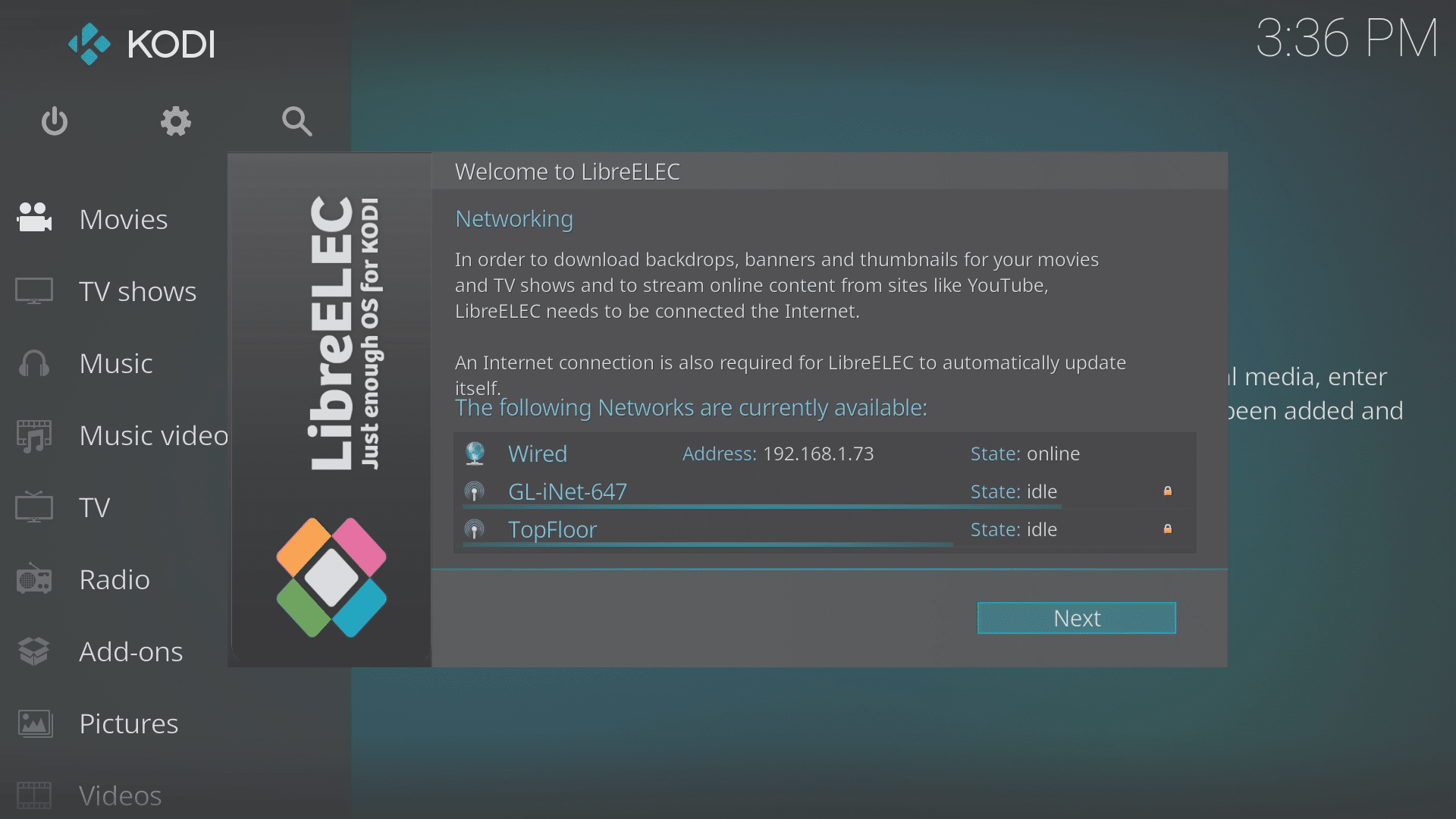
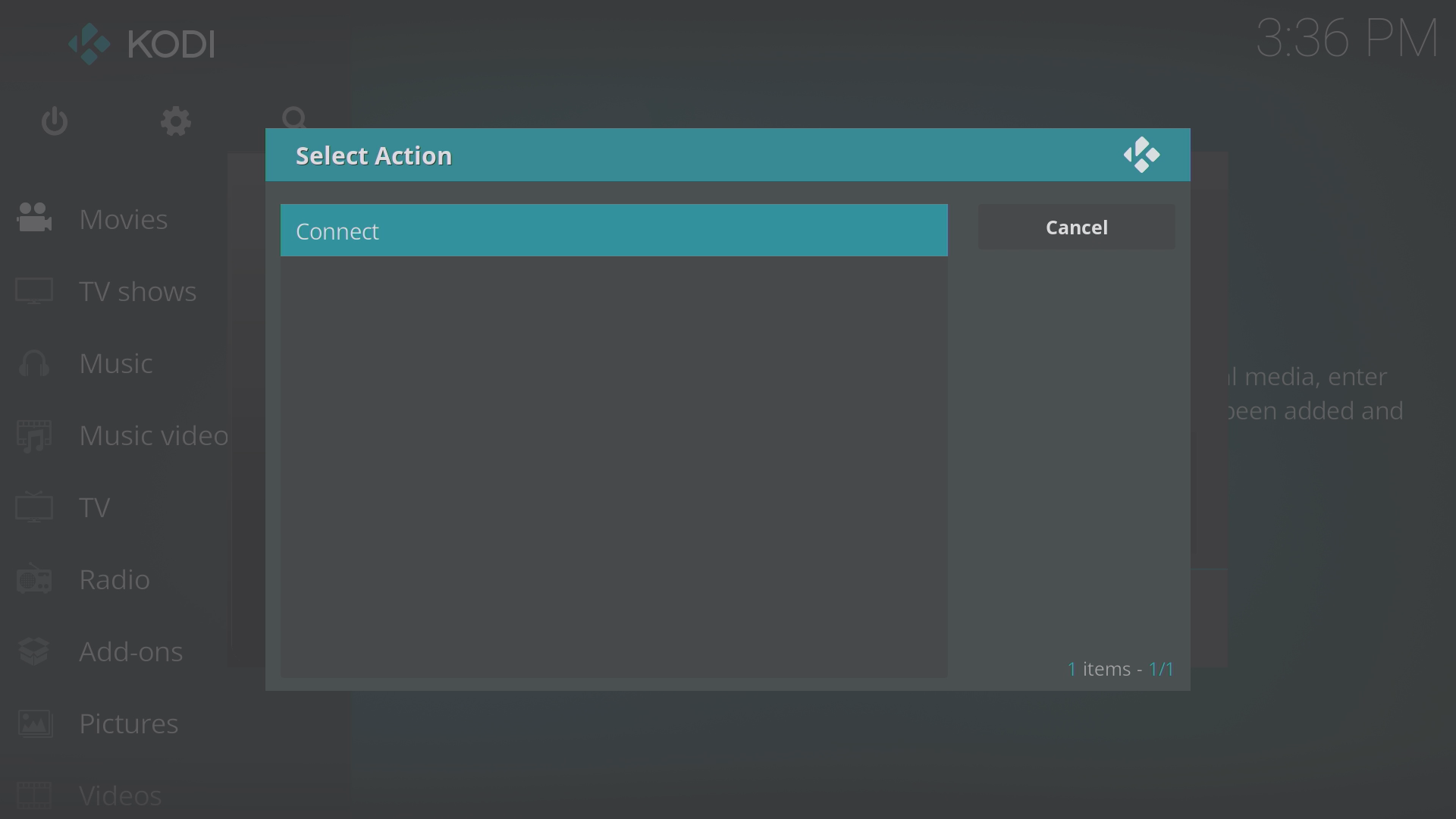
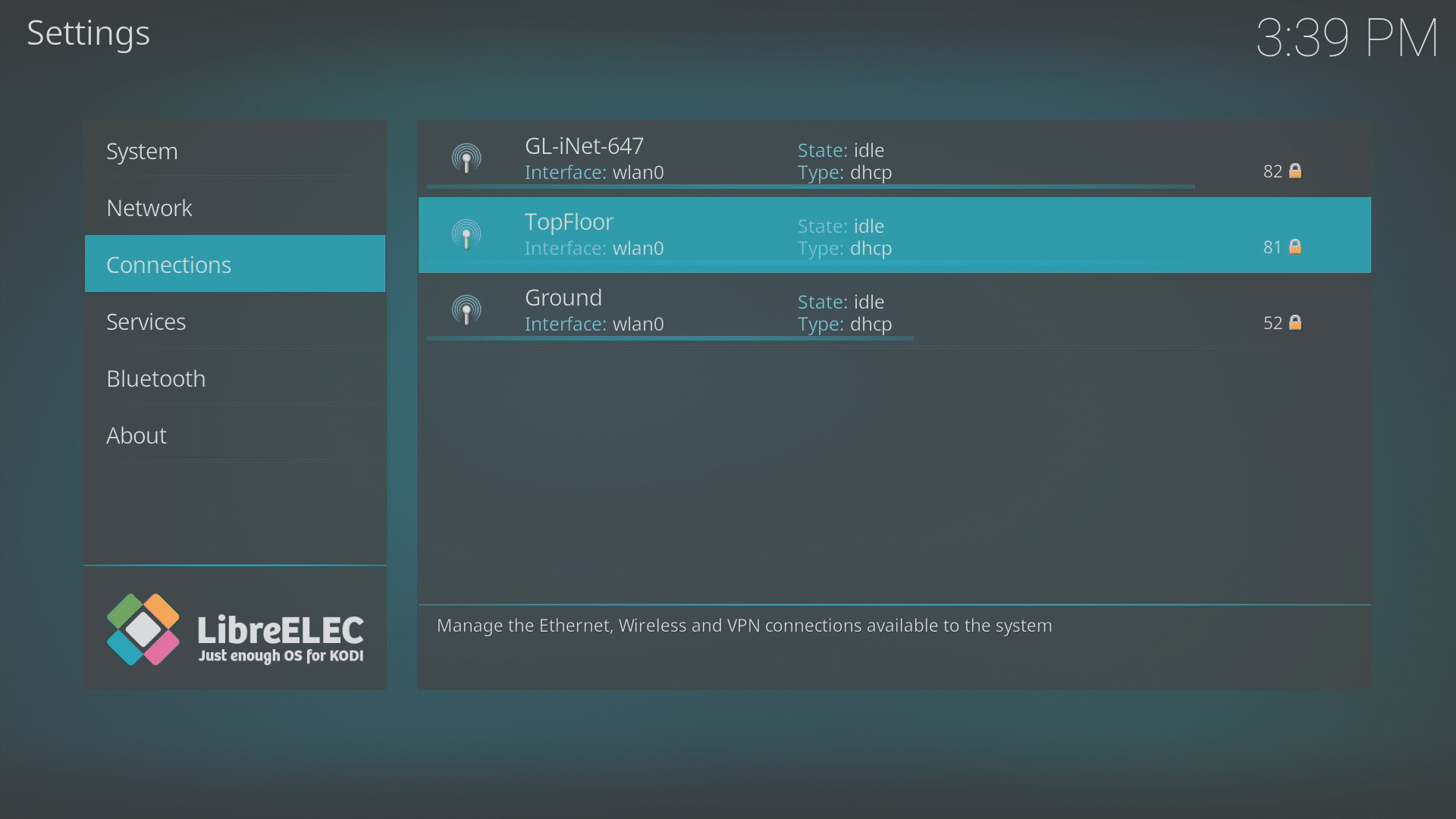
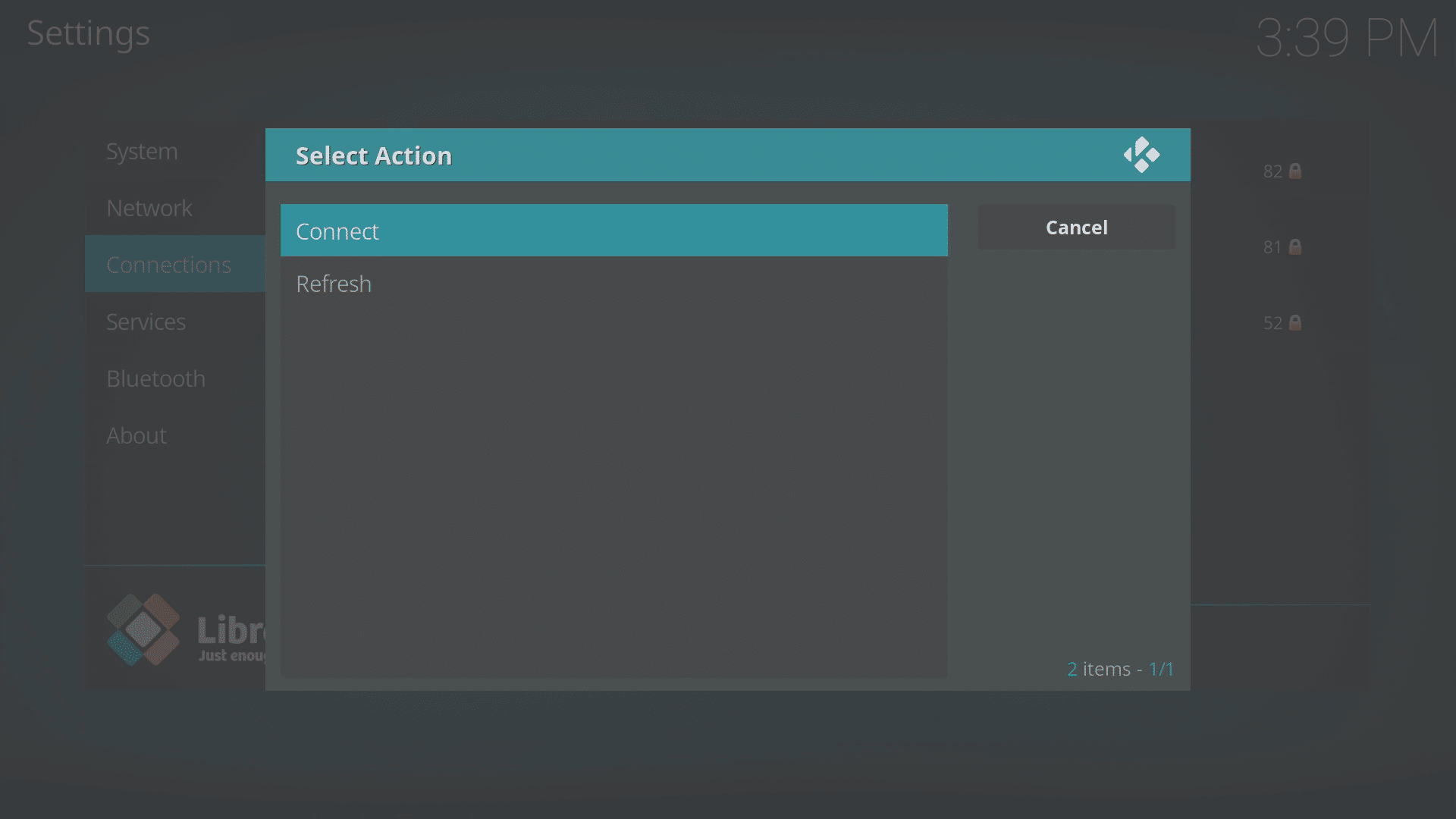
Εάν θα χρησιμοποιήσετε WiFi για να συνδεθείτε στο δίκτυό σας, κάντε κλικ στο όνομα που ταιριάζει με το δίκτυο WiFi σας και στη συνέχεια επιλέξτε την επιλογή Σύνδεση.
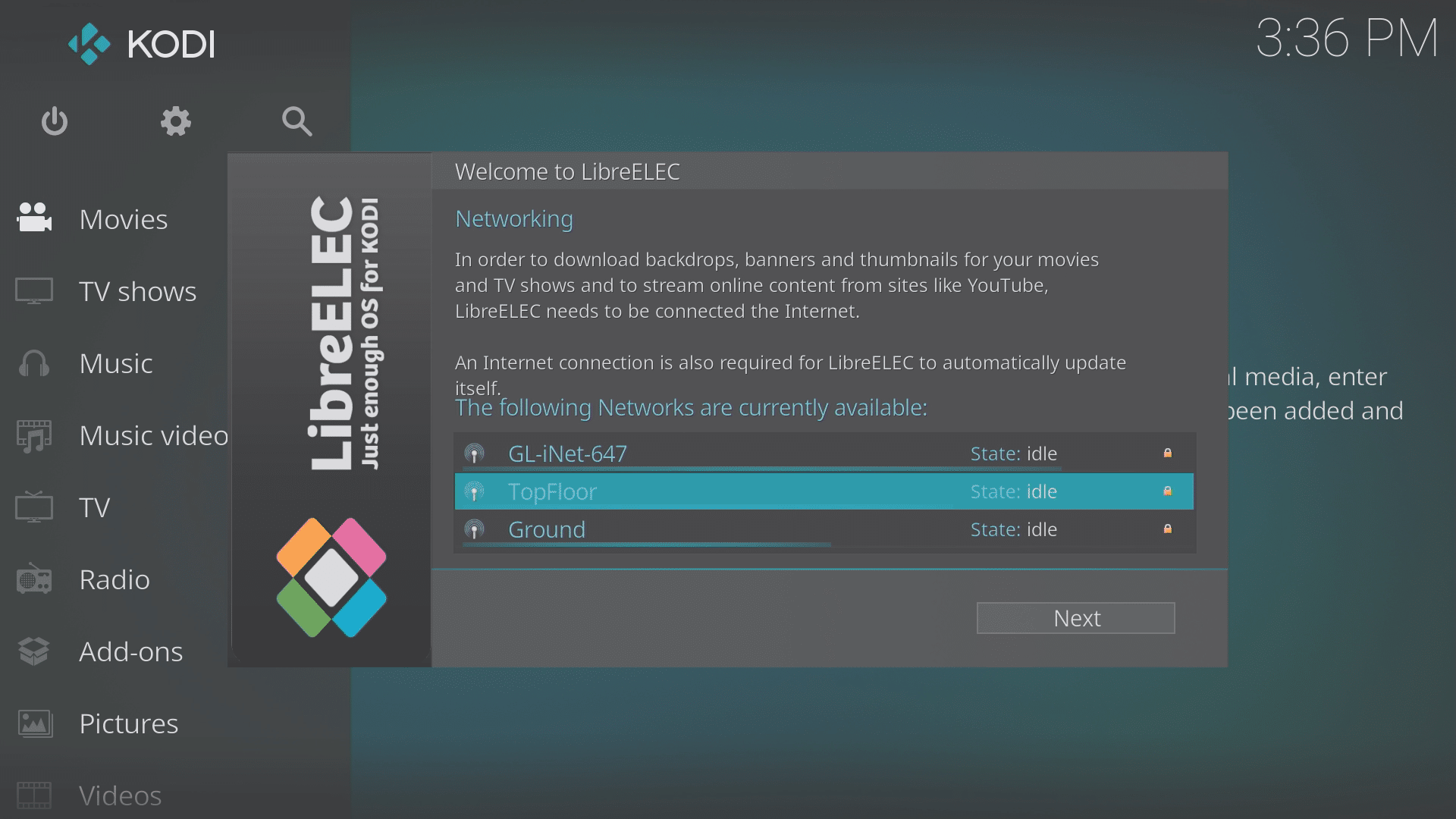
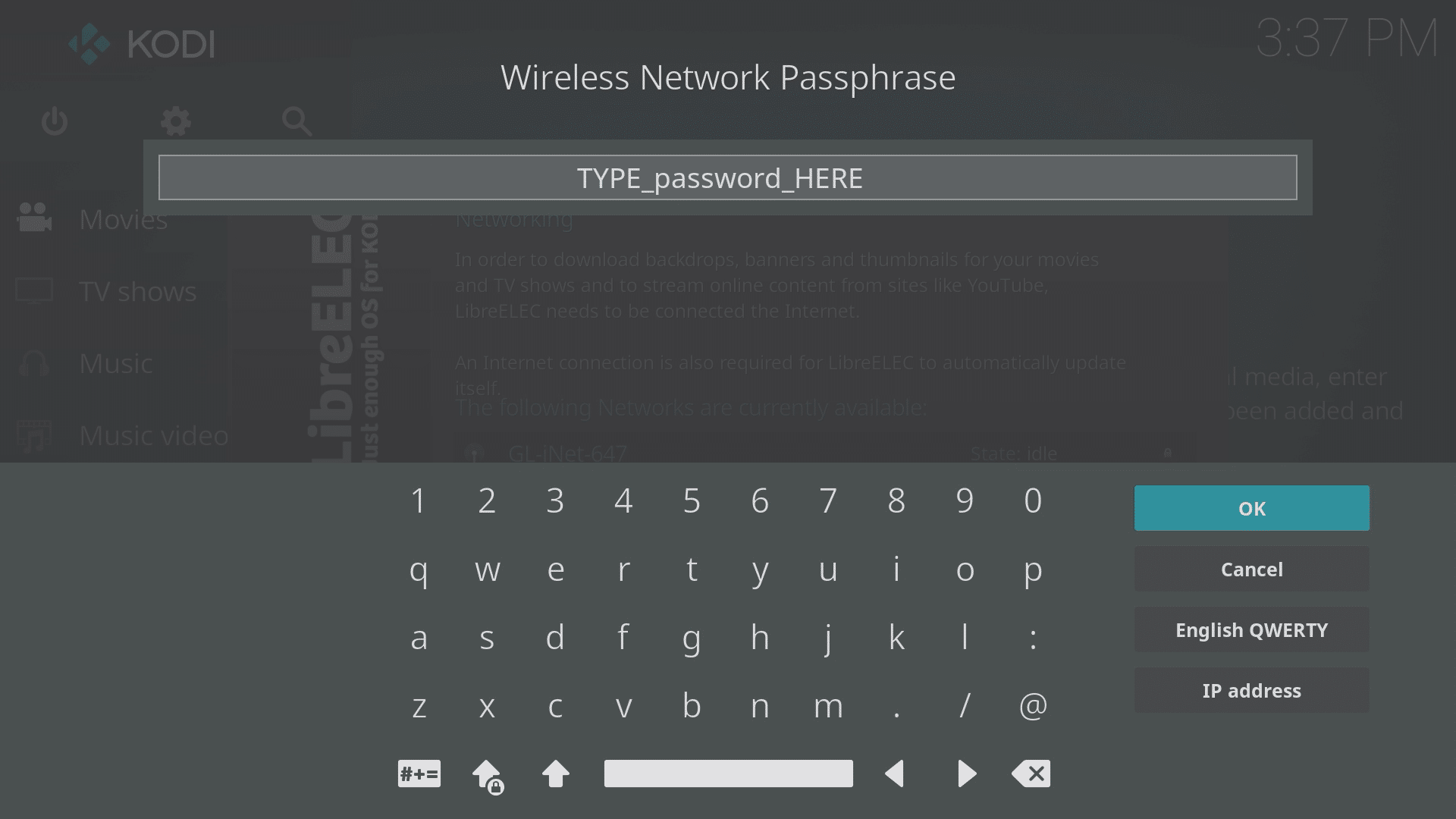
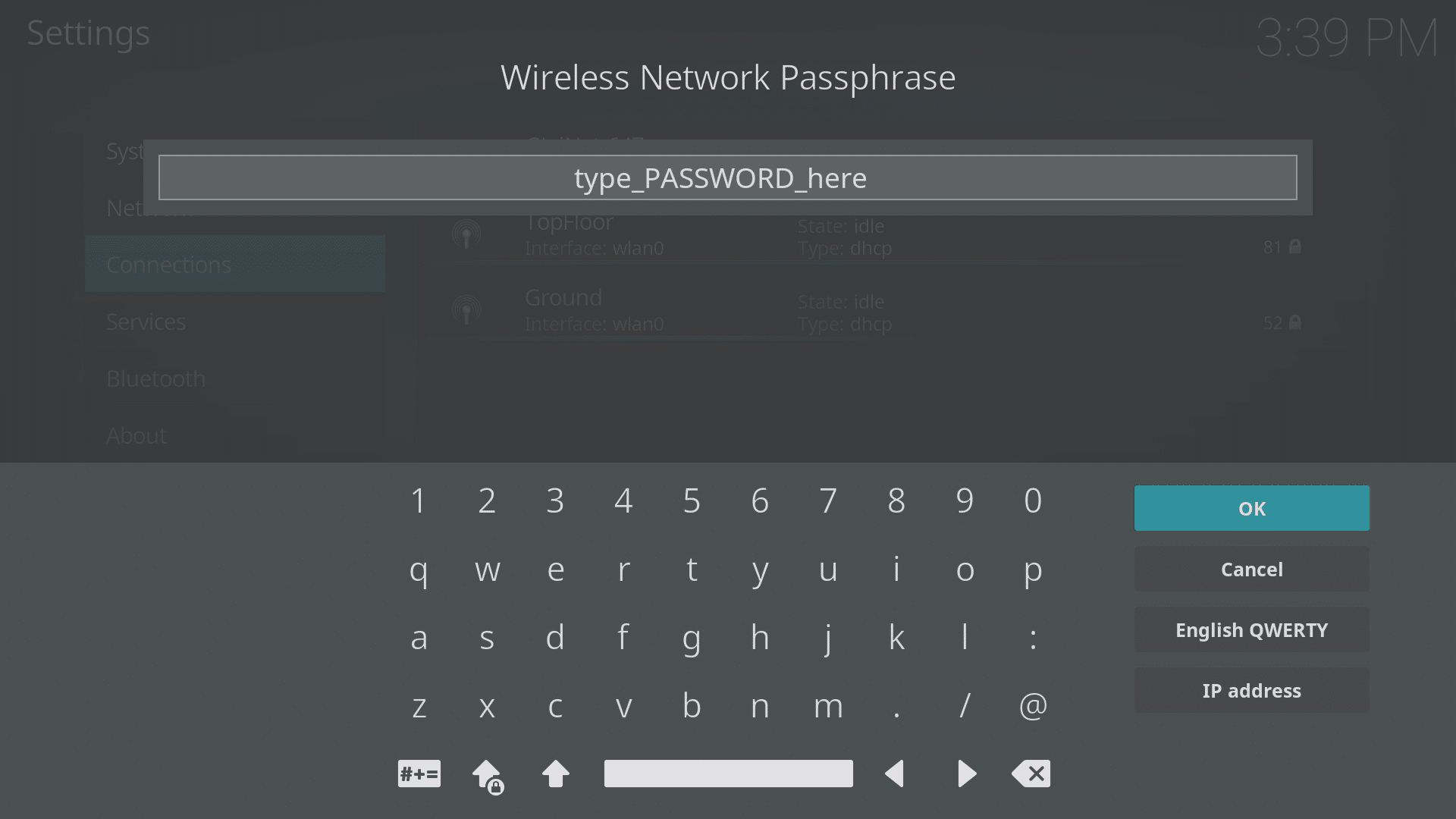
Πληκτρολογήστε τον κωδικό πρόσβασης WiFi και κάντε κλικ στο OK. Βεβαιωθείτε ότι τα γράμματα έχουν τη ΣΩΣτή πεζότητα/κεφαλαιοποίηση, ότι το γράμμα O δεν συγχέεται με τον αριθμό 0 και ότι τα i, l και 1 δεν συγχέονται παρόμοια μεταξύ τους. Εάν δεν γνωρίζετε τον κωδικό πρόσβασης WiFi, αναζητήστε μια ετικέτα ή κάρτα στο κάτω μέρος ή στο πλάι του modem σας.
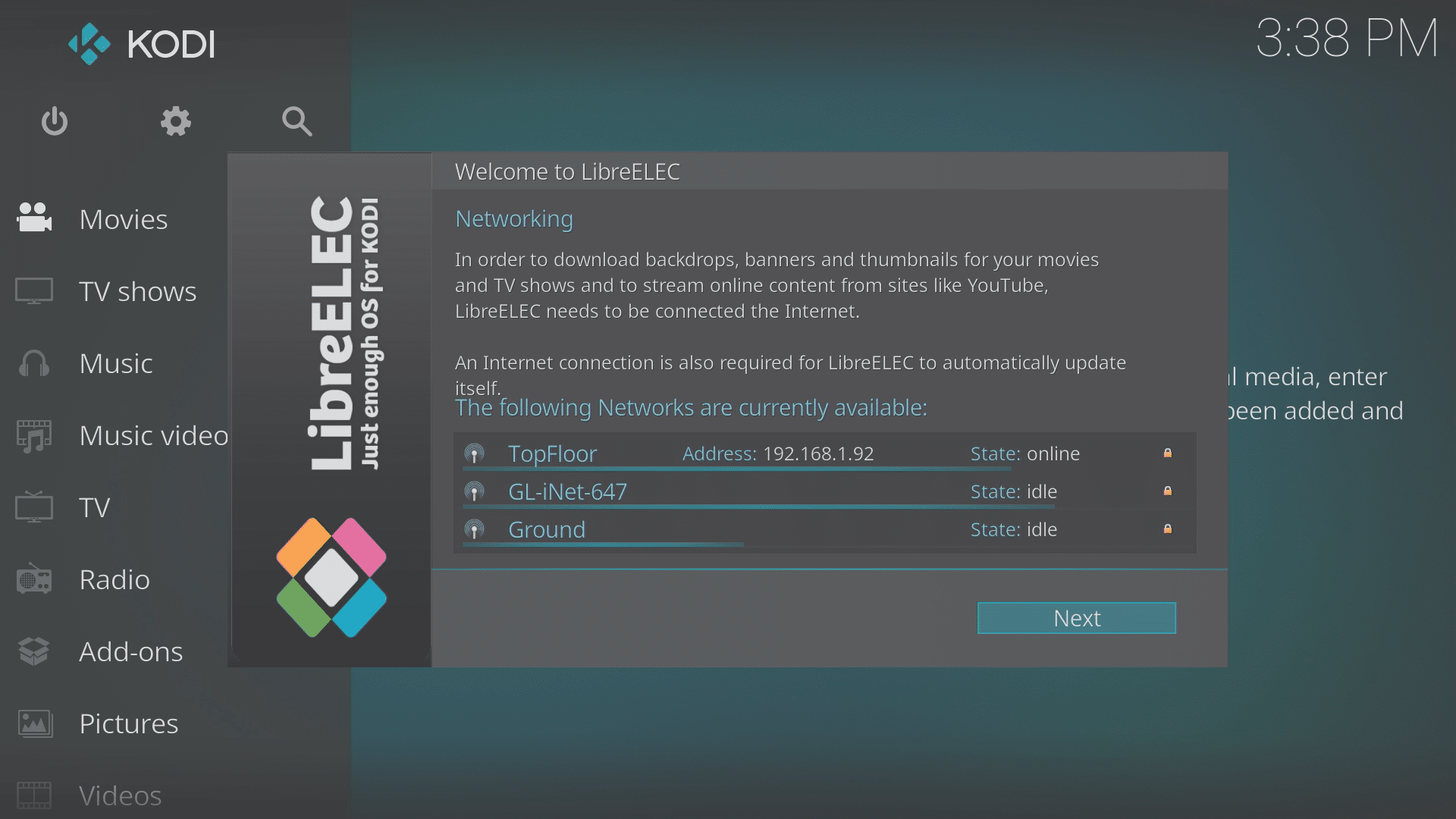
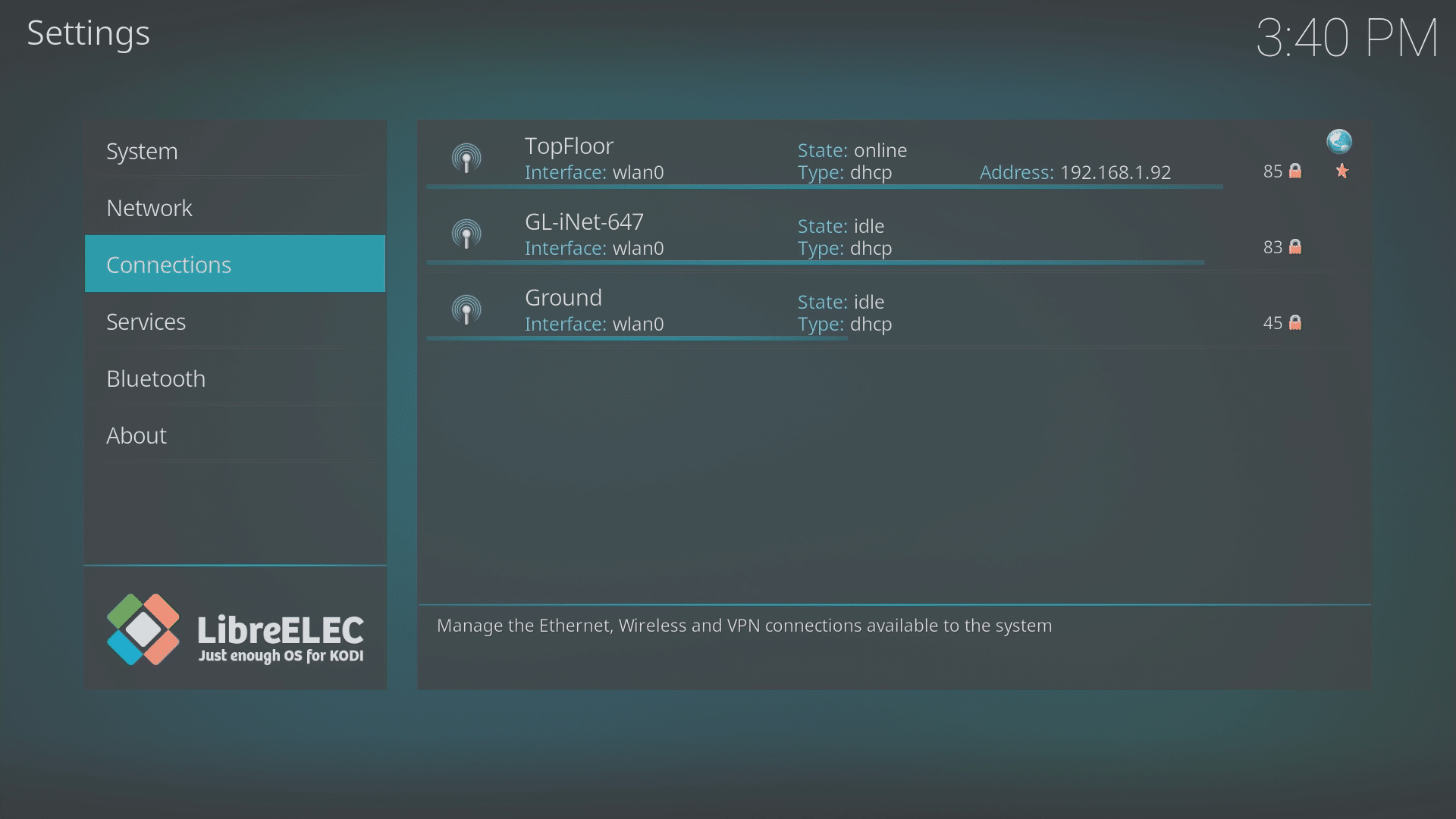
Εάν ο κωδικός πρόσβασης γίνει αποδεκτός, θα πραγματοποιηθεί σύνδεση και η κατάσταση θα αλλάξει σε «online». Μπορείτε τώρα να κάνετε κλικ στο κουμπί Επόμενο.
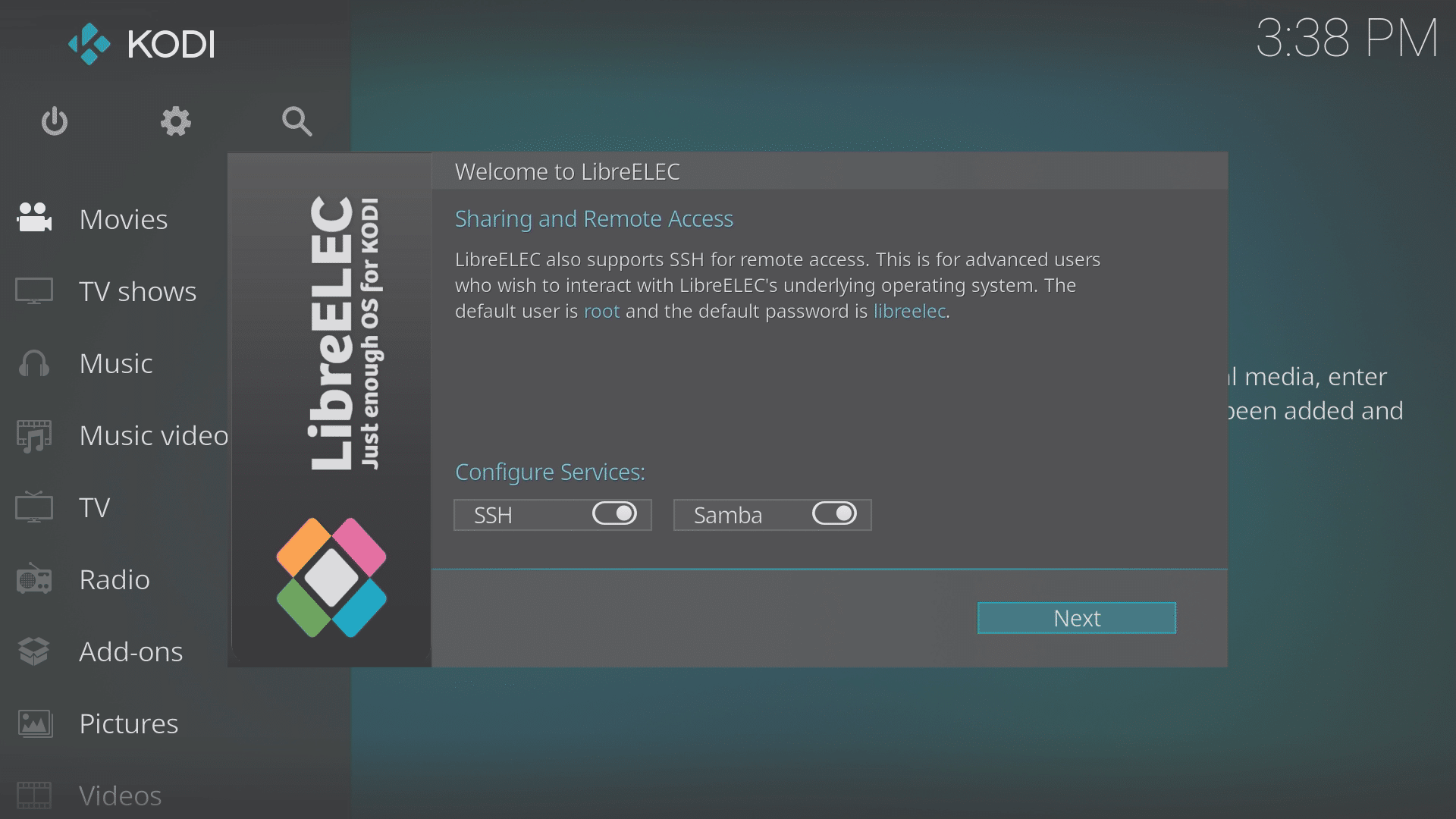
Η επόμενη οθόνη που θα εμφανιστεί θα σας ρωτήσει αν θέλετε να διατηρήσετε ενεργοποιημένα τα SSH και Samba. Το πρώτο σας επιτρέπει να συνδεθείτε απομακρυσμένα στη συσκευή σας, το δεύτερο για την κοινή χρήση αρχείων μέσω του δικτύου σας με πιο απλό τρόπο.
Αφού αποφασίσετε αν θα τα διατηρήσετε ενεργοποιημένα, κάντε κλικ στο κουμπί Επόμενο και θα δείτε την τελευταία οθόνη του Οδηγού. Κάντε κλικ στο κουμπί Επόμενο και το Kodi είναι πλέον έτοιμο για να εγκαταστήσετε τα προτιμώμενα αποθετήρια/πρόσθετά σας. https://DroidBOXForums.com έχει περιοχές για το μοντέλο σας, το Kodi γενικά, τα Πρόσθετα και πολλές άλλες ενότητες που καλύπτουν τα περισσότερα ενδιαφέροντα.
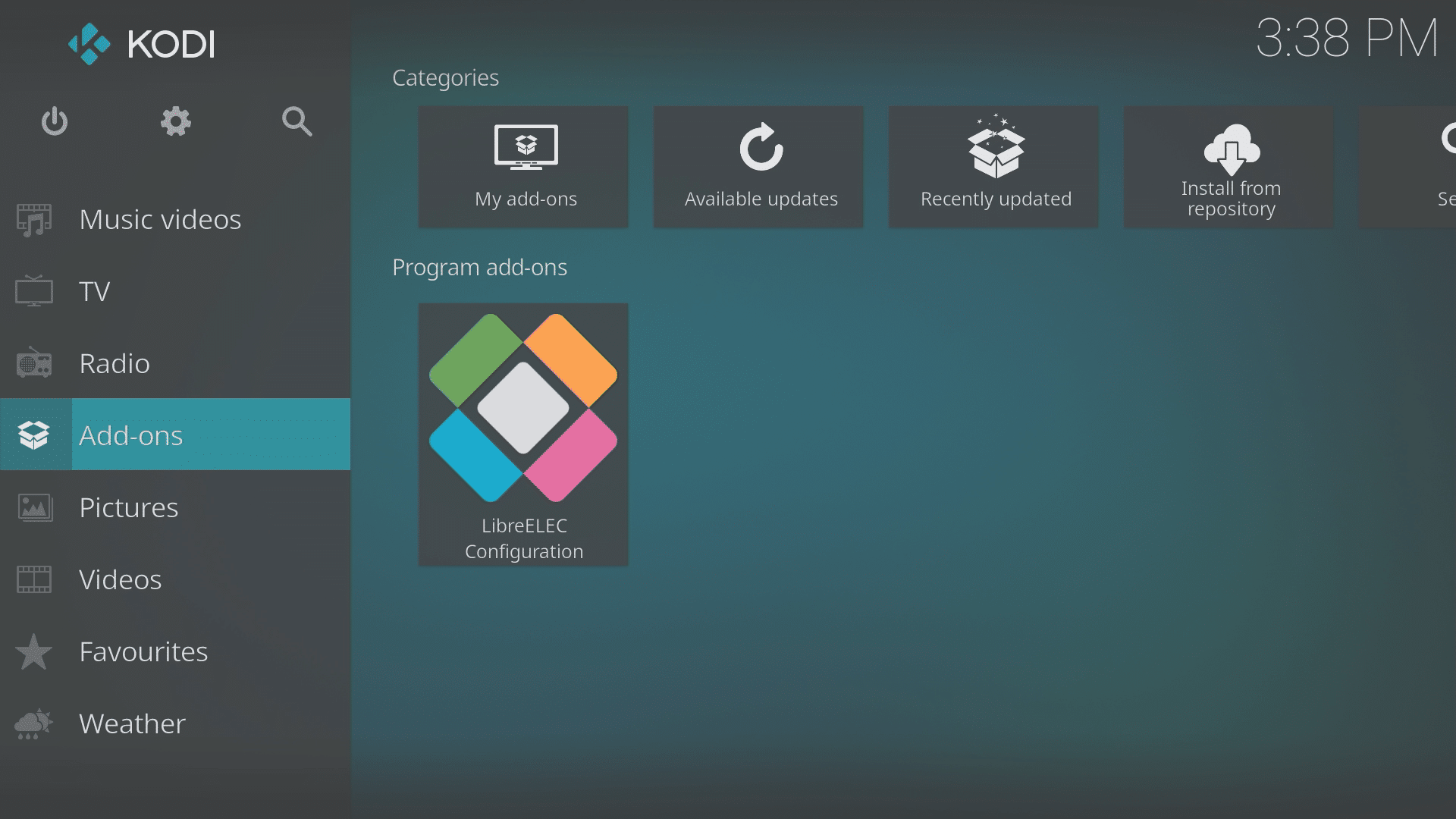
Εάν χρειαστεί να αλλάξετε τις ρυθμίσεις δικτύου σας αργότερα, μπορείτε να το κάνετε μέσω του Προσθέτου Προγράμματος Διαμόρφωσης LibreELEC. Μπορείτε να το βρείτε στην περιοχή Πρόσθετα, συγκεκριμένα στα Πρόσθετα Προγραμμάτων.
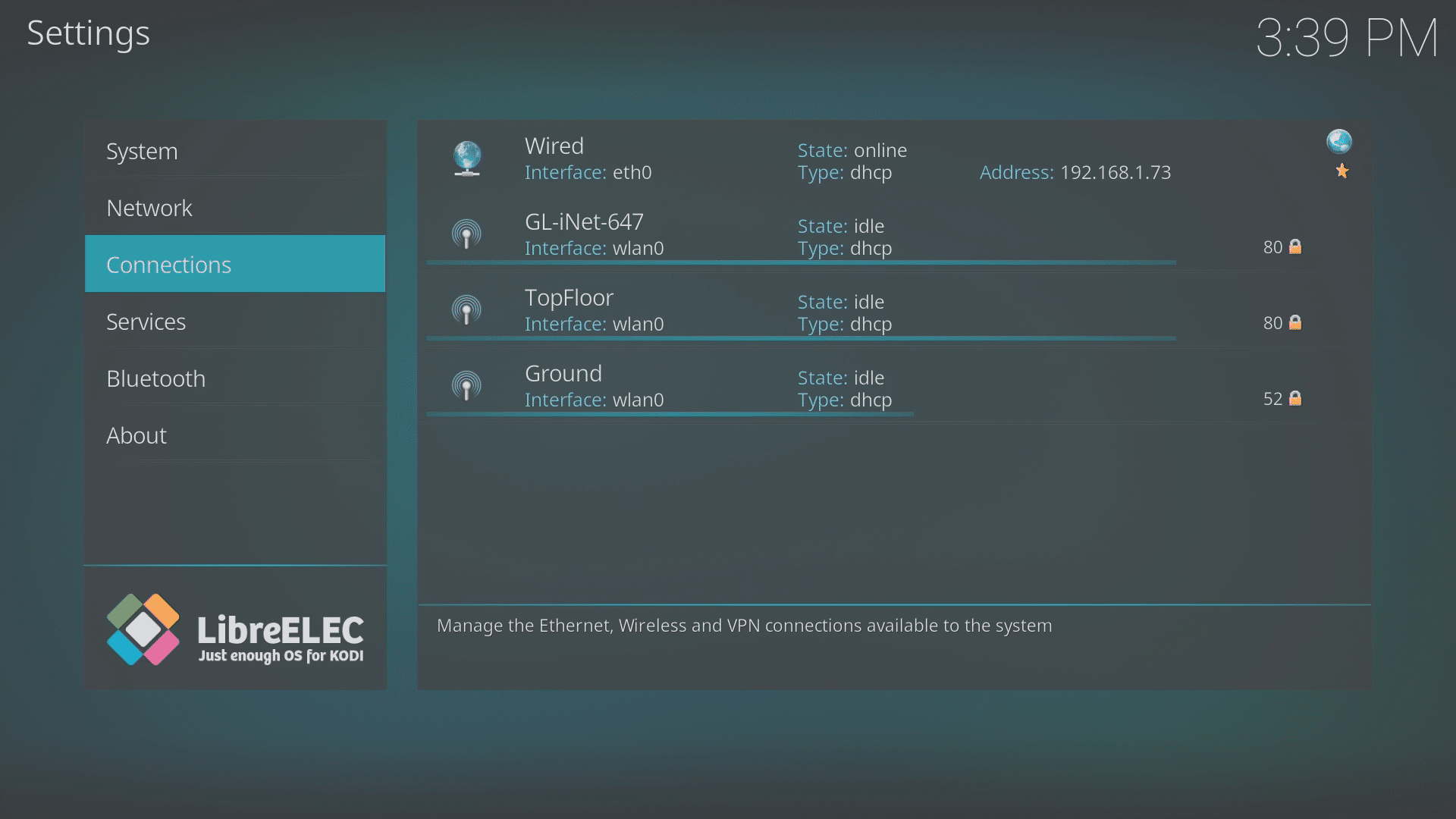
Για να ελέγξετε ή να τροποποιήσετε τις ρυθμίσεις Ethernet, αναζητήστε την καταχώρηση «Wired» όταν κοιτάτε την περιοχή Συνδέσεις.
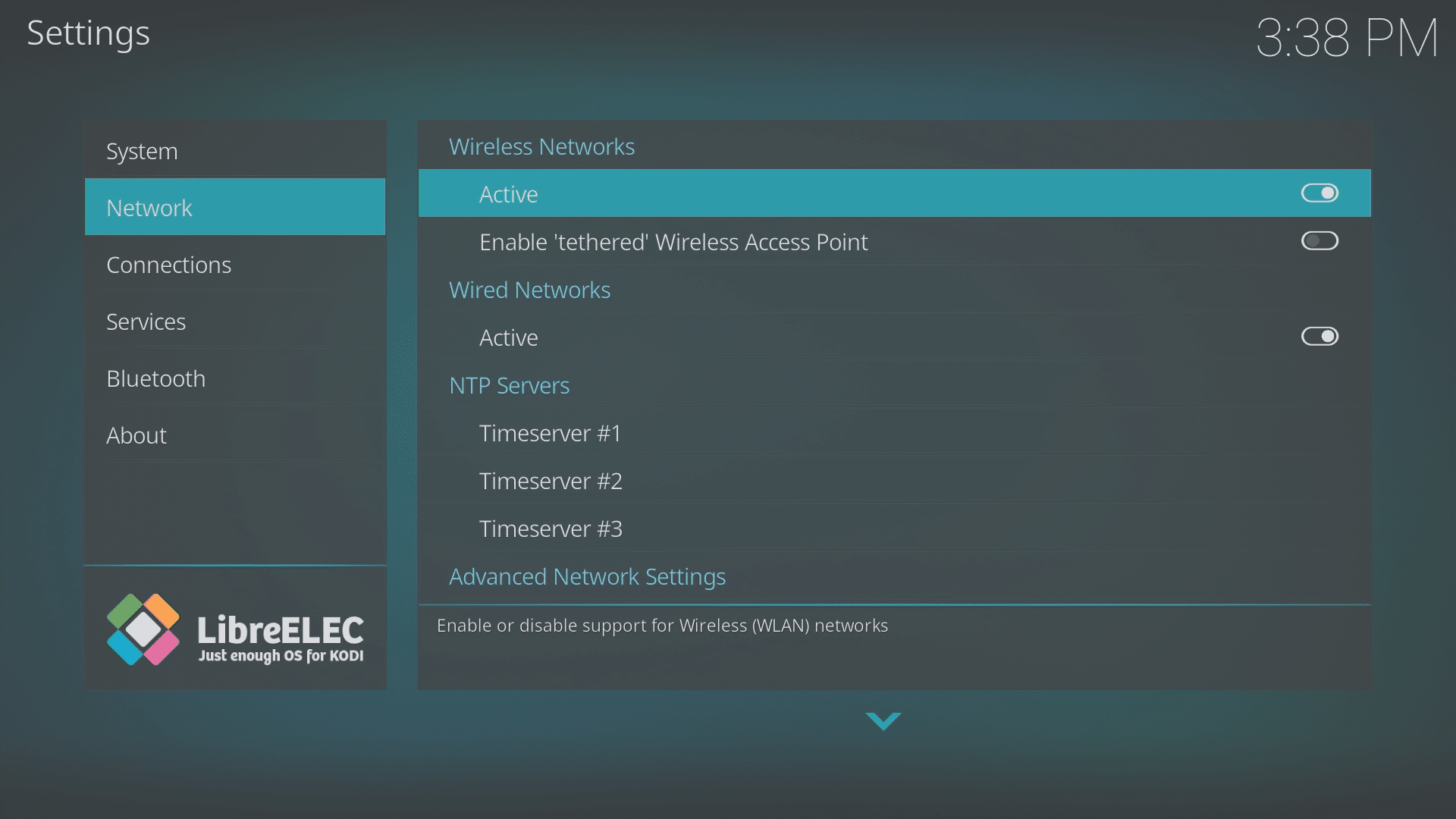
Για το WiFi, ελέγξτε ότι είναι ενεργοποιημένο στην περιοχή Δίκτυο. Στη συνέχεια, μπορείτε να μεταβείτε στην περιοχή Συνδέσεις και να κάνετε κλικ στο όνομα του δικτύου WiFi σας. Όπως και με τον Οδηγό, επιλέξτε Σύνδεση και, στη συνέχεια, εισαγάγετε προσεκτικά τον κωδικό πρόσβασής σας.
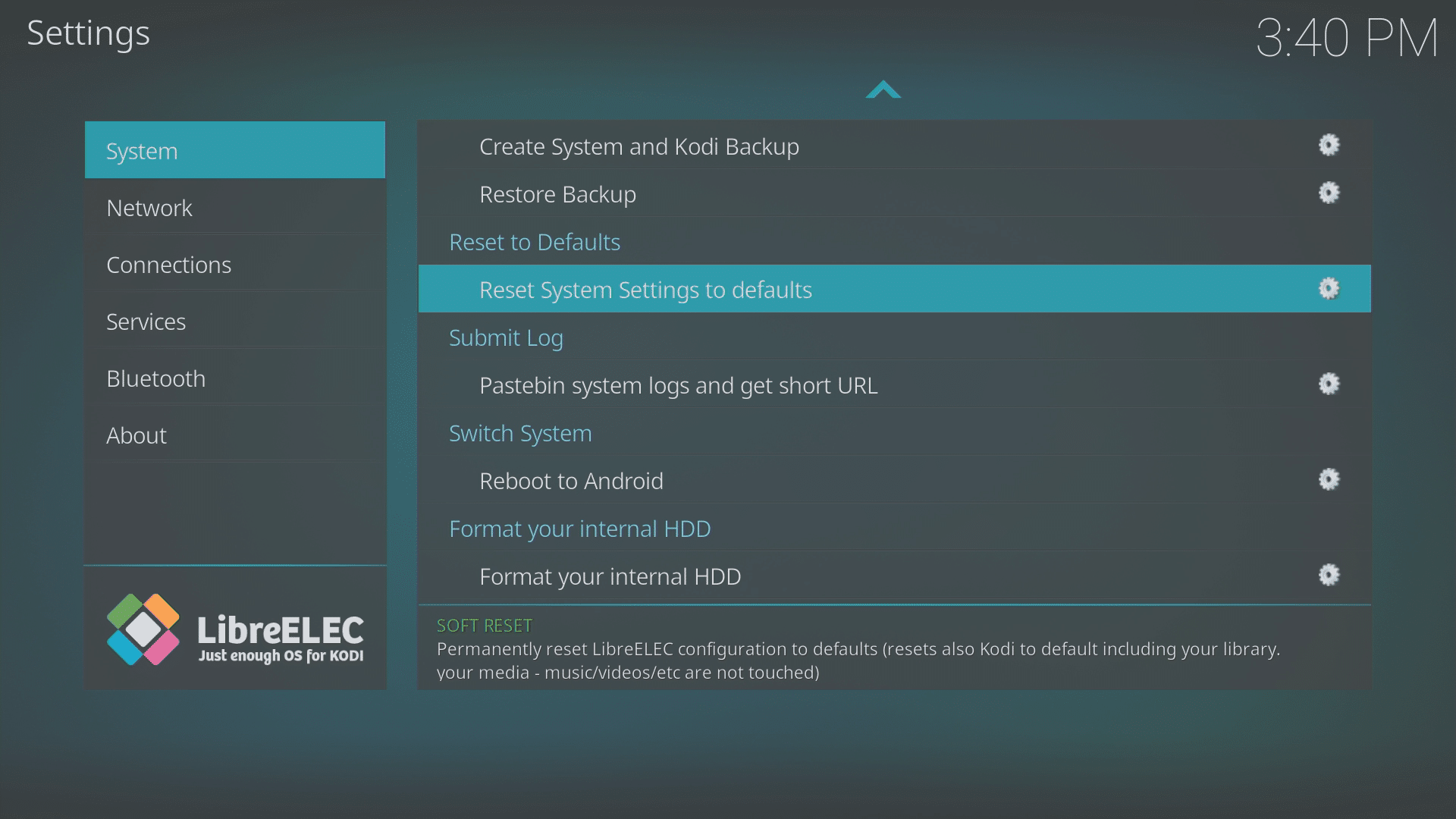
Εάν αποφασίσετε να ξεκινήσετε ξανά με ένα καθαρό και κενό Kodi, μπορείτε να επαναφέρετε το LibreELEC μέσω των Προσθέτων Προγράμματος Διαμόρφωσης LibreELEC. Στην πρώτη περιοχή που εμφανίζεται όταν ανοίγετε το πρόσθετο (Σύστημα), μεταβείτε προς τα κάτω στη δεξιά πλευρά και επιλέξτε την επιλογή Επαναφορά Ρυθμίσεων Συστήματος στις προεπιλογές. Να θυμάστε ότι θα χάσετε όλες τις ρυθμίσεις, τις λήψεις και τα αγαπημένα.
Ορισμένες συσκευές:
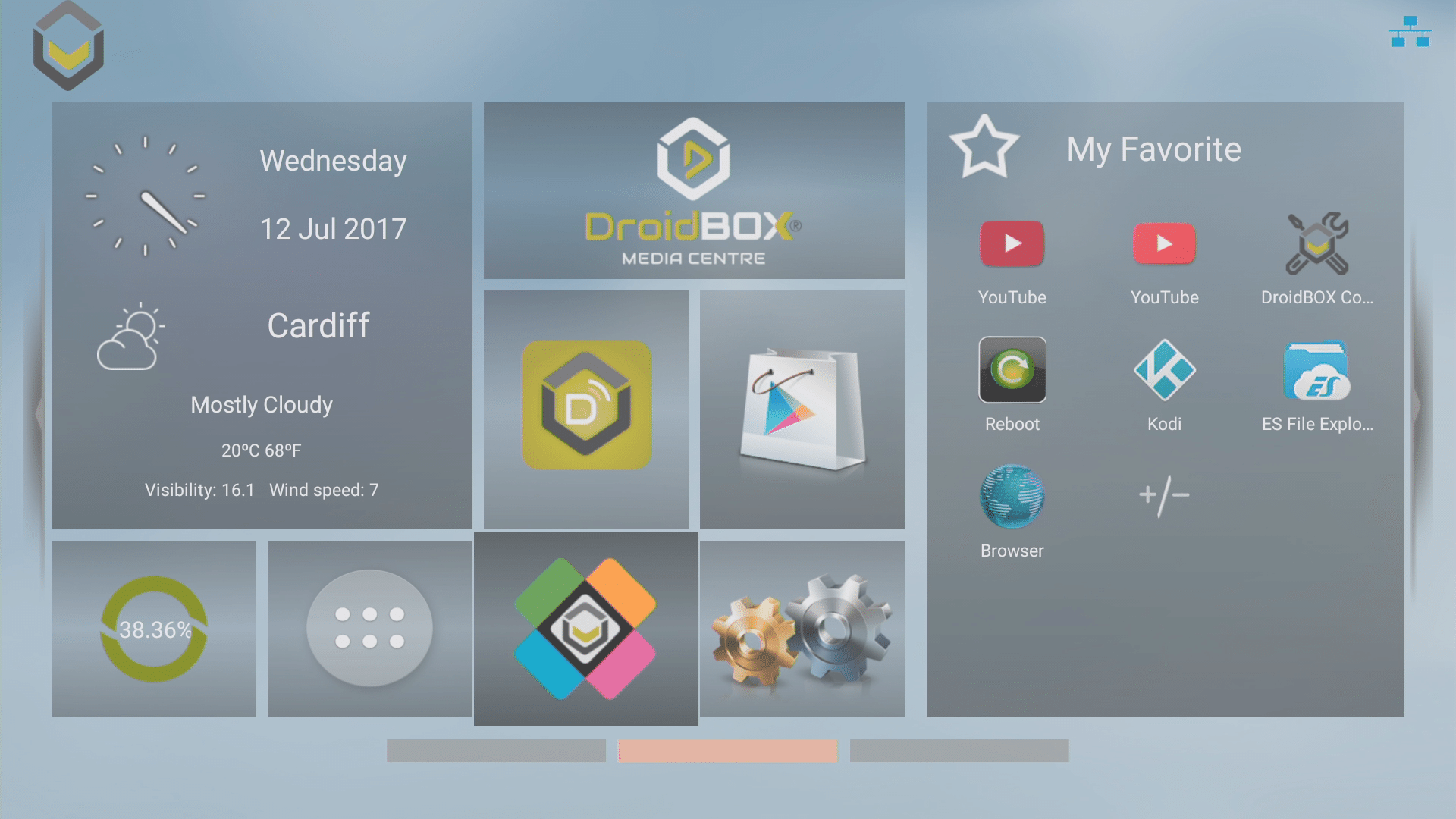
Εάν διαθέτετε συσκευή Dual Boot, τα παρακάτω δείχνουν πώς να εναλλάσσεστε μεταξύ των δύο λειτουργικών συστημάτων.
Από το Android κάντε κλικ (εάν υπάρχει) στη συντόμευση στην αρχική οθόνη
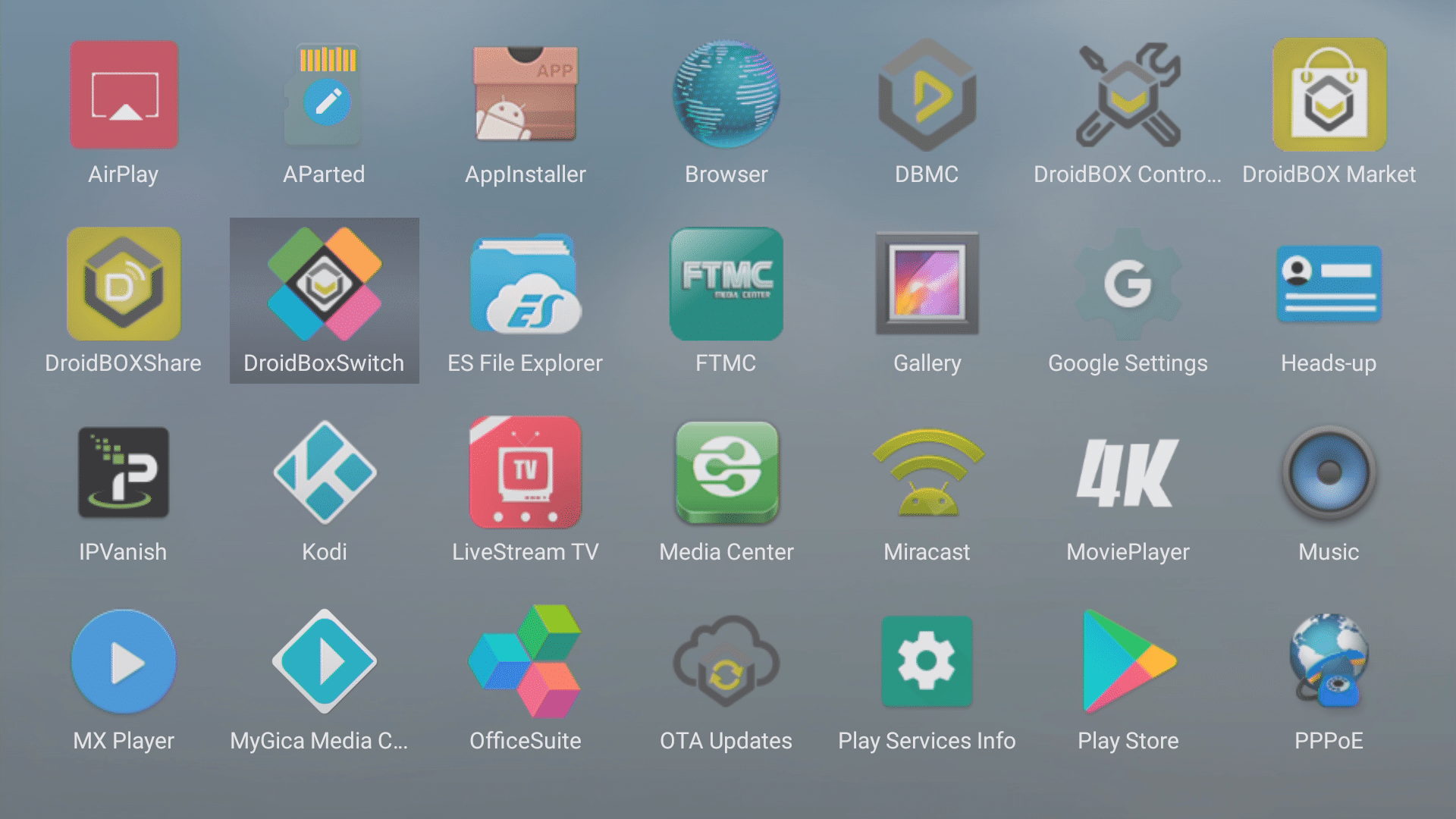
Εναλλακτικά, μέσω του εικονιδίου της εφαρμογής στο συρτάρι εφαρμογών
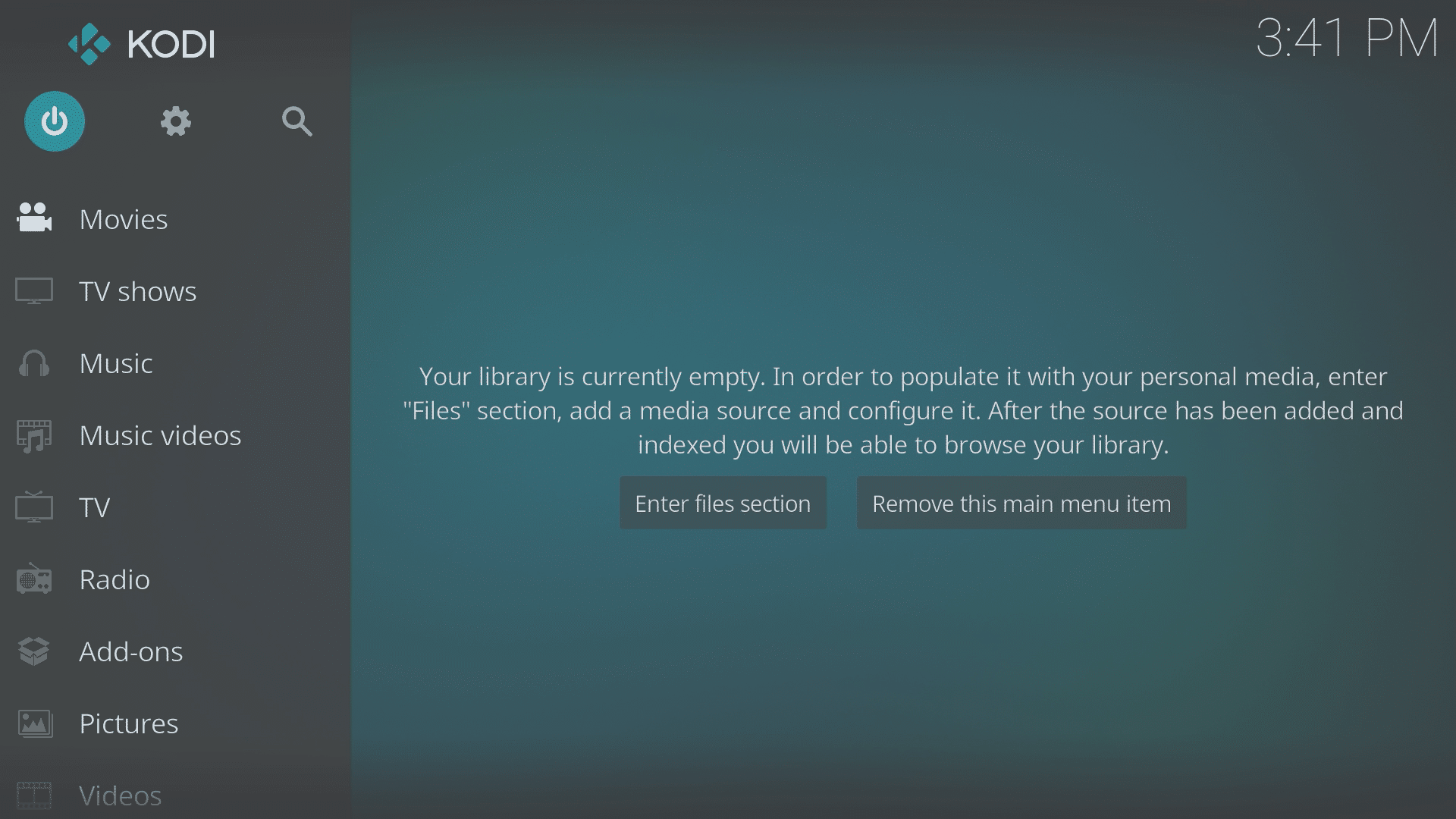
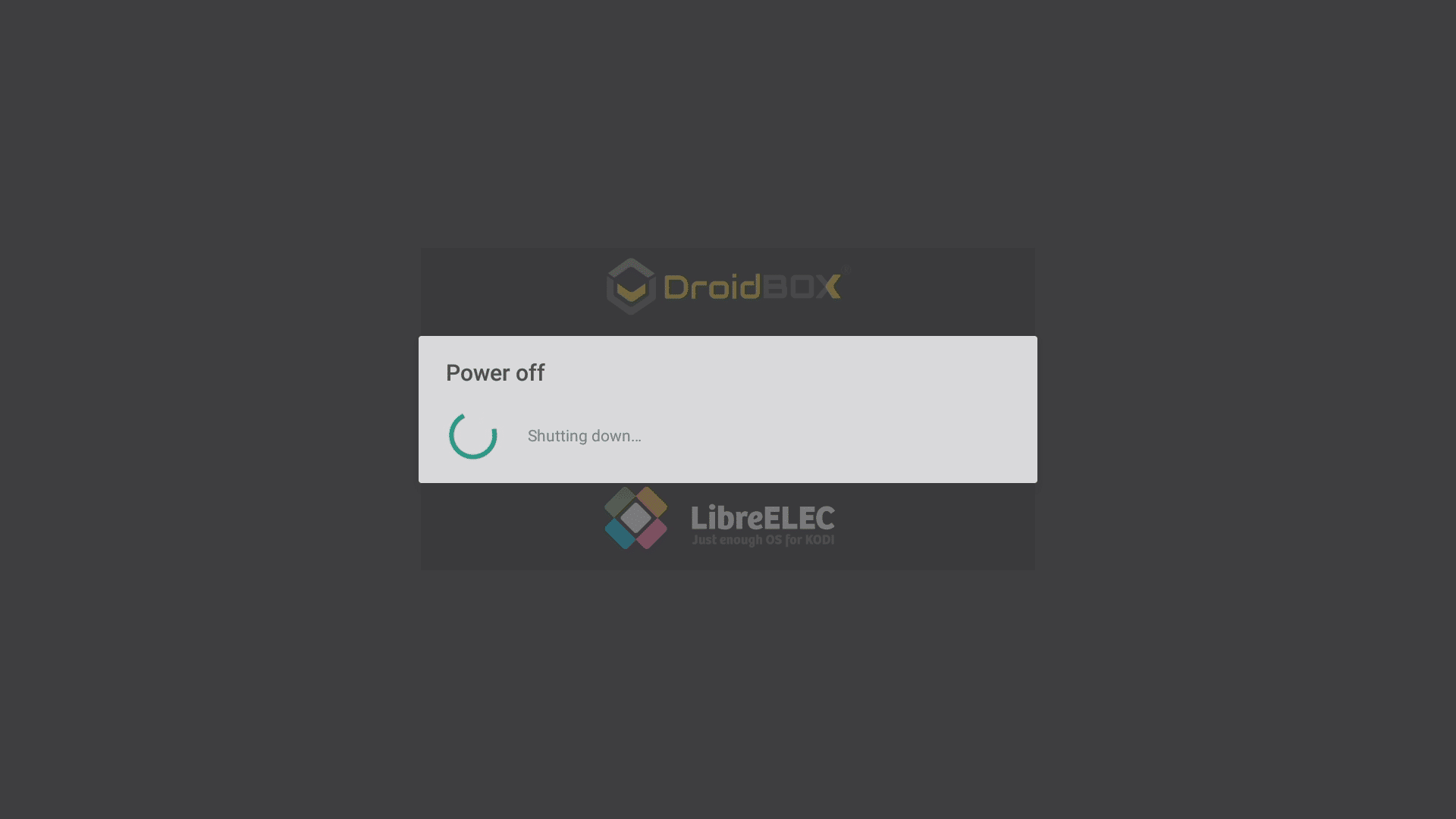
Από το LibreELEC πίσω στο Android ξανά
Αυτό μπορεί να γίνει μέσω του συμβόλου Power/Standby στην αρχική οθόνη του Kodi (εάν χρησιμοποιείτε το προεπιλεγμένο skin)
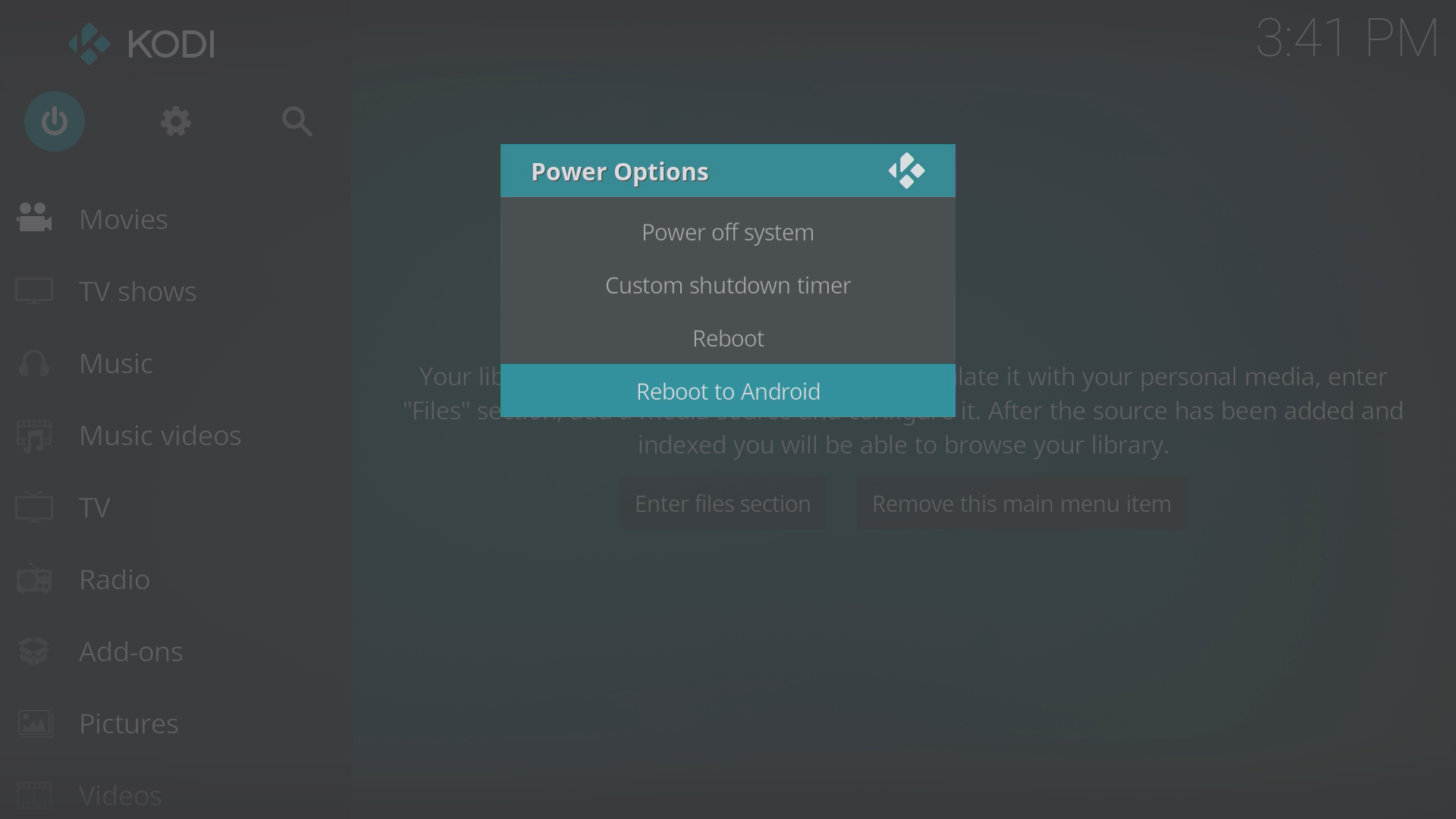
Ή, ξανά, μέσω του πρόσθετου προγράμματος Διαμόρφωσης LibreELEC
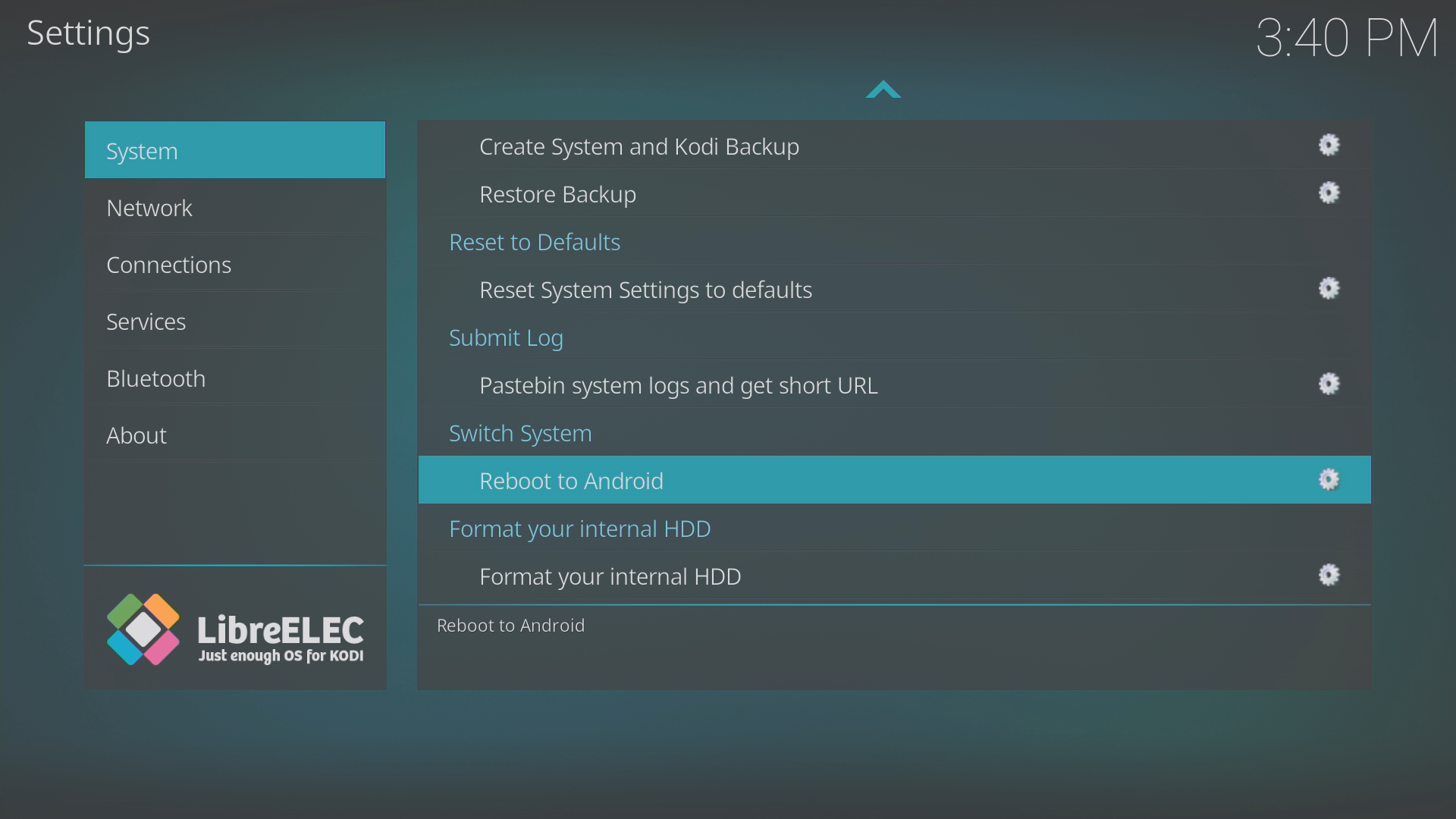
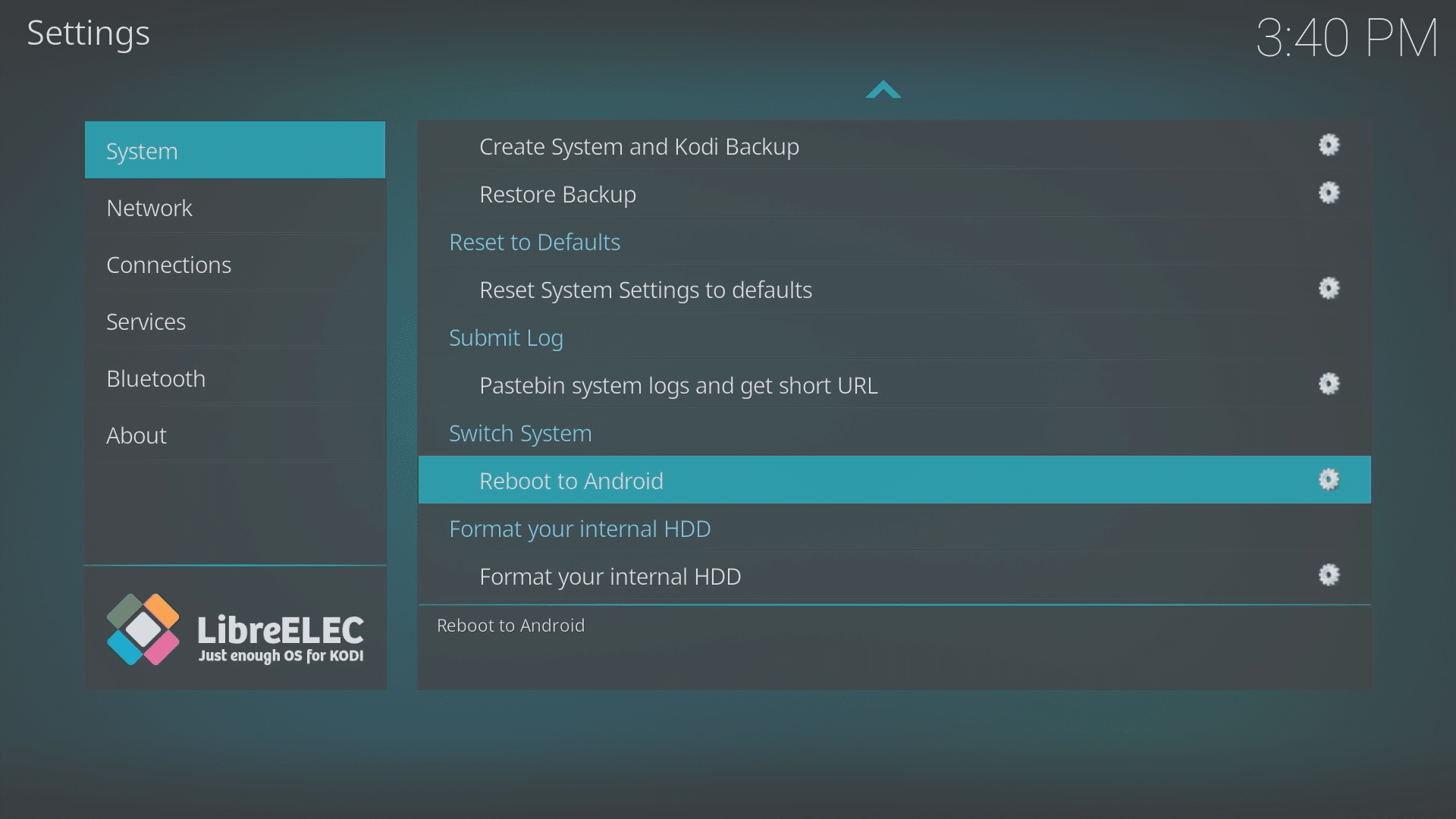
Εάν η συσκευή διαθέτει θήκη σκληρού δίσκου και ο δίσκος δεν μπορεί να μορφοποιηθεί στο Android, μπορείτε να μορφοποιήσετε τη μονάδα στο LibreELEC.
Μεταβείτε στο πρόσθετο προγράμματος Διαμόρφωσης LibreELEC και η πρώτη περιοχή που εμφανίζεται θα πρέπει να μετακινηθεί προς τα κάτω. Βεβαιωθείτε ότι όλες οι άλλες συσκευές αποθήκευσης (μονάδα USB USB, κάρτες μνήμης κ.λπ.) είναι αποσυνδεδεμένες και, στη συνέχεια, κάντε κλικ στην καταχώριση Μορφοποίηση του εσωτερικού σας HDD.
Τα παραπάνω βήματα θα πρέπει να λειτουργούν για οποιαδήποτε εγκατάσταση LibreELEC, οι παλαιότερες εκδόσεις μπορεί να φαίνονται ελαφρώς διαφορετικές.
Σημειώστε ότι μόνο ορισμένες συσκευές DroiX διαθέτουν LibreELEC, αυτές που πωλούνται επί του παρόντος είναι οι DroiX T8-S Plus v2 και το iMXQpro v2. Προηγούμενα μοντέλα που διαθέτουν LibreELEC ή OpenELEC περιλαμβάνουν τα DroiX T8-S, T8-S Plus v1 και το DroiX T8 Mini.
Ερωτήσεις & απαντήσεις