




Turite įrenginį su LibreELEC operacine sistema ir nesate tikri, kaip juo naudotis? Šiame įraše bus paaiškinta, kaip konfigūruoti LibreELEC tiek naudojantis pirmojo paleidimo vedliu, tiek naudojant programos priedą
Pirmą kartą įjungus įrenginį (arba išvalius duomenis), kai LibreELEC baigs krautis, jus pasitiks vedlys.
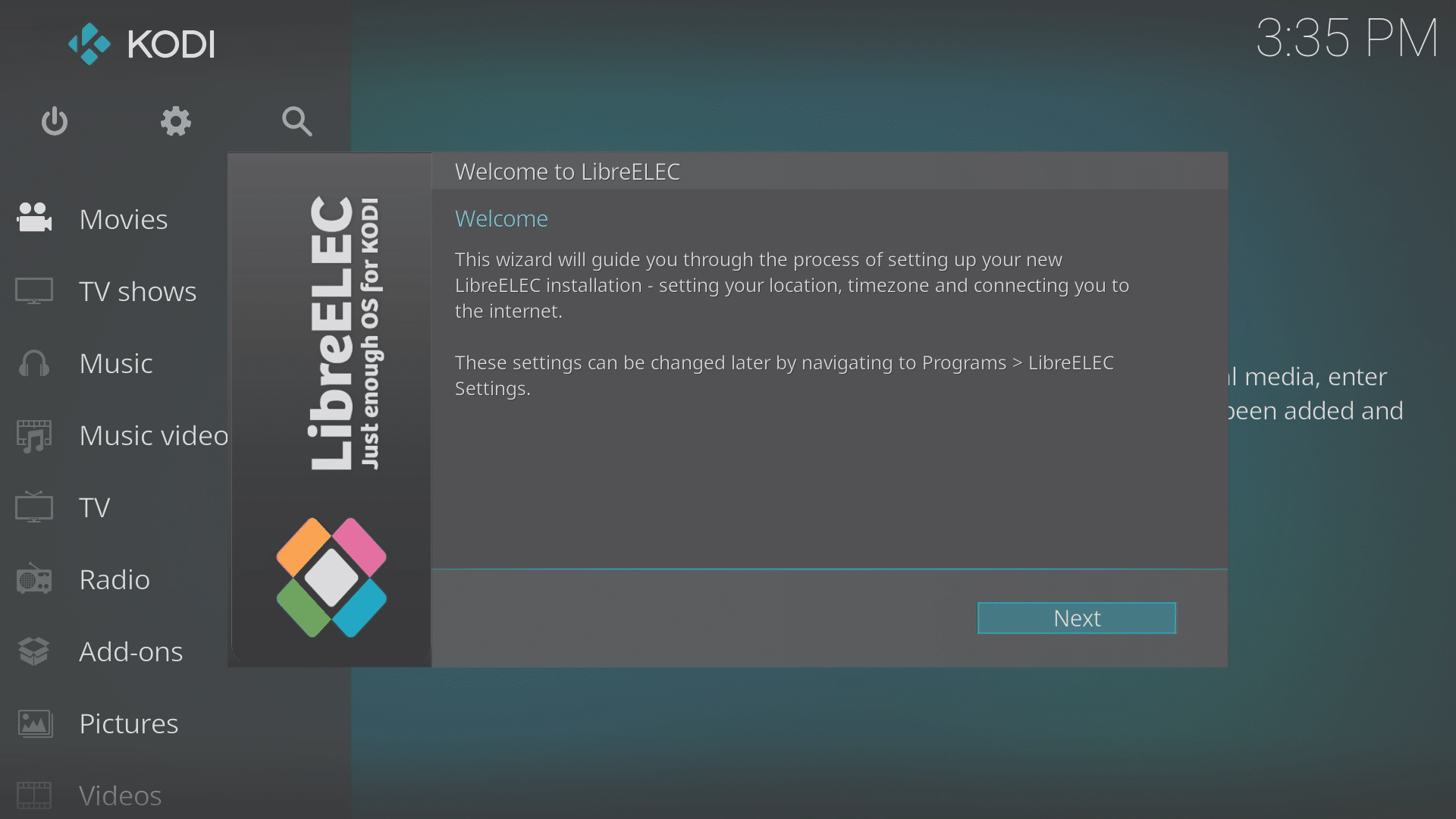
Jei tinkle turite kitų medijos įrenginių su LibreELEC, šiame ekrane spustelėję turėtumėte pakeisti pagrindinio kompiuterio vardą (į unikalų).
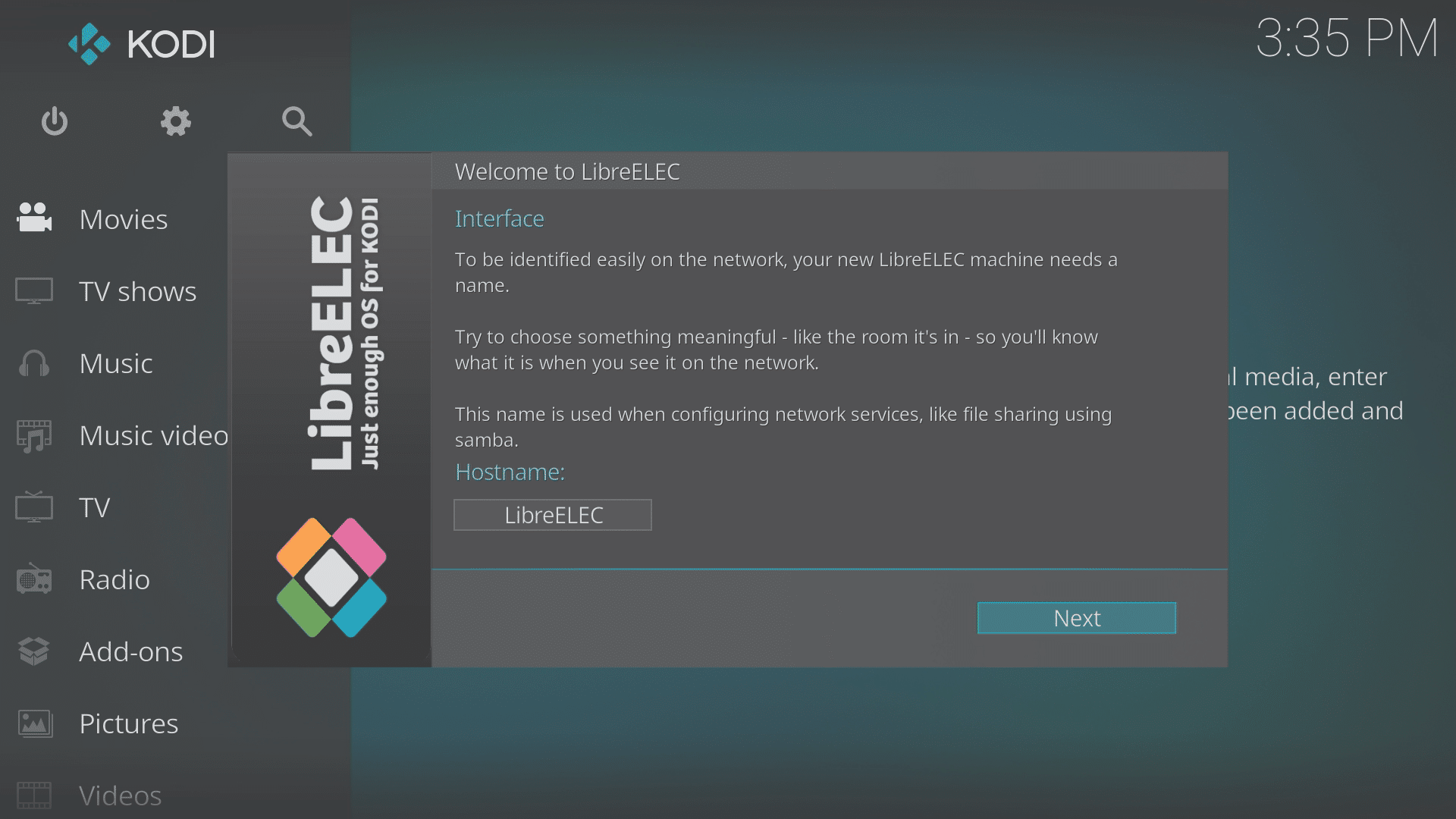
Jei įrenginį prie namų tinklo prijungėte eterneto kabeliu, patikrinę, ar ryšys atpažintas, kiekviename ekrane galite spustelėti mygtuką „Toliau“.
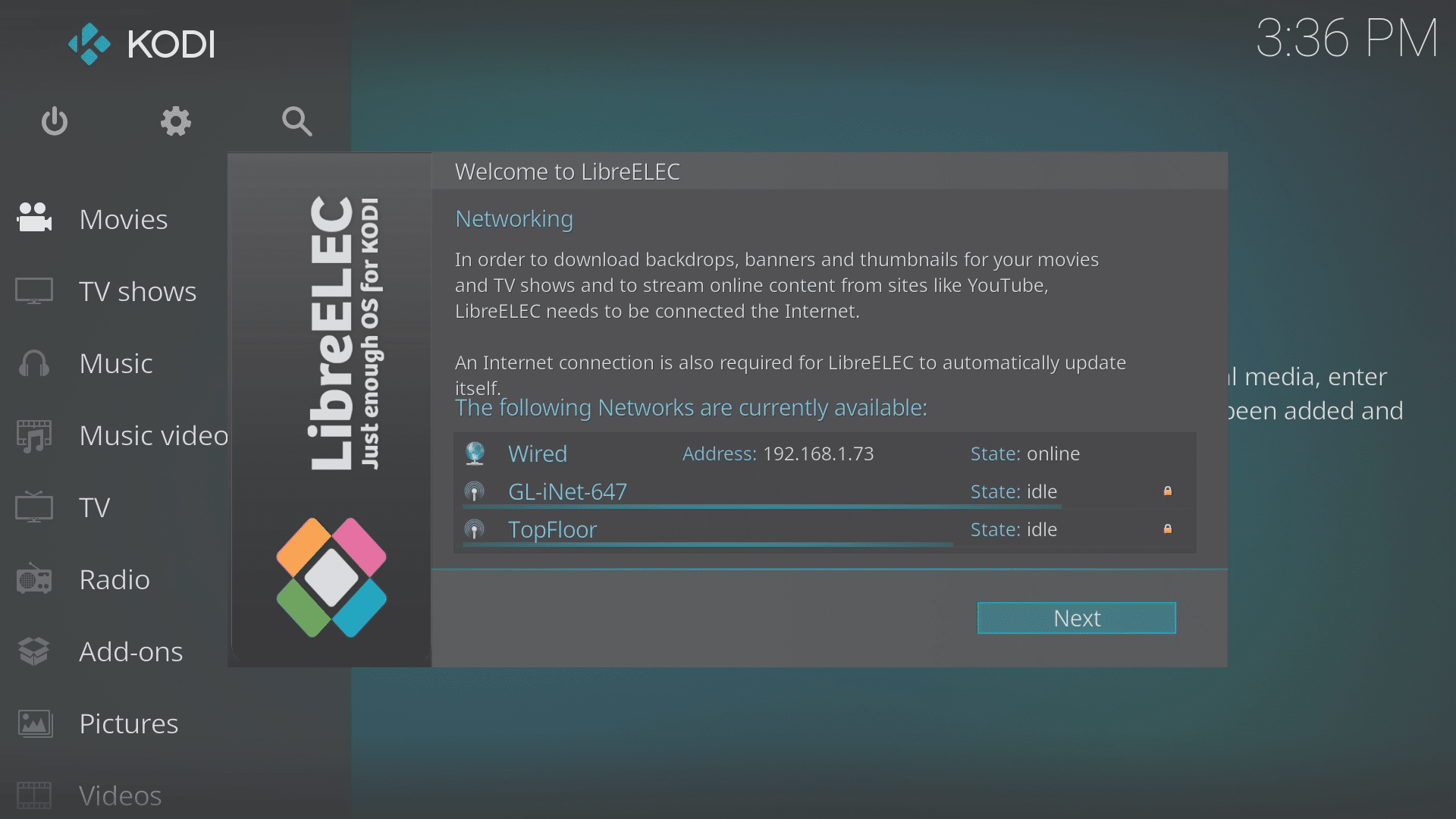
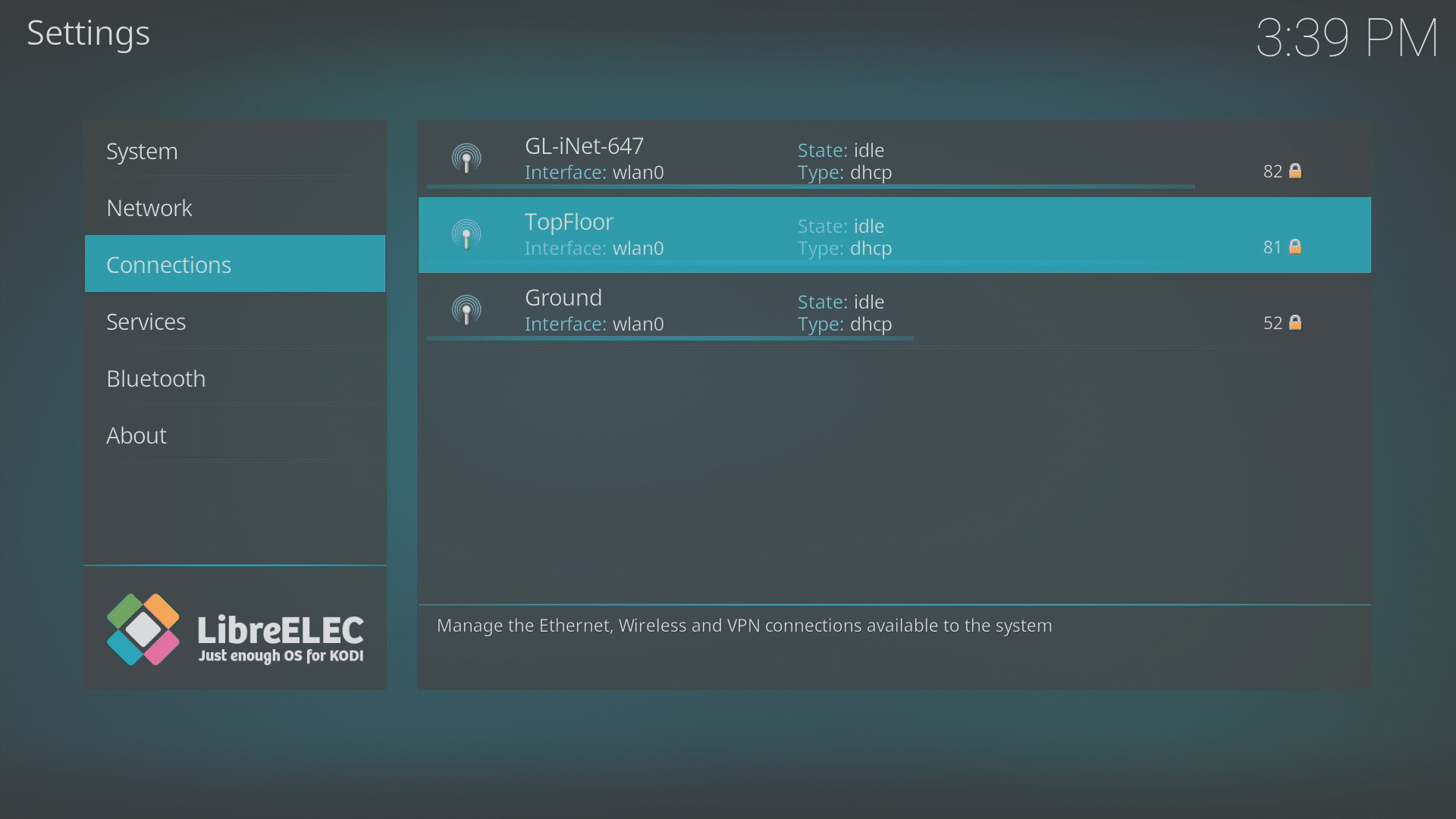
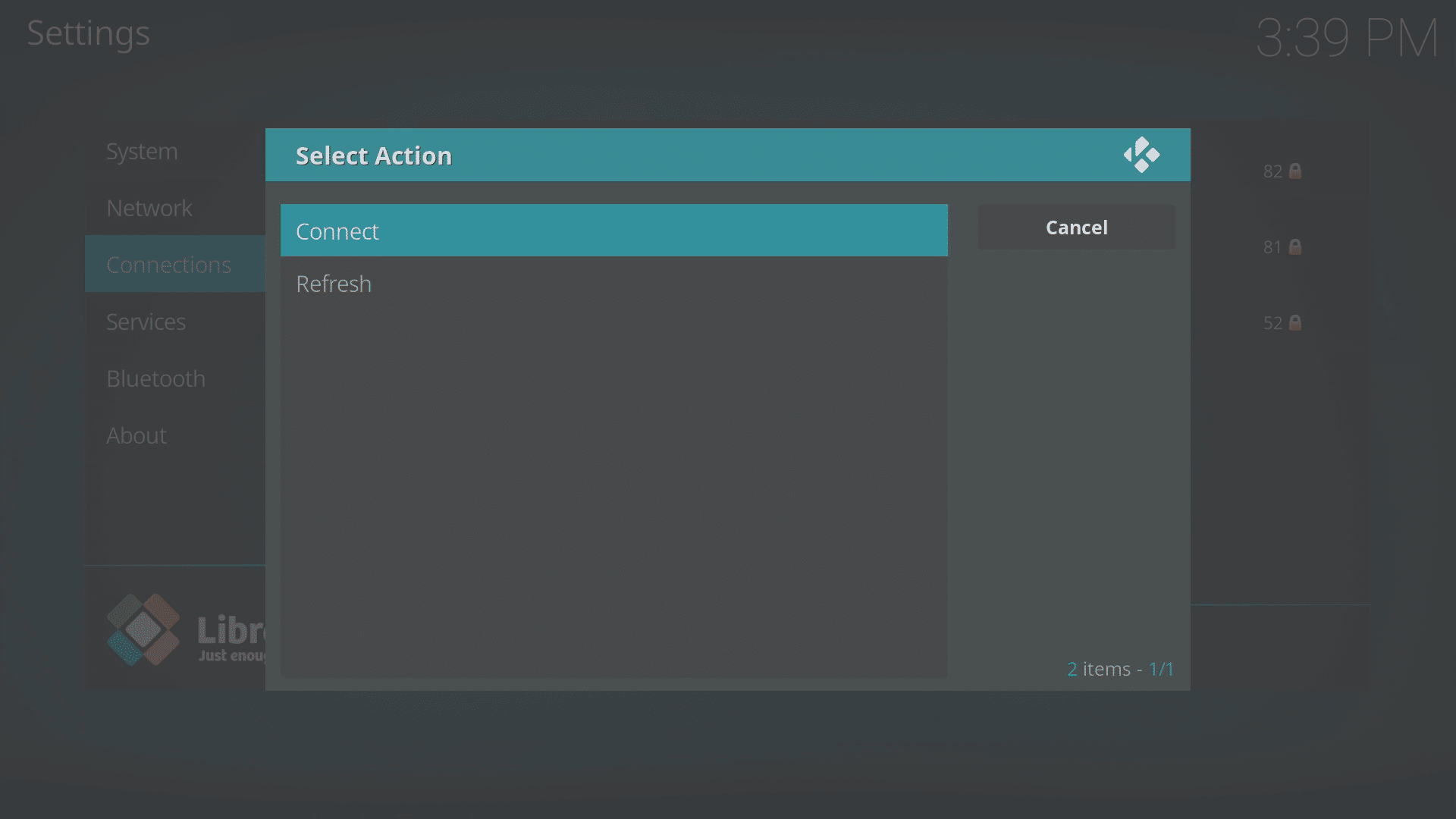
Jei tinklui prisijungti naudosite „WiFi“, spustelėkite savo „WiFi“ tinklo pavadinimą ir pasirinkite parinktį „Prisijungti“.
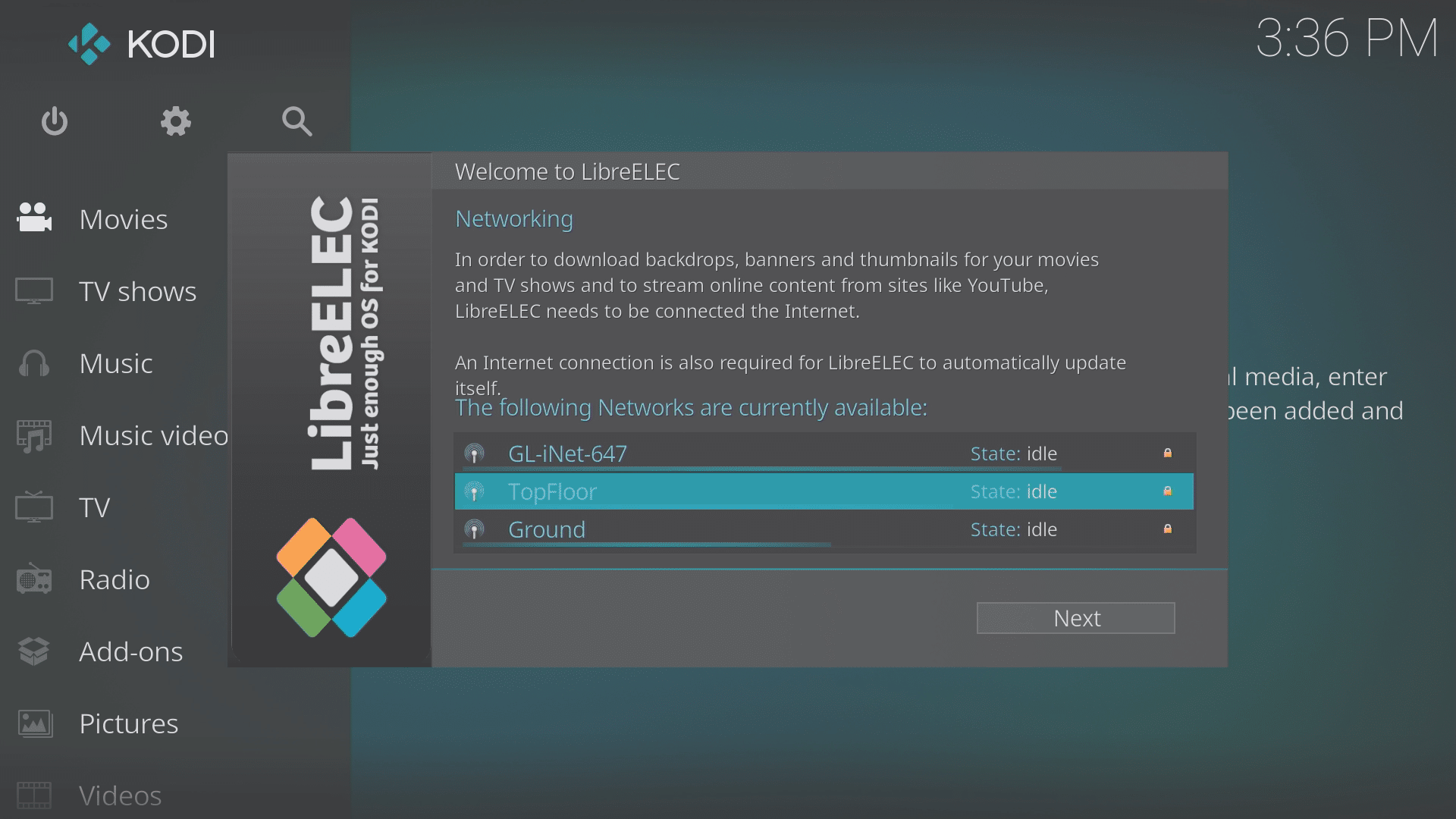
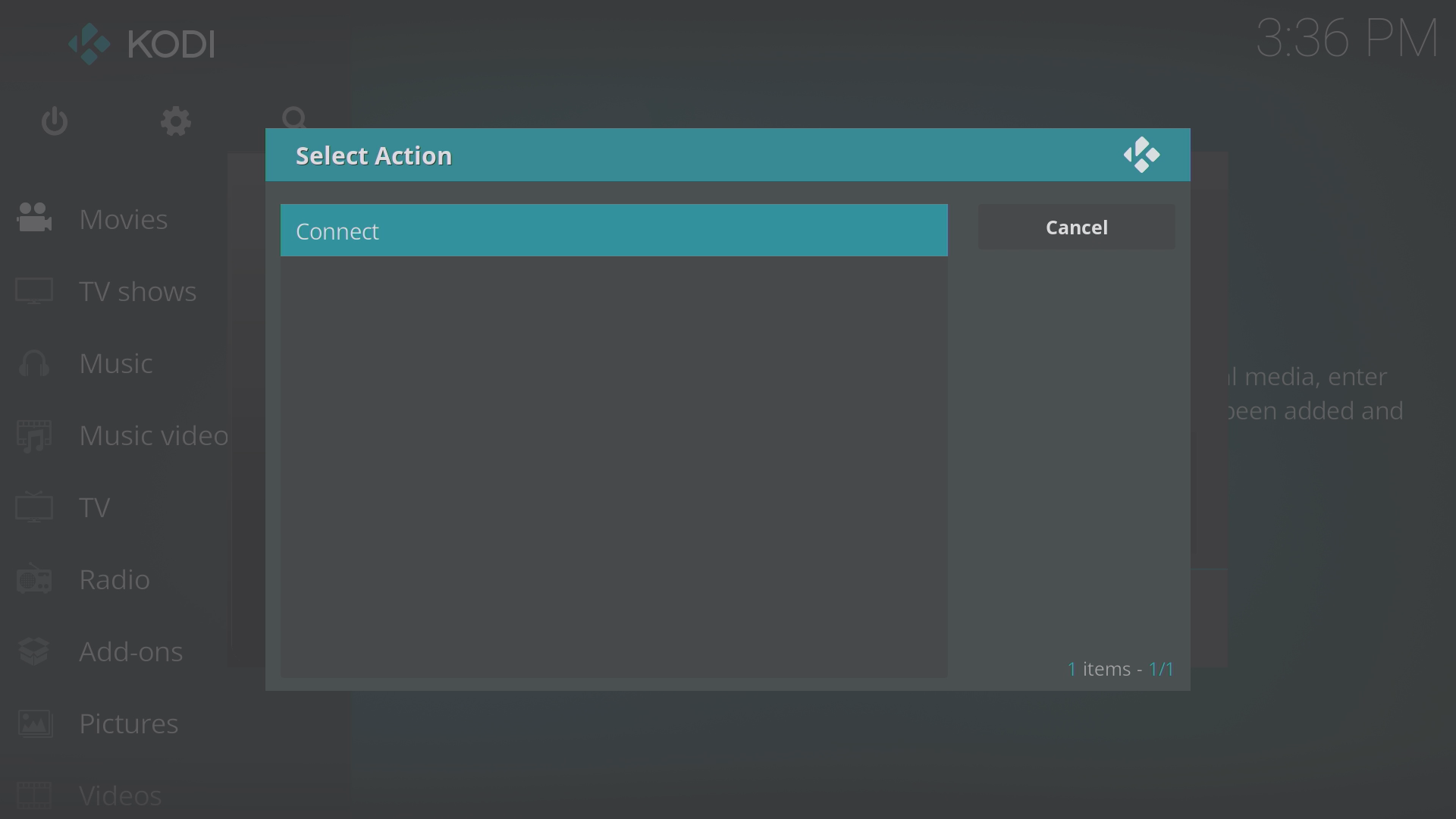
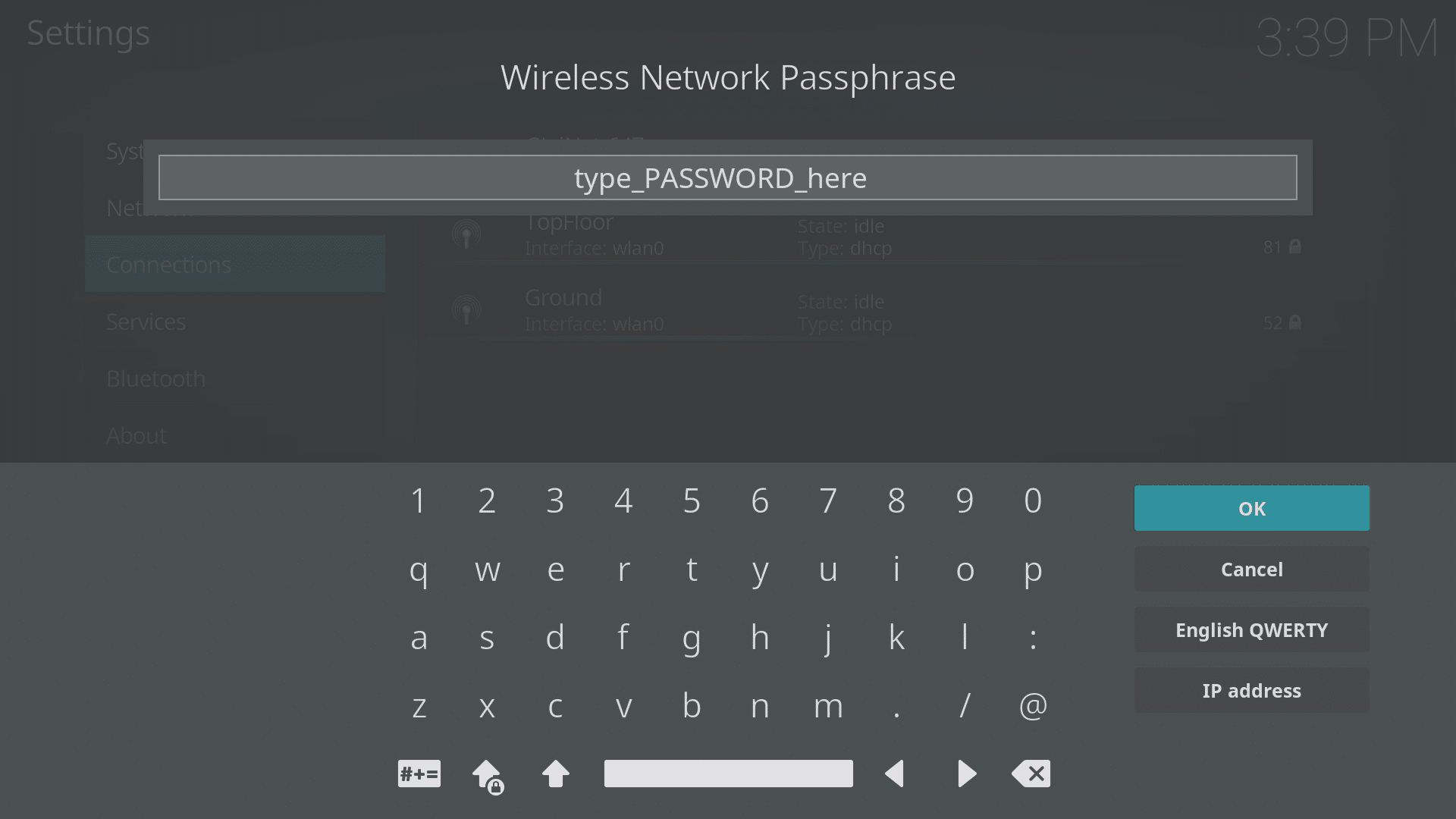
Įveskite „WiFi“ slaptažodį ir spustelėkite „Gerai“. Įsitikinkite, kad visos raidės įvestos TInKaMai, kad raidė O nebūtų supainiota su skaičiumi 0, o i, l ir 1 nebūtų supainioti vienas su kitu. Jei nežinote „WiFi“ slaptažodžio, ieškokite etiketės ar kortelės modemo apačioje ar šone.
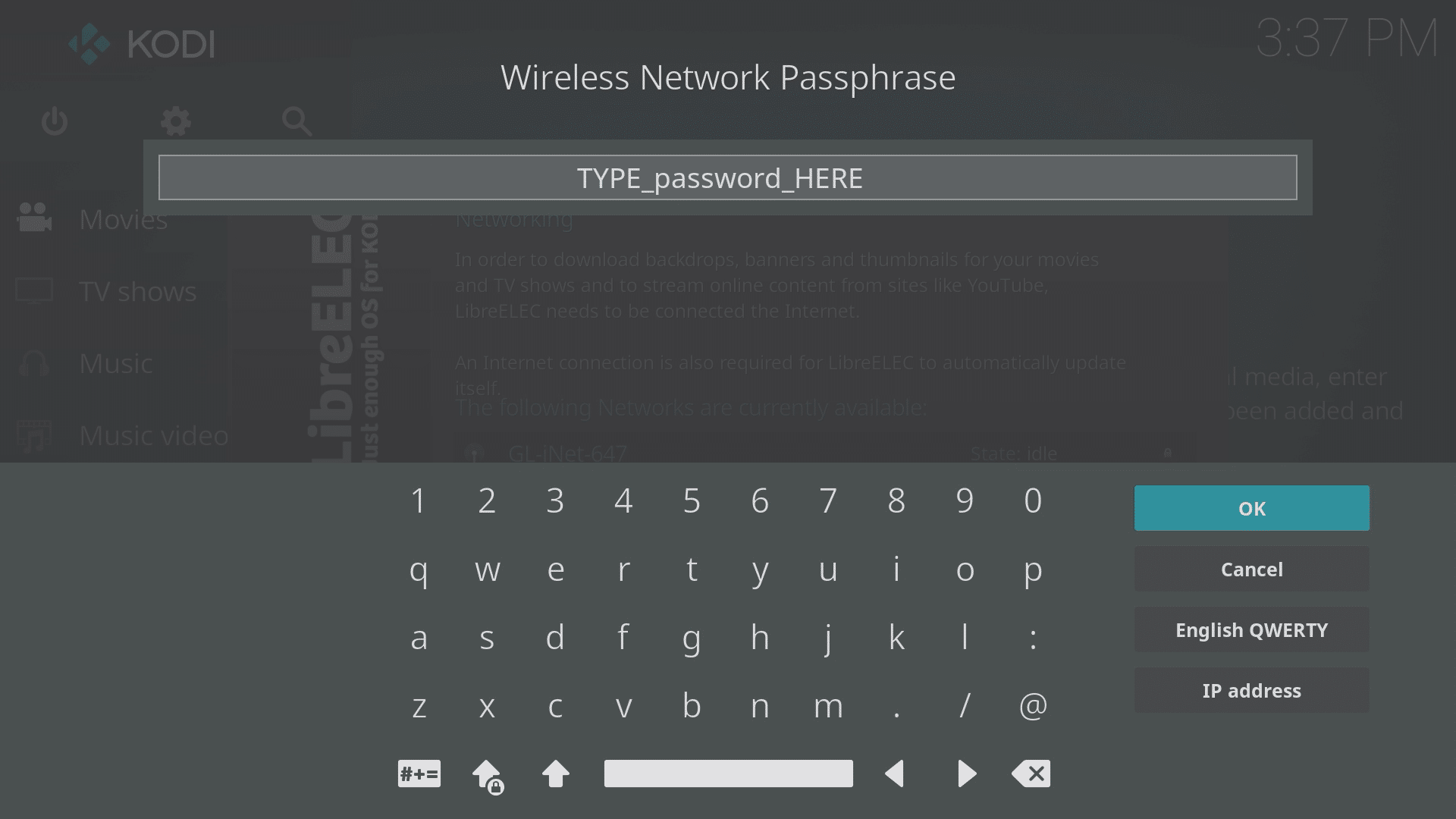
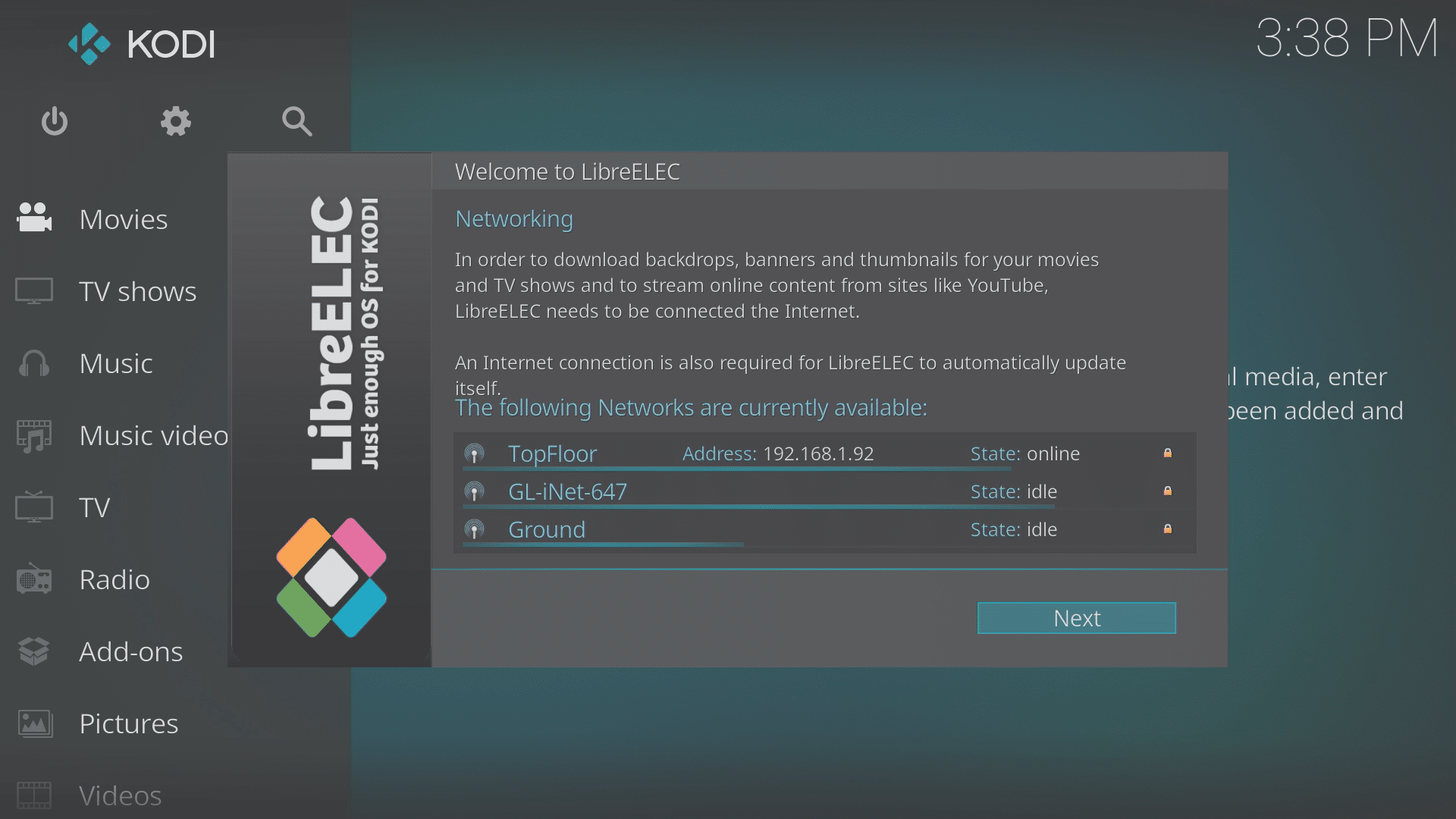
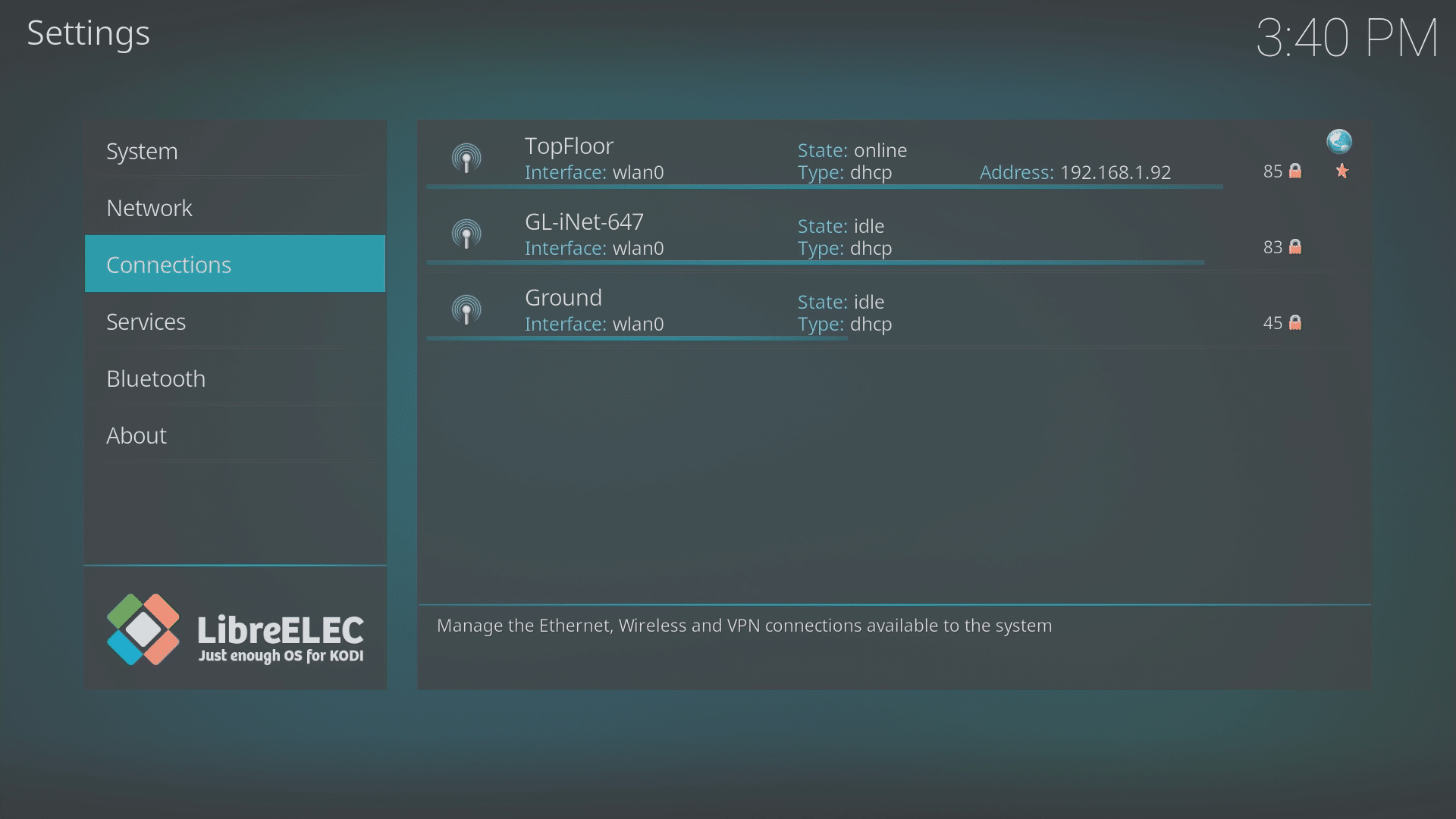
Jei slaptažodis priimtas, bus užmegztas ryšys ir būsena pasikeis į „online“. Dabar galite spustelėti mygtuką „Toliau“.
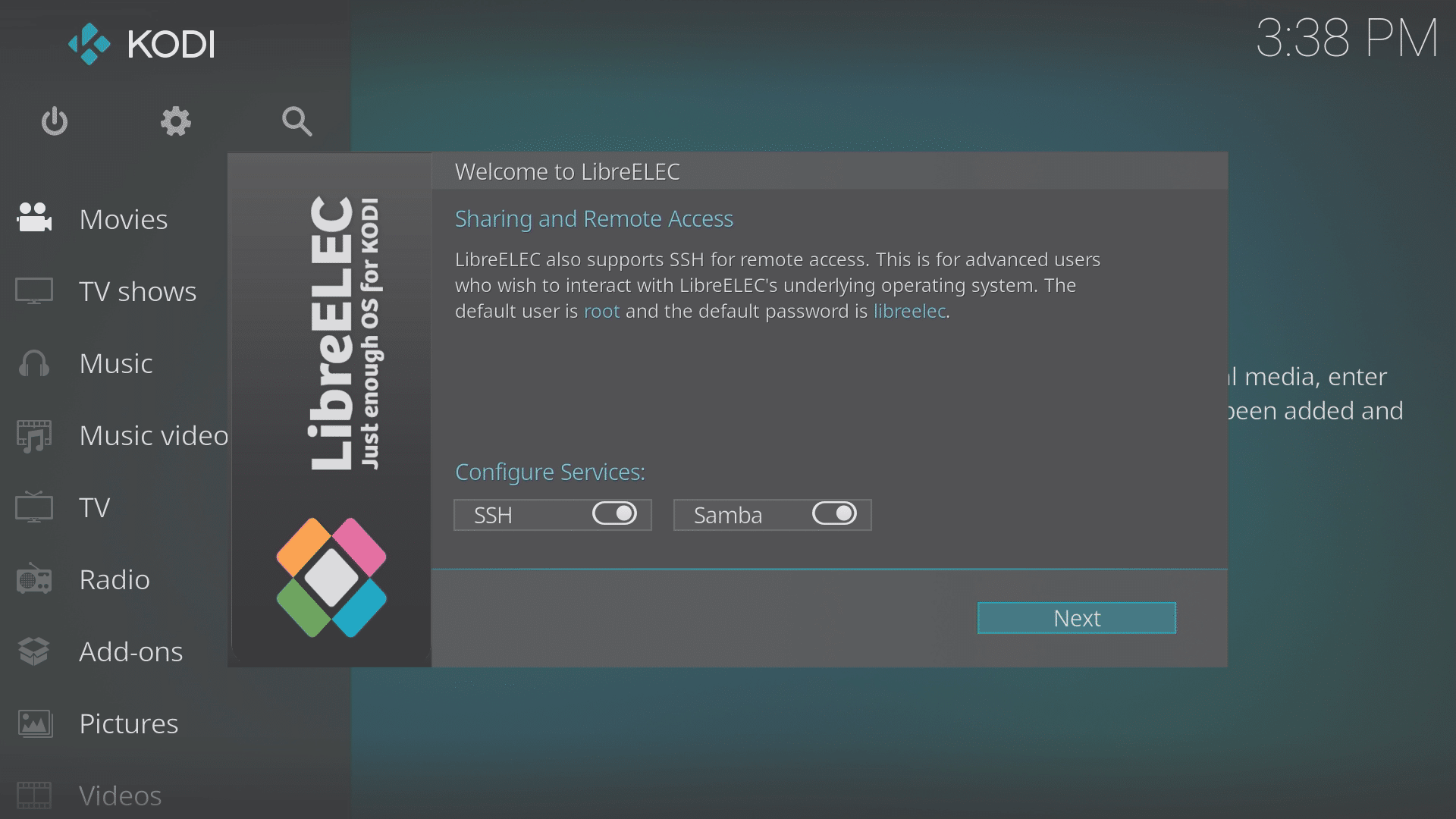
Kitame rodomame ekrane bus klausiama, ar norite palikti įjungtus SSH ir Samba. Pirmasis leidžia nuotoliniu būdu prisijungti prie įrenginio, antrasis – paprasčiau bendrinti failus tinkle.
Nusprendę, ar juos palikti įjungtus, spustelėkite mygtuką „Toliau“ ir pamatysite paskutinį vedlio ekraną. Spustelėkite mygtuką „Toliau“ ir „Kodi“ dabar paruošta įdiegti norimus saugyklas/priedus. https://DroidBOXForums.com yra sritys, skirtos jūsų modeliui, „Kodi“ apskritai, priedams ir daugeliui kitų skilčių, apimančių daugumą interesų.
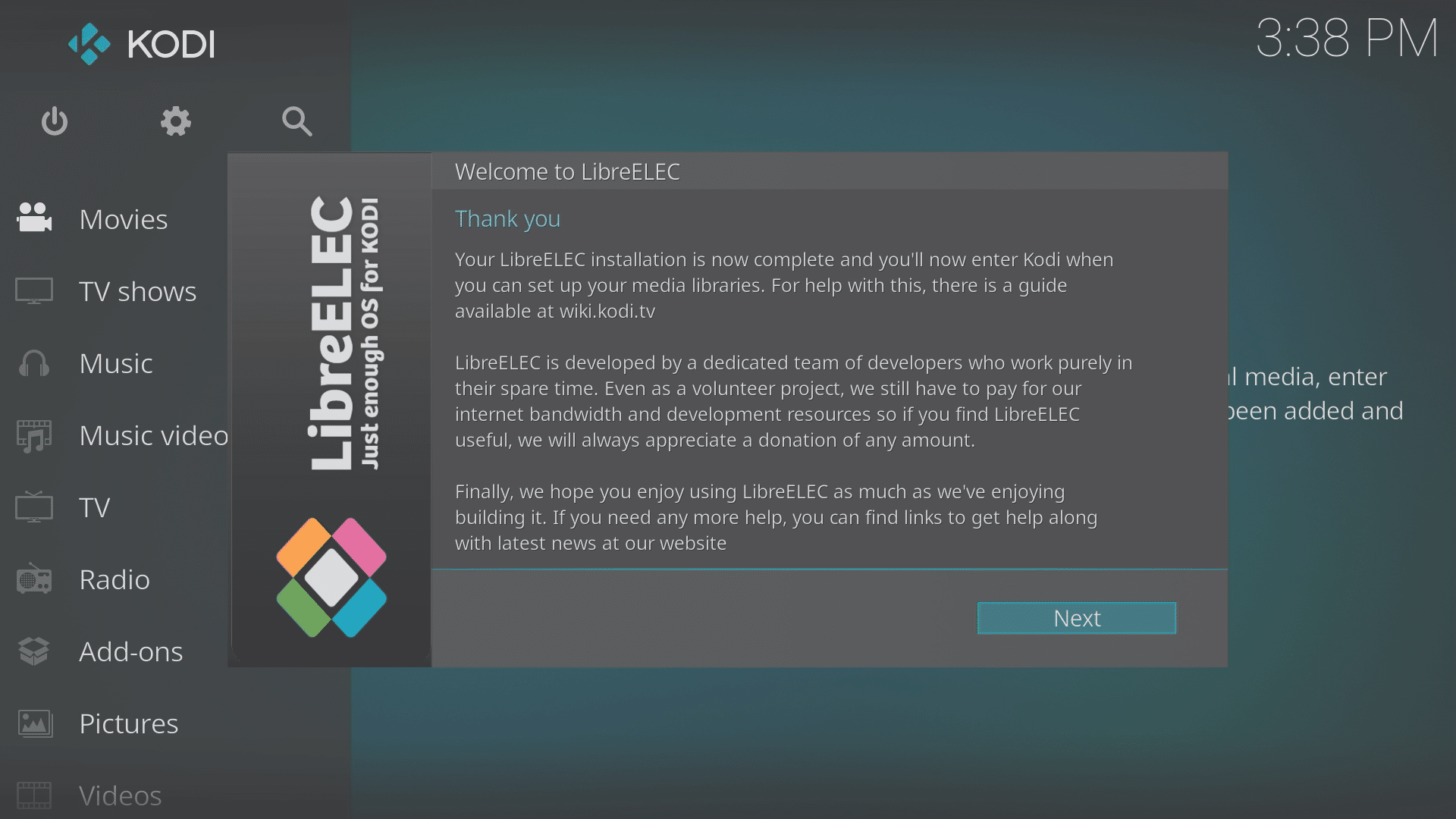
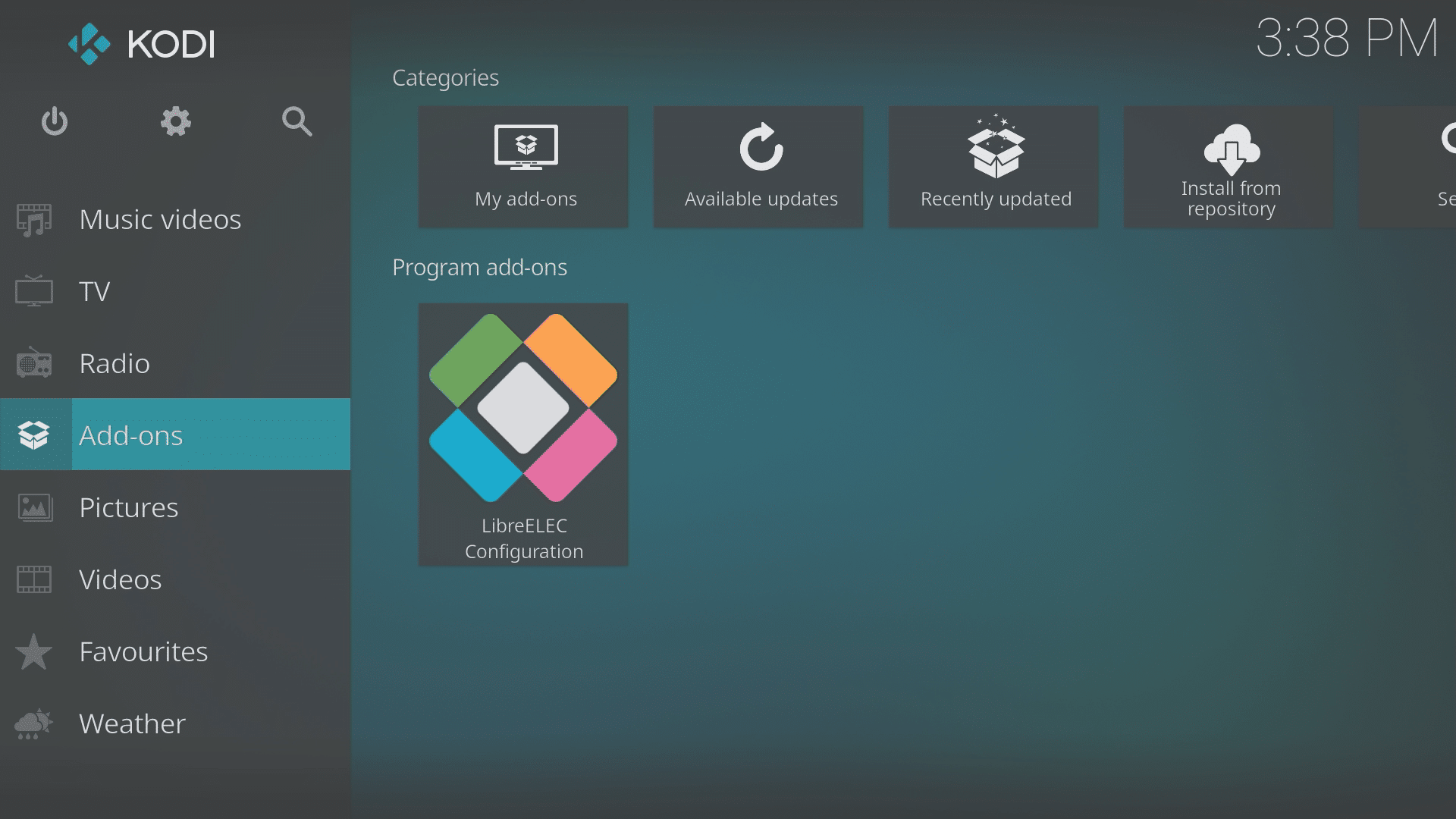
Jei vėliau reikės pakeisti tinklo nustatymus, tai galite padaryti naudodami „LibreELEC Configuration“ programos priedą. Jį rasite priedų srityje, konkrečiai – programų prieduose.
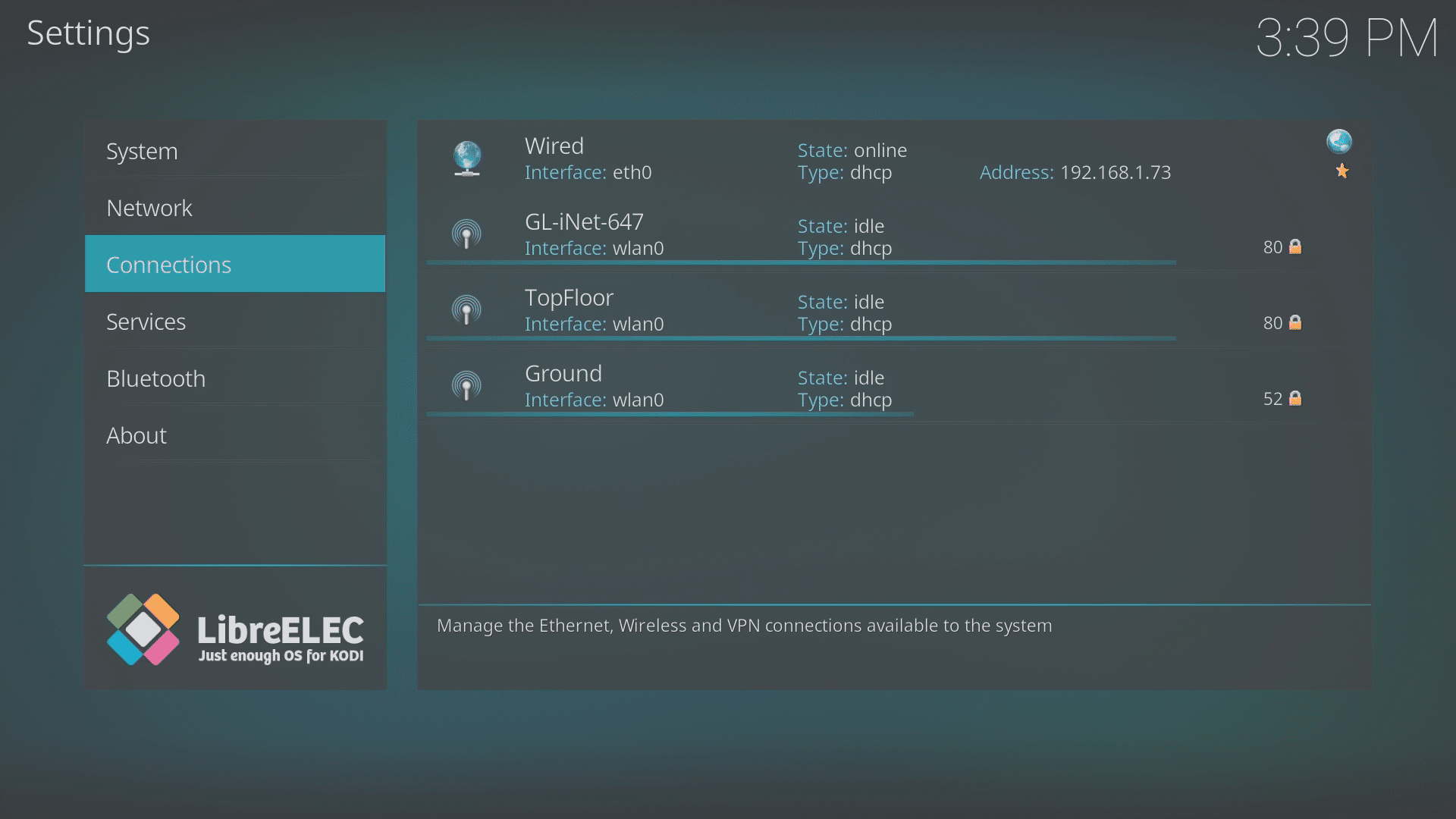
Norėdami patikrinti ar pakeisti eterneto nustatymus, srityje „Connections“ ieškokite įrašo „Wired“.
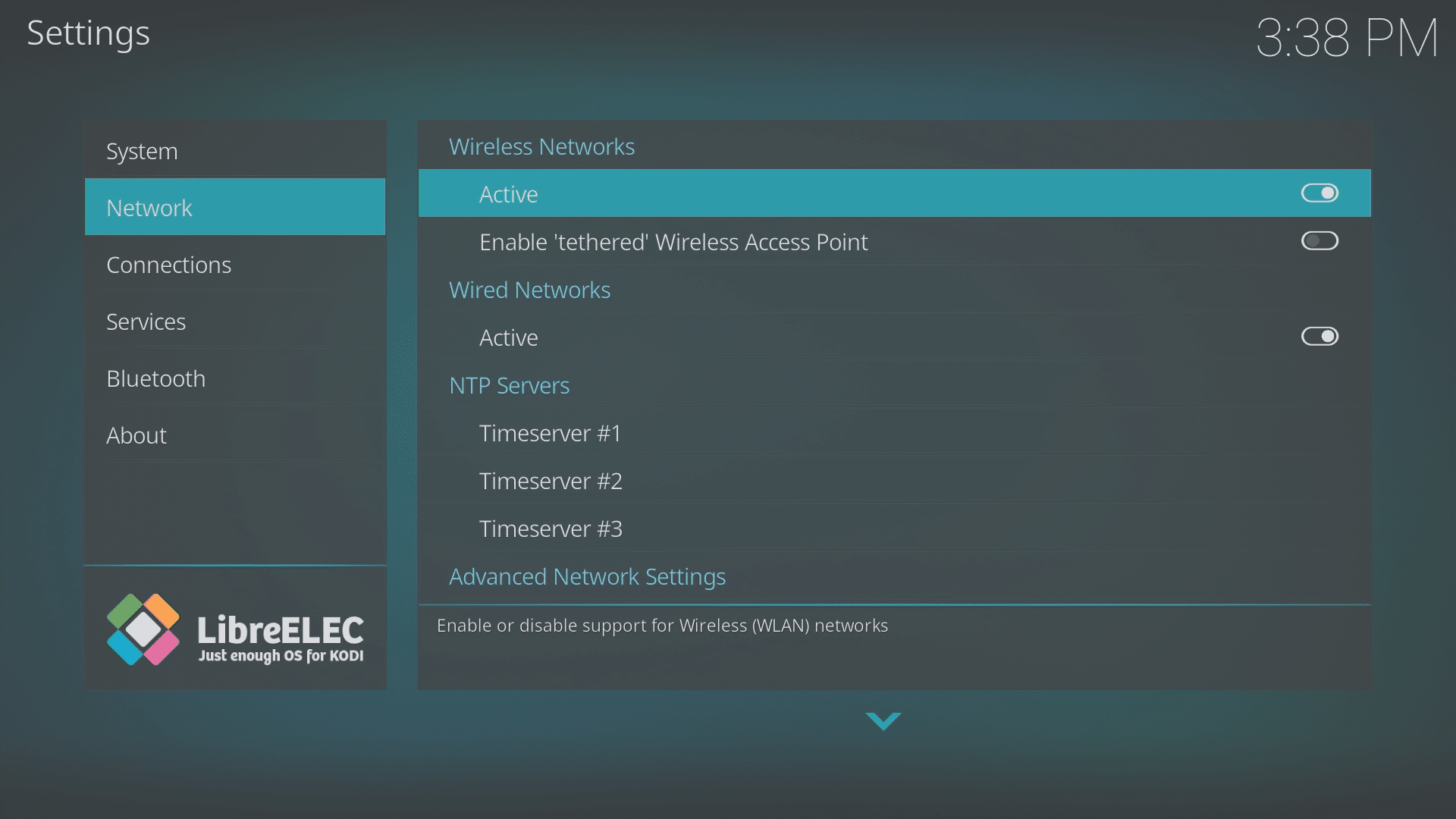
Jei naudojate „WiFi“, patikrinkite, ar jis įjungtas srityje „Network“. Tada galite eiti į sritį „Connections“ ir spustelėti savo „WiFi“ tinklo pavadinimą. Kaip ir naudojantis vedliu, pasirinkite „Connect“ ir tada atidžiai įveskite slaptažodį.
Jei nuspręsite vėl pradėti nuo švarios ir tuščios „Kodi“, galite atkurti „LibreELEC“ naudodami „LibreELEC Configuration“ programos priedus. Pirmoje srityje, rodomoje atidarius priedą („System“), slinkite žemyn dešinėje pusėje ir pasirinkite parinktį „Reset System Settings to defaults“. Atminkite, kad prarasite visus nustatymus, atsisiuntimus ir parankinius.
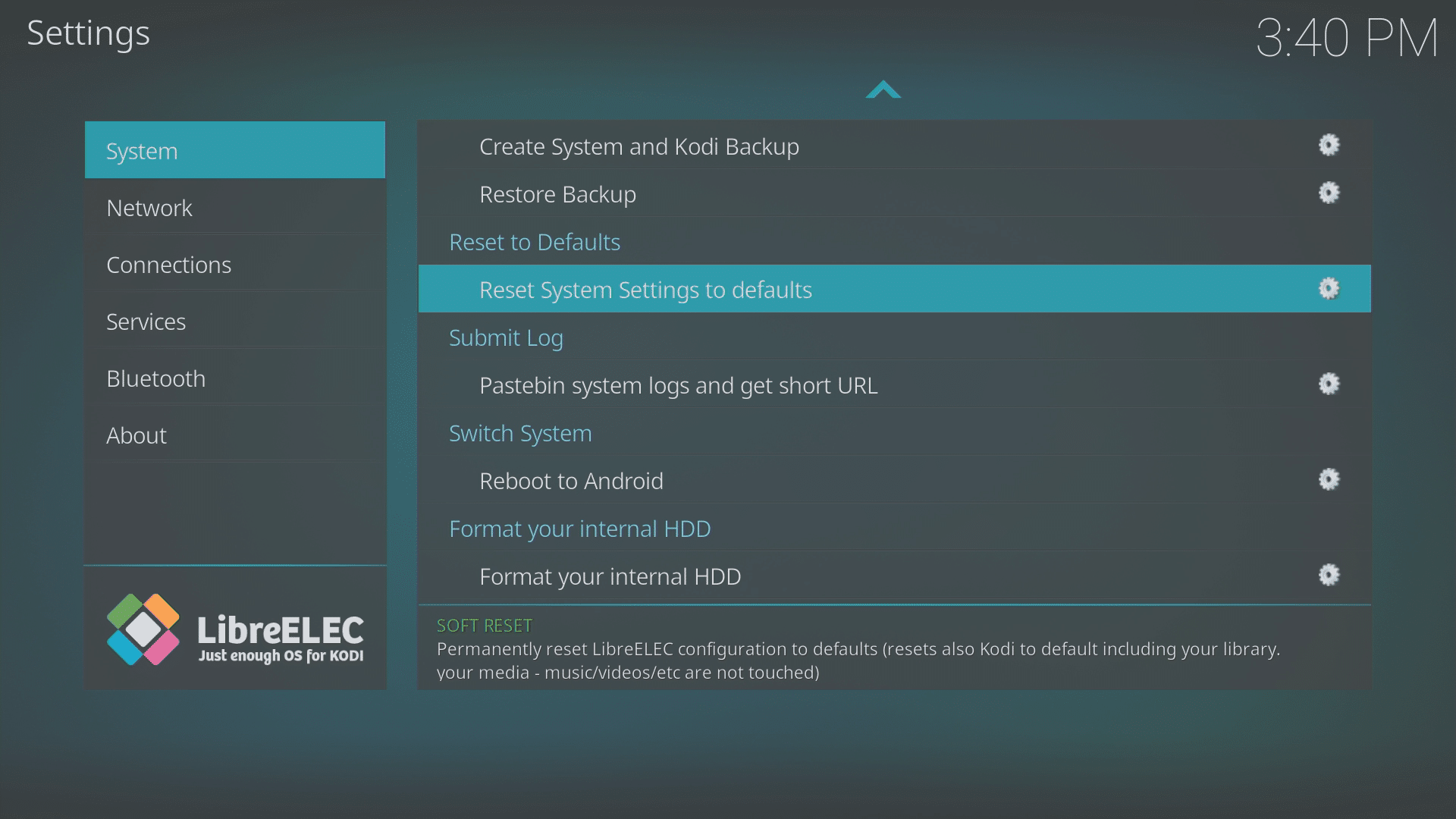
Kai kurie įrenginiai:
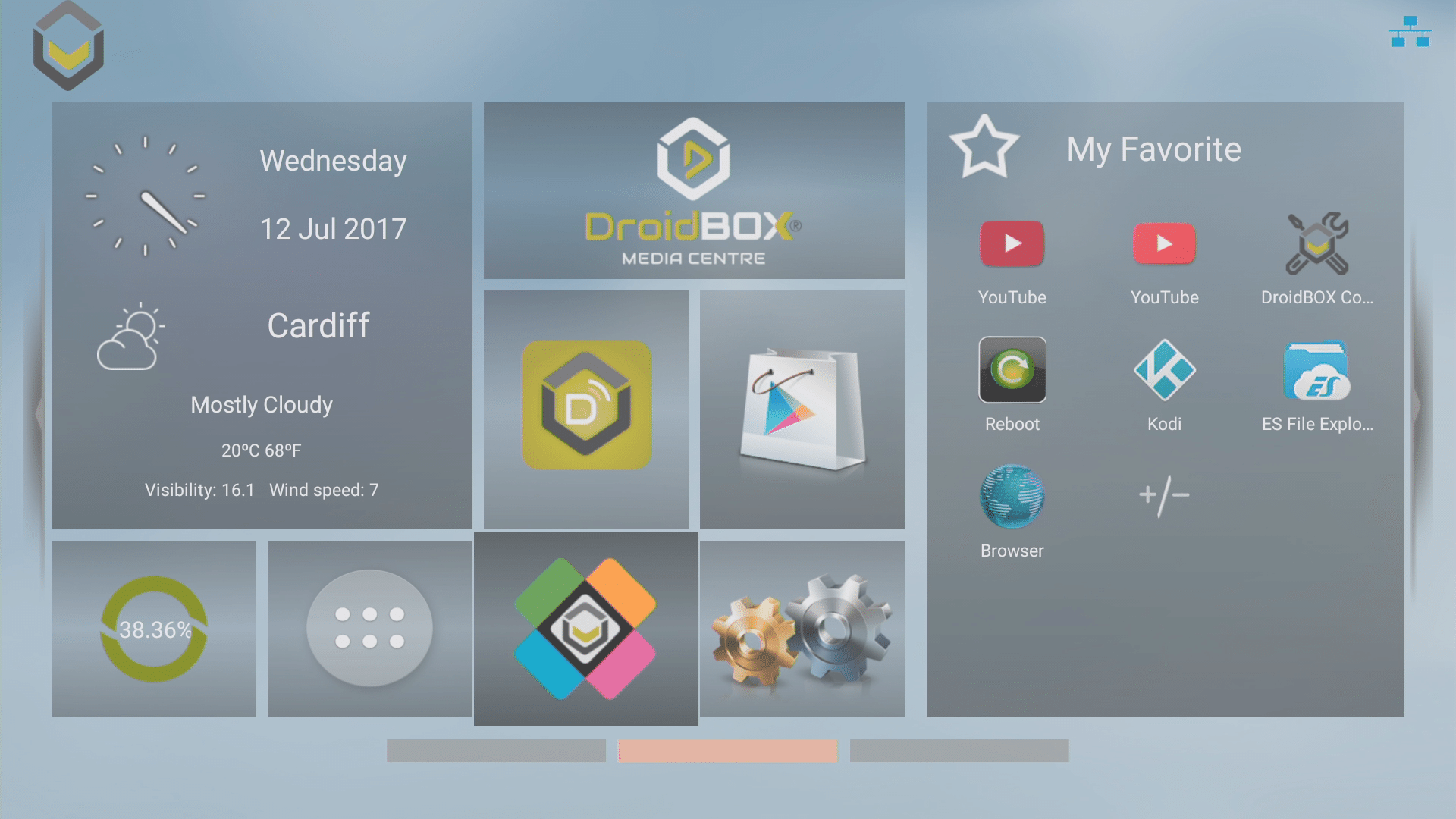
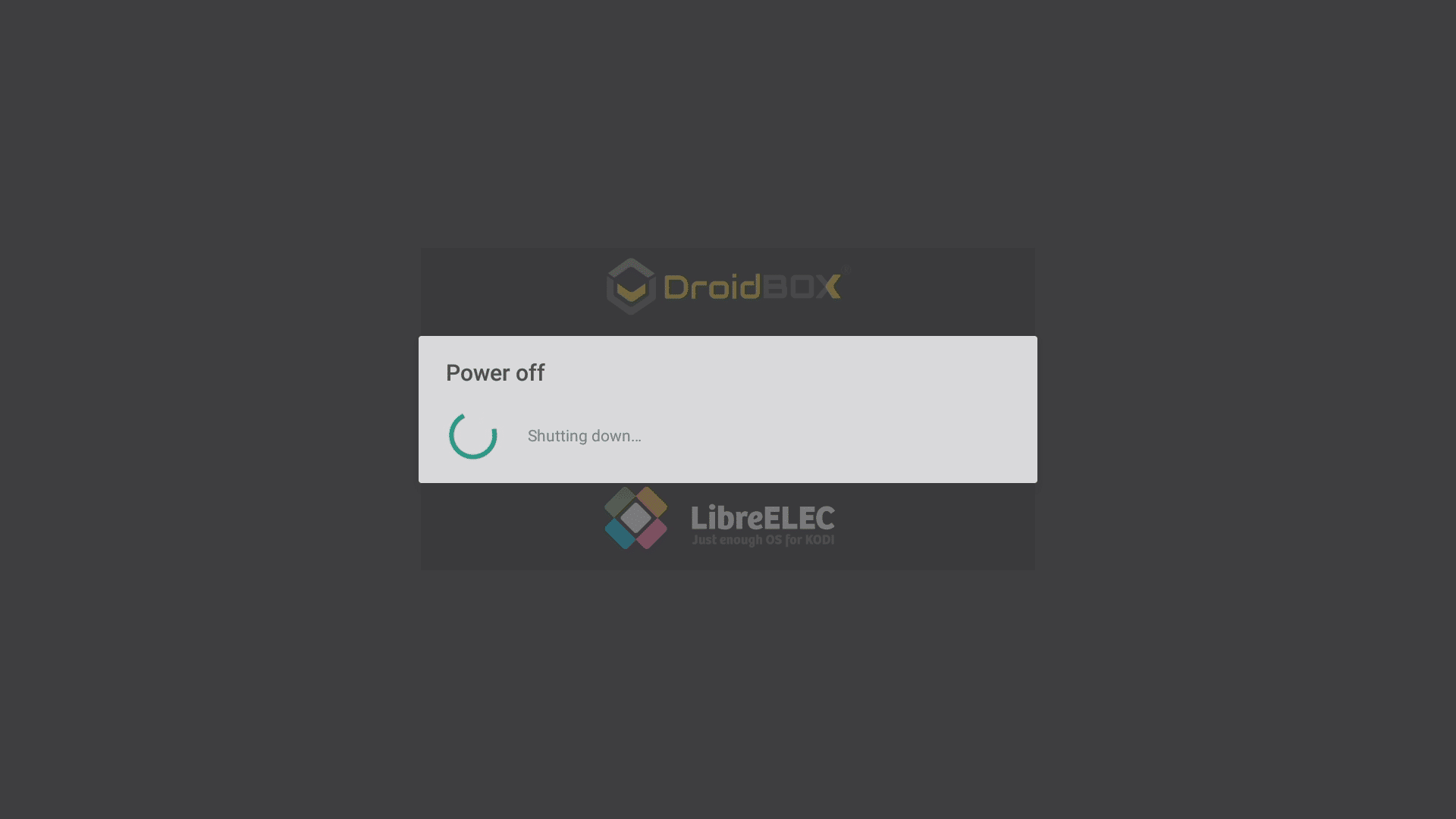
Jei turite dvigubo paleidimo įrenginį, toliau parodyta, kaip perjungti tarp dviejų operacinių sistemų.
Iš Android spustelėkite (jei yra) nuorodą pagrindiniame ekrane
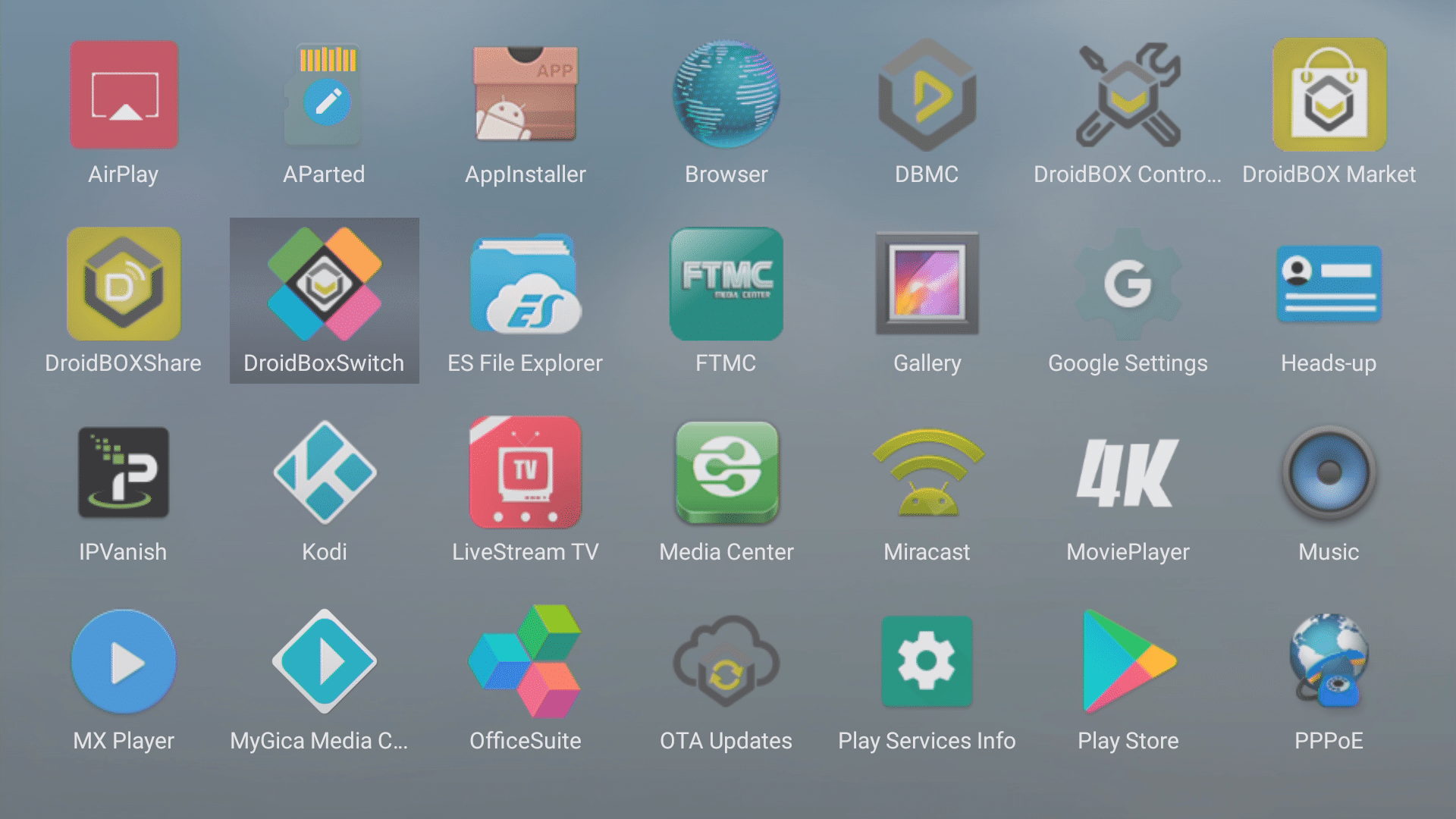
Arba per programos piktogramą programų stalčiuje
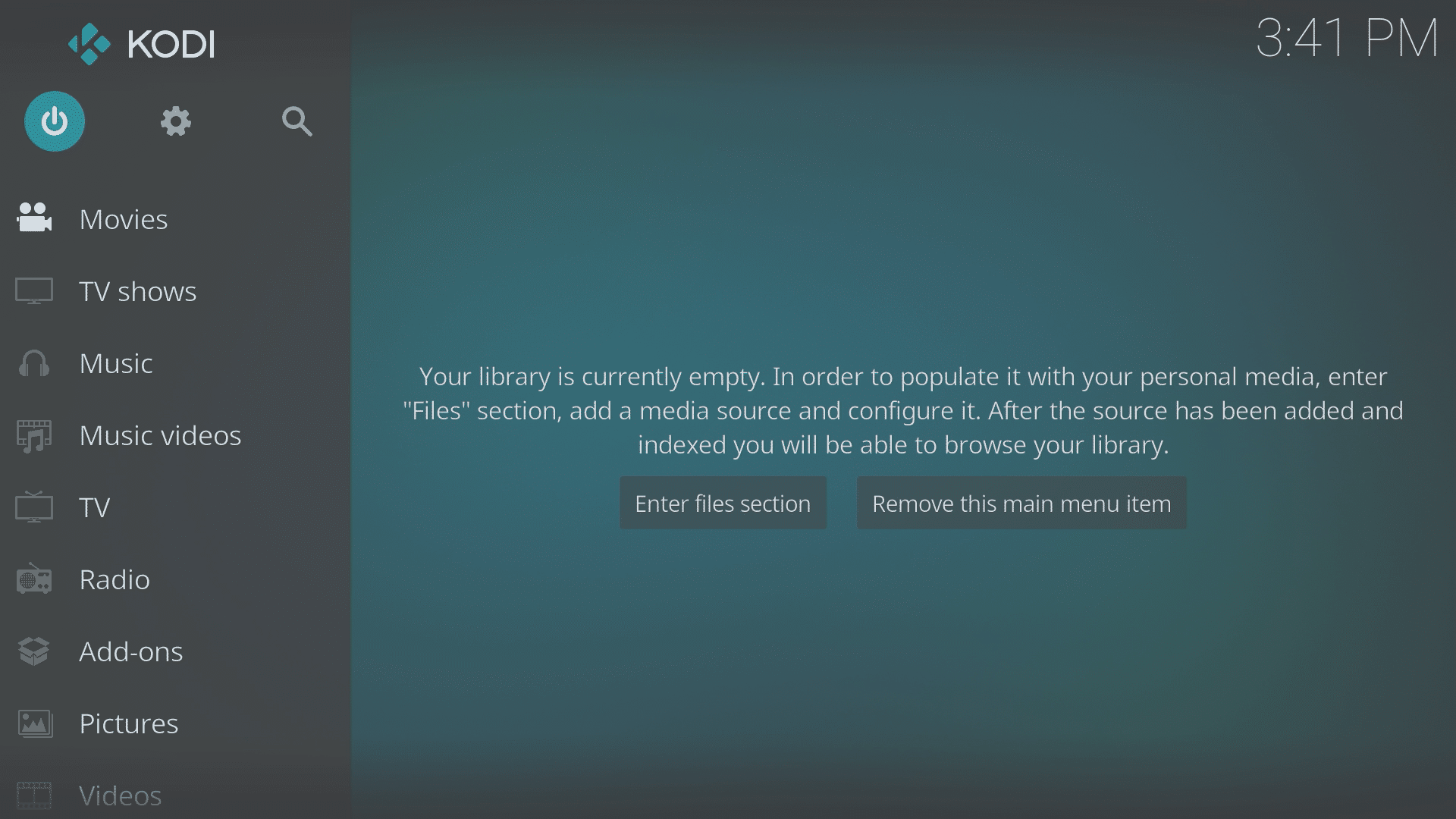
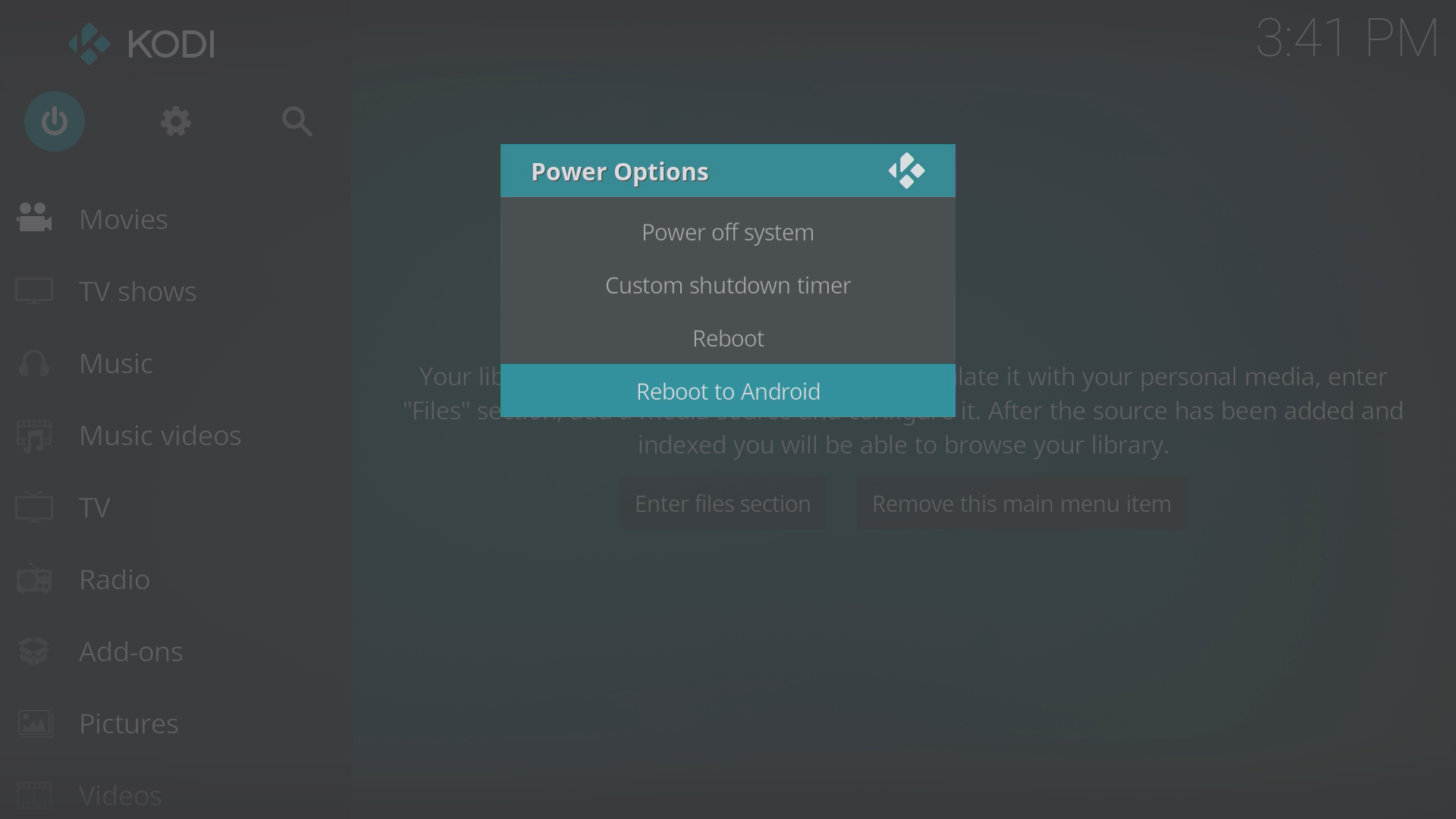
Iš „LibreELEC“ atgal į Android
Tai galima padaryti per maitinimo / budėjimo režimo simbolį „Kodi“ pagrindiniame ekrane (jei naudojama numatytoji tema)
Arba vėlgi per „LibreELEC Configuration“ programos priedą
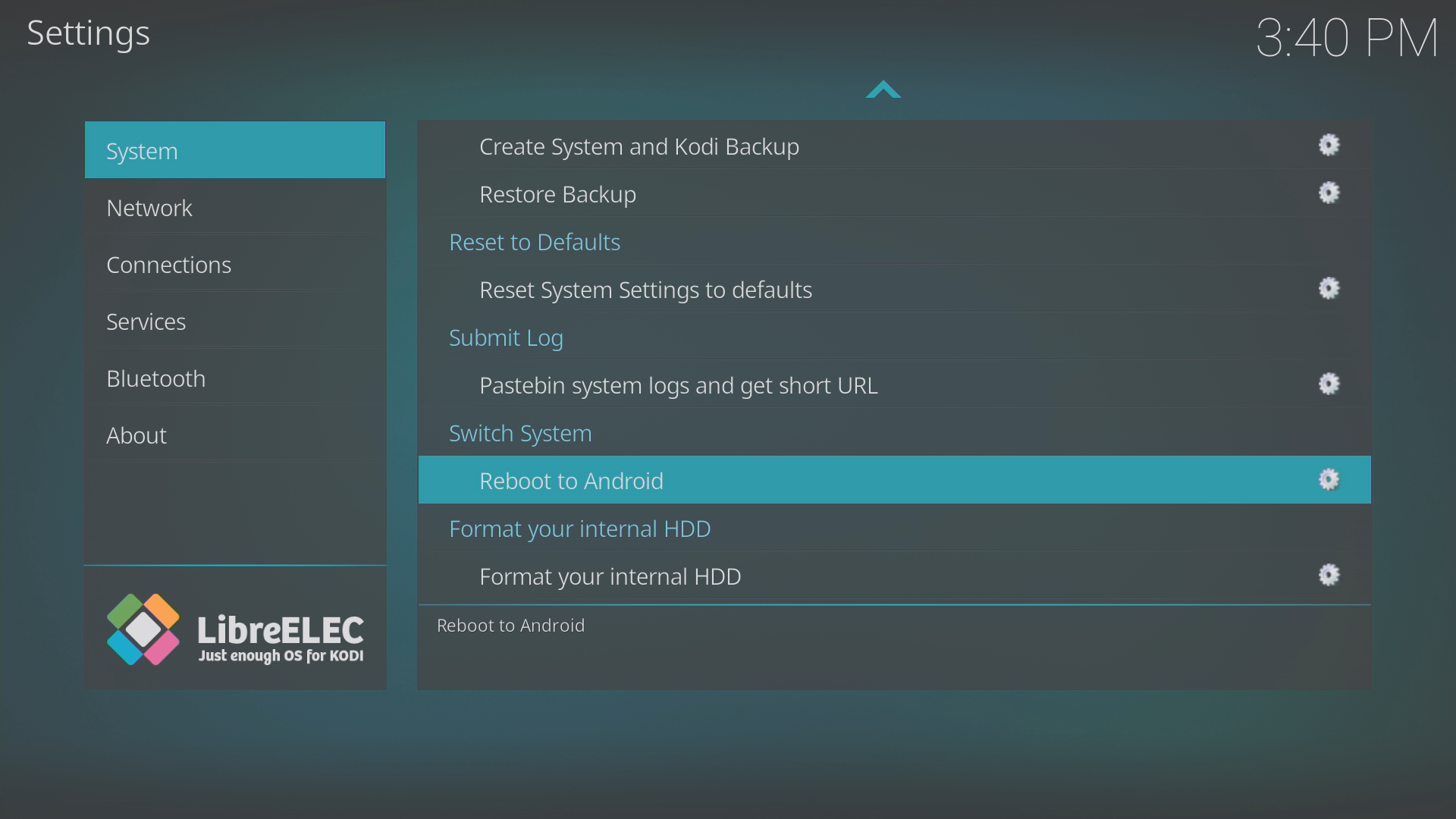
Jei įrenginyje yra standžiojo disko skyrius ir disko negalima formatuoti Android, diską galite formatuoti „LibreELEC“.
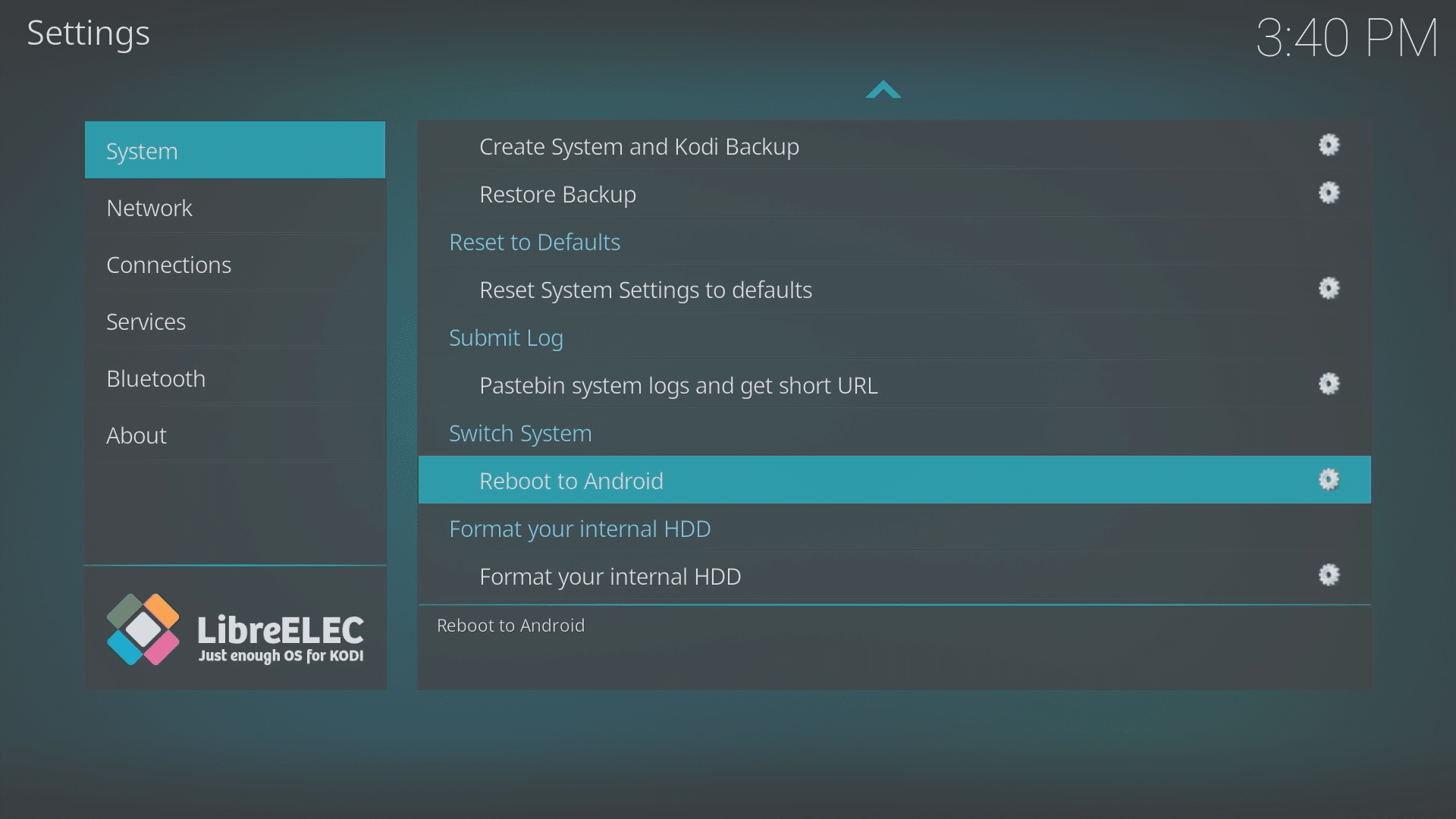
Eikite į „LibreELEC Configuration“ programos priedą ir pirmoje rodomoje srityje turėtumėte slinkti žemyn. Įsitikinkite, kad visi kiti saugojimo įrenginiai (USB „thumb“ diskas, atminties kortelės ir kt.) yra atjungti, tada spustelėkite įrašą „Format your internal HDD“.
Aukščiau nurodyti veiksmai turėtų veikti bet kurioje „LibreELEC“ instalacijoje, senesnės versijos gali atrodyti šiek tiek kitaip.
Atkreipkite dėmesį, kad tik kai kuriuose DroiX įrenginiuose yra „LibreELEC“; šiuo metu parduodami yra DroiX T8-S Plus v2 ir iMXQpro v2. Ankstesni modeliai su „LibreELEC“ arba „OpenELEC“ apima DroiX T8-S, T8-S Plus v1 ir DroiX T8 Mini.
Klausimai ir atsakymai