




LibreELECオペレーティングシステムを搭載したデバイスをお持ちで、その使い方がわからないという方はいませんか?この記事では、初回起動時のウィザードとプログラムアドオンを使用した、LibreELECの設定方法をご案内します。
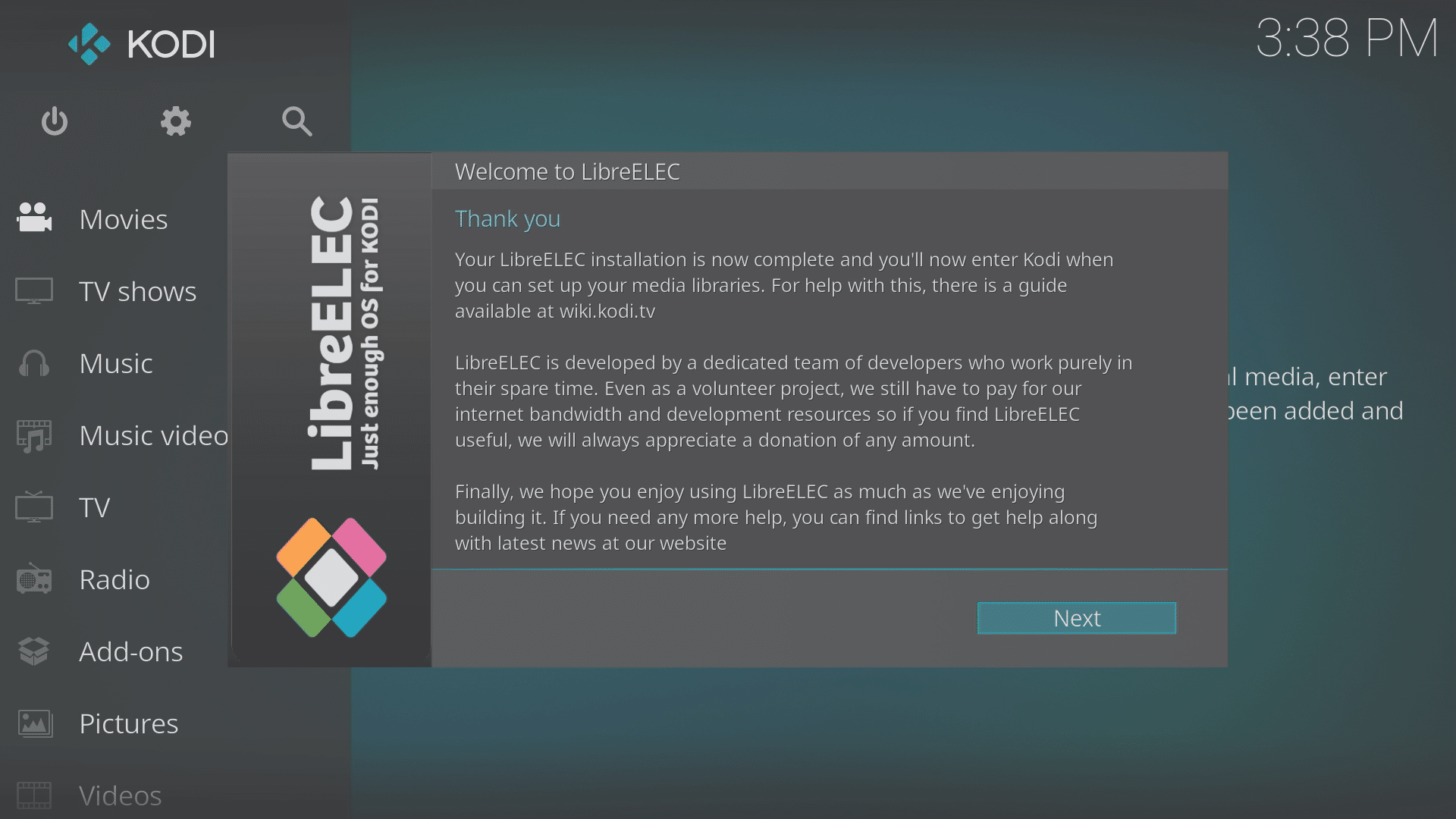
初めてデバイスの電源を入れたとき(またはデータが消去された場合)、LibreELECの起動が完了するとウィザードが表示されます。
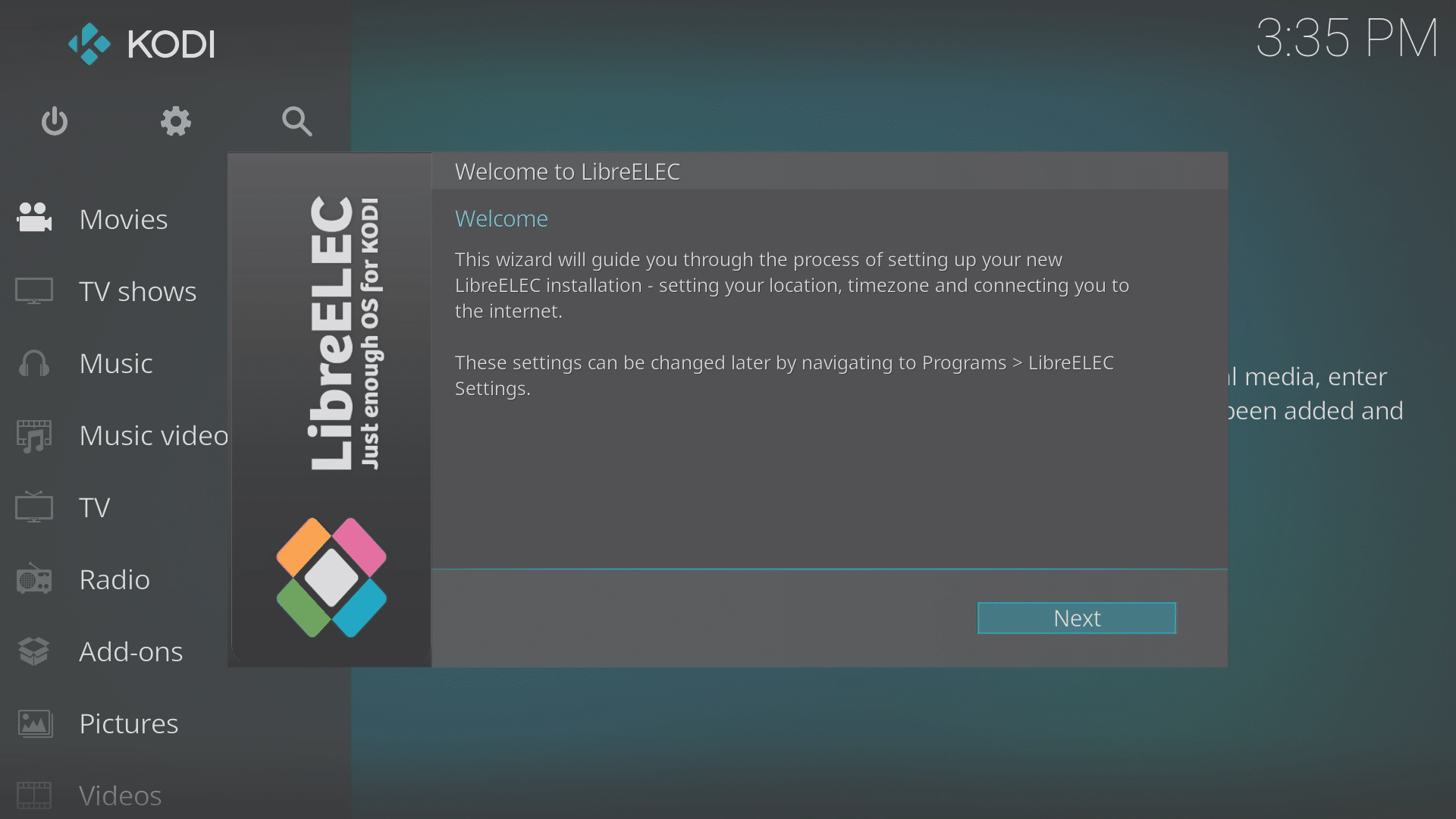
ネットワーク上にLibreELECを実行している他のメディアデバイスがある場合は、この画面でホスト名をクリックして(一意の名前に)変更することをお勧めします。
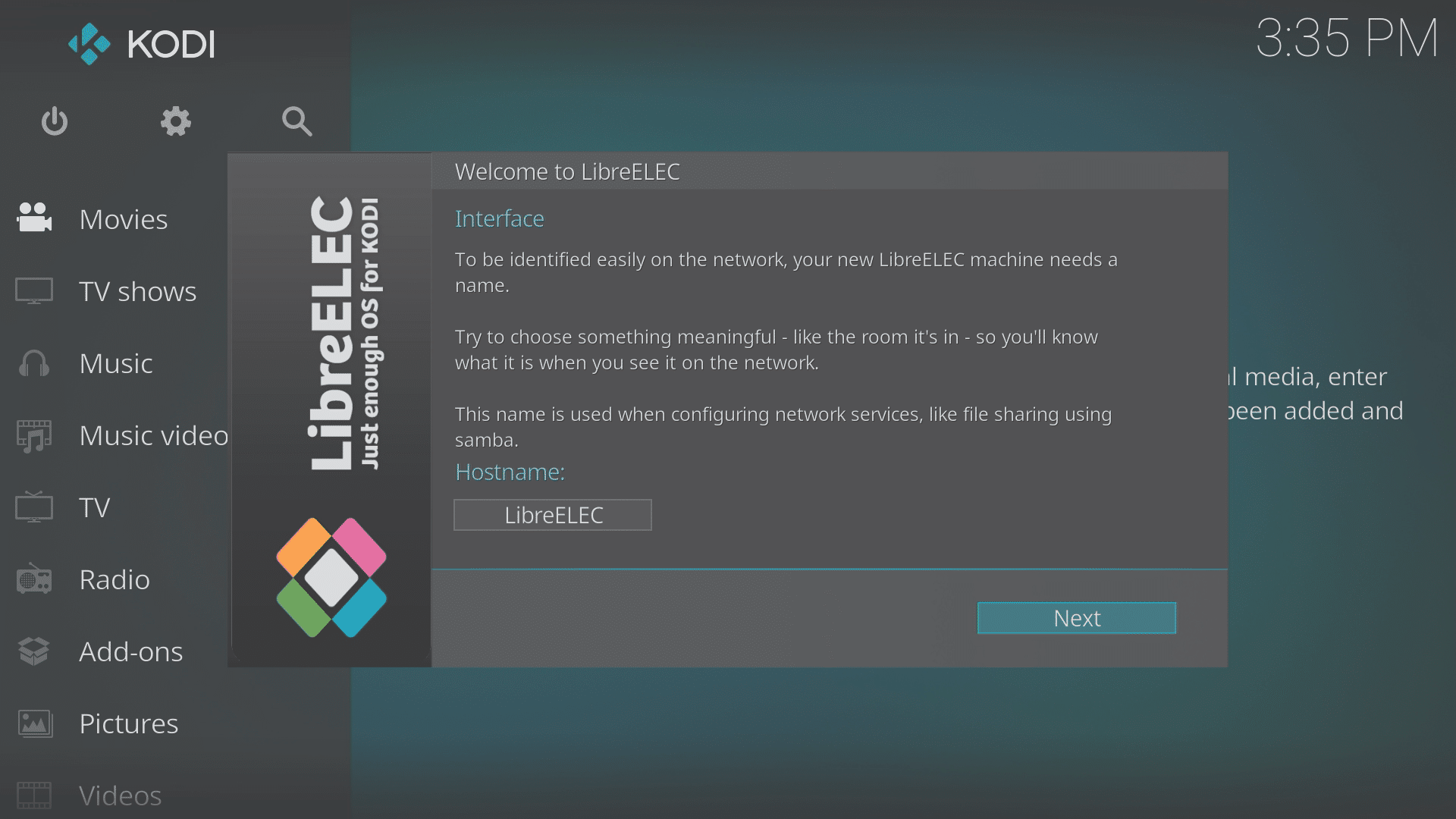
イーサネットケーブルでデバイスをホームネットワークに接続している場合は、接続が認識されたことを確認した後、各画面で「次へ」ボタンをクリックできます。
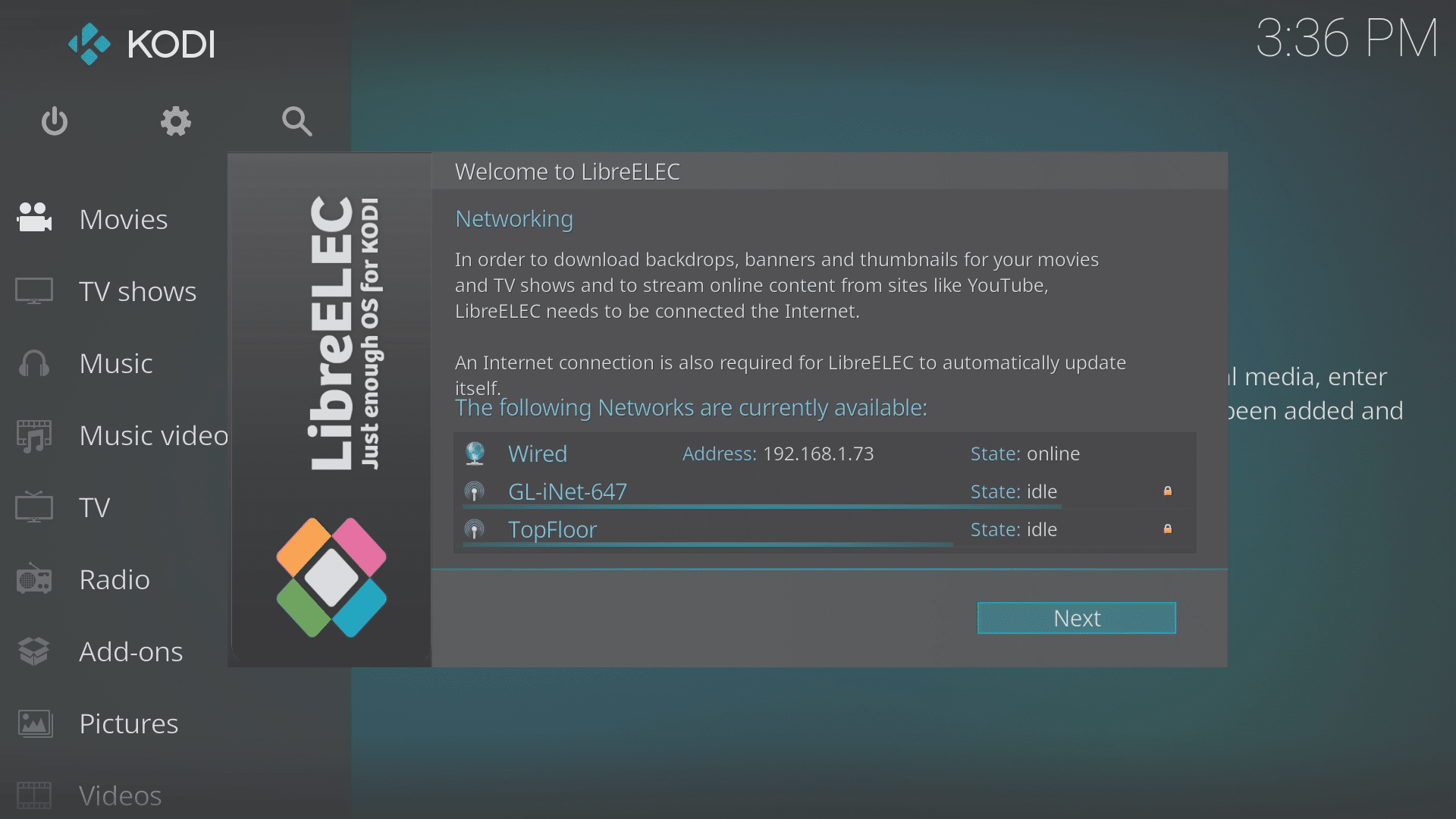
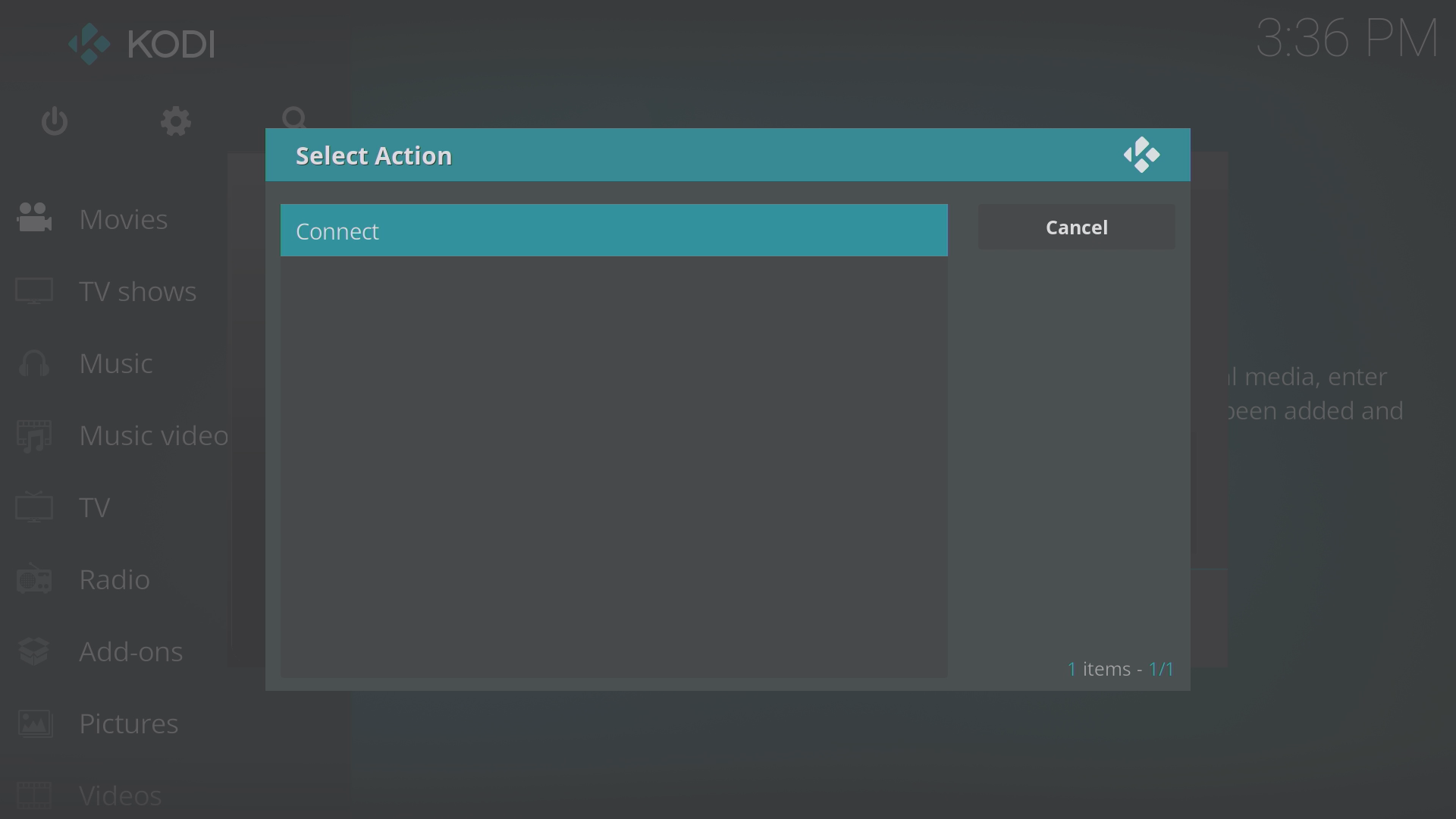
WiFiを使用してネットワークに接続する場合は、お使いのWiFiネットワークに一致する名前をクリックし、「接続」オプションを選択します。
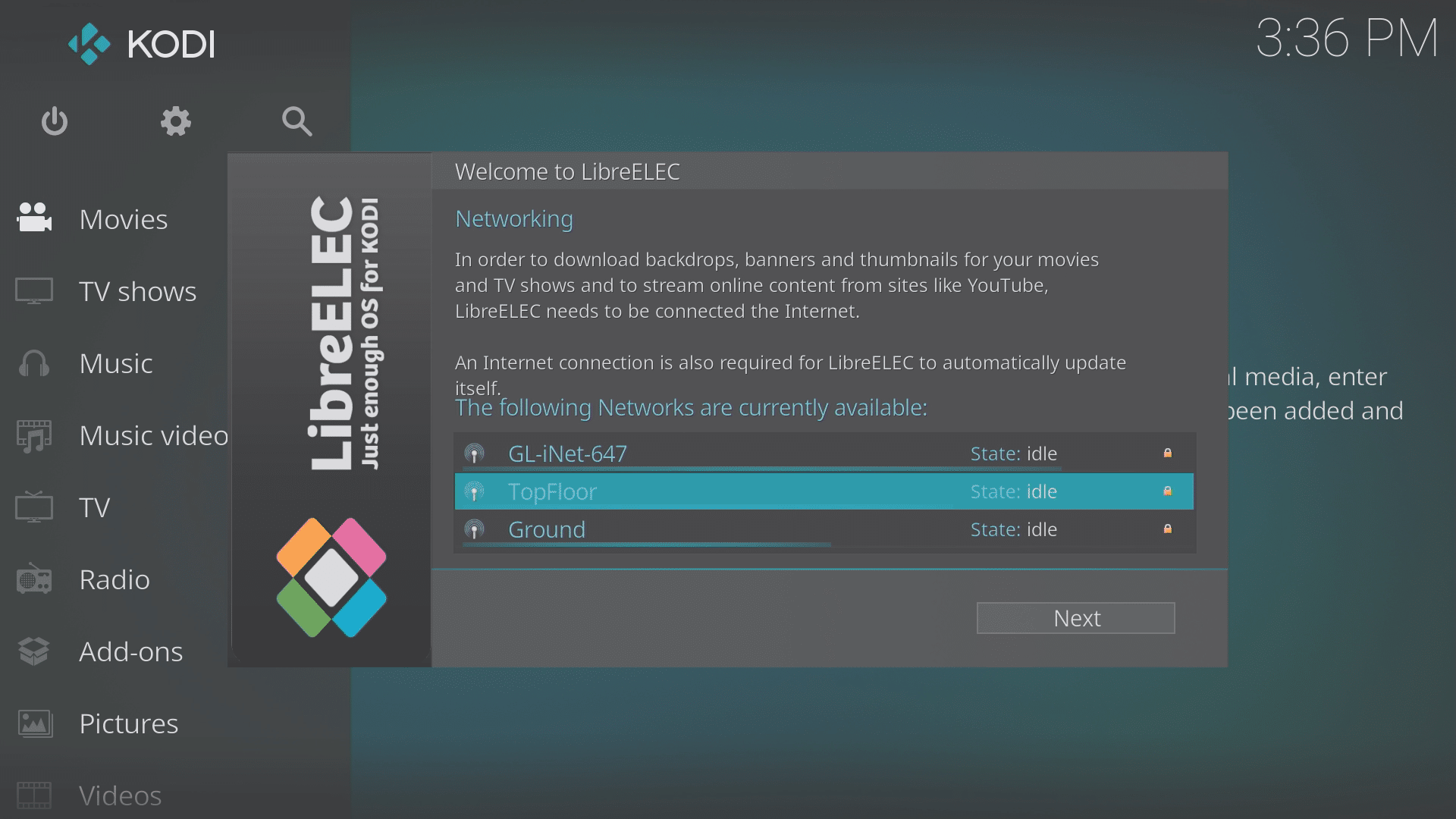
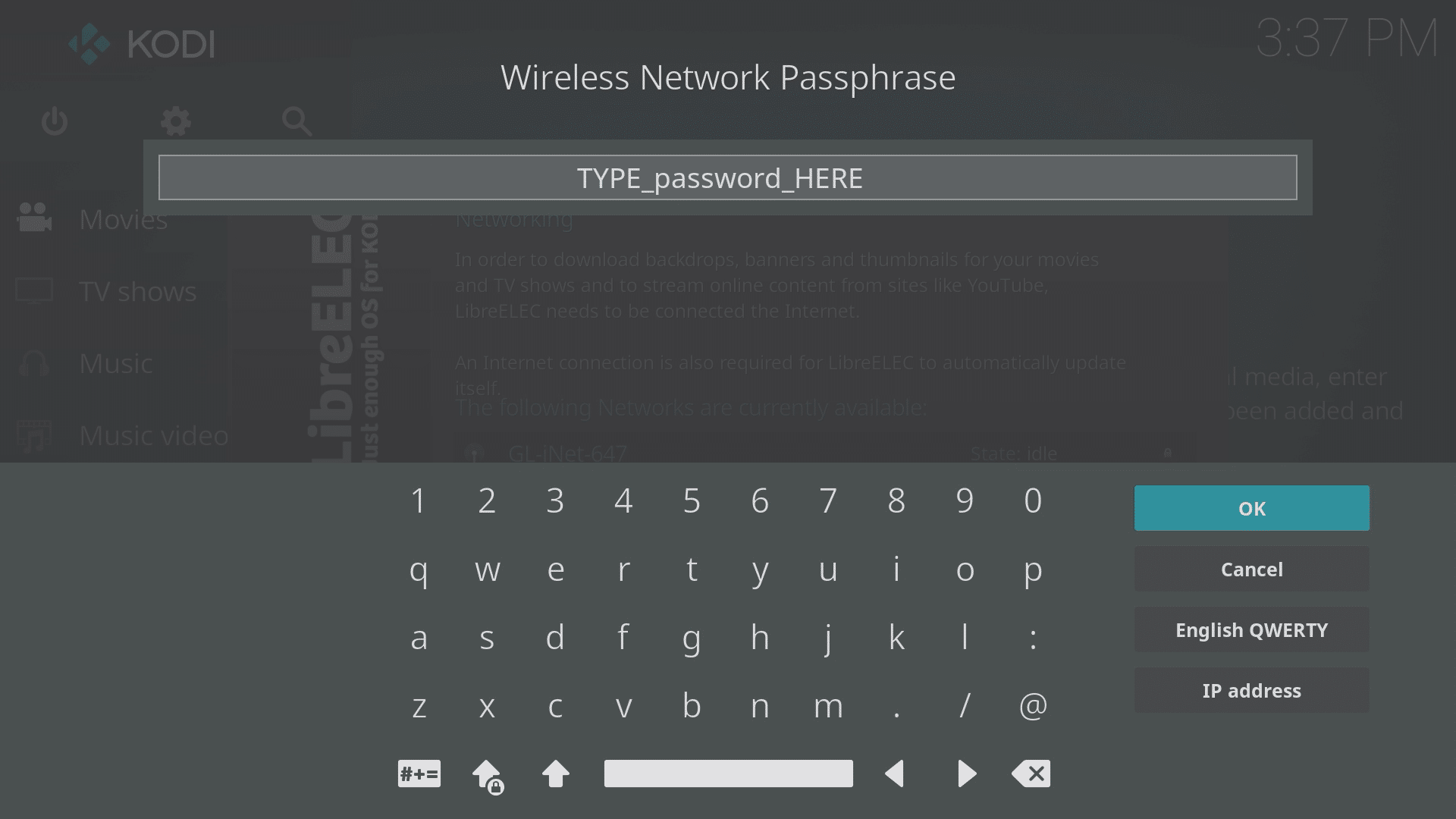
WiFiのパスワードを入力し、「OK」をクリックします。文字の大文字と小文字が正しいことを確認し、英字のOが数字の0と混同されていないこと、またi、l、1が互いに混同されていないことを確認してください。WiFiのパスワードがわからない場合は、モデムの底面または側面にあるラベルやカードを探してください。
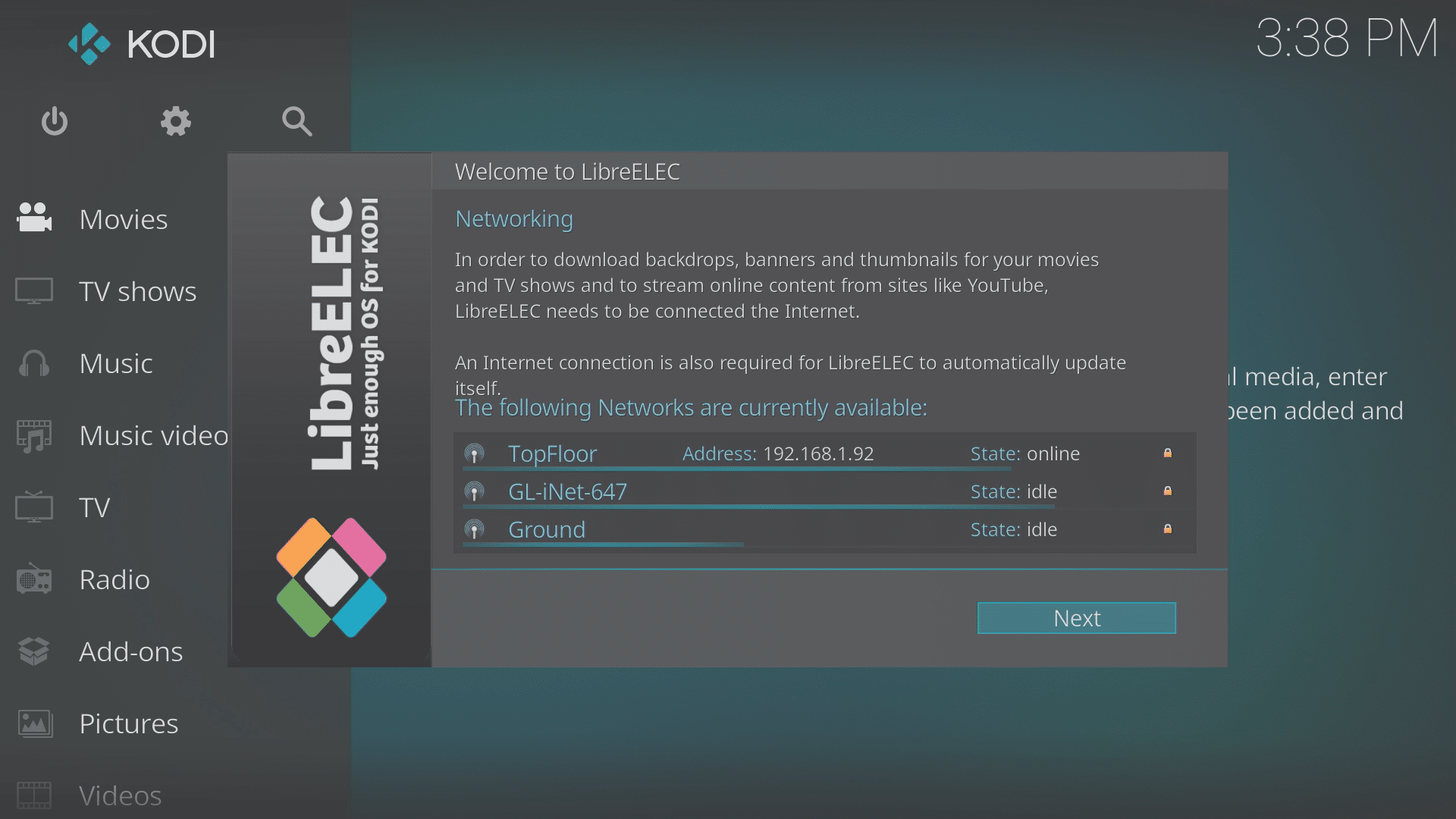
パスワードが承認されると接続が確立され、状態が「オンライン」に変わります。これで「次へ」ボタンをクリックできます。
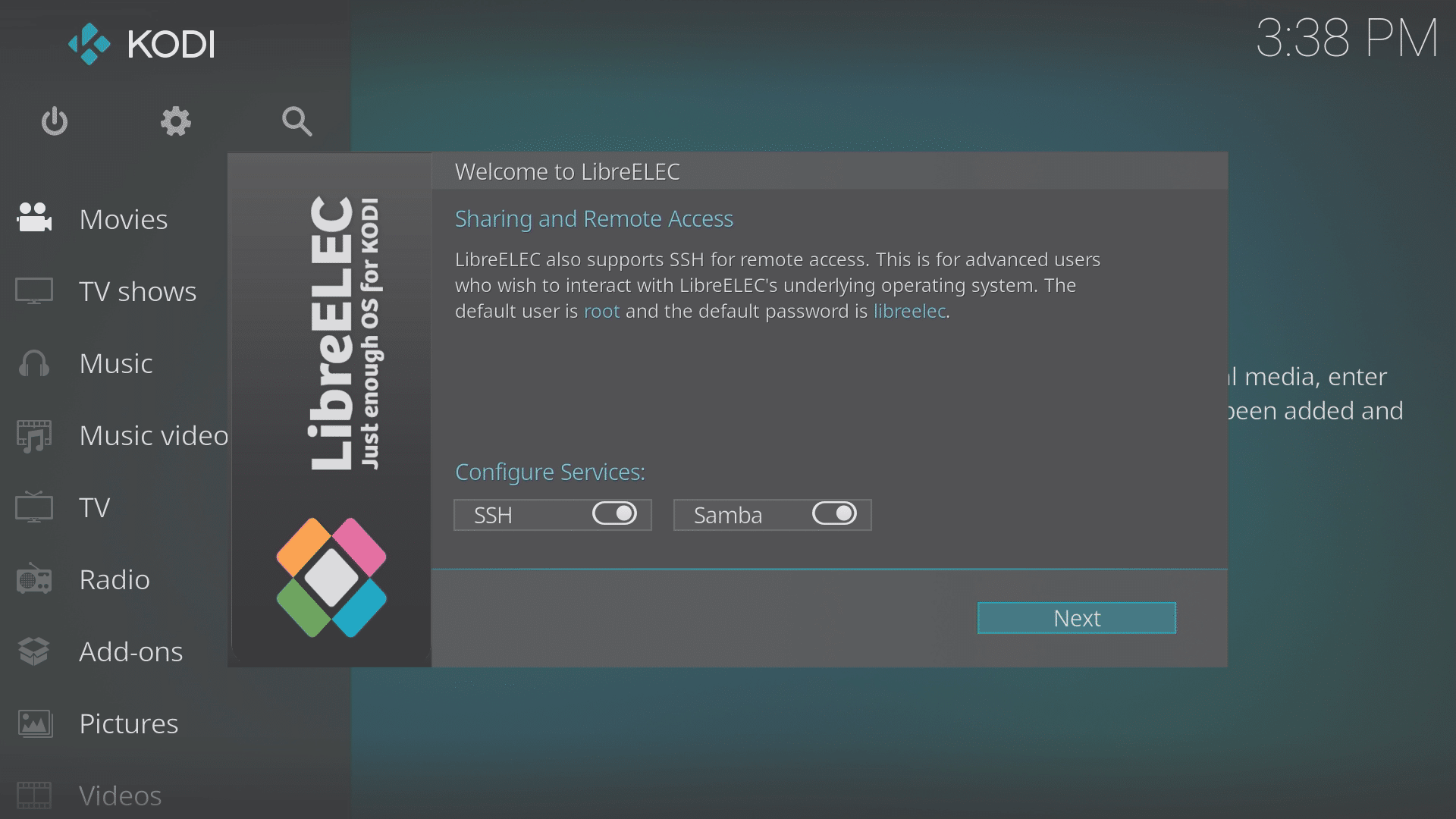
次に表示される画面では、SSHとSambaを有効のままにするかどうかを尋ねられます。前者はデバイスへのリモート接続を可能にし、後者はより簡単な方法でネットワーク経由でファイルを共有するためのものです。
有効のままにするかどうかを決定したら、「次へ」ボタンをクリックすると、ウィザードの最後の画面が表示されます。「次へ」ボタンをクリックすると、Kodiにお好みのリポジトリ/アドオンをインストールする準備が整います。https://DroidBOXForums.comには、お使いのモデル、Kodi全般、アドオン、その他ほとんどの関心事を網羅する多くのセクションがあります。
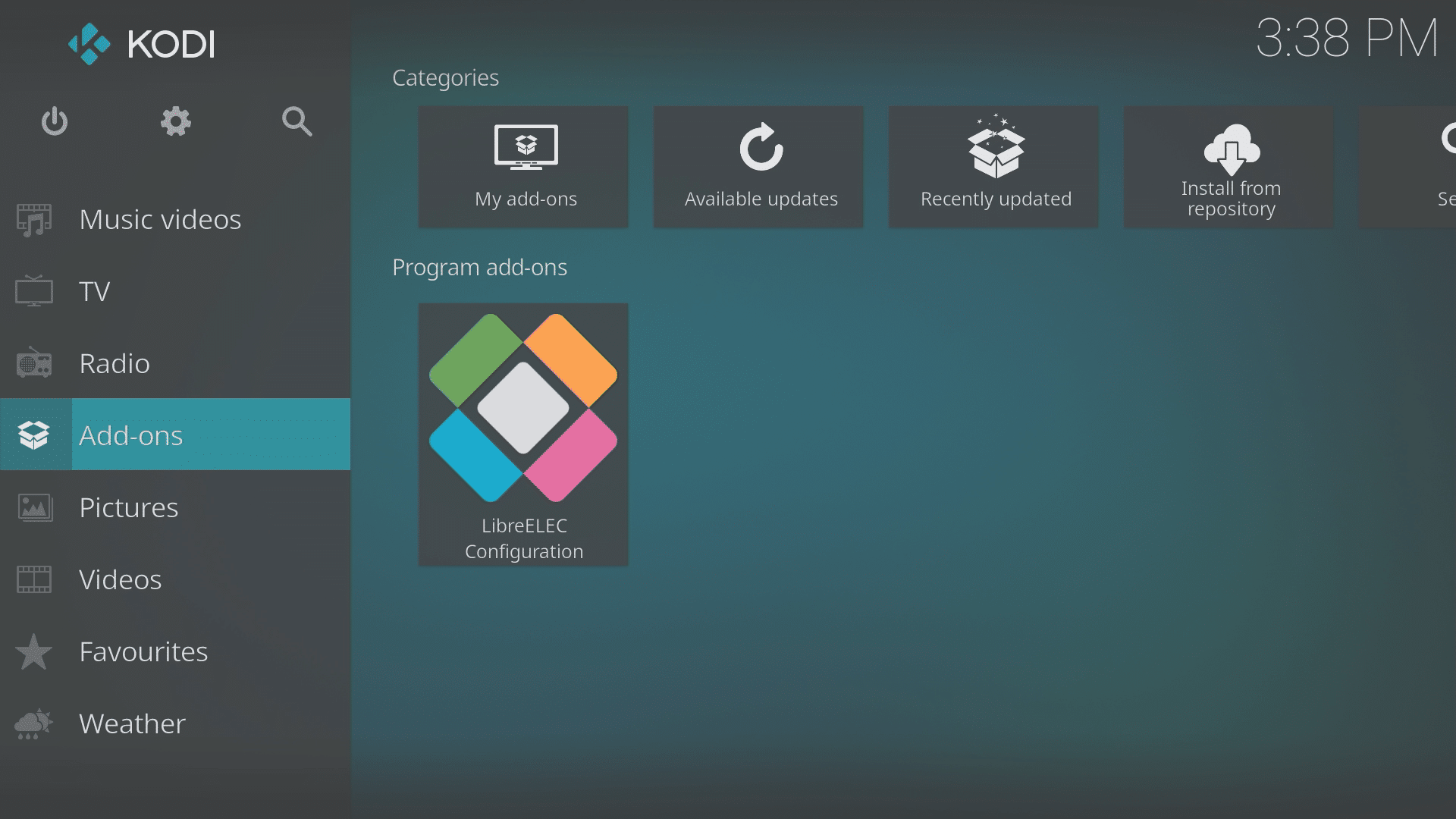
後でネットワーク設定を変更する必要がある場合は、LibreELEC設定プログラムアドオンを使用して行うことができます。これはアドオンエリア、特にプログラムアドオンにあります。
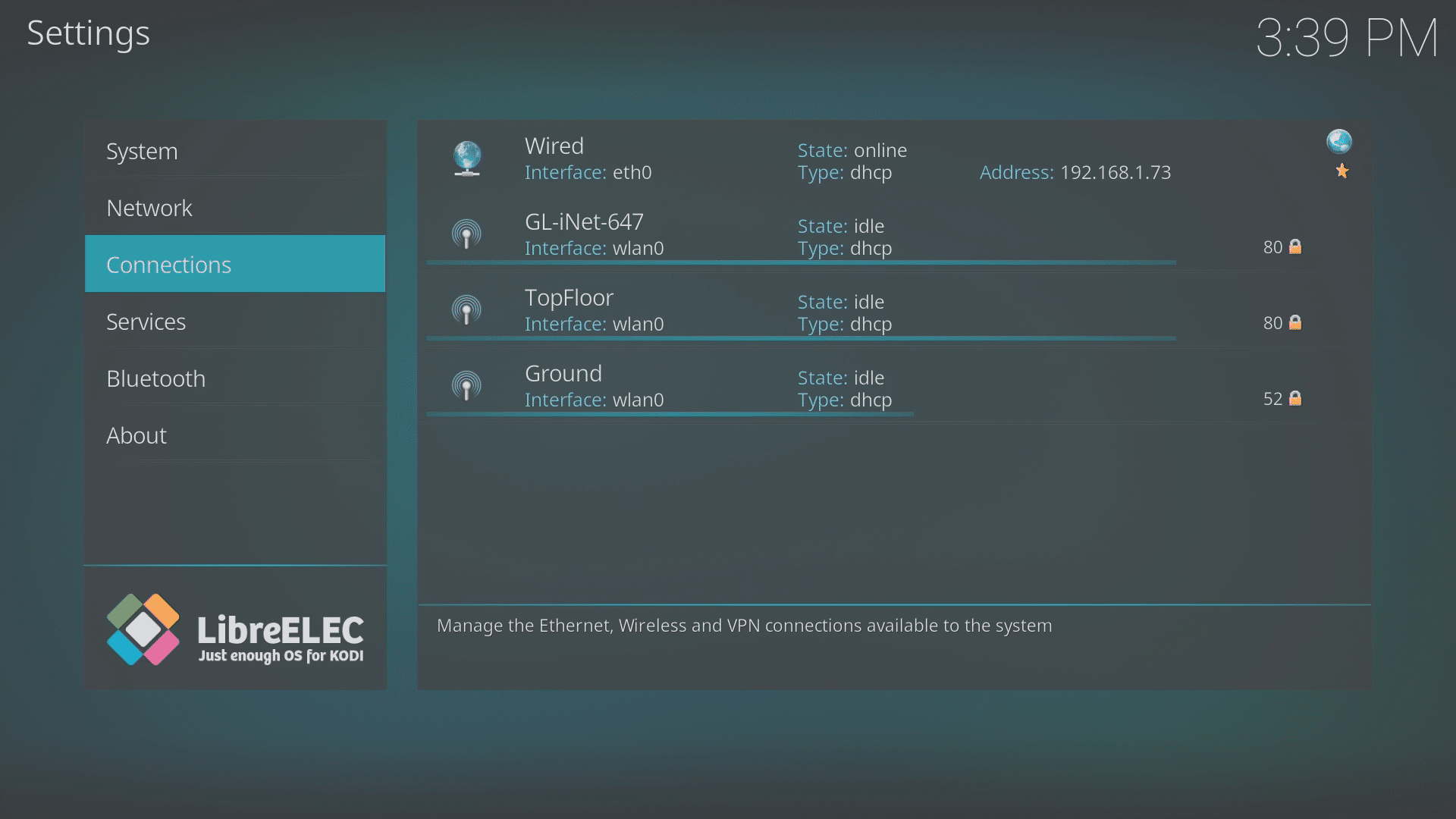
イーサネット設定を確認または変更するには、「接続」エリアで「有線」の項目を探してください。
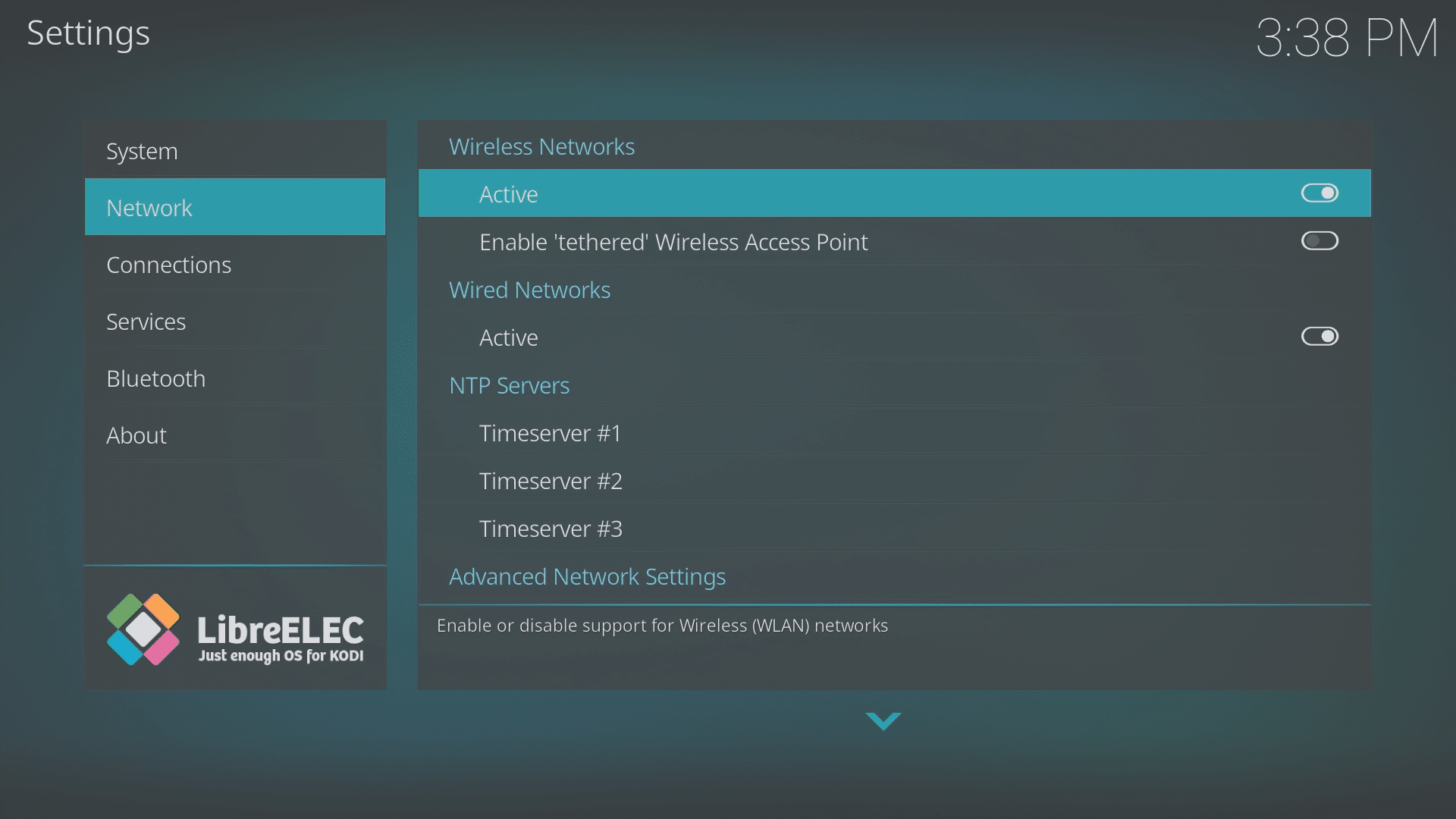
WiFiの場合は、ネットワークエリアで有効になっていることを確認してください。その後、接続エリアに移動し、WiFiネットワークの名前をクリックします。ウィザードと同様に「接続」を選択し、パスワードを慎重に入力してください。
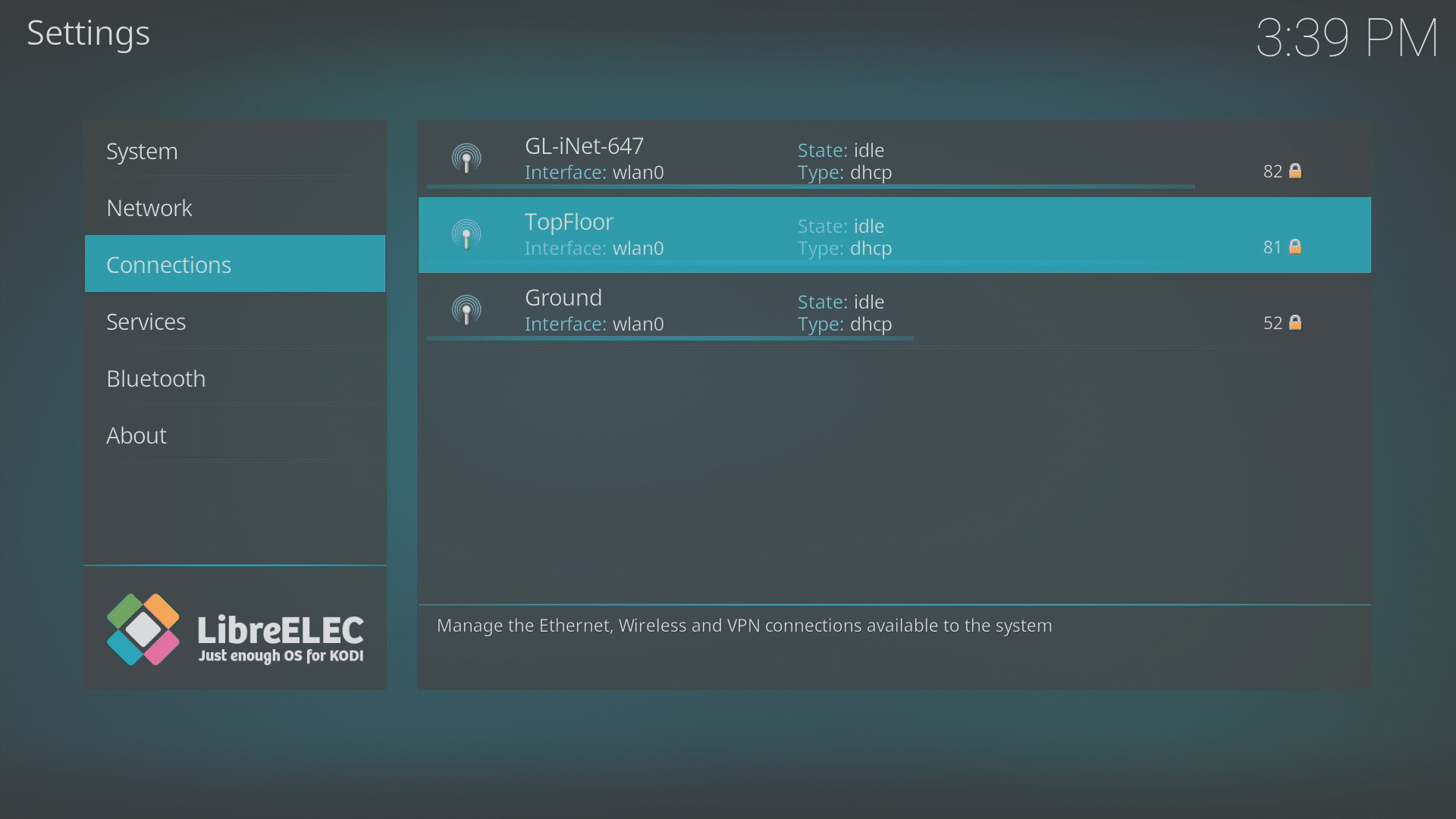
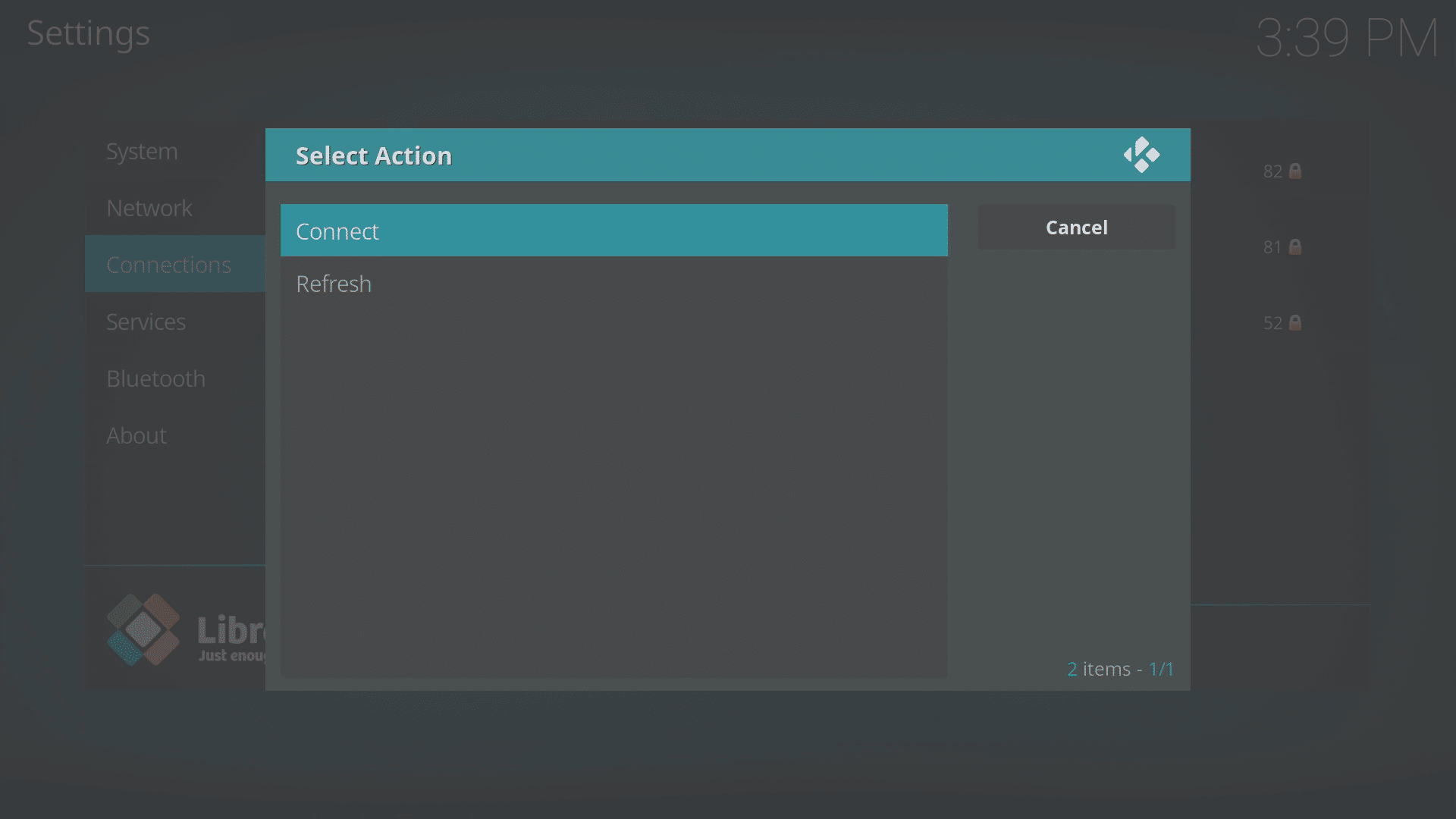
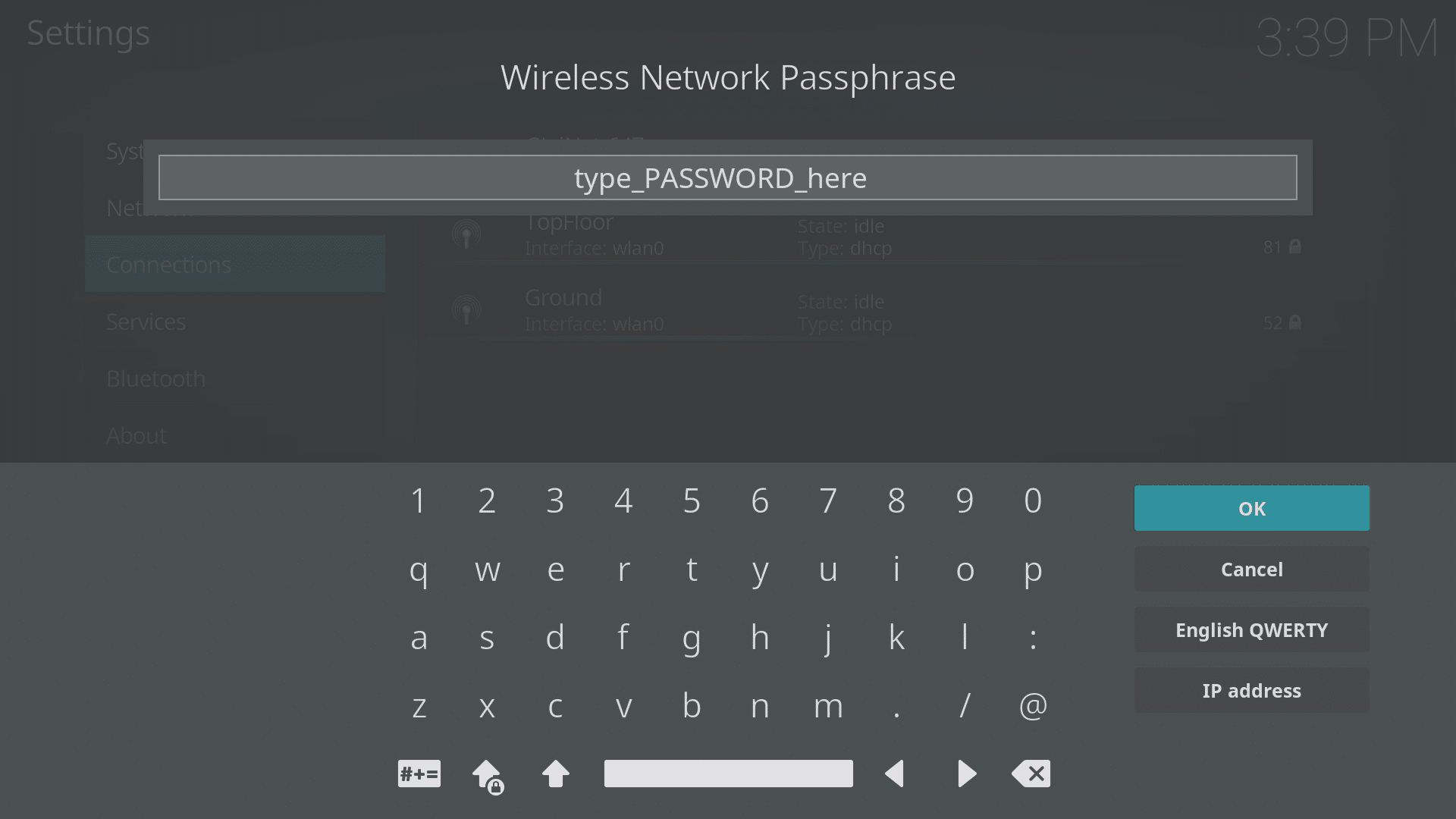
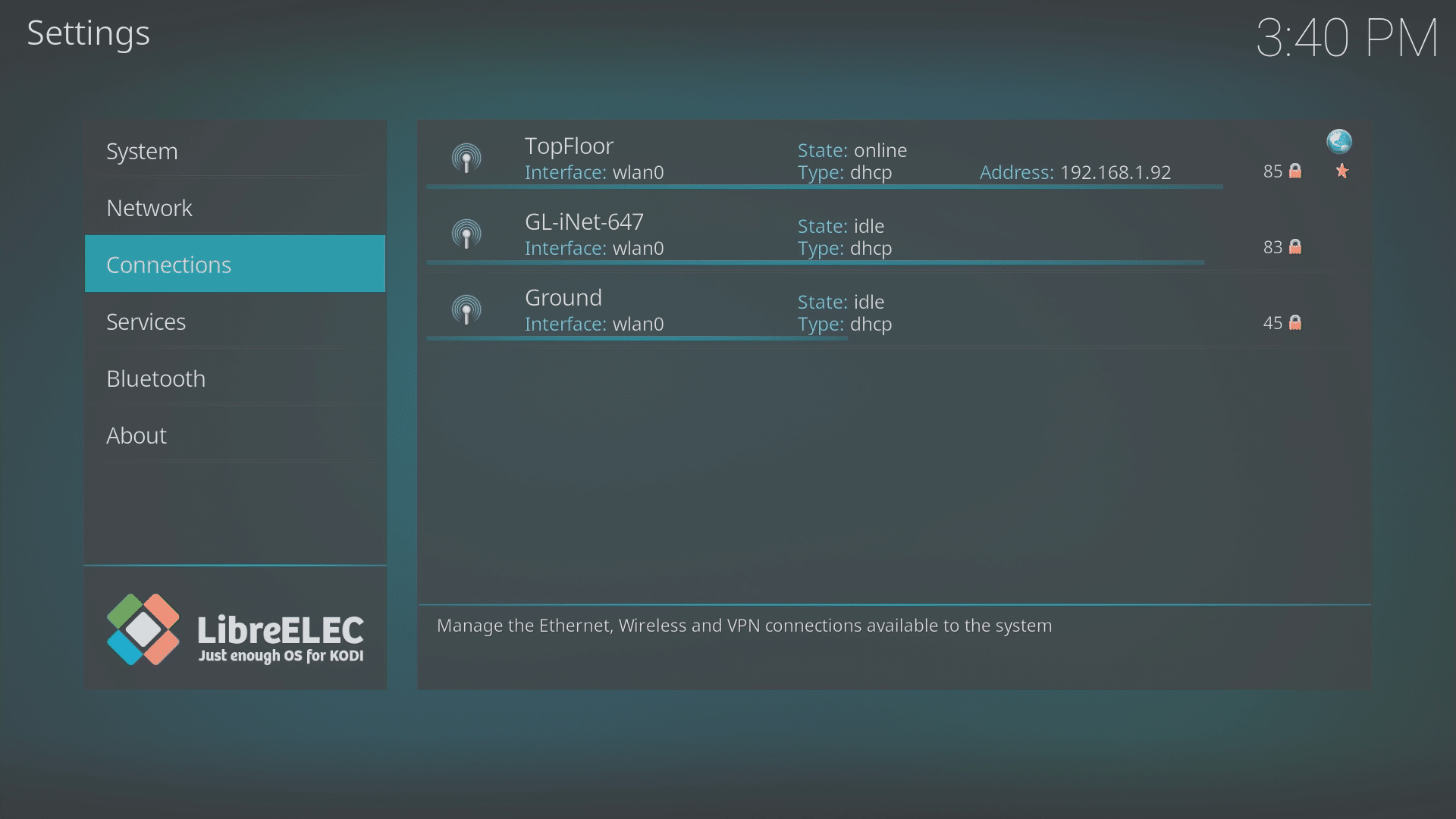
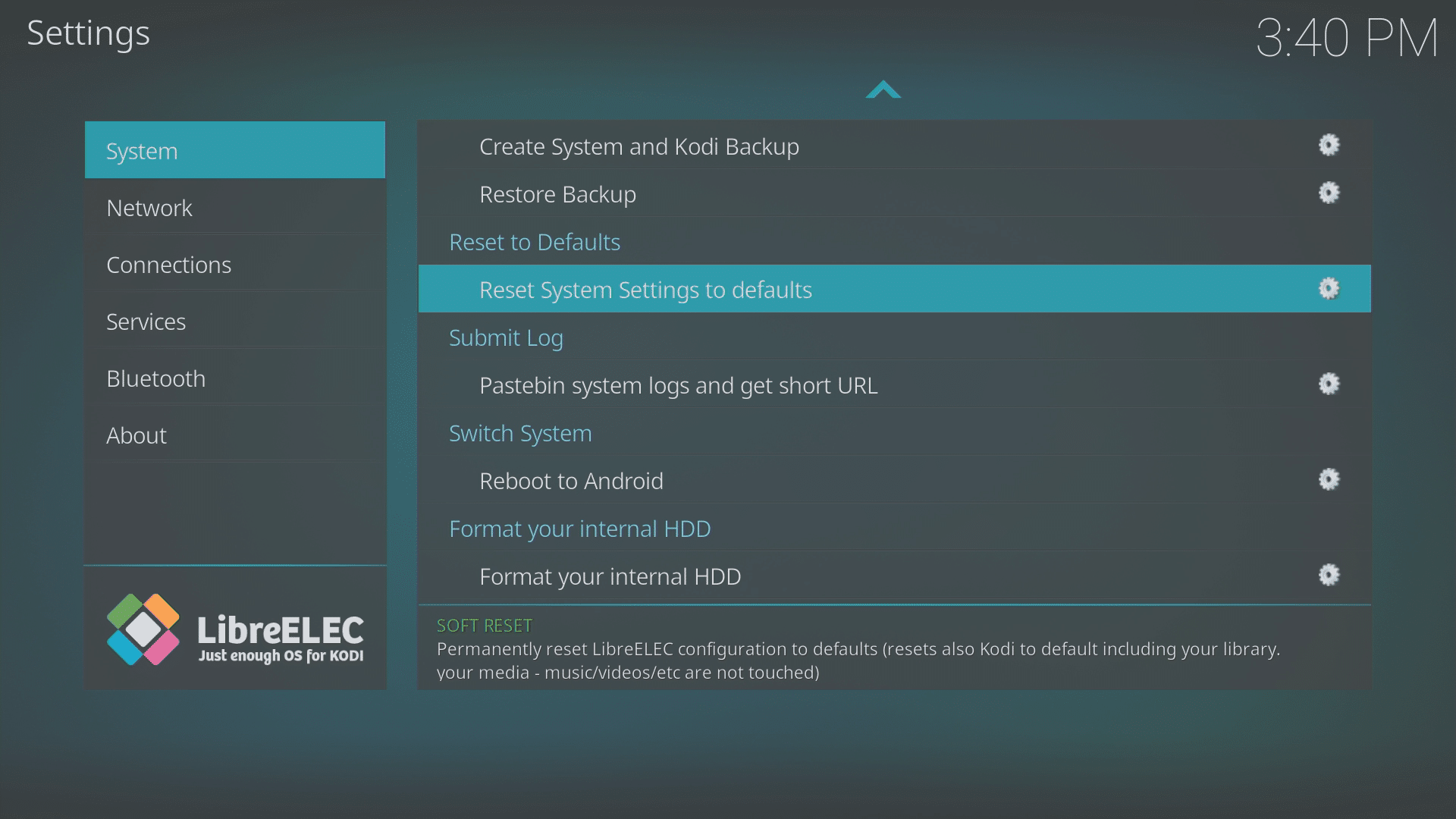
もう一度クリーンで空のKodiから始めたい場合は、LibreELEC設定プログラムアドオンからLibreELECをリセットできます。アドオンを開いたときに最初に表示されるエリア(システム)で、右側を下にスクロールし、「システム設定をデフォルトにリセット」オプションを選択します。すべての設定、ダウンロード、お気に入りが失われることを覚えておいてください。
一部のデバイス:
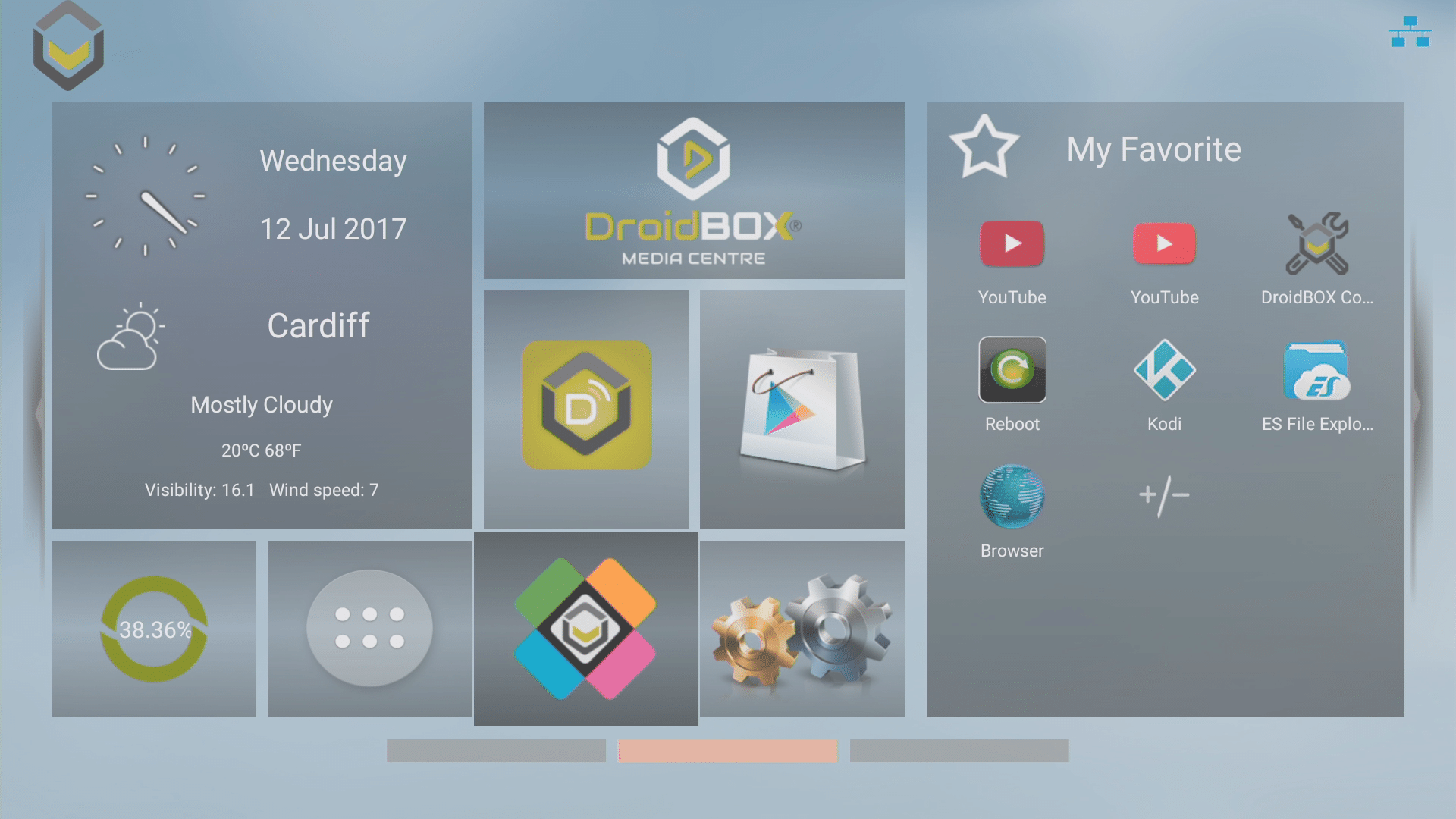
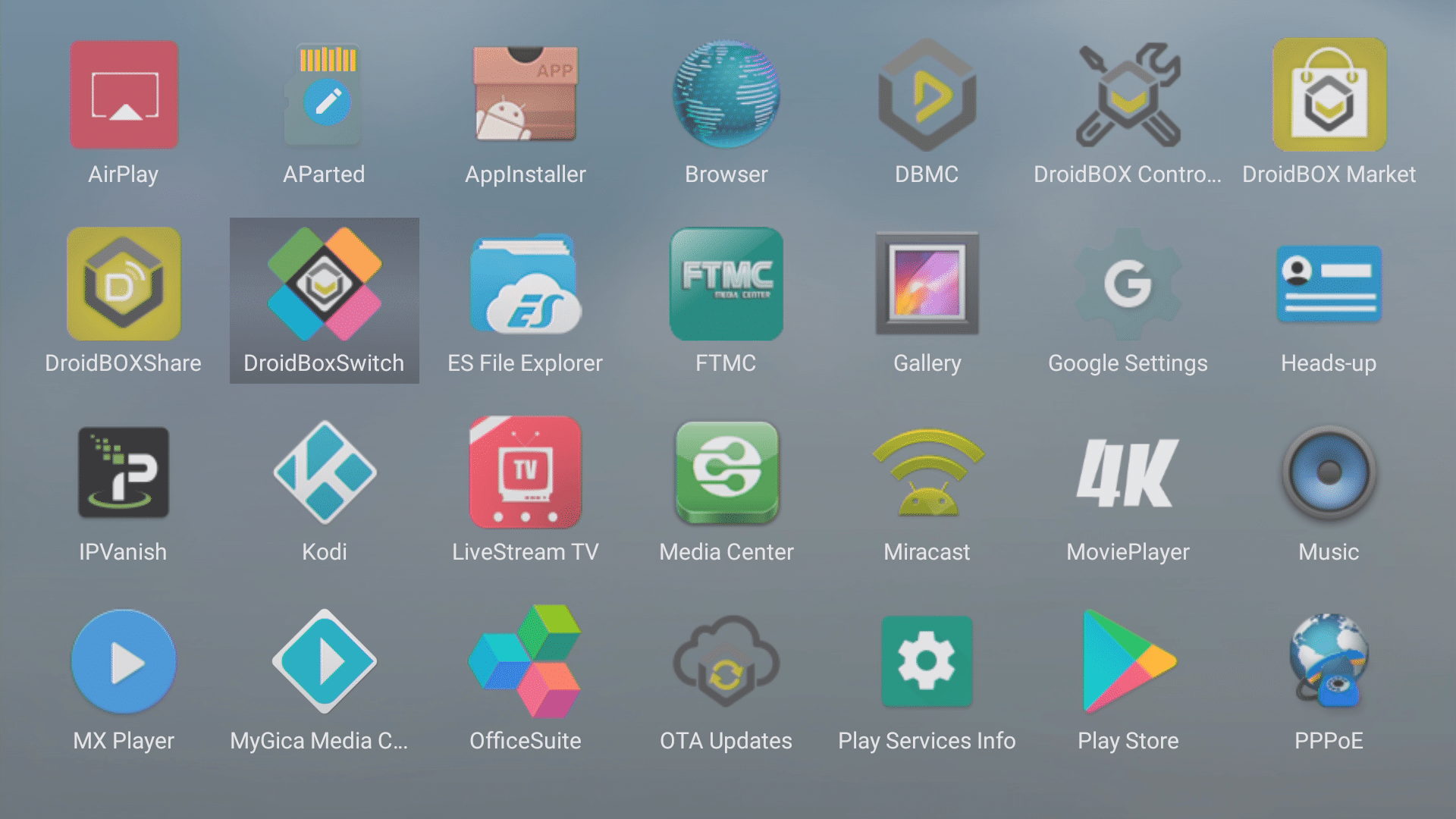
デュアルブートデバイスをお持ちの場合、以下に2つのオペレーティングシステム間の切り替え方法を示します。
Androidから、ホーム画面のショートカットをクリックします(存在する場合)
または、アプリドロワーのアプリケーションアイコンからも可能です
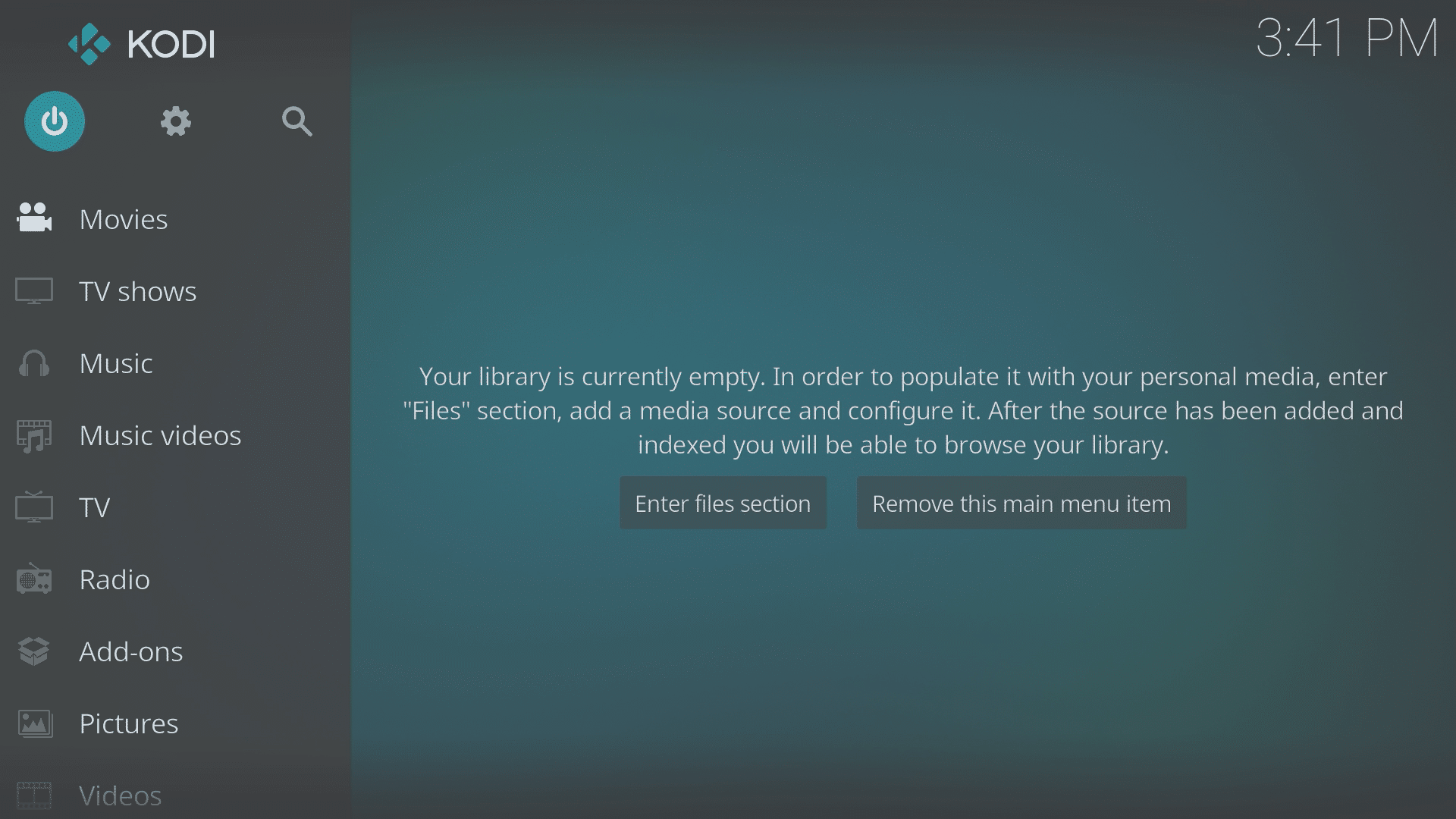
LibreELECからAndroidに戻る場合も同様です
これはKodiのホーム画面の電源/スタンバイ記号から行うことができます(デフォルトのスキンを使用している場合)
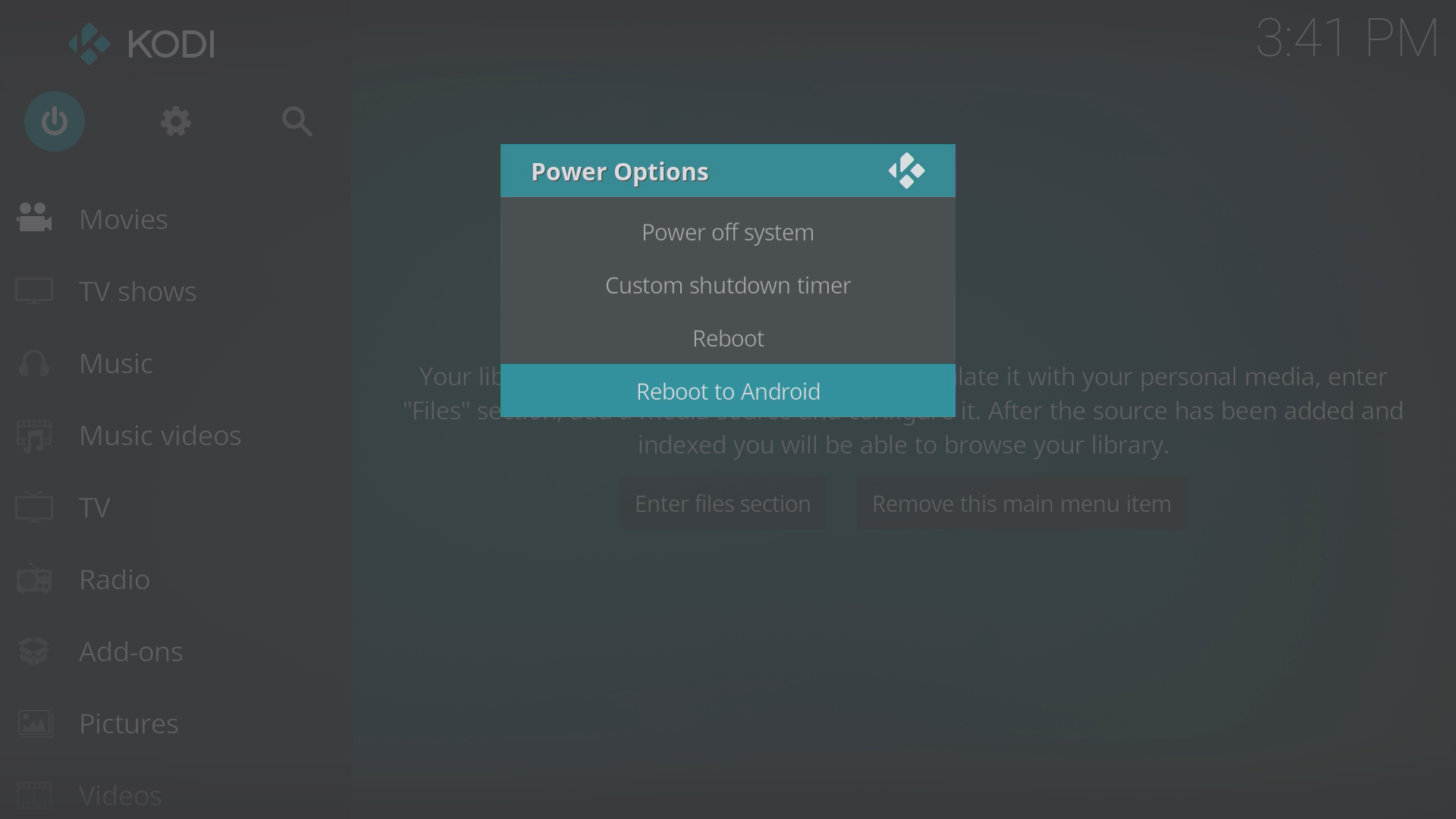
または、同様にLibreELEC設定プログラムアドオンからも可能です
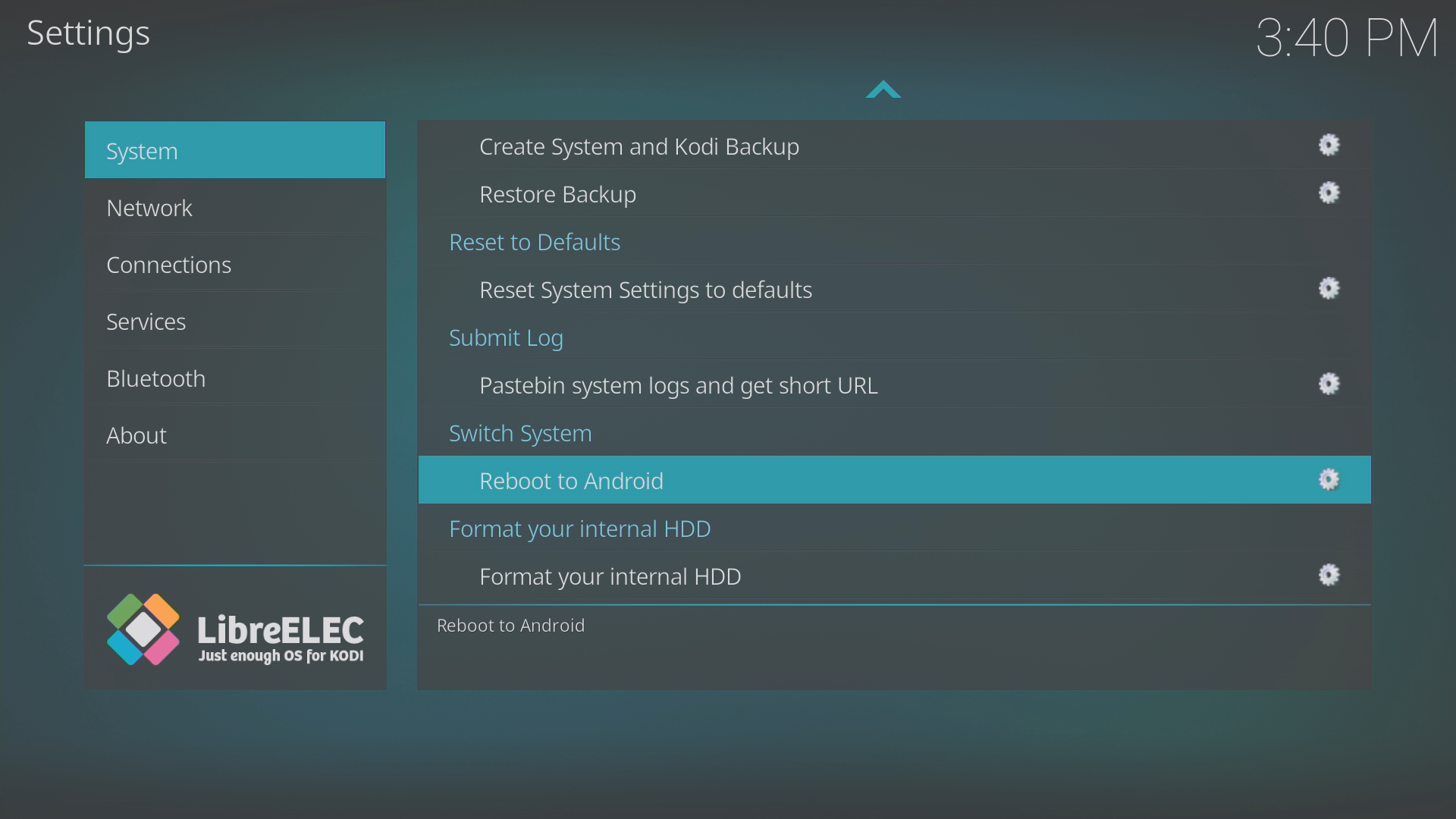
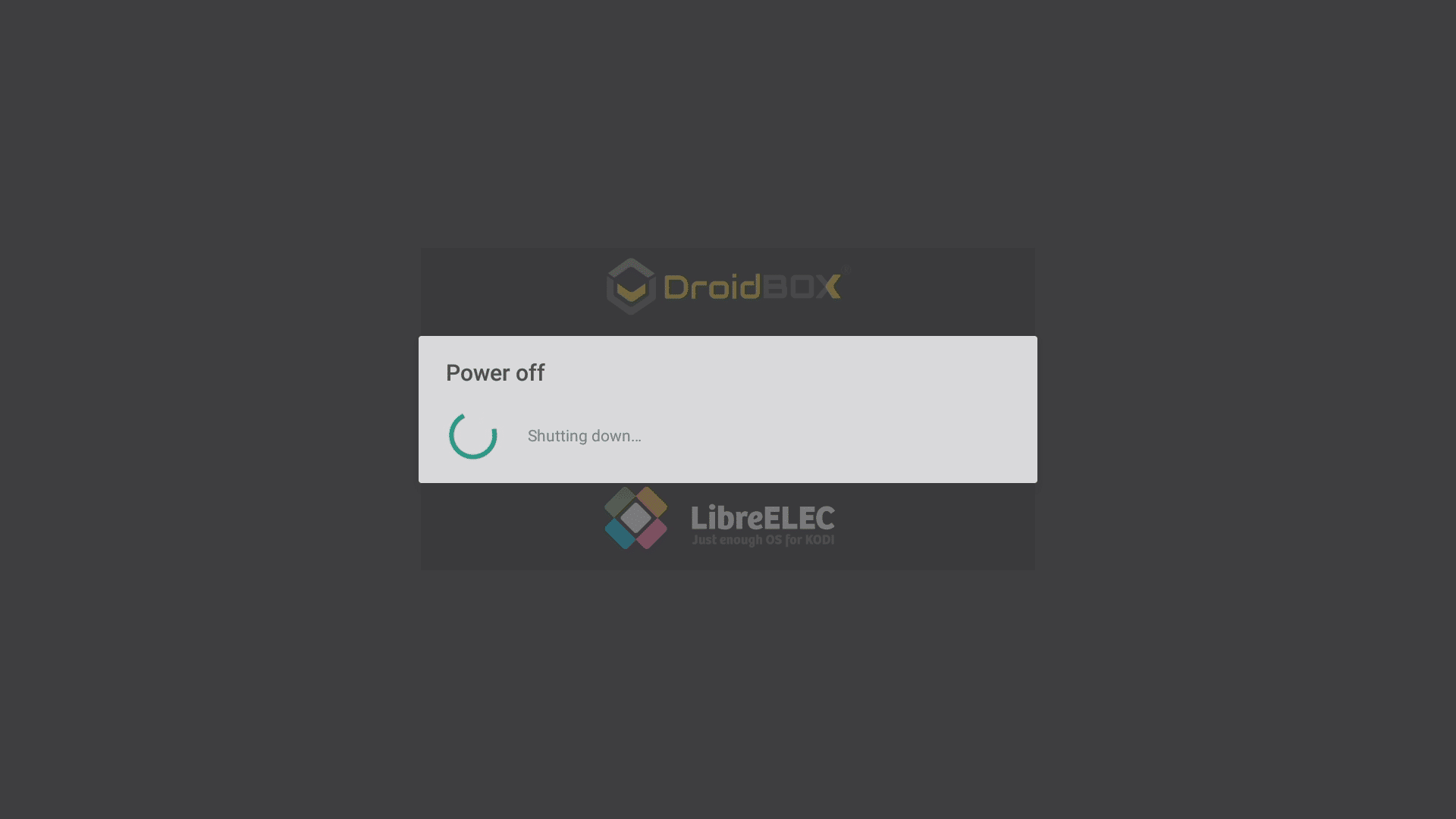
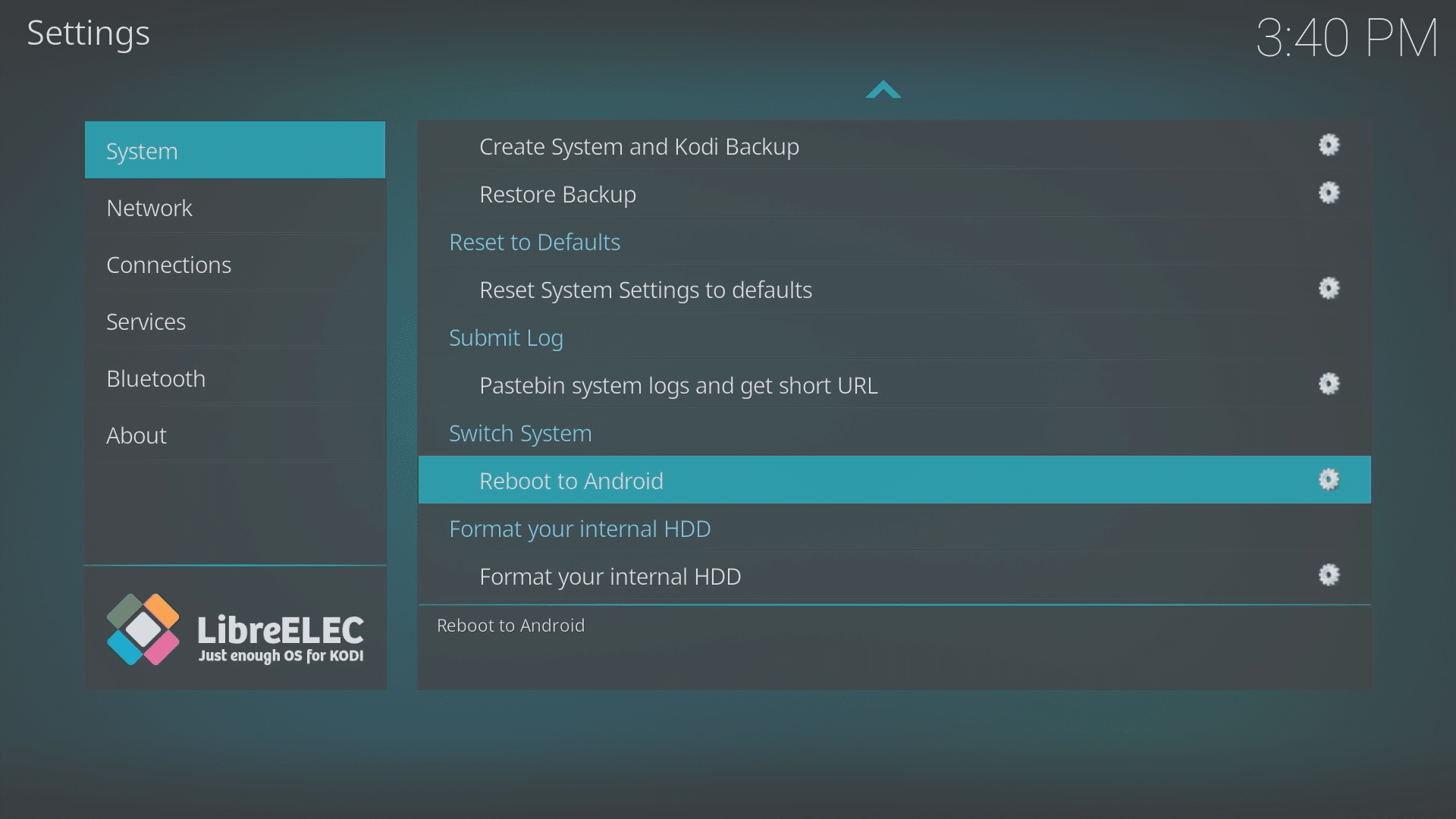
デバイスにハードドライブベイがあり、ディスクをAndroidでフォーマットできない場合は、LibreELECでドライブをフォーマットできます。
LibreELEC設定プログラムアドオンに移動すると、最初に表示されるエリアが下にスクロールされているはずです。他のすべてのストレージデバイス(USBサムドライブ、メモリカードなど)が切断されていることを確認し、「 内蔵HDDをフォーマット」項目をクリックします。
上記の手順はどのLibreELECインストールでも機能するはずですが、古いバージョンでは若干異なる場合があります。
一部のDroiXデバイスのみがLibreELECを搭載しており、現在販売されているのはDroiX T8-S Plus v2です。およびiMXQpro v2。LibreELECまたはOpenELECを搭載した以前のモデルには、DroiX T8-S、T8-S Plus v1、およびDroiX T8 Miniがあります。
質疑応答