




مرحبًا! إذا كنت هنا، فأنت على الأرجح تتطلع إلى نقل برامج التشغيل الخاصة بك من جهاز كمبيوتر إلى آخر. في هذا الدليل، سنستعرض بإيجاز كيفية استخراج برامج التشغيل من جهاز الكمبيوتر المصغر الخاص بك!
لحسن الحظ، هذه عملية بسيطة جدًا — ولا حاجة إلى أي برامج خاصة!
الخطوة 1) افتح CMD/Powershell في وضع المسؤول
ابحث عن Windows Powershell في واجهة البحث Windows. بمجرد العثور عليه، انقر بزر الماوس الأيمن عليه وقم بتشغيله كمسؤول.

سبب حاجتك إلى تشغيل Powershell كمسؤول هو الأذونات المرتفعة التي سيحتاجها Powershell للخطوة التالية.
الخطوة 2) استخراج برامج التشغيل
يمكنك استخراج جميع برامج التشغيل على نظامك دفعة واحدة بأمر واحد بسيط.
اكتب الأمر التالي في Windows Powershell كما يلي:
dism /online /export-driver /destination:"[DESTINATION]"
استبدل [DESTINATION] بالموقع الدقيق الذي ترغب في استخراج المجلدات إليه.
على سبيل المثال:
- dism /online /export-driver /destination:”C:\Lab\drivers”
- dism /online /export-driver /destination:”D:\temp”
سيبدأ نظامك بعد ذلك في تصدير جميع برامج التشغيل المثبتة حاليًا على نظامك.

بمجرد الانتهاء، ستتمكن من نقل برامج التشغيل بحرية بين الأنظمة.
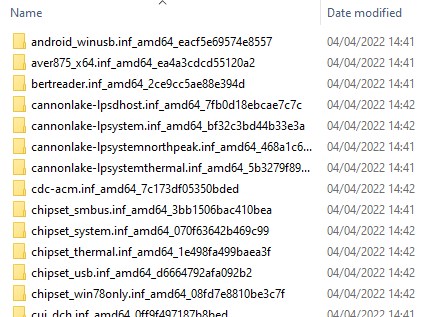
لمعرفة كيفية تثبيت برامج التشغيل هذه، راجع دليل تثبيت برامج التشغيل.
Latest from the blog
Visit the blog مراجعة EPOMAKER HE65 V2 TMR – سرعة لاسلكية 8K ومفاتيح هجينة للألعاب المدمجة
19 أكتوبر، 2026
مراجعة EPOMAKER HE65 V2 TMR – سرعة لاسلكية 8K ومفاتيح هجينة للألعاب المدمجة
19 أكتوبر، 2026
 مراجعة ONEXPLAYER 3 – شاشة AMOLED للألعاب بحجم 8.8 بوصة، وأدوات تحكم معيارية، وعمر بطارية مفاجئ
14 أكتوبر، 2026
مراجعة ONEXPLAYER 3 – شاشة AMOLED للألعاب بحجم 8.8 بوصة، وأدوات تحكم معيارية، وعمر بطارية مفاجئ
14 أكتوبر، 2026
 تم الإعلان عن KONKR Pocket BLOCK: جهاز أندرويد محمول عمودي صغير بشاشة 4:3
1 أكتوبر، 2026
تم الإعلان عن KONKR Pocket BLOCK: جهاز أندرويد محمول عمودي صغير بشاشة 4:3
1 أكتوبر، 2026
 مراجعة KONKR Pocket ADVANCE – جهاز ألعاب أندرويد محمول بحجم الجيب يركز على GBA
24 سبتمبر، 2026
مراجعة KONKR Pocket ADVANCE – جهاز ألعاب أندرويد محمول بحجم الجيب يركز على GBA
24 سبتمبر، 2026
أسئلة وأجوبة